
Как установить Microsoft Teams на компьютер
Программа Microsoft Teams окажется очень полезной для организации онлайн-собраний, где может собираться множество пользователей одновременно. Предельное число участников составляет 10 тысяч. Общаться в видеоконференциях может любой желающий, но как правило их используют в рабочих и учебных целях. В этой статье мы разъясним, как установить Майкрософт Тимс на компьютер. Также разберем создание учетной записи и первичную настройку.
Пошаговое руководство
Чаще всего на компьютерах пользователей установлен Виндовс. Чуть реже встречаются Мак ОС и Линукс (всевозможные дистрибутивы). И для каждой из указанных операционных систем свой способ загрузки программ. Чтобы вы не запутались, в статье описаны 3 соответствующие руководства. Просто откройте нужный раздел и действуйте по описанному алгоритму.
Установка для Windows
Под данной статье расположена ссылка на загрузку актуальной версии программы. Перейдите по ней и в новой вкладке браузера кликните по отмеченной кнопке:
Далее, сохраните предложенный файл с расширением .exe и запустите его. Тогда начнется непосредственно установка Microsoft Teams. Сама процедура идет в фоновом режиме и в среднем занимает 5 секунд времени. А под конец программа самостоятельно откроется.
Установка для Mac OS
В данном случае инструкция выглядит так:
- Перейдите по ссылке, что находится снизу этой статьи.
- Щелкните ЛКМ на кнопку «СкачатьTeams».
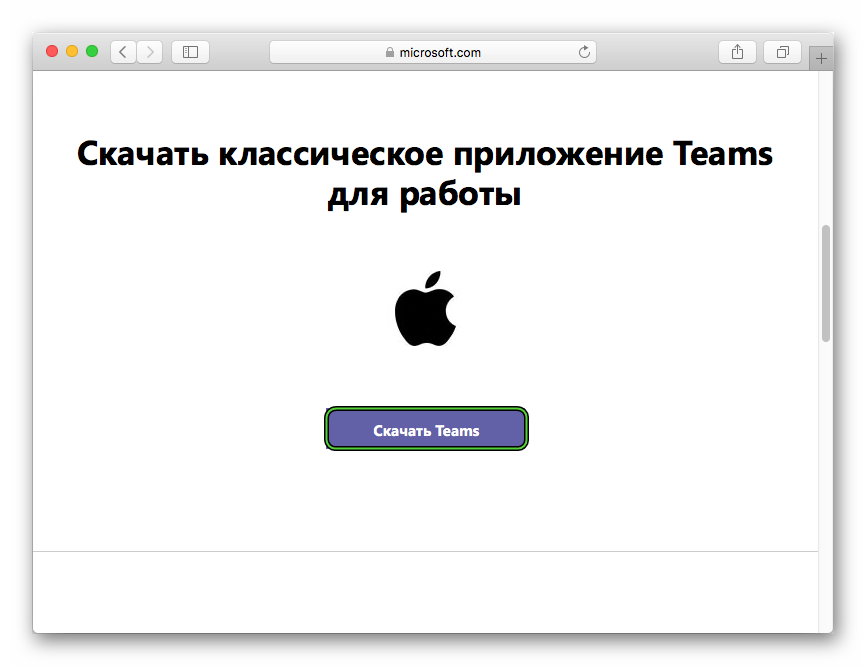
- Сохраните предложенный pkg-файл, а затем откройте его.
- В новом окошке два раза щелкните на кнопку «Продолжить».
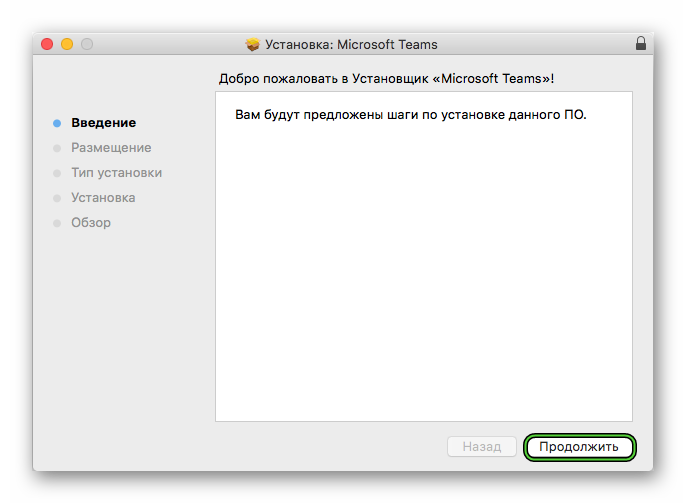
- А затем – на «Установить», чтобы запустить саму процедуру.
- Подождите, пока она не будет окончена.
Установка для Linux
Если у вас на компьютере установлен какой-либо дистрибутив Линукс, то воспользуйтесь предложенной инструкцией:
- Откройте страницу загрузки, перейдя по ссылке снизу статьи.
- Загрузите нужную версию программы. На выбор их две: ДЕБ и РПМ.
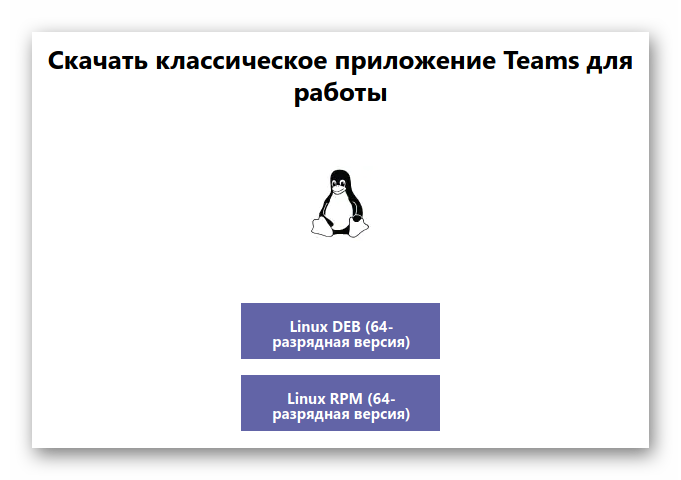
- Откройте установочный пакет и кликом начните процедуру.
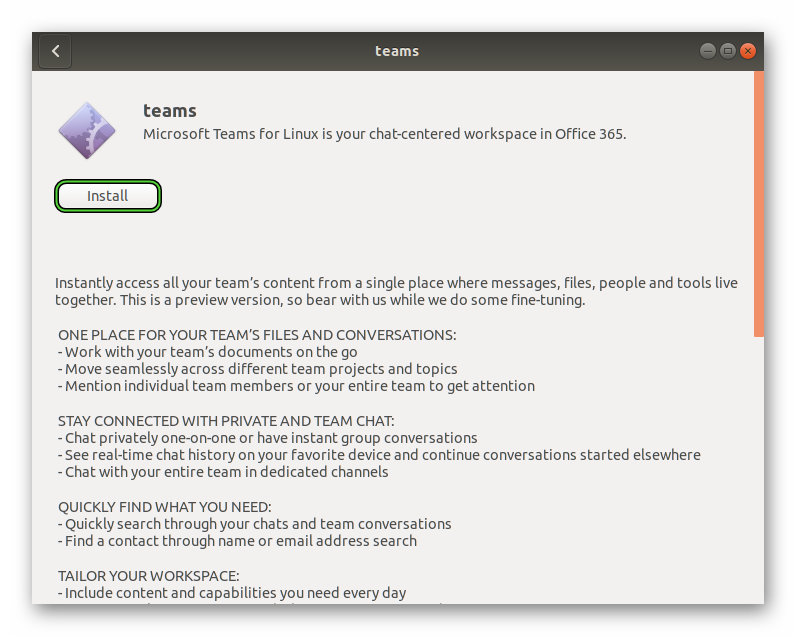
- По запросу укажите пароль от «учетки» суперпользователя.
- Дождитесь окончания установки.
Регистрация и настройка
Если вы в первый раз открываете Майкрософт Тимс, то увидите форму входа. То есть для продолжения использования программы необходимо завести учетную запись. Процедура регистрации довольно запутанная, особенно для неосведомленных пользователей. Так что мы разобрали ее в отдельной статье. В ней подробно все разъяснено.
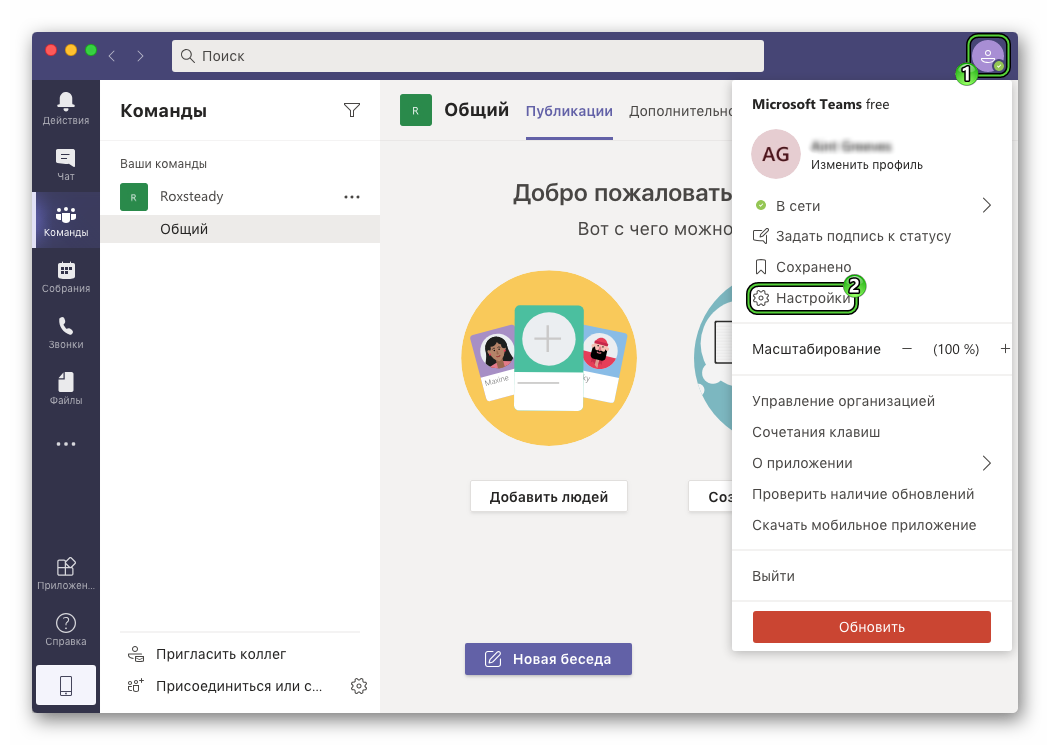
Желательно сразу же выполнить первичную настройку Teams. Для перехода к окну параметров щелкните по отмеченным пунктам:
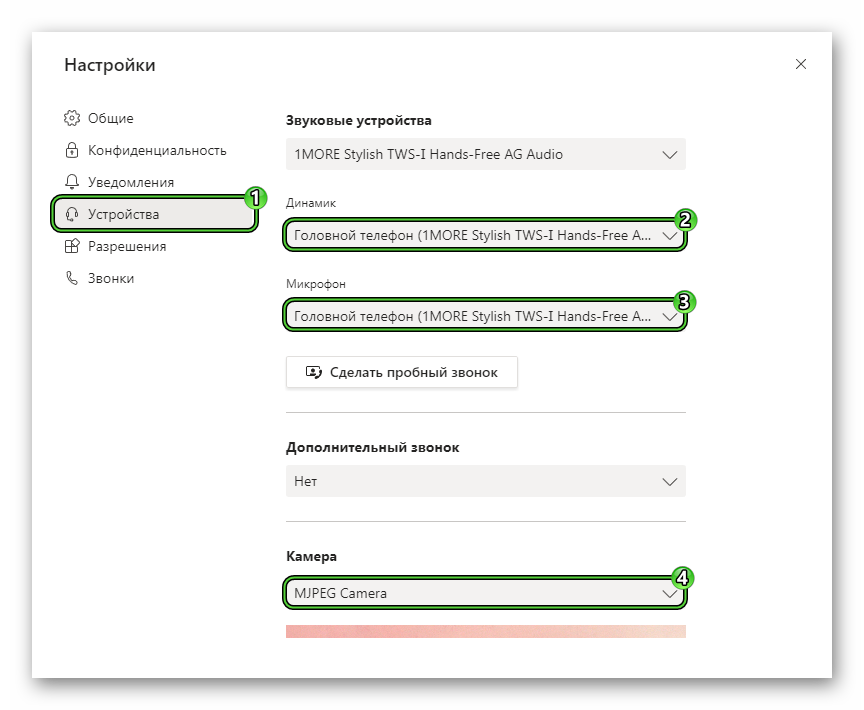
Теперь откройте вкладку «Устройства» из левого меню. Здесь нужно удостовериться, что наушники (или колонки), микрофон и вебкамера выбраны правильно и работают. При необходимости измените устройства на правильные.
Microsoft Teams
Microsoft Teams – это универсальное средство для организации делового общения и проведения конференций. Программа унаследовала многие полезные функции от мессенджера Skype for Business и переняла некоторые возможности Slack. Среди основных преимуществ программы можно выделить поддержку сторонних сервисов и интеграцию с офисными продуктами Microsoft: Word, Excel, PowerPoint и прочие.
Интерфейс приложения выполнен в минималистичном дизайне. На главном экране располагается чат: пользователи могут вести общение как в групповом чате, так и напрямую друг с другом. Также в чате предусмотрены поиск по сообщениям, функция просмотра всех отправленных файлов и многое другое.
Как и Slack, Microsoft Teams поддерживает аудио и видеозвонки. Домашнему пользователю ПК этого будет более чем достаточно для поддержания связи с друзьями и родственниками, но если вы планируете использовать сервис для дистанционной работы или онлайн обучения, компания предлагает целый набор функций для проведения видеоконференции. Например, организатор может сразу запланировать конференцию, определить заранее всех ее участников и добавить ее в календарь.
Программа позволяет создавать отдельные команды для сотрудников или классы для студентов и учеников, записывать и выдавать задания и не только. Если при этом пользователи активно взаимодействуют с другими продуктами Microsoft, они с легкостью могут экспортировать передаваемые файлы в облачное хранилище, а задания – в OneNote.
Воспользоваться сервисом можно как на компьютере, так и на мобильном устройстве под управлением операционной системы iOS или Android. Если у пользователя на ПК отсутствует установленный клиент программы, он может запустить Microsoft Teams через веб-приложение прямо в браузере.
Установка клиента Microsoft Teams в Linux

16.02.2022

itpro

CentOS, Linux, Teams, Ubuntu

Комментариев пока нет
Пользователи Linux могут использовать, как веб клиент MS Teams, так и полноценную десктопную версию Teams. Классический клиент Teams для Linux доступен с декабря 2019 года. В этой статье посмотрим, как установить полноценный клиент Microsoft Teams в различных дистрибутивах Linux.
Вы можете скачать дистрибутив Teams с сайта Microsoft в виде готовых .deb и .rpm пакетов (https://www.microsoft.com/en-us/microsoft-teams/download-app).
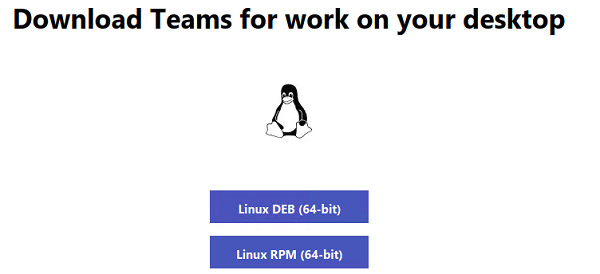
Пру установке DEB или RPM пакета будут автоматически добавлены репозитории Microsoft Teams:
- DEB https://packages.microsoft.com/repos/ms-teams stable main
- RPM https://packages.microsoft.com/yumrepos/ms-teams
Также будет добавлен PGP ключ репозитория Microsoft (https://packages.microsoft.com/keys/microsoft.asc), что обеспечит автоматические обновление пакета Microsoft Teams (обновляется ежемесячно) вашим менеджером пакетов Linux.
Также вы можете установить Teams из консоли терминала. В общем случае в любом дистрибутиве Linux установка Teams выгляди так:
- Установка ключа репозитория Microsoft;
- Добавление репозитория Teams;
- Обновление базы пакетов;
- Установка клиента Microsoft Teams из репозитория.
Установка Teams в дистрибутивах Debian, Ubuntu, Mint:
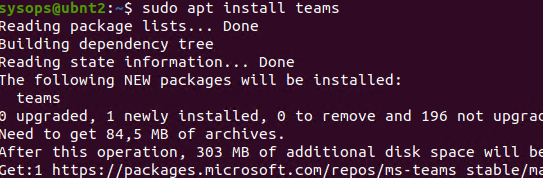
- Запустите терминал, нажав Ctrl + Alt + T или Ctrl + Shift + T ;
- Установите curl, если еще не сделано: sudo apt install curl
- Добавьте ключ репозитория Microsoft: curl https://packages.microsoft.com/keys/microsoft.asc | sudo apt-key add –
- Теперь нужно добавить репозиторий Microsoft Teams: sudo sh -c ‘echo «deb [arch=amd64] https://packages.microsoft.com/repos/ms-teams stable main» > /etc/apt/sources.list.d/teams.list’
- Обновите базу пакетов: sudo apt update
- Установите клиент Teams (нужно около 300 Мб свободного места на диске): sudo apt install teams
- Для обновления пакета используется команда: sudo apt install teams
Чтобы проверить, что в списке репозиториев есть репа ms-teams, выполните команду:
sudo grep -rhE ^deb /etc/apt/sources.list*
Убедитесь, что в файле есть строка:
deb [arch=amd64] https://packages.microsoft.com/repos/ms-teams stable main

Чтобы удалить клиент Teams, используется команда:
sudo apt remove teams
Установка MS Teams в дистрибутивах на базе RHEL, Fedora, CentOS используется менеджер пакетов yum (dnf):
sudo rpm —import https://packages.microsoft.com/keys/microsoft.asc
sudo sh -c ‘echo -e «[teams]\nname=teams\nbaseurl=https://packages.microsoft.com/yumrepos/ms-teams\nenabled=1\ngpgcheck=1\ngpgkey=https://packages.microsoft.com/keys/microsoft.asc» > /etc/yum.repos.d/teams.repo’
sudo dnf check-update
sudo dnf install teams
Установка MS Teams в дистрибутивах на базе openSUSE:
sudo rpm —import https://packages.microsoft.com/keys/microsoft.asc
sudo sh -c ‘echo -e «[teams]\nname=teams\nbaseurl=https://packages.microsoft.com/yumrepos/ms-teams\nenabled=1\nautorefresh=1\nkeeppackages=0\ntype=rpm-md\ngpgcheck=1\ngpgkey=https://packages.microsoft.com/keys/microsoft.asc» > /etc/zypp/repos.d/teams.repo’
sudo zypper refresh
sudo zypper install teams
Теперь можно запустить клиент Teams командой:
Войдите в свой аккаунт Microsoft.
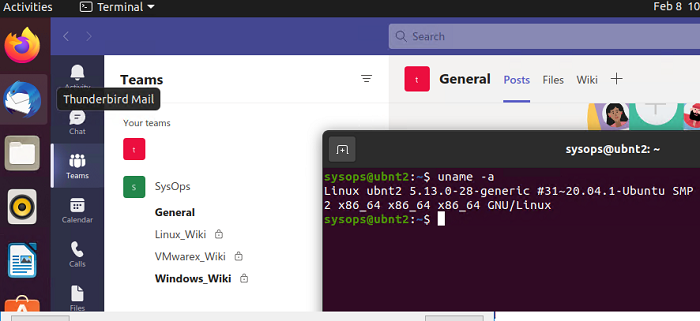
Должен открыться готовый к работе клиент MSTeams.
По-умолчанию клиент Teams настроен на автозагрузку, но вы можете отключить его автоматический запуск.
Вы можете использовать модуль MicrosoftTeams PowerShell для управления организацией Teams из командной строки. Для этого сначала придется установить PowerShell Core для вашего дистрибутива Linux.
 Предыдущая статья Следующая статья
Читайте далее в разделе CentOS Linux Teams Ubuntu

Установка KMS сервера vlmcsd на Linux для активации Windows и Office
Установка и настройка прокси сервера Squid в Linux
Мониторинг срока регистрации (освобождения) домена в Zabbix
Включаем двухфакторную аутентификацию (2FA) для SSH входа в Linux
Скачать Microsoft Teams для Windows XP
Windows XP – давно потерявшая официальную поддержку операционная система. Однако до сих пор есть люди, использующие XP как основной инструмент в компьютере. В этой статье пойдет речь о том, как Microsoft Teams скачать для Windows XP и какие могут быть трудности.
Содержание скрыть
Системные требования Microsoft XP
Для корректной работы и запуска Майнкрософт Тимс необходимы следующие технические характеристики:
- Windows Server 2012 R2;
- Операционная система Windows 10, Windows 8, 8.1 или Windows 7 в 32- и 64-разрядных версиях;
- Подписка на продукты MS Office 365;
- Процессор с тактовой частотой от 2,0 ГГц;
- Оперативной памяти от 2 ГБ.
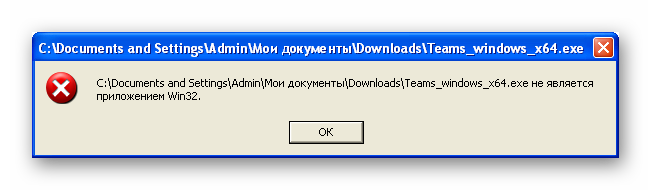
Если взглянуть на официальные минимальные требования, то станет понятно, что запустить Microsoft Teams на Windows XP невозможно.
Это легко проверить. При попытке открыть exe файл установщика приложения выпадает окно с ошибкой о недопустимом формате.
Почему не работает MS Teams на Виндовс XP
У этой проблемы есть сразу несколько причин. Windows XP – продукт 2001 года, поддержку этой системы прекратили уже давно, поэтому под эту операционную систему давно не выпускаются обновления и актуальные технологии. Программа на XP не подходит потому что мессенджер вышел не так давно и у него нет старой адаптивной версии.
Важным аспектом является работа с MS Office 365. Данный пакет приложений тесно связан с Teams, так как предоставляет возможность в режиме онлайн работать с документами сразу нескольким коллегам и синхронизировать документы в облаке. Для работы такого функционала необходимы современные технологии облачного хранилища и Windows Server 2012 R2. Этим не может похвастаться XP. Office банально не поддерживает 32-бита от Windows XP.
Так что Microsoft teams скачать для Windows XP невозможно. Любые попытки приведут к одной большой ошибке, так как нет необходимых пакетов в системе.
Браузерная версия Microsoft Teams на Windows XP
С вопросом как установить Microsoft Teams на Windows XP разобрались, но есть ли какие-либо обходные пути чтобы использовать групповые звонки, но ничего не устанавливать? Конечно, Microsoft Teams доступна не только в виде приложения, запустить мессенджер возможно прямиком из браузера в онлайн-формате.
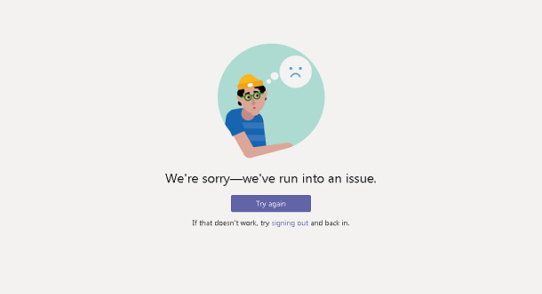
Но и этот метод не будет работать на Windows XP, сайт выдаст ошибку и не откроется из-за отсутствия современных протоколов у браузеров. Ни один браузер не сможет корректно запустить Microsoft Teams Windows XP.
Как решить проблему с MS Тимс на Виндовс
Microsoft Teams для Windows XP 32 bit не существует, поэтому запустить конференции нельзя. Решить сложившуюся ситуацию возможно только следующими путями:
- Использовать мобильную версию Microsoft Teams для Android или IOS;
- Обновить компьютер на Windows 7 или выше – с такой версией проблем не возникает.
Майкрософт Тимс для Виндовс XP хоть и не будет работать, однако не обязательно использовать компьютер для связи. Сейчас у всех есть Айфоны или смартфоны на Андроид – для них существует бесплатно.
Скачать для Android можно из официального магазина приложений Google Play:
Либо по прямой ссылке файл APK
Для IOS загрузка доступна из App Store по следующей ссылке:
Для работы с MS Teams необходимо иметь Android 5.0 и выше или IOS 10.0 и выше.