
Обтекание текстом в powerpoint
Очень часто при создании презентации в PowerPoint мы хотим добавить в нее необычный эффект. Одним из таких эффектов является обтекание текстом в powerpoint. Однако сделать это может не каждый. В нашей статье мы расскажем о данной функции и объясним на примере как создать такой эффект.
Как сделать обтекание текстом вокруг прямоугольного объекта в PowerPoint?
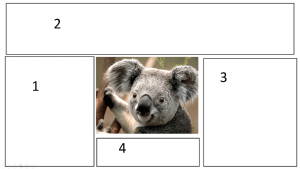
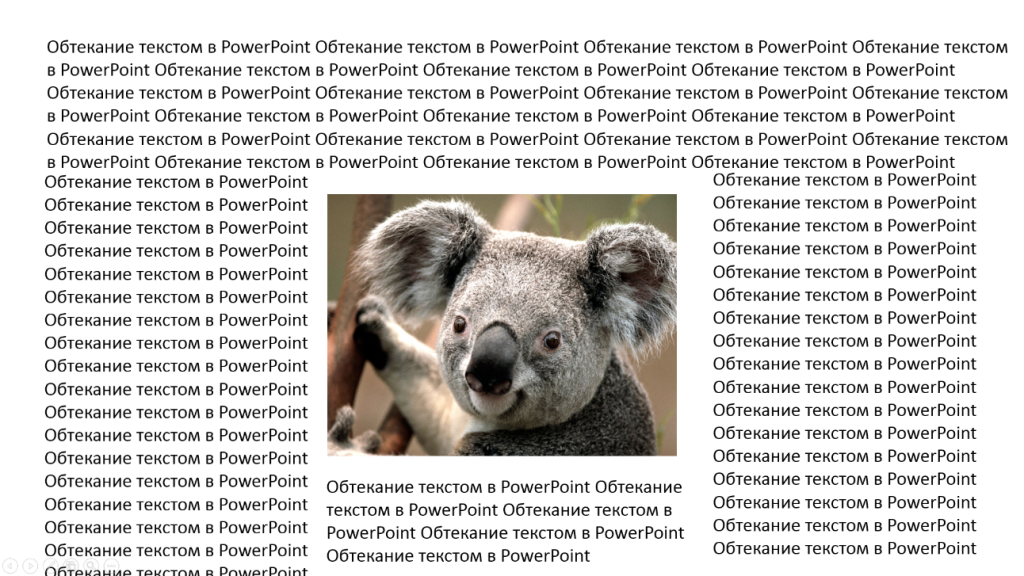
Для того чтобы текст окружал прямоугольное или квадратное изображение на вашей презентации, вы можете добавить несколько текстовых заметок вокруг самого изображения.
Добавьте необходимое изображение в вашу презентацию.
Расположите картинку так, как она должна находиться в итоге. Далее решите для себя, как должен быть расположен текст. Он может обтекать изображение со всех сторон, а может находиться только справа или слева от картинки.
Перейдите во вкладку «Вставка» В группе функций «Текст» выберите пункт «Надпись». После отрегулируйте ширину текста на слайде и заполните ее текстом. Продолжайте добавить еще несколько надписей, пока вы не добьётесь нужного результата.
Как сделать обтекание текстом вокруг объекта произвольной формы в PowerPoint?
Часто в презентацию приходится вставлять различные изображения. Можно сделать обтекание текстом в powerpoint даже если нужное вам изображение нестандартной формы.
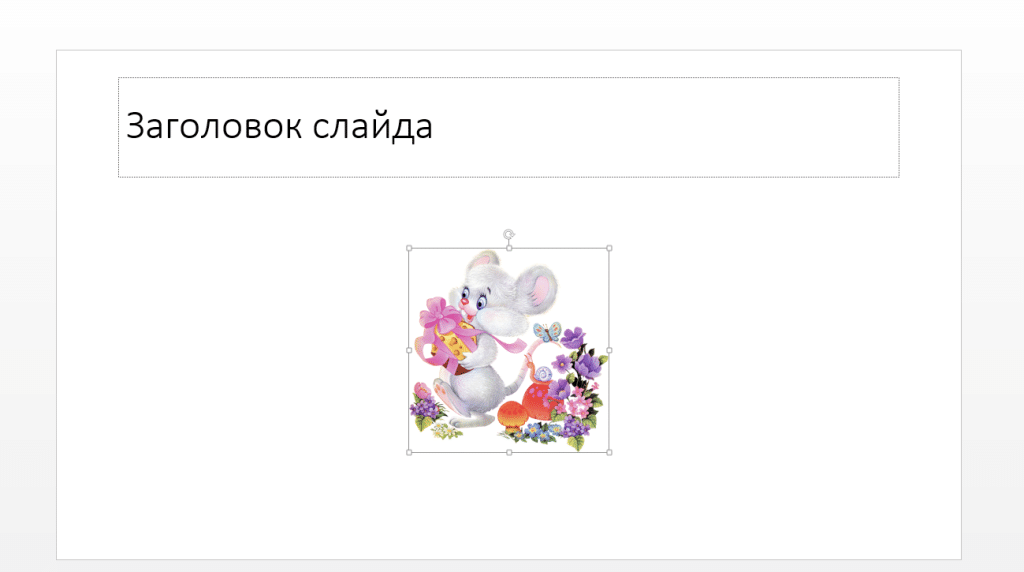
Добавьте нужное изображение в презентацию и разместите его на слайде.
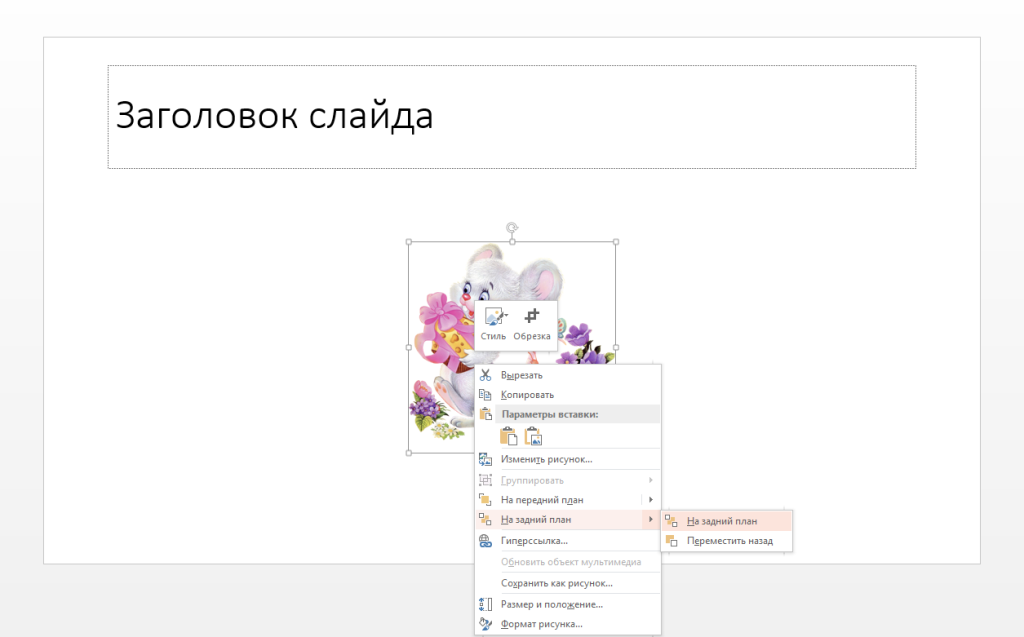
Кликните ПКМ по изображению, перейдите в пункт «На задний план» и нажмите ЛКМ «На задний план».
Скопируйте или напечатайте текст в слайде. Он будет располагаться поверх изображения.
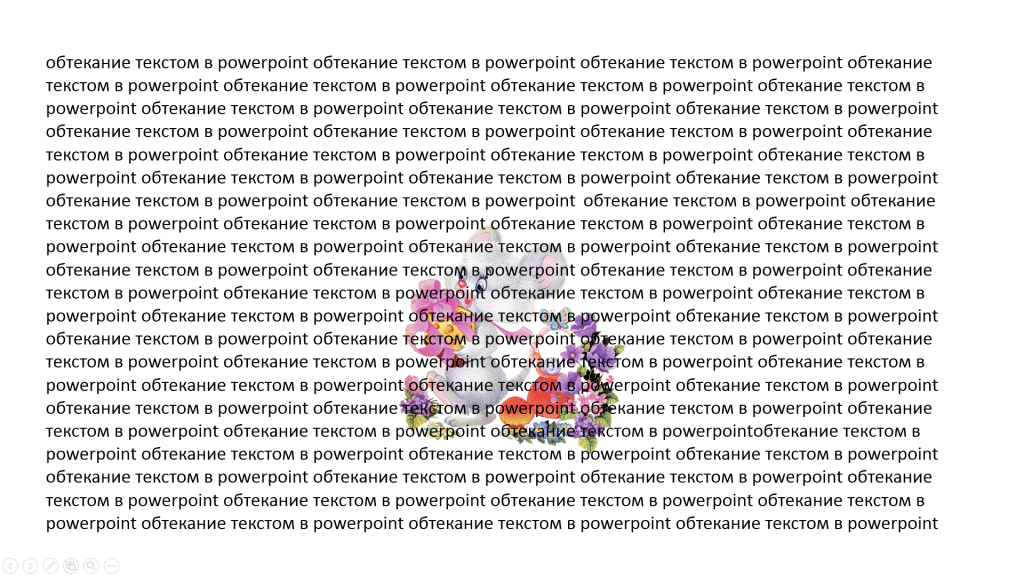
Переведите курсор мыши в левый верхний край изображения. При помощи клавиш Tab или ПРОБЕЛ отодвиньте текст к правому краю изображения. Проделайте так со всеми частями текста, которые перекрывают изображение.
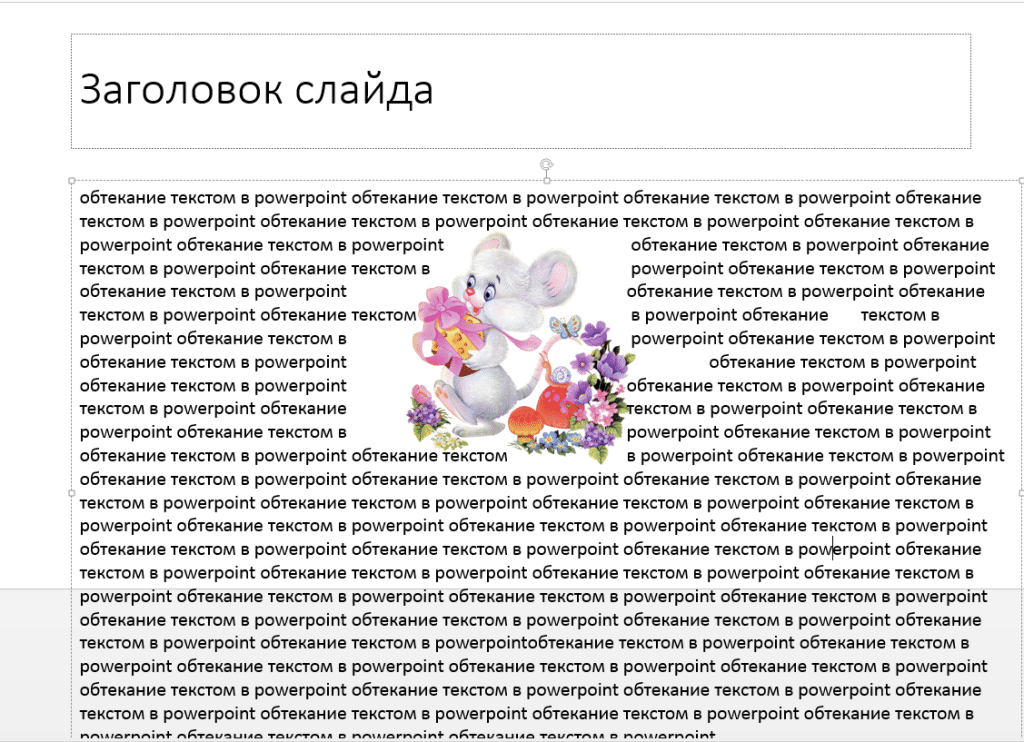
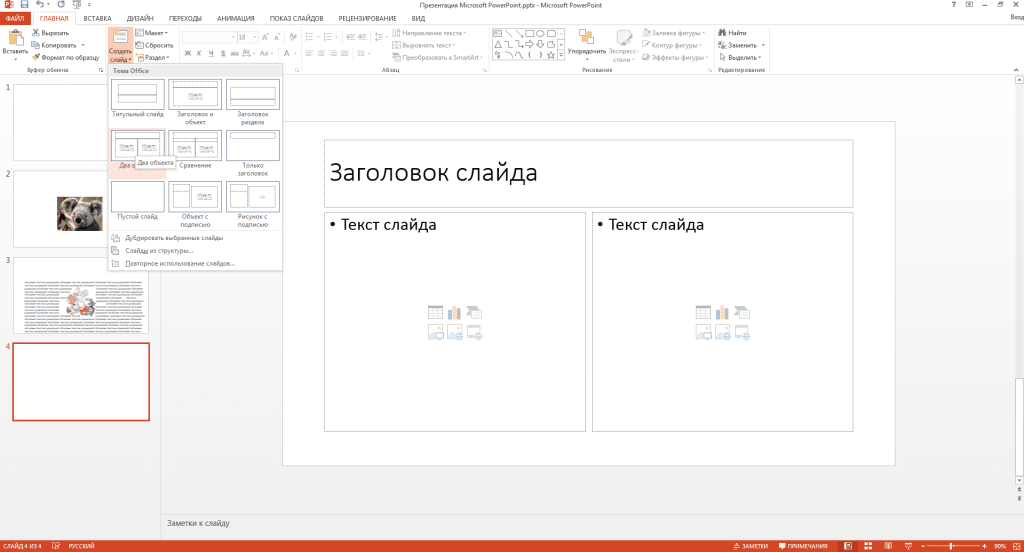
Существует еще один способ сделать обтекание текстом вокруг изображения. Для этого во время создания слайда выберите вариант, на котором будут два объекта.
В левую колонку добавьте ваше изображение, а в правую текст.
Как известно, в программе PowerPoint есть возможность изменять размер и расположение объектов. Поэтому, добавив текст во вторую колонку, вы сможете с легкостью изменить его положение так, чтобы предложения находились вокруг графического объекта. Используйте также клавиши TAB и ПРОБЕЛ для перемещения текста.
Правильное постоянное расположение текста поверх картинки (пункты меню, bootstrap)
Здравствуйте! Товарищи, подскажите, пожалуйста, как будет более разумно с точки зрения кроссбраузерности и адаптивности сверстать меню, которое состоит из картинки и пунктов поверх неё.
Два моих варианта прилагаются. Второй как-то при уменьшении экрана выглядит стабильнее, вплоть до 768px, без @media всё равно не обойтись, но всё же. Буду признателен за ваши советы!
Вложения
| boxer.rar (3.73 Мб, 1 просмотров) |
Лучшие ответы ( 2 )
94731 / 64177 / 26122
Регистрация: 12.04.2006
Сообщений: 116,782
Ответы с готовыми решениями:

Текст поверх картинки bootstrap
По гуглил по данному слову ключу. В результате, нашел только советы игратся из относительным.
Увеличение картинки и ее расположение поверх остальных
PowerPoint 2010. На слайде расположены несколько картинок. Необходимо, чтобы картинка 1 плавно.
Провека текста на правильное расположение скобок
Дан файл, содержащий произвольный текст. Проверить, правильно ли в нём расставлены круглые скобки.
Расположение текста поверх изображения
подскажите как вставить текст в картинку ?)))
49 / 42 / 25
Регистрация: 18.11.2015
Сообщений: 279
Сообщение было отмечено HellNHeaven как решение
Решение
Вот смотрите как можете реализовать, это один конечно из вариантов. На каждую из своих ячеек кидаете фоном 1 медаль.
Но чтоб поставить на фон разные медали, нужно задать списку разные классы и на отдельный класс делать свой background
1 2 3 4 5 6 7 8 9 10
div class="row"> div class="menu"> ul> li class="medal">a href="#">О тренере/a>/li> li class="medal1">a href="#">Ученики/a>/li> li class="meda2l">a href="#">Зал/a>/li> li class="meda3l">a href="#">Медиа/a>/li> /ul> /div> /div>
1 2 3 4 5 6 7 8 9 10 11 12 13 14 15 16 17 18 19 20 21 22 23 24 25 26 27 28 29 30
* { box-sizing: border-box; } .row { max-width: 780px; margin: 0 auto; } .menu ul { width: 100%; list-style: none; display: table; padding: 0; margin: 0; } .menu ul li { width: 25%; display: table-cell; vertical-align: top; text-align: center; } .menu ul li a { padding: 4rem 1rem 1rem 1rem; display: block; border: 1px red solid; text-decoration: none; }
Регистрация: 26.11.2015
Сообщений: 33
Попробовал таким образом, получилось вот что.
Полагаю нужно внутри каждого элемента меню создать блок, отцентрировать его по горизонтали, прижать к нижней части и туда вписывать текст.
1 2 3 4 5 6 7 8 9 10 11 12 13 14 15 16 17 18 19 20 21 22 23 24 25 26 27 28 29 30 31 32 33 34 35 36 37 38 39 40 41 42 43 44 45 46 47 48 49 50 51 52 53 54 55 56 57 58 59 60 61 62 63 64 65 66 67 68 69 70 71 72 73 74 75 76 77 78 79 80 81 82
html lang="en"> head> meta http-equiv="Content-Type" content="text/html; charset=UTF-8"> meta charset="utf-8"> meta http-equiv="X-UA-Compatible" content="IE=edge"> meta name="viewport" content="width=device-width, initial-scale=1"> meta name="description" content=""> meta name="author" content=""> link rel="shortcut icon" href="boxer.ico"> title>Boxer/title> link href="bootstrap.css" rel="stylesheet"> link href="style.css" rel="stylesheet"> /head> body> div class="container"> div class="Navbar.html navbar-default" role="navigation"> div class="container-fluid"> div class="row"> div class="col-lg-6"> div class="menu col-lg-6"> ul> li class="medal1">a href="#">О тренере/a>/li> li class="medal2">a href="#">Ученики/a>/li> li class="medal3">a href="#">Зал/a>/li> li class="medal4">a href="#">Медиа/a>/li> /ul> /div> div class="container-fluid"> div class="row-fluid"> div class="centering"> div class="col-lg-12" id="deviz"> Философия br /> Дисциплина br /> Трудолюбие /div> /div> /div> /div> /div> div class="col-lg-6"> div class="col-lg-12 nav navbar-nav navbar-right"> img src="images/bg-header.png" /> /div> /div> /div> /div> /div> /div> script src="js/jquery.min.js">/script> script src="js/bootstrap.min.js">/script> /body> /html>
1 2 3 4 5 6 7 8 9 10 11 12 13 14 15 16 17 18 19 20 21 22 23 24 25 26 27 28 29 30 31 32 33 34 35 36 37 38 39 40 41 42 43 44 45 46 47 48 49 50 51 52 53 54 55 56 57 58 59 60 61 62 63 64 65 66 67 68 69 70 71 72 73
* { box-sizing: border-box; } .row { max-width: 780px; margin: 0 auto; } .menu ul { width: 100%; list-style: none; display: table; padding: 0; margin: 0; } .menu ul li { width: 25%; display: table-cell; vertical-align: top; text-align: center; } .menu ul li a { padding: 5rem 1rem 1rem 1rem; display: block; border: 1px red solid; text-decoration: none; } .medal1 { background: url(images/medal1.png) no-repeat; } .medal2 { background: url(images/medal1.png) no-repeat; } .medal3 { background: url(images/medal1.png) no-repeat; } .medal4 { background: url(images/medal1.png) no-repeat; } #deviz { font: bold italic 2.5em Verdana bold; color: #9f0d0d; position: relative; } /*Выравнивание по центру вертикально и горизонтально*/ .container-fluid{ height: 200px; display: table; width: 100%; padding: 0; } .row-fluid { height: 100%; display: table-cell; vertical-align: middle; text-align: center; } .centering { float:none; margin:0 auto; } /*Выравнивание по центру вертикально и горизонтально*/
Добавляем текст поверх картинки в Microsoft Word
Помимо работы с текстом, программа MS Word также позволяет работать и с графическими файлами, которые в ней можно изменять (хоть и по минимуму). Так, нередко добавленную в документ картинку требуется как-нибудь подписать или дополнить, причем, сделать это необходимо так, чтобы сам текст находился поверх изображения. Именно о том, как наложить текст на картинку в Ворде, мы и расскажем ниже.
Существует два метода, с помощью которых можно наложить текст поверх картинки — это использование стилей WordArt и добавление текстового поля. В первом случае надпись будет красивая, но шаблонная, во втором — вы имеете свободу выбора шрифтов, типа написания и форматирования.
Microsoft Word заслужено считается одним из лучших текстовых редакторов, но для работы с графическими элементами, даже элементарной, он подходит с большой натяжкой. Поэтому для наложения надписи на картинку целесообразнее будет воспользоваться не этой программой, а более специализированным средством – онлайн-сервисом Canva, где данная задача решается буквально в несколько кликов, а доступные во встроенном редакторе шаблоны помогут качественно улучшить подобный проект.
Добавление поверх рисунка надписи в стиле WordArt
- Откройте вкладку “Вставка” и в группе “Текст” нажмите на пункт “WordArt”.
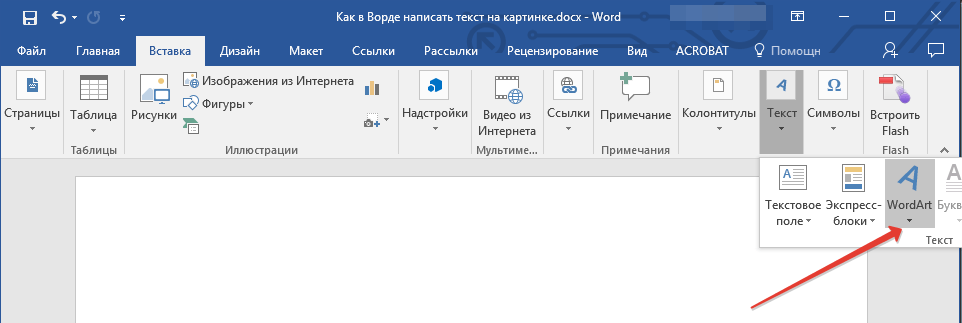
- Из развернувшегося меню выберите подходящий стиль для надписи.
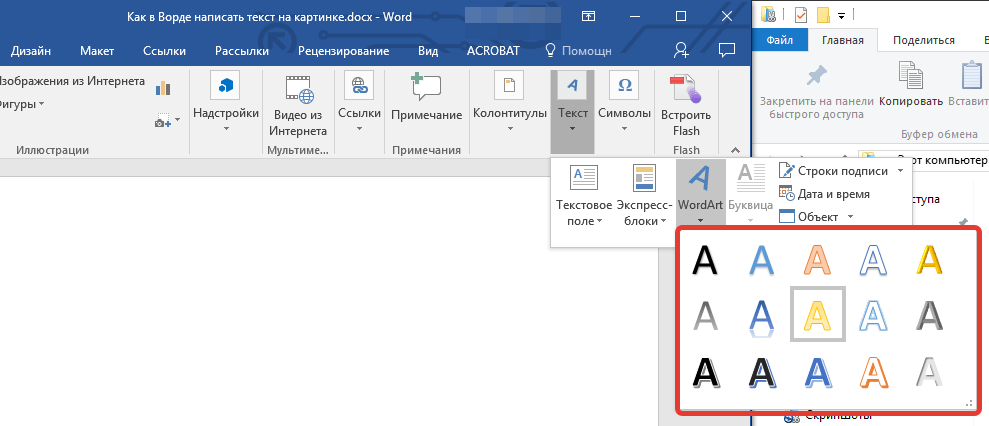
- После того, как вы кликните по выбранному стилю, он будет добавлен на страницу документа. Введите необходимую надпись.
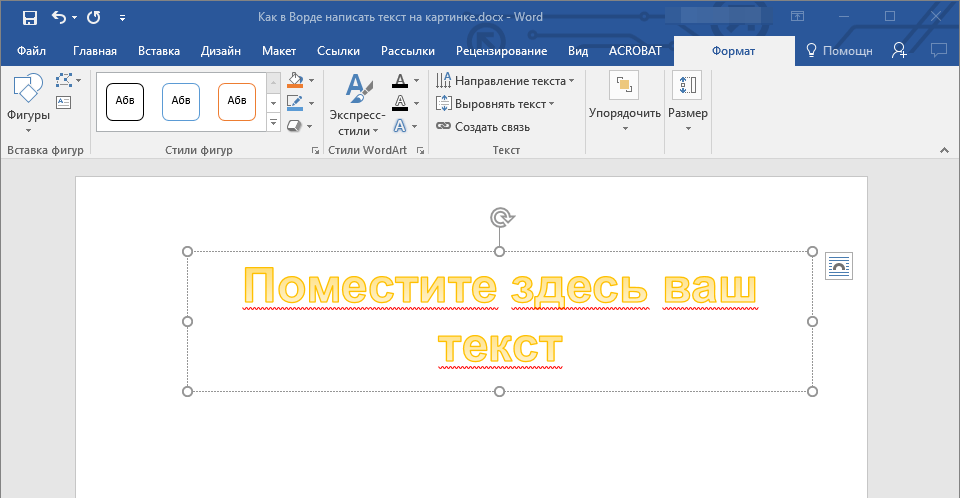
Примечание: После добавления надписи WordArt появится вкладка “Формат”, в которой можно выполнить дополнительные настройки. Кроме того, вы можете изменить размер надписи, потянув за границы поля, в котором она находится.

Добавьте в документ изображение, воспользовавшись инструкцией по ссылке ниже. 
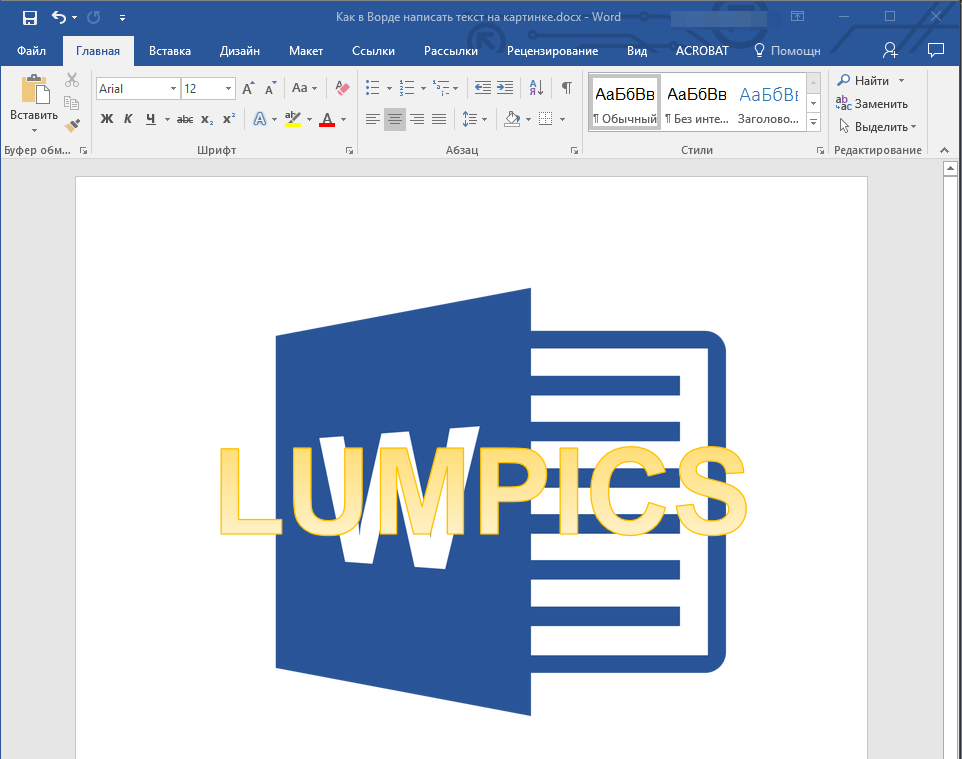
Переместите надпись WordArt, расположив ее поверх изображения так, как вам это необходимо. Кроме того, вы можете выровнять положение текста, воспользовавшись нашей инструкцией.
Добавление поверх рисунка обычного текста
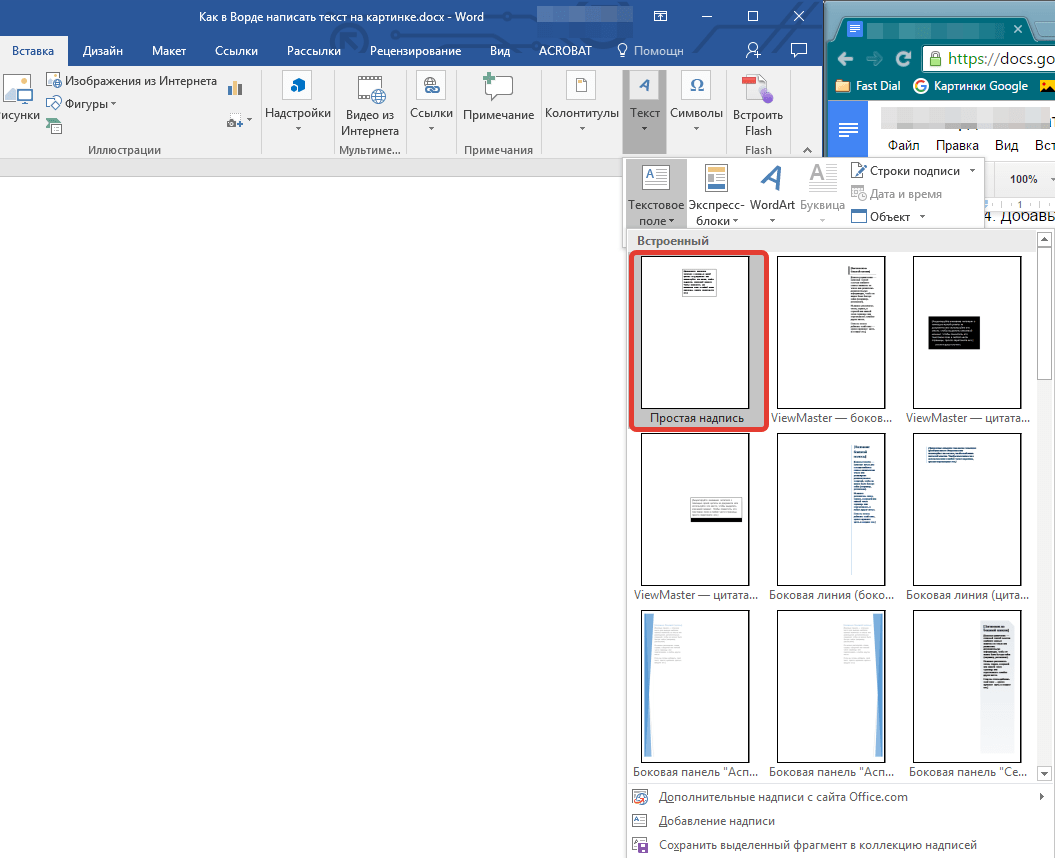
- Откройте вкладку “Вставка” и в разделе “Текстовое поле” выберите пункт “Простая надпись”.
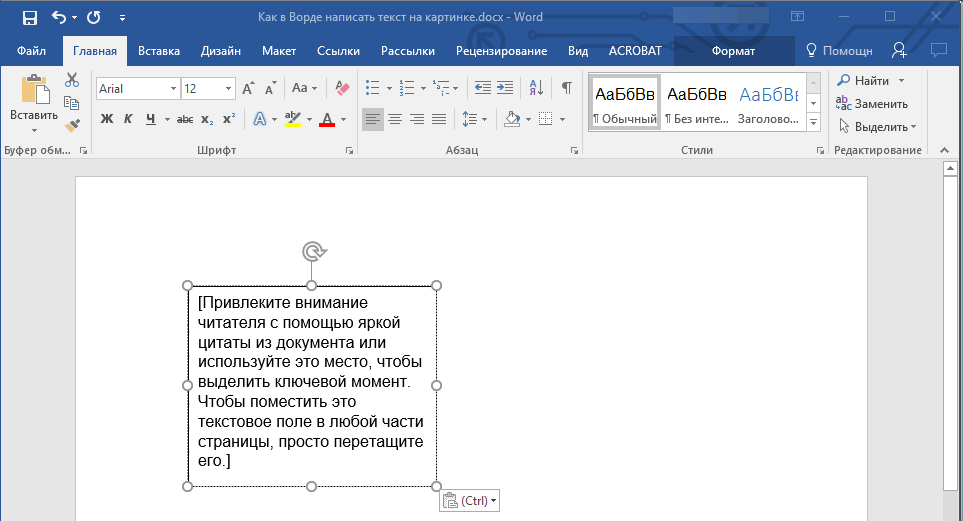
- Введите необходимый текст в появившееся текстовое поле. Выровняйте размеры поля, если это необходимо.

- Во вкладке “Формат”, которая появляется после добавления текстового поля, выполните необходимые настройки. Также, вы можете изменить внешний вид текста в поле стандартным способом (вкладка “Главная”, группа “Шрифт”).


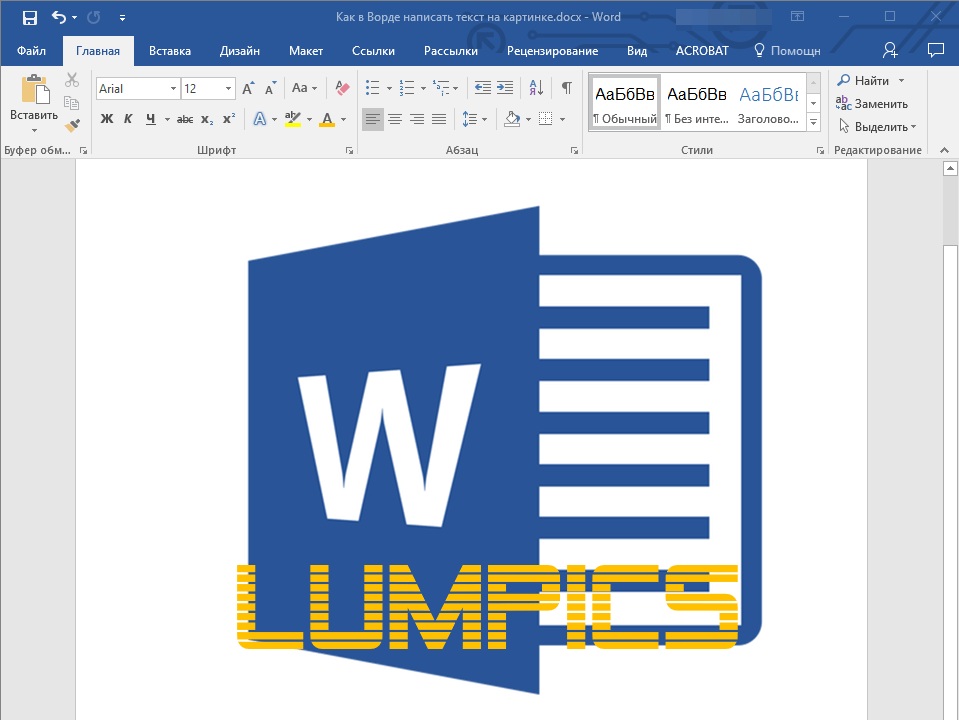
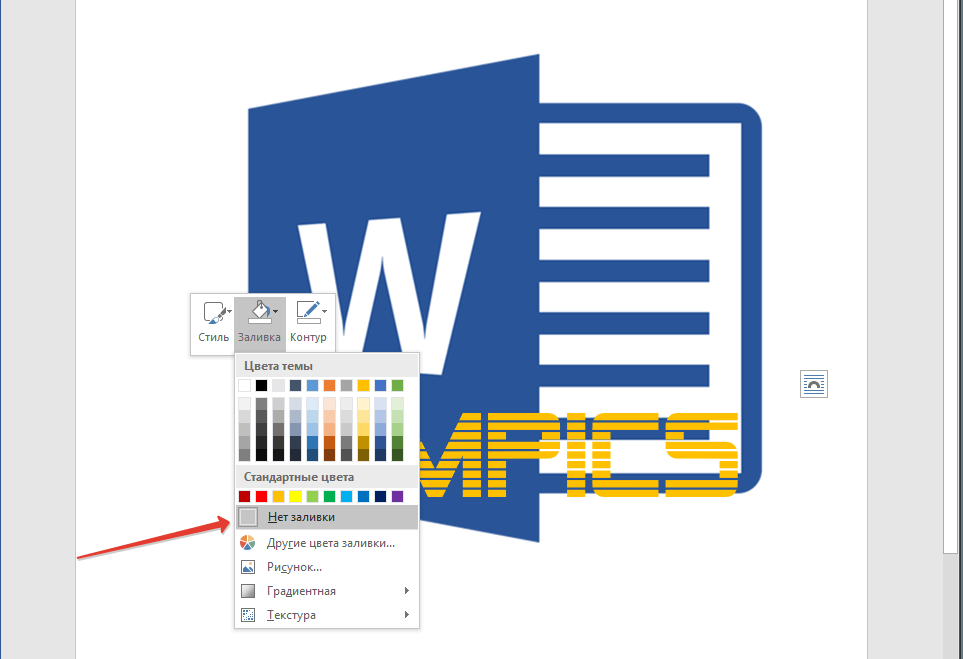
Если текстовое поле отображается в виде надписи на белом фоне, перекрывая таким образом изображение, кликните по его краю правой кнопкой мышки и в разделе “Заливка” выберите пункт “Нет заливки”.
Добавление подписи к рисунку
Кроме наложения надписи поверх изображения, вы также можете добавить к нему подпись (название).
- Добавьте изображение в документ Word и кликните по нему правой кнопкой мышки.

- Выберите пункт “Вставить название”.
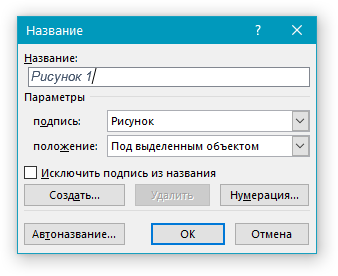
- В открывшемся окне введите необходимый текст после слова “Рисунок 1” (остается неизменным в этом окне). Если это необходимо, выберите положение подписи (над или под изображением), развернув меню соответствующего раздела. Нажмите кнопку “ОК”.
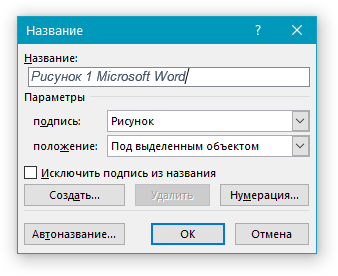
- Подпись будет добавлена к графическому файлу, надпись “Рисунок 1” можно будет удалить, оставив только введенный вами текст.
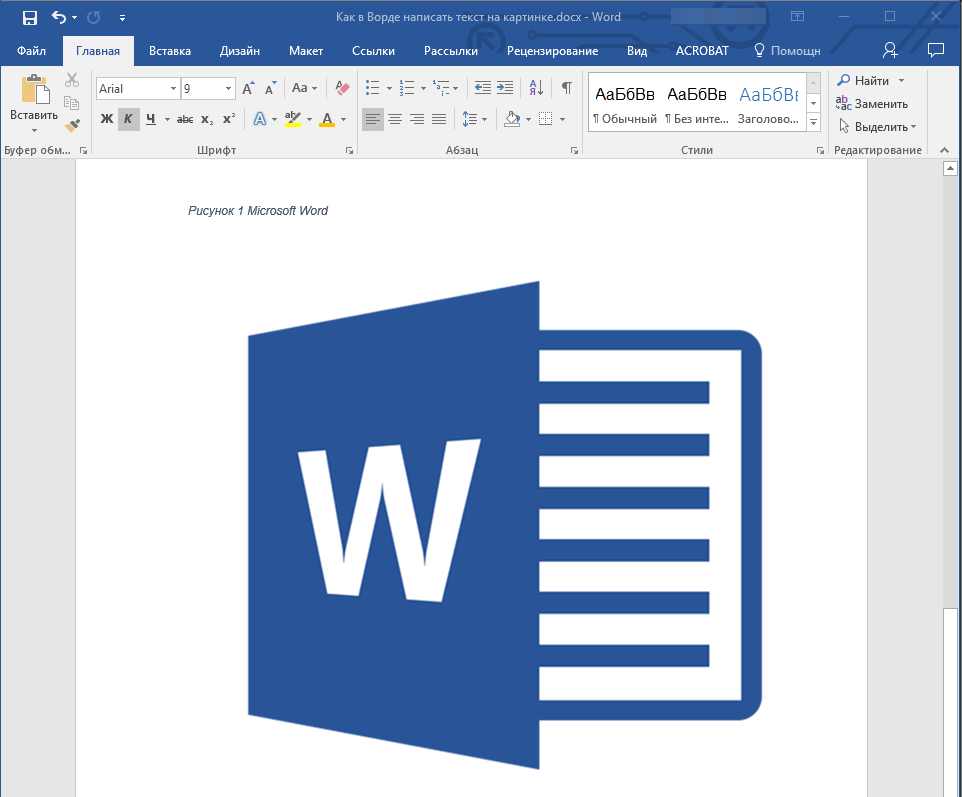
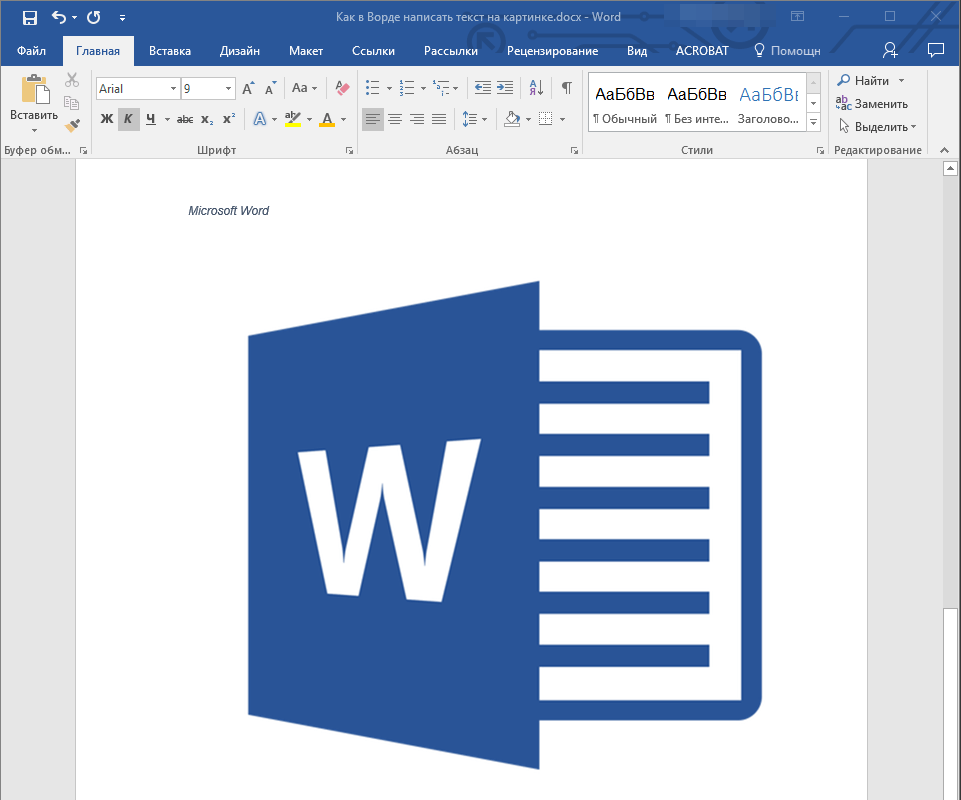
На этом все, теперь вы знаете, как сделать надпись на картинке в Ворде, а также о том, как подписывать рисунки в этой программе. Желаем вам успехов в дальнейшем освоении этого офисного продукта.
Элементы тригонометрии и Офисные информационные технологии
Слайд PowerPoint ничего из себя не представляет без объектов.
Объекты — это значащие элементы слайда, например текст, рисунок, диаграмма. Без них слайд пуст.
Большинство объектов на слайде— текстовые, они позволяют вводить в слайд текст.
Каждый слайд основывается на макете, содержащем один или несколько заполнителей.
Заполнитель — это просто область на слайде, зарезервированная для текста, рисунка, диаграммы или другого объекта.
Например, макет Заголовок содержит два заполнителя — для заголовка и для текста слайда. Чтобы выбрать макет, при создании нового слайда используют панель задач Разметка слайда. Впоследствии макет можно изменить.
На слайд можно добавить объекты разных типов: рисунки, картинки, диаграммы, графики, рисованные фигуры и пр. Для этой цели используют инструменты панели Рисование, расположенной в нижней части экрана.
Объекты могут налагаться друг на друга. Иногда такой эффект нежелателен, однако в некоторых случаях он позволяет получить интересные результаты. Например, можно расположить текст поверх картинки.
Выбор объекта.
Перед процессом редактирования на слайде необходимо выбрать объект, содержащий предмет редактирования.
Перед выбором объекта убедитесь, что указатель мыши имеет форму стрелки. Если форма указателя другая, щелкните на кнопке со стрелкой на панели инструментов Рисование. (Это кнопка Выбор объекта.)
Текстовый объект. Выбирая текстовый объект с целью последующего редактирования текста, поместите указатель мыши поверх текста и щелкните левой кнопкой мыши. Вокруг объекта появится рамка прямоугольной формы, фон в ней станет однотонным (чтобы текст легко читался), затем появится обычный курсор. Можно начинать ввод текста.
Нетекстовый объект. Объекты других типов ведут себя по-другому. Щелкните на объекте, чтобы его выбрать. Прямоугольник вокруг объекта указывает на то, что он является активным. Активный объект можно перетаскивать по экрану, допускается изменять его размер. А вот редактировать его нельзя. Чтобы отредактировать нетекстовый объект, дважды щелкните на нем. (При этом выбирать объект не обязательно — просто наведите на него указатель мыши и дважды щелкните.)
Перетаскивание. Представим еще один способ выбора объекта (или нескольких объектов). Используйте указатель мыши, чтобы нарисовать вокруг этого объекта прямоугольник. Поместите указатель мыши слева и сверху от необходимого объекта, нажмите кнопку мыши и перетащите указатель так, чтобы объект был заключен в прямоугольник. Затем отпустите кнопку мыши — объект внутри прямоугольника будет выбран.
Клавиша ab >. Чтобы выбрать объект, можно использовать клавишу . Нажмите для выбора первого объекта слайда, для перехода на следующий объект нажмите повторно. Нажимайте эту клавишу, пока не выберете необходимый объект слайда.
Клавиша . Вы можете выбрать несколько объектов, щелкнув на первом из них. Затем нажмите клавишу и, удерживая ее, щелкните на других выбранных объектах.
Изменение размеров объекта
При выборе объекта вокруг него появляется прямоугольная рамка. Присмотритесь к ней повнимательнее: по углам и в центре каждой из сторон расположены маркеры, с помощью которых можно менять размер объекта. Переместив рамку, вы измените положение объекта на слайде.
Кроме того, над объектом расположен маркер поворота зеленого цвета. Чтобы повернуть объект, перетащите этот маркер круговым движением.
Для изменения размера объекта щелкните на нем, а затем — на одном из маркеров. Нажмите кнопку мыши и переместите указатель — размер объекта изменится.
Размер объекта можно изменить несколькими способами.
- Угловые маркеры позволяют изменять размер объекта и по высоте, и по ширине,
- Маркеры на верхней и нижней сторонах предоставляют возможность изменять высоту объекта.
- Маркеры на правой и левой сторонах позволяют изменять ширину объекта.
Для перемещения объекта щелкните в любой точке его рамки (только не на маркерах) и перетащите в другую область на слайде.
Если фон слайда сложный и неоднородный, рамку вокруг объекта разглядеть непросто. Вы можете использовать команду Вид => Цвет или оттенки серого или кнопку Цвет или оттенки серого на панели инструментов Стандартная. На экране появится меню, в котором следует выбрать один из следующих режимов просмотра.
- Цвет. Отображает полноцветный слайд.
- Оттенки серого. Отображает слайд в оттенках серого.
- Черно-белый без серого. Отображает слайд в черно-белом режиме.
Удаление слайда
Перейдите на ненужный слайд и выберите команду Правка => Удалить слайд.
Готово! Слайд остался в истории.
(Если в меню Правка команды удалить не оказалось, щелкните на кнопке с двойной стрелкой «вниз», расположенной в нижней части меню — она появится.)
Существует и другой способ удаления слайда. Щелкните на его эскизе на панели эскизов слайдов в левой части окна программы и нажмите или < B ackspace>.
Слайд удален по ошибке? Не беспокойтесь. Для его восстановления следует нажать или вызвать команду Правка =>Отменить.
Дублирование слайда
В PowerPoint включена команда Дублировать слайд , предназначенная для создания копии всего слайда (текста, форматирования и пр.) Таким образом, потратив немало сил и времени на создание слайда, его можно продублировать и использовать копию в качестве основы для другого слайда.
Перейдите на слайд, который решили продублировать и выберите команду Вставка => Дублировать слайд . Копия слайда будет добавлена в презентацию.
Если вам нравится работать с клавиатурой, выделите в левой части окна программы эскиз дублируемого слайда и нажмите .
Поиск текста
В PowerPoint команда Найти может обнаружить текст, расположенный в любом текстовом объекте любого слайда. Процедура поиска такова.
1. Определите, что именно следует найти. Например, слово программа.
2. Выберите команду Правка => Найти или нажмите < Ctrl + F >.
На экране появится диалоговое окно Поиск (рис. 1.1), в котором спрятаны: все секреты поиска.
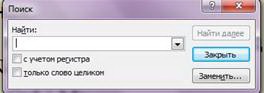
Рис. 1.1. Диалоговое окно Поиск
3. Введите искомое слово. Оно появится в поле Найти.
Или щелкните на кнопке Найти далее. Начнется поиск.
Если искомый текст обнаружен в презентации, PowerPoint перейдет к слайду, на котором он расположен, и выделит найденный текст. Можно отредактировать текстовый объект или продолжить поиск далее. Во время редактирования диалоговое окно Найти остается на экране, поэтому к нему легко обратиться вновь.
Замена текста
Команда Заменить осуществляется следующими действиями.
1. Выберите команду Правка => Заменить или нажмите . Откроется диалоговое окно Замена.
2. В поле Найти введите искомый текст. Введите текст, который требуется заменить.
3. В поле Заменить на введите текст замены. Введите текст, которым решили заменить найденный.
4. Щелкните на кнопке Найти далее. PowerPoint найдет первое вхождение искомого текста.
5. Чтобы заменить найденный текст, щелкните на кнопке Заменить. Перед тем как щелкнуть на кнопке, прочтите найденный текст и убедитесь в целесообразности замены.
6. Повторите пп. 4-5, чтобы заменить все необходимые фрагменты текста.
Для поиска следующего вхождения искомого текста потребуется щелкнуть на кнопке Найти далее, а для его замены — на кнопке Заменить. И так до конца проверки презентации.
Изменение порядка слайдов в презентации
Работа над слайдами, как правило, выполняется в обычном режиме просмотра. Здесь легко редактировать слайды, перемещать их элементы, добавлять текст и графику и пр. Однако обычный режим имеет один существенный недостаток — он не дает общего представления о презентации. В определенный момент времени вы сможете оценить только отдельный слайд, а в левой части окна программы на панели Слайды располагаются далеко не все эскизы. Чтобы получить представление о презентации в целом, используйте режим сортировщика слайдов — рис. 1.2.
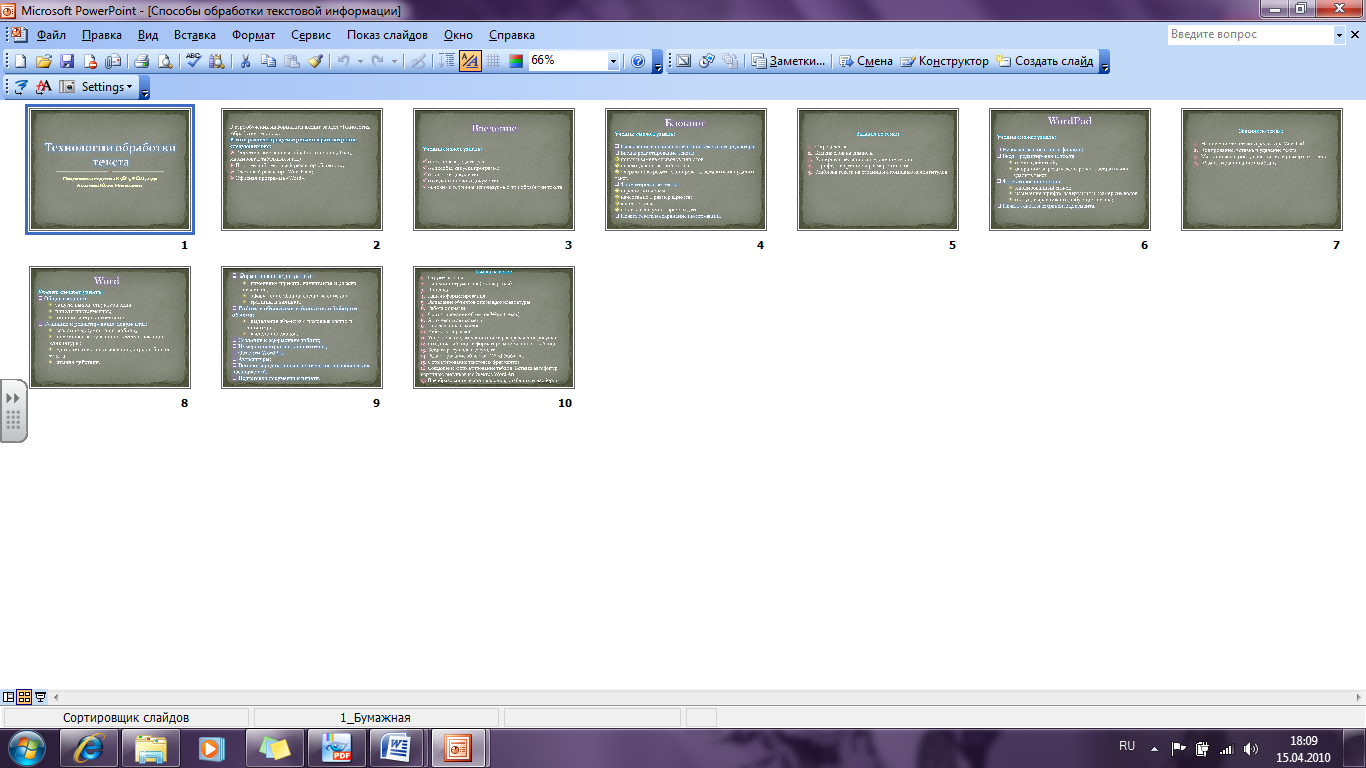
Рис. 1.2. Режим сортировщика слайдов позволяет получить представление о презентации в целом
Переключиться в режим сортировщика слайдов можно двумя способами.
- Щелкните на кнопке Режим сортировщика слайдов в левом нижнем углу окна программы.
- Выберите команду Вид => Сортировщик слайдов.
В режиме сортировщика слайдов удобно изменять порядок, добавлять и удалять слайды.
- Перемещение слайда. Чтобы переместить слайд, щелкните на нем и перетащите в новое место. Подведите к слайду указатель мыши и нажмите ее кнопку. Перетащите указатель в новое место расположения слайда и только после этого отпустите кнопку мыши. PowerPoint покажет новую область размещения слайдов в презентации.
- Удаление слайда.Чтобы удалить слайд, щелкните на нем и нажмите или . Такой способ удаления применим только в режиме сортировщика слайдов. Чтобы удалить целый слайд при работе в другом режиме, используйте команду Правка =>Удалить слайд.
- Добавление нового слайда.Чтобы добавить новый слайд, щелкните на слайде, за которым он должен располагаться, а затем— на кнопке Создать слайд. Появится панель задач Разметка слайда, в которой укажите макет нового слайда. Чтобы отредактировать созданный слайд, вернитесь в обычный режим или режим структуры, используя соответствующие кнопки (в левом нижнем углу окна программы) или команды из меню Вид.
Если в презентации содержится большое количество слайдов и все они не помешаются на экране, используйте полосу прокрутки. Можно также изменить масштаб и уменьшить слайды. Щелкните на кнопке со стрелкой «вниз» справа от поля Масштаб на панели инструментов Стандартная. Затем выберите меньший масштаб из списка или введите в поле Масштаб собственное значение.