
Как найти iPhone друга через Локатор
Apple представила приложение «Локатор» два года назад, однако только сейчас оно превратилось в продвинутый поисковый инструмент. Благодаря ему можно найти не только потерянный iPhone, но даже MacBook, MagSafe-кошелёк, AirPods или наушники стороннего производителя. Главное — аппаратная и программная совместимость, а что именно будут искать, не так важно, хоть велосипед. Но немногие знают, что через «Локатор» можно найти не только своё устройство, но и устройство своего друга, будь то iPhone, iPad, Mac или что-то другое.
Через Локатор можно найти не только свой iPhone, но и iPhone друга
Допускаю, что вы уже видели кнопку «Помочь другу», которая появилась в приложении «Локатор». Другое дело, что мало кто вообще представляет, какую роль она играет. А, между тем, она снимает одно очень серьёзное ограничение, которое позволяет найти устройство, привязанное к чужой учётной записи Apple ID.
Речь идёт о механизме подтверждения входа, который приходит на доверенное устройство и верифицирует пользователя. Войти в iCloud без него, чтобы определить местоположение пропажи, не получится. Но, если вы воспользуетесь «Локатором» на устройстве своего друга, никакой верификации не потребуется.
Найти чужой Айфон
- Запустите «Локатор» на iPhone своего друга;
- Откройте вкладку «Я» в левом нижнем углу;
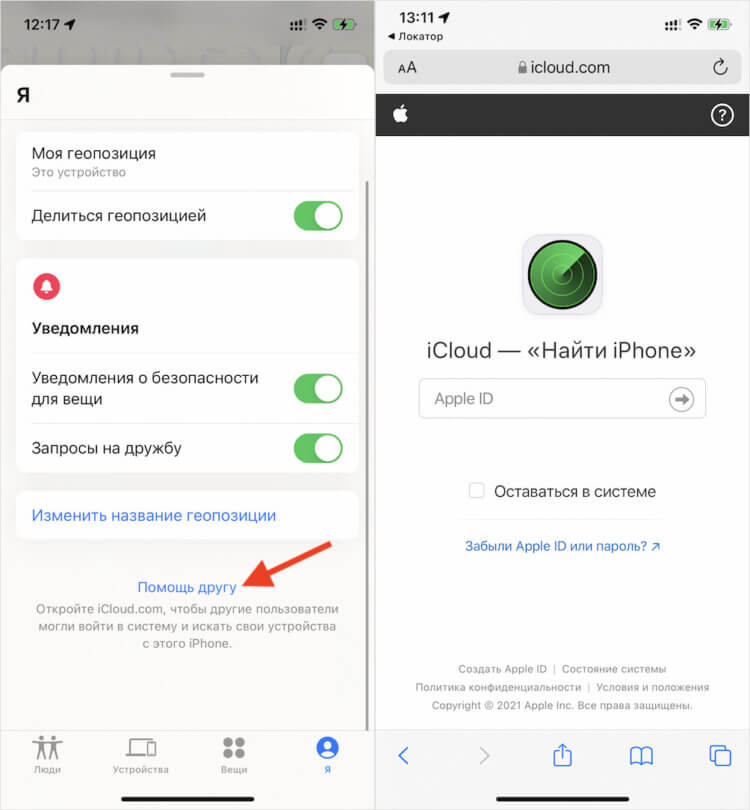
Авторизоваться нужно в учётной записи друга — человека, чей iPhone был утерян
- Откройте выпадающее окно по свайпу вверх;
- Нажмите внизу на кнопку «Помощь другу»;
- Введите логин и пароль от своей учётки Apple ID;
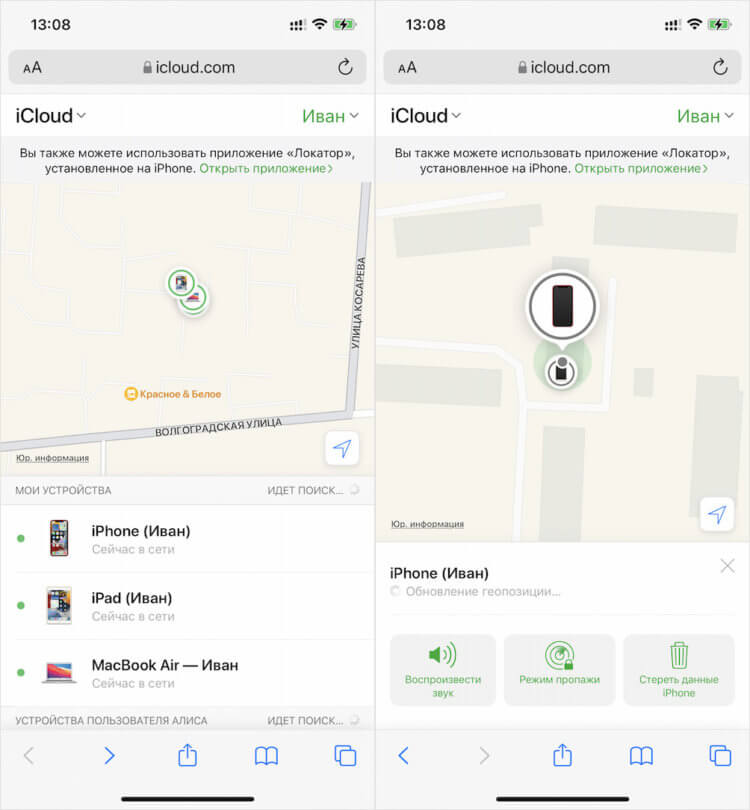
Тут вы можете подать сигнал с iPhone или просто его заблокировать
- В открывшемся окне выберите «Найти iPhone»;
- Дождитесь определения его местоположения.
Если потерянное устройство находится где-то поблизости, эффективнее всего будет воспользоваться функцией сигнализации. Аппарат начнёт издавать звук, который позволит быстрее его найти. Однако, если iPhone находится где-то далеко, логичнее всего этого не делать, чтобы никто посторонний не обнаружил его раньше, чем вы прибудете на место.
В этом случае рекомендуется включить режим пропажи и отправить на iPhone сообщение со своими контактами. Так человек, который найдёт ваш смартфон раньше, чем это сделаете вы, сможет связаться с вами. В конце концов, оставить аппарат себе он вряд ли сможет, потому что активация приведёт к тому, что он отправит вам информацию о своём местоположении, и вы его наверняка найдёте.
Несмотря на то что при использовании механизма «Помощь другу» не требуется вводить код авторизации, подтверждающий вход, помнить логин и пароль наизусть всё-таки необходимо. Поэтому, если вы решили воспользоваться iPhone своего друга на того, чтобы найти свой, но не можете вспомнить защитную комбинацию, потому что её сгенерировал менеджер паролей, то ничего не выйдет.
Как отследить, где находится человек
Иногда бывает позарез нужно отследить геолокацию другого человека. iPhone даёт вам такую возможность, но только при условии, что вы тоже сообщили оппоненту свои координаты. Вот как это сделать:
- Запустите «Локатор» на iPhone и откройте вкладку «Люди»;
- Выберите «Поделиться геопозицией» или «Начать делиться геопозицией»;
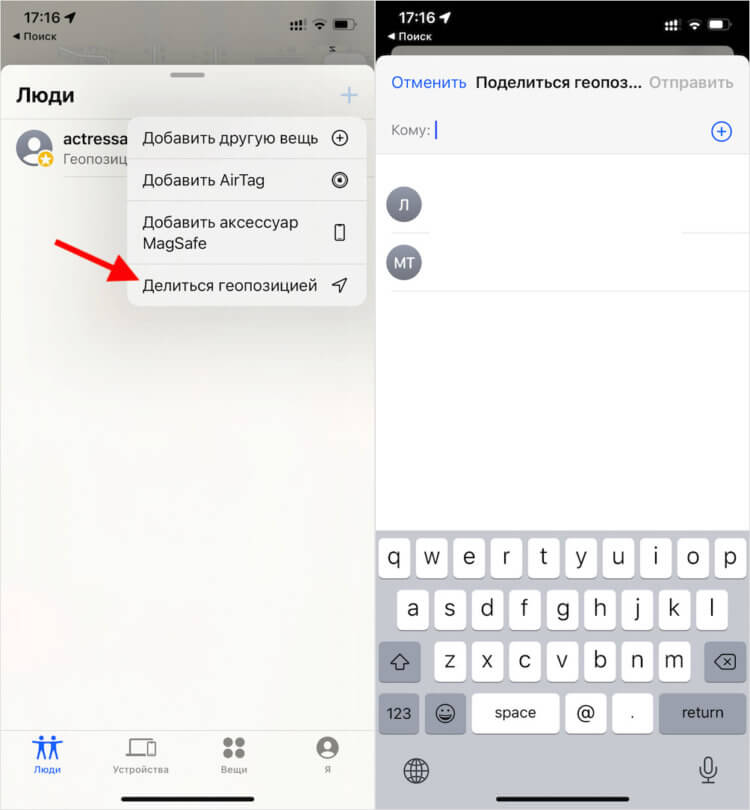
Поделиться своей геопозицией можно с неограниченным количеством пользователей
- Введите номер телефона, имя или почту человека, с которым хотите поделиться своей геолокацией;
- Нажмите «Отправить» и уточните, на какое время вы делитесь с ним своим местоположением.
Теперь можно запросить геолокацию и у этого собеседника:
- Запустите «Локатор» на iPhone и откройте вкладку «Люди»;
- Выберите человека, с которым ранее поделились своей геолокацией;
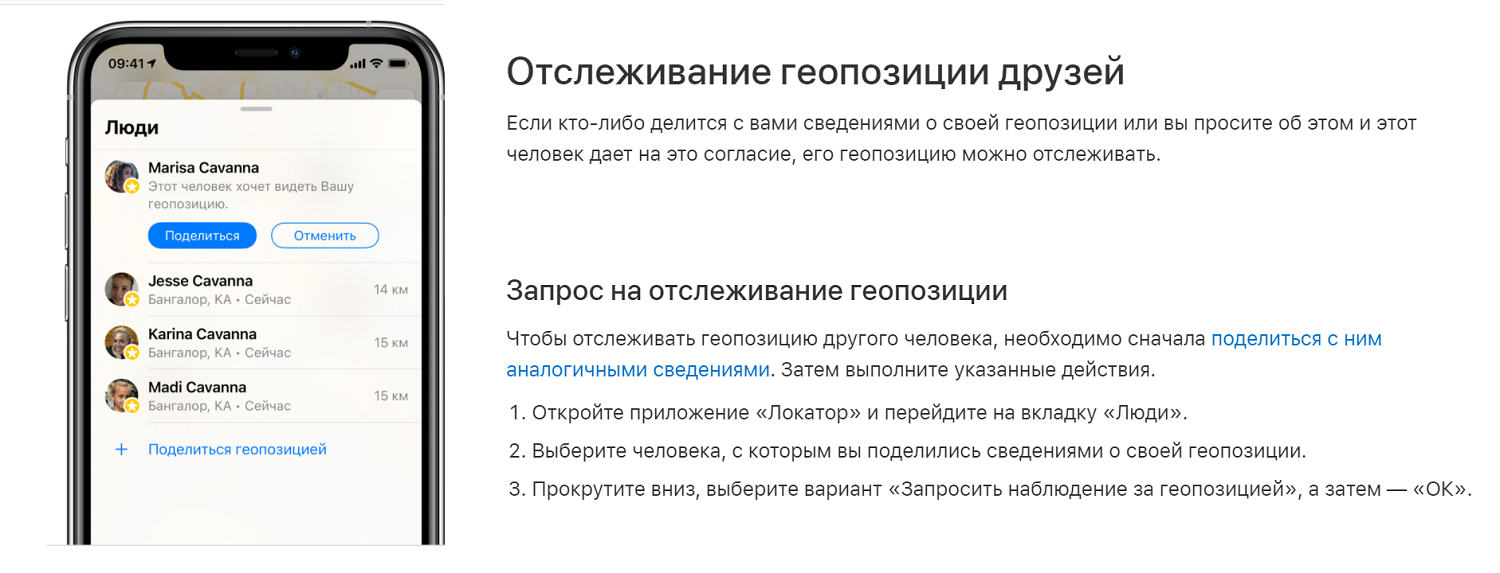
- Прокрутите вниз и выберите «Запросить наблюдение за геопозицией»;
- Подтвердите запрос и дождитесь данных о местоположении оппонента.
Когда вы запросите наблюдение за геопозицией человека, ему поступит уведомление от вашего имени с текстом «Этот человек хочет видеть вашу геопозицию». У него будет два варианта — либо одобрить предоставление сведений о своём местоположении, либо отказать. Так что не удивляйтесь, если получите отказ.
Поиск друзей на карте
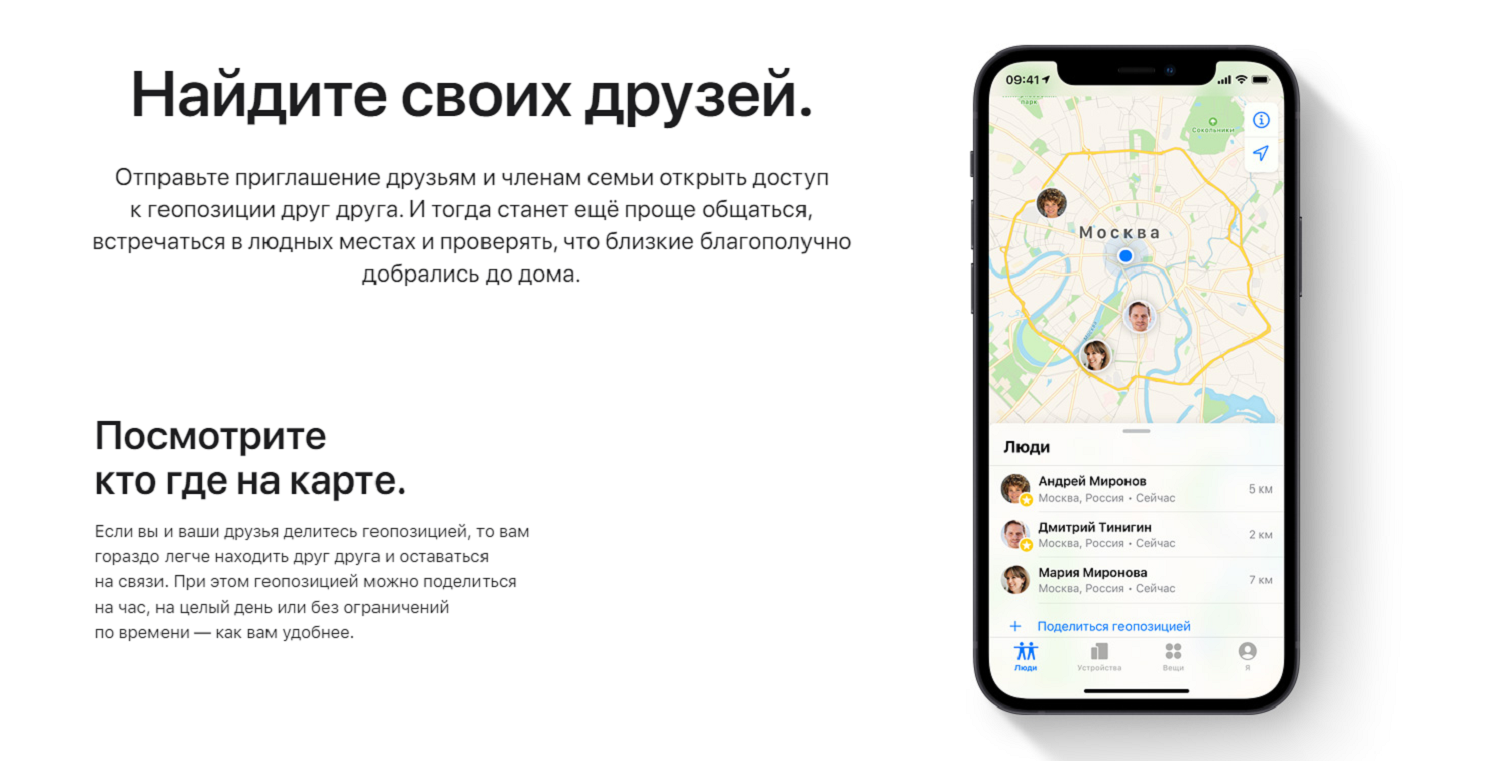
Поскольку отслеживать через «Локатор» можно нескольких людей сразу, было бы логично иметь удобный инструмент для их поиска на карте. У Apple он есть, причём встроен в то же приложение. Осталось научиться им пользоваться:
- В приложении «Локатор» выберите вкладку «Люди»;
- Здесь выберите имя друга, которого отслеживаете;
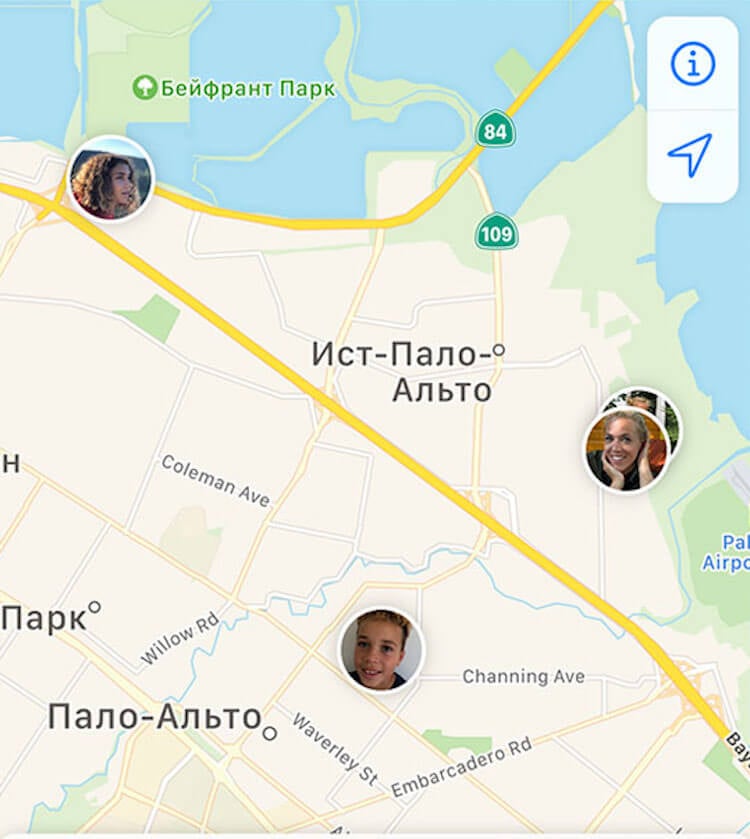
Локатор перебросит вас в приложение Apple Maps и позволит отслеживать перемещения всех пользователей
- Выберите «Маршруты», чтобы открылись Карты;
- Следуйте за другом по направлению на Картах.
Возможно, что под именем вашего друга будет отображаться не его, а ваша геолокация. Это значит, что вы не получили разрешение на отслеживание. А, если отображается сообщение с текстом «Геопозиция не найдена», значит, местоположение этого человека отследить не удаётся. Не исключено, что его телефон отключен или он просто находится вне зоны действия сети.
Отправка уведомлений на основе местоположения
В «Локатор» встроена очень удобная функция оповещения о прибытии людей, которых вы отслеживаете, в определённые места. Очень удобно, например, узнать, что ваш ребёнок дошёл до дома. Правда, человек, от которого вы хотите получать уведомления, сам должен настроить этот механизм. Поэтому, если он согласился, просто скиньте ему эту инструкцию:
- Запустите «Локатор» и откройте вкладку «Люди»;
- Выберите человека, с которым хотите делиться уведомлениями;
- Прокрутите вниз и нажмите «Добавить» в разделе «Уведомления»;
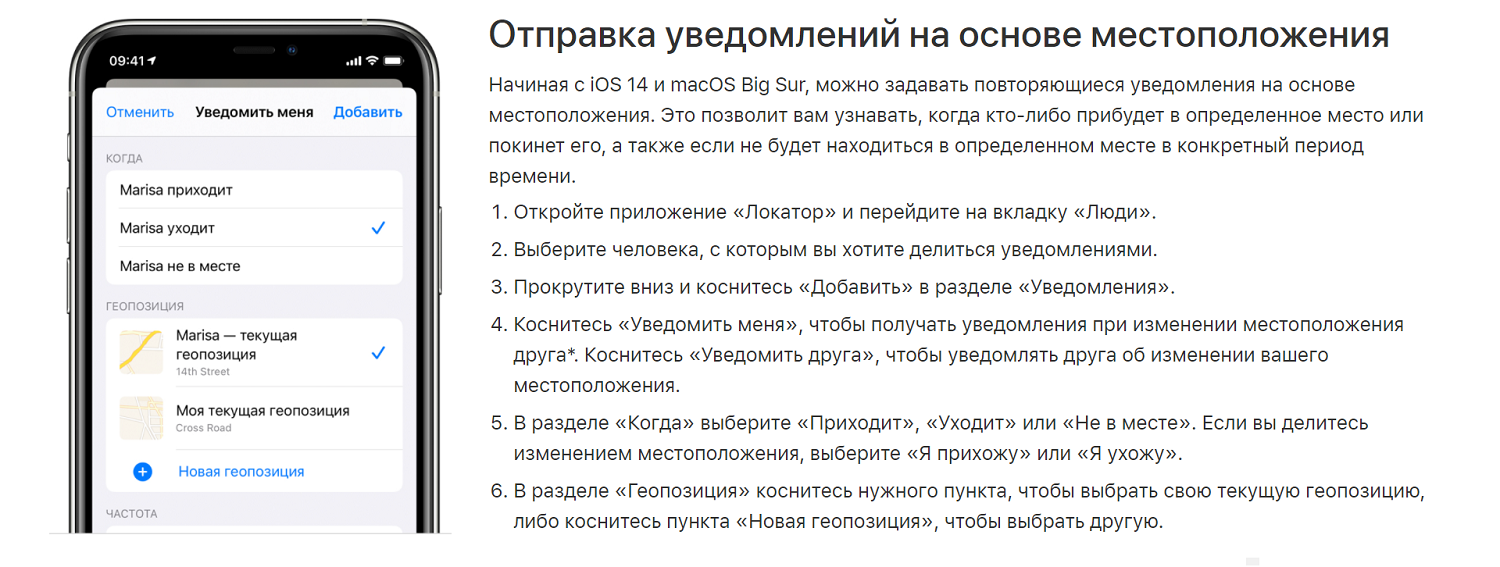
- Выберите «Уведомить меня», чтобы получать уведомления при изменении местоположения друга, а если хотите, чтобы он получал уведомления о смене вашего местоположения, выберите «Уведомить друга»;
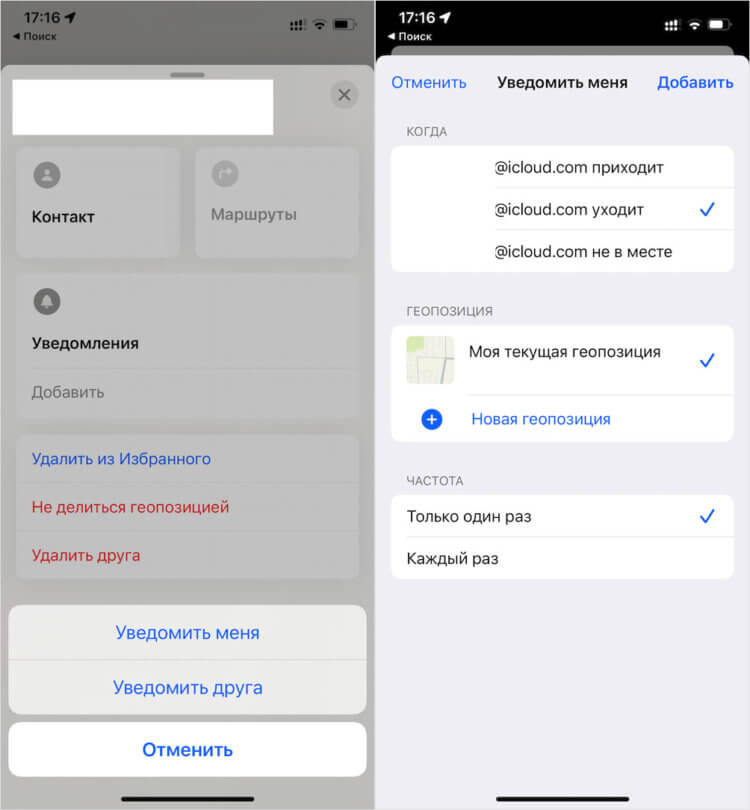
Локатор будет уведомлять вас, когда конкретный человек будет появляться в том или ином месте
- В разделе «Когда» выберите «Приходит», «Уходит» или «Не в месте». Если вы делитесь изменением местоположения, выберите «Я прихожу» или «Я ухожу»;
- В разделе «Геопозиция» коснитесь нужного пункта, чтобы выбрать свою текущую геопозицию, либо коснитесь пункта «Новая геопозиция», чтобы выбрать другую.
Отключение предоставления данных о геопозиции
Если вы передумали и больше не хотите, чтобы кто-то из ваших друзей или близких мог отслеживать ваше местоположение, вы можете отозвать у него это разрешение. Отзыв производится через приложение «Локатор», но несколько по иному сценарию, нежели предоставление доступа к геолокации:
- Запустите приложение «Локатор» на iPhone;
- Откройте вкладку «Я» в самом низу экрана;
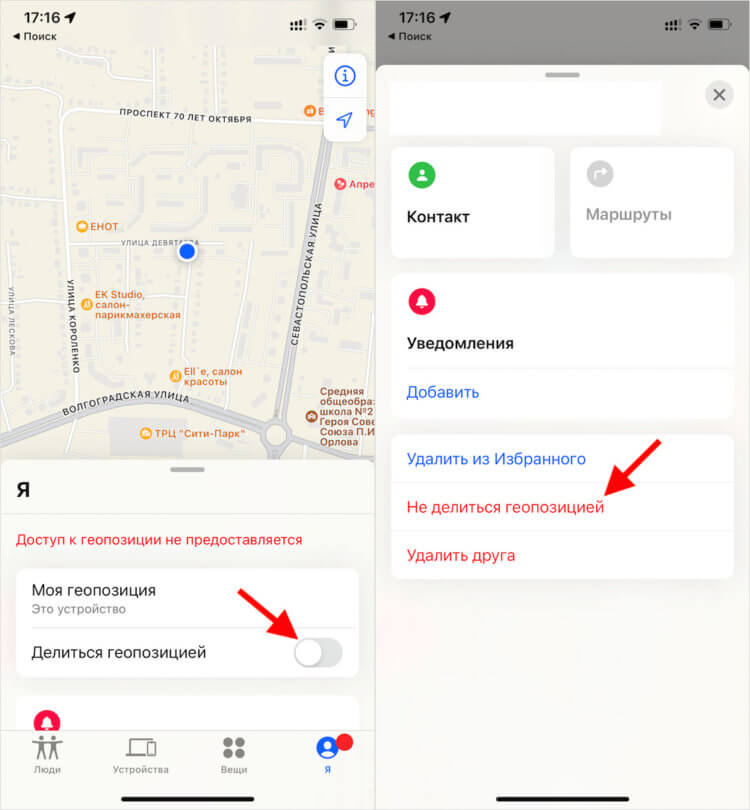
Отключить предоставление своей геолокации можно как всем, так и одному конкретному человеку
- Отключите функцию «Делиться геопозицией», если хотите отозвать разрешение у всех пользователей сразу;
- Перейдите во вкладку «Люди», выберите конкретного человека, прокрутите вниз и выберите «Не делиться геопозицией», если хотите отозвать разрешение у кого-то одного.
Как обойти двухфакторную аутентификацию iCloud
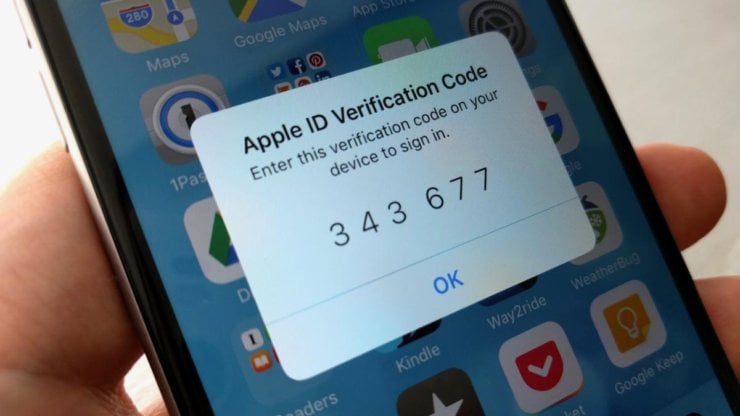
При использовании «Помощи другу» вот такой код для входа в iCloud не требуется
Любопытно, что сама Apple нигде не говорит о том, что код верификации для входа в Apple ID при использовании «Помощи другу» не требуется. Возможно, это какой-то баг, а, возможно, разработчики осознанно пошли на это допущение, чтобы облегчить поиск потерянной электроники тем, у кого больше нет под рукой доверенных устройств.
Я лично опробовал войти в свой аккаунт Apple ID с двух разных устройств, привязанных к разным учётным записям, и обнаружил, что сайт Apple, если вы попадаете на него через приложение «Локатор», действительно временно отключает двухфакторную аутентификацию. И это притом, что при попытке войти в аккаунт напрямую, код всё-таки требуется.
Да, это оправдано с точки зрения удобства, однако совершенно нерационально с точки зрения безопасности. Ведь стоит мне узнать чей-то логин и пароль, как я смогу беспрепятственно войти в чужую учётную запись. Я уже не говорю о таких банальных вещах, как забывчивость пользователей. Высоко вероятно, что после нахождения своего устройства, ваш друг может попросту забыть выйти из своей учётной записи на вашем устройстве.
Баг ли это? Сказать сложно. С одной стороны, возможность обойти двухфакторную аутентификацию — не совсем в стиле Apple. Но, с другой, ведь разрешила же компания разблокировать iPhone в маске при наличии Apple Watch на вашем запястье. Так что высоко вероятно, что это очередное послабление, которое сделано исключительно для удобства пользователей.
Как включить Локатор и найти iPhone
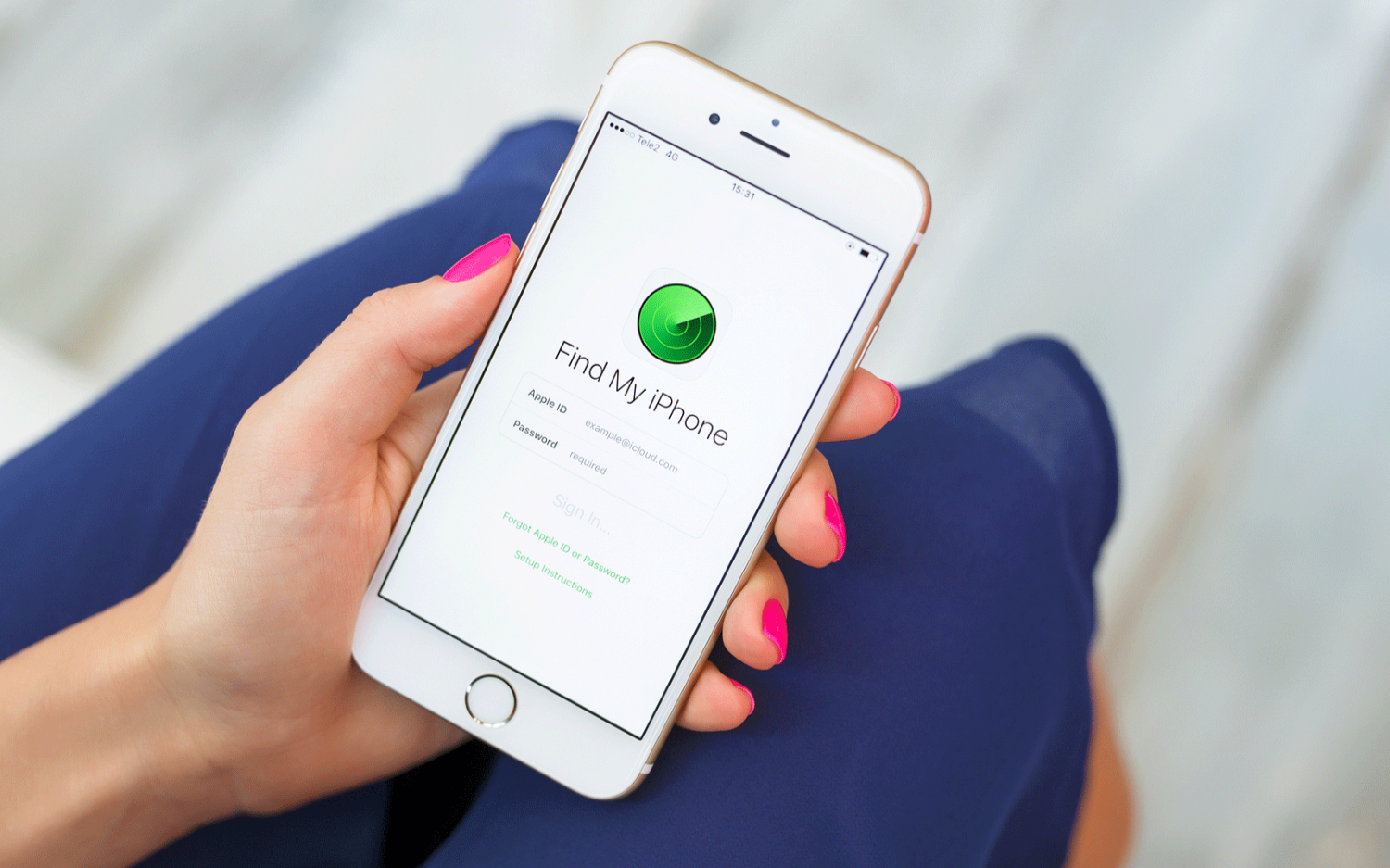
Политика Apple по отношению к пользователям всегда была максимально гибкой и продуманной. Так, уже с первых устройств, в iOS и Mac OS появилась функция Find My iPhone (Mac). С помощью данной технологии, можно было быстро определить приблизительное местонахождение устройства, и в случае его пропажи или кражи — заблокировать или стереть. Потом эту функцию назвали просто Find My, а в последних версиях системы отдельные возможности были объединены в одну глобальную технологию «Локатор».
Зачем нужен «Локатор» на Айфоне?
У данного приложения несколько задач. Первая и самая основная «Найти iPhone» — это поиск пропавшего устройства с возможностью его удаленной блокировки. Вторая, «Поделиться геопозицией» — позволяет делиться своим местонахождением с друзьями и близкими. Ну и последняя, «Сеть Локатора», обеспечивает нахождение девайса даже если он не подключен к сети (с помощью других устройств Apple поблизости). В данном кратком руководстве мы расскажем как пользоваться этим встроенным функционалом.
Включение «Локатора» в iOS на iPhone
- Откройте «Настройки» на iPhone.
- Нажмите на свое имя вверху экрана.
- Выберите «Локатор».
- Нажмите на «Найти iPhone» и передвиньте ползунок в активное положение.
- Включите также функцию «Сеть Локатора».
Как найти утерянный iPhone через iCloud
- Перейдите на сайт https://www.icloud.com/find
- Введите свой Apple ID и пароль.
- В верхней панели откройте меню «Все устройства» и выберите iPhone.
- Местонахождение устройства отобразится на карте.
- Вы также можете воспользоваться такими инструментами: «Включить звук», «Режим пропажи», «Стереть iPhone». Решите каким из них воспользоваться исходя из ситуации.
Еще больше интересных и полезных советов по использовании техники Apple в нашем блоге магазина «Яблочко»
Сеть Локатора, или как включить офлайн-поиск «Найти iPhone (iPad)» для нахождения выключенных устройств
В 2019 году Apple представила приложение «Локатор» для iOS, iPadOS и macOS, которое объединило в себя возможности сервисов «Найти iPhone» и «Найти друзей».
Приложение позволяет узнавать местоположение друзей и близких, передавать свои данные и находить пропавшие устройства. Кроме того, в Локаторе появилась еще и любопытная опция офлайн-поиска. Она позволяет находить даже выключенные (разряженные) устройства.
Видео:
Как работает офлайн-поиск (Сеть Локатора) на iPhone, iPad и Mac
Нетрудно понять механизм поиска работающего и находящего в Сети устройства. Но что делать с выключенным компьютером или смартфоном, которое перестало быть доступным? Apple попыталась решить этот вопрос с помощью краудсорсинга. Была создана специальная система, которая позволяет iPhone или iPad (даже без SIM-карты и подключения к интернету) с помощью Bluetooth отправлять в мир информацию о своем местоположении. Естественно, сигнал этот качественно зашифрован. С помощью такой функции можно будет найти даже ноутбук с закрытой крышкой.
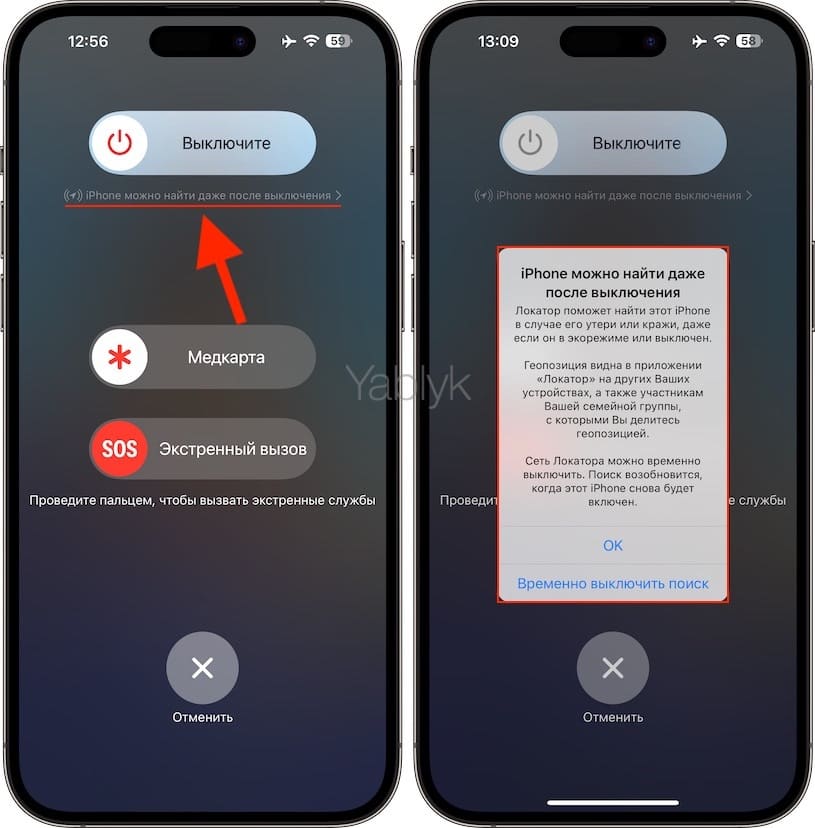
Потерянное устройство при своем включении тут же сгенерирует специальный зашифрованный сигнал, который может быть принят любым оказавшимся поблизости устройством Apple. Совершенно незнакомый и посторонний человек может оказаться ретранслятором координат. Его устройство без ведома хозяина поймает сигнал, проверит свое местоположение и зашифрует данные об этом с помощью полученного с пропавшего устройства открытого ключа.
Информация о местоположении зашифрована так надежно, что определить местоположение собрата, пребывающего потерянным (с выключенным Wi-Fi или без SIM-карты), сможет только второе устройство хозяина. Компания Apple подчеркивает, что данные о геолокации утерянного устройства не может расшифровать даже она, хотя эта информация и попадает к ней на сервера. Владельцу же надо активировать функцию «Найти» и получить то самое зашифрованное послание, которое раскроет информацию о местонахождении утерянного устройства.
Как включить офлайн-поиск на iPhone и iPad
1. Убедитесь, что на ваших устройствах установлена iOS 13 или новее и активирована функция «Найти iPhone» или «Найти iPad».
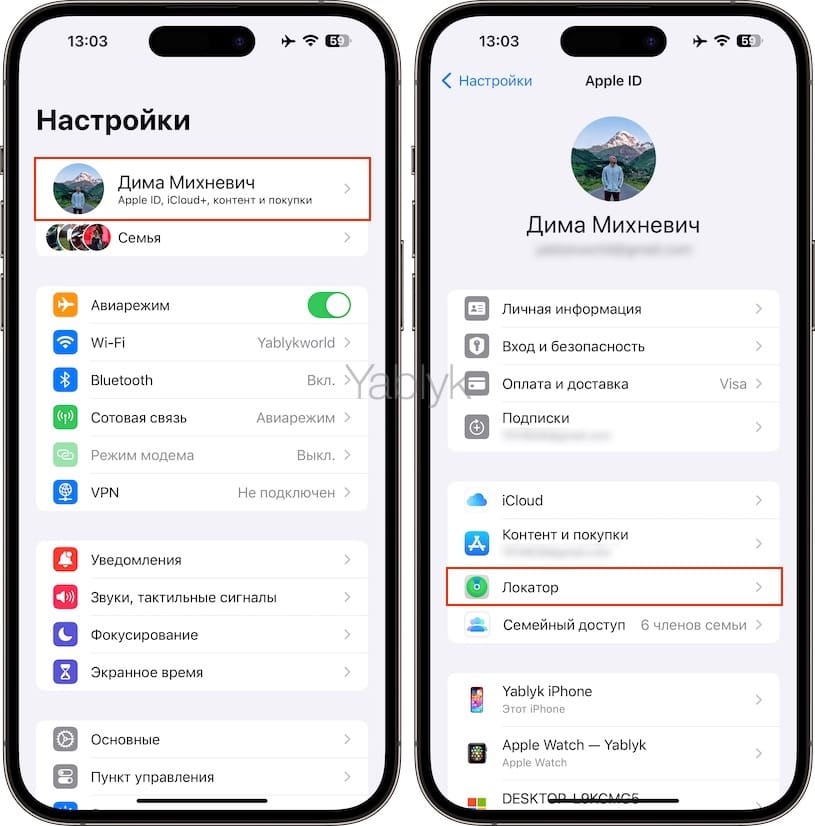
2. Перейдите по пути «Настройки» → «Apple ID» (Ваше имя) → «Локатор» и выберите раздел «Найти iPhone» (iPad).
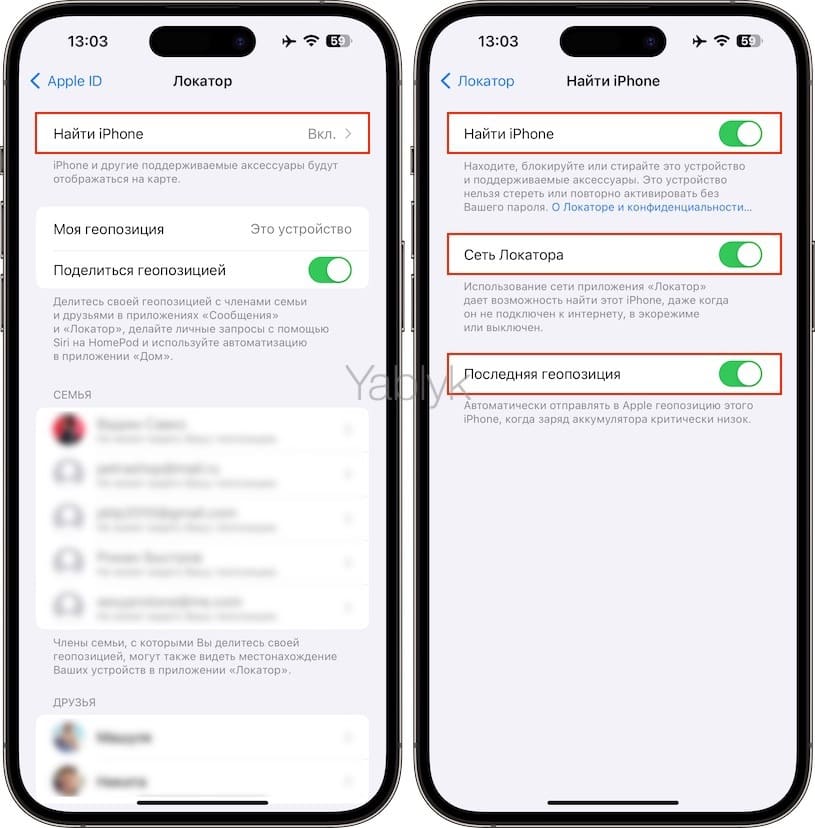
3. Включите все три имеющихся переключателя. Одним из них как раз и будет «Сеть Локатора» (офлайн-поиск).
Кроме того, для того чтобы потерянное устройство отображалось на карте, необходимо включить параметр «Службы геолокации». Для этого откройте приложение «Настройки», перейдите по пути «Конфиденциальность и безопасность» → «Службы геолокации» и установите переключатель «Службы геолокации» в положение «Включено».
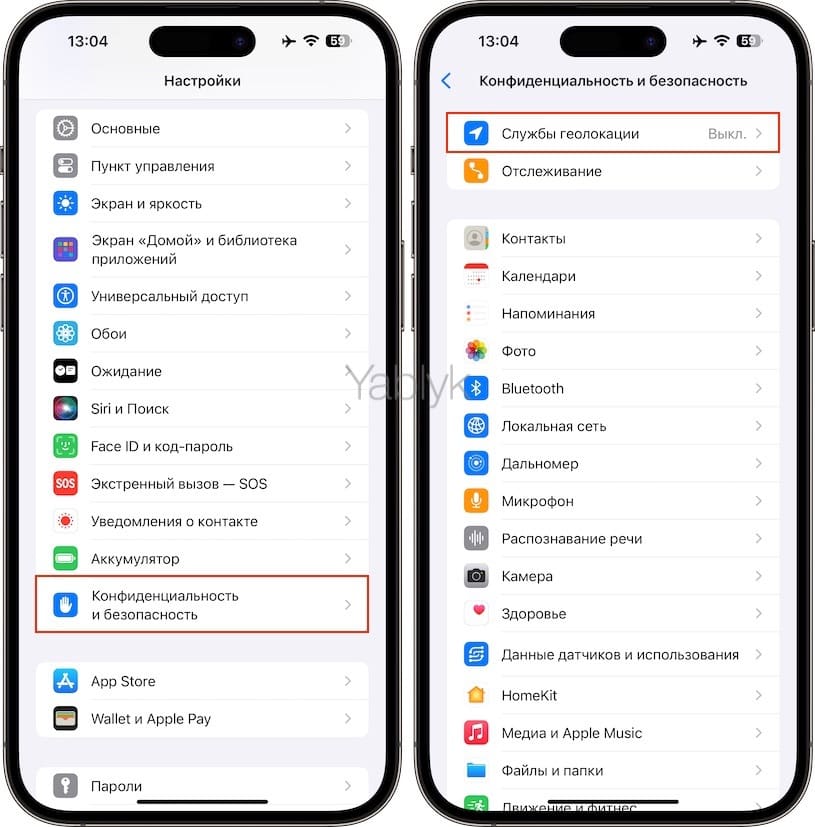
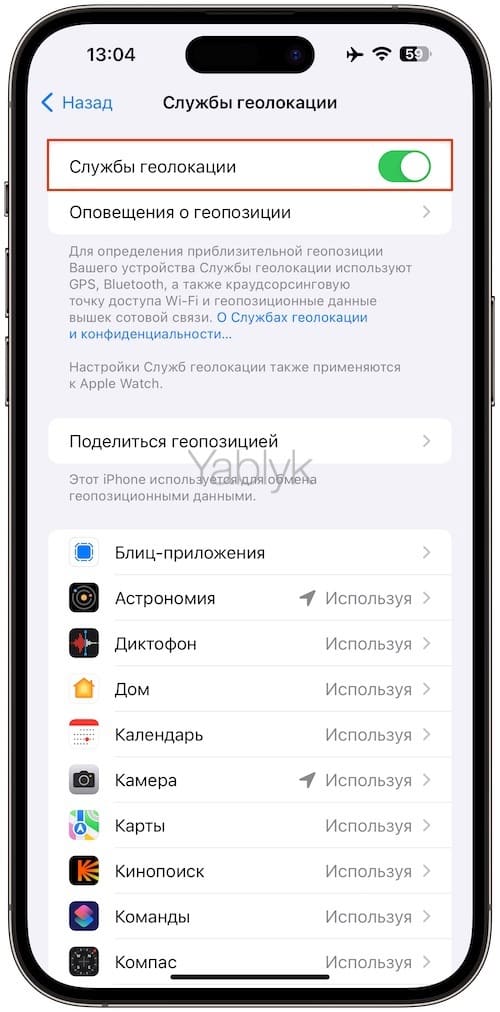
Теперь при пропаже устройства его проще будет найти, даже если оно будет выключено или не подключено к Интернету.
Как в приложении «Локатор» найти потерянные iPhone или iPad, если они не подключены к Интернету
Если ваше устройство пропало, не спешите расстраиваться. Активированная опция «Сеть Локатора» поможет решить проблему. Откройте программу «Локатор» и перейдите на вкладку «Устройства». В списке вы увидите не только все ваши устройства, но и их местоположение, отображенное на карте. Нажмите на нужный элемент для его выбора.
В случае с потерянным устройством понадобится функция «Отметить как пропавшее». Тогда при включении устройства, пусть даже и находящегося в офлайн, вы как раз и получите уведомление. В этом случае, на экране блокировки потерянного устройства при его подключении к Интернету, появится сообщение с номером хозяина, по которому с ним можно связаться. Нашедший устройство человек будет знать, к кому обратиться, но доступа к хранящимся внутри данным так и не получит.
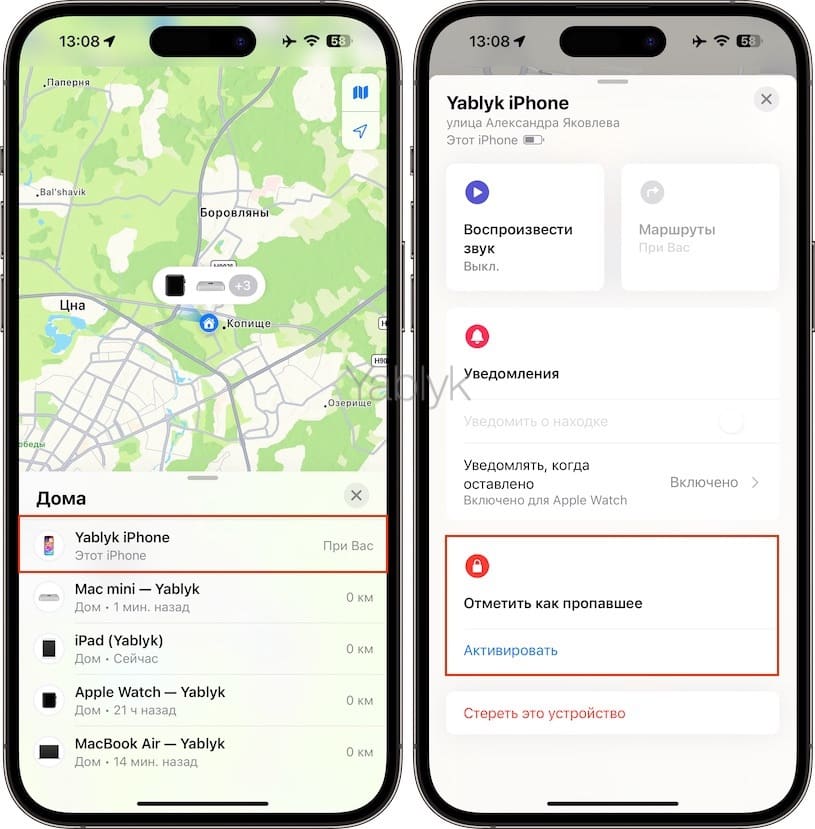
Если есть опасения за сохранность личной информации, хранящейся на устройстве, нажмите «Стереть это устройство» – iPhone или iPad будет удаленно сброшен до заводских настроек. Восстановить же данные в случае обнаружения пропажи можно из резервной копии iCloud.
�� Смотрите также:
- Шагомер для iPhone, или как считать шаги, дистанцию и калории, не покупая аксессуаров и приложений.
- Как проверить, новый ли iPhone (активирован или нет) вы купили?
- Как включить Режим модема и раздать интернет (Wi-Fi) с iPhone или iPad.
�� Мы в Telegram и YouTube, подписывайтесь!
Функции “Найти iPhone” и “Локатор” на устройствах Apple
Функции “Найти iPhone” и “Локатор” на устройствах Apple

В 2011 году месте с “облаком” iCloud компания Apple запустила функцию “Найти iPhone”, которая дала возможность в режиме реального времени увидеть, где находятся ваши гаджеты. Все смартфоны и планшеты, которые были привязаны к одному Apple ID, начали отображаться на карте в специальном приложении и на сайте. Эта опция сильно упростила поиск потерянных и украденных устройств. В 2019 году функции “Найти друзей” и “Найти iPhone” на устройствах Apple были объединены в новом приложении, которое назвали “Локатор”. Расскажем подробнее о том, как узнать местонахождение ваших гаджетов, как добавить новое устройство в систему, как включить и отключить функцию “Найти iPhone” на разных устройствах.
Подробнее про iCloud
Функция “Найти iPhone” реализована на базе iCloud — фирменного “облака” Apple. Оно дает возможность сохранять, запускать, синхронизировать и редактировать ваши данные с любого удобного устройства, которое присоединено к учетной записи. В облачном хранилище можно создавать резервную копию ОС, сохранять контакты и медиафайлы, объединять информацию календарей и заметок между разными устройствами. Документы, которые открываются при помощи “облака”, синхронизируются на всех устройствах. Это означает, что если на одном устройстве внести изменения и сохранить, то они автоматически станут доступными с любого другого вашего устройства, привязанного к одному аккаунту.
Системные требования
Воспользоваться функцией “Найти iPhone” можно при помощи iCloud. Для этого вам понадобится Apple ID, выход в интернет и устройство, которое соответствует минимальным системным требованиям. Конкретные требования зависят от девайса, на котором вы планируете воспользоваться функцией. Разберем все варианты.
Мобильные устройства
Чтобы “облако” нормально запустилось на вашем мобильном девайсе, на нем должны быть установлены:
- Для iPhone: iOS 13;
- Для iPad или iPod Touch: iPadOS.
При необходимости сервис можно включить на iOS 12 и ниже, но разработчики Apple утверждают, что он с большой вероятностью будет работать некорректно.
Поэтому, если вы еще не обновили ОС до актуальной версии, есть смысл заняться этим вопросом. Так получите не только доступ к iCloud, но и ряду новых функций на своем устройстве.
Компьютеры Mac
Чтобы найти iPhone с компьютера при помощи официального сайта Apple, вам потребуется такое программное обеспечение:
- macOS Catalina любой версии;
- Браузеры Opera, Safari 9.1 и выше, Firefox 45 и выше или Google Chrome 54 и выше.
Кроме того, вы можете установить программу iCloud для работы с “облаком”. Она корректно работает вне зависимости от того, какой браузер у вас установлен.
Компьютеры Windows
Чтобы с комфортом использовать iCloud в среде Windows, вам потребуется следующее программное обеспечение:
- Операционная система Microsoft Windows 10 любой версии и выше;
- Браузеры Microsoft Edge, Opera, Firefox 45 и выше или Google Chrome 54 и выше.
Также существует программа iCloud для Windows, но поиск iPhone через нее недоступен.
“Найти iPhone”
Это встроенный сервис компании Apple, который позволяет легко отыскать потерянный iPhone, iPad или компьютер Mac при помощи облачного хранилища.
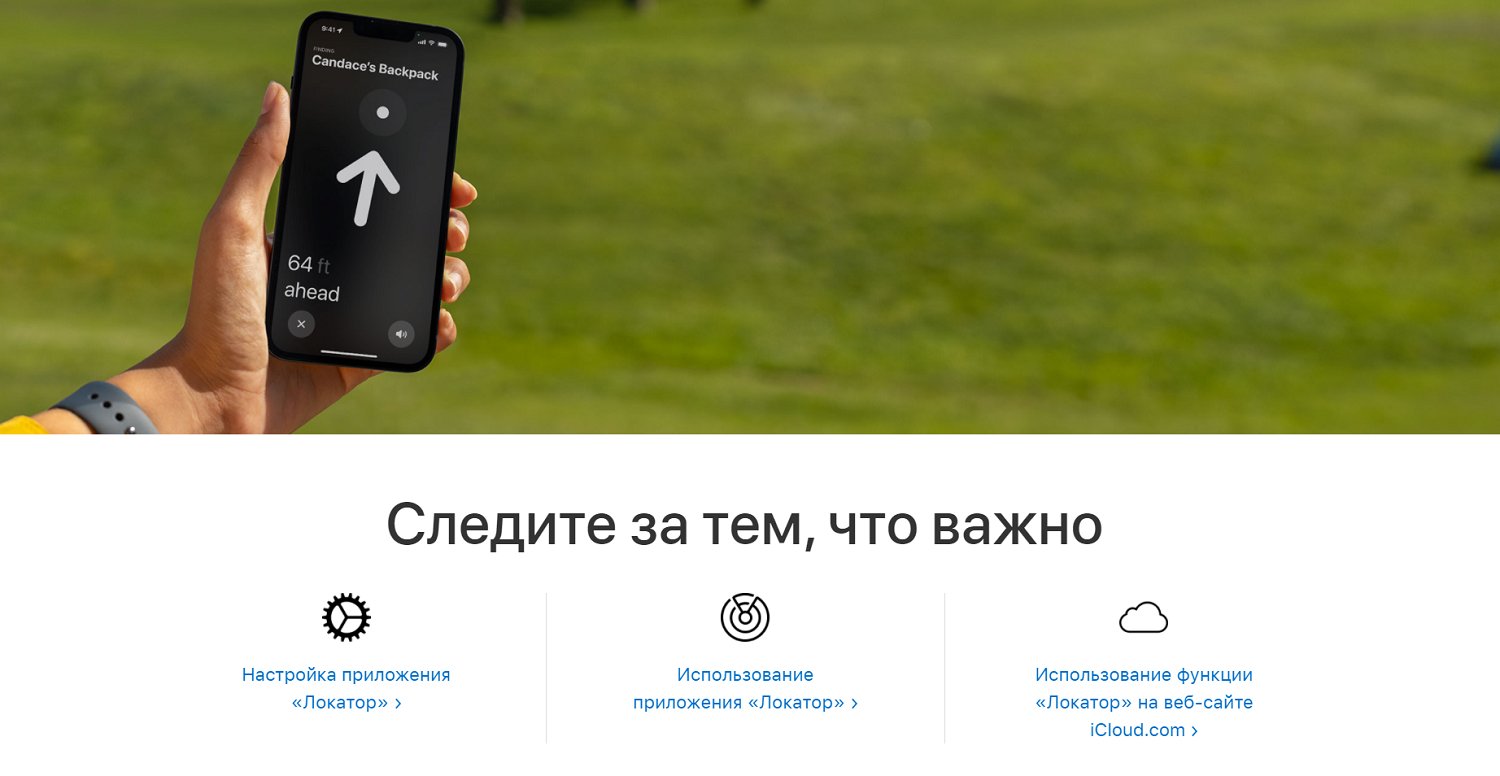
Использование опции “Найти Айфон” позволит вам выполнить следующие действия:
- Посмотреть на карте местонахождение всех гаджетов, которые привязаны к вашему Apple ID;
- Удалить с пропавшего гаджета свои личные данные;
- Заблокировать телефон и запретить его использование;
- Вывести на дисплей сообщение, в котором будет просьба связаться с хозяином аппарата.
Прежде эта функция работала в браузере, в десктопной программе и в специальном приложении “Найти iPhone” для мобильных устройств.
На данный момент она применяется только на девайсах с iOS 12 и младше и на сайте iCloud. Устройства на iOS 13 и iPadOS, а также компьютеры Mac теперь используют вместо “Найти iPhone” свежую опцию “Локатор”.
Как включить и отключить “Найти iPhone”
Включение функции “Найти” на устройствах iPhone, iPad и iPod touch:
- На iPhone, iPad или iPod touch откройте приложение “Настройки”.
- Нажмите свое имя.
- Нажмите “Локатор”.
- Если вы хотите, чтобы друзья и близкие знали, где вы находитесь, включите параметр “Поделиться геопозицией”.
- Нажмите “Найти . ”», затем включите функцию “Найти . ”.
- Чтобы найти устройство, когда оно не может подключиться к интернету, включите функцию “Сеть Локатора”.
- Чтобы отправлять сведения о местонахождении своего устройства в Apple при низком заряде аккумулятора, включите функцию “Последняя геопозиция”.
В пункте “Найти …” вместо многоточия будет прописано название устройства — это особенно удобно, если у вас несколько устройств от Apple. Переведите переключатель в нужное положение, чтобы активировать или отключить поиск.
Семейный доступ
Если у вас активирован семейный доступ, опция “Найти iPhone” позволит вам увидеть, где находятся смартфоны, компьютеры и планшеты других членов вашей семьи.
Это можно использовать как для поиска потерянного устройства, так и для определения местоположения его владельца.
Перед тем, как использовать эту опцию, все члены семьи должны настроить передачу данных о местоположении их устройств.
На устройстве с iOS 12 и младше это делается так:
- Откройте настройки вашего гаджета, нажмите на имя пользователя или Apple ID.
- Перейдите в раздел “Передача геопозиции” и активируйте функцию, потянув за переключатель.
В настройках можно указать членов семьи, которые получат доступ к местонахождению ваших девайсов.
“Найти друзей”
По принципу работы этот сервис аналогичен функции “Найти iPhone” — он тоже показывает, где находятся те или иные устройства в режиме реального времени.
Единственное отличие — то, что отслеживается не ваш смартфон, а гаджеты близких вам людей.
Функция “Найти друзей” умеет делать следующее:
- Показывать местоположение друзей, членов семьи и других близких людей на карте;
- Прокладывать маршрут к нужной точке от вашей текущей геолокации.
Сервис работает только с согласия второй стороны. Пока друг не согласится показывать свое местоположение, вы его не увидите.
На данный момент сервис работает только на iOS версий 8-12, на watchOS версий 3-5 и в браузере на компьютерах. Другое ПО использует функцию “Локатор”.
Пользователи мобильных устройств на базе iOS 8 могут установить приложение “Найти друзей” из App Store. В других версиях ОС она установлена по умолчанию.
Как добавить друга
Чтобы вы смогли посмотреть местоположение человека, у него на телефоне тоже должно стоять приложение “Найти друзей”. Добавлять новых людей можно через iPhone, iPad или iPod touch, в браузерной версии опция не реализуется.
Чтобы добавить друга, сделайте следующее:
- Войдите в программу. Нажмите кнопку “Добавить”.
- Выберите нужного человека из вашего списка контактов или введите в специальное поле его e-mail.
- Нажмите на кнопку “Отправить” или “Готово”.
Вашему другу будет отправлен запрос. После того как пользователь согласится предоставить сведения о своем местоположении, посмотреть их можно будет на карте в приложении или в браузере через iCloud.
Если вы отправили запрос человеку, который пока не отслеживает вас, ответный запрос вам отправится автоматически.
У опции есть ограничение: вы можете отслеживать не более 100 человек, и максимум 100 людей могут следить за вами.
Как скрыть местоположение
Вы можете в любой момент перестать делиться с друзьями своим местонахождением. Для этого выполните такие действия:
- Зайдите в приложение “Найти друзей” на смартфоне или планшете. Перейдите во вкладку “Я”.
- Пролистайте до пункта “Поделиться геопозицией”.
- Деактивируйте опцию, а после нажмите “Готово”.
Теперь ваша геопозиция будет скрыта от всех, кто попытается ее просмотреть. Впрочем, это никак не помешает вам отслеживать местоположение ваших друзей.
“Локатор”
Приложение “Локатор” для устройств Apple — это сервис, который объединил в себе функционал сервисов “Найти iPhone”, “Найти друзей”, а также часть опций “Семейный доступ”.
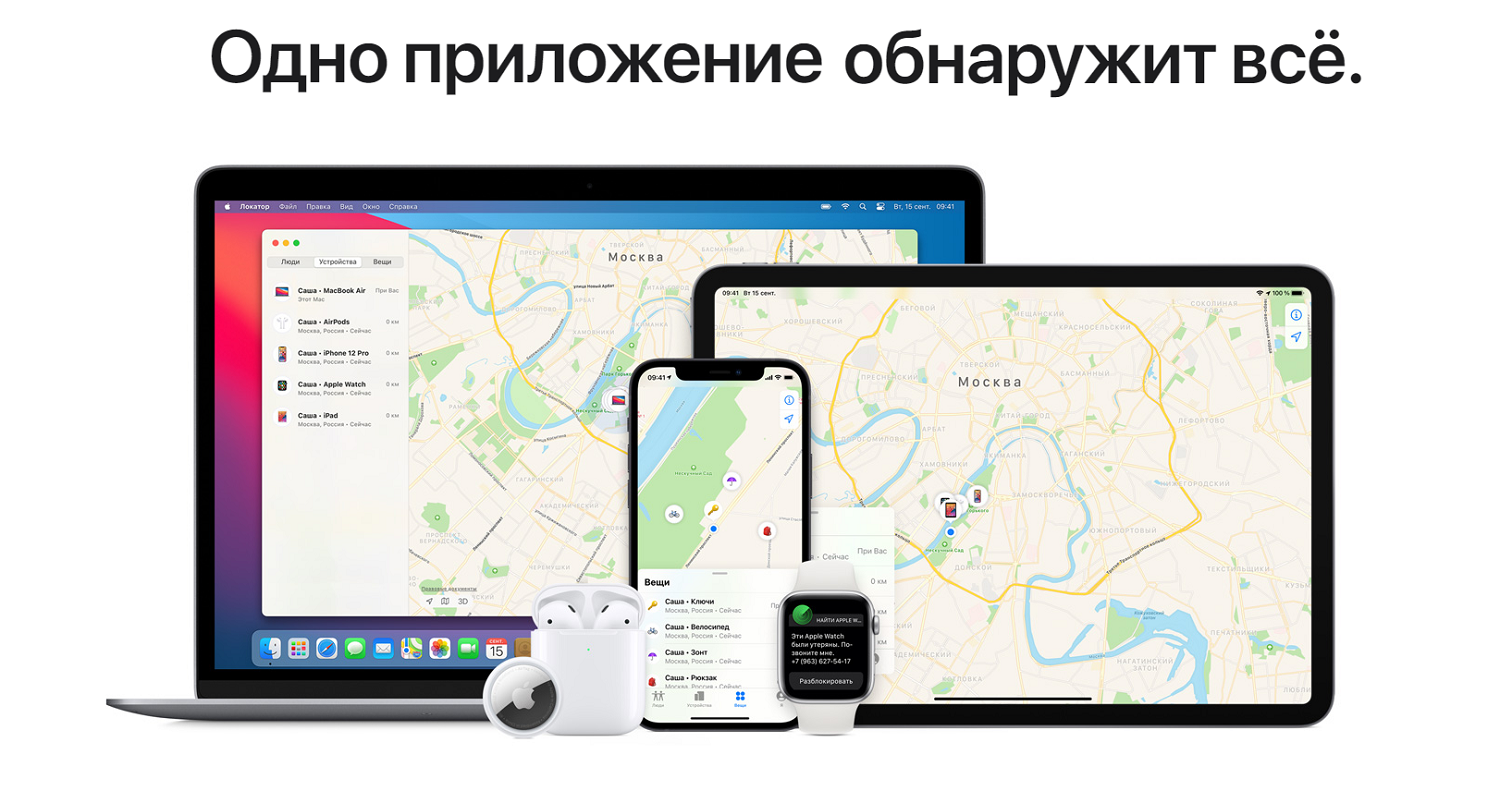
Вот что умеет делать эта программа:
- Показывает местоположение друзей и близких;
- Позволяет поделиться вашей геопозицией;
- Отображает на карте все ваши устройства.
Приложение на iPhone “Локатор” работает в iOS 13 и выше, iPadOS и macOS Catalina. Для более старых версий операционных систем оно недоступно.
Как начать работу
Первым делом вам нужно активировать службы геолокации на своем устройстве. Это делается таким образом:
- Откройте настройки на своем телефоне. Прокрутите вниз и перейдите в раздел “Конфиденциальность”.
- Нажмите на вкладку “Службы геолокации” и потяните переключатель в активное положение.
Теперь ваше устройство будет отображаться на карте. Это позволит вам и вашим друзьям отследить его в любое время.
Как поделиться геопозицией
Чтобы отправить свое местоположение другому человеку, выполните следующие действия:
- Откройте приложение “Локатор”.
- Переключитесь на вкладку “Люди”, а после нажмите “Начать делиться геопозицией”.
- Выберите пользователя из списка контактов или воспользуйтесь кнопкой “+”, чтобы добавить человека не из вашей телефонной книги.
- Нажмите на кнопку “Отправить” и выберите в выпадающем меню время: 1 час, до конца дня или бессрочно.
Вашему другу будет отправлено уведомление. Если он подтвердит запрос, вы сможете отслеживать его местоположение.
Чтобы просмотреть вашу геопозицию, человеку потребуется установленное приложение “Локатор” на мобильном девайсе либо на компьютере Mac.
Как следить за друзьями
Вы не сможете посмотреть местонахождение близкого человека, пока он не предоставит на это свое согласие.
Для этого пользователь должен поделиться с вами своей геопозицией, как это было описано в предыдущем пункте, либо принять отправленный вами запрос.
После этого человек появится в списке “Люди” и на карте в приложении “Локатор”.
Помимо просмотра геолокации, в приложении вы сможете:
- Увидеть расстояние от друга до вас;
- Связаться с человеком различными способами;
- Построить маршрут от вашего местоположения до точки, где сейчас находится человек;
- Настроить уведомление на то, когда человек приходит в определенное место или покидает его.
Последняя опция особенно полезна для родителей. Она позволяет отслеживать, не опоздал ли ребенок на урок, посещает ли он внеклассные занятия, не задерживается ли в школе и так далее.
Как добавить iPhone в “Локатор”
Чтобы активировать функцию поиска на конкретном устройстве, выполните следующие действия:
- Откройте настройки смартфона или планшета.
- Нажмите на свое имя или Apple ID.
- Перейдите в раздел “Локатор” и откройте в нем вкладку “Найти iPhone” или “Найти iPad”.
- Активируйте переключатель.
Теперь ваше устройство будет отображаться на карте в “Локаторе”. Вы всегда сможете посмотреть его местоположение с других гаджетов Apple, на которых установлено это приложение, а также используется ваш профиль Apple ID.
Все подключенные iPhone и iPad будут отображаться во вкладке “Устройства”.
Дополнительные опции
Рядом с функцией “Найти iPhone/iPad” вы можете заметить 2 дополнительные опции от Apple — это “Последняя геопозиция” и “Офлайн-поиск”.
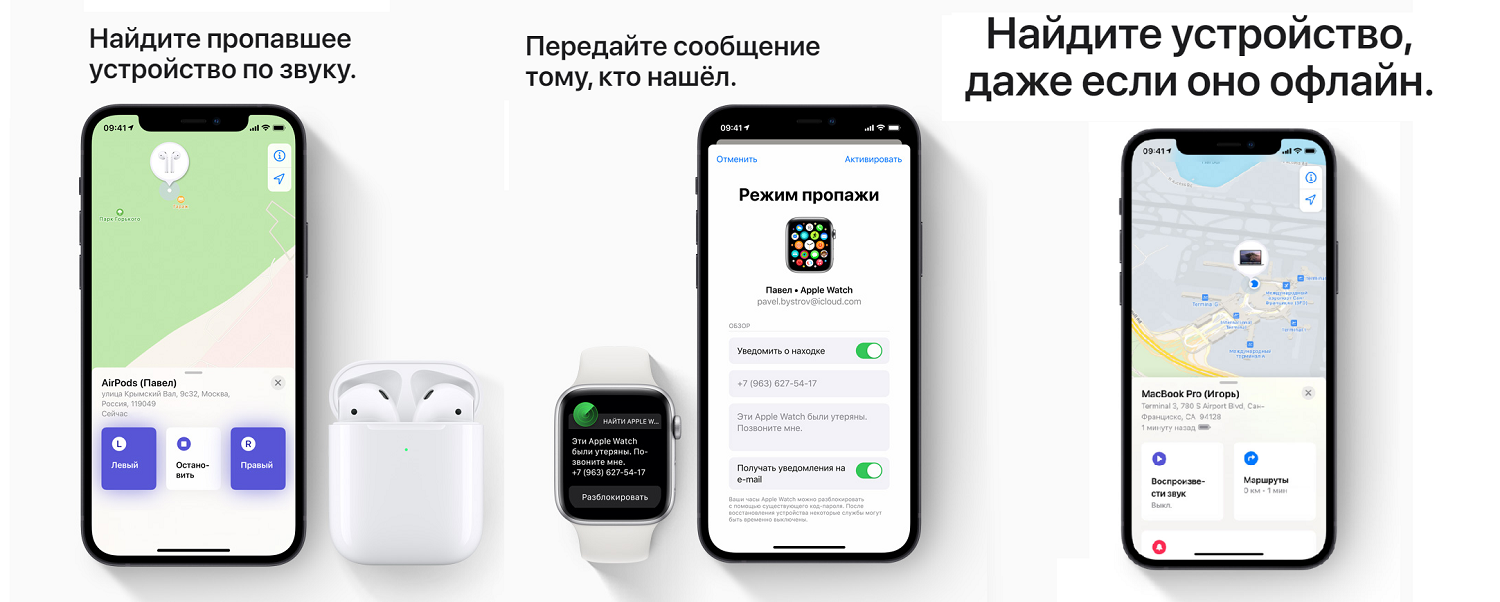
Расскажем про них немного подробнее.
- Опция “Последняя геопозиция”, как и прежде, сохраняет местоположение вашего смартфона или планшета для дальнейшего поиска. Даже если гаджет разрядится и выключится, вы увидите, где именно он был активен в последний раз.
- Опция “Офлайн-доступ” позволяет найти гаджет, который не имеет доступа в интернет или вовсе выключен. Это реализовано при помощи технологии Bluetooth LE: устройство контактирует с другими iPad и iPhone поблизости, передавая им свое местоположение. Для ее реализации требуется хотя бы два мобильных девайса от Apple поблизости. Данные передаются в зашифрованном виде, но при пропаже устройства они дешифруются и отправляются в ваш iCloud.
Чтобы обезопасить свой смартфон или планшет, стоит активировать обе эти опции. Так вы сможете без труда найти гаджет, даже если он будет кем-то украден и отключен.
Как отключить “Локатор” на iPhone
Вы в любой момент можете перестать делиться своим местоположением с друзьями, а также отсоединить все устройства от сервиса. Для этого выполните такие действия:
- Откройте приложение “Локатор”, нажмите на вкладку “Я” и переведите выключатель “Поделиться геопозицией” в неактивное положение;
- Перейдите в настройки девайса, откройте раздел “Локатор”, найдите вкладку “Найти iPhone/iPad” и отключите опцию. Функции “Последняя геопозиция” и “Офлайн-доступ” отключатся автоматически.
А вот полностью удалить приложение “Локатор” c iPhone или iPad не получится. Это системная программа, которая встроена в ОС, поэтому удалить ее невозможно.
Резюме
Функции “Найти iPhone” и “Локатор” заметно упростили жизнь любителям “яблочных” гаджетов. Теперь потерянные или украденные устройства вернуть не так сложно.
Пока злоумышленник ломает голову, как разблокировать найденный или похищенный iPhone, вы можете запустить приложение и увидеть, где ваш смартфон находится.
Особого внимания заслуживает опция “Офлайн-доступ”, которая помогает отследить даже выключенный аппарат.
Также с помощью “Локатора” можно использовать функции “родительского контроля”. Это позволит отказаться от сторонних приложений, получая максимальные возможности фирменного решения от Apple.