
Guide-Apple
Как вставить сим карту в Айфон 12, 12 мини, 12 Про и 12 Про Макс?
Вот вы купили себе новенький iPhone 12. Перед тем как его включать, желательно вставить сим-карту.
Именно этим вопросом мы сегодня и займемся, разберем установку симки в ваш новенький смартфон.
Какая сим карта в Айфон 12?
Абсолютно все новые модели (это iPhone 12, 12 mini, 12 Pro и 12 Pro Max), поддерживают две симки.
Это физическая nano-SIM и электронная eSIM. Сейчас разберем, как вставить физическую версию.
Как установить SIM-карту в iPhone 12?
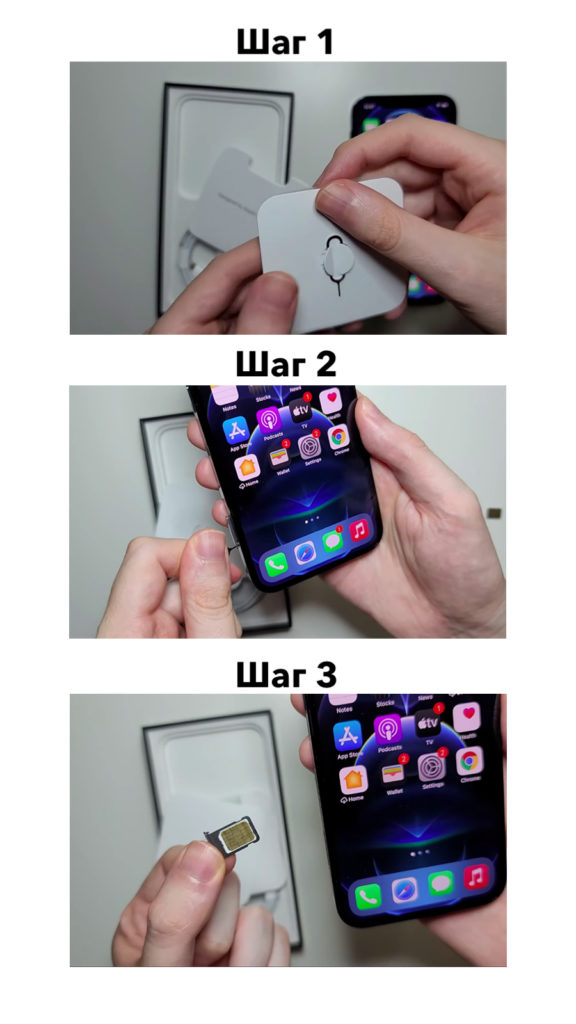
Начать стоит с того, что в коробке вашего Айфона есть конвертик со специальной скрепочкой. Берем её в руки (если её нет, берем любую скрепку, кнопку или иголку).
Теперь берем в руки ваш смартфон и находим слот для симки с левой стороны (в 11 Айфоне он находился справа). Вставляем скрепку в отверстие и продвигаем до тех пор, пока не вылезет слот.
Кладём сим карту в слот чипом вверх и вставляем слот обратно в ваше устройство. Вот и всё, вы справились с поставленной задачей.
Для настройки электронной версии eSIM, советуем посетить официальный сайт оператора. Именно там вы сможете найти эту информацию.
Как пользоваться двумя сим-картами на Айфоне
Одной из лучших фишек iPhone за последнее время стала поддержка двух сим-карт: начиная с моделей iPhone XS и iPhone XR в смартфон можно добавить одну физическую сим-карту и несколько eSIM. Это очень удобно, так как позволяет использовать два номера одновременно, не расходуя денег на покупку второго смартфона. Те, у кого нет eSIM, могут приобрести iPhone Dual SIM из Китая, в котором есть слот сразу на две карточки. Сегодня поговорим о том, как настроить eSIM на Айфоне, выбрать сим-карту для звонка и переключаться между ними.
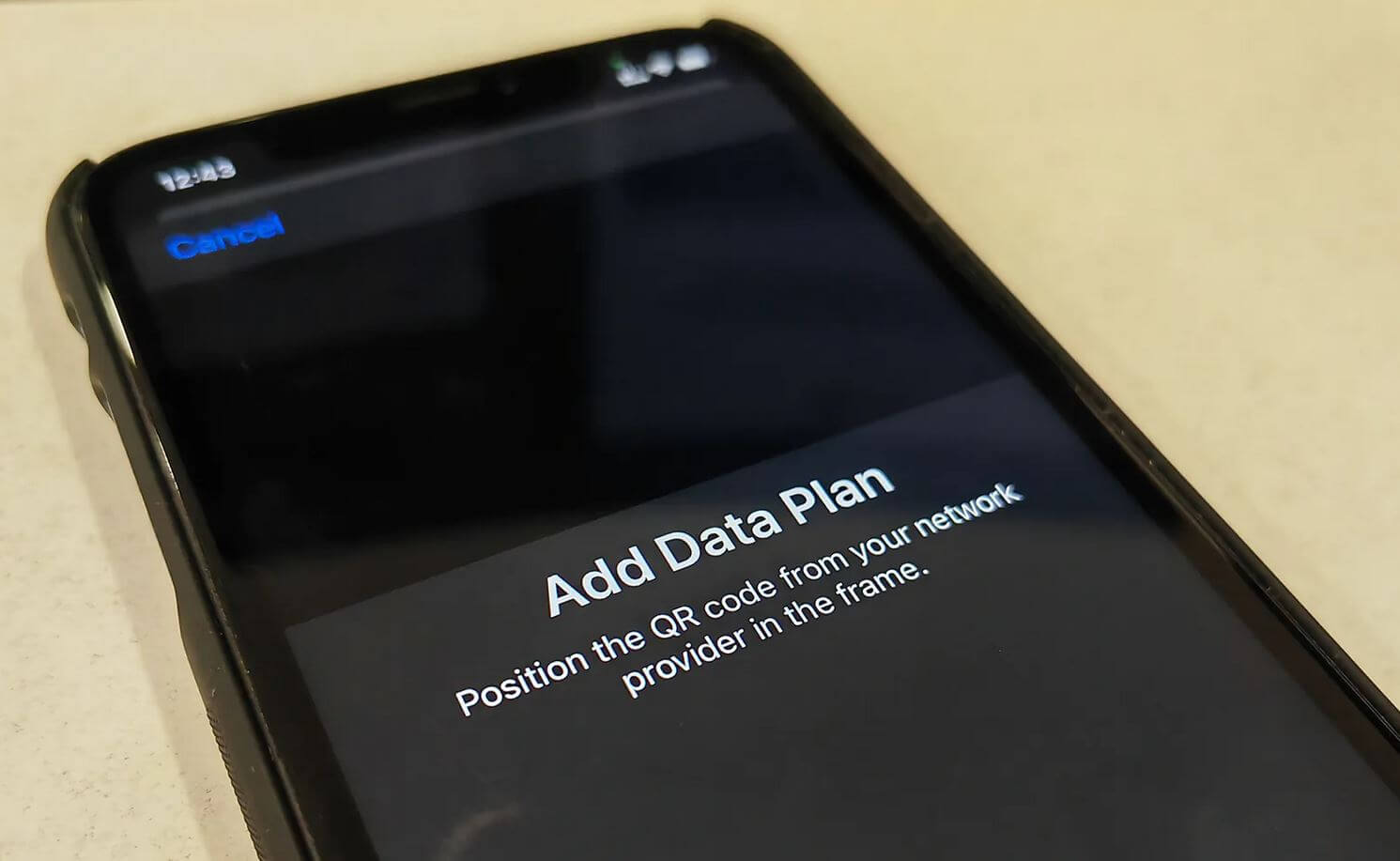
Рассказываем, как настроить eSIM на Айфоне и переключаться между ними
Чем отличается Dual SIM от eSIM
Для многих из нас физическая сим-карта в Айфоне — это норма. Маленькая карточка намного практичнее и пригодится в разных жизненных ситуациях: к примеру, когда нужно переставить ее в другой смартфон или кнопочный телефон. Для второго случая всего лишь нужно иметь под рукой адаптер для nano-SIM, чтобы она поместилась в разъём мобильника.
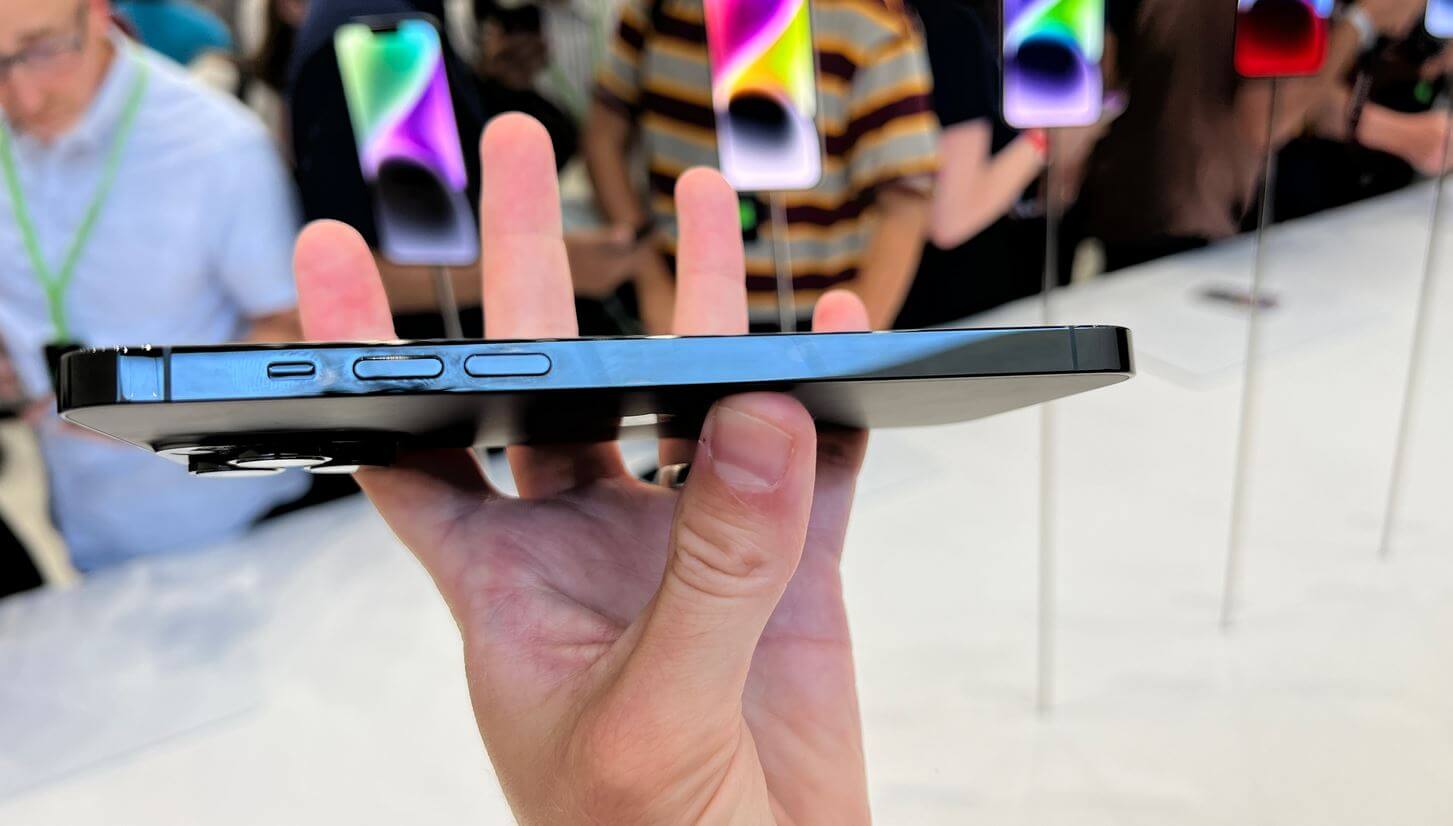
iPhone 14 стал первым у Apple, в котором нет физической сим-карты
Но eSIM удобнее физической SIM-карты: так, при переходе с одного iPhone на другой вы можете запросто перенести номер с помощью функции в iOS 16, но при условии, что предоставляемый оператором QR-код для eSIM многоразовый. Судя по отзывам в Интернете, российские операторы не поддерживают перенос eSIM, поэтому придется идти в офис за новым QR-кодом.
Кроме того, в iPhone можно добавить более восьми eSIM, но использовать получится только два телефонных номера одновременно. Правда, использовать электронную симку на кнопочном телефоне нельзя — физического носителя-то нет! Так что, в случае, если iPhone разрядится то воспользоваться номером на другом устройстве не получится.
Как настроить eSIM на Айфоне
Добавить eSIM на Айфон очень просто: удобство в том, что QR-код вы получаете очень быстро в отличие от физической симки, за которой еще надо идти до салона связи. Вот как это делается на примере Tele2.
- Заходим в приложение оператора и нажимаем eSIM на главном экране.
- Затем выбираем, что нужно сделать: перенести номер с физической сим-карты на eSIM или создать новый.
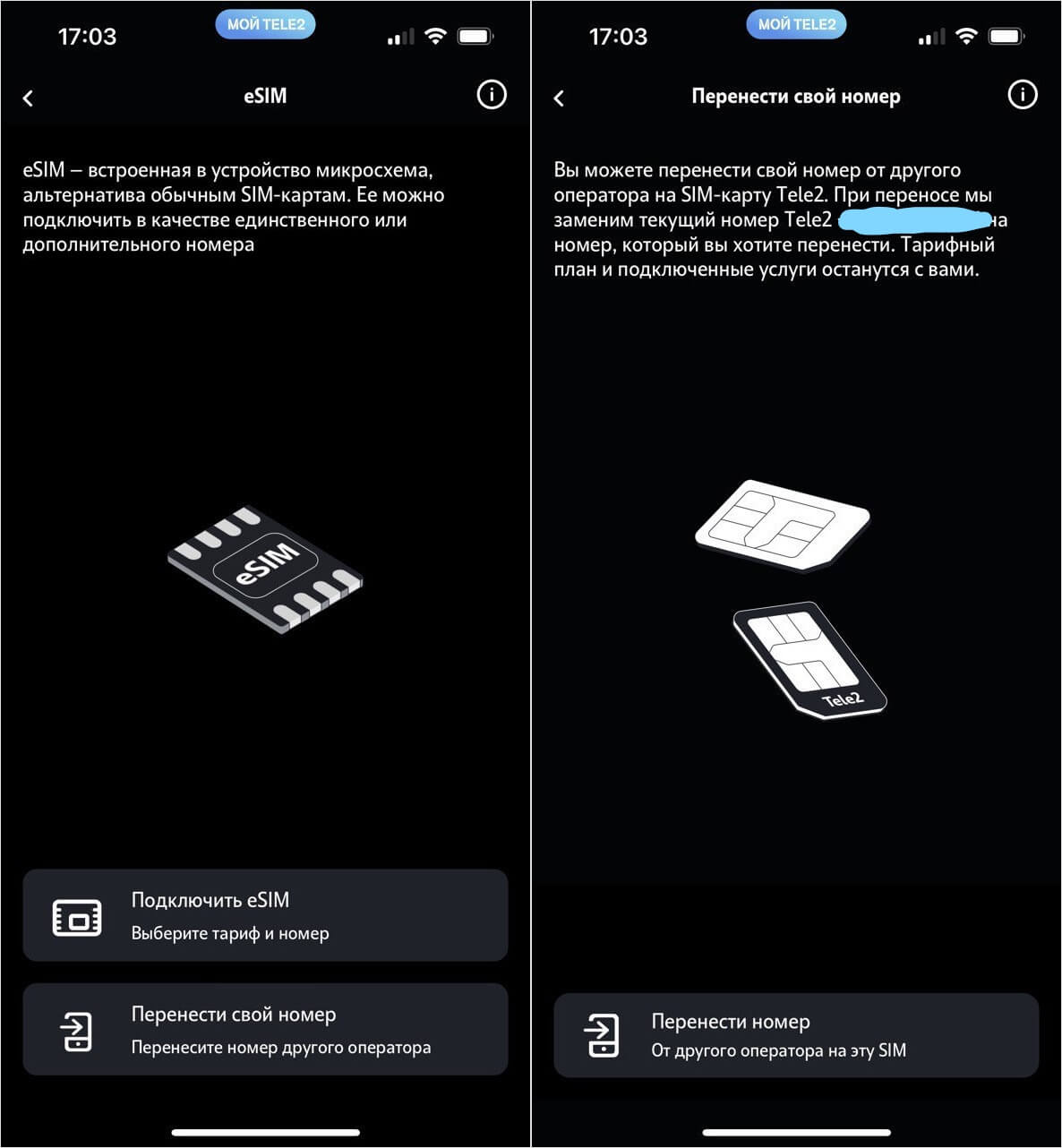
Заказать eSIM очень просто прямо в приложении вашего оператора
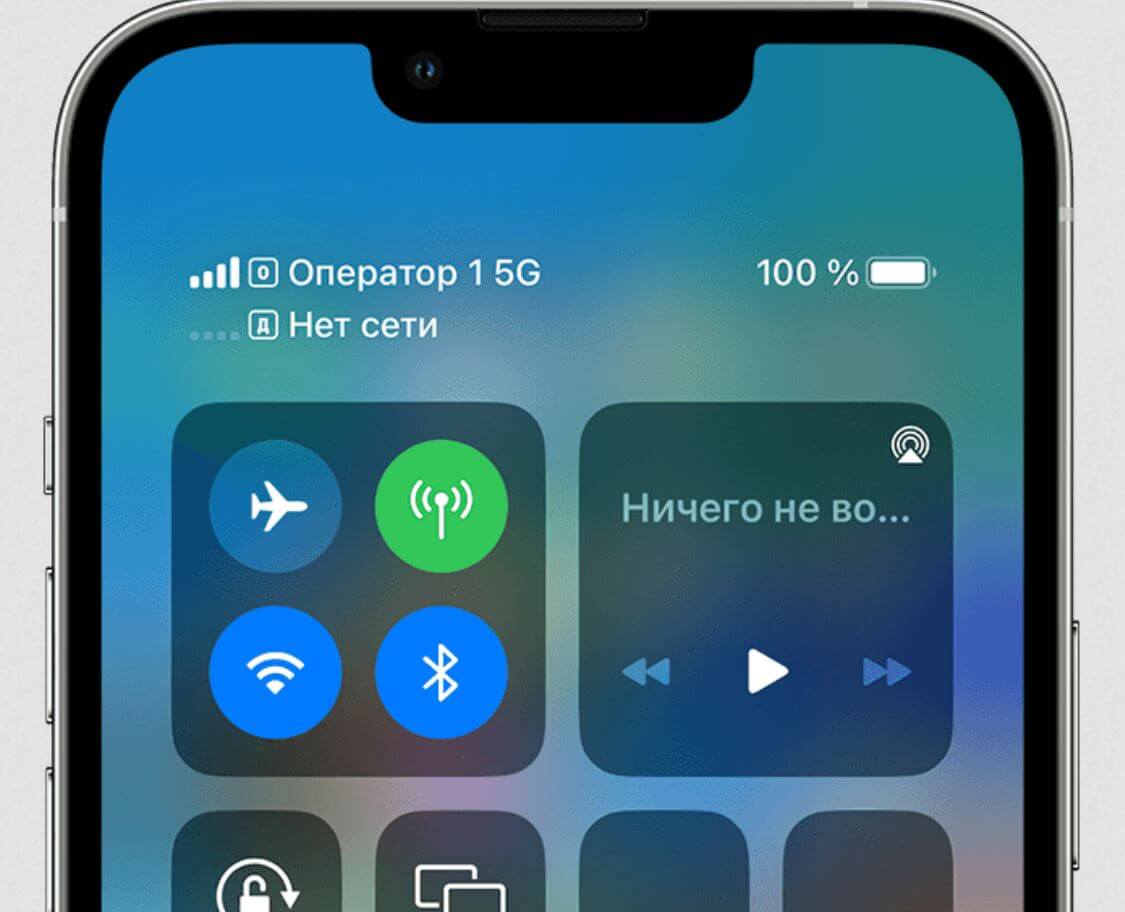
В Пункте управления отображается полная информация о ваших сим-картах
Кстати, у некоторых операторов есть возможность перенести обычную сим-карту на eSIM. Обычно эта функция находится в приложении, но в клиенте Tele2 найти эту фишку мне не удалось. Все делается очень быстро, но в процессе нужно использовать Wi-Fi, так как физическая симка во время переоформления отключится. В принципе, все довольно просто: вот так это делается у Билайна.
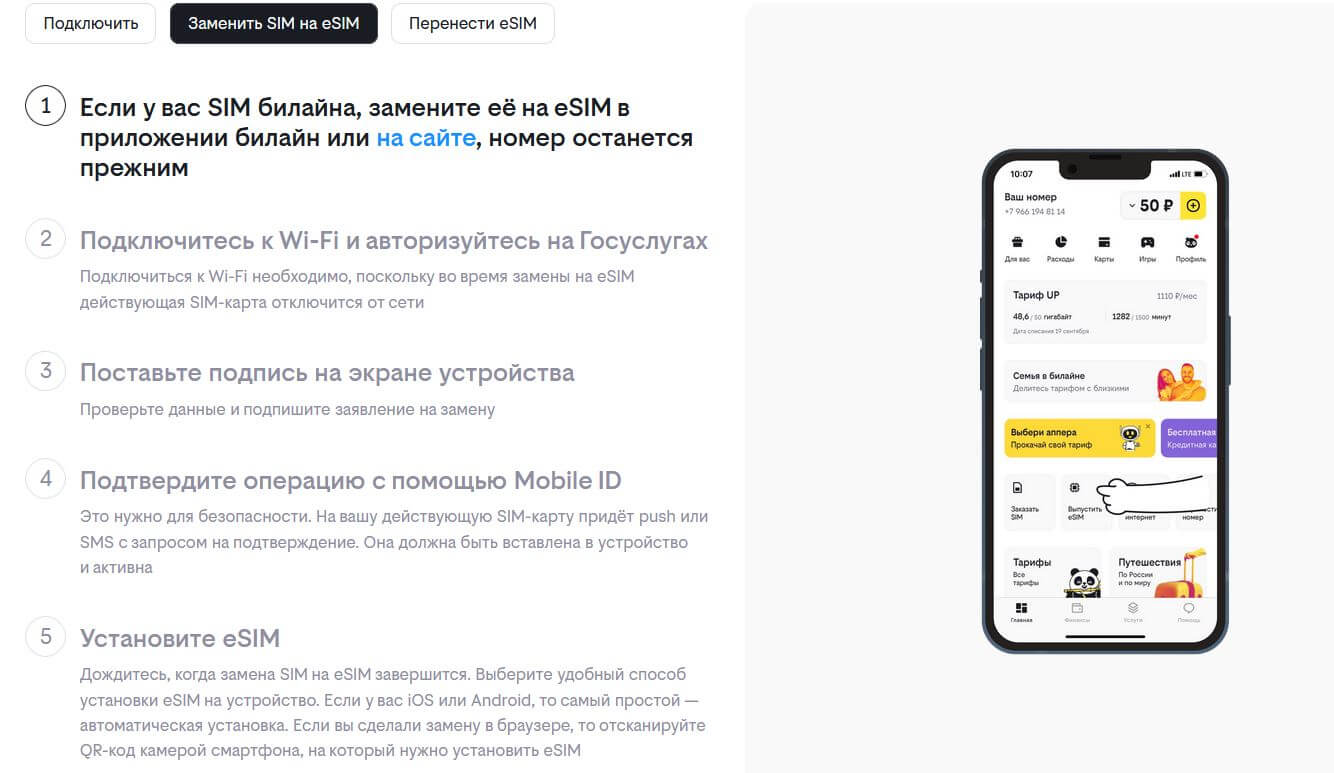
Билайн позволяет и обычную симку превратить в eSIM, и перенести виртуальную карточку с одного телефона на другой
После добавления eSIM будет активна. Вы можете зайти в него, чтобы настроить роуминг, экономию и тип передачи данных, а также выбрать этикетку для номера. Например, он будет основным, а другой — дополнительным. Будут доступны практически те же функции, что и при использовании обычной сим-карты. Добавив eSIM, в строке состояния вверху экрана будет отображаться уровень сигнала с нижним подчеркиванием. При открытии Пункта управления, вы увидите названия обоих операторов полностью.
Как переключаться между симками на Айфоне
В iPhone используется технология Dual Sim Dual Standby: это означает, что обе карточки находятся в режиме ожидания. При этом совершать звонок или отвечать на него можно только с одного номера — вторая сим-карта для звонящих абонентов будет недоступна. Также нельзя одновременно использовать две сотовых сети для передачи данных, поэтому нужно выбрать активный номер на Айфоне.
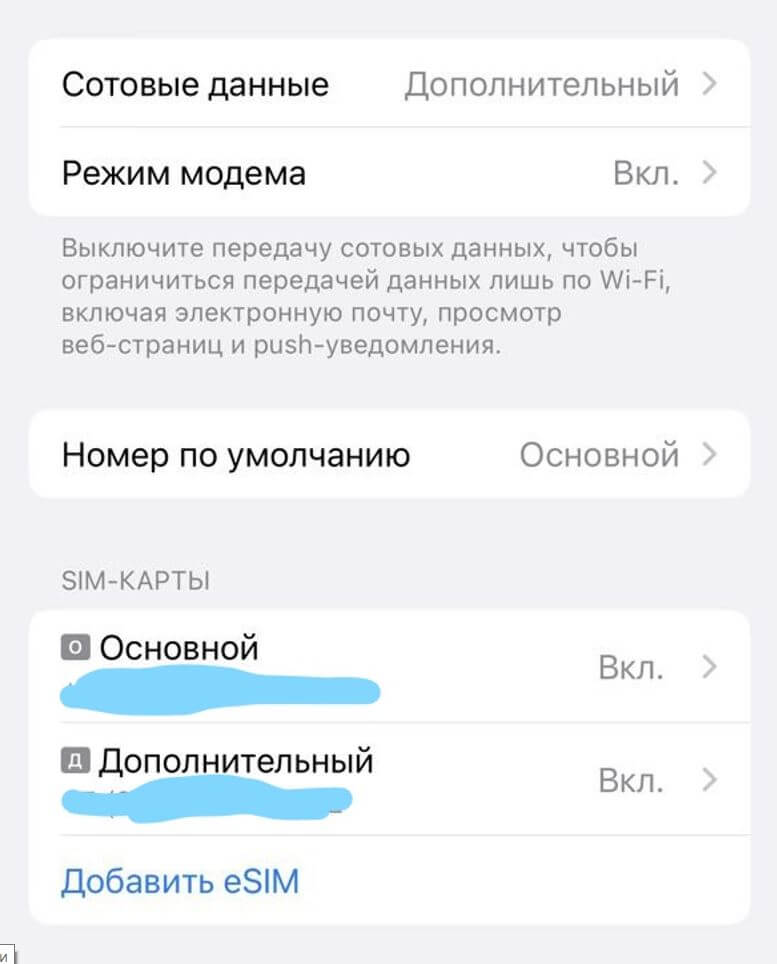
Не забудьте выбрать номер по умолчанию при использовании нескольких eSIM
- Зайдите в Настройки.
- Выберите «Сотовые данные».
- Нажмите «Номер по умолчанию» и выберите тот, что будет использоваться для звонков или передачи данных.
- Чтобы iPhone использовал передачу данных во время звонка, используйте пункт «Переключение сотовых данных». Если функция отключена, то номер будет использоваться только для голосовых вызовов.
Как выбрать сим-карту для звонка на Айфоне
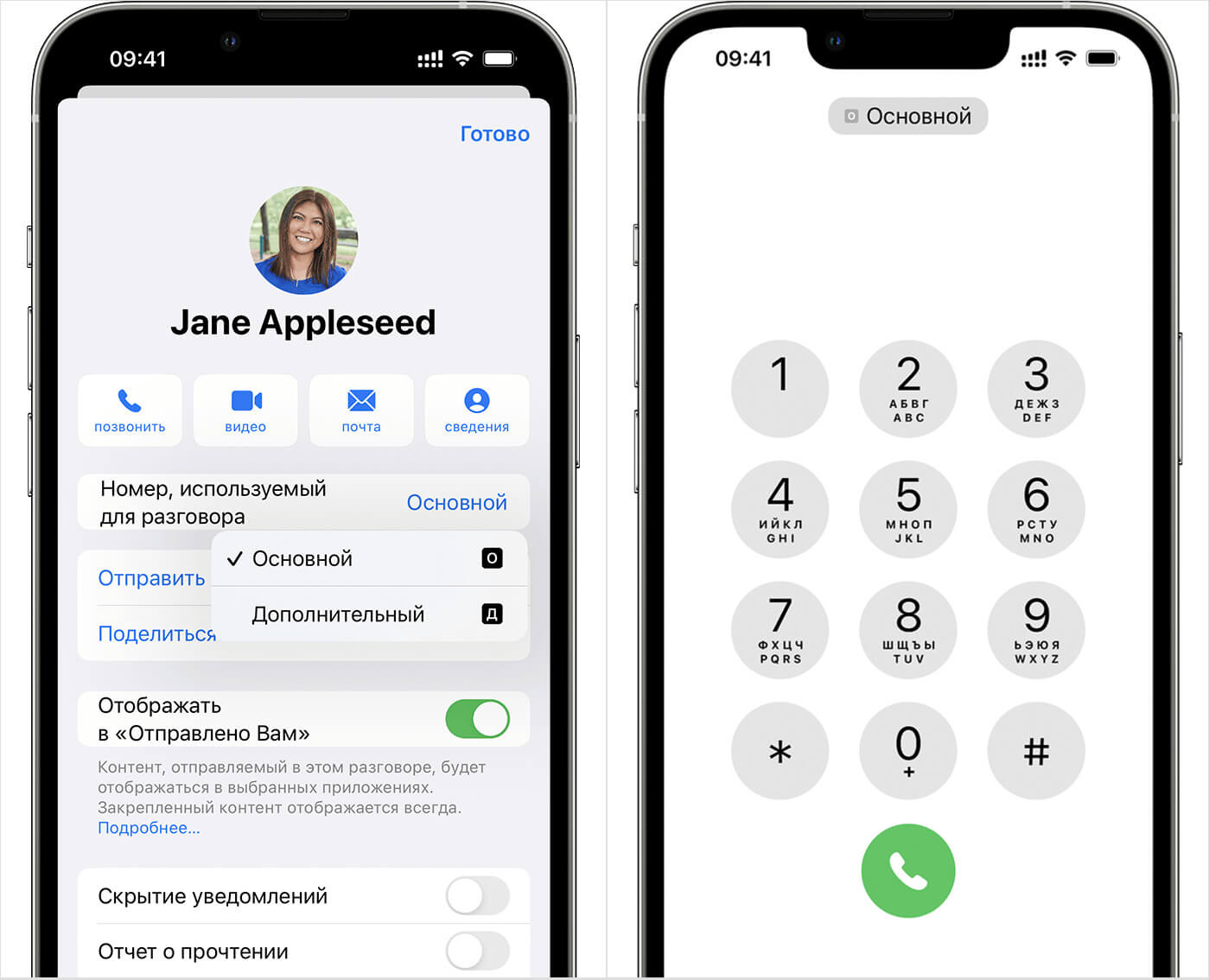
Перед совершением звонка можно выбрать номер, с которого будете звонить
Для каждого контакта из адресной книги можно выбрать определенный номер, с которого вы будете совершать звонок или отправку сообщения. Он будет отображаться в строке «Номер, используемый для разговора».
Ходят слухи, что Айфон с двумя сим-картами разряжается в два раза быстрее. Но это не так: виртуальная карточка увеличивает расход, но eSIM не разряжает iPhone в два раза быстрее. Расход энергии действительно становится немного больше — это подтверждает Apple на своем форуме, поставив лайк под ответом одного из пользователей. В основном, это происходит из-за плохого сигнала сети, так как iPhone начинает ее усиленно искать. При этом расход батареи в режиме ожидания остается незначительным, так как используется технология Dual Sim Dual Standby.
Использование двух физических nano SIM-карт (DUAL SIM) в iPhone
Смартфоны Apple IPhone, в которых используются две физические СИМ-карты, занимают в каталоге Best-magazin.com особое место. Их популярность среди отечественных потребителей обусловлена возможностью подключения к еще одному оператору традиционным способом – при помощи второй «обычной» nano-SIM карты, а не электронной eSIM. Конечно же, последняя более «продвинута» технологически, однако все еще игнорируется превалирующим большинством российских компаний сотовой связи. Поскольку смартфоны Apple с двумя «симками» пользуются большой популярностью, считаем своим долгом рассказать посетителям нашего интернет-магазина о том, каким образом это работает и как настроить вторую SIM на iPhone.
Какие iPhone подходят для установки двух СИМ-карт
- iPhone 13 Dual SIM– A2634;
- iPhone 13 Pro Dual SIM – A2639;
- iPhone 13 Pro MAX Dual SIM – A2644;
Как заявляет производитель, возможность использования второй СИМ-карты реализована во всех последних моделях iPhone. Однако лишь телефоны для рынков Макао, Гонконга и материкового Китая имеют двойной слот для установки обычной SIM стандарта nano. В моделях для всех других стран реализована поддержка электронного аналога под названием eSIM. Поскольку и те, и другие версии аппаратов только этим и различаются, в России можно с успехом пользоваться iPhone с двумя физическими СИМ-картами. Подобная возможность реализована в смартфонах следующих серий:
В таком случае к обозначению модели телефона добавляется приставка «DUAL SIM». В Best-magazin.com можно купить iPhone Dual SIM любой доступной модели. Мы продаем только оригинальную продукцию Apple в запечатанной заводской упаковке и предоставляем товарную накладную, чек и гарантийный талон. При возникновении любых гарантийных случаев все расходы по пересылке и замене телефона у производителя наш интернет-магазин берет на себя.
Отметим, что работа двух «симок» происходит по схеме DSDS (Dual SIM Dual Standby), то есть попеременно. При этом звонить, принимать вызовы и обмениваться сообщениями можно с обеих карточек, а подключаться к Сети – лишь при помощи одной. Практически так же, как это работает на большинстве смартфонов с операционной системой Android.
Как установить вторую SIM в iPhone 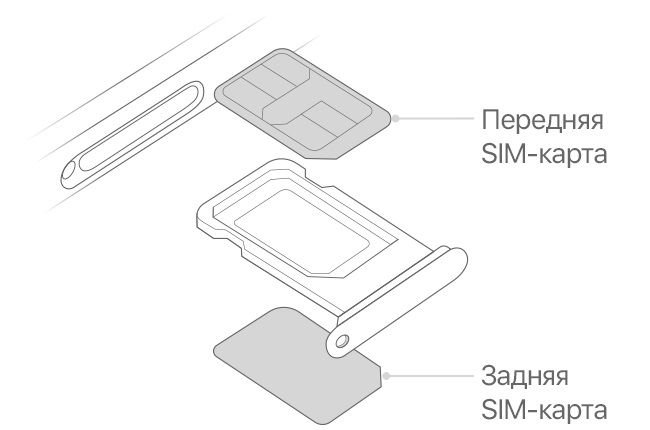
Итак, для подключения ко второму оператору связи, необходимо купить Айфон с двумя модулями идентификации абонента (официальная расшифровка SIM) стандарта nano, на котором установлена iOS 12.1 и версии выше. Интеграцию SIM-карт осуществляют по такому алгоритму:
- Необходимо вставить специальную скрепку или иголку в отверстие слота для СИМ-карты и нажать с небольшим усилием. Как только лоток немного выдвинется из своего гнезда, извлеките его полностью.
- Установите одну SIM в верхнюю часть лотка, а вторую – в нижнюю. Особое внимание уделите расположению косого среза на СИМ-карте. Из-за него правильная установка возможна лишь в одном случае, а именно когда контактная площадка модуля идентификации ориентирована вверх (для передней SIM) или вниз (для задней SIM). Обязательно запомните или запишите, куда какая карта установлена. В дальнейшем это значительно облегчит процедуру разблокировки смартфона при появлении запроса на ввод PIN-кода.
- Вставьте лоток в гнездо до упора. Сделать это можно лишь в одном положении.
На этом процедуру считают завершенной и приступают к включению и настройке.
Как изменить название тарифного плана 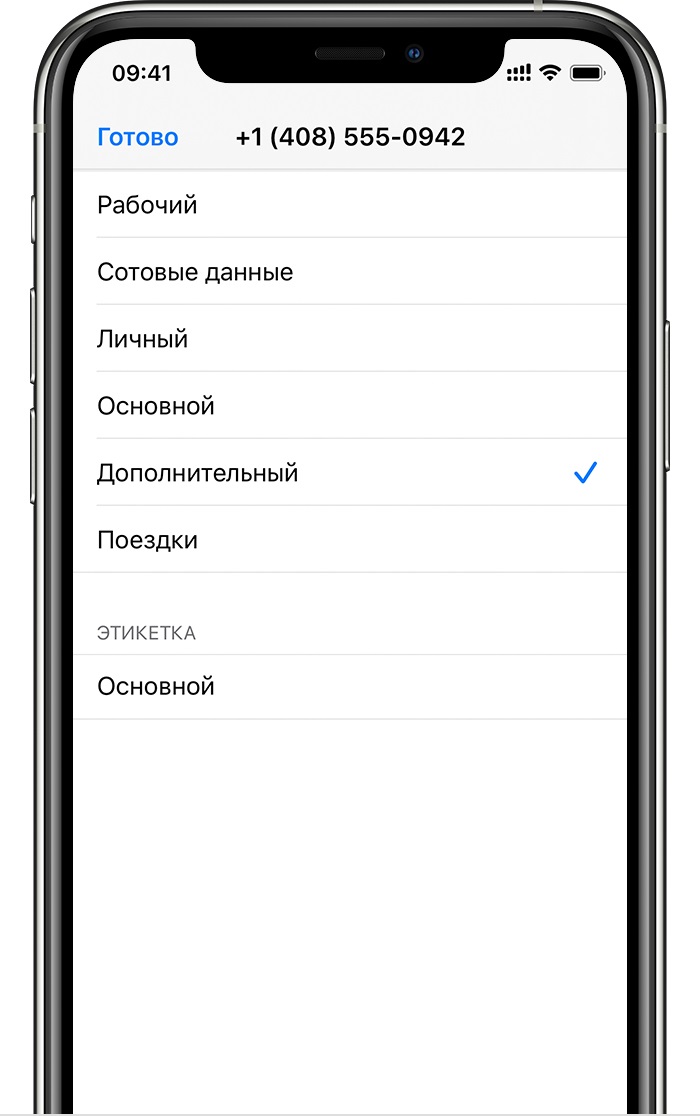
Для того чтобы избежать путаницы при пользовании услугами двух провайдеров, рекомендуется использовать для тарифных планов различные имена, а не использовать стандартные SIM1 и SIM2. Можно, например, воспользоваться именами компаний, которые предоставляют связь. Это позволит быстро выбрать нужного провайдера для звонков или отправки сообщений по тому или иному номеру.
Изменить имя тарифного плана можно по пути «Настройки» — «Сотовая связь» — «Мобильные данные». В последнем меню следует перейти на номер, к которому привязано название и выбрать пункт «Этикетка сотового тарифа». Все, что осталось – это ввести новое имя тарифного плана.
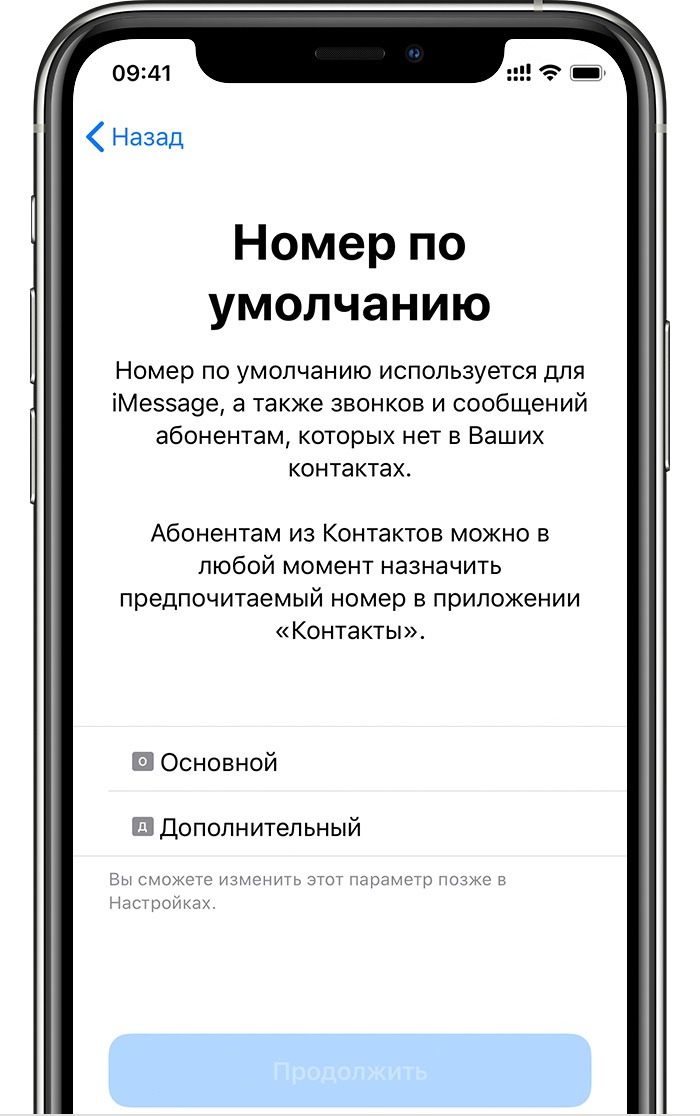 Как установить СИМ-карту, номер которой планируется использовать по умолчанию
Для номеров, отсутствующих в телефонной книге, рекомендуется выполнить настройку выбора СИМ по умолчанию. Как правило, для этого подходит провайдер с самой низкой ценой звонков по стране. Если в iPhone 11 Dual SIM (и других) установлена iOS13, то вы сможете выбрать как 1, так и 2 номера для iMessage или FaceTime. Здесь же вы сможете установить SIM, которую планируете использовать для подключения к интернету. Если для этого будут использоваться обе «симки» (в зависимости от наличия покрытия), то включите пункт меню «Разрешить переключение для сотовых операторов».
Как настроить iPhone, если контакт имеет несколько номеров 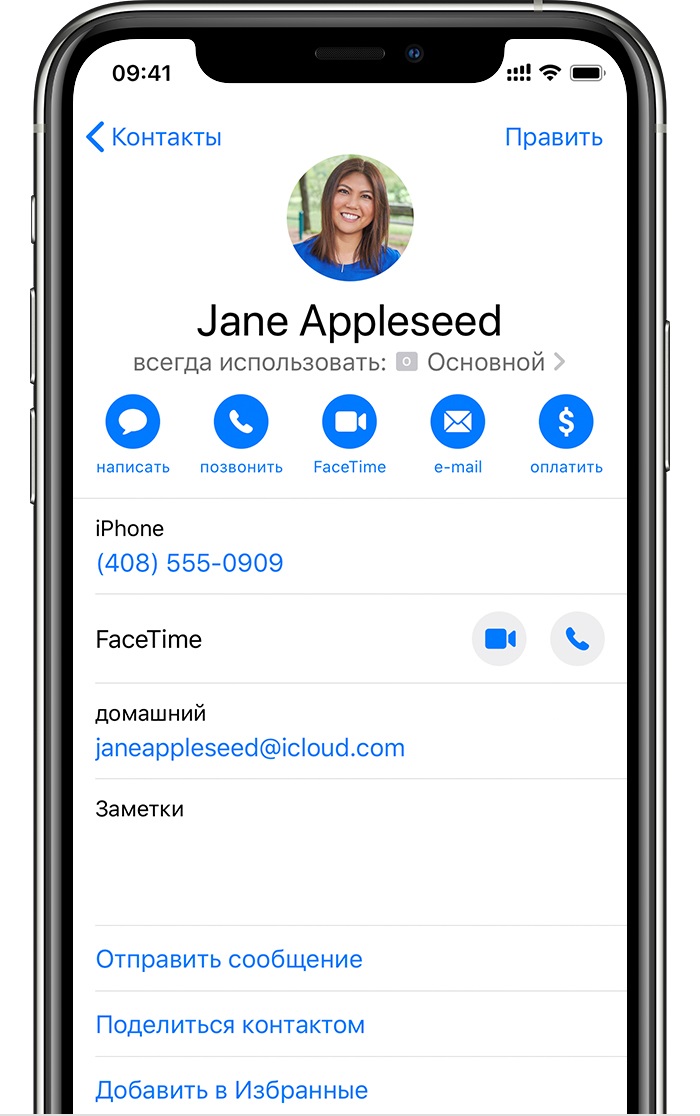
По умолчанию iOS выбирает последний набранный номер для того или иного абонента. Если же вы хотите установить этот параметр принудительно (например, в случае, если не было ни одного звонка), то следует выполнить ряд действий:
- Включить меню нужного контакта (для этого необходимо тапнуть по его имени).
- Нажать «Предпочтение сотового тарифа».
- Выбрать номер, используемый в дальнейшем по умолчанию.
Как будут осуществляться и приниматься вызовы
Звонить и отвечать другим абонентам вы можете по любой СИМ-карте, которая установлена? например, в iPhone 11 Pro Dual SIM. При «поднятой трубке» возможна связь лишь с одним оператором – в это время другая СИМ будет недоступна. Тем не менее, если у вас установлена iOS 13 и кто-то из операторов связи предоставляет возможность звонков по Wi-Fi, то у вас есть возможность ответить на вызов, который поступает на дополнительный номер. Для этого следует разрешить пункт меню под названием «Разрешать переключения для сотовых данных».
В случае, когда оператор подобной услуги не предоставляет или описанная выше функция выключена, приходящий на другой номер вызов может быть переадресован на автоответчик (для этого следует его настроить). При этом сообщения о пропущенном звонке не будет.
Чтоб не пропускать важные звонки, следует настроить переадресацию на тот номер телефона, который используется чаще. Однако учтите, что услуга переадресации может быть платной. Уточните это у поставщика услуг.
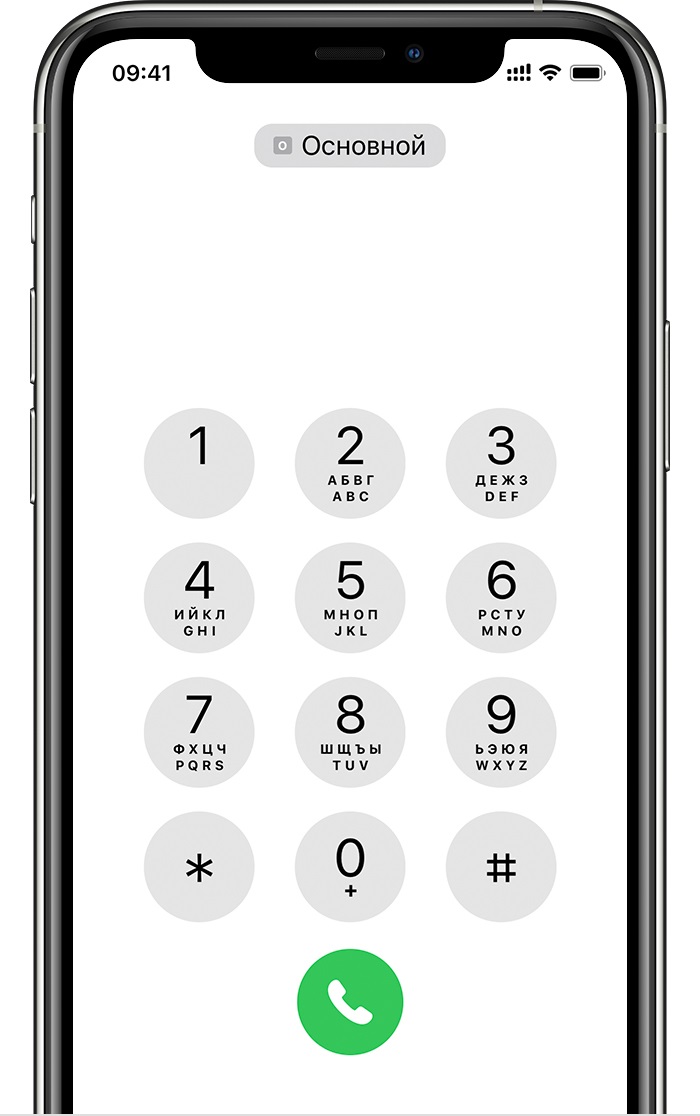 Как переключить номера для звонков
Перед осуществлением звонка, можно выбрать подходящий номер телефона. В случае выполнения вызова кому-либо из перечня избранных, необходимо:
- Нажать значок «Info»
- Выбрать текущее значение номера.
- Включить нужное значение номера.
При поиске абонента вводом с клавиатуры, выбирайте номер, расположенный вверху. После этого следует выбрать тот номер, который вам необходим.
Как обмениваться iMessage, SMS и MMS 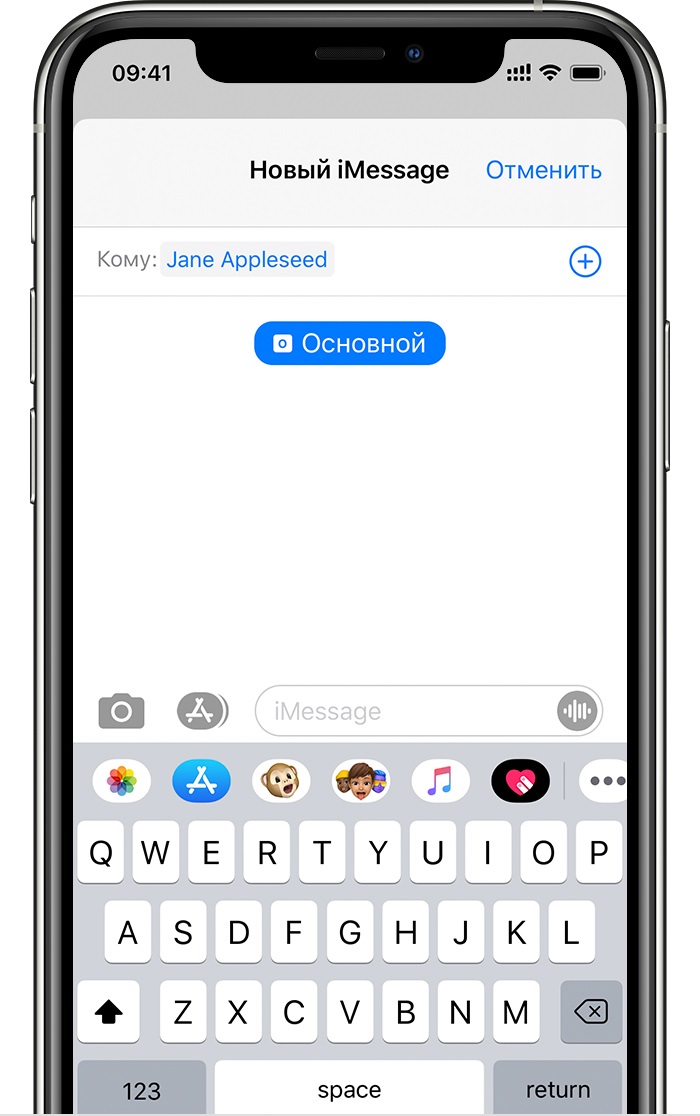
Отправка и прием сообщений реализованы для обеих СИМ-карт. При этом вы сможете переключать номер абонента по своему усмотрению. Используемый в этих целях алгоритм: «Сообщения» — «Новое» — /Выбор текущего номера/ — /Выбор нужного номера/. При отправке сообщений провайдеры нередко взымают дополнительную плату, поэтому следует уточнить этот момент у службы поддержки.
Где посмотреть состояние СИМ-карт в iPhone 11 Pro Max Dual SIM и других телефонах Apple
Мощность сигналов сотовых вышек и работоспособность сети можно узнать по значкам состояния СИМ-карт, которые находятся в верхней части экрана. Кроме того, вы сможете контролировать, какая из двух «симок» задействована для передачи данных или звонков по Wi-Fi. Чтобы увидеть больше значков состояния, перейдите в меню «Пункт управления».
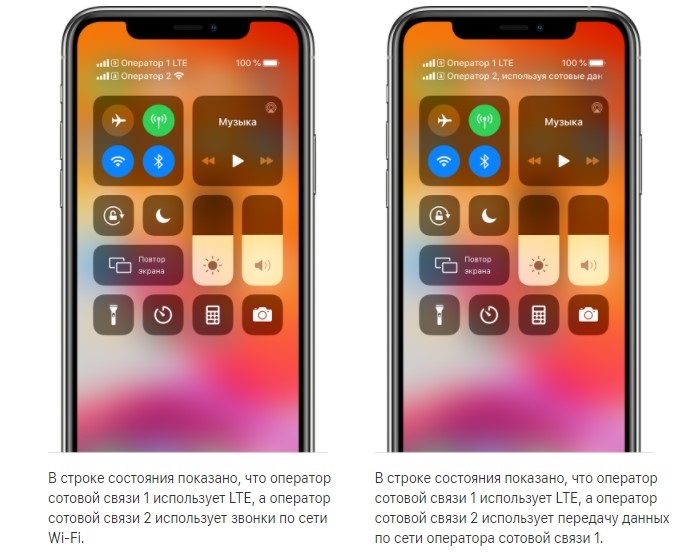
Как на iPhone с двумя СИМ выбрать SIM-карту для выхода в Интернет 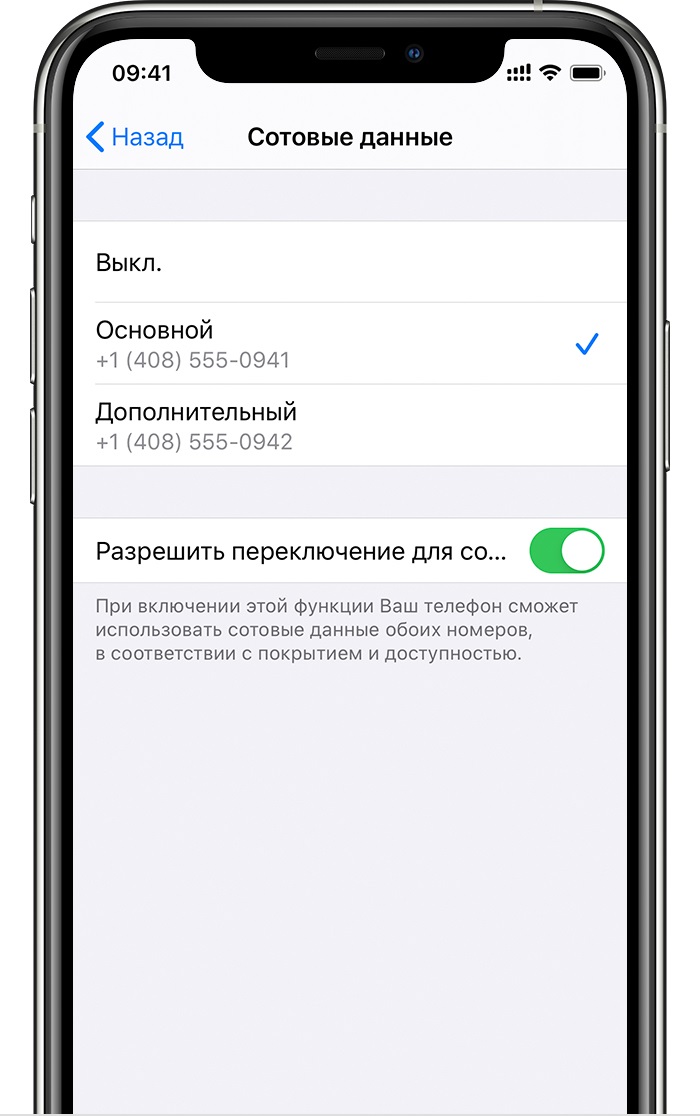
Как уже говорилось выше, использовать обе SIM для передачи данных, не получится. Чтоб выбрать СИМ или оператора, ответственного за передачу данных, следует:
- Выбрать «Настройки».
- Перейти на выбор сотовой связи (в зависимости от версии iOS этот пункт меню может называться мобильными данными или др.).
- Перейти на «Мобильные данные»
- Выбрать номер, используемый в дальнейшем для подключения к Интернет.
Учтите, что для одновременной передачи данных в Сети и осуществления голосовой связи должен быть включен флажок «Разрешать переключения для передачи данных». Найти этот параметр можно по пути «Настройка» — «Мобильные данные» или «Сотовая связь». Здесь же вы сможете управлять настройкой каждого из используемых тарифных планов.
Как вынуть SIM-карту из iPhone
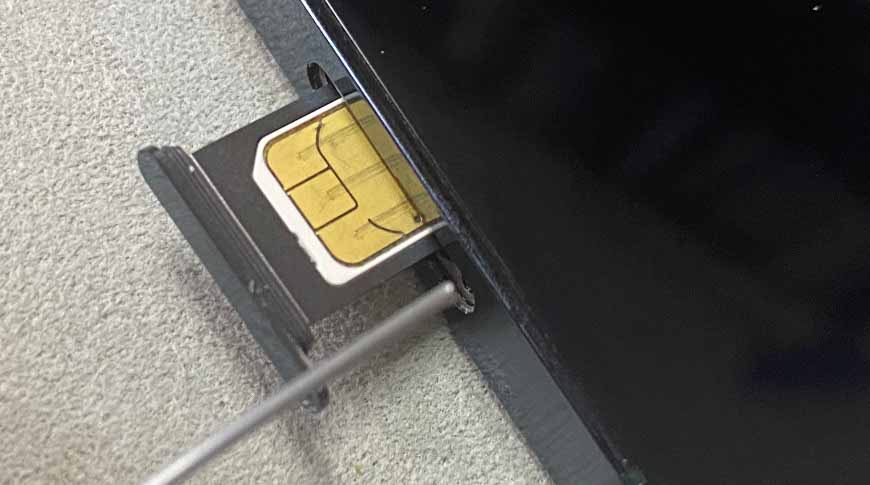
SIM-карта в вашем iPhone имеет решающее значение для совершения звонков, но она также достаточно мала, чтобы ее можно было потерять, и ее достаточно легко вставить неправильно. Вот как успешно извлечь SIM-карту и вставить ее обратно.
По крайней мере, когда впервые появились SIM-карты, они были встроены в пластик, который был размером с кредитную карту, и их было трудно потерять. По мере того как модуль идентификации абонента становился все более распространенным, и по мере того, как в телефонах требовалось больше компонентов, упакованных внутри, схемная часть оставалась примерно такой же, но закрывающая пластмасса почти не уменьшалась.
Итак, теперь, когда у вас в руке SIM-карта, она настолько мала, что вы действительно можете носить ее на кончике пальца. А это будет означать, что удалить его с вашего iPhone или установить другой достаточно утомительно.
Но есть еще и тот факт, что эти SIM-карты должны быть правильными и правильными. Может быть, если бы вам пришлось делать это много, вы бы узнали, какой путь есть, но большинство людей редко меняют их.
За одним исключением, SIM-карты помещаются в лоток, который выдвигается и выдвигается на вашем iPhone. Существуют различия в том, где находятся эти лотки. И исключением является то, что теперь есть карты eSIM, виртуальные, которые не нуждаются в установке.
Как найти лоток для SIM-карты
Лоток для SIM-карты находится на левой стороне вашего iPhone, если вы смотрите на экран, если у вас есть какая-либо из этих моделей.
iPhone 12 iPhone 12 mini iPhone 12 Pro iPhone 12 Pro Max
Вполне вероятно, что у следующего iPhone он также будет слева, но это пока неизвестно.
У большинства старых iPhone, от iPhone 4 до iPhone 11 Pro Max, лоток для SIM-карты находится справа. В то время как у оригинальных iPhone, iPhone 3G и iPhone 3GS лоток находится сверху.
Независимо от положения, способ извлечения SIM-карты одинаков для всех iPhone. И также необходимо помнить, какой стороной был обращен вверх, когда вы вынимали его.
У SIM-карты есть один обрезанный угол, чтобы вы знали, в какую сторону поместить его в лоток. Тем не менее, все еще можно вставить его изнаночной стороной вверх.
Как вынуть SIM-карту из iPhone
Выключите iPhone. Найдите лоток для SIM-карты. Найдите небольшое отверстие рядом с ним. Вставьте в отверстие инструмент для извлечения SIM-карты или конец канцелярской скрепки. Надавите до тех пор, пока лоток не выйдет наполовину. Потяните за лоток, чтобы полностью извлечь его.
У вас может быть инструмент для извлечения SIM-карты, если вы купили новую SIM-карту. Частично распрямленная скрепка также проста в использовании.
Вынуть SIM-карту можно, не выключая телефон. Однако производители, в том числе Apple, предупреждают о возможности того, что статическое электричество может повредить карту или само устройство.

LR: вставьте скрепку в отверстие лотка, плотно нажмите, затем вытяните лоток
Как повторно вставить SIM-карту в iPhone
Теоретически вы просто выполняете действия по извлечению SIM-карты в обратном порядке. На практике вам нужно проявлять осторожность, потому что карта настолько мала, что ее легко потерять.
Поместите новую SIM-карту в лоток, следя за тем, чтобы она располагалась так же вверх и так же, как извлеченная. Затем нажмите на лоток, вдавив его в телефон.
Убедитесь, что вы сильно нажимаете. Лоток вставлен неправильно, и SIM-карта не будет работать, если внешняя часть лотка не будет на одном уровне с корпусом iPhone.
Для этого вам не понадобится скрепка, ее можно закрепить нажатием на лоток.