
Как загрузить Mac в безопасном режиме
На компьютере Apple Silicon Mac выключите компьютер, затем нажмите и удерживайте кнопку Power (или Touch ID). Когда появятся тома, щелкните на том, который необходимо загрузить. Затем, удерживая Shift, выберите “Продолжить в безопасном режиме” для загрузки Mac.
На компьютерах Intel Mac нажмите и удерживайте Shift во время загрузки Mac.
Знание того, как загружать Mac в безопасном режиме, поможет устранить множество проблем с Mac. В худшем случае можно использовать безопасный режим для восстановления данных и применения обновлений. Вот как это сделать.
Как загрузить Mac M1/M2 Apple Silicon в безопасном режиме
Инструкции по загрузке Mac в безопасном режиме отличаются в зависимости от того, какой у вас компьютер — Apple Silicon или Intel Mac. Эту информацию можно получить, нажав Apple > About This Mac во время работы macOS и посмотрев, что указано рядом с пунктом “Chip”.
Если вы не можете загрузить Mac (следовательно, в безопасном режиме), вы можете догадаться об этом. Если у вас MacBook Air или 13-дюймовый MacBook Pro, выпущенный после 2020 года, 14- или 16-дюймовый MacBook Pro, Mac mini, выпущенный после 2020 года, 24-дюймовый iMac нового образца (цветной) или настольный компьютер Mac Studio, то, скорее всего, у вас установлен чип M1 или более поздний.
Инструкции по загрузке в безопасный режим довольно просты. Сначала выключите компьютер Mac, используя команду Apple > Shut Down или удерживая кнопку Power (или Touch ID), если не удалось выключить компьютер обычным способом. Подождите несколько секунд, пока компьютер не выключится.
Теперь нажмите и удерживайте кнопку Power (или Touch ID) и дождитесь начала загрузки компьютера. На экране должно появиться сообщение “Continue holding for startup options…”. Продолжайте удерживать кнопку. Через несколько секунд Mac начнет запускать меню запуска, после чего можно отпустить кнопку питания.

Далее появится список томов, с которых можно загружать Mac, и значок “Параметры” со значком “Настройки macOS”.

Щелкните на загрузочном томе (скорее всего, это “Macintosh HD”), затем, удерживая клавишу Shift, нажмите кнопку “Продолжить в безопасном режиме” для загрузки.

Mac перезагрузится, а затем автоматически загрузится в безопасном режиме.
Как загрузить Intel Mac в безопасном режиме
Если у вас более старый Intel Mac, то инструкции немного проще. Достаточно перезагрузить или выключить Mac с помощью меню Apple > Restart или Apple > Shut Down. Также можно нажать и удерживать кнопку Power (Touch ID), чтобы отключить питание и прервать работу Mac, что удобно, если вы не можете попасть на рабочий стол macOS.

Теперь при запуске Mac нажмите и удерживайте клавишу Shift. Удерживайте ее до появления окна входа в систему, после чего можно отпустить Shift. Войдите в систему обычным образом (возможно, потребуется сделать это дважды), после чего Mac должен перейти в безопасный режим.
Как узнать, что Mac находится в безопасном режиме?
Независимо от того, какой у вас компьютер — Apple Silicon или Mac на базе Intel, — признаки перехода в безопасный режим одинаковы. В правом верхнем углу экрана входа в систему (или блокировки) должна появиться надпись “Safe Boot”. После входа в систему или разблокировки Mac эта надпись не будет видна.

Есть и другой способ проверить это, находясь в системе. Щелкните на логотипе Apple, затем нажмите и удерживайте кнопку Option на клавиатуре и щелкните на появившейся опции “System Information”.

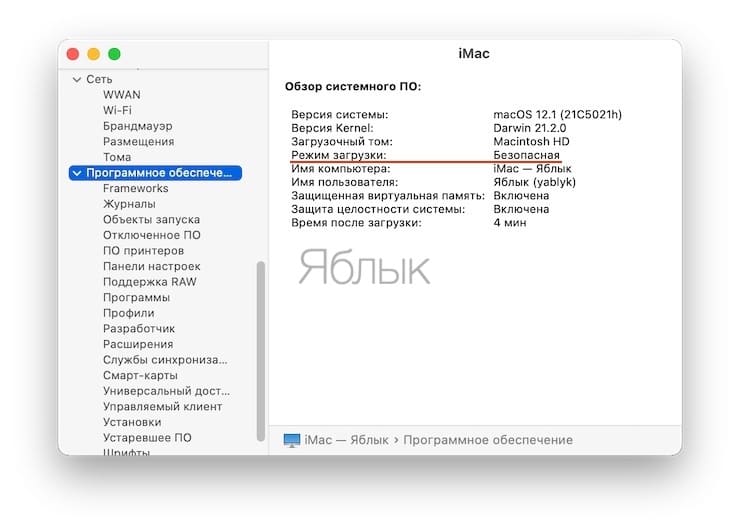
Теперь щелкните на заголовке “Software”, чтобы перейти к экрану “System Software Overview”. Рядом с пунктом “Режим загрузки” должен быть указан “Безопасный” режим. Если вы не находитесь в безопасном режиме, то вместо него будет написано “Обычный”.

Что такое безопасный режим на Mac и что он делает?
Безопасный режим — это отказоустойчивый режим, предназначенный для проверки и устранения проблем, а также для отключения элементов, которые могут препятствовать нормальной загрузке Mac.
При загрузке в безопасном режиме вы можете заметить, что Mac загружается немного медленнее, чем обычно (хотя на новых моделях Apple Silicon это менее заметно). Такая медлительность объясняется тем, что в безопасном режиме выполняется восстановление файлов, не похожее на режим First Aid в Disk Utility.
Кроме того, в безопасном режиме отключаются все элементы входа в систему, поэтому все приложения, вызывающие проблемы при запуске, не загружаются. При загрузке в безопасном режиме загружаются только встроенные в macOS шрифты, поскольку шрифты могут стать проводником вредоносного ПО. Кроме того, при загрузке в безопасном режиме очищаются кэши ядра, системный кэш и кэш шрифтов.
В старых версиях macOS и на компьютерах, не оснащенных системой Apple Silicon Mac, безопасный режим также отключает все расширения ядра сторонних разработчиков. Модели Mac на базе Apple Silicon не будут использовать сторонние расширения ядра, поскольку Apple считает их риском для “целостности и надежности операционной системы” и требует понизить уровень безопасности до “Reduced Security” в режиме восстановления.
На современных Apple Silicon Mac практически все остальное в безопасном режиме будет работать как обычно, включая работу с сетями Wi-Fi, устройствами USB и Thunderbolt, а также стандартными приложениями. Apple заявляет, что некоторые функции, такие как воспроизведение видео с DVD-дисков, Wi-Fi, общий доступ и некоторые внешние устройства, могут не работать, включая ускоренную графику на некоторых машинах.
Ожидается, что все приложения, работа которых зависит от элементов, запрещенных в Safe Mode (например, шрифты сторонних разработчиков, вспомогательные приложения, запускаемые при загрузке Mac, и т.д.), будут затронуты независимо от того, какая система у вас установлена.
Как выйти из безопасного режима на Mac?
Чтобы выйти из безопасного режима, просто перезагрузите Mac обычным способом. Щелкните на логотипе Apple в левом верхнем углу экрана, затем выберите Restart и подождите. Если вы специально не включите Безопасный режим снова (либо с помощью меню Параметры запуска, либо удерживая клавишу Shift), Mac загрузится в обычном режиме.

Если безопасный режим — это единственный способ использования Mac, то его можно использовать для потенциального устранения проблемы. Удаление элементов входа в систему для предотвращения автоматического запуска программ и обновление macOS — хорошие отправные точки. Можно также создать новую учетную запись пользователя macOS, чтобы проверить, не ограничивается ли проблема только вашим профилем.
В худшем случае можно использовать безопасный режим для доступа к данным и сделать резервную копию с помощью Time Machine, а затем выполнить новую установку macOS (или простой сброс к заводским настройкам).
Почему и как загрузить Mac в безопасном режиме
Если у вас есть проблемы для правильной работы вашего Mac, такие как Mac работает медленноили приложения заставляют ваш Mac зависать, аварийно завершать работу или завершать работу и т. д. загрузка компьютера Mac в безопасном режиме может помочь вам определить, откуда могут возникнуть проблемы, и приложить все усилия для их устранения.
Загрузите Mac в безопасном режиме
- Часть 1. Что такое безопасный загрузчик и безопасный режим?
- Часть 2. Что происходит во время безопасной загрузки?
- Часть 3. Как безопасно загрузить Mac в безопасном режиме?
- Часть 4. Устранение неполадок в безопасном режиме
Часть 1. Что такое безопасный загрузчик и безопасный режим?
Безопасный режим — это способ запустить ваш Mac с минимальным количеством системных расширений, настроек и шрифтов, необходимых для запуска. Загрузка Mac в безопасном режиме сведет к минимуму процесс запуска тех компонентов, которые необходимы, что поможет вам определить проблемы и устранить их. В то время как безопасная загрузка — это процесс, заставляющий ваш Mac запускаться, используя минимум системных ресурсов. После завершения безопасной загрузки ваш Mac перейдет в безопасный режим. Поэтому, хотя люди всегда думают, что есть одно и то же, они не являются взаимозаменяемыми. Вы можете принять это следующим образом: Безопасная загрузка — это действие, а Безопасный режим — в результате и состоянии после выполнения действия.
Часть 2. Что происходит во время безопасной загрузки?
- Проверьте загрузочный диск и исправьте ошибки каталога, если это необходимо.
- Загружает только необходимые расширения ядра.
- Отключите все программы запуска или входа в систему, чтобы они не загружались автоматически.
- Отключите все сторонние шрифты, установленные на Mac.
- Очистить кеши включая кеши шрифтов, кеш ядра и другие файлы системного кеша.
После завершения безопасной загрузки вы окажетесь на рабочем столе Mac, и ваш Mac будет работать в безопасном режиме. В этом случае некоторые функции будут либо ограничены, либо вообще не будут работать.
- Вы не можете воспроизводить фильмы в проигрывателе DVD.
- Вы не можете снимать видео в iMovie или других видеоприложениях.
- Некоторые устройства ввода или вывода звука могут не работать.
- Некоторые устройства USB, FireWire и Thunderbolt могут быть недоступны.
- Общий доступ к файлам отключен в OS X 10.6 и более поздних версиях.
- Графическое ускорение также отключено в OS X Leopard v10.5 или новее.
Часть 3. Как запустить Mac в безопасном режиме?
Если вы используете проводную клавиатуру, выполните следующие действия:
Шаг 1 Запустите или перезагрузите компьютер Mac, затем сразу нажмите и удерживайте клавишу Shift.
Шаг 2 Отпустите клавишу Shift, когда увидите окно входа в систему.
Если вы используете клавиатуру Bluetooth, выполните следующие действия:
Шаг 1 Запустите или перезапустите Mac.code 50. Затем нажмите «Восстановить», чтобы исправить проблему.
Шаг 2 Когда вы услышите звук запуска Mac, нажмите и удерживайте клавишу Shift.
Шаг 3 Отпустите клавишу Shift, когда увидите окно входа или рабочий стол.
Примечание: Если ваш загрузочный диск зашифрован FileVault, вам нужно войти в систему дважды: один раз, чтобы разблокировать загрузочный диск, и снова, чтобы войти в Finder.
Часть 4. Устранение неполадок в безопасном режиме
Запуск вашего Mac в безопасном режиме обычно используется для устранения проблем Mac, таких как сбой MacBook, задержки или самопроизвольное закрытие приложений и т. д. Попробуйте использовать свой Mac в обычном режиме, как и раньше, и проверьте, исчезли ли проблемы в безопасном режиме или все еще существуют. Если проблема не возникает после безопасной загрузки Mac, перезагрузите Mac, не нажимая никаких клавиш.
- Если проблема вернется, возможно, есть проблема с одной из ваших программ Mac.
- Если проблема больше не повторяется, это, вероятно, было вызвано проблемой с кешем или каталогом вашего загрузочного диска, и это было исправлено в безопасном режиме.
Когда ваш Mac запускается в безопасном режиме, он автоматически проверит каталог вашего загрузочного диска. Если с загрузочным диском возникнут какие-либо проблемы, он восстановится для вас, и ваш Mac автоматически перезагрузится.
Если ваш Mac запускается или выключается несколько раз в безопасном режиме, вам следует обратиться в службу поддержки Apple или Apple Store за помощью.
Более того, Mac в безопасном режиме поможет вам определить проблемные программы, вам нужно удалить их и очистить связанные файлы, чтобы устранить проблему. Однако удалить программу и полностью удалить связанные с ней файлы непросто. К счастью, в этом случае вам может помочь полезная утилита для обслуживания Mac. Mac Cleaner это такой профессиональный инструмент управления Mac, который позволяет вам удалять любые проблемные и нежелательные приложения и удалять связанные с ними файлы на Mac. Более того, если ваш Mac начинает работать медленно или ваш загрузочный диск почти заполнен, самое время выполнить полную очистку вашего Mac.

Проверьте, что Mac Cleaner может сделать для вашего Mac:

- Удалите ненужные приложения и тщательно удалите связанные файлы на Mac.
- Быстрое сканирование и очистка ненужного кэша / журналов, пустой корзины, ненужных файлов, чтобы освободить больше места на Mac.
- Сканирование и удаление больших / старых файлов. Это позволяет просматривать результаты сканирования и выборочно удалять бесполезные файлы.
- Найдите и удалите дубликаты файлов / папок на вашем Mac.
- Мониторинг производительности Mac в использовании диска, состояния батареи, производительности памяти, а также использования процессора.
Заключение
Безопасный режим может помочь пользователям Mac проверить наличие проблем с диском, но не все проблемы можно идентифицировать и устранить в безопасном режиме. С Mac Cleaner вы можете очистить свой Mac, удалив ненужные файлы, очистив ненужные кеши, удалив проблемные приложения и многое другое за несколько щелчков мыши, а также можете следить за производительностью вашего Mac с точки зрения использования диска, состояния батареи, производительности памяти, а также Использование процессора, так что все аномальные показатели производительности на вашем Mac могут быть замечены своевременно.
После того, как вы подтвердите проблему Mac и исправите ее, вы можете перезагрузить Mac без нажатия клавиш во время запуска, чтобы выйти из безопасного режима.
Что вы думаете об этом посте.
Рейтинг: 4.8 / 5 (на основе голосов 60) Подпишитесь на нас в
Более Чтение

Оставьте свой комментарий и присоединяйтесь к нашему обсуждению
Mac Cleaner
Mac Cleaner — это профессиональный инструмент управления Mac, который удаляет ненужные файлы, беспорядок, большие / старые файлы, удаляет дубликаты файлов и отслеживает производительность вашего Mac.
Как включить и загрузить Mac в безопасном режиме
If Apple Компьютеры в целом чем-то характеризуются, это отличная производительность и пользовательский опыт, которые они дают всем удачливым покупателям ноутбуков или настольных компьютеров от компании Cupertino. Однако, как и все технологические устройства, могут возникать ситуации, в которых ваш Mac не работает должным образом, и один из способов узнать, что происходит с вашим Mac, — запустить его в безопасном режиме. Если вы не знаете, что это, продолжайте читать, мы вам все расскажем.
Что такое безопасный режим на Mac?
Безопасный режим Mac — это другой способ запуска компьютера для анализа проблем и ошибок, которые могут присутствовать в работе вашего Mac. Когда вы запускаете его в безопасном режиме, происходит то, что программы автозапуска и некоторые дополнительно установленные программы в системе временно отключаются. Что, если вы запустите, это необходимые драйверы и программное обеспечение, таким образом вы можете решить многие проблемы на своем Mac, особенно те, решение которых вы никак не можете найти.

- Загружайте только необходимые расширения ядра.
- Он деактивирует те шрифты, которые были установлены пользователем вручную.
- Проверьте загрузочный диск и при необходимости попробуйте исправить проблемы с каталогом.
- Удалите кеши шрифтов, кеши ядра и другие файлы системного кеша.
- Предотвращает автоматическое открытие как элементов входа, так и элементов входа.
Запустите Mac в безопасном режиме
Этот процесс отличается в зависимости от типа микросхемы, которую монтирует ваш Mac, поэтому, если у вас есть Mac с Intel , сосредоточьтесь только на шагах, которым должен следовать этот тип Mac, и точно так же, если ваш Mac оснащен чипом Apple, просто помните о шагах, которые необходимо выполнить, чтобы установить безопасный режим на вашем Mac с помощью Apple чип.
Если вы не уверены, что на вашем Mac установлена микросхема Intel или микросхема Apple, вам просто нужно щелкнуть логотип Apple, расположенный в верхней левой части экрана Mac, нажать «Об этом Mac» и проверить предоставленную информацию. , производитель микросхемы, на которой установлен ваш Mac.
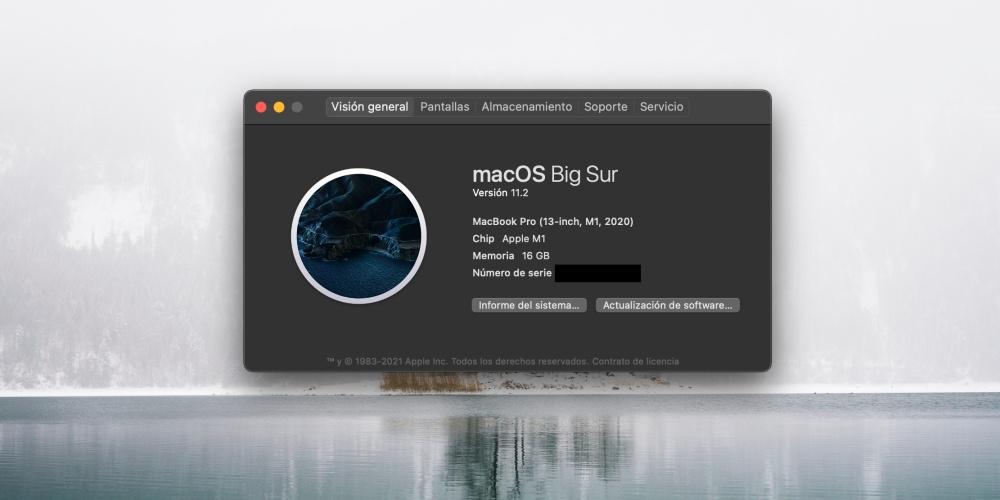
Процесс на Mac с чипом Intel
Чтобы загрузить Mac с чипом Intel, вам просто нужно выполнить следующие шаги.
Příčiny cizoložství a jak mu p.
Please enable JavaScript
- На Mac выберите меню Apple и выключите компьютер.
- После выключения подождите 10 секунд.
- Перезагрузите Mac и сразу же удерживайте клавишу Shift.
- Отпустите клавишу Shift, когда увидите окно входа в систему.
Таким простым способом вы можете запустить свой Mac в безопасном режиме. Мы повторяем, этот процесс является эксклюзивным для тех компьютеров Mac, на которых установлен чип Intel. Если на вашем Mac есть чип Apple, продолжайте читать, что мы расскажем вам, какие шаги вы должны выполнить, чтобы иметь возможность запустить его в безопасном режиме.
Процесс на Mac с чипом Apple
Если вы хотите запустить Mac с чипом Apple в безопасном режиме, выполните следующие действия.
- На Mac выберите меню Apple и выключите компьютер.
- После выключения Mac подождите 10 секунд.
- Нажмите и удерживайте кнопку питания на Mac, пока не появится окно параметров загрузки, в котором будут показаны доступные загрузочные диски и параметры.
- Выберите загрузочный диск.
- Удерживая нажатой клавишу Shift, нажмите «Продолжить в безопасном режиме», а затем отпустите клавишу Shift.
Таким образом, вы можете загрузить свой Mac с чипом Apple в безопасном режиме. Мы повторяем, что этот процесс является эксклюзивным для моделей Mac с чипом Apple, если у вас есть чип Intel, несколько строк выше вы также должны выполнить шаги, чтобы иметь возможность запустить его в безопасном режиме.
Не уверены, что вы в безопасном режиме? Проверь это
Возможно, когда вы запускаете Mac в безопасном режиме, вы не знаете, действительно ли вы выполнили процесс правильно, и хотите убедиться, что вы действительно запустили свой компьютер Apple в безопасном режиме. Для этого вам просто нужно щелкнуть значок яблока, расположенный в верхнем левом углу экрана, щелкнуть Об этом Mac, затем щелкнуть Системный отчет и, наконец, щелкнуть Программное обеспечение, теперь вы увидите раздел под названием Boot Mode, если вы выполнили процесс правильно, он должен отображаться как «Безопасный», в противном случае это будет означать, что шаги по запуску вашего Mac в безопасном режиме не были выполнены правильно.
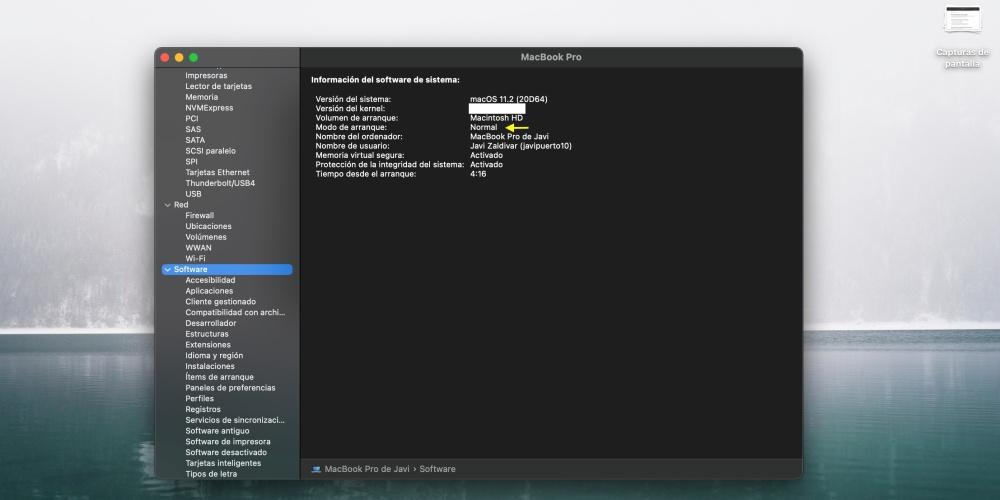
Выйти из безопасного режима так просто
Если вы запустили свой Mac в безопасном режиме и хотите вернуться к обычному способу использования Mac, процесс действительно прост, и единственное, что вам нужно сделать, это перезагрузить компьютер, не касаясь чего-либо вообще, то есть , перезагрузите Mac как обычно. Таким образом вы выйдете из безопасного режима и сможете использовать Mac как обычно.
Как загрузить macOS в безопасном режиме?
К сожалению, компьютерная техника может отказывать, касается это даже и Mac. Но всегда есть варианты устранения проблемы, если она не приобрела критичный характер. Так, если ваш Mac не запускается или в ходе загрузки выявляются какие-то проблемы, то можно попробовать осуществить безопасную загрузку компьютера. Это поможет понять причины неполадки при запуске или же низкую производительность и устранить их. Вот что вам надо делать в такой ситуации.

Что такое безопасный режим на Mac?
В macOS компания Apple включила специальный безопасный режим. Он, фактически, является урезанной версией операционной системой. С помощью загрузки такого варианта можно будет решить многие проблемы, мешающие полноценному запуску вашего Mac. В безопасном режиме ваш компьютер стартует без запуска других программ. Это могут быть элементы входа в систему, дополнительные системные расширения, сторонние шрифты. Осуществив безопасную загрузку, вы сможете понять – вызваны ли проблемы каким-то приложением или системой в целом. Запуск вашего Mac в безопасном режиме также очищает кэши, что может ускорить работу компьютера.
Но при использовании безопасного режима вы столкнетесь с ограниченной функциональностью вашего компьютера. Так, вы не сможете использовать многие приложения, некоторые периферийные устройства через USB или Lightning могут оказаться недоступными, а доступ в Интернет – ограниченным.
Как загрузить Mac в безопасном режиме?
Загрузить Mac в безопасном режиме можно довольно просто и при этом безопасно. Причем последовательность шагов немного отличается для компьютеров Mac на базе Intel и на базе Apple Silicon. Ниже мы опишем оба варианта.
Как загрузить Intel Mac в безопасном режиме?
Выполните следующие действия для безопасной загрузки Intel Mac:
1. Запустите свой Mac. Если он уже включен, то перезагрузите его.
2. Во время включения Mac нажмите и удерживайте клавишу ⇧Shift.
3. Должен появиться логотип Apple на экране.
4. Когда появится окно входа в систему, отпустите клавишу ⇧Shift и войдите в систему под своей учетной записью.
5. Вам может потребоваться дважды войти в систему, если у вас включено шифрование FileVault (подробно).
Как загрузить Mac (с процессорами Apple M1 и более новыми) в безопасном режиме?
Чтобы загрузить Mac с чипом серии M в безопасном режиме, выполните следующие действия:
1. Нажмите и удерживайте кнопку питания, пока не увидите меню с параметрами запуска.
2. Выберите ваш загрузочный диск.
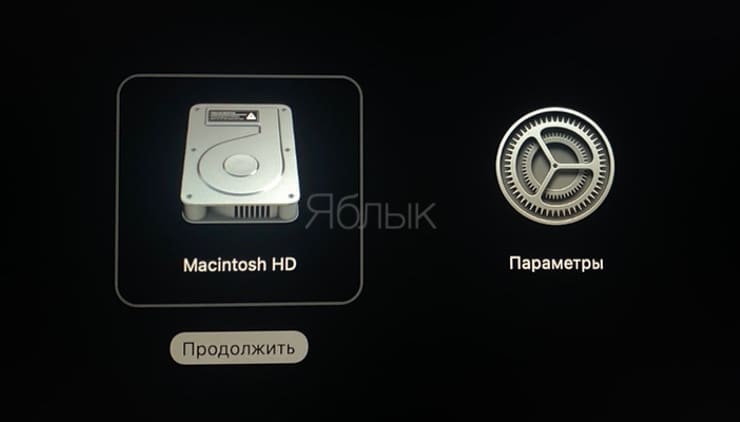
3. Нажмите и удерживайте клавишу ⇧Shift, надпись «Продолжить» изменится на «Продолжить в безопасном режиме».
4. Нажмите «Продолжить в безопасном режиме».
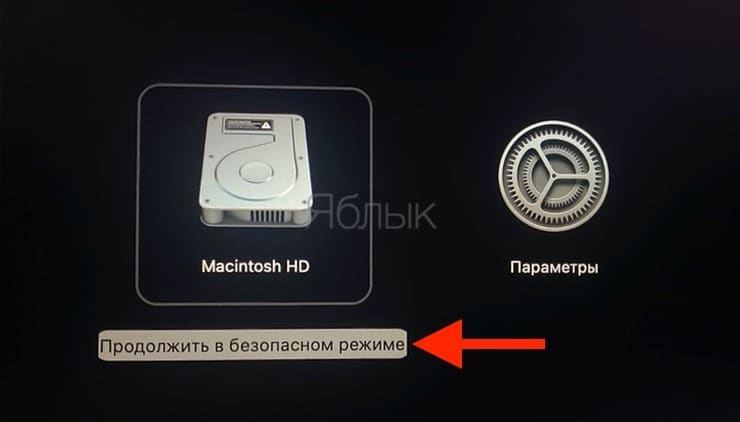
5. Отпустите клавишу ⇧Shift.
Как убедиться, что вы находитесь в безопасном режиме на Mac?
Если вы все сделали правильно, то должны увидеть появившуюся автоматически красную надпись «Загрузка в безопасном режиме» в правой части строки меню на экране ввода пароля пользователя.

Однако, если вы хотите точно убедиться в загрузке вашего Mac в безопасном режиме, то можете использовать функцию «Об этом Mac». Вот что надо сделать:
1. Запустите приложение «Системные настройки» и перейдите в раздел «Основные». Выберите «Отчет о системе».
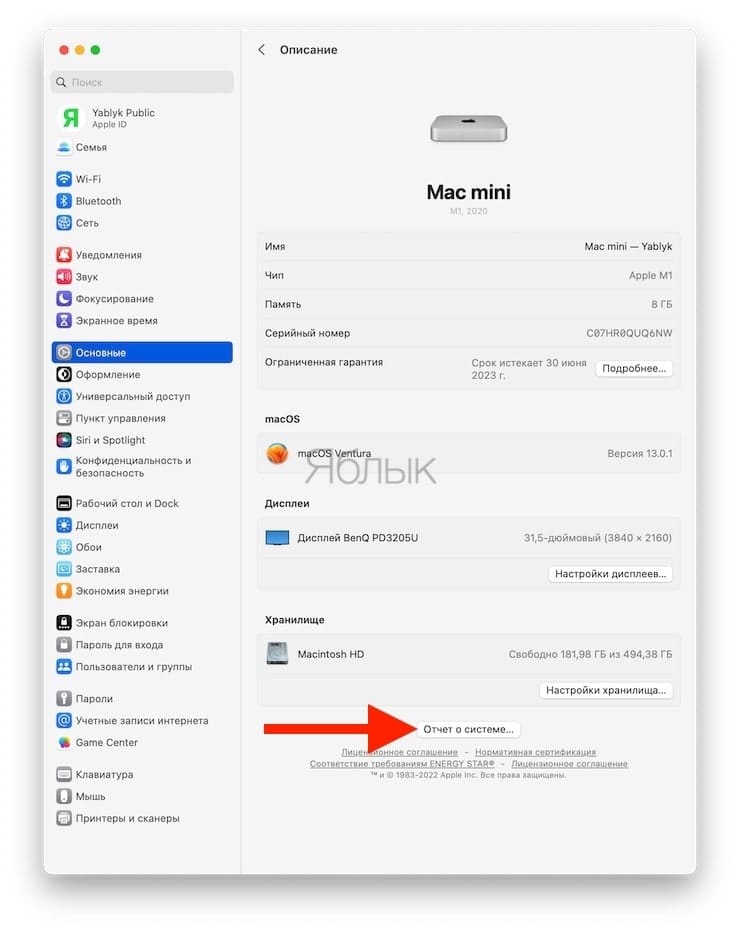
Примечание: в более старых версиях macOS, щелкните по логотипу Apple в верхнем левом углу экрана. Выберите «Об этом Mac» → «Отчет о системе».
2. В открывшемся окне на левой панели выберите «Программное обеспечение».
3. Вы должны увидеть слово «Безопасная» в списке рядом с «Режим загрузки».
Что делать в безопасном режиме?
После того, как вы запустили свой Mac в безопасном режиме, первым делом проверьте, правильно ли загружается ваш Mac. Если Mac не загружался раньше в обычном режиме, но теперь смог сделать это в безопасном режиме, то это означает, что есть проблема с каким-то приложением (скорее всего, оно стартует вместе с запуском системы).
Как мы упоминали ранее, в безопасном режиме при запуске Mac выполняются определенные проверки и предотвращается загрузка или открытие определенного программного обеспечения. Таким образом, вы обычно можете идентифицировать любые проблемы, с которыми вы можете столкнуться при запуске. Поскольку загружаются только основные компоненты ядра (аппаратные и программные драйверы), то проблемы могут вызываться каким-то сторонним приложением.
Кроме того, системные кэши автоматически очищаются. Это действие может ускорить работу вашего Mac, если он стал работать медленно. В безопасном режиме также принудительно выполняется проверка каталогов на загрузочном томе, что позволяет выявить любые проблемы с жестким диском, мешающие процессу загрузки.
Но кроме этого в безопасном режиме мало что можно сделать. Как упоминалось выше, если проблема, с которой вы столкнулись, не возникает при загрузке в безопасном режиме, то, скорее всего, она связана с проблемным расширением ядра (возможно, связанным с неисправным оборудованием) или проблемой приложения. В этом случае вам следует попробовать отредактировать список запускаемых при загрузке приложений вашего Mac.
Как редактировать список автозагрузки на Mac?
Слишком большое количество запускаемых при загрузке программ может замедлить работу вашего Mac и увеличить время загрузки компьютера. Вы можете изменить список запускаемых приложений в «Системных настройках»:
1. Откройте приложение «Системные настройки» и перейдите в раздел «Основные».
2. Выберите меню «Объекты входа».
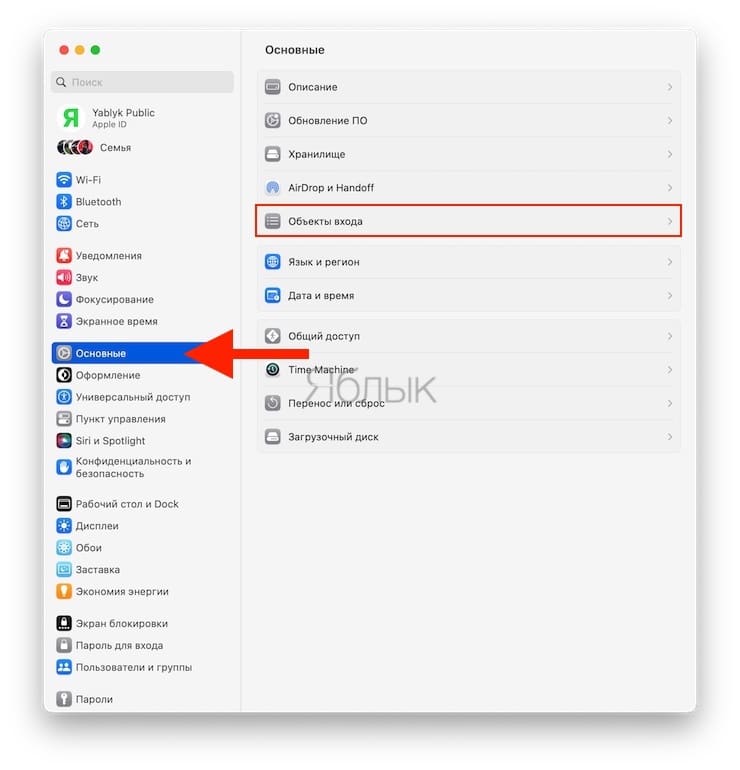
3. В разделе «Открывать при входе» выберите приложения, которые хотите удалить из автозагрузки и нажмите кнопку «минус» (-).
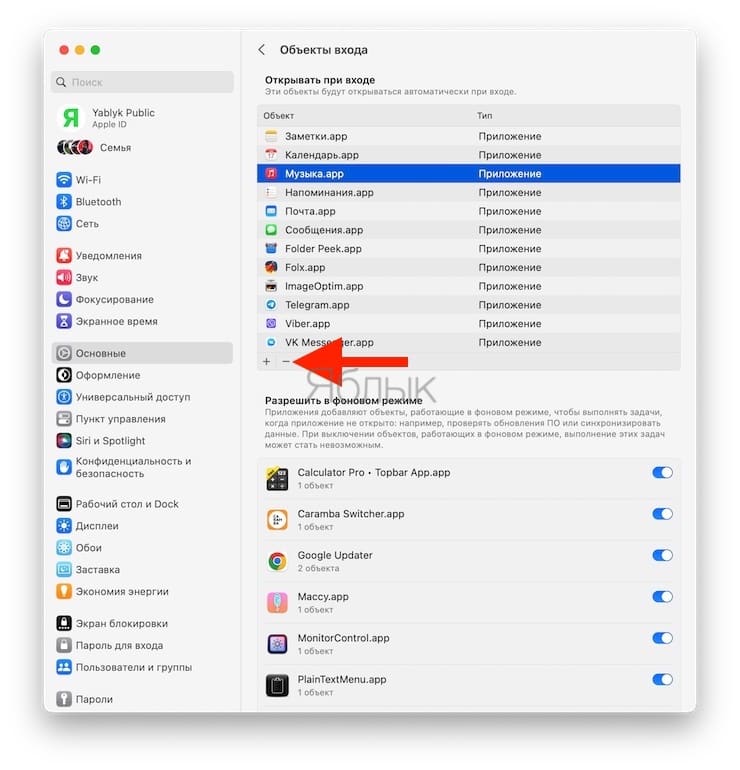
В более старых версиях macOS путь немного отличается:
1. Откройте «Системные настройки» на Mac.
2. Щелкните по «Пользователи и группы».
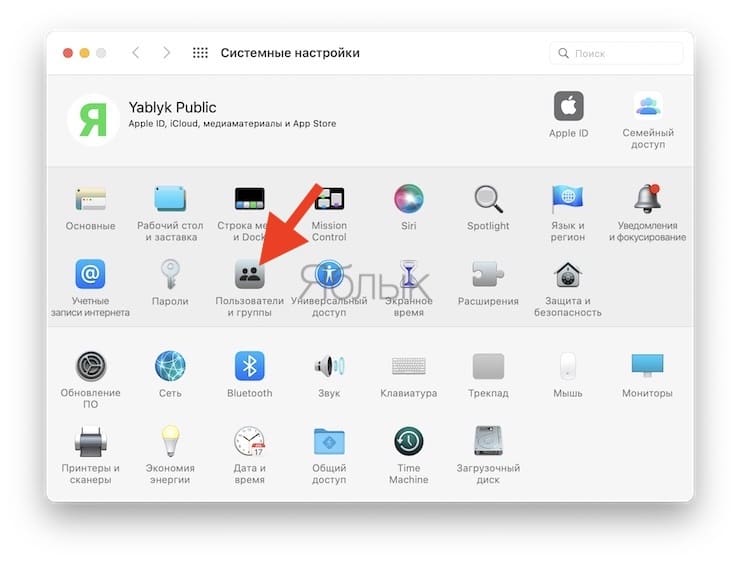
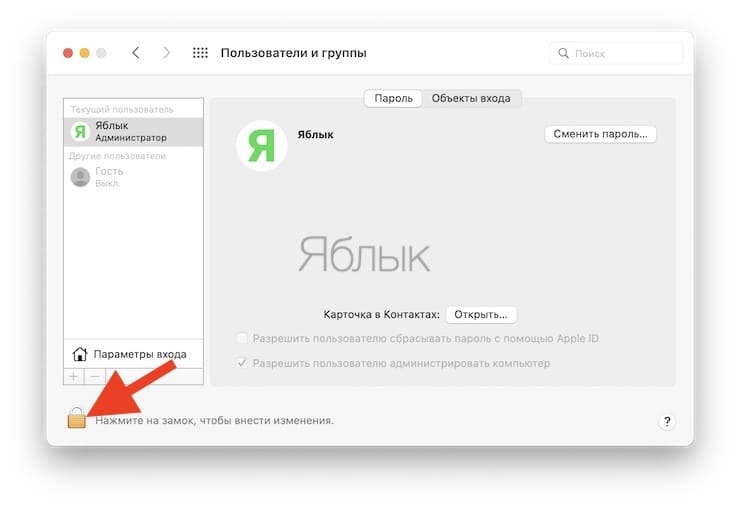
3. Выберите свою учетную запись в списке и нажмите кнопку с изображением замка, чтобы пройти аутентификацию.
4. Нажмите на «Объекты входа», чтобы просмотреть все запускаемые приложения.
5. Выберите приложения, которые хотите удалить, и нажмите кнопку «минус» (-).
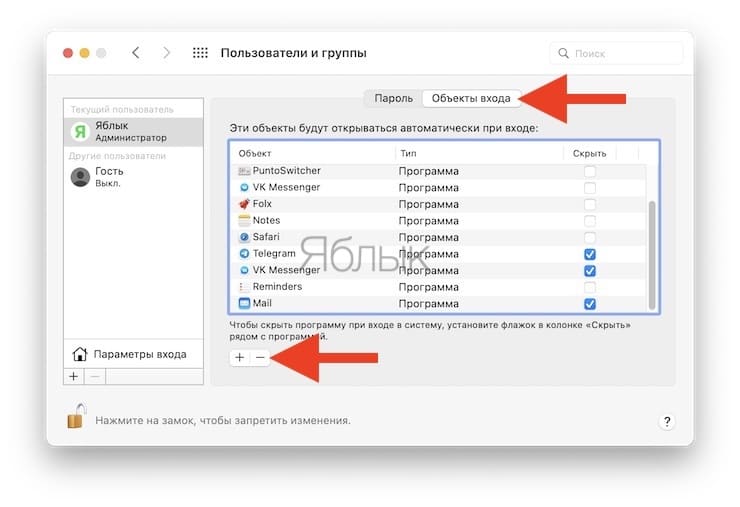
Восстановление резервной копии Time Machine в безопасном режиме
Если вы по-прежнему не можете найти или устранить проблему, то можете попробовать восстановить Mac до предыдущей версии резервной копии с помощью Time Machine. Заранее убедитесь, что версия, которую вы будете восстанавливать на Mac, работает правильно.
Чтобы восстановить Mac с помощью резервной копии Time Machine, подключите внешний диск (содержащий резервную копию) к Mac и осуществите восстановление с помощью приложения Time Machine.
Как выйти из безопасного режима на Mac?
Когда вы закончите работу в безопасном режиме и захотите вернуть Mac в нормальное состояние, просто перезагрузите Mac или выключите его и снова включите в обычном режиме. Ваш Mac загрузится нормально, если вы решили все проблемы с загрузкой.
Что делать, если проблема все еще не решена?
Если Mac не загружается даже в безопасном режиме, возможно, на загрузочном диске Mac возникла проблема с самой операционной системой или проявился аппаратный сбой. Вы можете попробовать переустановить macOS или восстановить Mac из резервной копии Time Machine в режиме восстановления macOS, что тоже может помочь.
Еще один совет – загрузите Mac в режиме подробного протоколирования (Verbose Mode). В нем осуществляется обычная загрузка вашего Mac, но протоколируется весь процесс. Этот режим напоминает интерфейс терминала, но его преимущество в возможности точно увидеть, какой процесс вызывает проблемы с загрузкой. Чтобы запустить Mac в Verbose Mode, просто нажмите ⌘Cmd + V при загрузке компьютера. Вы увидите, что в окне терминала будут появляться сообщения при загрузке каждого последующего модуля.
�� Смотрите также:
- Как управлять Mac с iPhone или iPad (блокировка, перезагрузка, выключение, звук, просмотр файлов, воспроизведение и т.д.).
- «Горячие клавиши» для macOS, которые должен знать каждый.
- Режим внешнего диска на Mac: что это такое и как настроить.
�� Мы в Telegram и YouTube, подписывайтесь!