
Как сделать слайд-шоу в Powerpoint?

 3.0 Оценок: 3 (Ваша: )
Решили создать слайд-шоу из фотографий? Первым делом встаёт вопрос о подходящем софте. Достаточно известный продукт, который сразу приходит на ум – Microsoft Powerpoint. В статье мы расскажем, как подготовить слайд шоу в повер поинт, а также поговорим о более интересных аналогах программы.
Процесс создания слайд-шоу шаг за шагом
Microsoft Powerpoint предназначен для создания бизнес-презентаций, а не красочных развлекательных роликов, поэтому не стоит рассчитывать на сногсшибательный результат. Давайте посмотрим, какие действия нужно выполнить, чтобы подготовить слайд-шоу.
Шаг 1. Начало работы. При открытии программы появится первый слайд. Кликните правой кнопкой мыши на белом поле, выберите в выпадающем списке строку «Макет». Найдите среди шаблонов подходящий.
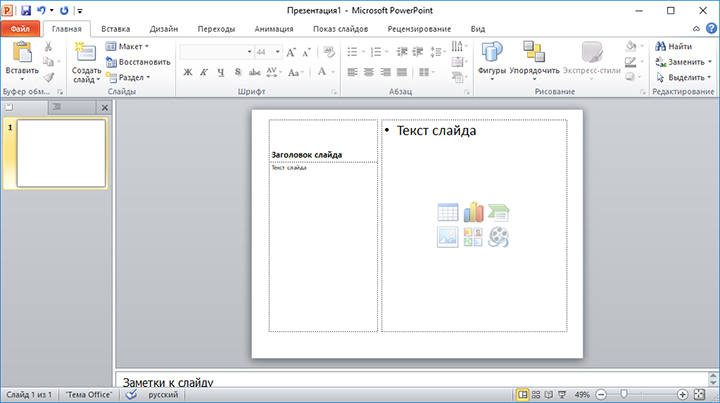
Выбираем макет первого слайда
Шаг 2. Заполните слайд. В зависимости от типа макета на листе может присутствовать поле для текста, место для вставки таблиц, диаграмм, картинок. В прямоугольнике с замещающим текстом впишите свой вариант. Чтобы добавить фотографии или другие изображения нажмите на соответствующий значок.
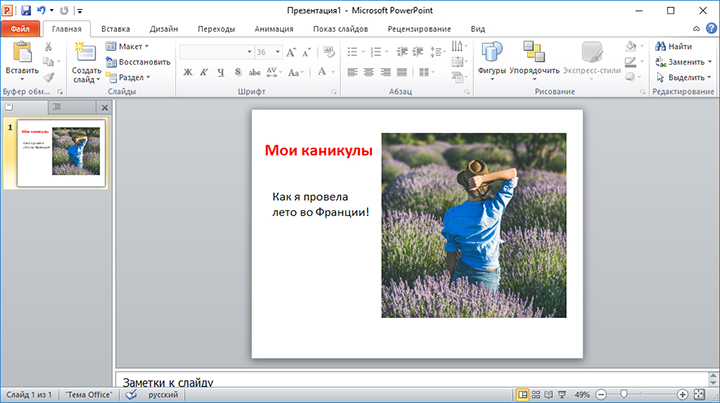
Заполняем поля слайда
Шаг 3. Добавьте новые слайды. Кликните «Создать слайд» в верхнем меню. Чтобы сделать внешний вид поинтереснее, нажмите правой кнопкой на слайд и выберите в списке «Формат фона». Сделайте его другого цвета, добавьте градиентный переход или используйте другое изображение в качестве фонового.
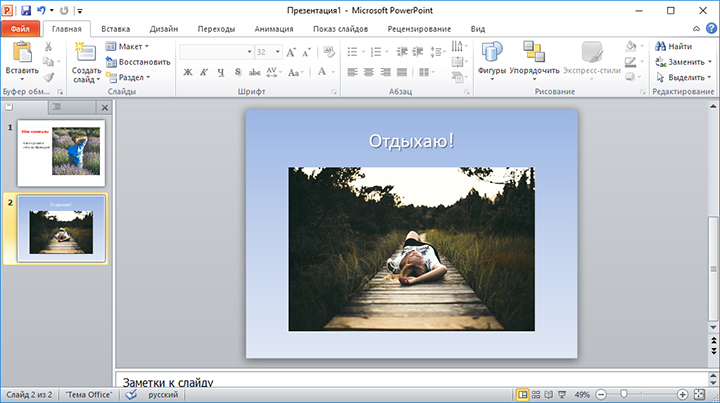
Добавляем новые слайды
Шаг 4. Украсьте слайды фигурами с текстом, добавьте анимацию. Программа предлагает несколько простых эффектов выделения, появления и ухода элементов слайда. Найти их можно в соответствующей вкладке. Также можно вставить музыку в презентацию.
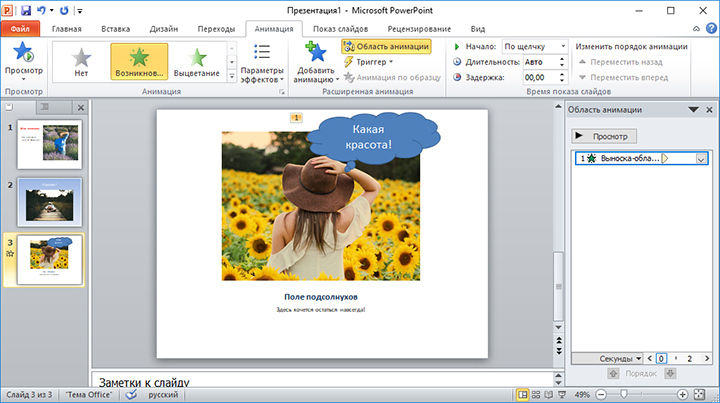
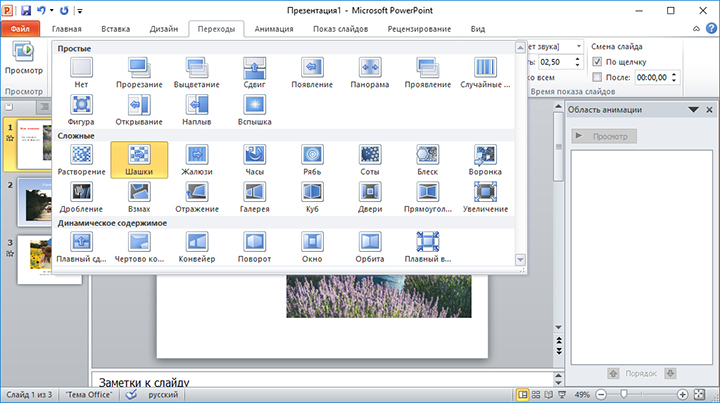
Шаг 5. Настройте переходы между слайдами, чтобы один сменял другой более плавно и красиво.
Шаг 6. Сохранение. В выпадающем меню «Файл» найдите пункт «Сохранить», кликните левой кнопкой мыши. Выберите место сохранения и впишите название проекта.
Готово! Вы узнали, как создать слайд шоу в Powerpoint. К сожалению, софт не предлагает десятков красочных эффектов, а переходы между слайдами достаточно обыденны. С его помощью создаются качественные презентации рабочего проекта или слайд-шоу для защиты диплома, но весёлый ролик из семейных фото или нежная лавстори к свадьбе вряд ли получатся.
Как быть? Ведь фильм хочется показать друзьям, да и самому насладиться просмотром. На самом деле, не стоит циклиться на единственном, пусть и широко известном софте. Хороший аналог Powerpoint, заточенный под создание слайд-шоу, позволит добиться действительно потрясающих результатов, превратив подборку снимков в красочный фильм. Достаточно загрузить на компьютер программу!
Какими будут ваши слайд-шоу?
Посмотрите примеры, переключая вкладки
Запись презентации
Вы можете записать целую презентацию PowerPoint или только один слайд, а также запечатлеть голос, жесты рукописного ввода и свое выступление на видео. Завершенная запись выглядит как обычная презентация. Его можно продемонстрировать аудитории в виде слайд-шоу или экспортировать в видеофайл. Таким образом, вместо того чтобы просто передать пачку слайдов презентации, вы можете показать слушателям свою презентацию, сохраняя в полной мере энтузиазм и индивидуальность.
Функция «Записать» — это улучшенная версия команды «Записать слайд-шоу» в PowerPoint для Windows. Эта функция заменяет прежние и предоставляет расширенные возможности записи презентаций для последующего просмотра.

Что нового
Новые точки доступа для записи презентации на видео
- Основное местонахождение новой кнопки Запись – на верхней панели приложения рядом с кнопками Поделиться и Презентация в Teams, что упрощает запись видео с текущего слайда.
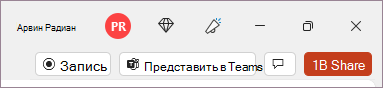
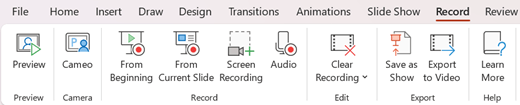
Новая вкладка Запись содержит все параметры для записи слайд-шоу.
Старая кнопка Запись слайд-шоу на вкладке «Слайд-шоу» переименована в Запись и снабжена новым значком.
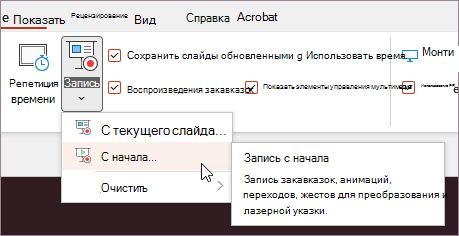
Добавлены новые возможности для записи видео
В новом окне Запись есть два экрана: Запись и Экспорт.
При выборе команды Запись по умолчанию открывается экран Запись.
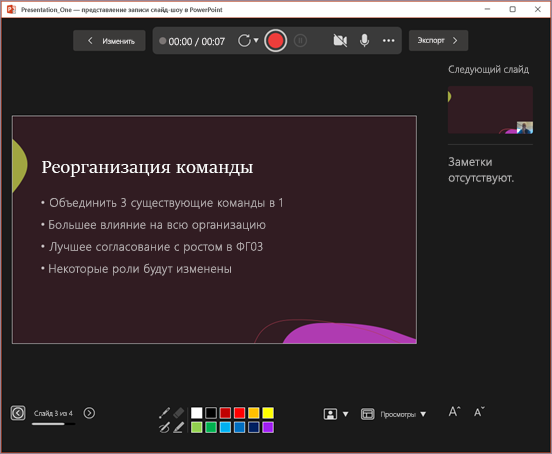
Если в правой верхней части экрана Запись выбрать команду Экспорт, откроется экран Экспорт.
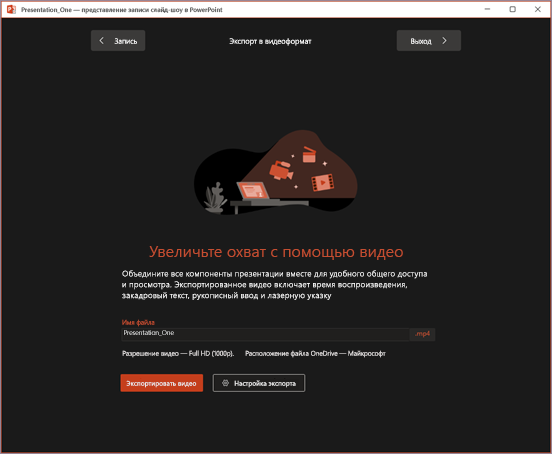
Между экранами Запись и Экспорт можно переключаться с помощью кнопок Запись и Экспорт в верхней панели окна.
Новые функции, добавленные в окно «Запись»
В окне Запись появились следующие новые функции:
-
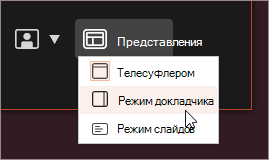
В режиме телесуфлера заметки к текущему слайду показываются выше предварительного просмотра слайда. Это позволяет читать заметки, сохраняя при этом зрительный контакт с аудиторией в записанном видео.
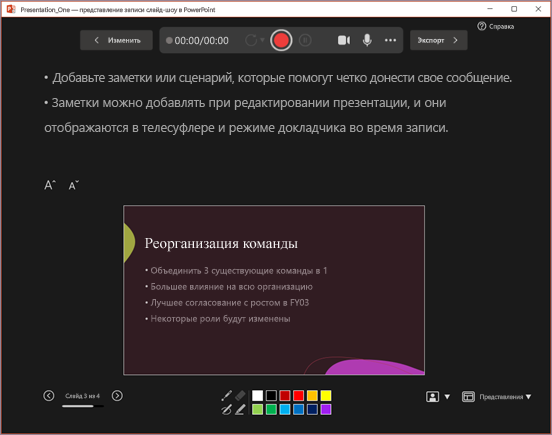
Представление С точки зрения докладчика показывает заметки к текущему слайду и следующую анимацию или слайд на боковой панели.
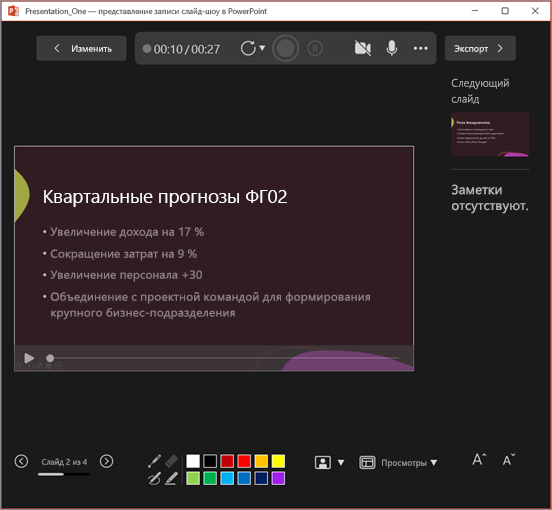
Вы можете переключаться между представлениями в раскрывающемся меню Представления в правой нижней части экрана.
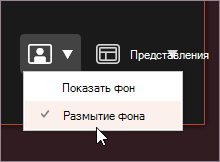
Размытие фона камеры позволяет размывать окружающие предметы и интерьер во время записи. Доступ к этой возможности можно получить в раскрывающемся меню Режимы камеры в правой нижней части экрана.
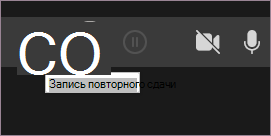
Повторный дубль позволяет быстро перезаписать видео на текущем слайде или на всех слайдах.
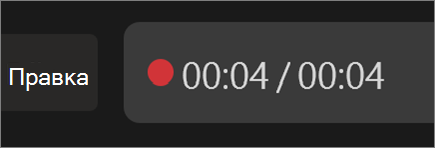
Индикатор записи показывает красный кружок во время записи и серый, если запись не ведется.
Предварительный просмотр записи позволяет просматривать записанный закадровый голос, анимационные вставки, жесты рукописного ввода и движения лазерной указки на текущем слайде, не выходя из окна записи. Запись можно просмотреть на текущем слайде, нажав кнопку Воспроизведение или Пауза на панели поиска, которая автоматически появляется при наличии записи закадрового голоса на текущем слайде.

Новое окно «Экспорт»
Окно Экспорт — это еще одно нововведение для функции «Запись». После записи вы получите пошаговые инструкции по созданию видео файла презентации для обмена с другими пользователями. По умолчанию видео имеет высокое разрешение (Full HD 1920 на 1080 точек) в формате mp4 и сохраняется в том же месте, где хранится презентация.
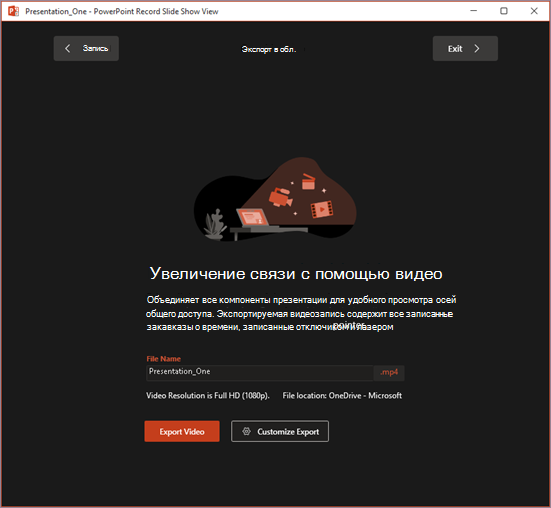
Экспортируемая видеозапись содержит все записанные параметры времени показа слайда, закадровый голос, анимации, переходы, мультимедиа, жесты рукописного ввода, а также жесты лазерной указки. Если в презентации не записано время показа слайда, в экспортируемом видео слайд по умолчанию будет показываться в течение 5 секунд.
По умолчанию экспортируемое видео имеет то же имя файла, что и презентация, но при желании можно создать уникальное имя файла для экспортируемого видео.
В зависимости от размера презентации для ее экспорта может потребоваться несколько минут. После начала экспорта вы можете отслеживать его ход в окне Экспорт. Вы также можете выйти из окна Запись и отслеживать ход экспорта в строке состояния PowerPoint.
Кнопка Настроить экспорт включает меню экспорта Backstage, позволяющее изменить разрешение и время показа каждого слайда в экспортируемом видео.
Советы по записи
- Записи добавляются в презентацию отдельно для каждого слайда. Если вы хотите изменить запись, вы можете повторно записать один или несколько слайдов. Вы можете изменить порядок слайдов в записанной презентации, не записывая видео еще раз. Это также означает, что при записи презентации можно легко поставить запись на паузу и сделать перерыв.
- PowerPoint не записывает звук и видео во время перехода между слайдами, поэтому делайте перерыв в закадровом повествовании, пока переключаетесь на следующий слайд. Кроме того, в начале и в конце каждого слайда есть небольшой буфер тишины.
- Перед началом записи убедитесь с помощью предварительного просмотра, что все настроено правильно.
- Запись презентации лучше всего работает на компьютерах с сенсорным экраном и веб-камерой, но можно использовать внешнюю веб-камеру и (или) микрофон.
- При использовании PowerPoint на планшете или ноутбуке и работе с помощью пера, чтобы свести к минимуму шум пера, можно использовать внешнюю камеру и микрофон.
- Записав видео для первого слайда, воспроизведите запись, чтобы убедиться, что звук и видео настроены нужным образом.
- Размер видео и рукописного ввода можно изменять в режиме правки.
3 отличных способа записи презентаций PowerPoint

Размещено от Валин Хуа / 08 ноя, 2022 16:00
Презентации PowerPoint необходимы на работе и в школе. Эти презентации в виде слайд-шоу помогают людям лучше объяснить свои темы или обсуждения. Они часто помещают изображения, видео и тексты в слайд-шоу, чтобы обобщить обсуждение темы. Большую часть времени люди используют свои ноутбуки и проекторы при обсуждении презентаций Powerpoint Slideshow. С другой стороны, онлайн-классы и встречи также используют эту платформу для семинаров, уроков, дебатов, бесед и многого другого. Организатор собрания поделится презентацией с участниками, чтобы они увидели ее на экране. Например, у вас назначена встреча с коллегами. Вам поручено представить запись обсуждения в PowerPoint со звуком и включенной веб-камерой. По этой причине вы не знаете, что делать.
Вопрос в том, можно ли записать презентацию PowerPoint с помощью веб-камеры? Существует бесчисленное множество возможных решений этой проблемы. Лучше всего выбирать процедуры, которым несложно следовать. Эта статья предоставит вам практичные и удобные решения. Кроме того, он объяснит шаги лучшего инструмента для записи экрана: FoneLab Screen Recorder. Он имеет различные эксклюзивные функции для записи, о которых вы узнаете, когда продолжите читать эту статью.
- Часть 1. Как сделать запись экрана PowerPoint с помощью FoneLab Screen Recorder
- Часть 2. Как сделать запись экрана PowerPoint с помощью встроенной функции
- Часть 3. Как сделать запись экрана PowerPoint через игровую панель
- Часть 4. Часто задаваемые вопросы о записи презентаций PowerPoint
Часть 1. Как сделать запись экрана PowerPoint с помощью FoneLab Screen Recorder
Запись презентации PowerPoint имеет решающее значение, если вы представляете ее своим коллегам или одноклассникам. Запись сеанса должна быть хорошей и качественной. Вашей аудитории будет трудно, если она не увидит тему вашего обсуждения. FoneLab Screen Recorder имеет все исключительные возможности для записи. Он включает в себя запись слайд-шоу презентаций со звуком. Он имеет диктофон это хорошо, когда видеозапись во время объяснения темы. Еще одна хорошая вещь в этом заключается в том, что пользователи могут редактировать видео и делать снимки после его записи. Вот шаги, чтобы записать презентацию PowerPoint в виде видео, используя FoneLab Screen Recorder.

FoneLab Screen Recorder позволяет вам захватывать видео, аудио, онлайн-уроки и т. Д. На Windows / Mac, и вы можете легко настраивать размер, редактировать видео или аудио и многое другое.
- Записывайте видео, аудио, веб-камеру и делайте скриншоты на Windows / Mac.
- Предварительный просмотр данных перед сохранением.
- Это безопасно и просто в использовании.
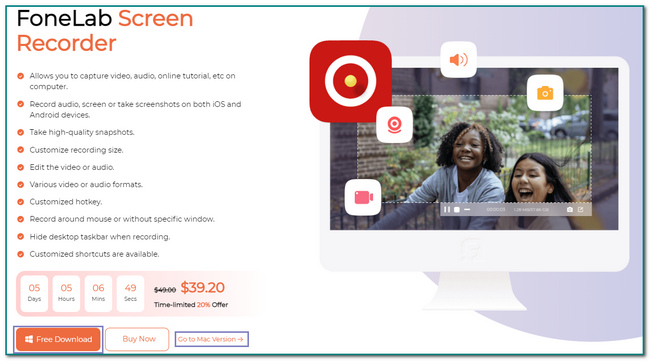
Шаг 1 Чтобы загрузить программное обеспечение, откройте свое компьютерное устройство. После этого найдите FoneLab Screen Recorder. Как только вы увидите его, в главном интерфейсе нажмите кнопку Бесплатная загрузка кнопка. Не забудьте выполнить настройку WinRar, установить инструмент и запустить его.
Шаг 2 После запуска программного обеспечения вы увидите его различные функции. Будет лучше, если вы выберете Видеомагнитофон кнопку, чтобы записать презентацию PowerPoint.
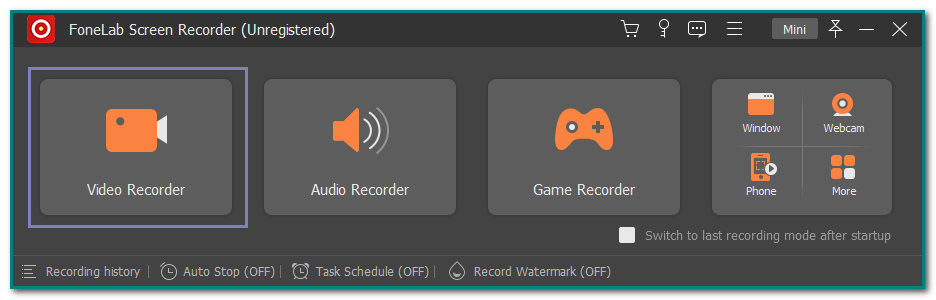
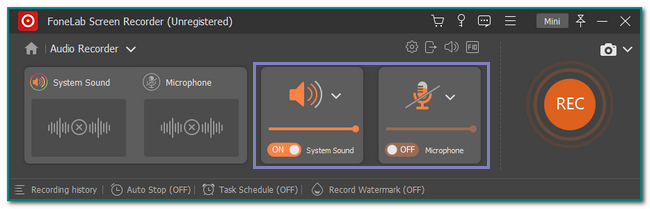
Шаг 3 Вы увидите множество функций. Он имеет историю записи и параметры водяного знака. Если вы собираетесь записывать видео со звуком, сдвиньте включать кнопка на обоих Микрофон и Звуковая система иконки.
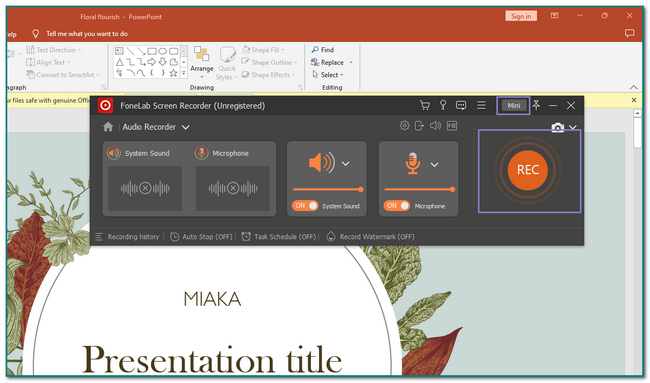
Шаг 4 После настройки инструмента запустите PowerPoint, который вы будете записывать. Нажмите на Круг РЭЦ кнопку для захвата презентации. У вас также есть возможность свернуть инструмент. Нажмите на Мини Кнопка вверху, чтобы уменьшить размер программы.
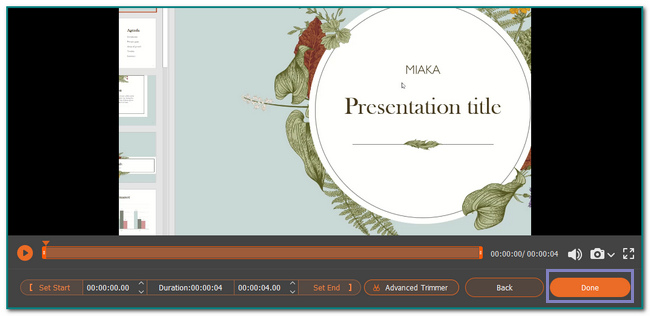
Шаг 5 Если вы все подробно обсудили и хотите сохранить видео, нажмите кнопку Готово кнопка. Отредактируйте видео, если хотите, прежде чем сохранять его, например, автоматическую остановку видео. В этом случае обрежьте видеобазу по своему вкусу.
Если вы используете Mac, вам не о чем беспокоиться. Вы можете загрузить это программное обеспечение на свое устройство Mac, поскольку оно также поддерживает macOS. Шаги будут такими же для Windows, если вы хотите записывать презентации PowerPoint с помощью веб-камеры на Mac.
FoneLab Screen Recorder позволяет вам захватывать видео, аудио, онлайн-уроки и т. Д. На Windows / Mac, и вы можете легко настраивать размер, редактировать видео или аудио и многое другое.
- Записывайте видео, аудио, веб-камеру и делайте скриншоты на Windows / Mac.
- Предварительный просмотр данных перед сохранением.
- Это безопасно и просто в использовании.
Часть 2. Как сделать запись экрана PowerPoint с помощью встроенной функции
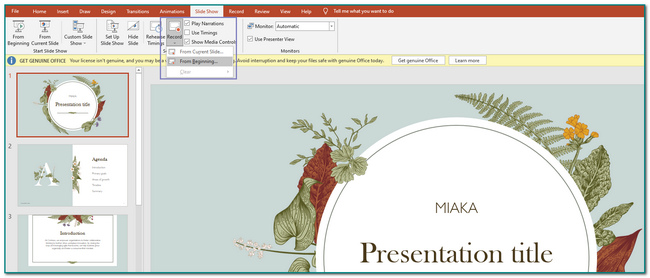
Шаг 1 Запустите программное обеспечение PowerPoint, которое вы хотите записать. После этого перейдите в раздел «Слайд-шоу» в верхней части основного интерфейса, чтобы найти встроенную программу записи экрана.
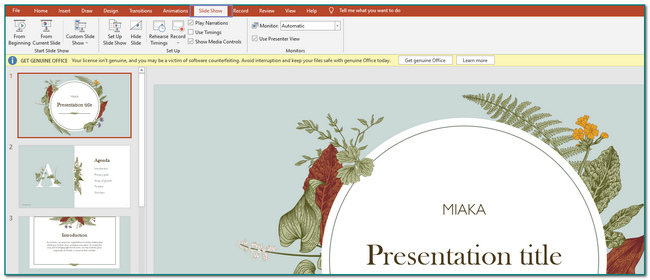
Шаг 2 Если вы найдете встроенную программу записи экрана, щелкните значок Запись кнопка. Под этим значком вы увидите варианты, с которых вы хотите начать запись.
Примечание. Щелкните значок С текущего слайда кнопку, чтобы записать слайд, где вы находитесь в данный момент. С другой стороны, нажмите кнопку С самого начала кнопку, если вы хотите захватить презентацию с первой страницы.
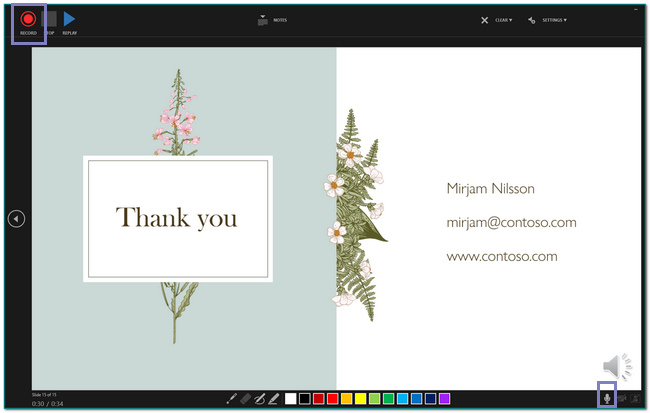
Шаг 3 Щелкнув между двумя вариантами, нажмите кнопку Запись кнопка вверху. Внизу нажмите кнопку Микрофон значок для включения звука и микрофона. До этого t будет считать перед записью экрана.
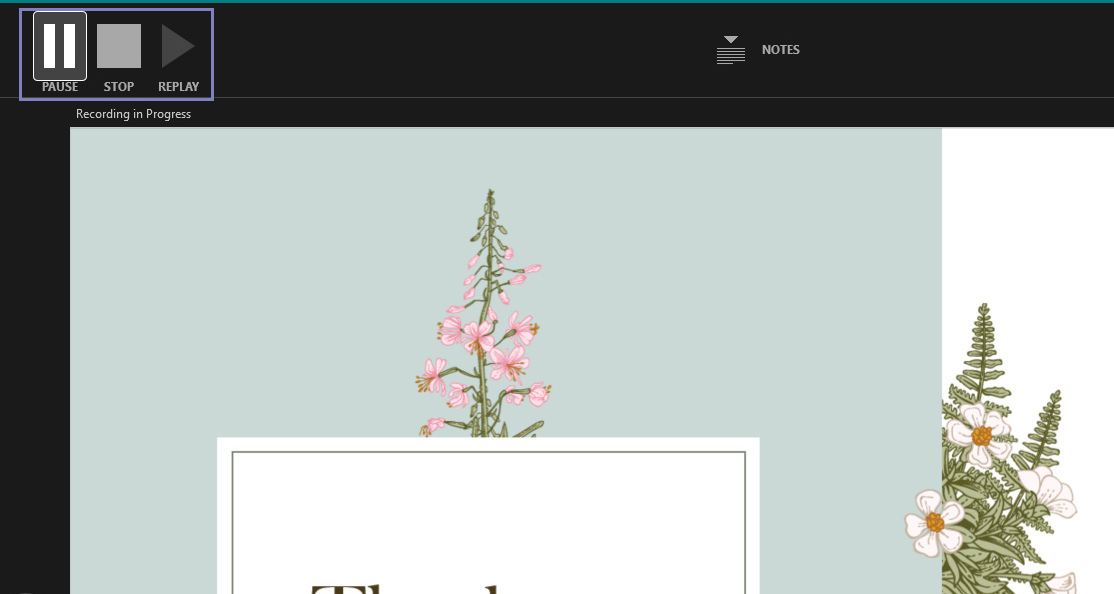
Шаг 4 Когда презентация закончится, и вы сохраните запись, нажмите кнопку Стоп бокс значок. У вас также есть выбор, хотите ли вы приостановить или воспроизвести презентацию PowerPoint.
FoneLab Screen Recorder позволяет вам захватывать видео, аудио, онлайн-уроки и т. Д. На Windows / Mac, и вы можете легко настраивать размер, редактировать видео или аудио и многое другое.
- Записывайте видео, аудио, веб-камеру и делайте скриншоты на Windows / Mac.
- Предварительный просмотр данных перед сохранением.
- Это безопасно и просто в использовании.
Часть 3. Как сделать запись экрана PowerPoint через игровую панель
Пользователи могут использовать игровую панель в Windows 10 и более поздних версиях. Если программное обеспечение для презентаций PowerPoint не поддерживает встроенную запись экрана, у него есть альтернативный способ. Речь идет не только о записи видеоигр. Он также может записывать презентации Powerpoint на вашем компьютере. Вы также можете задокументировать это со звуком. Это программное обеспечение также поддерживает запись звука при одновременной записи экрана. Еще одна хорошая вещь в этом, пользователи также могут захватывать во время начала сеанса. В нижней части программного обеспечения вы увидите производительность компьютера, такую как ЦП и ОЗУ. Прокрутите вниз, чтобы узнать шаги этого инструмента.
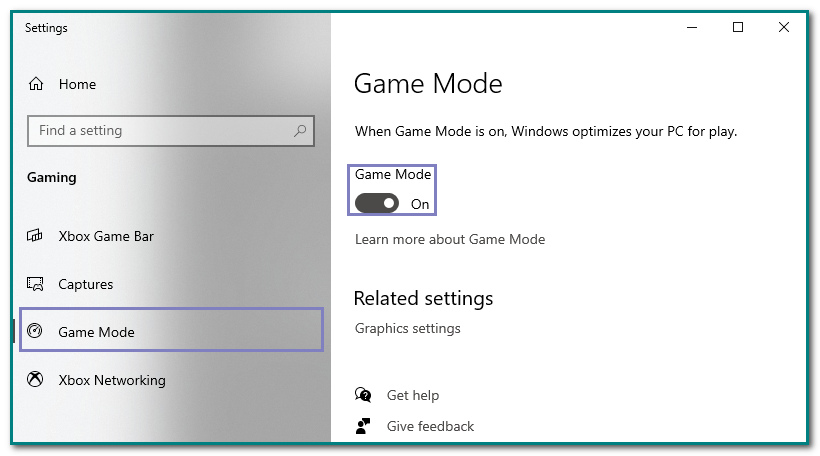
Шаг 1 Перейдите в Начать кнопку на компьютере. После этого введите Game Bar в строке поиска. Чтобы использовать и активировать игровой режим, сдвиньте On кнопку.
Шаг 2 Для запуска программы нажмите кнопку Windows + G кнопку на компьютере. После этого на главном интерфейсе экрана появится всплывающее окно. Нажмите на Точка кнопку для запуска инструмента. Перед этим нажмите кнопку Микрофон значок для использования микрофона.
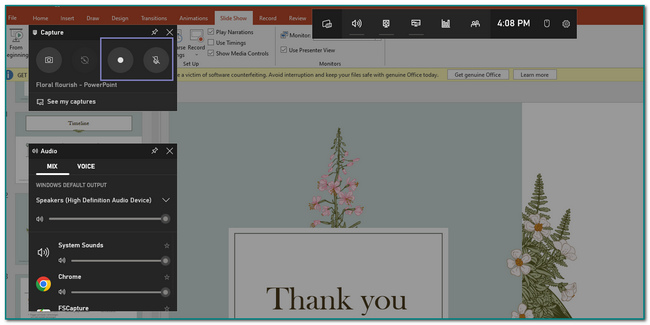
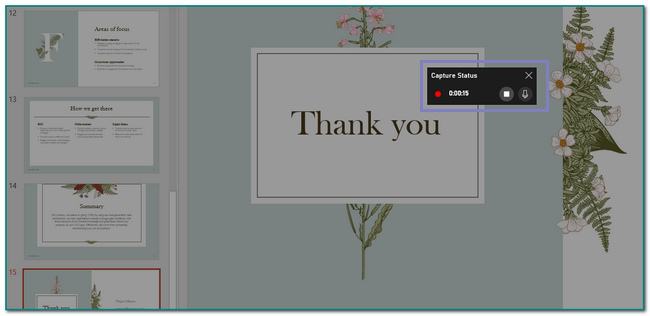
Шаг 3 Если вы хотите сохранить запись презентации, нажмите кнопку Коробка кнопку рядом с микрофоном. После этого на экране появится всплывающее окно о том, что устройство удерживает видео автоматически.
FoneLab Screen Recorder позволяет вам захватывать видео, аудио, онлайн-уроки и т. Д. На Windows / Mac, и вы можете легко настраивать размер, редактировать видео или аудио и многое другое.
- Записывайте видео, аудио, веб-камеру и делайте скриншоты на Windows / Mac.
- Предварительный просмотр данных перед сохранением.
- Это безопасно и просто в использовании.
Часть 4. Часто задаваемые вопросы о записи презентаций PowerPoint
1. Что делает презентацию PowerPoint хорошей?
Чтобы создать хорошую презентацию, пользователи должны использовать качественные изображения и видео. Содержание должно быть кратким и понятным для вашей аудитории. Помимо этого, вы можете использовать хорошую тему и схему для фона. Наконец, используйте шрифт, который легко читается вашей аудиторией.
2. Что такое встроенная функция чего-либо?
Эти встроенные устройства — это функции, которые вам не нужно устанавливать в программное обеспечение, поскольку они уже являются его частью. Поэтому рекомендуется скачать FoneLab Screen Recorder, который имеет много функций на компьютере, так что вы можете использовать их все с этой программой, а не устанавливать разные инструменты.
FoneLab Screen Recorder позволяет вам захватывать видео, аудио, онлайн-уроки и т. Д. На Windows / Mac, и вы можете легко настраивать размер, редактировать видео или аудио и многое другое.
- Записывайте видео, аудио, веб-камеру и делайте скриншоты на Windows / Mac.
- Предварительный просмотр данных перед сохранением.
- Это безопасно и просто в использовании.
Ниже приведен видеоурок для ознакомления.

Эта статья посвящена процедурам записи презентаций PowerPoint. Он показывает вам лучшее программное обеспечение для записи экрана — FoneLab Screen Recorder. Это лучшее программное обеспечение, поскольку оно поддерживает функции аудио, веб-камеры, видео и микрофона. Кроме того, он доступен как на Mac, так и на Windows. В этом случае пользователям не нужно беспокоиться о том, какое устройство они используют. Хотите испытать этот превосходный инструмент? Попробуй это сейчас!
Статьи по теме
- Запись онлайн встреч — Как записать аудио, видео и экраны веб-камеры
- Может Join.me записать конференц-звонок на вашем ПК и Mac? — Вот ответ, который вы должны знать
- Как записать видеовстречу в Google Hangouts
3 основных способа записи презентации PowerPoint со звуком
Хотите сделать снимок экрана своего компьютера, чтобы продемонстрировать процесс как часть презентации PowerPoint? Ты знаешь как записать презентацию PowerPoint?
Для разных нужд нужно записать презентацию в PowerPoint. В некоторых случаях вы также хотите записать PowerPoint как видео. Фактически, PowerPoint оснащен функцией записи экрана для захвата экрана.
В этом посте мы расскажем вам 3 простых способа записать презентацию PowerPoint. Если вы хотите записать видеоклип для PowerPoint или просто записать презентацию PowerPoint как видео, вы можете найти правильный способ сделать это.
- Часть 1. Обычный способ записи презентации PowerPoint
- Часть 2. Как записать презентацию в PowerPoint с помощью слайд-шоу
- Часть 3. Лучший способ записать презентацию PowerPoint со звуком
- Часть 4. Часто задаваемые вопросы о записи презентации PowerPoint
Часть 1. Обычный способ записи презентации PowerPoint
PowerPoint разработан с базовой функцией записи экрана. Если вы хотите сделать снимок экрана компьютера и соответствующий звук для презентации PowerPoint или просто записать PowerPoint как видео, вы можете положиться на эту запись экрана.
Откройте PowerPoint, щелкните значок Вставить вкладка, а затем выберите Экранная запись функцию.
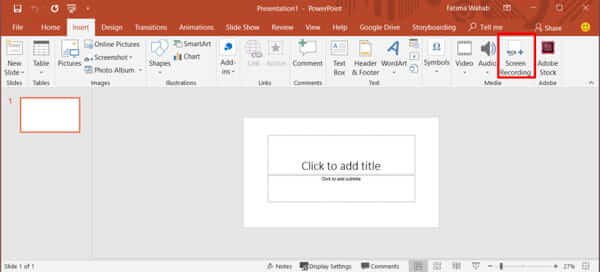
Теперь вы можете нажать Выберите область для настройки области записи экрана. Эта функция записи экрана позволяет записывать презентацию PowerPoint со звуком.
Если вы хотите начать запись презентации PowerPoint, вы можете просто нажать на Запись кнопка. Когда вы закончите запись, вы можете нажать Файл и затем выберите Save. чтобы сохранить файл записи на свой компьютер.
Часть 2. Как записать презентацию в PowerPoint с помощью слайд-шоу
Вы также можете записывать презентацию из PowerPoint с помощью вкладки «Слайд-шоу». Следующее руководство подробно покажет вам, как записать с ним презентацию PowerPoint.
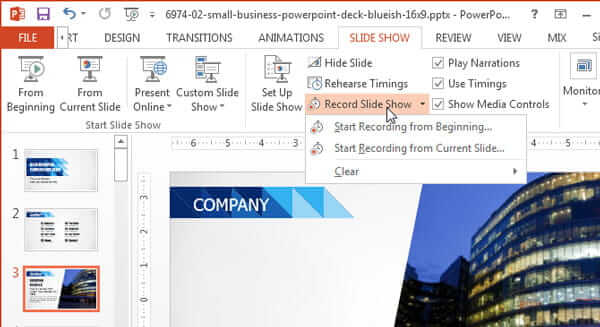
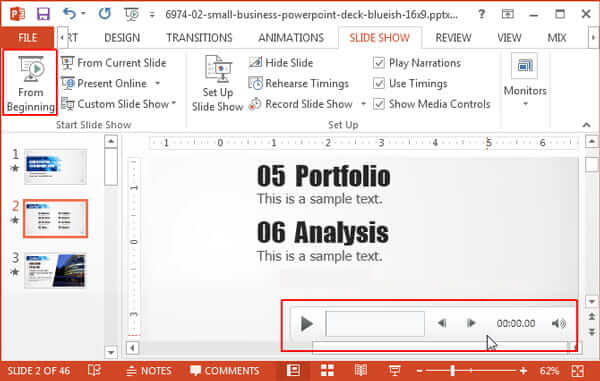
Чтобы записать презентацию PowerPoint, вы можете открыть PowerPoint и затем выбрать слайд-шоу таб. В раскрывающемся списке выберите Запись слайд-шоу вариант. Затем вы можете начать запись с начала или с текущего слайда в зависимости от ваших потребностей.
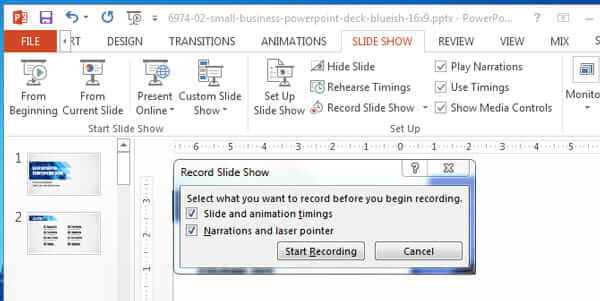
Появится диалоговое окно, предлагающее начать запись презентации в PowerPoint. На этом этапе вы можете поставить галочку Время слайдов и анимации or Повествования и лазерная указка .
После всех этих операций вы можете приступить к записи презентации в PowerPoint. Вам разрешено записывать голосовые комментарии. Во время записи презентации PowerPoint вы можете щелкнуть меню правой кнопкой мыши и использовать перо, маркер, лазерную указку и ластик.
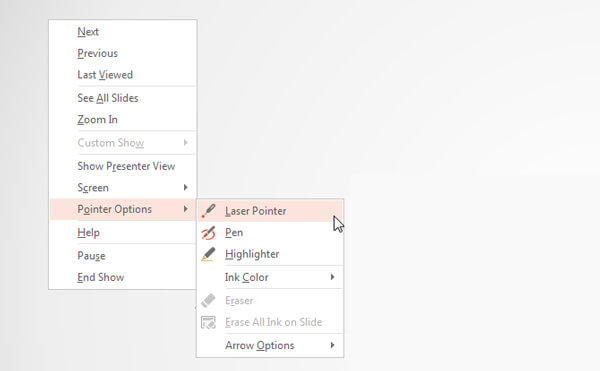
Если вы хотите остановить запись, вы можете щелкнуть слайд-шоу правой кнопкой мыши и выбрать Конец шоу вариант. После этого можно нажать слайд-шоу , а затем С начала для просмотра записанной презентации.
Часть 3. Лучший способ записать презентацию PowerPoint со звуком
Ты должен знать что; PowerPoint не предназначен для записи экрана. Так что, если вас не устраивает его функция записи, вы можете обратиться к профессиональному решению. Здесь мы настоятельно рекомендуем мощное программное обеспечение для записи экрана, Screen Recorder чтобы сделать презентацию для PowerPoint или в ней.
- 1. Программа записи экрана может записывать любые действия, включая PowerPoint.
- 2. презентации, онлайн-видео, игровой процесс, звонки, встречи и многое другое в высоком качестве.
- 3. Записывайте видео с высоким разрешением даже до 4K в полноэкранном режиме или в настраиваемом регионе.
- 4. Захватите звук с системного звука, микрофона или обоих.
- 5. Продвинутая технология ускорения и мощные функции редактирования.
Если вы хотите записать PowerPoint как видео, вам следует сначала бесплатно загрузить этот Screen Recorder на компьютер. Он позволяет вам записывать презентацию PowerPoint на ПК с Windows или Mac.
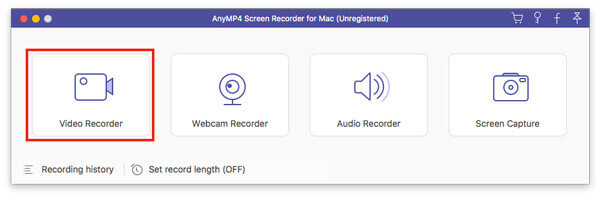
Когда вы перейдете в главное окно, выберите функцию «Видеорегистратор», чтобы записать презентацию в PowerPoint. Он также позволяет записывать звук и делать снимки экрана.
Теперь вы можете настроить область записи экрана и источник записи звука. Вы можете записать презентацию в PowerPoint со всем экраном или выбранной областью. Здесь вы также можете выбрать захват звука с системной звуковой карты или микрофона. Если вы хотите запечатлеть собственное лицо, вы можете включить веб-камеру.
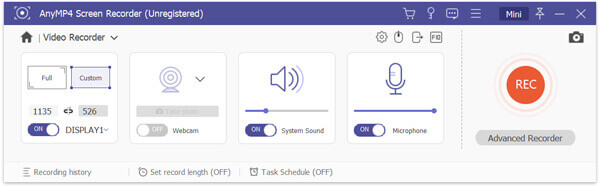
После всех этих настроек вы можете нажать кнопку REC, чтобы начать запись PowerPoint. Предлагаются некоторые основные функции редактирования. Когда вы закончите запись, вы можете предварительно просмотреть записанное видео и отредактировать его. Затем нажмите кнопку «Сохранить», чтобы сохранить записанную презентацию на вашем компьютере. Вы можете экспортировать его в любой популярный видеоформат, такой как MP4, MOV, AVI, FLV и другие.
Часть 4. Часто задаваемые вопросы о записи презентации PowerPoint
Вопрос 1. Куда девается запись в PowerPoint?
Когда вы делаете снимок экрана с помощью функции записи экрана в PowerPoint, файл записи будет сохранен в той же папке по умолчанию. Вы также можете нажать «Файл», а затем выбрать опцию «Сохранить как», чтобы выбрать подходящую папку для файлов для записи PowerPoint.
Вопрос 2. Как сделать снимок экрана в PowerPoint?
Чтобы сделать снимок экрана с помощью PowerPoint, вы можете открыть PowerPoint, щелкнуть вкладку «Вставка» и затем выбрать функцию «Снимок экрана». На экране появится новое раскрывающееся меню. Вы можете выбрать захватить выбранную часть или в полноэкранном режиме, щелкнув соответствующий параметр.
Вопрос 3. Как сделать снимок экрана Mac?
Если вы используете Mac и хотите сделать снимок экрана Mac, вы можете положиться на его официальное программное обеспечение для записи, QuickTime Player. QuickTime — официальный медиаплеер для пользователей Mac. Он также имеет базовую функцию записи экрана, чтобы вы могли фиксировать любые действия, происходящие на Mac. Просто запустите QuickTime Player на Mac и нажмите «Файл» в строке меню. Теперь вы можете выбрать функцию записи нового экрана, чтобы начать процесс записи на Mac.
Вопрос 4. Как вы записываете звук в PowerPoint?
Записывать звук с помощью PowerPoint довольно просто. Если вам нужно записать звук с помощью PowerPoint, вы можете перейти на вкладку «Вставка» и выбрать параметр «Аудио». Затем нажмите «Запись аудио», чтобы с легкостью записать любую звуковую дорожку, воспроизводимую на вашем компьютере.
Вопрос 5. Как добавить аудио в презентацию PowerPoint?
Если вы хотите добавить в презентацию PowerPoint звуковую дорожку, например музыку, закадровый текст или отрывок, вы также можете перейти на вкладку «Вставка». Выберите «Аудио», а затем «Аудио» на моем компьютере. Теперь вы можете выбрать и добавить аудиофайл в диалоговом окне «Вставить аудио».
Заключение
Как записать презентацию PowerPoint? Прочитав эту страницу, вы получите 3 простых способа сделать презентацию в PowerPoint. Если вы хотите сделать снимок экрана для презентации PowerPoint или записать PowerPoint как видео, вы можете найти правильный способ. Если у вас остались какие-либо вопросы по поводу записи в PowerPoint, вы можете оставить нам сообщение в комментарии.
Что вы думаете об этом посте.
Рейтинг: 4.9 / 5 (108 голосов)
Не знаете, как использовать Snagit для создания скриншота с прокруткой? В этом посте мы расскажем вам о способах захвата экрана с прокруткой на Windows или Mac с высоким качеством.
Как мне записать Pokémon GO? Этот пост покажет вам два простых способа записать Pokémon GO на ваш Android и iPhone с высоким качеством.
Если вы хотите сделать снимок для устройств Lenovo, вы можете узнать больше о 4 лучших методах сделать снимок экрана на вашем Lenovo ThinkPad и других устройствах из этой статьи.
VLC — это не только медиаплеер, но и средство записи экрана. На этой странице показано подробное руководство по использованию VLC для записи экрана и видео со звуком на компьютере.