
Как включить подсветку на клавиатуре ноутбука
Если вам требуется включить подсветку клавиатуры ноутбука, но вы не знаете, как это сделать, в инструкции ниже — подробная информация об этом, клавиши и сочетания клавиш для включения подсветки на клавиатурах ноутбуков различных марок.
Также в статье присутствует дополнительная информация о том, почему эти клавиши подсветки клавиатуры могут не работать и о том, как это исправить.
- Как включить подсветку клавиатуры на ноутбуке
- HP
- ASUS
- Lenovo
- Acer
- Dell
- MSI
- Huawei и Honor
- Дополнительные способы включения подсветки
Включение подсветки клавиатуры на ноутбуке
На ноутбуках, в которых предусмотрена подсветка клавиатуры как правило присутствует клавиша включения подсветки, а иногда — две клавиши: одна для увеличения яркости подсветки клавиатуры, другая — для уменьшения. Обычно это не отдельная клавиша, а дополнительное действие одной из основных клавиш клавиатуры, ниже на фото это можно будет увидеть.
В зависимости от настроек и конкретной марки и модели ноутбука эта клавиша может срабатывать либо сама по себе, либо в сочетании с клавишей Fn, которую обычно можно найти в нижнем ряду на клавиатуре.
HP
Как правило, на ноутбуках HP подсветка включается клавишами F4, F5, F9 или сочетаниями Fn+F4, Fn+F5 и Fn+F9 соответственно.
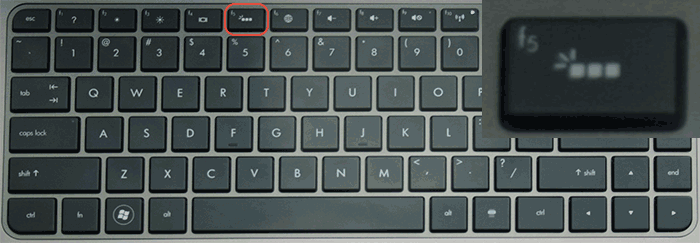
Если на вашем ноутбуке эта клавиша не содержит значка подсветки, как на фото выше, поищите его на других клавишах, а также убедитесь, что ваша модификация ноутбука HP имеет подсветку клавиатуры.
ASUS
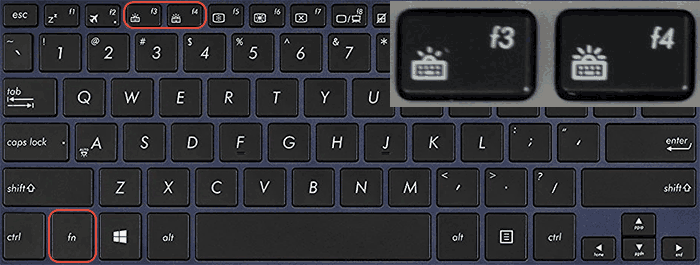
Стандартные сочетания клавиш для включения подсветки на клавиатуре ноутбуков ASUS (некоторых случаях подсветка может включаться простым нажатием указанных клавиш, без удержания Fn):
В качестве значка используется миниатюра клавиатуры со светом сверху.
Lenovo
На ноутбуках Lenovo, оснащенных функцией подсветки клавиатуры, вы увидите значок со светящейся клавишей слева клавиши «Пробел». Если такого символа нет, можно предположить, что клавиатура без подсветки.

Чтобы включить подсветку на Lenovo используйте сочетание клавиш Fn + Пробел, для некоторых моделей ноутбуков Lenovo используются клавиши Fn+Esc.
Acer
Стандартные клавиши включения подсветки клавиатуры на ноутбуке Acer — F9 или Fn+F9, иногда — F8 (или Fn+F8). На некоторых ноутбуках Acer используются сразу две клавиши: F9 (Fn+F9) для уменьшения уровня подсветки и F10 (Fn+F10) для увеличения.
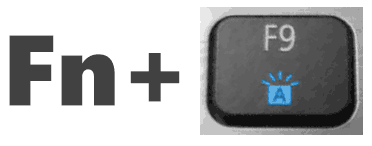
В качестве символа используется буква A с «вырывающимся» светом сверху.
Dell
На большинстве современных ноутбуков Dell подсветка клавиш включается с помощью F10 или Fn+F10.
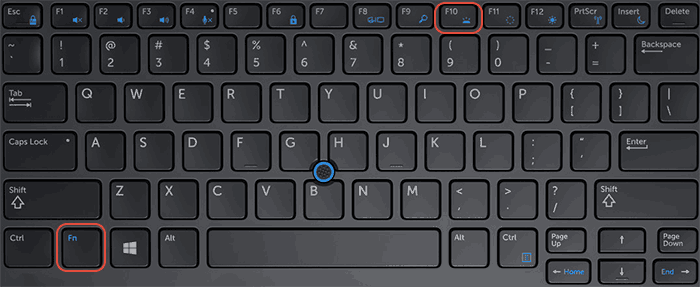
Но на отдельных моделях эта комбинация может отличаться, например, можно встретить сочетание Fn + Стрелка вправо.
MSI
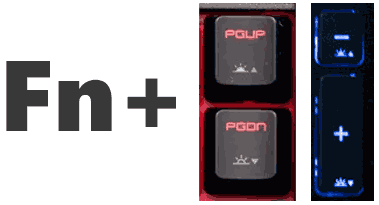
На ноутбуках MSI присутствуют клавиши увеличения и уменьшения яркости:
Huawei и Honor
На ноутбуках Huawei и Honor стандартная клавиша для включения подсветки клавиатуры — F3 (Fn+F3).
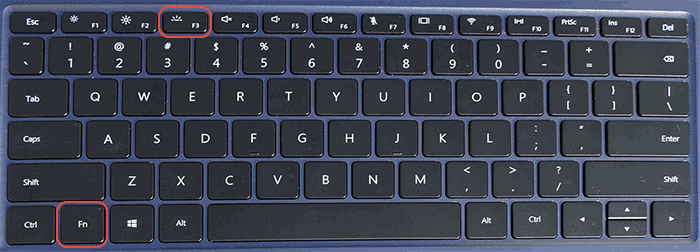
В качестве значка используется символ клавиши с лучами из неё.
Дополнительные способы включить подсветку клавиатуры ноутбука
Помимо клавиш, при условии, что ноутбук имеет функцию подсветки клавиатуры, вы можете использовать:
- Центр мобильности Windows (можно запустить через поиск на панели задач Windows 11 и Windows 10 или в поиске Windows 7), либо нажать клавиши Win+R, ввести mblctr и нажать Enter.
- Фирменные утилиты от производителя ноутбука, доступные на официальном сайте в разделе «Поддержка» для вашей модели ноутбука.
Что делать, если клавиши включения подсветки клавиатуры не работают или отсутствуют
В случае, если вы не можете найти клавишу включения подсветки клавиатуры, может оказаться, что ваш ноутбук не оснащен ею.
Важный момент: ноутбуки одной модели, но разных модификаций могут быть с подсветкой клавиатуры и без неё. Для примера возьмем Acer Aspire 3 — некоторые из модификаций этого ноутбука будут иметь символ подсветки на клавише F9 или F8, другие — нет. В последнем случае причиной этого является отсутствие функции подсветки.
Следующая распространённая ситуация: клавиши подсветки клавиатуры ноутбука есть, но не работают, при их нажатии ничего не изменяется.
Как правило, причина этого — отсутствие необходимых утилит производителя, в качестве примеров можно привести, но это не полный список и даже в рамках одной марки для разных моделей утилиты могут быть разными:
- Для MSI — System Control Manager (SCM) и другие вещи, например, SteelSeries Engine для игровых ноутбуков марки.
- Для Acer — Quick Access Application.
- ASUS ATK Package или Hotkey Utility.
- Утилиты Dell Command, Dell System and Devices manager.
- HP System Event Utility и другие инструменты от HP.
Возможные решения проблемы в этом случае:
- Зайти на официальную страницу поддержки вашей модели ноутбука (вводим в поиске Google или Яндекс запрос вида: «модель ноутбука поддержка» и в результатах открываем официальный сайт) и загрузить оттуда необходимые утилиты (обычно лежат в разделе с драйверами).
- Если не удается определить, что именно нужно скачать, в комментариях к этой статье вы можете указать точную марку и модель вашего ноутбука (обычно есть на наклейке снизу) в комментариях к этой статье и подождать моего ответа, как правило я отвечаю на комментарии раз в сутки.
- Во всех случаях следует убедиться, что в диспетчере устройств отсутствуют неизвестные устройства или устройства с ошибками.
На этом всё, надеюсь, подсветка клавиатуры была успешно включена. Готов отвечать на вопросы при их возникновении, но не забывайте указывать точные сведения о ноутбуке: если вы напишете, что у вас просто Asus без конкретного номера модели и модификации, ответить не получится.
А вдруг и это будет интересно:
- Лучшие бесплатные программы для Windows
- В манифесте указана неизвестная структура в Microsoft Store — варианты решения
- Как добавить комментарии, теги и рейтинги к папке Windows
- Не удается войти в учетную запись Windows — как исправить?
- Некоторые параметры задает системный администратор в параметрах электропитания — как исправить?
- Как удалить Галерею в Windows 11
- Windows 11
- Windows 10
- Android
- Загрузочная флешка
- Лечение вирусов
- Восстановление данных
- Установка с флешки
- Настройка роутера
- Всё про Windows
- В контакте
- Одноклассники
-
MBB 10.02.2021 в 10:09
- Егор 12.06.2021 в 02:22
Потребительские ноутбуки HP — Использование клавиатуры с подсветкой
Используйте подсветку на клавиатуре для работы в средах с низким освещением.
Не все ноутбуки HP оснащены клавиатурой с подсветкой. Чтобы убедиться в том, что клавиатура вашего ноутбука оснащена подсветкой, обратитесь в службу поддержки клиентов HP. Выполните поиск вашей модели ноутбука, затем щелкните » Технические характеристики» . Просмотрите технические характеристики вашей модели ноутбука. Информацию по поиску модели ноутбука см. в документе «Поиск продуктов и серийных номеров для компьютеров, принтеров и дополнительных принадлежностей HP».
Если вы используете игровой ноутбук, например ноутбук HP OMEN, прочтите информацию о ноутбуках HP – Игровой концентратор OMEN, чтобы получить дополнительные сведения о клавиатуре с подсветкой и других функциях.
Как включить или выключить подсветку?
На большинстве ноутбуков с подсветкой клавиатуры можно нажать клавишу f5 или f4 на клавиатуре, чтобы включить или выключить индикатор. Возможно, потребуется одновременное нажатие клавиши fn .
Если значок подсветки отсутствует на клавише f5 или f4 , найдите клавишу подсветки клавиатуры в ряде функциональных клавиш.
Что делать, если не удается найти клавишу подсветки?
Проверьте весь ряд функциональных клавиш. Клавиша подсветки может быть в другом месте или на другой клавише, например , f5 , f4 или f11 .
При отсутствии клавиши подсветки на ноутбуке, убедитесь, что на ноутбуке клавиатура с подсветкой. Обратитесь в службу поддержки клиентов HP. Выполните поиск вашей модели ноутбука, затем щелкните » Технические характеристики», чтобы просмотреть технические характеристики вашей модели. Некоторые модели не поставляются с клавиатурой, оснащенной подсветкой.
Что делать, если при нажатии клавиши подсветки ничего не происходит?
В ОС Windows нажмите комбинацию клавиш fn + подсветка. Если ничего не происходит, проверьте настройки BIOS.
В BIOS щелкните утилиту настройки BIOS или BIOS Setup Utility , затем, с помощью клавиш со стрелками, перейдите на вкладку «Конфигурация системы». Включите режим функциональных клавиш, если он еще не включен.
Версии вашей системы BIOS и экранов могут отличаться.
Что делать, если подсветка горит несколько секунд?
Если подсветка включается только на несколько секунд, возможно, необходимо настроить параметр времени ожидания подсветки в BIOS.
Отсутствие настройки времени подсветки в BIOS означает, что эта функция не поддерживается ноутбуком. Проверьте документацию технической поддержки вашей модели ноутбука, чтобы убедиться в поддержке этой модели.
Перезагрузите ноутбук, затем сразу же нажимайте несколько раз клавишу F10 , пока не откроется окно установок BIOS.
При открытии BIOS используется клавиши со стрелками, чтобы переместиться на вкладку Advanced (Дополнительно).
Перейдите к пункту «Встроенные параметры устройства » и нажмите клавишу «Ввод» .
В окне «Встроенные параметры устройства » выберите время ожидания клавиатуры с подсветкой .Нажмите клавишу «пробел «, чтобы открыть настройки подсветки клавиатуры, затем выберите параметр ожидания.
Прим.: Если выбрать » Никогда» , подсветка будет всегда включена, что может привести к быстрому разрядке аккумулятора ноутбука.
Что делать, если подсветка выключается после включения?
В зависимости от параметра времени ожидания подсветка выключается по исто параметру неактивности. Чтобы снова включить подсветку, нажмите любую клавишу на клавиатуре или коснитесь сенсорной панели, в зависимости от модели.
Как изменить яркость подсветки?
Для регулировки яркости подсветки может потребоваться одновременное нажатие клавиши fn , чтобы уменьшить или увеличить яркость подсветки.
Кроме того, кнопку можно нажать со значком подсветки два-три раза подряд. Клавиатура приглушится и замигает.
[Ноутбук] Как включить подсветку клавиатуры?
Отсканируйте QR-код, чтобы открыть эту страницу на вашем смартфоне.

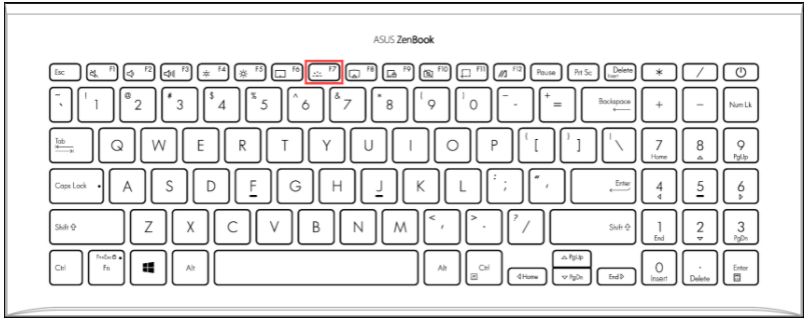
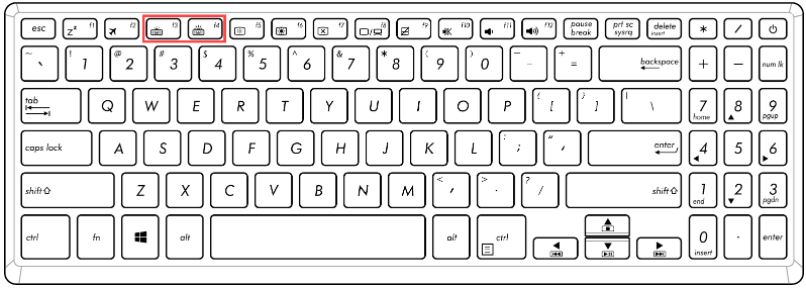
[Ноутбук] Как включить подсветку клавиатуры? Найдите значок клавиатуры с подсветкой на функциональных клавишах: Примечание: Комбинация горячих клавиш на клавиатуре с подсветкой может различаться в зависимости от модели. Дополнительные сведения см. в руководстве пользователя и в главе о горячих клавишах.
- В большинстве моделей ноутбуков функциональной клавишей с подсветкой является клавиша F7. Если она есть на вашей клавиатуре ноутбука, вы можете включить подсветку, одновременно нажав клавиши FN и F7 (клавиши FN + F7). Постоянное нажатие клавиш FN+F7 увеличивает яркость подсветки клавиатуры и в конечном итоге отключает подсветку.
- Примечание: В зависимости от настройки блокировки функциональных клавиш необходимо нажать F1-F12, чтобы активировать указанную функцию горячих клавиш, или нажать FN + F1-F12, чтобы активировать указанную функцию горячих клавиш. Здесь вы можете узнать больше о горячих клавишах клавиатуры ASUS.
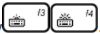
- Для некоторых моделей ноутбуков функциональными клавишами с подсветкой являются клавиши F3 и F4. Если она есть на вашей клавиатуре ноутбука, вы можете включить подсветку, одновременно нажав клавиши FN и F4 (клавиши FN+F4). Постоянное нажатие клавиш FN+F4 увеличивает яркость подсветки клавиатуры; при нажатии клавиш FN+F3 яркость постоянно уменьшается и в конечном итоге отключается подсветка.
- Примечание: В зависимости от настройки блокировки функциональных клавиш необходимо нажать F1-F12, чтобы активировать указанную функцию горячих клавиш, или нажать FN + F1-F12, чтобы активировать указанную функцию горячих клавиш. Здесь вы можете узнать больше о горячих клавишах клавиатуры ASUS.

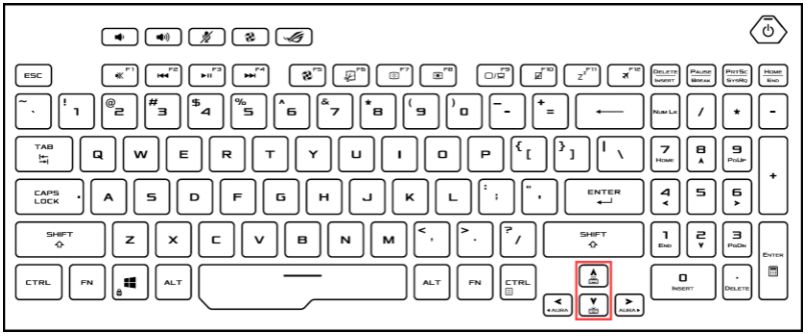
Для моделей игровых ноутбуков это обычно клавиши «Вверх» и «Вниз». Если она есть на вашей клавиатуре ноутбука, вы можете включить подсветку, одновременно нажав клавиши FN и Up (клавиши FN+Up). Постоянное нажатие клавиш FN+Up увеличивает яркость подсветки клавиатуры; при нажатии клавиш FN+Down яркость постоянно уменьшается и в конечном итоге отключается подсветка.
Если вы не можете найти горячие клавиши клавиатуры с подсветкой или в руководстве пользователя отсутствует информация о клавиатуре с подсветкой в главе, посвященной горячим клавишам, возможно, ваш ноутбук не поддерживает функцию клавиатуры с подсветкой.
Включение и выключение подсветки клавиатуры Mac

Если клавиатура Вашего ноутбука Mac оснащена подсветкой, можно вручную настроить яркость подсветки или выключить ее либо выбрать параметры для автоматического регулирования.
Настройка подсветки клавиатуры вручную или выключение подсветки
Выполните одно из указанных действий.

-
На всех компьютерах Mac. Выберите меню Apple
> «Системные настройки», затем нажмите «Клавиатура»
в боковом меню. (Возможно, потребуется прокрутить вниз.) Яркость можно настроить с помощью расположенного справа бегунка «Яркость клавиш». Чтобы полностью выключить подсветку, перетяните бегунок влево. - Если на Mac есть клавиши регулировки яркости клавиатуры. На клавиатуре нажимайте клавишу увеличения яркости
 или клавишу уменьшения яркости
  . Чтобы выключить подсветку, продолжайте нажимать .
 - Если на Вашем Mac есть панель Touch Bar. В панели Touch Bar разверните полосу управления Control Strip, затем касайтесь кнопки увеличения яркости или кнопки уменьшения яркости . Чтобы выключить подсветку, коснитесь и удерживайте ее.

Совет. Яркостью подсветки клавиатуры можно управлять прямо на Рабочем столе, добавив модуль «Яркость клавиш» в строку меню или Пункт управления. Выберите меню Apple > «Системные настройки», затем в боковом меню нажмите «Пункт управления» (возможно, потребуется прокрутить вниз). Справа перейдите в раздел «Яркость клавиш», затем включите параметр «Показывать в строке меню» или «Показывать в Пункте управления». Чтобы настроить яркость, нажмите значок «Яркость клавиш» в строке меню или в Пункте управления.
Автоматическая регулировка яркости подсветки при слабой освещенности
- Выберите меню Apple
> «Системные настройки», затем нажмите «Клавиатура» в боковом меню. (Возможно, потребуется прокрутить вниз.)
Автоматическое выключение подсветки клавиатуры после периода бездействия
- Выберите меню Apple
> «Системные настройки», затем нажмите «Клавиатура» в боковом меню. (Возможно, потребуется прокрутить вниз.)
Совет. Датчик освещенности расположен в верхней части компьютера рядом с камерой, поэтому следите за тем, чтобы при использовании Mac в условиях слабой освещенности эта часть компьютера не была закрыта.