
Выявление и блокировка телефонного спама
Блокировать телефонный спам на iPhone можно с помощью переключателя «Заглушение неизвестных» или стороннего приложения.
Функция «Заглушение неизвестных»
В iOS 13 и более поздних версий можно установить переключатель «Заглушение неизвестных», чтобы не получать вызовы от незнакомцев. Будут блокироваться вызовы от абонентов, которых нет в списке ваших контактов и с которыми вы никогда не общались с этого номера. Но если вы обменивались с абонентом текстовыми сообщениями или же получали его номер телефона по электронной почте, его вызовы будут поступать.
Чтобы включить функцию «Заглушение неизвестных», перейдите в раздел «Настройки» > «Телефон», покрутите вниз, нажмите «Заглушение неизвестных» и включите эту функцию. Вызовы с незнакомых номеров будут поступать без звука, переадресовываться на автоответчик и отображаться в списке недавних вызовов. Не будут блокироваться входящие вызовы от тех, кто сохранен в списке ваших контактов, списке недавних вызовов и предложениях Siri, чтобы вы могли узнать, кто звонит, на основании номеров телефона, указанных в сообщениях электронной почты или текстовых сообщениях. Если вы совершаете экстренный вызов, функция «Заглушение неизвестных» временно отключается на 24 часа, чтобы ваш iPhone мог принимать вызовы. Прежде чем включить функцию «Заглушение неизвестных», убедитесь, что сохранены все важные контакты. В противном случае можно пропустить важный для вас вызов. Вызов будет переадресован на автоответчик и отобразится в списке недавних вызовов, но вы не получите уведомления в момент вызова.

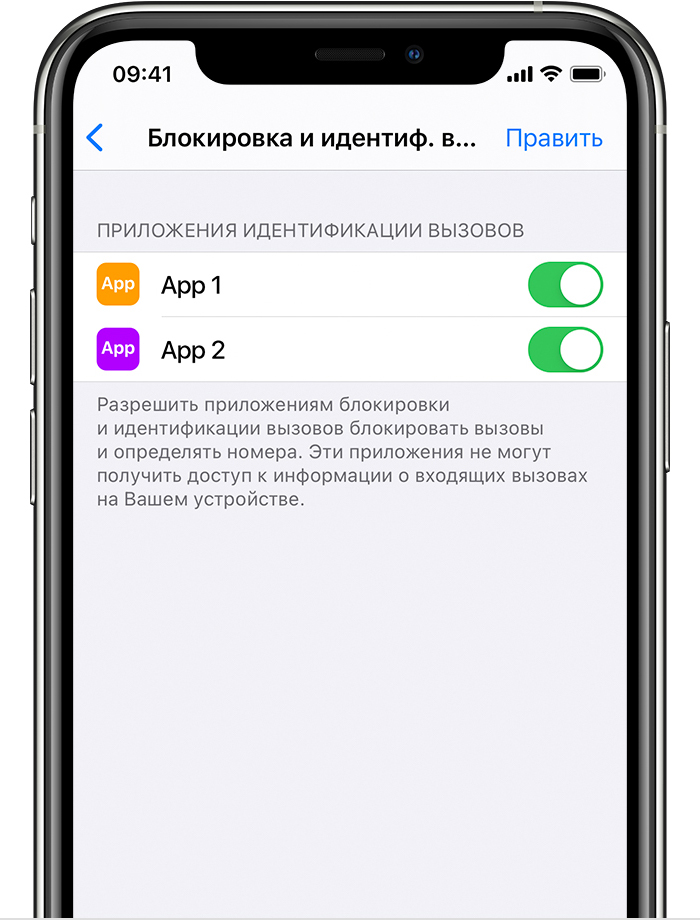
Настройка приложения для фильтрации и определения телефонного спама
- Откройте магазин App Store и загрузите приложение для определения и блокировки телефонного спама. Можно загрузить и установить несколько таких приложений от разных разработчиков.
- Перейдите в меню «Настройки» > «Телефон».
- Нажмите «Блок. и идентиф. вызова».
- Включите или отключите нужное приложение в разделе «Разрешить этим приложениям блокировать и представлять ID абонента». Можно изменить порядок приложений в зависимости от их приоритета. Для этого достаточно нажать «Править» и перетащить приложения в нужные места.
Телефонные номера, которые отображаются в списке «Заблокированные контакты», заблокированы вами вручную.
При поступлении вызова ваше устройство проверит номер абонента по списку номеров в базе установленных сторонних приложений для борьбы со спамом. Если будет обнаружено совпадение, iOS отобразит соответствующую метку приложения, например «Спам» или «Телефонный маркетинг». Если приложение определит номер телефона как спам, вызов может быть заблокирован автоматически. Входящие вызовы не перенаправляются к сторонним разработчикам.
Вы также можете заблокировать номер вручную, если решите, что его владелец распространяет спам. Телефонные номера, заблокированные вручную, отображаются в списке «Заблокированные контакты».
Если вы больше не хотите пользоваться приложением, можете удалить его.
Информация о продуктах, произведенных не компанией Apple, или о независимых веб-сайтах, неподконтрольных и не тестируемых компанией Apple, не носит рекомендательного или одобрительного характера. Компания Apple не несет никакой ответственности за выбор, функциональность и использование веб-сайтов или продукции сторонних производителей. Компания Apple также не несет ответственности за точность или достоверность данных, размещенных на веб-сайтах сторонних производителей. Обратитесь к поставщику за дополнительной информацией.
Как включить определитель номера на Айфоне для блокировки спам-звонков
Под определителем номера принято понимать выявление смартфоном и блокировка нежелательных входящих звонков. К нежелательным обычно относятся всевозможные компании, которые предлагают по телефону свои товары и услуги, банки, мошенники и т.д. На смартфонах iPhone с операционной системой начиная от iOS 11 предусмотрен встроенный определитель номера. Кроме того, можно воспользоваться сторонним приложением, многие из которых более эффективны, чем штатный инструмент. Подробнее о том, как это сделать, расскажем ниже.

Для надежной блокировка спам-номеров следует подключить стороннее приложение
Как использовать сторонний определитель номера
Встроенный определитель работает по умолчанию, поэтому его включение не требуется. Однако качество его работы, как правило, оставляет желать лучшего. Как показывает практика, сторонние приложения с собственными базами работают более эффективно. Чтобы подключить такое приложение, необходимо выполнить следующие действия:
- Откройте App Store.
- Введите в поле поиска название приложения, к примеру, Who Calls, Getcontact, 2GIS или др.
- Скачайте и установите приложение.
- Запустите приложение и следуйте указаниям на экране.
- Затем откройте настройки смартфона.
- Перейдите в подраздел “Телефон”.
- Тапните по строчке “Блокировка и идентификация вызовов”.
- Активируйте ползунок напротив установленного приложения. Если приложение не отображается, перезагрузите смартфон и повторите действия.

подключите установленное приложение для определения номера
Следует отметить, что можно подключить одновременно несколько приложений-определителей номеров. В таком случае данная опция будет работать более эффективно.
Как заблокировать все неизвестные номера
Иногда бывают ситуации, когда нужно заблокировать все неизвестные номера. Такая возможность в iOS тоже предусмотрена. Для активации режима выполните следующие действия:
- Откройте “Настройки”, тапнув по шестеренке на экране.
- Перейдите в подраздел “Телефон”.
- Коснитесь строчки «Заглушение неизвестных”.
- Переведите ползунок в положение “Вкл.”.
После этого к вам смогут дозвониться только те абоненты, номера которых сохранены в вашей записной книжке.
Читайте также:

27 сентября 2017
Новая модель iPhone X от всемирно известного бренда Apple вышла с некоторыми изменениями. Во-первых, теперь у телефона отсутствует кнопка «Home», что значительно ограничивает пользовательские .

21 декабря 2021
Сразу предупреждаем, что посмотреть пароль от чужой Wi-Fi сети, то есть к которой iPhone никогда не подключался, невозможно. В противном случае в самом пароле не было бы смысла. Но иногда бывают .

10 ноября 2022
Работа дисплея, как известно, сильно разряжает абсолютно любо смартфон. Но как быть с опцией Always On Display, которая подразумевает постоянную работу дисплея iPhone 14 Pro? Чтобы ответить на этот .
Как блокировать нежелательные звонки на iPhone
Каждый пользователь хоть раз в жизни сталкивался с телефонным спамом. Да, номер нежелательного абонента можно просто внести в черный список, и тогда звонки прекратятся. Однако в будущем ситуация может повториться — как этого можно избежать? Оказалось, что очень просто. Для этого нужно лишь поставить специальное расширение, которое будет автоматически блокировать спамеров.

Возможно не все знают, но в iOS есть приложения, позволяющие определять ID абонента и блокировать все нежелательные звонки. Примечательно, что данную функцию можно также использовать для определения неизвестных номеров. И самое главное преимущество — опция работает абсолютно незаметно для пользователя.
Итак, как блокировать нежелательные звонки?
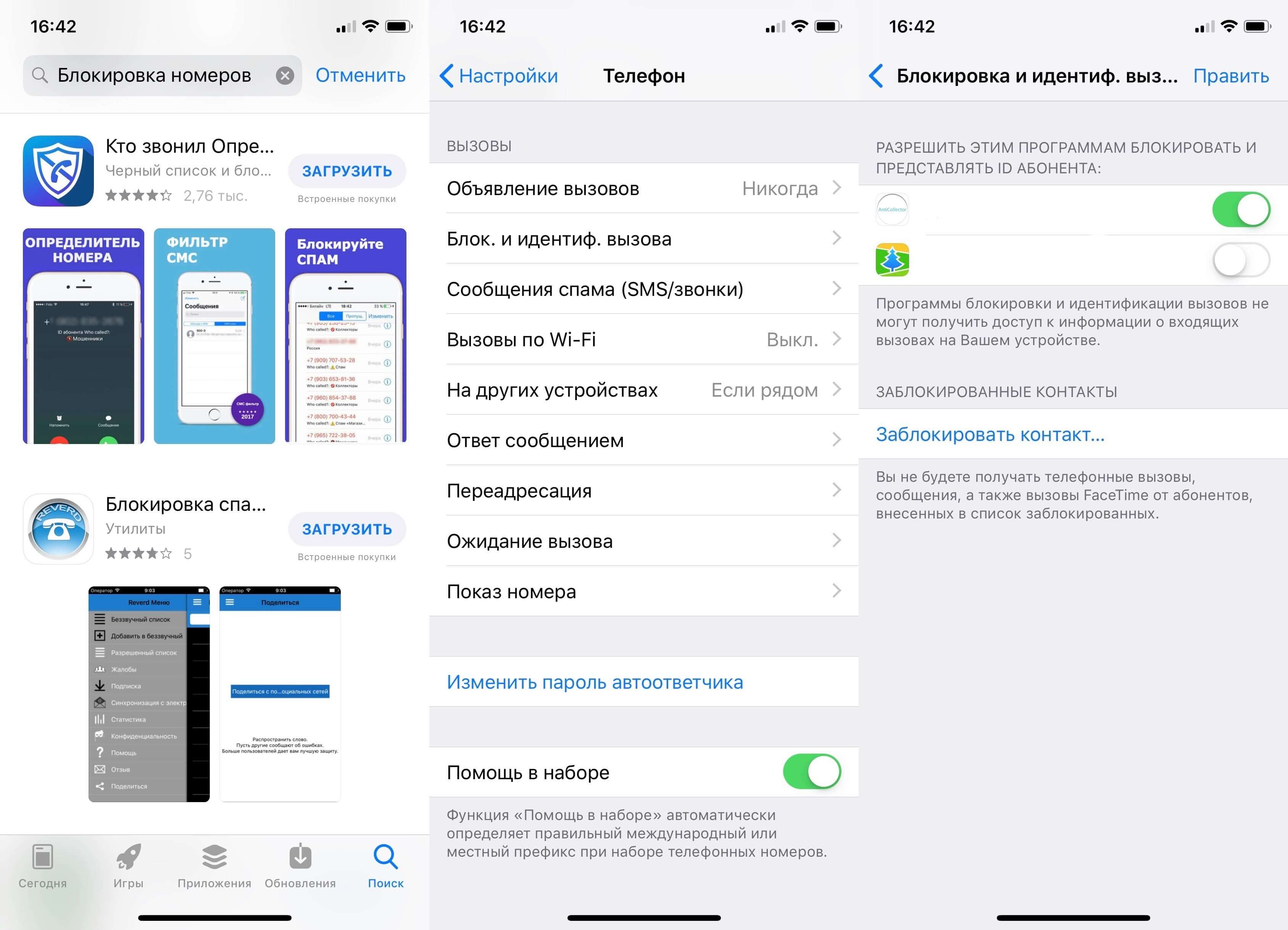
Перед началом нам необходимо скачать на iPhone соответствующее приложение от стороннего разработчика. Для этого вводим в App Store запрос «блокировка номеров». Выбираем и скачиваем любую программу из списка. Все расширения работают по одному и тому же принципу.
- Запускаем скачанное приложение, для обновления базы данных номеров;
- Теперь переходим в «Настройки» -> «Телефон»;
- Выбираем пункт «Блокировка и идентификация вызова»;
- Активируем наше приложение в разделе «Разрешить этим программам блокировать и представлять ID абонента». По желанию, можно включить сразу несколько программ;
- Всё готово!
После того как на iPhone поступит входящего звонок, iOS сверит номер абонента с базой данных приложения, и если будет найдено совпадение, заблокирует вызов. Личный опыт показал — опция действительно работает — нежелательные звонки исчезли, будто их и никогда и не было.
Предлагаем подписаться на наш канал в «Яндекс.Дзен». Там вы сможете найти эксклюзивные материалы, которых нет на сайте.
Как заблокировать номер на iPhone

Если вам требуется заблокировать какой-то конкретный номер телефона на вашем iPhone и не получать с него звонки, либо нужно выполнить блокировку всех неизвестных или спам-номеров на iPhone — сделать это сравнительно просто.
В этой инструкции для начинающих подробно о том, как заблокировать номер на iPhone или отключить звонки с неизвестных номеров, а также дополнительная информация, которая может быть полезной.
Блокировка конкретного номера на iPhone
В ситуации, когда нужно заблокировать конкретный выбранный номер на iPhone так, чтобы с него не проходили звонки, СМС и другие типы вызовов, сделать это можно, используя следующие шаги:
- Откройте раздел «Недавние» в приложении «Телефон».
- Нажмите по значку «i» справа от номера, который требуется заблокировать.

- Нажмите «Заблокировать абонента».

- Подтвердите блокировку вызовов и сообщений, нажав «Заблокировать контакт».

- Если номера нет ни в «Недавних» в приложении «Телефон» ни в сообщениях, но вы знаете его, можно зайти в Настройки — Телефон — Заблокированные контакты и добавить номер вручную там.

То же самое можно сделать и в сообщениях, что может пригодиться, если с этого номера вам не было звонков, а лишь приходят СМС:
- Откройте сообщения от абонента, которого требуется заблокировать и нажмите по значку его «Профиля».

- Нажмите кнопку «Сведения».

- Нажмите «Заблокировать абонента» и подтвердите блокировку контакта: она будет распространяться на любые типы вызовов и сообщений.
Блокировка неизвестных номеров и спам-звонков на iPhone
Если задача — заблокировать все неизвестные или спам-звонки на iPhone, это можно реализовать следующим образом:
- Зайдите в Настройки — Телефон, где вы увидите следующий список параметров.

- Откройте пункт «Заглушение неизвестных» и включите его. При включенной опции звонки от неизвестных номеров, которым вы ранее не звонили сами, будут заглушены, но они отобразятся в недавних вызовах.

- Там же в настройках приложения «Телефон» доступен ещё один пункт «Блокировка и идентификация вызовов», в котором, при наличии на iPhone приложения с поддержкой такой функции (для РФ наиболее подходящим будет приложение «Яндекс») вы можете включить блокировку звонков с помощью этого приложения: оно будет определять, не является ли вызов спам-звонком по своей базе и блокировать его при необходимости.

В AppStore есть и другие приложения, позволяющие выполнять блокировку вызовов, например, «Антиспам и определитель номера», действующая по тому же принципу, который описан в 3-м пункте.
Если у вас остались вопросы, касающиеся блокировки номеров на iPhone, вы можете задать их в комментариях ниже, а я постараюсь помочь.
А вдруг и это будет интересно:
- Лучшие бесплатные программы для Windows
- Экран iPhone может быть слишком близко — как отключить?
- Контакты на случай ЧП на iPhone — как добавить и зачем?
- Действия при закрытии крышки MacBook — как настроить?
- Как принудительно закрыть программу на Mac
- Как изменить клавиши смены языка в Mac OS
- Windows 11
- Windows 10
- Android
- Загрузочная флешка
- Лечение вирусов
- Восстановление данных
- Установка с флешки
- Настройка роутера
- Всё про Windows
- В контакте
- Одноклассники