
Памятка по вставке кода
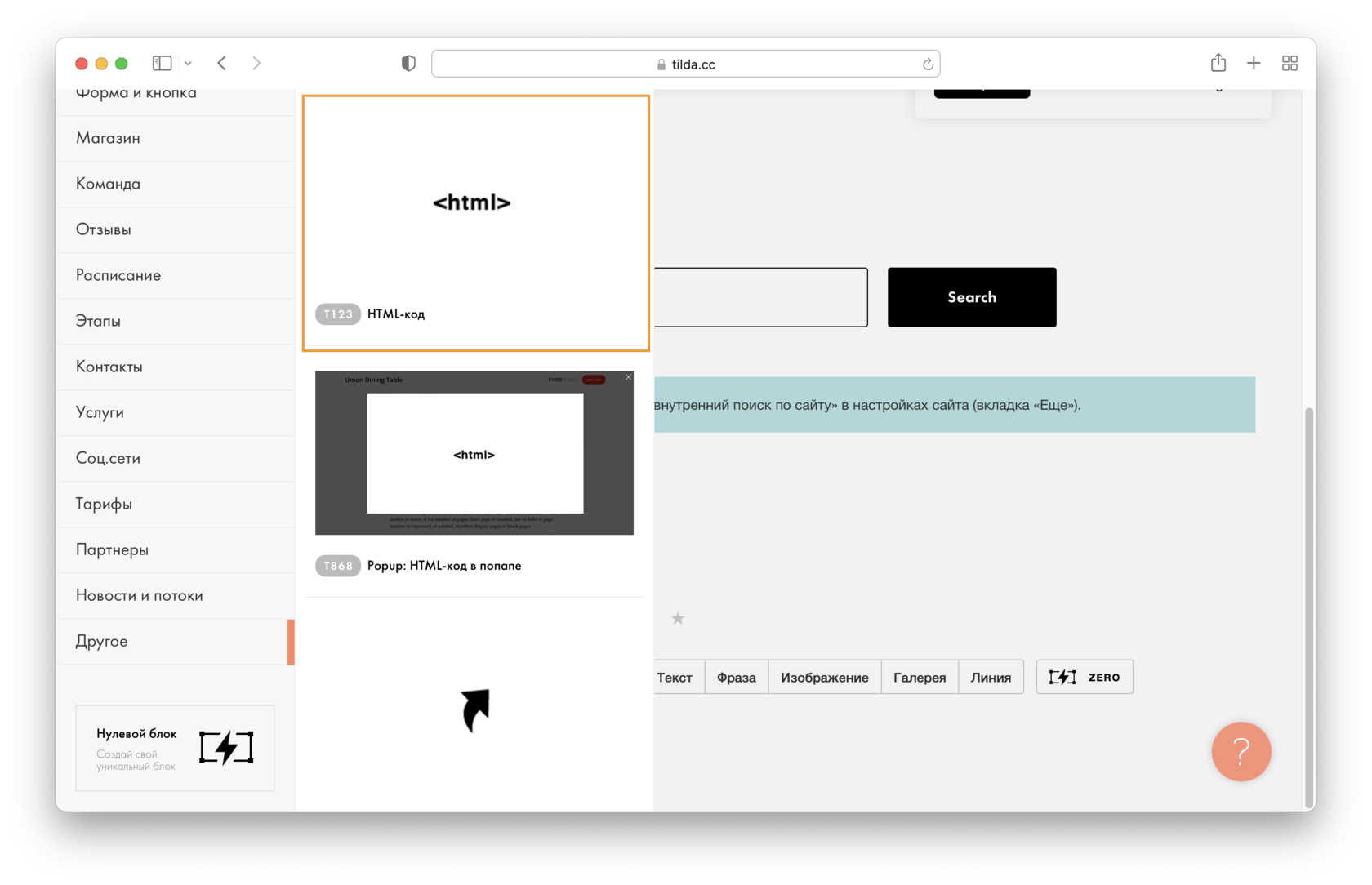
Открой «Библиотеку блоков» → «Другое» и добавь блок «T123. HTML-код». В режиме редактирования («Контент») сможешь добавить код.
Код будет работать на опубликованной странице.
Код в блоке T123 применяется на страницах, где размещен блок с кодом. Сам код вставляется в body страницы. Если код нужно вставить в head конкретной страницы, то размести его в настройках страницы. Если код нужно применить на всех страницах сайта, то размести его в настройках сайта в head или body.
Блок T123 с CSS (тег ) размещай перед блоком, к которому он применяется. Тогда во время загрузки контента пользователь не увидит, как применяется код, т. е. сразу увидит блок в задуманном дизайне.
Блок T123 с Javascript (тег ) размещай внизу страницы или после блока, к которому он применяется. Это нужно для оптимизации загрузки страницы. Пока скрипты грузятся, то пользователь видит пустой экран или недогруженный контент. Чтобы этого избежать, размещай скрипты после блока, а лучше внизу страницы.
Вставка кода в настройках страницы
В настройках страницы можно добавить HTML, CSS и Javascript.
Открой «Настройки страницы» → «Дополнительно» → «HTML-код для вставки внутрь head».
Опубликуй страницу после добавления кода, чтобы он применился.
Код пропишется в head страницы и примениться только на этой странице.
Для оптимизации скорости загрузки страницы не стоит прописывать Javascript в head страницы, если этого не требует инструкция по добавлению кода.
Вставка кода в настройках сайта
В настройках сайта можно добавить HTML, CSS и Javascript.
Чтобы добавить код в head на все страницы открой: «Настройки сайта» → «Еще» → «HTML-код для вставки внутрь head».
Чтобы добавить CSS в body на все страницы открой: «Настройки сайта» → «Еще» → «Пользовательские CSS-стили».
Опубликуй все страницы сайта после добавления кода.
Для оптимизации скорости загрузки страницы не стоит прописывать Javascript в head страницы, если этого не требует инструкция по добавлению кода.
Где найти бесплатные коды и скрипты для Тильды в 2023 — Top 8
Салют =)
Меня зовут Михаил, я 5 лет занимаюсь дизайном и разработкой сайтов на Тильда.
Здесь я хочу поделиться любимыми сайтами, где я когда-то брал коды для своих проектов.
Сейчас же, когда я досконально изучил не только Front а Backend, пишу скрипты и различные интеграции для своих проектов, а так же на заказ.
Если эта подборка будет вам полезна, можете поставить лайк ниже, так у меня будет мотивация наполнять дополнить этот список дальше, а также бесплатно поделиться собственными наработками.
Где найти бесплатные коды и скрипты для Тильды в 2023 — Top 8
Салют =)
Меня зовут Михаил, я 4 года занимаюсь дизайном и разработкой сайтов на Тильда.
Здесь я хочу поделиться любимыми сайтами, где я когда-то брал коды для своих проектов. Сейчас же, когда я досконально изучил JS а так же саму Тильду, пишу скрипты для своих проектов, а так же на заказ.
Если эта подборка будет вам полезна, можете поставить лайк ниже, так у меня будет мотивация наполнять дополнить этот список дальше, а также бесплатно поделиться собственными наработками.
Личные разработки
Подключить
Мой топ 8 сайтов, где можно найти скрипты и коды для Тильда
Большая база скриптов, модификаций и эффектов, десятки полезных сервисов, расширения, инструменты и много других плюшек, бесплатно.
На сайте выложены различные полезные сервисы, и собрано много ценной информации
На сайте около 300 скриптов и модификаций. Независимая команда энтузиастов отвечает на вопросы по работе с платформой Тильда. Регулярно появляются новые разработки
На сайте вас ждут модификации, инструкции, стримы, каталог лучших сайтов сделанных на Тильде и каталог студий. Так же на сайте выложены чеклисты, таблица блоков, каталог студий и Тильда дизайнеров
Библиотека полезных решений для добавления эффектов и стилизации элементов интерфейса сайтов на Тильде.
Качественные и интересные модифкации
Готовые решения, которые расширяют возможности Тильды, соответственно и вашего сайта.
Платформа модификаций, позволяющая тильдаменам создавать крутые веб-проекты не тратя время на код. Большой платный проект, со множеством готовых скриптов и расширением для браузера
Различные скрипты и модификации. Тоже полезные коды для Тильды, лично использовал несолько из них =)
На канале я выложены ролики с разными интересными фишками для tilda zero block. Полезный канал, узнал иного интересного и полезного про разработку на Тильде
Зачем нужны скрипты и модификации для Тильды
Если вы фрилансер, начинающий разработчик или просто владелец бизнеса, который решил сам сделать сайт для тестирования гипотезы, готовые скрипты помогут расширить стандартные функции отдельных блоков или элементов. На данный момент для Тильды написано порядка 1000 скриптов и модификаций, которые находятся в свободном доступе и любой желающий может настроить и под себя и использовать в своих проектах.
Чтобы встроить код в ваш проект на Тильде, вставьте его в блок T123 из галереи блоков и опубликуйте страницу. Если вы сделали правильную настройку скрипта, он должен сразу заработать.
Что можно сделать с помощью скриптов
Вы можете модифицировать любой блок или элемент, который есть в Тильде. Ограничений почти нет.
С помощью скриптов для Тильда можно сделать сложный квиз и нестандартный калькулятор, добавить видео и комментарии в карточку товара, стилизовать кнопки и попапы, добавить градиенты и различные визуальные эффекты.
Так же есть много модификаций для Zero блока.
В Зеро блок на Тильде можно встроить вкладки, слайдер, раскрывающийся список, quiz, карточку товара, корзину, каталог товаров.
Так же можно сделать разные блоки из Zero блоков. Например, слайдер, popup, корзину, галерею товаров, пошаговій калькулятор, боковое и многоуровневое меню и много другого.
Где найти скрипты и коды для Тильды
Кроме этого списка, я встречал много различных кодов и скриптов на просторах интернета, но этот список мой любимый. Ребята настоящие специалисты своего дела и делают много ценного для простых Тильда разработчиков. Так же благодаря им, можно сэкономить на платной разработке скриптов. О всей души благодарю =)
Если вы хотите дополнить список или я забыл упомянуть ваш сайт в этом списке, пожалуйста свяжитесь со мной через форму
Так же, если вы не можете найти какой-то скрипт в интернете, напишите мне и я помогу вам с поиском, так как за 3 года знаю каждый уголок в сети =)
Как сделать свой сайт за 10 минут без программирования
Для некоторых это становится источником постоянного дохода, если подойти к процессу с умом.
В прошлый раз мы сверстали страницу «О себе» на HTML и Бутстрапе. Давайте сделаем то же самое, но без программирования — на конструкторе сайтов «Тильда».
Какие такие конструкторы
Конструкторы сайтов — специальные программы и сервисы, которые помогают собрать сайт из готовых блоков. Одни блоки отвечают за текст, другие за картинки, третьи — за списки и так далее.
Блоки можно настроить по вкусу, но в целом они ограничены по возможностям. Зато их не нужно программировать: в большинстве конструкторов всё происходит в режиме drag’n’drop. Это значит, что достаточно выбрать блок, перетащить его на нужное место, вписать текст, вбросить картинку, и всё — блок работает. В итоге мы жертвуем гибкостью и возможностями настройки ради того, чтобы делать сайты было просто.
В этой статье мы будем использовать конструктор «Тильда». У него «этажная» архитектура: каждый блок — это этаж, поставить блок слева и справа нельзя. Но зато мы получаем полную адаптивность: каждый элемент хорошо выглядит на любом экране.
Регистрируемся и создаём проект
Прежде чем собирать страницу о себе, зарегистрируемся в сервисе. На странице создания аккаунта для этого вводим имя, почту и пароль:
Сразу после регистрации сервис предлагает придумать внутреннее название проекта. Оно ни на что не влияет, просто для того, чтобы было удобнее ориентироваться, когда проектов будет много. Пусть название будет «Сайт о себе»:
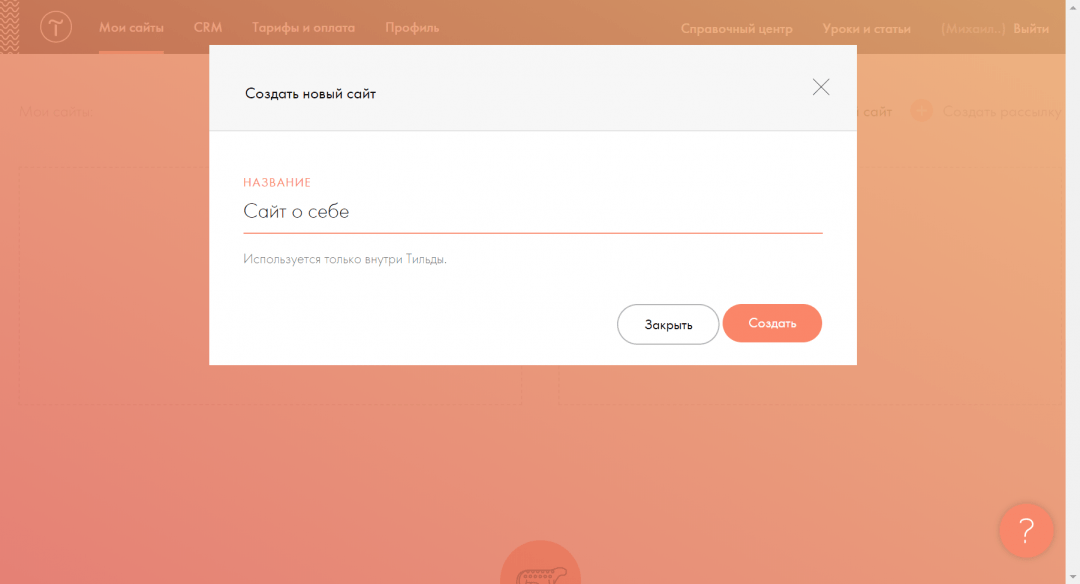
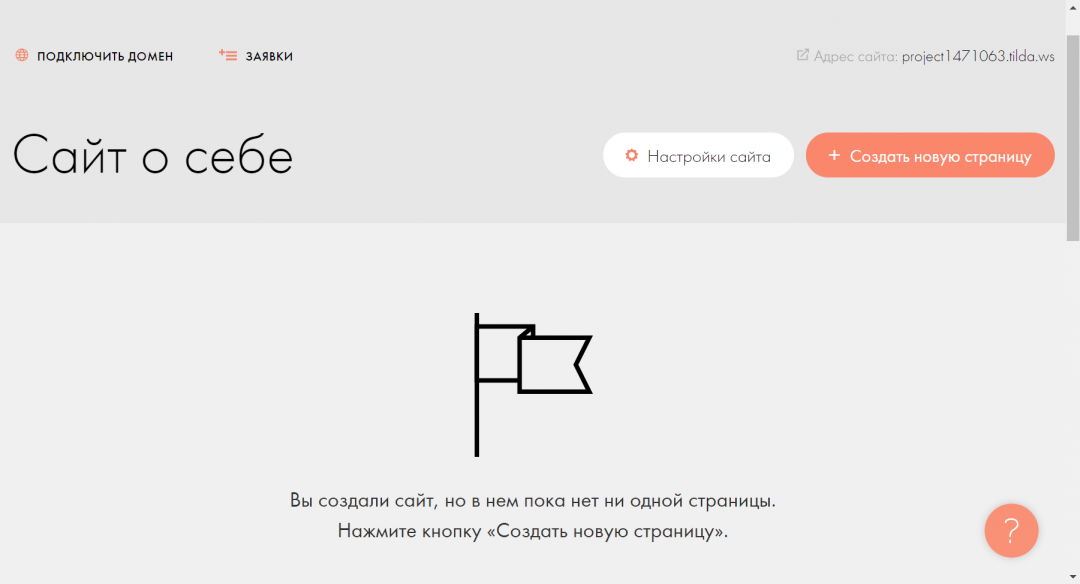
Обычно сайт состоит из многих страниц, но нам пока хватит одной. Нажимаем «Создать новую страницу»:
Настраиваем заголовок
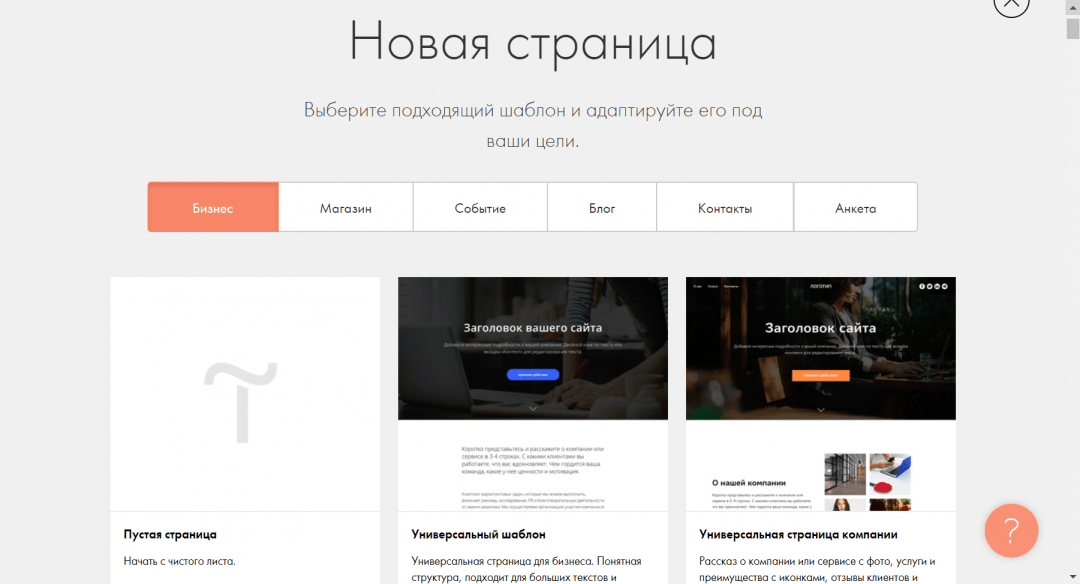
В Тильде есть два пути — выбрать уже готовый шаблон или создать страницу с нуля. Шаблон подходит в тех случаях, когда надо быстро сделать типовой сайт и не хочется думать над дизайном. Это не наш случай, потому что у нас дизайн уже есть — мы повторяем то, что сделали в прошлой статье, поэтому выбираем вариант «Пустая страница»:
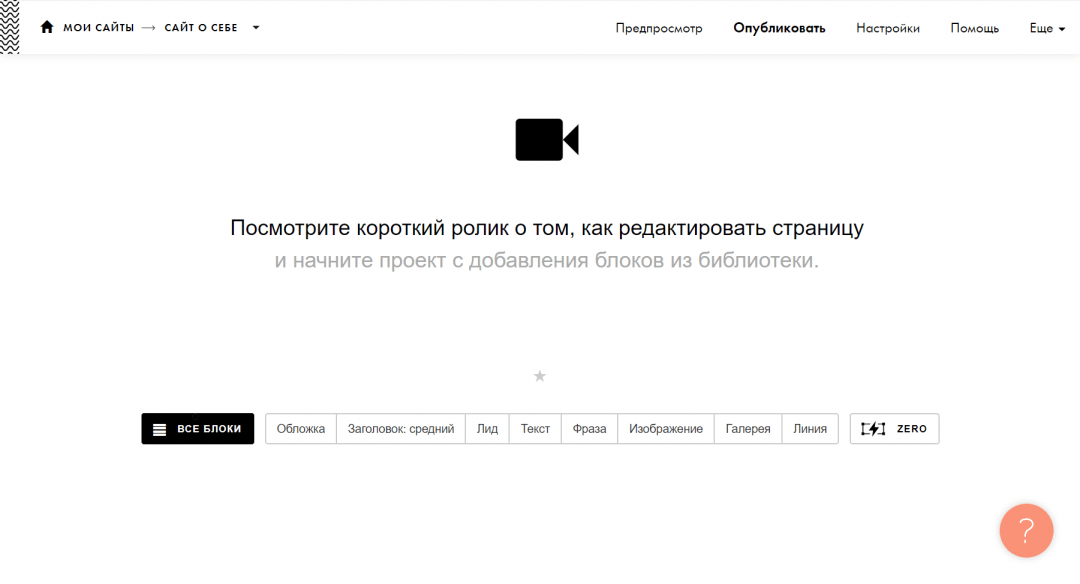
Чтобы увидеть все элементы, из которых можно собирать страницу, нажимаем на «Все блоки»:
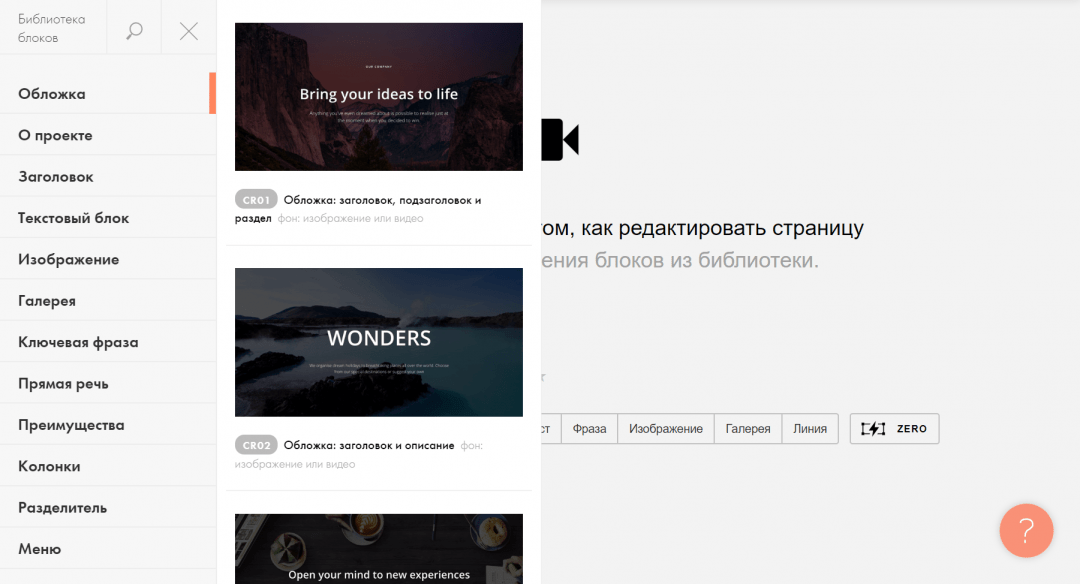
У нашей страницы нет обложки, она сразу начинается с заголовка. Открываем раздел «Заголовок» и выбираем тот, который подходит больше всего. Неважно, что там написано больше, чем нам нужно — лишнее мы удалим или скроем. Допустим, мы решили, что самый первый заголовок (TL01) нам подходит, поэтому нажимаем на него, и он сразу попадает на страницу:
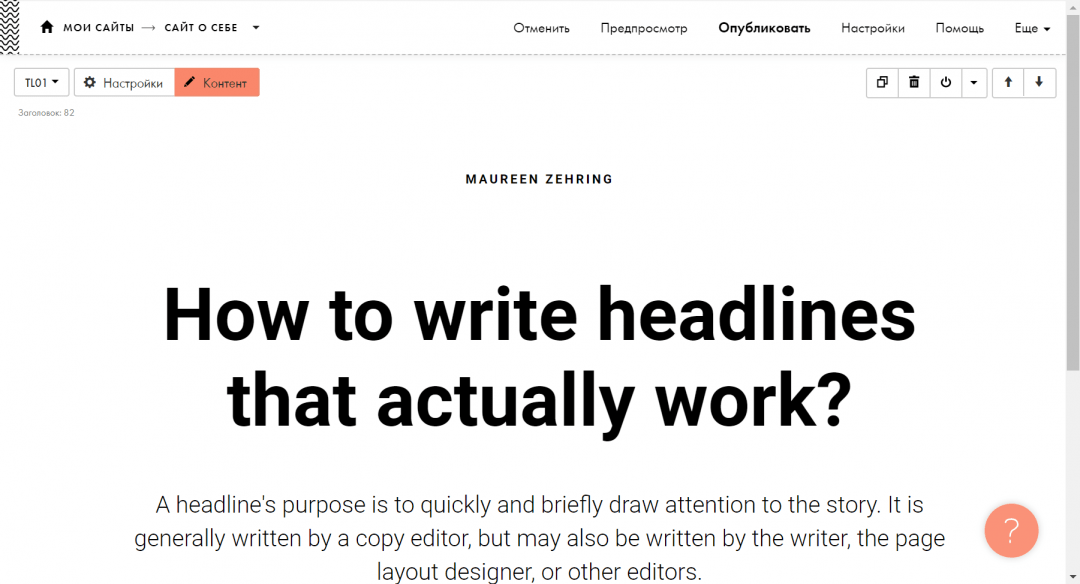
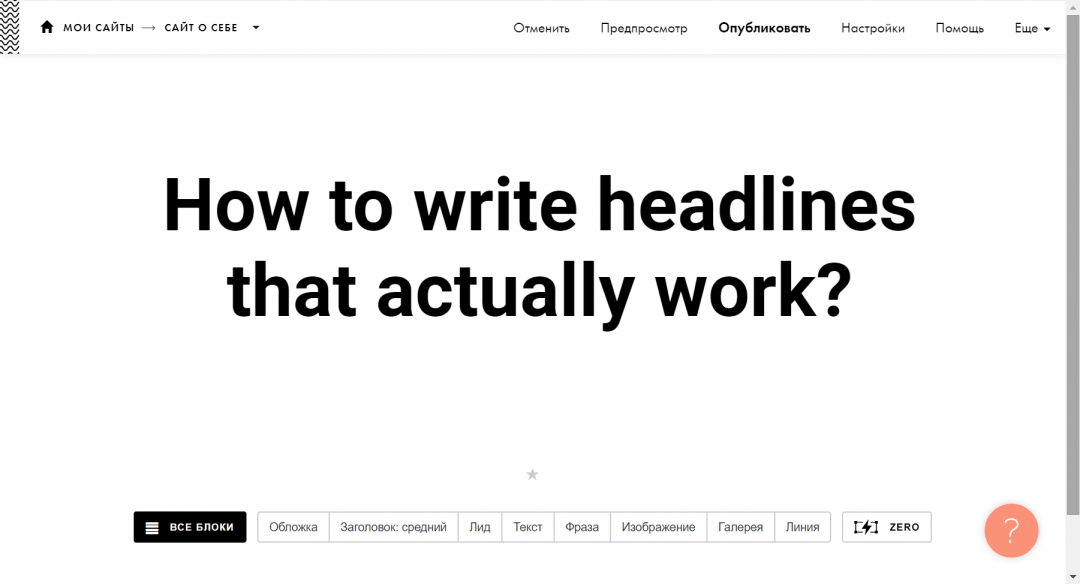
Смотрите, здесь много лишнего и не тот текст, который нам нужен. Сначала разберёмся с лишним — выделяем по очереди текст сверху и снизу заголовка и стираем его. Тильда поймёт, что нам эти элементы не нужны, уберёт их и подвинет заголовок повыше:
Но текст до сих пор не тот, что нам нужен. Чтобы его поменять, выделяем старый заголовок и пишем правильный:
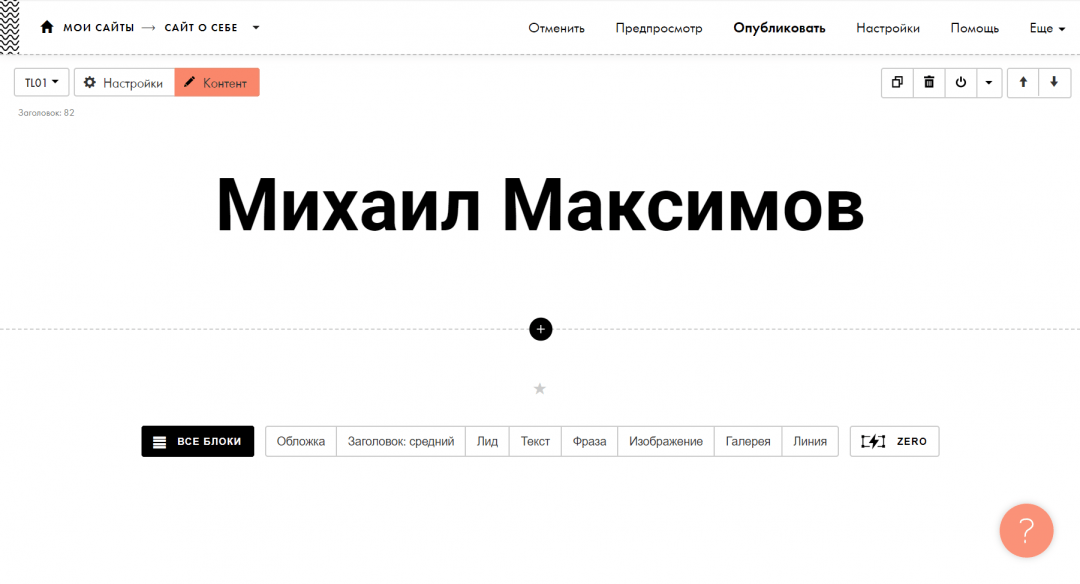
Осталось настроить размер и положение текста как на уже готовой HTML-странице. Для этого сначала выделяем текст и с помощью инструментов, которые появляются на верхней панели, делаем заголовку нужный размер и выравниваем по левому краю:
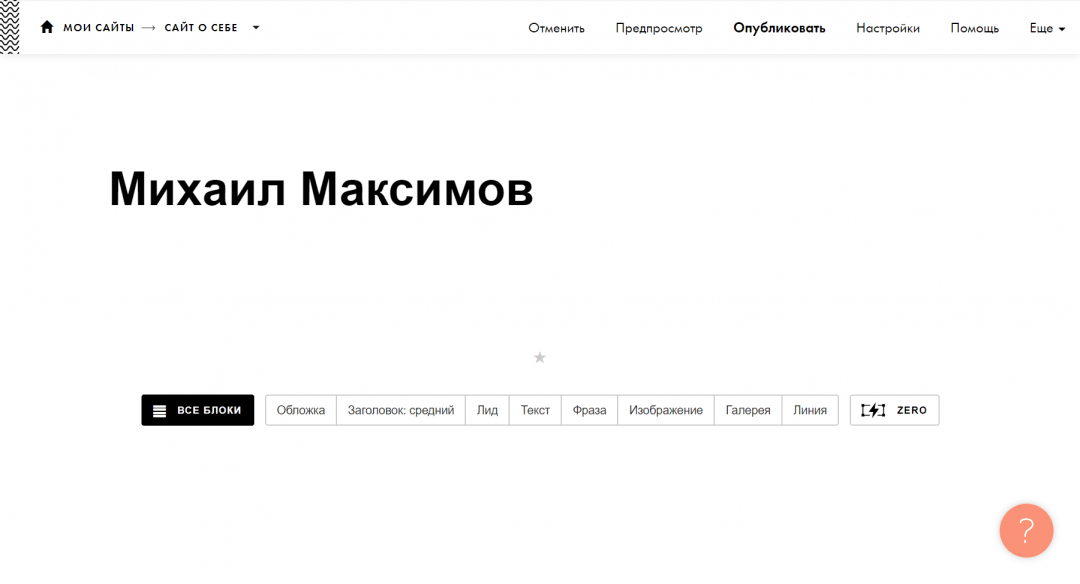
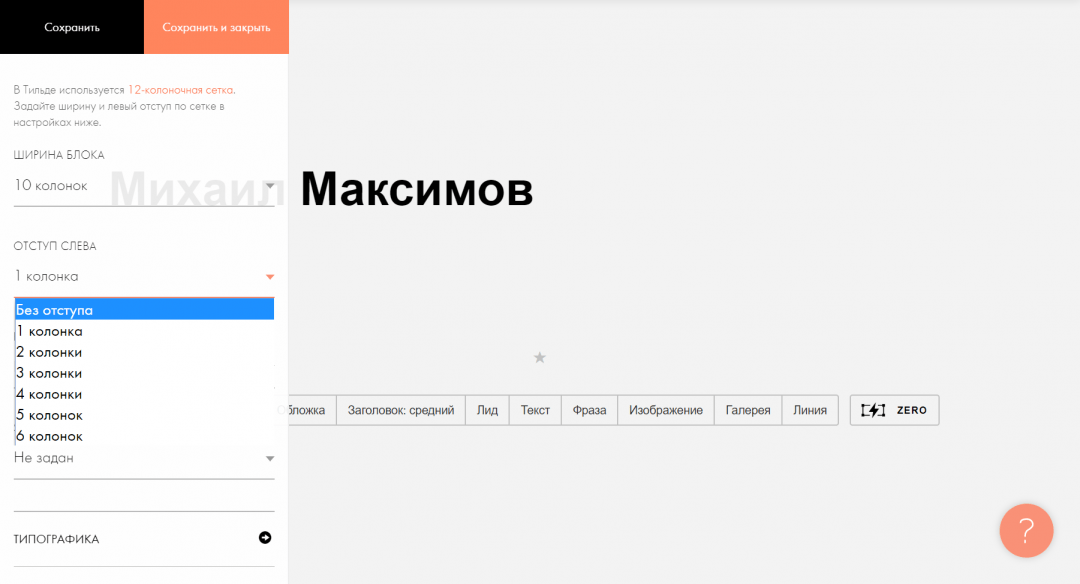
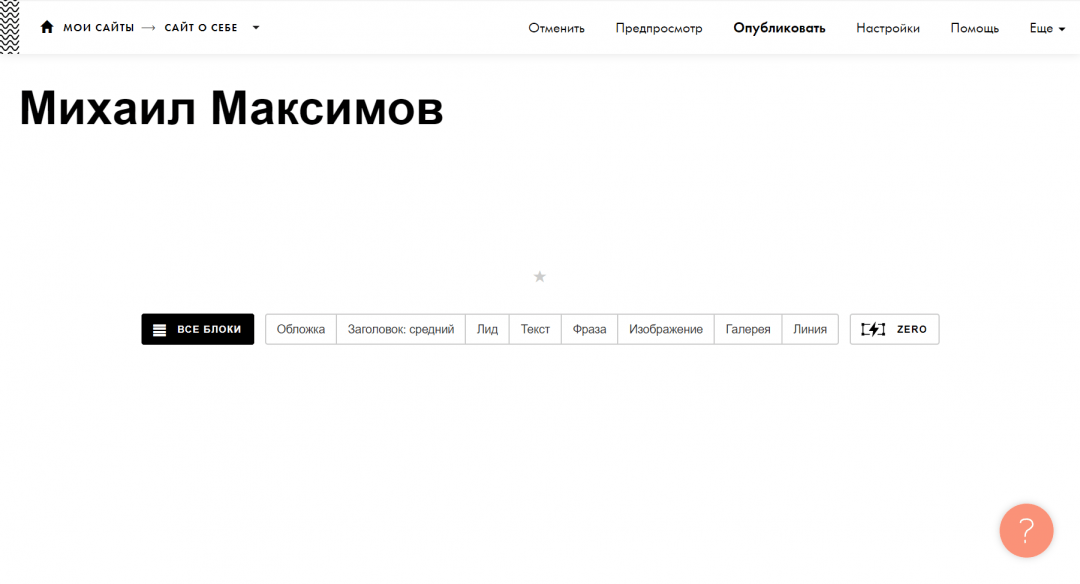
Но у нас остались большие отступы слева и сверху, их тоже нужно поправить. Нажимаем кнопку «Настройки» возле заголовка и в появившемся меню настраиваем размеры отступов и нажимаем «Сохранить и закрыть»:
Наполняем всю страницу
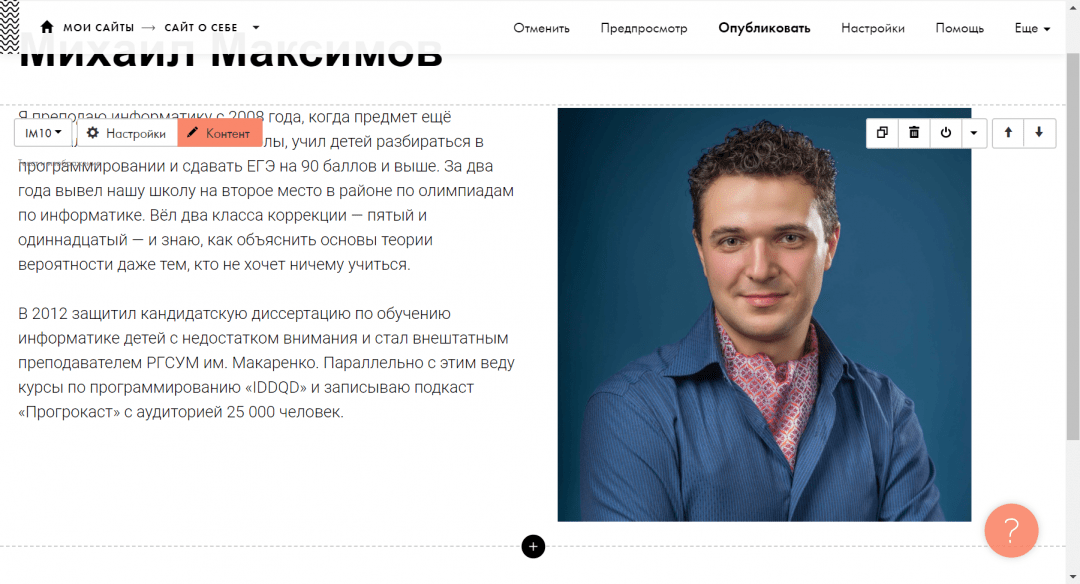
Точно таким же образом перетаскиваем, наполняем нужным текстом и настраиваем остальные блоки. Принцип работы в каждом блоке один и тот же, поэтому мы не будем останавливаться на каждом подробно, а просто покажем, что получилось.
Основной текст и картинка — блок IM10:
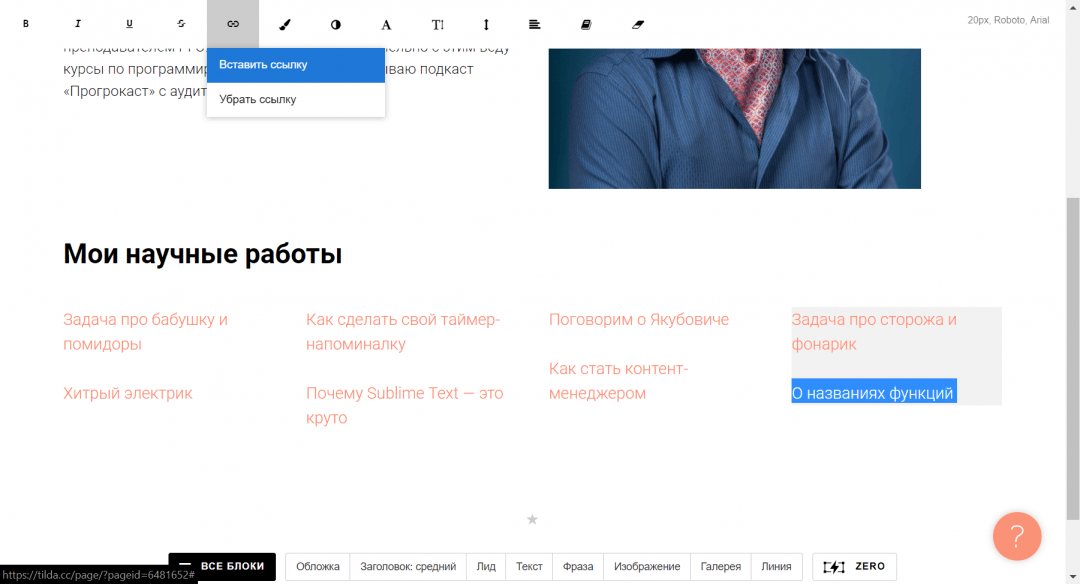
Мои научные работы — блоки TL03 для подзаголовка и CL04 для четырёх колонок текста. Ссылки ставятся тоже через верхнее меню:
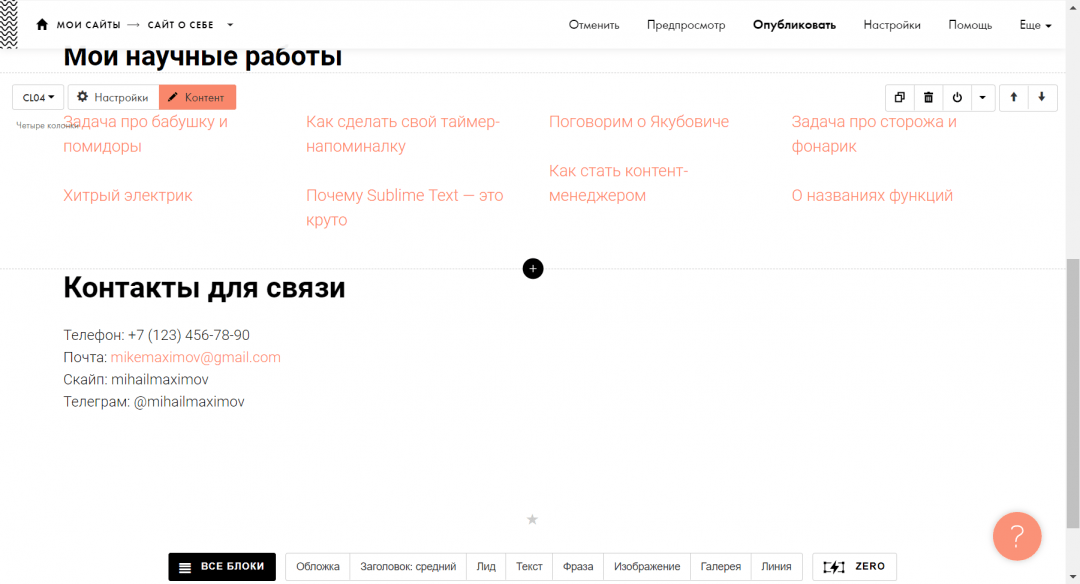
Контакты для связи — блоки TL03 для подзаголовка и TX01 для текста:
Перед публикацией
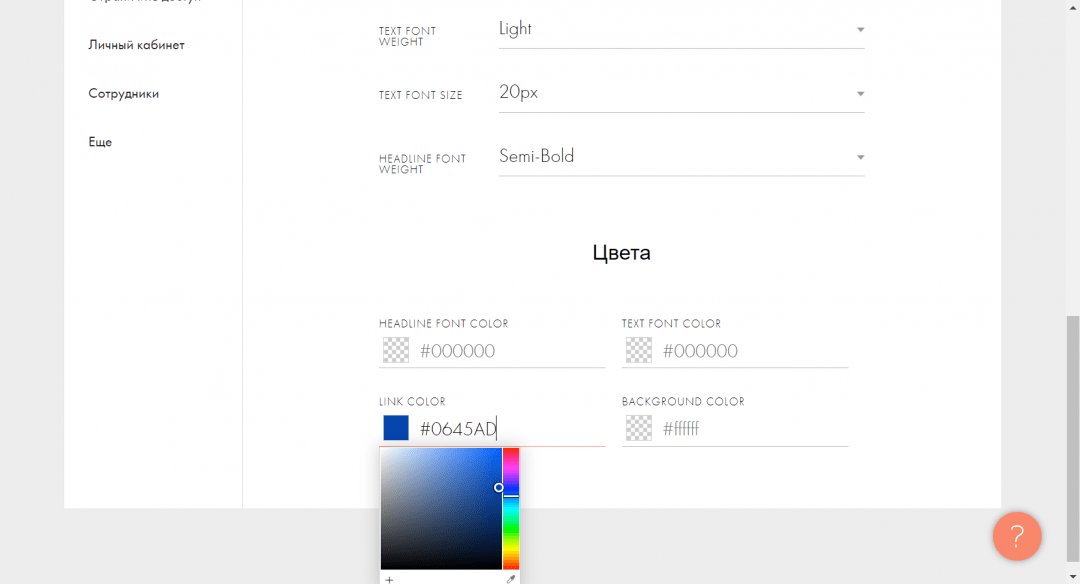
Страница готова, осталось дать ей название, поменять цвет ссылок на привычный синий и дать всему сайту понятный адрес в интернете.
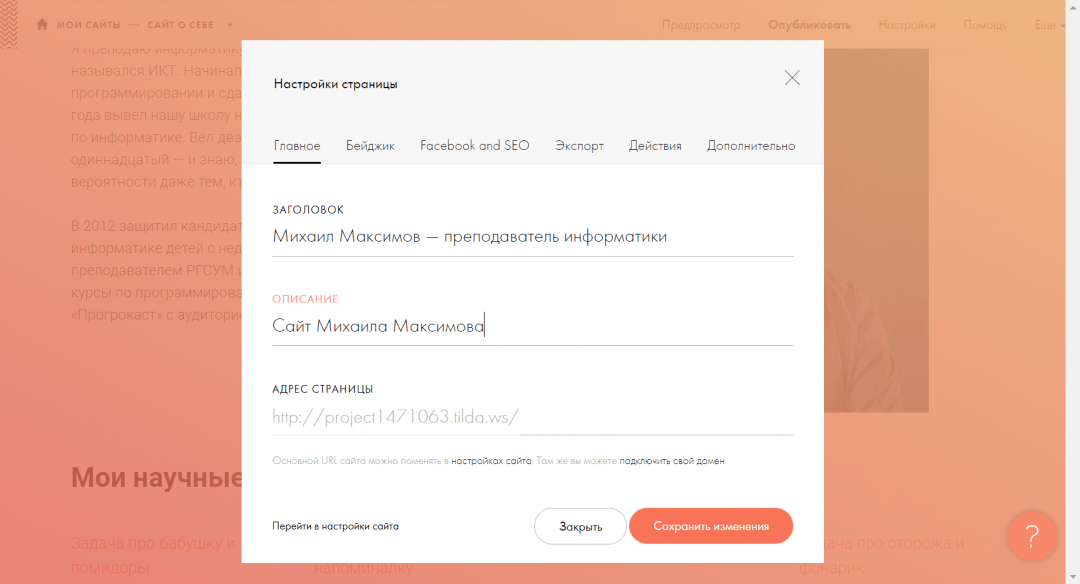
Название страницы меняется по кнопке «Настройки» в верхнем меню. Пишем там то же самое, что и прошлый раз:
Там же можно перейти к настройкам всего сайта — это нам понадобится для настройки цветов и общих параметров. В первом разделе сразу пропишем общее название сайта и его описание, а также придумаем имя для субдомена:
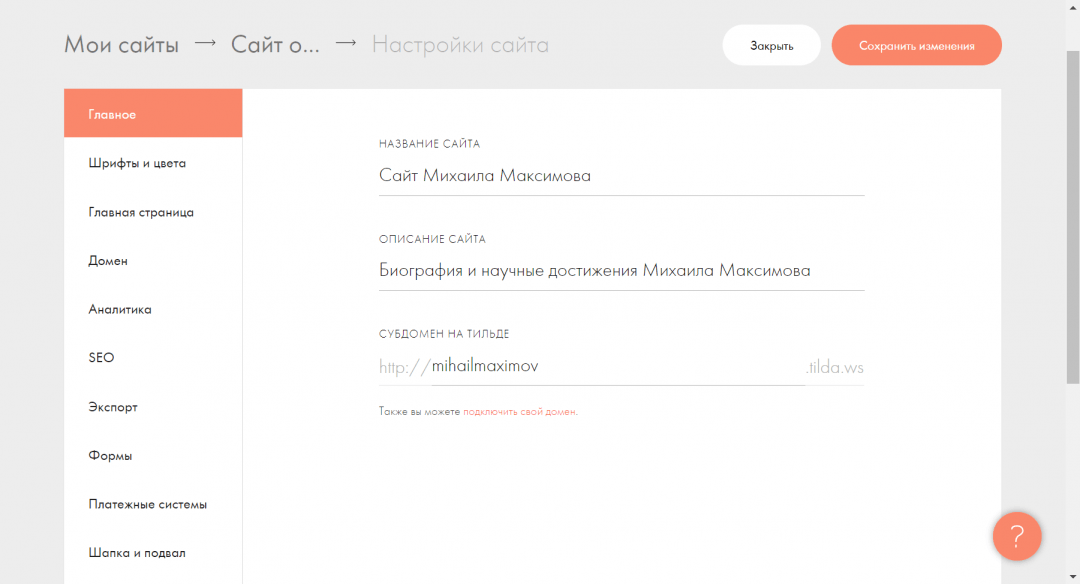
Домен — тот же сайт в интернете с отдельным именем. Yandex.ru, tilda.ws, thecode.media — это всё примеры доменов. А если у сайта есть подраздел со своим отдельным именем в интернете, это уже субдомен: rabota.yandex.ru, docs.google.com, mihailmaximov.tilda.ws. Субдомены обычно нужны, чтобы оформить разделы на разные темы в рамках одного сайта. Наш субдомен mihailmaximov означает, что внутри большого сайта tilda.ws будет раздел про Михаила Максимова — и только про него.
Цвета, шрифты, аналитика и прочие глобальные вещи настраиваются через то же меню слева:
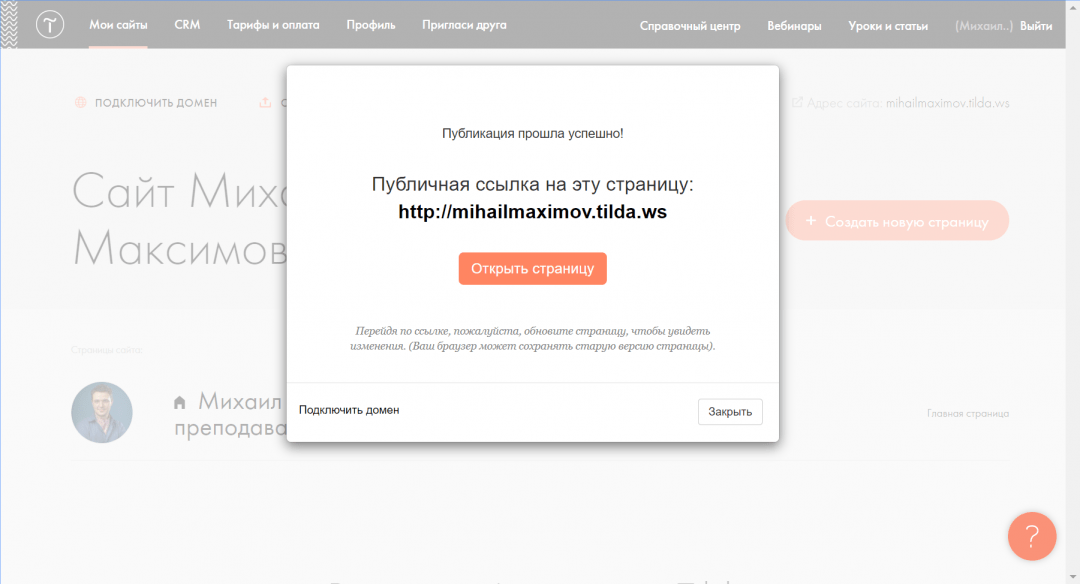
Когда все настройки сделаны, сохраняем изменения и нажимаем кнопку «Публиковать». В этот момент наш сайт станет доступен всему миру по адресу mihailmaximov.tilda.ws.
Что дальше
Можно сделать много страниц, настроить переходы между ними и получить полноценный сайт.
Если есть свой домен, можно повесить сайт на Тильде туда, но для этого нужен платный аккаунт в конструкторе.
А если хорошо освоить Тильду, то можно брать заказы на изготовление сайтов и зарабатывать на этом.
Получите ИТ-профессию
В «Яндекс Практикуме» можно стать разработчиком, тестировщиком, аналитиком и менеджером цифровых продуктов. Первая часть обучения всегда бесплатная, чтобы попробовать и найти то, что вам по душе. Дальше — программы трудоустройства.
Вставка HTML кода
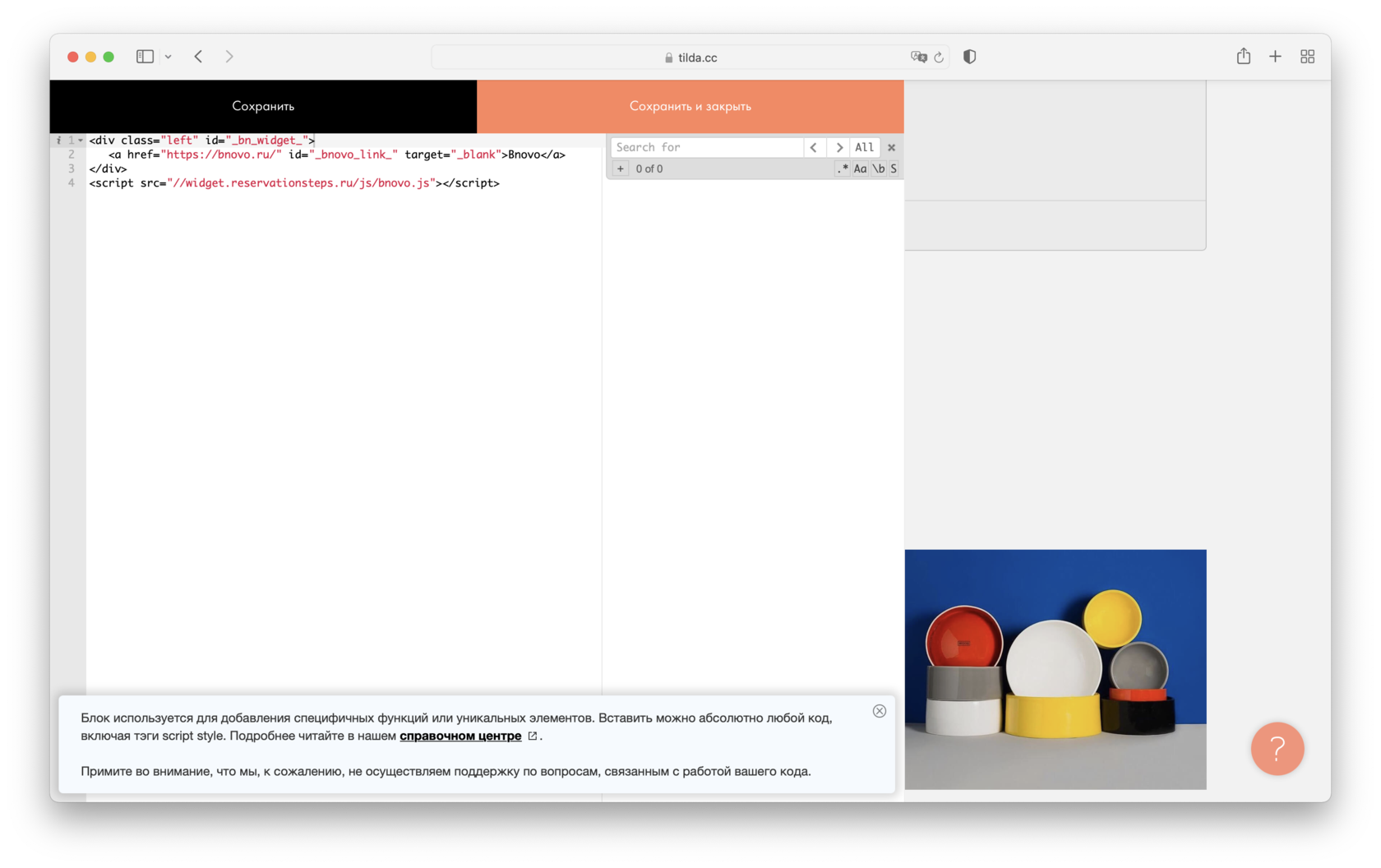
Если вам нужна какая-то специфичная функция, используйте блок T123 «HTML-код». Через него добавляется абсолютно любой код, включая теги script и style.
HTML код можно добавлять на страницу (внутрь тега
), либо в head сайта или страницы.Чтобы добавить блок на страницу, откройте Библиотеку блоков → Другое и добавьте блок T123.
HTML-код также возможно вставить как отдельный элемент в Zero Block. Принципы работы блока T123 и элемента HTML в Zero не имеют существенных отличий.
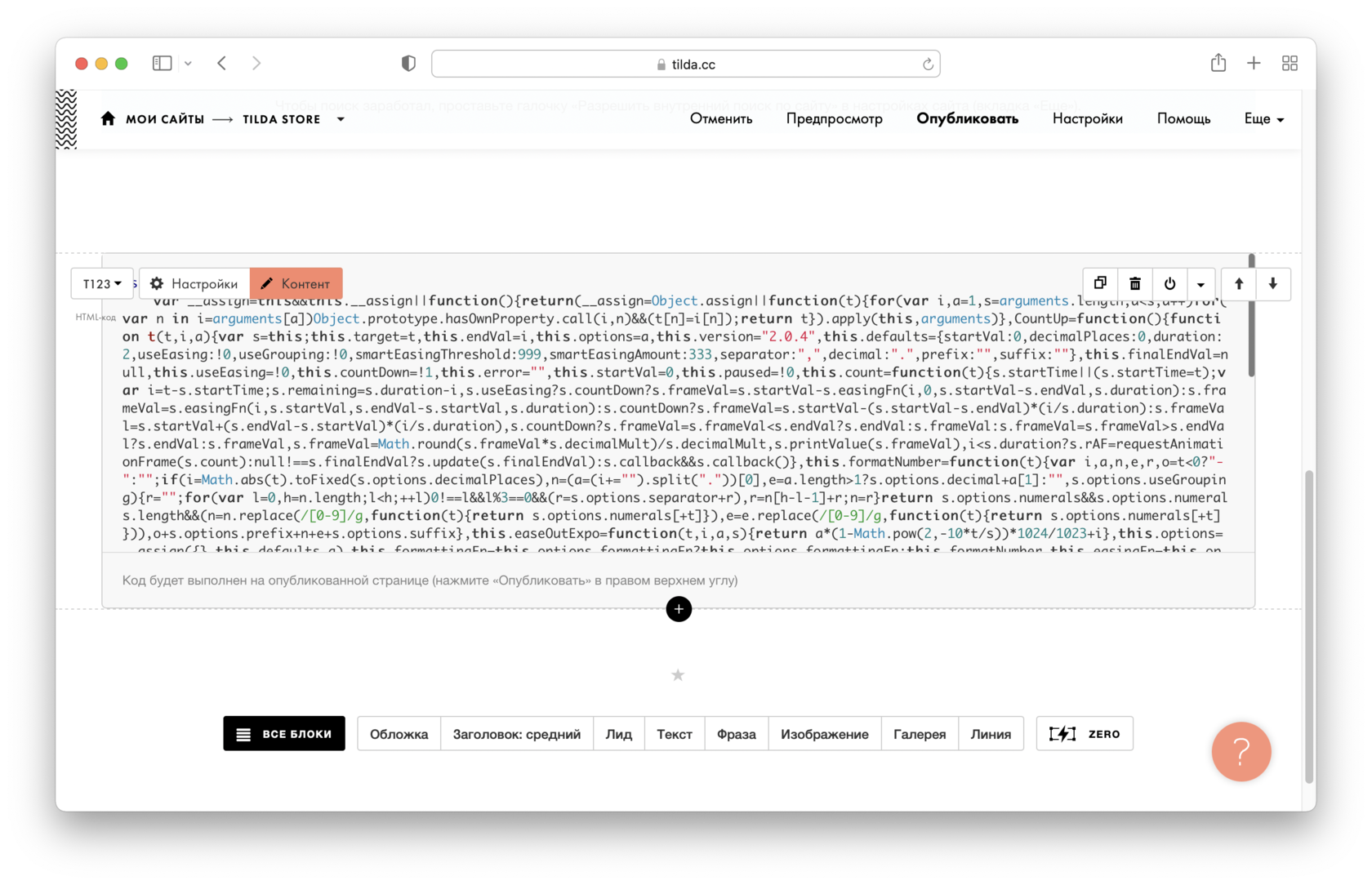
В режиме редактирования (и предпросмотра) код выводится просто текстом. Чтобы код заработал, страницу нужно опубликовать.
Вы можете использовать готовый код, который предлагают различные сервисы, либо, если вам нужен уникальный элемент, заказать код у программистов.
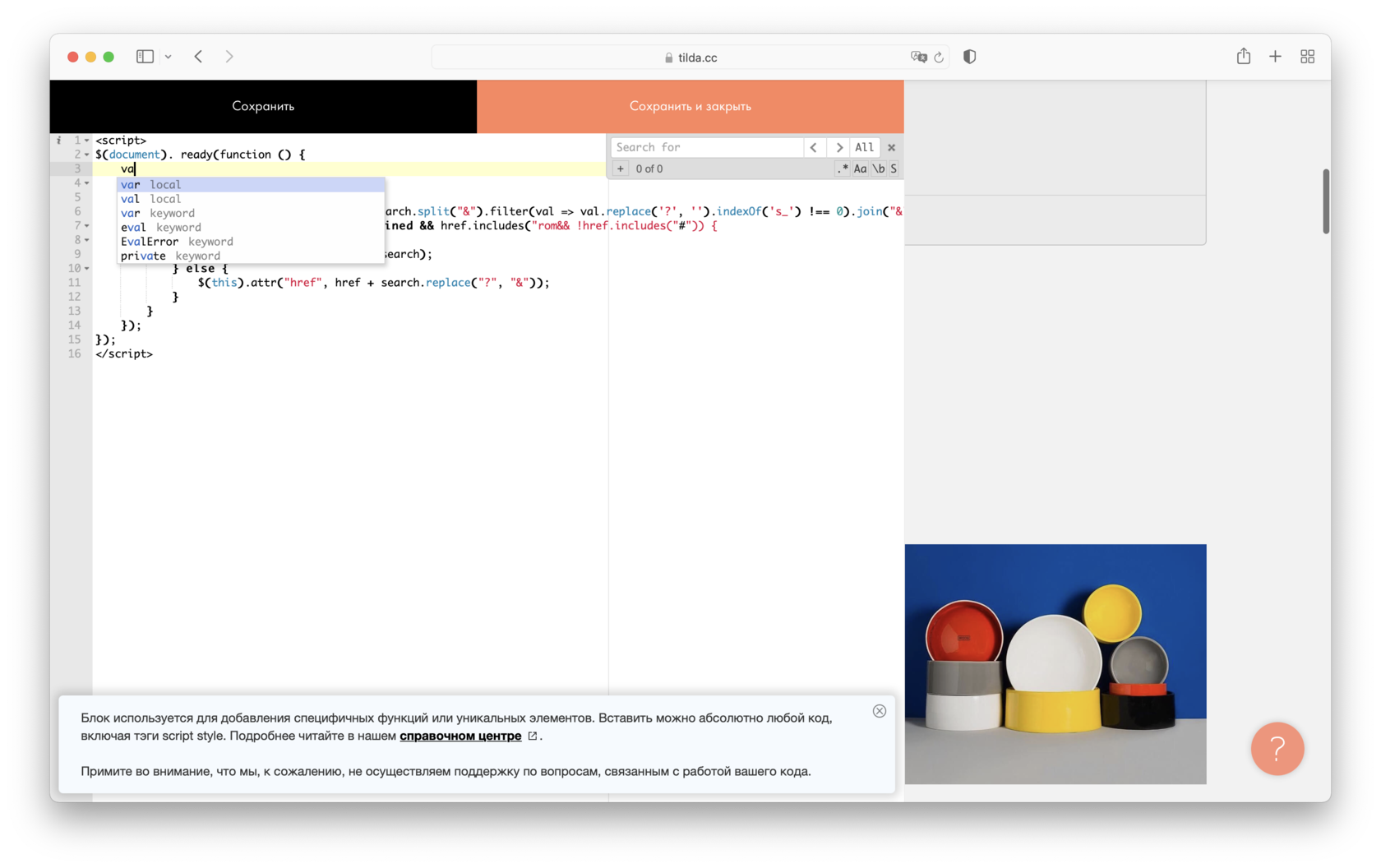
В блоке поддерживается HTML, JavaScript (нужно использовать тэг ) и CSS (нужно использовать тег ). Свой код PHP вставить на страницу не получится, но его можно добавить на свой сервер и отправлять на него данные с помощью приемщика Webhook.
T123: список горячих клавиш
- Ctrl+F для Windows
- ⌘+F для MacOS
- Ctrl+Space для Windows
- Ctrl+Space или ⌘+Shift+Space для MacOS
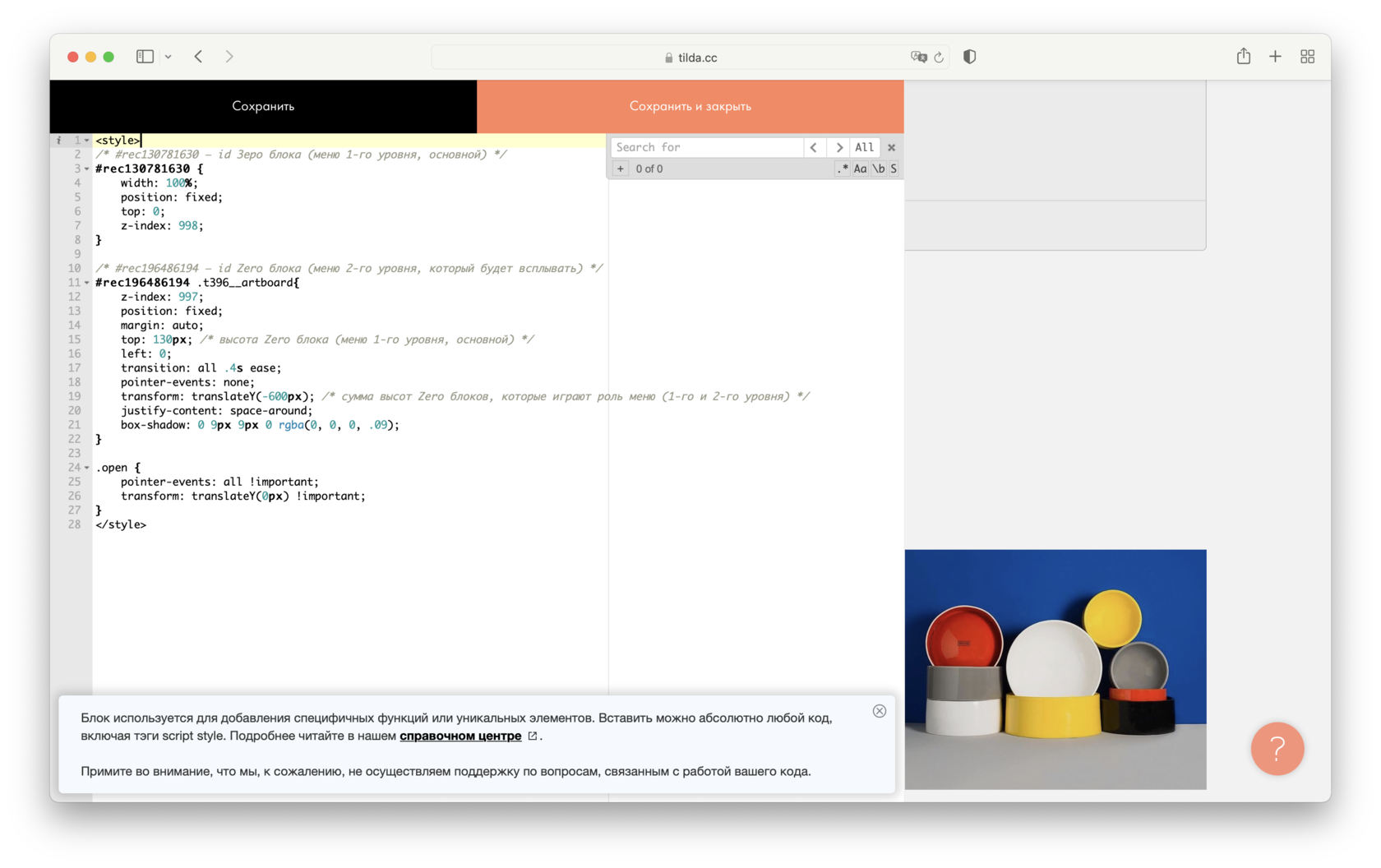
Чтобы избежать влияния на внешний вид и работоспособность интерфейса Тильды, рекомендуется не использовать теги и универсальные классы в качестве селекторов для кастомных стилей. Также не рекомендуется использовать селектор «*». Вместо этого стоит использовать уникальные классы или ID, которые не будут конфликтовать с уже существующими стилями на странице Тильды. Таким образом, вы сможете применять кастомные стили к вашим элементам без влияния на другие элементы на странице редактора блоков.
Как добавить HTML-код в head сайта или страницы
Чтобы добавить код перед закрывающим тегом head, нужно зайти: «Настройки сайта» → «Еще» → «HTML-код для вставки внутрь head».
Чтобы добавить код в head на отдельной странице, нужно зайти: «Настройки страницы» → «Дополнительно» → «HTML-код для вставки внутрь head».