
Как добавить книгу в eboox на ios
Новый eBoox по-прежнему бесплатный и без рекламы, а еще в нём уже есть несколько новых полезных фич. СКАЧАТЬ >
Мы выпустили новую версию, но есть нюанс — это не стандартный апдейт, а новое приложение. Новый eBoox по-прежнему бесплатный и без рекламы, а еще там новые фичи и милое новогоднее оформление с пасхалочкой.

Все книги скопируются сами! СКАЧАТЬ >
Чтобы установить новый eBoox, дождитесь когда в вашем приложении появится соответствующее предложение и следуйте инструкциям. Если вы нажали Позже, предложение появится снова через несколько дней.
НЕ УДАЛЯЙТЕ eBoox.old пока не убедитесь, что все ваши данные и книги появились в новом eBoox 2020.
После запуска нового приложения (eBoox 2020) ваши книги, прогресс, закладки и сохраненное перенесутся автоматически. Постарайтесь не прерывать процесс переноса данных. Но если вам кажется что процесс завис (ничего не меняется в течение 30 сек и более), то перезапустите оба приложения и процесс продолжится.
Если после запуска нового eBoox 2020 вы видите пустую библиотеку, а в старом приложении выцветший экран. НЕ УДАЛЯЙТЕ eBoox.old! Удалите eBoox 2020, далее установите и запустите его снова.
Если вы используете синхронизацию, то незагруженные книги автоматически не перенесутся. Их можно будет скачать после включения синхронизации в новом eBoox 2020.
СИНХРОНИЗАЦИЯ в новом eBoox работает так же как в старом.
Чтобы сохранить резервную копию книг до переноса данных в новый eBoox, включите синхронизацию в вашем старом eBoox.old и удостоверьтесь, что процесс синхронизации завершился успешно. Далее установите eBoox 2020. Резервную копию книг всегда можно сохранить на ПК через iTunes.
А можно не обновляться? — Нельзя, рано или поздно мы заставим вас это сделать, т.к. eBoox.old имеет изъяны несовместимые с жизнью )))
По любым вопросам пишите нам на apps4reading@gmail.com
eBoox

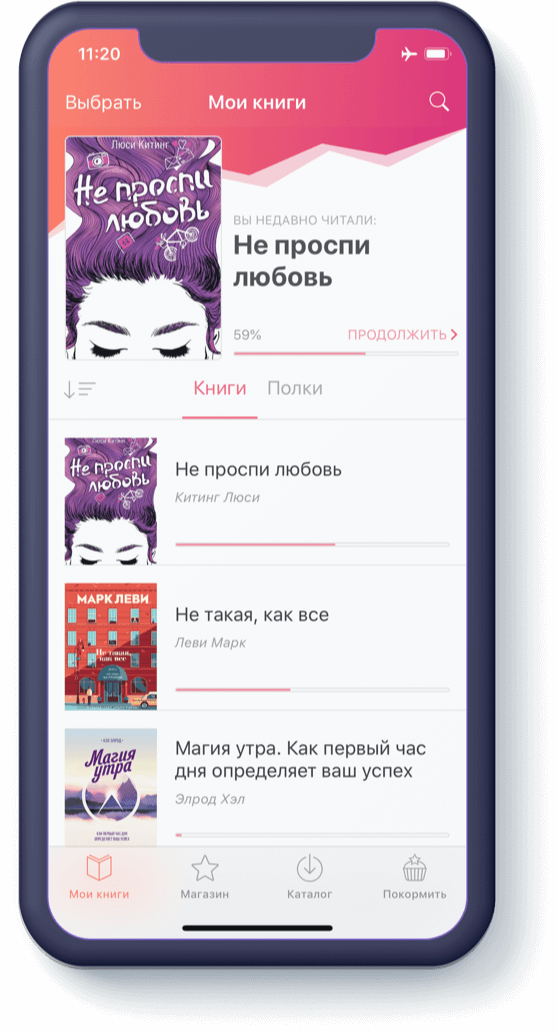
Приложение eBoox поддерживает все популярные книжные форматы!
. fb2
. epub
. doc
. mobi
. zip
. rar
. docx
. prc
. txt
. odt
. rtf
. html
. cbz
. azw
. azw3
Как загружать книги
. docx
. prc
. odt
. html
. rtf
. txt
. cbz
. azw
. azw3
Как загружать книги
Люди любят eBoox



Простой удобный интерфейс, читает множество форматов. Есть функция пометок. Видно прогресс чтения и прочее плюшки. Респект, спасибо разработчикам 🙂
Как добавить электронные книги в iBooks без использования iTunes
Одним из приложений Apple, которое мы можем исключить с выходом iOS 10, будет iBooks, его предложение прочитать электронные книги или электронные книги. Плохо то, что это приложение не позволяет нам читать книги извне интерактивные книги Магазин, да? Что ж, это позволяет нам, и сделать это может быть проще, чем вы думали. Кроме того, это можно сделать без использования iTunes, официального инструмента Apple, который некоторые из нас любят, а другие ненавидят.
Можем перенести книги в iBooks без iTunes различными способами, при условии, что файл, который мы хотим добавить, является файлом .ePub или PDF. Кроме того, мы также можем добавлять в приложение целые веб-страницы, что намного проще, чем добавление электронных книг. Ниже вы объяснили все, что вам нужно знать.
- 1 Конвертируйте электронные книги в iBooks с помощью почты
- 2 Конвертируйте электронные книги в iBooks из Safari
- 3 Конвертируйте веб-страницы в iBooks
Конвертируйте электронные книги в iBooks с помощью почты
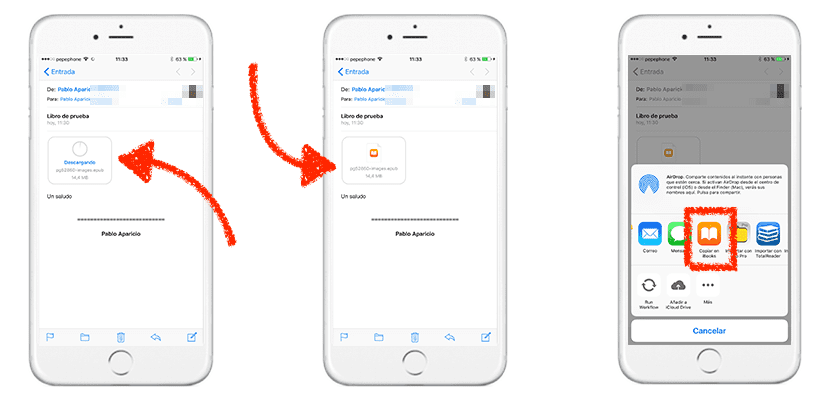
Если у нас есть электронная книга на нашем компьютере, простой способ загрузить ее на наш iPhone или iPad и прочитать ее с помощью приложения iOS по умолчанию: отправьте это нам. После того, как мы отправим его в учетную запись, в которую мы можем войти с помощью iOS Mail, нам нужно будет только сделать следующее:
- Открываем Почту.
- Мы открываем письмо с вложенной электронной книгой.
- Трогаем прикрепленный файл. Если книга является PDF-файлом, PDF-файл будет открыт в Почте, и мы перейдем к следующему пункту. Если это ePub, мы сразу перейдем к следующему пункту.
- Тапаем на иконку поделиться.
- Наконец, ищем вариант «Копировать в iBooks» и трогаем его. Это откроет приложение и скопирует туда электронную книгу.
Конвертируйте электронные книги в iBooks из Safari
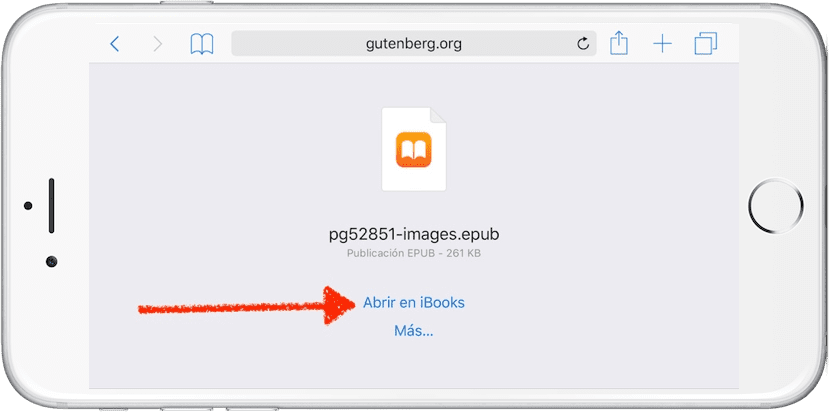
Иногда, просматривая веб-страницы, мы находим PDF или ePub. При необходимости мы можем добавить этот файл в iBooks несколькими нажатиями. Если мы нашли ePub, мы увидим значок, как на предыдущем снимке экрана. Добавить его в iBooks так же просто, как выполнить шаги 3, 4 и 5 предыдущего метода. Если файл является PDF-файлом, нам нужно будет выполнить только шаги 4 и 5.
Конвертируйте веб-страницы в iBooks
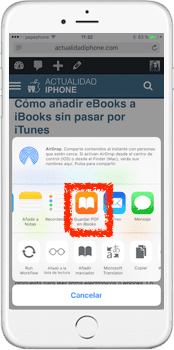
Наконец, мы также можем передать полные веб-страницы в iBooks. Это очень просто и может быть полезно, если мы находим информацию настолько важной, что не хотим потерять ее для всего мира. Сохранить веб-страницу в iBooks так же просто, как нажать на значок «Поделиться» и выбрать опцию «Сохранить PDF в iBooks». Легко, правда?
Содержание статьи соответствует нашим принципам редакционная этика. Чтобы сообщить об ошибке, нажмите здесь.
Полный путь к статье: Новости iPhone » iPhone » Учебники и руководства » Как добавить электронные книги в iBooks без использования iTunes
5 комментариев, оставьте свой
Оставьте свой комментарий Отменить ответ

Ферди сказал
тому назад 7 лет
Спасибо за вход. Пользуюсь Telegram с ПК. То есть я опускаю книги на ПК и передаю их себе телеграммой. Это одна из универсальных возможностей этой программы . то, что вы можете установить ее на многих устройствах .
Пабло Апарисио сказал
тому назад 7 лет
Привет. Это еще один вариант, и он вполне допустим �� Приветствие.
Оскар Серрано сказал
тому назад 7 лет
Привет, вот очень интересная страница для загрузки книг прямо на iPhone или iPad, вы можете искать по автору или названию. Вы можете создать учетную запись или нет, она предназначена для комментирования книг и некоторых других преимуществ, у меня есть учетная запись, и они не отправляют никакой рекламы или электронных писем. Это лучшая страница, которую я нашел, на главной странице вы получаете новости, самые читаемые и т. Д. Когда вам нужна книга, вы ее ищете, вы даете ее для загрузки (она отображается зеленым цветом), она дает вам информацию о том, что вы собираетесь загрузить книгу, вы даете ее принять, и она открывает другую вкладку, где появляется полоса загрузки, при загрузке вы увидите, что он говорит 100%, а полоса синего цвета, вы даете стрелку синего цвета, которая смотрит вниз, а затем вы получаете символ ibooks, и он ставит вас «открыть в ibooks», и это это (если это займет немного времени, то ничего не произойдет). Я объяснил это так больше всего, потому что я встречал людей, у которых позже были сомнения, и я предпочитаю все делать шаг за шагом, и поэтому нет никаких сомнений. Надеюсь, он вам понравится, потому что для меня это важно и больше никогда не будет iTunes .
Диего Компа сказал
тому назад 7 лет
Здравствуйте, я был рад загрузить книги по почте с «копировать в ibooks», но в одночасье эта опция исчезла. Я не знаю, было ли это последнее обновление или что-то, что я делал. Подскажите, как его восстановить?
Большое спасибо
Марибель сказал
тому назад 3 лет
Приложение iBook не открывается с iPad. Я скачиваю книги и приложение не появляется, раньше я мог без проблем, что мне делать? Спасибо.
Я использую Telegram для их загрузки, но не могу перенести их в iBook
Это самая крутая читалка для iPad, iPhone и Mac, которой я пользовался. Делюсь по-братски
Уже больше десяти лет я читаю только электронные книги и исключительно на Айпаде. Никогда не понимал любителей обычных бумажных книг, особенно тех, кто говорит об их запахе. В эпоху, когда читать можно со значительно большим комфортом на планшете и иметь доступ к неограниченной библиотеке книг в пару касаний звучит это очень странно. Штатное приложение “Книги” на Айфоне и Айпаде, безусловно, прекрасно работает, но у него есть несколько минусов, один из которых — это слишком маленькое количество поддерживаемых форматов. К тому же этой программы нет на Андроид и Windows. А для меня эта возможность очень актуальна после того, как основным смартфоном стал Xiaomi и появился ноутбук на Windows 11.

Читалка выглядит очень приятно для глаз, в отличие от большинства конкурентов
❗️ПОДПИСЫВАЙСЯ НА НАШ КАНАЛ В ДЗЕНЕ И ЧИТАЙ КРУТЫЕ СТАТЬИ БЕСПЛАТНО
Именно поэтому в поисках реально кроссплатформенной читалки я наткнулся на eBoox и понял, что это удобнейшее приложение, которое кладет на лопатки штатные Книги от Apple. Здесь огромное количество поддерживаемых форматов, настройки шрифтов, цветов фона, а самое главное — поддержка iPad, iPhone, Mac, Windows и даже Андроид. Не верите? Рассказываем про самую крутую и при этом бесплатную читалку для всех платформ.
Читалка всех форматов
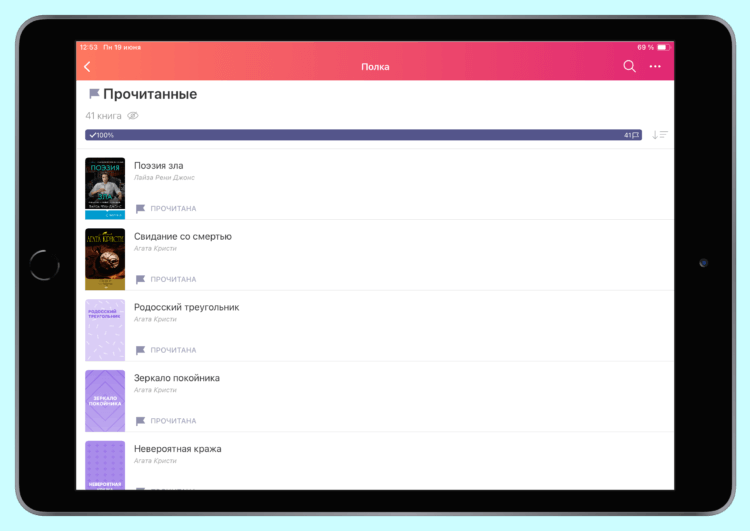
Есть даже отдельный раздел с прочитанными книгами. Так что вы никогда не запутаетесь в том, какую вы прочитали, а какую нет
Что самое главное в любой читалке? Конечно же, поддержка большого количества форматов и удобный внешний вид самого приложения. Те, кто привык к Apple Books, точно понимают, о чем я говорю. Не должно быть перегруженного интерфейса и важны гибкие настройки. В противном случае будет очень сложно создать комфортный именно для себя внешний вид. В этом плане у eBoox все просто отлично. Вот полный список поддерживаемых форматов электронных книг:
Больше всего книг в интернете именно в первых двух форматах. Но даже если вы найдете что-то специфическое, то можете быть уверены, что сможете открыть его в eBoox. Очень удобно, когда не надо ограничиваться чем-то одним, из-за отсутствия поддержки других типов электронных книг.
Шрифт для электронной книги
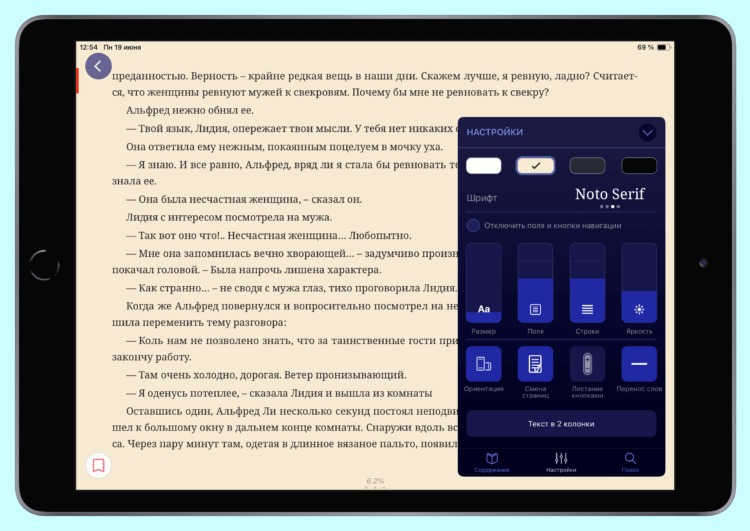
На iPad в горизонтальной ориентации можно даже сделать шрифт в две колонки
С форматами разобрались, теперь давайте посмотрим на то, как можно настроить внешний вид книги во время чтения. На выбор пользователей здесь есть четыре разных шрифта:
- San Francisco;
- Arial;
- Noto Serif;
- Open Sans.
Кто-то скажет, что этого мало, но мне кажется, что для читалки более чем достаточно. Размер шрифта и поля настраиваются с помощью специальных ползунков. Никаких цифровых значений. Спокойно тянете ползунок вверх или вниз и в режиме реального времени смотрите, как изменяется книга. Здесь же можно установить межстрочный интервал. Очень порадовало, что можно сразу задать комфортную яркость экрана. Не придется лазить в настройки каждый раз, когда вы приступаете к чтению.

Анимация листания страниц гибко настраивается
Кстати, настроить можно еще и ориентацию, в которой книга сразу же будет открываться. Может быть, вам удобно читать вертикально, а планшетом вы обычно пользуетесь горизонтально. Тогда просто активируйте это в настройках, и при запуске интерфейс будет поворачиваться автоматически. Понравилась и возможность настроить анимацию листания страниц. На выбор есть шесть разных настроек на любой вкус. Будут рады и левши. Для них есть специальная настройка, с помощью которой страница будет перелистываться с помощью нажатия с левой стороны, а не с правой.
❗️ПОДПИСЫВАЙСЯ НА ТЕЛЕГРАМ-КАНАЛ СУНДУК АЛИБАБЫ. ТАМ КАЖДЫЙ ДЕНЬ ВЫХОДЯТ ПОДБОРКИ САМЫХ ЛУЧШИХ ТОВАРОВ С АЛИЭКСПРЕСС
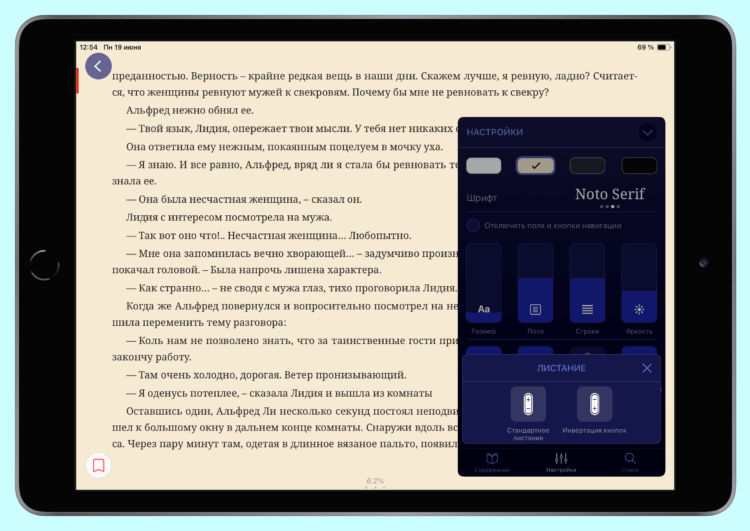
Расположение кнопок при листании тоже можно настроить
А реальной киллер фичей стала возможность листать страницы с помощью кнопок громкости. Настроили, и экрана вообще можно не касаться. Все как в специальных читалках. Такой возможности Apple Books точно не хватает. Для большего удобства пользователей внизу каждой книги отображается процент прочтения. Так намного легче определить, сколько вы уже прочитали и много ли осталось.
Приложение для чтения на Айфон
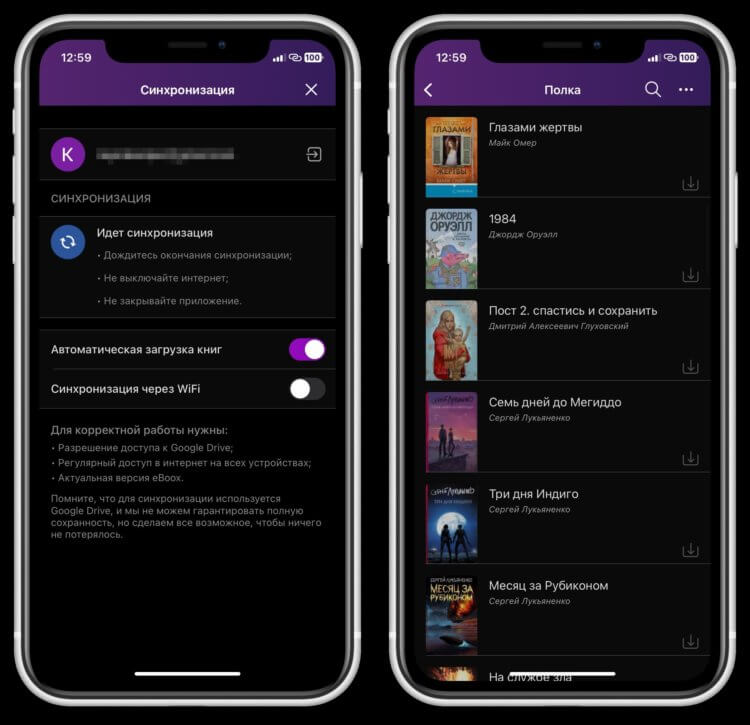
Включаете синхронизацию через Google, и на всех ваших устройствах появляются нужные книги. На Айфоне все настройки для книг аналогичны Айпаду
Отдельно хочется выделить и полную кроссплатформенность. Приложение для iPhone и iPad можно скачать из App Store, а для Android — из Google Play. При этом для Windows и Mac отдельного приложения нет, но онлайн версия настолько удобная, что вам даже не понадобится программа. Перешли на сайт eBoox, авторизовались под своей учетной записью Google и сразу увидели все свои книги на том моменте, на котором вы остановились.
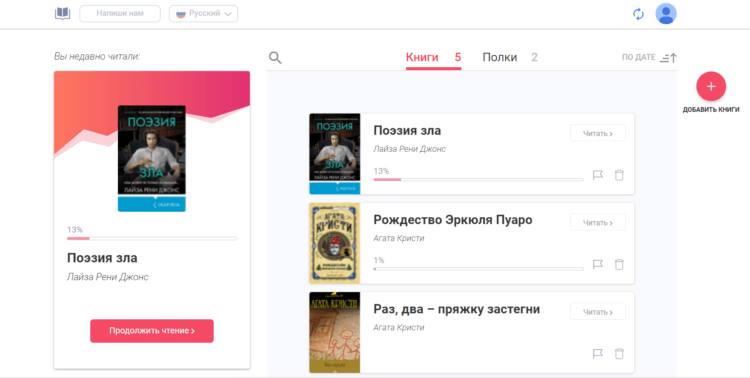
Вот так выглядит интерфейс eBoox при входе через браузер
Кстати, синхронизация через учетку Гугл и проходит. Так что если еще не завели, то самое время зарегистрировать. Именно благодаря этому вы можете спокойно читать одну и ту же книгу не разных устройствах и разных платформах. Можно отметить один небольшой минус. Синхронизацию через iCloud программа не поддерживает. Поэтому даже если вы захотите использовать ее строго на iPhone и iPad, все равно придется воспользоваться учеткой Гугл.

Настройки такие же, как на планшете и смартфоне. Так что не запутаетесь
❗️ПОДПИШИСЬ НА НАШ ЧАТИК В ТЕЛЕГРАМЕ. ТАМ СОБРАЛИСЬ ТОЛЬКО ИЗБРАННЫЕ ЧИТАТЕЛИ
Очень советую всем, кто ищет читалку с большим количеством поддерживаемых форматов и приятным внешним видом, именно eBoox. Вы точно оцените ее удобство. А кроссплатформенность добавит вам гибкости. Захотели почитать на работе? Не обязательно доставать смартфон или планшет и злить начальника. Просто зашли на сайт eBoox со своей учеткой и наслаждаетесь чтением.