
Про попередження «Довіряти цьому комп’ютеру» на пристроях iPhone, iPad або iPod touch
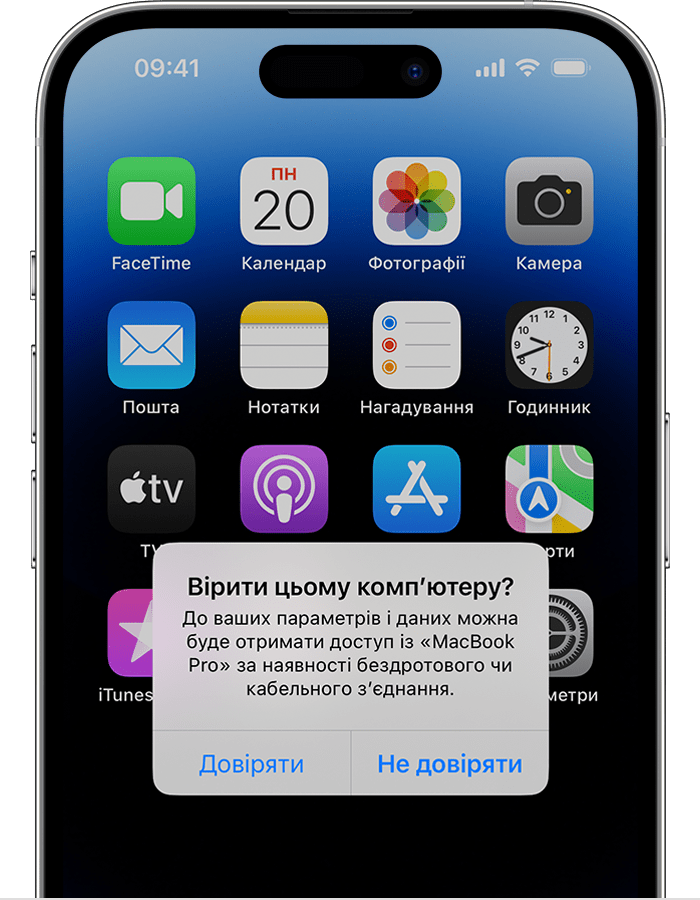
- Під’єднайте свій iPhone, iPad або iPod touch до комп’ютера або іншого пристрою.
- Введіть свій код допуску, якщо він у вас є, щоб відімкнути свій iPhone, iPad або iPod touch.
- Щоб дозволити комп’ютеру отримувати доступ до інформації на вашому пристрої, виберіть пристрій у Finder і клацніть «Довіряти» чи (якщо ви використовуєте iTunes) «Продовжити».
- На пристрої iPhone, iPad або iPod touch підтвердьте, що ви дозволяєте комп’ютеру чи іншому пристрою отримувати доступ до ваших даних. Якщо ви не хочете довіряти комп’ютеру чи іншому під’єднаному пристрою, торкніться «Не довіряти» на своєму пристрої. Щоб довіряти комп’ютеру, торкніться «Довіряти».

Як змінити параметри для довірених комп’ютерів
Ваш пристрій запам’ятовує довірені комп’ютери. Якщо ви більше не хочете довіряти комп’ютеру чи іншому пристрою, скиньте параметри геопозиції та приватності на iPhone, iPad або iPod touch.
- Перейдіть у меню «Параметри», а потім торкніть «Загальні».
- Торкніть «Перенести дані чи скинути [пристрій]».
- Торкніть «Скинути», а потім — «Скинути Геопозицію та Приватність».
Тепер коли ви під’єднуватимете свій пристрій до комп’ютерів, яким ви довіряли раніше, відображатиметься попередження із запитанням, чи ви довіряєте цьому комп’ютеру.
Вирішення проблем із попереджувальними повідомленнями
Якщо ви вибрали «Довіряти» чи «Не довіряти», але комп’ютер не приймає вашу відповідь, або якщо попередження не з’являється, виконайте наведені нижче дії. Після кожної дії повторіть спробу.
- Переконайтеся, що на комп’ютері інстальовано останню версію macOS або iTunes. Якщо ви завантажили iTunes для Windows із Microsoft Store, переконайтеся, що для сервісу iTunes Mobile Device Helper увімкнено автоматичний запуск.
- Від’єднайте пристрій від комп’ютера та знову під’єднайте його.
- Перезапустіть комп’ютер.
- Перезапустіть свій iPhone, iPad або iPod touch.
- Скиньте параметри геопозиції та приватності.
- Скиньте параметри мережі. Перейдіть у меню «Параметри» > «Загальні» > «Перенести дані чи скинути [пристрій]» > «Скинути» і торкніть «Скинути параметри мережі». Це також призведе до скидання паролів і даних мереж Wi-Fi, параметрів стільникового зв’язку, а також параметрів VPN та APN, які ви використовували раніше.
Айфон пишет Доверять этому компьютеру. Что это значит
Представьте, что вы купили новый Айфон, вставляете в него сим-карту, а активировать не можете. Он просит подключить его к компьютеру. Раньше все мобильные устройства Apple обязательно проходили через iTunes, перед тем, как вы могли начать ими пользоваться. При слабеньком мобильном интернете именно с помощью провода можно было быстро скинуть какую-то информацию как с Айфона, так и на него и установить нужные приложения. Но последние годы потребность в этом отпала.
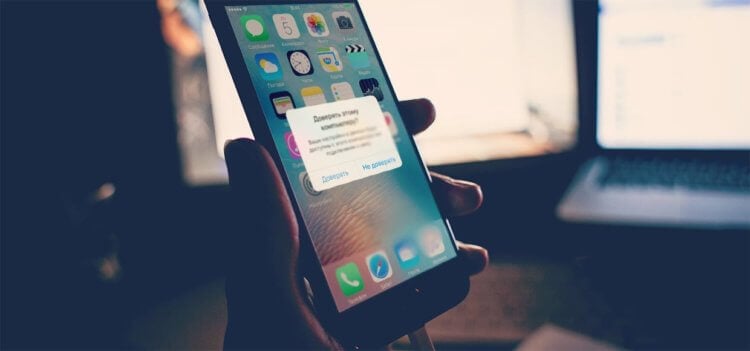
Если вы не подключаете Айфон к ПК, то не столкнетесь с подобным запросом.
❗️ЕЩЕ БОЛЬШЕ СТАТЕЙ ОБ APPLE ИЩИТЕ В НАШЕМ ДЗЕНЕ СОВЕРШЕННО БЕСПЛАТНО
Хотя если вы хотите скинуть со смартфона большое количество фото и видео, то провод — это, как и раньше, самый быстрый способ. Однако при подключении к компьютеру на экране Айфона может появится запрос: “Доверять этому компьютеру?”. Разбираемся, что это значит, какая информация станет доступна, если дать согласие, и можно ли сбросить все доверенные компьютеры.
Как доверить Айфон компьютеру
Прежде всего, необходимо разобраться, что произойдет, если на запрос “Доверять этому компьютеру?” вы ответите “Доверять”. Во-первых вы сразу же откроете доступ ко всем вашим фотографиям и видео, которые вы снимали на камеру. Их даже можно скинуть на жесткий диск компьютера или ноутбука, как с обычной флешки. Именно такой способ переброски фото является одним из самых быстрых.
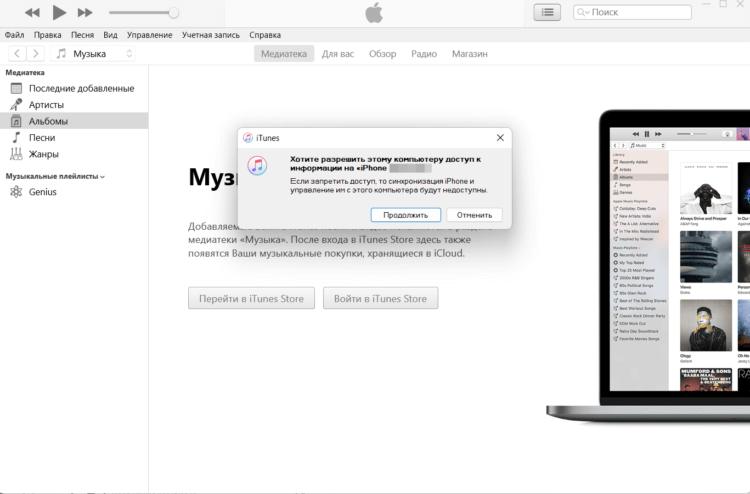
В iTunes тоже появляется запрос о предоставлении доступа.
Во-вторых этот компьютер сможет с помощью iTunes на Windows или Finder на Маке создавать резервные копии, устанавливать обновления и восстанавливать операционную систему, синхронизировать информацию о контактах, приложениях и получает возможность импортировать файлы непосредственно в выбранные программы. Например, таким образом можно закинуть загруженный фильм в VLC плеер.
Поэтому, если вы подключаете Айфон к компьютеру для какой-то из этих целей, то вам обязательно необходимо согласиться с появившимся запросом. Сделать это можно следующим образом:
-
Загрузите и установите iTunes на Windows или обновите Mac до актуальной версии.
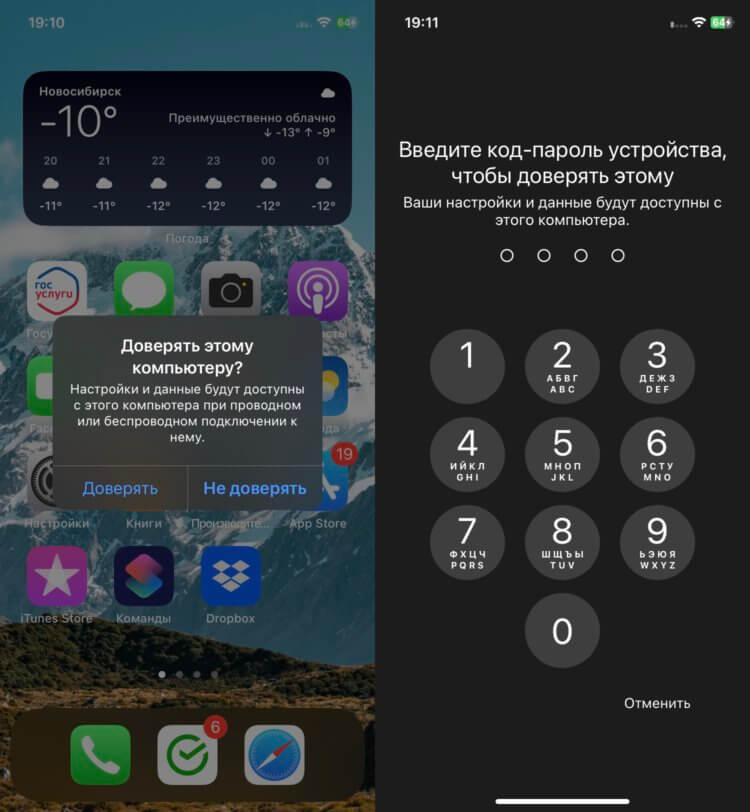
Для безопасности потребуется ввести пароль.
❗️ПОДПИСЫВАЙСЯ НА ТЕЛЕГРАМ-КАНАЛ СУНДУК АЛИБАБЫ, ЧТОБЫ ПОКУПАТЬ ТОЛЬКО ЛУЧШИЕ ТОВАРЫ С АЛИЭКСПРЕСС
Сразу после этого вы сможете просматривать интересующие вас файлы и совершать любые действия со смартфоном. Обратите внимание, что если вы просто хотите зарядить телефон от USB-порта то не обязательно предоставлять компьютеру доступ к его содержимому. Поэтому вы можете смело нажимать “Не доверять”. Заряд при этом все равно будет идти.
При случайном нажатии “Не доверять”, просто повторно подключите смартфон кабелем, и запрос появится вновь. Разрешив однажды доступ к компьютеру, в дальнейшем этот запрос не будет появляться. Если в течение шести месяцев вы ни разу не подключались к доверенному ПК, то разрешение будет аннулировано, и в следующий раз его придется выдавать вновь.
Как сбросить доверие на Айфоне
Но что делать, если вы, наоборот, случайно нажали “Доверять”, хотя не собирались этого делать? Или просто не хотите, чтобы конкретный компьютер имел доступ к вашему смартфону. Тогда можно разом сбросить все компьютеры, которым вы когда-либо давали соответствующие права. Конечно, придется вновь раздавать разрешения при будущих подключениях, но зато обезопасит вас в настоящем. Делается это следующим образом:
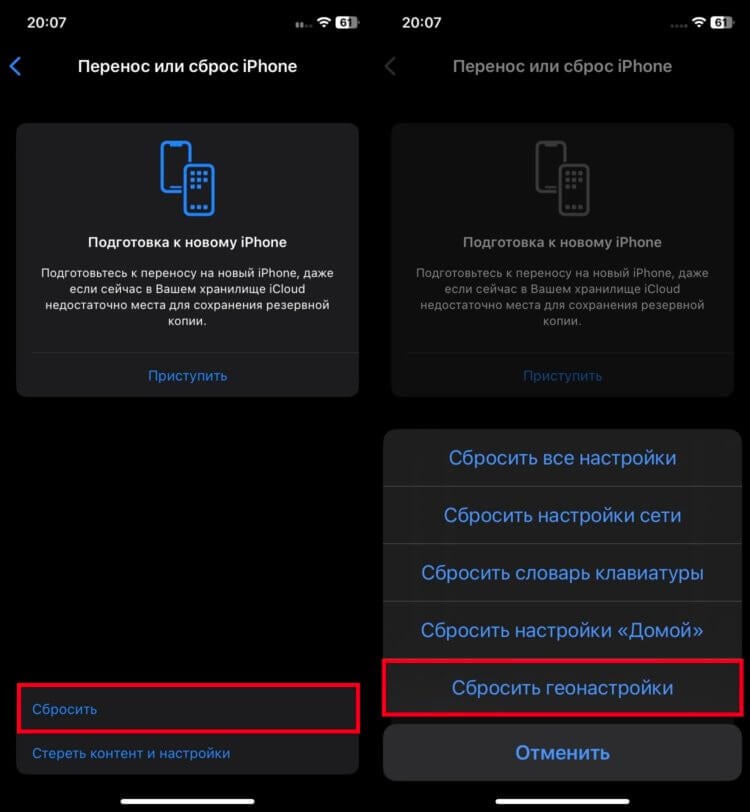
Настройки приватности тоже сбрасываются через этот пункт.
- Откройте настройки на вашем Айфоне или Айпаде.
- Перейдите в раздел “Основные”.
- Выберите “Перенос и сброс iPhone” или “Перенос и сброс iPad”, в зависимости от устройства.
- Нажмите “Сбросить”.
- В появившемся меню выберите “Сбросить геонастройки”.
- Следуйте инструкциям на экране вашего устройства.
С одной стороны, кажется нелогичным сбрасывать разрешение на доступ компьютеров через геонастройки, но это проблема перевода. При переключении на английский язык это меню называется “Reset Location & Privacy”. Получается, Apple просто потеряла целое слово во время локализации.
❗️ПОДПИШИСЬ НА НАШ ЧАТИК В ТЕЛЕГРАМЕ. ТАМ ТЕБЕ ОТВЕТЯТ НА ЛЮБЫЕ ВОПРОСЫ
Такого же эффекта можно добиться и еще одним способом:
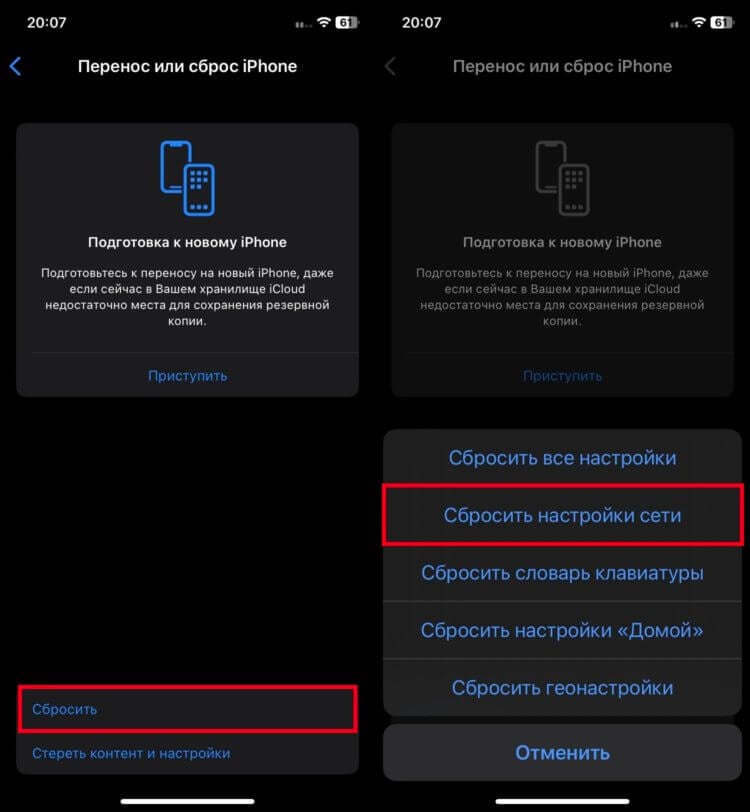
Сброс настроек сети — достаточно радикальный способ сброса доверенных компьютеров.
- Откройте настройки.
- Перейдите в раздел “Основные”.
- Выберите “Перенос и сброс iPhone”.
- Нажмите “Сбросить”.
- В появившемся меню выберите “Сбросить настройки сети”.
При таком раскладе, помимо доверенных компьютеров, со смартфона или планшета сотрутся еще и все сохраненные ранее Wi-Fi сети. Поэтому, если у вас установлено соединение с сетями, от которых вы не знаете пароль, обязательно запишите его куда-нибудь. Например, в заметки. Делается это так:
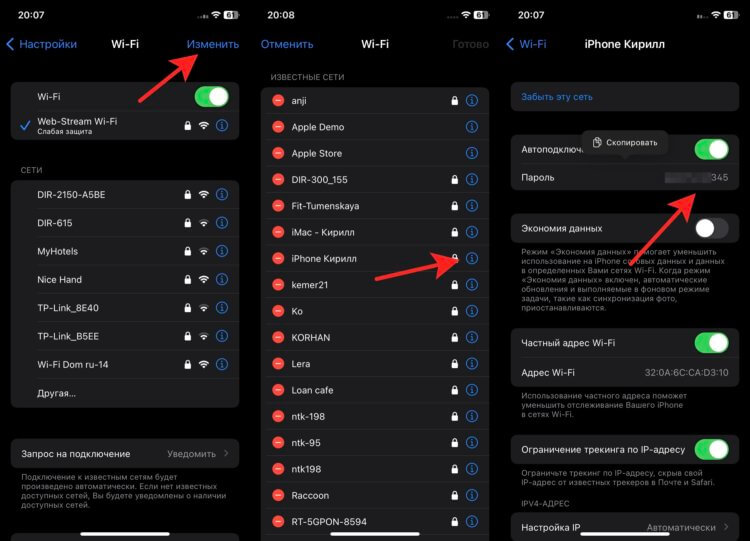
В iOS 16 стало возможно просмотреть пароли от всех сохраненных Wi-Fi сетей.
- На Айфоне с iOS 16 или Айпаде с iPadOS 16 откройте настройки.
- Перейдите в раздел Wi-Fi.
- В правом верхнем углу нажмите кнопку “Изменить” и подтвердите вход биометрией или паролем.
- Нажмите на “i” в кружочке рядом с нужной сетью и просто скопируйте пароль в нужную заметку.
❗️ПОДПИШИСЬ НА НАШ ПУЛЬС. БУДЕШЬ УЗНАВАТЬ ВСЕ НОВОЕ САМЫМ ПЕРВЫМ
Как видите, все делается очень просто и не вызывает никаких трудностей. Главное, впредь доверяйте только проверенным компьютером и не раздавайте права доступа направо и налево.
Если компьютер не распознает iPhone или iPad
Если ваше устройство включено и подключено к компьютеру, оно должно отображаться в Finder или iTunes. Если вы его не видите, получаете неизвестную ошибку или ошибку 0xE, выполните следующие шаги.
Посмотрите в Finder или iTunes
На Mac с macOS Catalina или более поздней версией ПО найдите свое устройство на боковой панели любого окна Finder. *
На Mac с более ранней версией macOS найдите свое устройство в iTunes.
На ПК с iTunes для Windows устройство будет отображаться в iTunes.
Обновите программное обеспечение на всех устройствах
Подключите устройство напрямую к компьютеру
Убедитесь, что ваше устройство разблокировано и на нем отображается экран «Домой», после чего с помощью USB-кабеля подключите его напрямую к компьютеру. Не подключайте его к USB-концентратору, дисплею и другим устройствам.
Если это не поможет, отсоедините устройство, а также все другие устройства USB и аксессуары от компьютера. Затем подключите устройство снова.
Авторизуйте свой компьютер, если об этом попросит система
Если вы видите оповещение «Доверять этому компьютеру?» на устройстве после подключения его к компьютеру, нажмите «Доверять».
Разрешение на подключение аксессуара
Если подключить устройство к ноутбуку Mac с чипом Apple, Mac может запросить разрешение на подключение этого аксессуара. В этом случае дайте разрешение на подключение.
Перезапуск устройств
Попробуйте другой порт, кабель или компьютер
Проблема может быть связана с вашим компьютером, его USB-портом или USB-кабелем, через который к нему подключено устройство. Попробуйте другой компьютер, USB-порт или USB-кабель, если это возможно. Проверьте также зарядный порт в нижней части iPhone или iPad на наличие мусора.
Свяжитесь с нами
Если компьютер по-прежнему не распознает ваш iPhone или iPad, обратитесь в службу поддержки Apple.
* Эта функция зависит от настройки: в строке меню в Finder выберите Finder > «Настройки». Нажмите на боковое меню в верхней части окна настроек и убедитесь, что выбрано «Диски CD, DVD и устройства iOS». Если в окнах Finder нет бокового меню, выберите «Вид» > «Показать боковое меню» в строке меню или нажмите Control-Command-S.
Информация о продуктах, произведенных не компанией Apple, или о независимых веб-сайтах, неподконтрольных и не тестируемых компанией Apple, не носит рекомендательного или одобрительного характера. Компания Apple не несет никакой ответственности за выбор, функциональность и использование веб-сайтов или продукции сторонних производителей. Компания Apple также не несет ответственности за точность или достоверность данных, размещенных на веб-сайтах сторонних производителей. Обратитесь к поставщику за дополнительной информацией.
Сведения о сообщении с уведомлением «Доверять этому компьютеру?» на устройстве iPhone, iPad или iPod touch
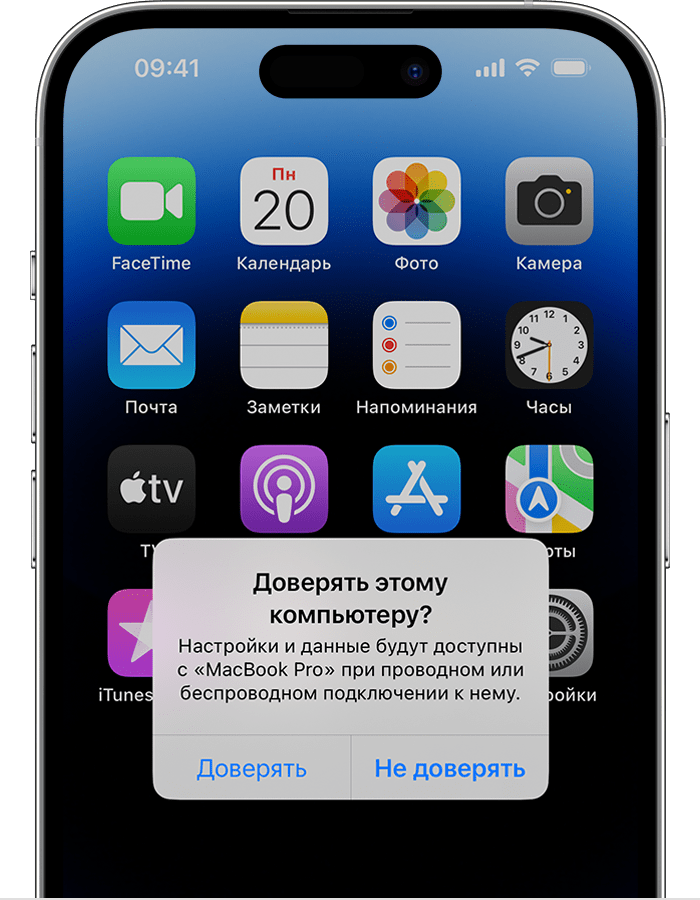
- Подключите iPhone, iPad или iPod touch к компьютеру или другому устройству.
- Если установлен код-пароль, введите его, чтобы разблокировать iPhone, iPad или iPod touch.
- Чтобы разрешить компьютеру доступ к данным на устройстве, выберите его в приложении Finder и нажмите «Доверять» или — если используется iTunes — «Продолжить».
- На iPhone, iPad или iPod touch подтвердите разрешение доступа к данным для компьютера или другого устройства. Если доверять компьютеру или другому подключенному устройству не следует, нажмите «Не доверять». Чтобы доверять компьютеру, нажмите «Доверять».
Изменение настроек для доверенных компьютеров
Устройство запоминает компьютеры, указанные как доверенные. Если больше не требуется доверять компьютеру или другому устройству, сбросьте геонастройки на iPhone, iPad или iPod touch.
- Перейдите в меню «Настройки» и выберите «Основные».
- Нажмите «Перенос или сброс [устройство]».
- Нажмите «Сброс», а затем выберите «Сброс предупреждений геопозиции».
Теперь при подключении устройства к ранее доверенным компьютерам будет отображаться сообщение с уведомлением о том, следует ли доверять этому компьютеру.
Помощь при отображении сообщения с уведомлением
Если выбран вариант «Доверять» или «Не доверять», но компьютер не принимает ответ или сообщения с уведомлением не отображается, выполните указанные ниже действия. Повторяйте попытку после каждого из них.
- Убедитесь, что на вашем компьютере установлена последняя версия macOS или последняя версия iTunes. Если вы загрузили iTunes для Windows из магазина Microsoft Store, для службы iTunes Mobile Device Helper должна быть включена автозагрузка.
- Отключите устройство от компьютера и подключите его снова.
- Перезапустите компьютер.
- Перезапуск iPhone, iPad или iPod touch.
- Сбросьте геонастройки.
- Сброс настроек сети. Перейдите в меню «Настройки» > «Основные» > «Перенос или сброс [устройство]» > «Сброс» и нажмите «Сбросить настройки сети». При этом сбрасываются сети и пароли Wi-Fi, настройки сотовой сети, а также параметры VPN и APN, которые использовались ранее.