
Секреты поиска в Яндекс
1. Как искать среди сайтов любого определенного города, области, федерального округа или страны?
Вот так можно найти информацию по запросу «бал выпускников» среди сайтов города Братск:

бал выпускников cat:11000976
- Москва — 1100001;
- Чернигов — 1100966;
- Воронеж — 1100193;
- Поволжье — 1100040;
- Киргизия — 1100207;
- Страны СНГ — 166.
2. Как обмануть «Яндекс» относительно своего местоположения?
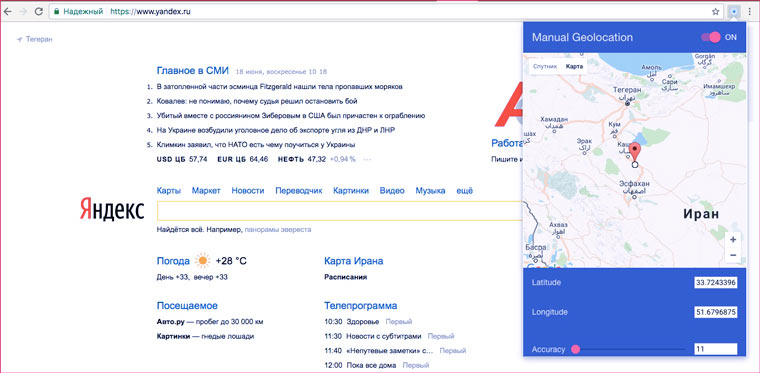
С помощью расширение для Chrome Manual Geolocation можно отметить на карте любую точку и поисковая система будет думать, что вы находитесь именно там и корректировать результаты поиска в соответсвии с этими данными. Например, можно искать объекты, расположенные неподалеку от дома в Санкт-Петербурге, а находится при этом в Москве. Удобно при планировании поездок.
Этот пункт актуален для всех сайтов, которые используют данные о вашем местоположении.
3. Как искать страницы в определенной доменной зоне и на определенном языке?
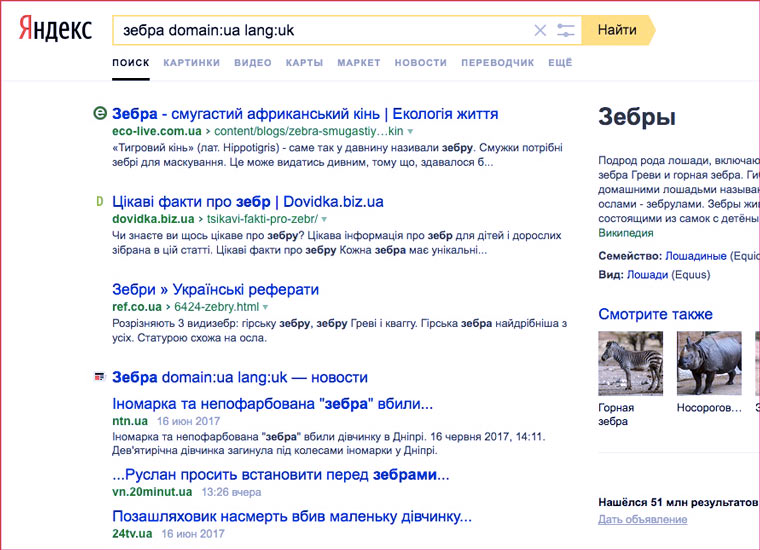
Вот так можно найти, что пишут о зебрах украинские сайты (в доменной зоне ua) на украинском языке:
зебра domain:ua lang:uk
- русский (ru);
- украинский (uk);
- белорусский (be);
- английский (en);
- французский (fr);
- немецкий (de);
- казахский (kk);
- татарский (tt);
- турецкий (tr).
4. Как искать страницы на конкретном сайте?
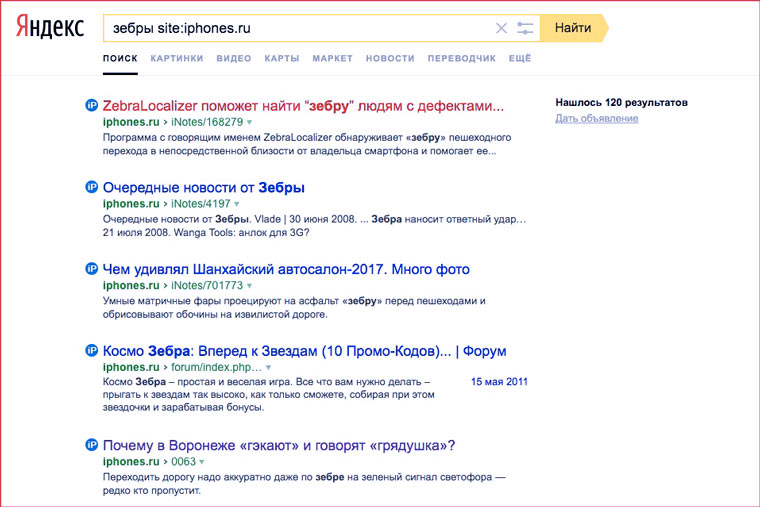
Вот так можно искать страницы только на сайте iPhones.ru:
зебры site:iphones.ru
А вот так получить список всех тегов, которые используются на сайте:
url:iphones.ru/tag/*
5. Как искать страницы, созданные в определенную дату?
Вот так можно найти страницы, созданные в определенный день:
стив джобс date:20170617
А вот так в промежуток между двумя датами:
стив джобс date:20170610..20170617
А с помощью оператора idate: можно искать страницы по дате последней индексации.
6. Как искать файлы определенного типа?
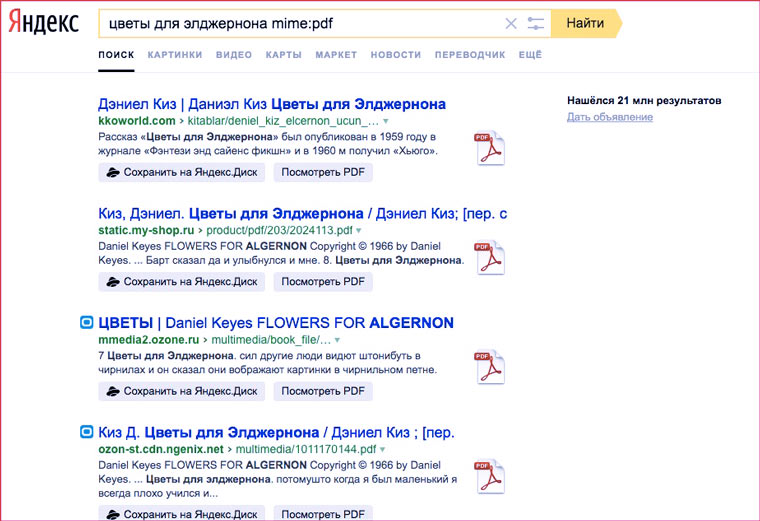
Поиск книги в формате PDF для загрузки в iBooks:
цветы для элджернона mime:pdf
А вот так можно найти все документы MS Word c упоминанием слова «декларация» на сайте ФНС:
декларация mime:docx site:nalog.ru
- html;
- pdf;
- swf;
- rtf;
- doc;
- xls;
- ppt;
- docx;
- xlsx;
- pptx;
- odt;
- odp;
- ods;
- odg.
7. Как искать только в названиях страниц?
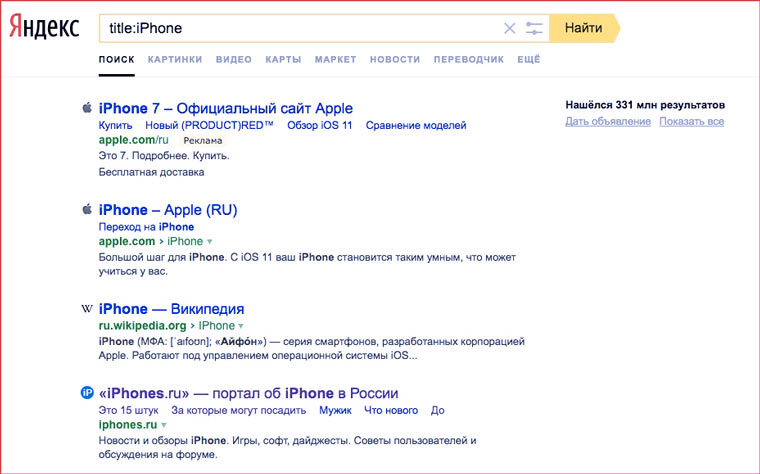
С помощью этого оператора:
title:iPhone
Очень удобно, когда надо найти статью по точному названию.
8. Как искать по имени файла-изображения?
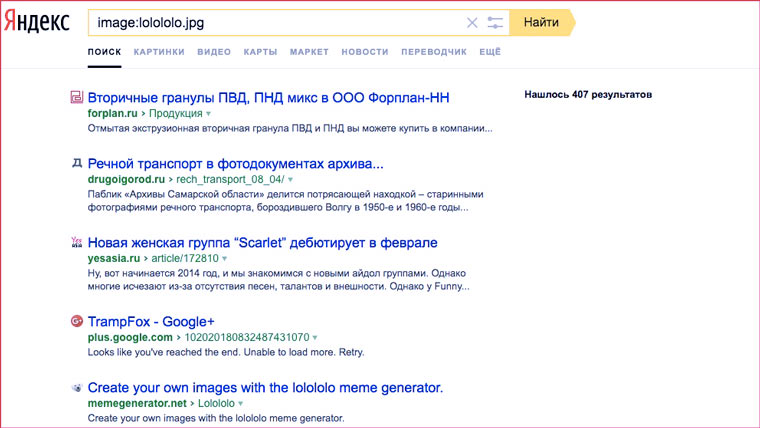
Сохранили картинку на свой компьютер, хотите использовать с указанием источника, но не помните откуда она? Поможет оператор поиска по точному имени изображения:
image:lolololo.jpg
9. Как найти ссылки на определенную страницу?
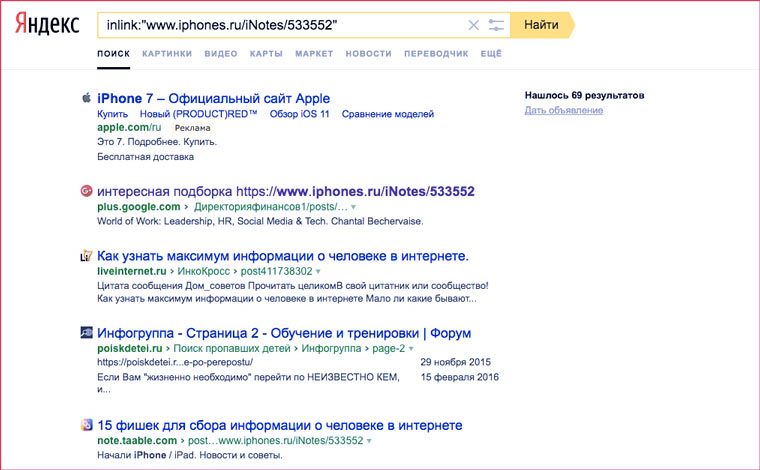
У «Яндекса» есть оператор для поиска упоминаний запрос внутри ссылок. Таким образом можно найти ссылки на определенную страницу.
inlink:”www.iphones.ru/iNotes/533552″
К сожалению, находятся далеко не все ссылки.
10. Как пользоваться мини-приложениями и подсказками?
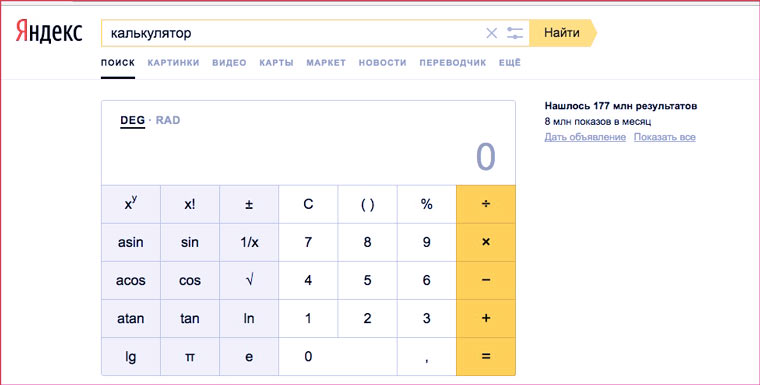
- «Калькулятор»;
- «Конвертер валют»;
- «Конвертер величин»;
- «Перевод».
- «Мой IP»;
- «Точное время»;
- «Время Иркутск»;
- «Длина волги»;
- «Высота Эйфелевой башни»;
- «Радиус Луны».
Для улучшения работы сайта и его взаимодействия с пользователями мы используем файлы cookie. Продолжая работу с сайтом, Вы разрешаете использование cookie-файлов. Вы всегда можете отключить файлы cookie в настройках Вашего браузера. Подробнее >>

ООО «А-ЕРП ТЕХНОЛОГИИ»
HackWare.ru
Этичный хакинг и тестирование на проникновение, информационная безопасность
Продвинутый поиск в Яндекс
Оглавление
Особенности поиска в Яндекс
Предыдущая статья была посвящена тонкостям поиска в Google. Поисковая система Яндекс тоже имеет расширенные возможности поиска и продвинутые операторы. У Яндекс очень хороший охват русскоязычных сайтов, поэтому если целевой сайт на русском языке, то на этапе сбора информации имеет смысл воспользоваться также и Яндексом.
Синтаксис запросов в Яндекс отличается от Google: операторы называются по-другому и логика их работы отличается, аналоги каких-то гугловских операторов отсутствуют вовсе, а какие-то, напротив, являются уникальными только для Яндекса.
Пожалуй, главным отличием поиска Яндекса является свой собственный индекс, с огромным охватом сайтов на русском языке. А также свои собственные алгоритмы определения релевантности (насколько страница соответствует поисковому запросу) и ранжирования (как высоко в результатах поисковой выдачи должна находиться страница).
И хотя операторы поиска в Яндекс работают иначе чем в Google, они довольно гибкие для составления в том числе и сложных запросов по нескольким критериям. Я покажу несколько примеров Яндекс-дорков, с помощью которых можно найти пароли и другую очень интересную для пентестера информацию.
Итак, давайте познакомимся с продвинутыми приёмами поиска Яндекс, которые в любом случае пригодятся всем, кто что-то ищет в Интернете (то есть всем) – даже если вы не занимаетесь расследованиями на основе открытых источников.
Язык запросов Яндекс для расширенного поиска
Поиск по одному слову
Яндекс ищет не только по точной форме слова, но и по различным его формам (единственное-множественное число, различные падежи, различные глагольные формы и другое). В справке это не указано, но очевидно, что поиск производится также по синонимам слова
Поиск по фразе
Ищутся страницы, содержащие все слова из фразы. Как и для отдельных слов, поиск выполняется по различным словоформам, синонимам
недорогие авиабилеты
Найдёт страницы, содержащие фразы «недорогие авиабилеты», «дешёвые авиабилеты», «поиск дешёвых авиабилетов» и другие.
Поиск слова в заданной форме
Если вы не хотите, чтобы при поиске использовались различные формы слова либо его синонимы, то перед этим словом поставьте восклицательный знак (!):
!недорогие авиабилеты
Допустимо использовать несколько операторов ! в рамках одного запроса.
На самом деле, результаты поиска по-прежнему содержат документы с синонимами – возможно, этот оператор работает не всегда или влияют другие факторы.
Важные слова в поисковом запросе
дёшево +доехать +суварнабхуми +сукумвит
Необычная концепция – будет выполнен поиск документов, в которых обязательно присутствует выделенное знаком плюс (+) слово. Допустимо использовать несколько операторов + в одном запросе.
Т.е. по приведённому поисковому запросу обязательно будут найдены страницы, содержащие слова «доехать» «суварнабхуми» «сукумвит» и, возможно, слово «дёшево».
Поиск по точной цитате
Точно также как в Гугл, вы можете искать страницы, содержащие точную цитату. Для этого поместите её в кавычки.
"безопасно хранить свои денежные средства в батах"
Будут найдены страницы (документы) которые содержат все слова поискового запроса, именно в той последовательности и в точной форме, как они идут в самом запросе.
Поиск по цитате с пропущенным словом (словами)
Один оператор * соответствует одному пропущенному слову.
Вы можете использовать это только при поиске по точной цитате – т.е. внутри двойных кавычек.
"без труда не * и рыбку из пруда"
Правда иногда Яндекс издевается:

В общем, я так и не вспомнил, какое там именно слово…
Поисковый запрос с альтернативами
SVO | DME | трактор
Вы можете выполнить поиск страниц, в которых присутствует любое слово из запроса – это ещё называют логическим ИЛИ. Для этого используется оператор, обозначенный символом труба (|). Операторы отделяется от слов пробелами.
Допустимо использовать несколько операторов | в одном запросе.
Напомню, что в Google можно использовать оператор OR либо также использовать трубу.
Поиск любой из фраз
"большой адронный коллайдер" | "смешные кошки"
Вы можете использовать ИЛИ (|) вместе с поиском по точно совпадающим фразам.
В результате будут найдены страницы, содержащие фразу «большой адронный коллайдер», а также страницы с фразой «смешные кошки».
Использование скобок для группировки
обучение (java | PHP)
По умолчанию, логическое ИЛИ разбивает поисковый запрос на две части – то, что стоит до этого оператора и то, что стоит после него.
обучение java | PHP
привёл бы к тому, что поисковая система стала бы искать страницы с фразой «обучение java» и страницы с фразой «PHP». Но если нам нужно, чтобы были найдены страницы с фразой «обучение java» и страницы с фразой «обучение PHP», то нам нужно использовать скобки для отделения обязательной части от альтернативной.
Поиск документов, в которых отсутствует заданное слово
лечение аппендицита -самостоятельно
При поиске по фразе из нескольких слов, вы можете указать те слова, которые не должны встречаться на найденных страницах. Т.е. в результатах поиска будут те документы, на которых есть искомая раза, но без нежелательного слова.
В качестве оператора отрицания используется знак минус (—). Исключается только слово, перед которым стоит оператор. При этом исключаемое слово должно размещаться в конце поискового запроса.
Допустимо использовать несколько операторов минус (—) в одном запросе.
Видимо, минус работает только со словами для поиска, но не работает с операторами, которые будут рассмотрены далее.
Продвинутые операторы
Уточнить поисковый запрос можно с помощью данных, относящихся к служебной информации о страницах. Например, можно ограничить поиск по:
- типу файла
- хосту
- URL
- языку страницы
- дате
Синтаксис для уточнения поиска по данным параметрам называется «документные операторы».
Документный оператор рекомендуется указывать после текста поискового запроса и отделять от него пробелом. В одном запросе одновременно можно использовать несколько операторов, так же разделяя их пробелом. Например,
поиск site:www.yandex.ru mime:pdf
При использовании операторов, где в качестве параметра задается имя хоста (url, host и rhost), следует указывать главное зеркало сайта. Например,
host:lib.ru
host:www.lib.ru
Поиск по страницам, размещенным по заданному адресу (URL)
Для поиска по определённому адресу страницы используется оператор url: со следующим синтаксисом:
url:полный URL
url:имя хоста/папка/*
Регистр букв в адресе не учитывается.
Чтобы найти все документы, адреса которых начинаются с заданного значения, поставьте в конце URL символ *.
URL в запросе следует заключить в кавычки, если он содержит один из следующих символов:
Обратите внимание, что запрос:
уязвимость sql инъекция url:hackware.ru
Ничего не найдёт! Поскольку поиск будет проводиться именно по домашней странице hackware.ru (а не по всему сайту). Чтобы выполнялся поиск по всему сайту используйте звёздочку:
уязвимость sql инъекция url:hackware.ru/*
Параметр url: предназначен в первую очередь для поиска по определённым разделам сайта, например:
уязвимость sql инъекция url:hackware.ru/?cat=*
Будет выполнен поиск фразы «уязвимость sql инъекция» только по страницам вида hackware.ru/?cat= (категории).
Для поиска по всему целевому хосту используйте один из следующих параметров.
Поиск по всем поддоменам и страницам указанного сайта
site:URL сайта
уязвимость sql инъекция site:hackware.ru
Будут найдены документы, содержащие фразу «уязвимость sql инъекция» и размещенные на поддоменах и страницах сайта hackware.ru.
Поиск по страницам, размещенным на данном хосте
host:имя хоста в формате www.домен второго уровня.домен верхнего уровня
Идентичен оператору url: с заданным именем хоста.
sqli host:tools.kali.org
Будут найдены документы, содержащие слово «sqli» и размещенные на хосте tools.kali.org (один из поддоменов сайта kali.org).
Другой вариант поиска страниц на определённому субдомене – это использование оператоора rhost:
Идентичен оператору host:, но имя хоста записывается в обратном порядке: сначала домен верхнего уровня, затем домен второго уровня и т. д.
Для поиска по всем поддоменам заданного домена в конце URL поставьте символ *.
rhost:имя хоста в формате домен верхнего уровня.домен второго уровня.www
Вариант с подстановочным символом:
rhost:имя хоста в формате домен верхнего уровня.домен второго уровня.*
Пример, вывод всех страниц поддомена tools.kali.org:
rhost:org.kali.tools
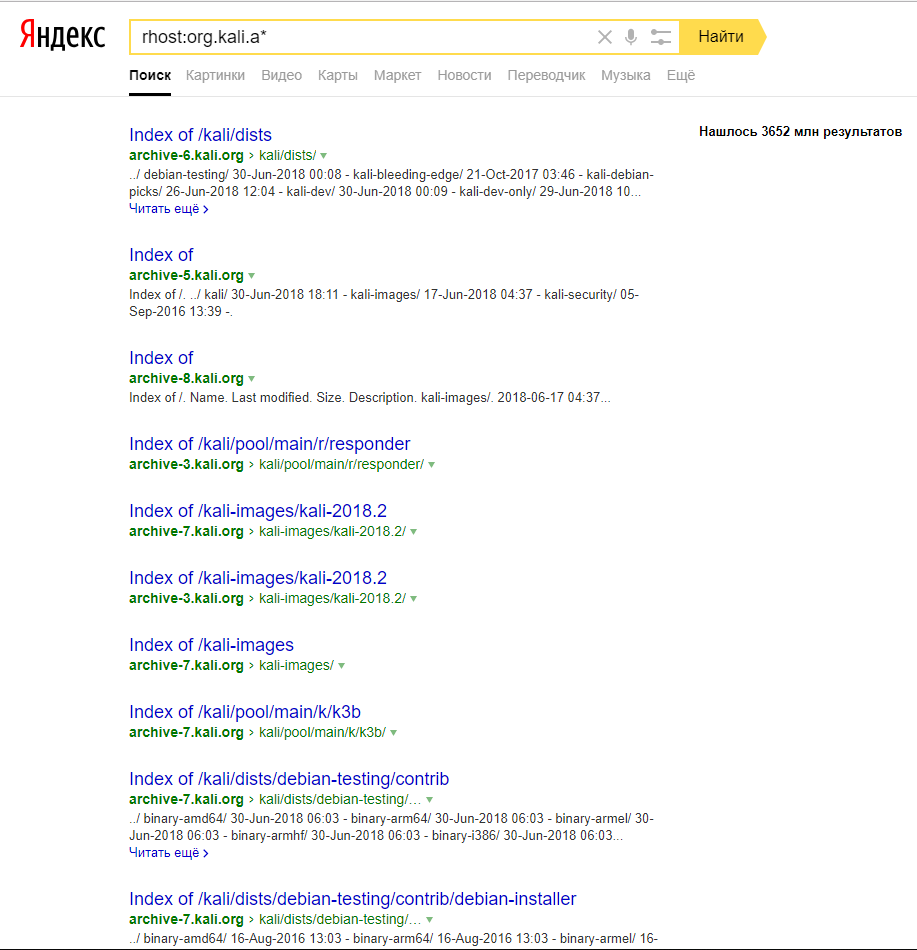
Показать все страницы любых субдоменов kali.org, начинающихся на букву a:
rhost:org.kali.a*
Поиск по доменам
domain:домен
Обратите внимание, что домен может быть любого уровня. То есть можно указать домен верхнего уровня, такой как ru, net, org, name, com и т. д. Можно указать домен второго уровня, например, hackware, zalinux, yandex, google и т. д. Также можно указать домен любого другого уровня.
Пример поиска по домену верхнего уровня:
information security labs domain:edu
Будет найдена фраза «information security labs» только на сайтах доменной зоны edu.
Поиск по домену других уровней. Этот вариант будет искать любые домены второго и другого уровней с именем hackware на которых встречается слово «уязвимости»:
уязвимости domain:hackware
Будет выполнен поиск по доменом верхнего уровня tools и других уровней с этим же названием:
sqli domain:tools
Поиск по типу файлов
mime:тип файла
Поиск по документам в заданном типе файла. Поддерживаются следующие типы файлов:
анкета загранпаспорт mime:doc
Будут найдены документы в формате doc, содержащие слова «анкета» и «загранпаспорт».
Можно указать сразу несколько расширений для поиска, но обязательно объедините их логическим ИЛИ (|):
site:vasexperts.ru (mime:pdf | mime:doc | mime:docx)
Поиск по страницам на заданном языке
lang:язык
- русский (ru)
- украинский (uk)
- белорусский (be)
- английский (en)
- французский (fr)
- немецкий (de)
- казахский (kk)
- татарский (tt)
- турецкий (tr)
passport lang:en
Будут найдены документы на английском языке, содержащие слово «passport».
Поиск по дате и диапазону дат
А вот в этом поиск Яндекса точно обогнал Google – у Гугла очень невнятный поиск по датам изменения документа, практически, можно сказать что его нет, т.к. результаты странные.
Вы можете выполнять поиск по страницам с ограничением по дате их последнего изменения.
Варианты поиска по дате
Изменение страницы соответствует указанной дате:
date:ГГГГММДД
Изменение страницы находится в интервале:
date:ГГГГММДД..ГГГГММДД
Изменение страницы находится до или после указанной даты (, >=):
date:Дата изменения страницы указана частично:
date:ГГГГ**Примечание. Год изменения указывается обязательно. Месяц и день можно заменить символом *.
Примеры, в которых ищется слово «фестиваль» в документах, для которых дата изменения соответствует 10.10.2014:
фестиваль date:20141010Дата изменения находится в интервале между 10.10.2014 и 10.11.2014 включительно:
фестиваль date:20141010..20141110Дата изменения позднее 10.11.2014:
фестиваль date:>20141110Дата изменения соответствует 2014 году:
фестиваль date:2014**Допустим, я хочу узнать, какие страницы сайта hackware.ru изменились в период с 10 июня 2018 года по 10 июля 2018 года:
site:hackware.ru date:20180610..20180710Я хочу найти любые документы на любом сайте, в которых присутствует точная фраза "алексей милосердов" и которые изменены в период с 5 июля 2018 года по 10 июля 2018 года:
"алексей милосердов" date:20180705..20180710
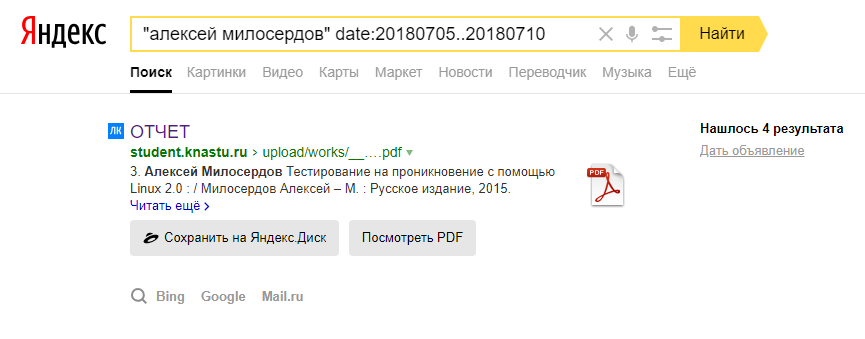
Всего один документ с адресом https://student.knastu.ru/upload/works/__5dDvrTYvFwt9Z5YrqV5PRc0jiZYTcKgZzK.pdf
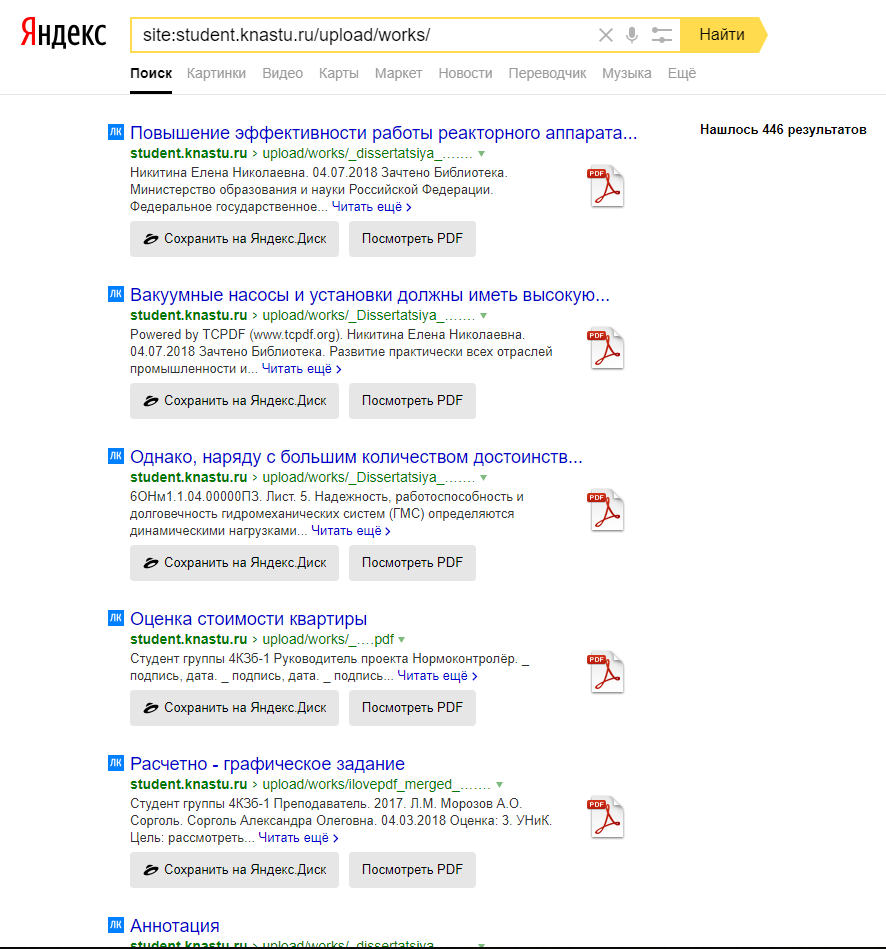
Кстати, можно посмотреть, какие ещё студенческие работы там есть:
site:student.knastu.ru/upload/works/
Поиск по заголовку
Вы можете искать по заголовку веб-страниц. Но в Яндекс это реализовано немного необычно – вы можете искать ИЛИ по заголовку ИЛИ по документу, но не одновременно и там и там.
Чтобы выполнить поиск по названию страницы, вы можете воспользоваться формой расширенного поиска: https://yandex.ru/search/advanced.Этот интерфейс расширенного поиска больше не работает, попробуйте альтернативный вариант: https://suip.biz/ru/?act=yandex-search

Либо к адресу страницы с результатами поиска добавьте &zone=title
Возможно имеется специальный оператор, чтобы не нужно было менять URI, но я не нашёл информации об этом. Напрашивается аналогия zone:title, но, на мой взгляд, это не работает.
Если вы об этом что-то знаете – то пишите в комментариях.
Поиск по точной форме слова
Мы уже рассмотрели этот вопрос – если фраза для поиска помещена в кавычки, то на страницах ищется точное соответствие. В противном случае ищутся все формы и синонимы слов.
Если вы хотите искать по точным формам слов, но вам не важен их порядок и слова не обязательно должны составлять одну фразу, то, по идее, каждое слово можно поместить в кавычки. Ещё один вариант – это отредактировать URI. Если там wordforms=all, то выполняется поиск по всем формам, а если wordforms=exact – то ищутся точные совпадения.
Яндекс дорки?
Поиск в Яндекс, безусловно, может оказаться полезным для исследователей на основе открытых источников. В том числе, при поиске утечек.
А как насчёт поиска в Яндекс для хакеров и пентестеров? Хотя язык запросов Яндекса менее гибок, всё равно и через Яндекс можно найти разнообразную чувствительную информацию и файлы, не предназначенные для всеобщего доступа.
Брутфорс поддоменов по одной букве
Мы уже рассматривали как с помощью Гугл перечислеть поддомены. Там же я говорил про плюсы и минусы этого способа. В Яндекс тоже есть такая возможность. Причём, для тех сайтов, которые я попробовал, Яндекс знает больше субдоменов чем Google!
Для этого можно использовать оператор rhost: Напомню, при нём домен/поддомен пишется в обратном порядке, т.е. начиная с домена верхнего уровня, затем домен второго уровня, затем поддомен третьего уровня и так далее.
Самое интересное – используя подстановочный символ * мы можем искать по части поддомена – к слову, Google не воспринимает частично написанные домены вообще.
Допустим, меня интересуют поддомены сайта kali.org. Я делаю запросы вида:
rhost:org.kali.a* rhost:org.kali.b* rhost:org.kali.c* rhost:org.kali.d* rhost:org.kali.e* rhost:org.kali.f* rhost:org.kali.g* rhost:org.kali.h* rhost:org.kali.i* … rhost:org.kali.t* … …В результате я нашёл несколько новых субдоменов, которые не смог найти с помощью Гугл:
- buildd-amd64.kali.org
- eros.kali.org
- eos.kali.org
- iris.kali.org
- images.kali.org
Можно создать скрипт и при правильно написанном алгоритме можно получить весь список субдоменов за несколько десятков запросов либо сотен запросов (в зависимости от выбранного алгоритма) – это может конкурировать с брут-форсом субдоменов по словарю. Самое важное – кроме Яндекса запросы никуда больше не делаются.
Аналогично для offensive-security.com с помощью Яндекса я нашёл субдомены, о которых не знал Гугл:
rhost:com.offensive-security.d*
- download.offensive-security.com
rhost:com.offensive-security.f*
- forums.offensive-security.com
rhost:com.offensive-security.i*
- images.offensive-security.com
rhost:com.offensive-security.s*
- support.offensive-security.com
- screenconnect.offensive-security.com:8040
Поиск папок с открытым листингом
"Index of /" "Parent Directory"
В таких папках может быть что угодно – от публичных файлообменников до личных фото архивов.
Иногда там можно найти файлы со списком паролей:
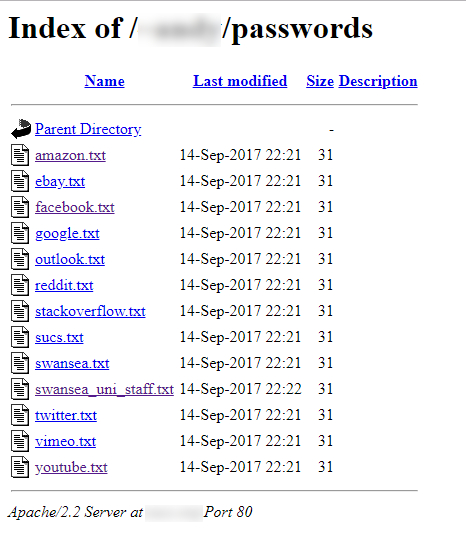
Причём разных пользователей:
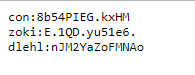
Пробуйте разные названия папок. Например, поиск папки admin листингом файлов:
"Index of /admin" "Parent Directory"
Поиск папки mail (иногда в них лежат электронные письма):
"Index of /mail" "Parent Directory"
Вариантов много, посмотрите также примеры для Google.
Поиск админок и страниц аутентификации
"Вход" url:."ru/admin"
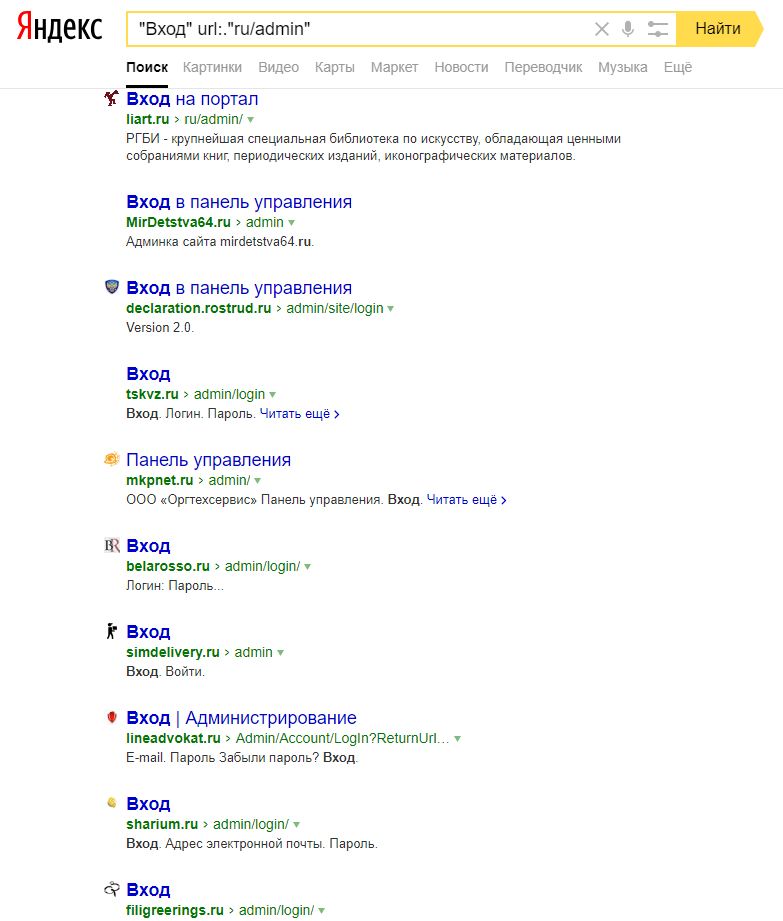
"Вход" url:."ru/login"
Пробуйте свои варианты!
Поиск ключей для подключения по SSH
"Index of /.ssh/"
Заключение
У поисковой системы Яндекс большой охват сайтов на русском, а теперь ещё и на некоторых иностранных языках, особенно на английском.
Зная язык запросов Яндекса можно делать очень точные поисковые запросы, чтобы найти именно то, что вам нужно.
Что касается применения поиска Яндекс при пентестинге, то он хорошо подходит для поиска информации и документов на целевом сайте. Но возможности поиска дорков у Яндекса намного беднее.
Источники
- https://yandex.ru/support/search/how-to-search/advanced-search.html
- https://yandex.ru/support/search/query-language/qlanguage.html
- https://yandex.ru/search/advanced
Связанные статьи:
- Сбор информации о владельце сайта. Поиск сайтов одного лица (100%)
- Продвинутый поиск в Гугл (100%)
- Поиск человека по IP (кейс) (100%)
- Инструкция по использованию HTTrack: создание зеркал сайтов, клонирование страницы входа (59.1%)
- Как узнать настоящий IP сайта в Cloudflare (59.1%)
- Исследование на основе открытых источников с OSRFramework (поиск по почте, нику, домену) (RANDOM - 52.5%)
факультете информационной безопасности от GeekBrains? Комплексная годовая программа практического обучения с охватом всех основных тем, а также с дополнительными курсами в подарок. По итогам обучения выдаётся свидетельство установленного образца и сертификат. По этой ссылке специальная скидка на любые факультеты и курсы!

Рекомендуется Вам:
4 комментария to Продвинутый поиск в Яндекс
Подскажите пожалуйста, можно ли каким-нибудь образом вернуть старый формат расширенного поиска на Яндексе. Регулярно пользовался поиском на конкретном сайте, поиском файлов с заданным расширением doc, docx, html, odg, odp, ods, odt, pdf, ppt, pptx, rtf, swf, xls, xlsx. Сейчас расширенный поиск изменился и этих фильтров не стало. С уважением, Кензиор Евгений

Alexey :
Приветствую! Очень странно, что убрали. Попробуйте такой интерфейс: https://suip.biz/ru/?act=yandex-search Там все возможности расширенного поиска, кроме поиска по языку и дате (не осилил — если будет интерес к той странице, то доделаю и их). Или попробуйте поискать в Интернете альтернативные интерфейсы. Или ещё один вариант (самый лучший) — выучить эти несколько фильтров поиска — о них рассказывается на этой странице. Например, для поиска по PDF документам достаточно добавить к поисковому запросу mime:pdf
Зачем учить фильтры поиска если они не работают? Когда убрали расширенный поиск с яндекса, то и фильтры перестали работать. Регулярно пользовался оператором "!" сейчас он выдаёт белиберду
Alexey :
- сейчас поиск происходит не столько по самой фразе, сколько по смыслу, который в неё вкладывается (это главная причина)
- исправление опечаток
- если получено слишком мало результатов, добавляются результаты, которые могут не соответствовать изначальному запросу, но могут иметь отношение к результатам поиска
- и очень многое другое
Эти дополнительные факторы могут дать довольно неожиданные результаты, в том числе ощущение, что «фильтры не работают». Простой поиск по совпадению слова или части слова уже давным-давно в прошлом.
10 трюков поиска в «Яндексе», с которыми ты забудешь про Google

В закладки

Вчера некоторые жители нашей страны внезапно обнаружили, что Google не работает. Его временно заблокировали провайдеры ТТК, «Акадо», «Авакс» и Sumtel по указанию Роскомнадзора. Но значительная доля абонентов этих провайдеров не заметили блокировки, так как пользуются отечественной поисковой системой.
В апреле 2017 в «Яндексе» искали что-либо 43 миллиона человек. Если вы из их числа, то эта небольшая статья – для вас.
P.S. Для тех, кто предпочитает Google и DuckDuckGo, есть cсылки в последнем разделе.
1. Как искать среди сайтов определенного города, области, федерального округа или страны?
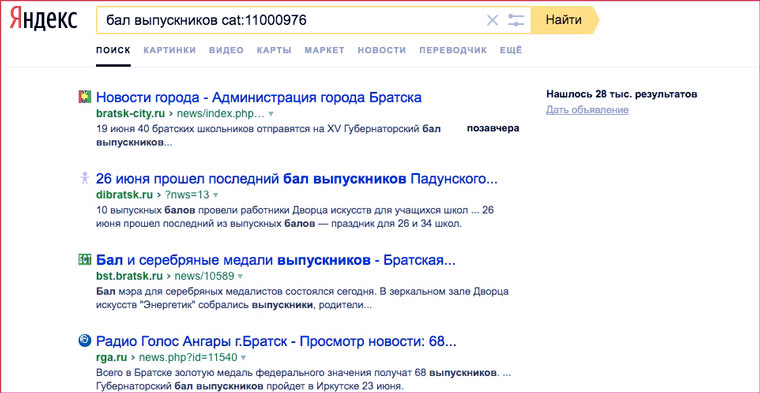
Вот так можно найти информацию по запросу «бал выпускников» среди сайтов города Братск:
Чтобы узнать цифру, которую надо набирать после оператора cat:, надо к 1100000 прибавить код региона в «Яндекс.Каталоге». Например:
- Москва — 1100001;
- Чернигов — 1100966;
- Воронеж — 1100193;
- Поволжье — 1100040;
- Киргизия — 1100207;
- Страны СНГ — 166.
В «Яндекс.Каталоге» уже более 117 тысяч сайтов. Аналогичным образом можно искать что-либо только среди ресурсов, посвященных определенной теме. Для этого вместо кодов регионов надо использовать коды тем и прибавлять к ним 9000000, вместо 1100000.
2. Как обмануть «Яндекс» относительно своего местоположения?
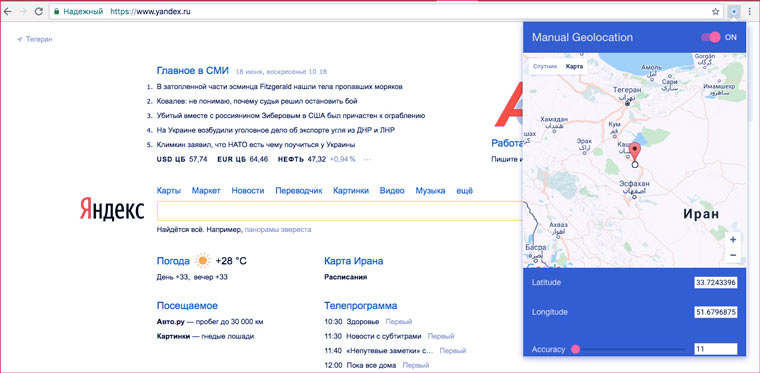
С помощью расширение для Chrome Manual Geolocation можно отметить на карте любую точку и поисковая система будет думать, что вы находитесь именно там и корректировать результаты поиска в соответсвии с этими данными. Например, можно искать объекты, расположенные неподалеку от дома в Санкт-Петербурге, а находится при этом в Москве. Удобно при планировании поездок.
Этот пункт актуален для всех сайтов, которые используют данные о вашем местоположении.
3. Как искать страницы в определенной доменной зоне и на определенном языке?
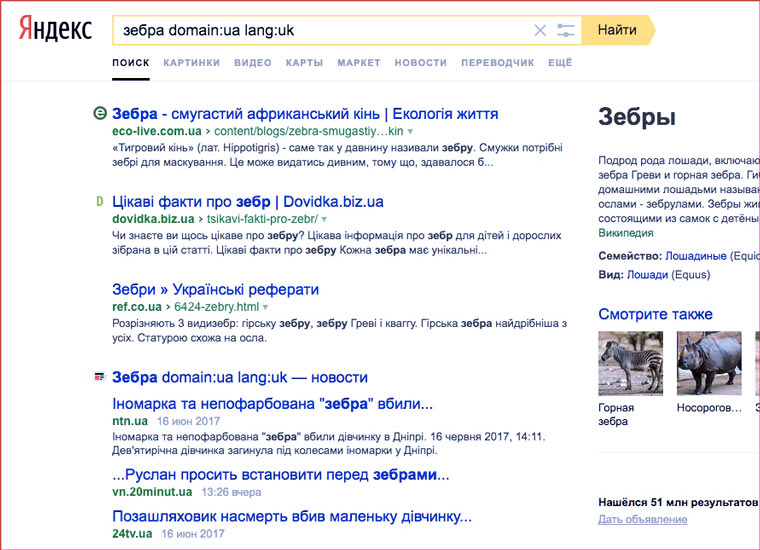
Вот так можно найти, что пишут о зебрах украинские сайты (в доменной зоне ua) на украинском языке:
Аналогичным образом можно выяснить мнение сайтов других государств по разным вопросам. Коды языков для «Яндекса»:
- русский (ru);
- украинский (uk);
- белорусский (be);
- английский (en);
- французский (fr);
- немецкий (de);
- казахский (kk);
- татарский (tt);
- турецкий (tr).
4. Как искать страницы на конкретном сайте?
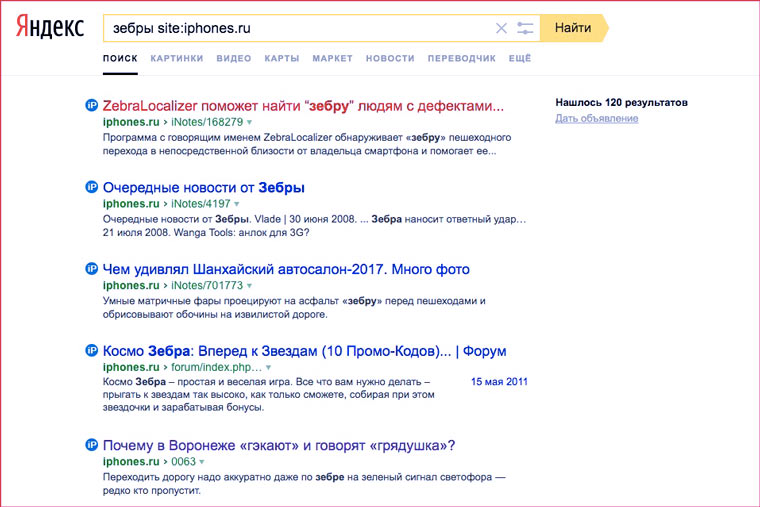
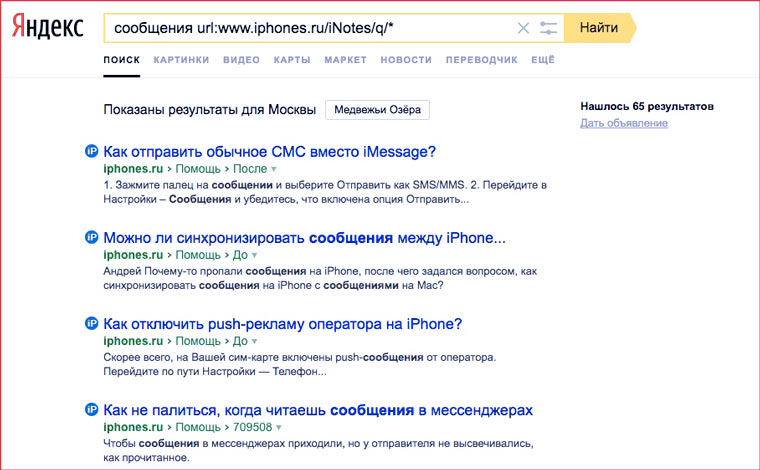
Вот так можно искать страницы только на сайте iPhones.ru:
Вот так можно искать только среди статей определенной категорий. Например, среди вопросов в Службу спасения iPhones.ru:
А вот так получить список всех тегов, которые используются на сайте:
5. Как искать страницы, созданные в определенную дату?
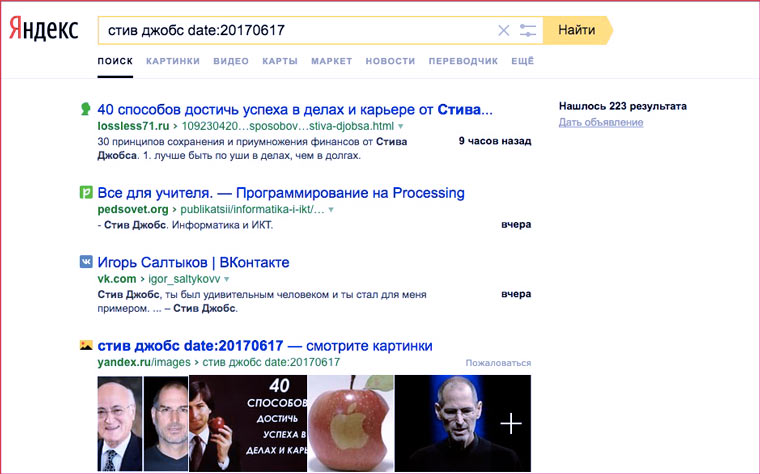
Вот так можно найти страницы, созданные в определенный день:
А вот так в промежуток между двумя датами:
А с помощью оператора idate: можно искать страницы по дате последней индексации.
6. Как искать файлы определенного типа?
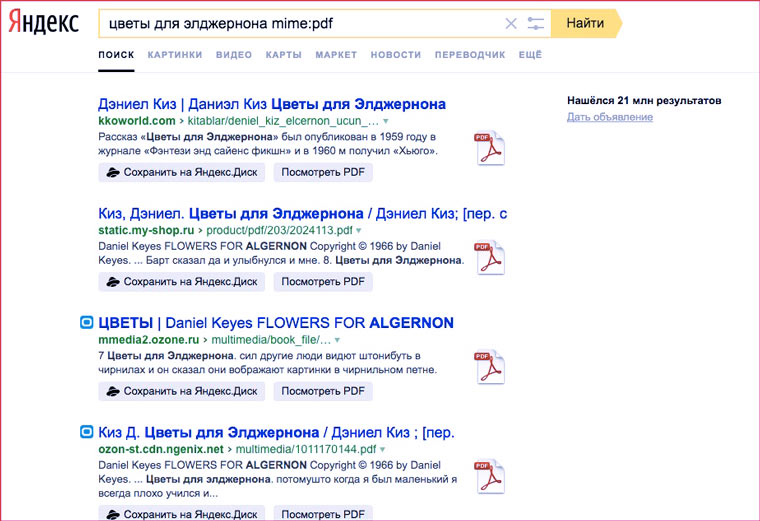
Поиск книги в формате PDF для загрузки в iBooks:
А вот так можно найти все документы MS Word c упоминанием слова «декларация» на сайте ФНС:
Типы документов, которые индексирует «Яндекс»:
7. Как искать только в названиях страниц?
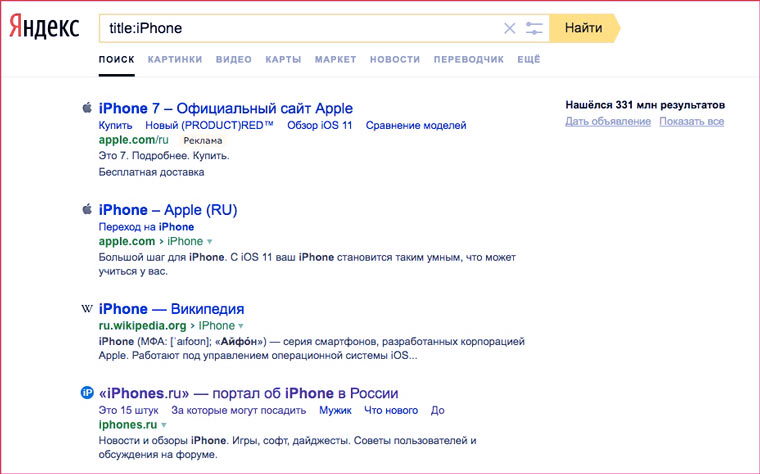
С помощью этого оператора:
Очень удобно, когда надо найти статью по точному названию.
8. Как искать по имени файла-изображения?
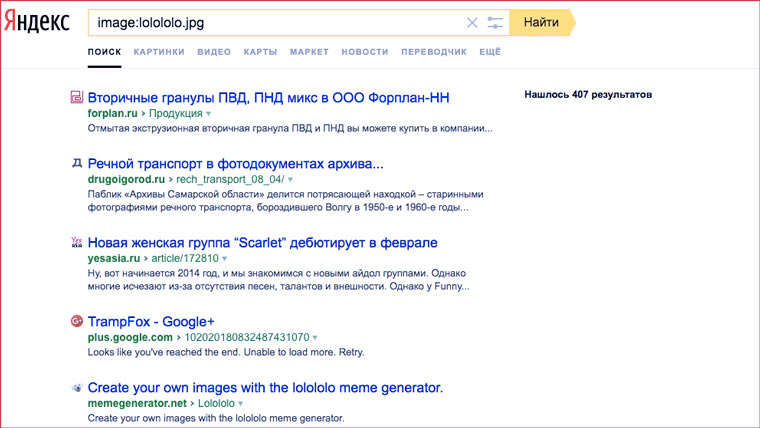
Сохранили картинку на свой компьютер, хотите использовать с указанием источника, но не помните откуда она? Поможет оператор поиска по точному имени изображения:
Операторы для поиска по значениям атрибутов HTML-тегов:
applet: – code тега applet;
script: — src тега script;
object: – все атрибуты object;
action: – action тега form;
profile: – profile тега head.
9. Как найти ссылки на определенную страницу?
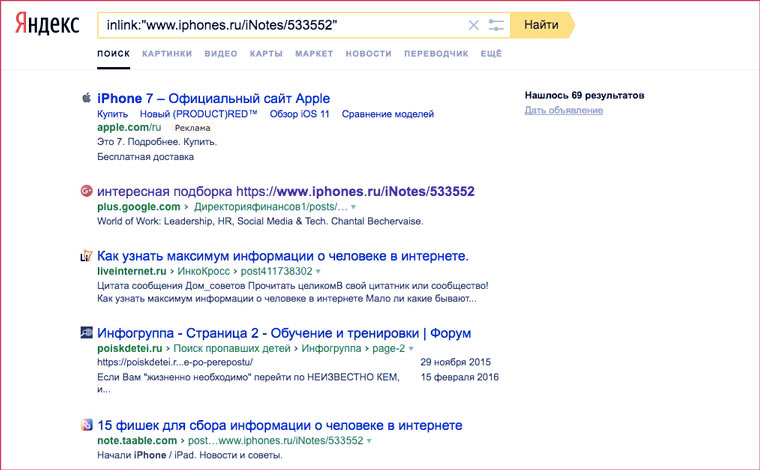
У «Яндекса» есть оператор для поиска упоминаний запрос внутри ссылок. Таким образом можно найти ссылки на определенную страницу.
К сожалению, находятся далеко не все ссылки.
10. Как пользоваться мини-приложениями и подсказками?
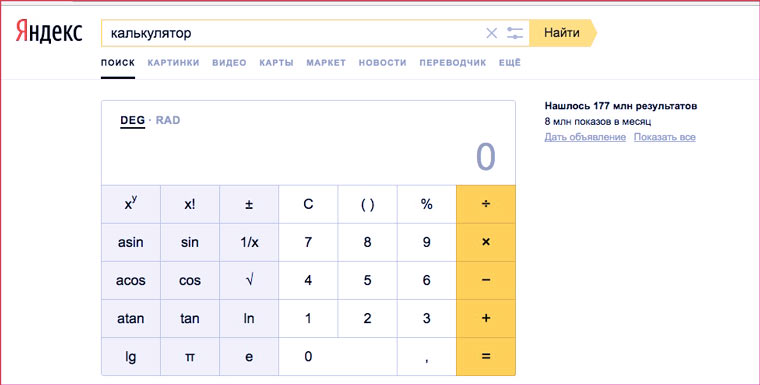
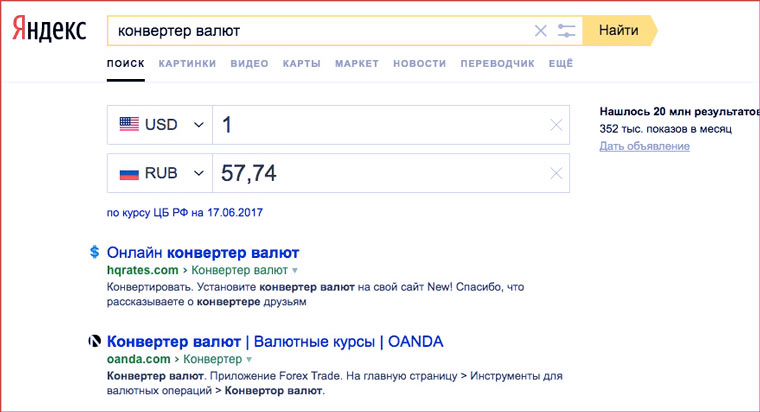
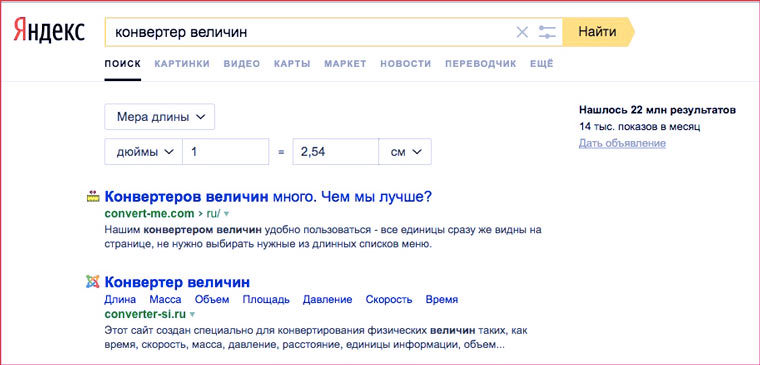
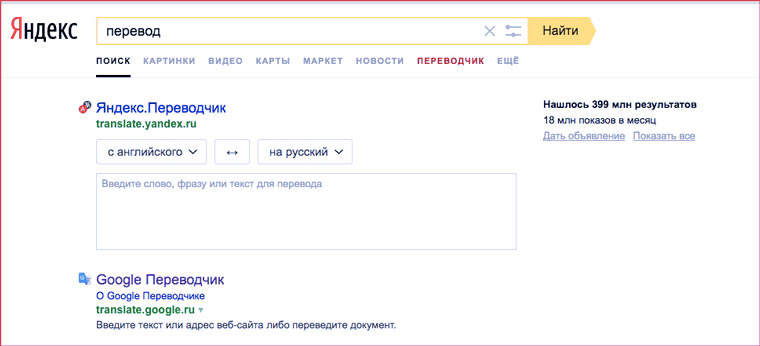
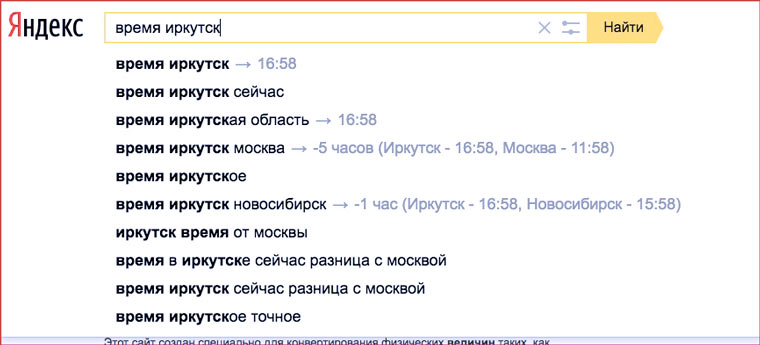
Если набрать в поиске одно из четырех слов ниже, то под поисковой строкой появятся мини-приложения:
- «Калькулятор»;
- «Конвертер валют»;
- «Конвертер величин»;
- «Перевод».
А для некоторых запросов ответы отображаются прямо в поисковой строке. Примеры:
- «Мой IP»;
- «Точное время»;
- «Время Иркутск»;
- «Длина волги»;
- «Высота Эйфелевой башни»;
- «Радиус Луны».
Примечание для пользователей других поисковых систем
Если вы пользуетесь Поиском.Mail.ru, то из всех описанных выше операторов у вас будет работать только оператор site:. А вот у Google возможностей гораздо больше. О них можно узнать подробнее в статье Артема Суровцева:
А реальным фанатам поисковых операторов рекомендую почитать:
Язык поисковых запросов в Яндексе
Слово, которое пользователь задает в поиске, может иметь множество значений. Максимально конкретизировать выдачу поможет использование языка поисковых запросов. У каждого поисковика свои правила для поиска. Сегодня мы рассмотрим, как правильно задать поисковые запросы Яндекс.
Последнее обновление: 29 августа 2023 года
Время прочтения: 5 минут
О чем статья?
- Правила поиска в Яндексе
- Как использовать операторы
- Информация о сайте с помощью операторов
- Поиск по типу файла, языку и дате изменения
- Рекомендованные запросы в Яндексе
- Выводы
Кому полезна статья?
- Пользователям поисковой системы Яндекс;
- Оптимизаторам, веб-мастерам.
Проводя поиск запросов, Яндекс не учитывает разницу форм слова, не различает синонимы и за счет этого может выдать много ненужной информации. Сузить выдачу и получить более релевантный результат помогут различные виды поиска и операторы Яндекса.
Правила поиска в Яндексе
Разнообразные возможности уточнить запрос предоставляет сама поисковая система.
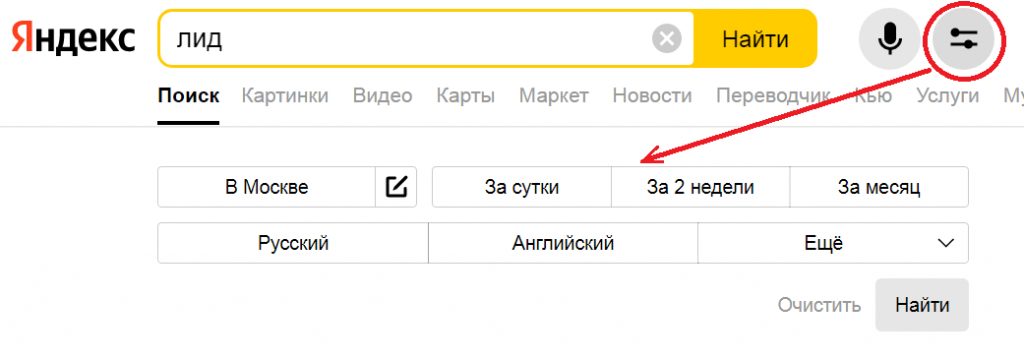
Расширенный поиск Яндекс позволяет настроить фильтры по региону и временному периоду.
Персональный поиск подключается, когда пользователь авторизован в Яндексе. Просто в Яндексе, подтверждать права через мета тег в Вебмастере не надо. Поисковая система собирает статистику и улучшает качество поиска для конкретного аккаунта. Показывает поисковые подсказки по запросам, которые он вводил ранее. Если пользователь часто заходит на определенный сайт, то выдача включает его в первую очередь, даже если он не находится в топе.
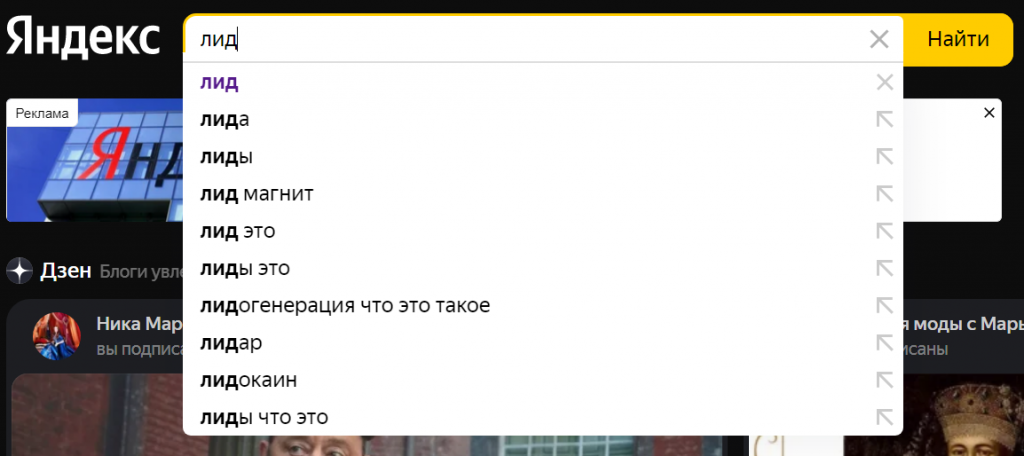
Поисковые подсказки экономят время пользователей, предлагая варианты поисковых фраз непосредственно во время ввода запроса. Основаны на информации сети о том, что ищут пользователи.
Фильтрация поиска. Главная страница поисковика внизу справа выводит кнопку «Настройки» , а в ней «Настройки портала». Здесь можно выбрать режим фильтрации поиска: без ограничений, умеренный, семейный. Умеренный стоит по умолчанию. В этом режиме «взрослый» контент показывается только при явном поисковом запросе. В семейном режиме не показывается никогда, его стоит выбирать, если компьютером пользуются несовершеннолетние. В режиме «без ограничений» выдача показывает контент для совершеннолетних наравне с другим.
До августа 2020 года работал также «Поиск людей» по открытым профилям социальных сетей. В настоящее время эта страница закрыта, функционал перенесен в обычный поиск Яндекса.
Как использовать операторы
Язык запросов Яндекса включает в себя операторы. Это символы и команды, при помощи которых пользователь задает некоторые условия. Ставятся, если не указано иначе, перед отмечаемым словом без пробела. Часть их можно использовать также при подборе семантики в Яндекс Wordstat.
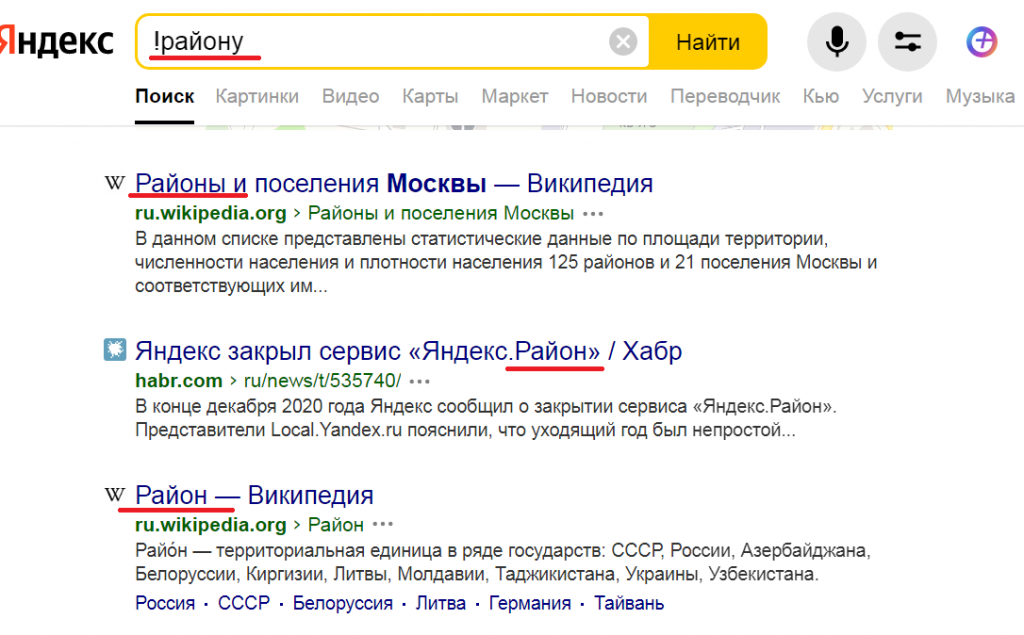
Поиск слова в заданной форме — оператор !
По умолчанию весь поиск ведется без учета морфологии языка, т.е. слово ищется в любом падеже, склонении и числе. ! помогает найти слово в определенной форме.
Учтите, что оператор надежно разделяет единственное и множественное числа имен существительных. Если же значение имеет существительное в форме какого-либо падежа, даже с оператором в выдачу попадает также именительный падеж. То же и с поиском глагола в определенном спряжении – в выдаче будут страницы с инфинитивом.
Поиск по цитате — оператор « »
Помогает найти точную фразу или отрывок текста. Полезен, когда вы например, проверяете данные в статье или докладе, взятые из открытых источников и приведенные без его указания. Включите в скобки требуемый запрос. Формат кавычек " " или « » неважен. Если поисковая система не нашла точный отрывок, появится предупреждение, что точного совпадения не нашлось, показан результат поиска без кавычек.
Поиск по цитате с пропущенным словом — оператор *
Позволяет найти совпадения, когда в цитате пропущена часть текста. Применяется только в сочетании с предыдущим оператором, ставится в месте пропущенных слов. Пример: «В декабре 2017 рост индекса заработной платы составил * в Москве».
Поиск с обязательным словом — оператор +
Если задан многословный запрос, в выдачу попадают страницы, где присутствуют не все слова. Поставьте + перед теми из них, которые вам необходимы. Например, пользователи +административная панель +Битрикс. Это заметно сузит поиск и избавит вас от огромного количества страниц с абстрактными «пользователями» в выдаче.
Поиск без определенного слова — оператор –
Работает по аналогии с предыдущим, но исключает слова из поиска. Помогает найти страницы, на которых есть запрос, но без некоторых уточнений. Минус можно ставить как с основной, так и с цифровой клавиатуры.
Поиск на выбор — оператор |
Сообщает Яндексу, что надо искать страницы, на которых присутствует хотя бы одно слово из запроса, не обязательно все вместе. В отличие от предыдущих операторов, отделяется пробелом.
Учтите, что с января 2018 года Яндекс перестал поддерживать ~ & &&