
Способы сложить значения в электронных таблицах
Один из простых и быстрых способов сложить значения в Excel — использовать авто сумму. Просто выберите пустую ячейку непосредственно под столбцом данных. Затем на вкладке Формула нажмите кнопку Авто сумма > сумму. Excel будет автоматически отсвечен диапазон для суммы. (При выборе пустой ячейки справа от сумм выбираемых ячеек авто сумма может работать и по горизонтали.)
Автоумма создаст формулу для вас, чтобы вам не нужно было вводить текст. Однако если вы предпочитаете вводить формулу самостоятельно, см. функцию СУММ.
Добавление на основе условий
- Используйте функцию СУММЕЛИФ, если вы хотите свести значения с одним условием. Например, если вам нужно сложить общий объем продаж определенного продукта.
- Используйте функцию СУММЕСС, если вы хотите свести значения с помощью двух или более условий. Например, может потребоваться сложить общий объем продаж определенного товара в определенном регионе.
Сложение или вычитание дат
Общие сведения о том, как складывать и вычитать даты, см. в этой статьи. Более сложные вычисления дат см. в этой области.
Сложение и вычитание значений времени
Общие сведения о том, как сложить или вычесть время, см. в статью Сложить или вычесть время. Для других вычислений времени см. функции даты и времени.
Дополнительные сведения
Вы всегда можете задать вопрос эксперту в Excel Tech Community или получить поддержку в сообществах.
Суммирование в Excel
Суммирование это наиболее востребованная задача не только в Excel, но и при проведении любых расчетов. Следует знать, что существует значительное количество способов как можно просуммировать числа в Excel.
Знание о том, как произвести суммирование позволит Вам более эффективно работать в Excel.
В этой небольшой заметке дается краткое представление о некоторых возможностях по использованию суммирования в Excel. Ознакомившись с ними, Вы сможете получить сумму быстро и применив именно тот вид суммирования, который более уместен в разных ситуациях.
Возможно, для кого-то это банальность, но, тем не менее, следует сказать о том, что для получения корректного (подчеркну – «корректного») результата суммирования обязательно должно быть выполнено одно существенное условие: наличие данных пригодных для суммирования.
Те, кто делал выгрузки из каких-либо баз данных или же копировал данные из Интернет с последующей целью что-то посчитать, сталкивались с ситуацией, когда невозможно это сделать. Так происходит, прежде всего, по той причине, что Excel не воспринимает данные как числовые значения. Поэтому, прежде чем что-то суммировать следует удостовериться, что мы имеем дело с числовыми значениями (проще говоря, с цифрами), так как только они могут быть просуммированы.
Итак, если данные находящиеся на листе (или листах) книги Excel воспринимаются программой как числа (числовые данные), то их можно просуммировать, в противном случае их придется дополнительно обработать (подготовить), но в рамках этой статьи мы не будем рассматривать как это можно сделать. Вы всегда можете обратиться (через форму обратной связи) и получить исчерпывающую консультацию.
Самый первый способ, который также прост как «2+2», заключается в суммировании формулой когда явно указывается константа (прописывается вручную) или идет ссылка на ячейку (возможна также комбинация того и другого).
Хочется подчеркнуть, что получение суммы в ячейке немыслимо, без применения формулы, которая, как известно, должна начинаться со знака «равно». Эта азбучная истина, но мы начнем именно с нее: любая формула в Excel (и суммирование тут не исключение) начинается с «=», т.е. со знака «равно». Кавычки, конечно, в самой формуле не нужны. Непосредственно после них идет формула, о чем и пойдет речь далее.
Самый лучший способ понять как что-то «работает» это рассмотреть примеры, которые демонстрируют различные вариации проведения операции суммирования.
Далее рассмотрим примеры суммирования в Excel констант, ячеек, диапазонов.
Все примеры пронумерованы, по ходу текста иногда идет ссылка на номер. Номер формулы с примером суммирования указан в квадратных скобках [] и он не является частью формулы, то есть при копировании (если Вы захотите попробовать эту формулу у себя в Excel) следует выделять и копировать до символов » [» (не включительно).
=1+22 [1]
=22+3+»14″+108 [2]
=0,25+3,348+200+0,0048 [3]
=-4+25 [4]
=78+-18,6+14+(-45) [5]
Комментарии к приведенным выше примерам с [1] по [5]:
— количество суммируемых чисел может быть любым;
— суммировать можно целые, нецелые числа при этом они могут быть и отрицательные и положительные (как видно в примере [5] несколько чисел — отрицательные);
— числа можно брать в скобки (делается это, например, для того, чтобы визуально отделить отрицательные числа от положительных);
— следует обратить внимание на пример в котором одно из чисел взято в кавычки. Несмотря на это Excel, тем не менее, корректно посчитает сумму с числом 14 включительно.
Отдельно необходимо сказать, что после суммирования Вы можете получить не совсем тот результат, который ожидали увидеть. Так, в примере [3] вместо ожидаемого 203,6028 в ячейке может отображаться число 203,60. Это связано с форматами ячеек, однако, в рамках этой статьи о суммировании, мы не будем на этом останавливаться.
Суммировать можно не только константы, как в примерах выше, но и значения, которые находятся в ячейках, то есть формула будет такой:
=A2+F2+B5 [6]
(важно: ячейки участвующие в расчетах в такого рода формуле должны содержать числа, если это условие не будет соблюдено, то формула вернет значение ошибки: #ЗНАЧ!, #Н/Д, #ССЫЛКА!, а также может быть даже #ИМЯ?)
Как это не парадоксально, но в процессе суммирования можно вычитать, вот пример такой формулы (предполагается, что во всех ячейках числа положительные):
=D3+E4+-F7+H10 [7]
В этой формуле от суммы ячеек D3, E4, H10 будет отминусовано значение ячейки F7
Суммировать можно ячейки не только в пределах одного листа, но также используя данные находящиеся на других листах или даже в других книгах…
Пример суммирования значений текущего листа и других листов
=H6+H8+H11+Лист2!B2+Лист3!B3 [8]
Пример суммирования значений из другой книги:
=K5+5+[Книга3]Лист1!D2 [9]
Если скомбинировать все возможные из упомянутых выше вариантов, то формула позволяющая посчитать сумму, может иметь такой вид:
=B2+16+-N4+Лист2!D2+[Книга10]Лист8!F15 [10]
То есть суммируется константа (число 16), а также еще 4 значения — два из которых находится на текущем листе, одно на Лист2 текущей книги и одно на Лист8 в Книга10 (Книга10 –это некий файл, который в момент написания формулы открыт одновременно с текущим файлом).
Также следует отдельно сказать, что если в параметрах Excel проставлена птичка в «Стиль ссылок R1C1», то формулы суммирования будут иметь немного другой вид.
Так, например, формула с порядковым номером [7] преобразуется в такую:
(предполагается, что формула находится в ячейке H14)
В рассмотренных примерах суммирование производилось с использованием математического оператора – знака «плюс» («+»), однако, в большинстве случаев, при проведении больших расчетов используют формулы (функции).
Базовая функция для суммирования ячеек это функция СУММ()
Основное ее достоинство, что она позволяет суммировать числовые значения находящиеся в диапазоне (или диапазонах) ячеек. Далее приводится наиболее простой пример функции суммирования:
=СУММ(D1:D11) [12]
Такая формула просуммирует все числовые значения из диапазона D1:D11. При этом, если в диапазоне встретятся текстовые значения, то они будут проигнорированы. Это очень важное свойство функции СУММ()
Еще вариации использования функции СУММ
=СУММ(B2:B9;50) [13]
(суммирует данные диапазона и константу)
=СУММ(A1:B6;D1:D11) [14]
(суммируется два диапазона, один из которых двумерный, а второй одномерный)
Допустимо и такое использование функции СУММ
=СУММ(2+14+25+36+88;100;-A10;D7:D10) [15]
Формула представляет из себя симбиоз суммы констант, значения из ячейки (причем значение как бы умножается на -1), а также 4 значений из диапазона D7:D10
Несмотря на то, что Excel предлагает довольно широкие возможности просуммировать данные с помощью формул с использованием оператора суммирования или же используя функцию (функция СУММ) существует также способ узнать сумму ячеек не прибегая ни к плюсованию, ни к формулам.
Делается это довольно просто: выделяем нужные ячейки и смотрим вниз, в так называемую «Строку состояния». Там будет показана общая сумма всех выделенных (числовых) ячеек.
Какие еще есть нюансы, связанные с суммированием
Как было сказано выше суммирование это наиболее востребованное действие при проведении расчетов, подсчетов, калькуляций и прочих манипуляций с цифрами, поэтому, неудивительно, что различных вариантов получить сумму
Суммирование по условию (функция СУММЕСЛИ), например, требуется просуммировать только те ячейки, значения в которых больше 100, или просуммировать ячейки у которых соседний столбец содержит необходимое слово (вариантов всевозможных великое множество, мы приведем только некоторые из них «равно», «не равно», «больше», «меньше», «больше или равно» (и все остальные вариации)) «содержит», «не содержит», «заканчивается на», «начинается с»
Суммирование только видимых ячеек (игнорируя скрытые ячейки).
Так называемое трехмерное суммирование, когда функция СУММ() собирает данные не с одного, а с нескольких листов, находящихся рядом.
Суммирование ячеек в динамическом диапазоне.
Иногда бывает необходимо также:
Просуммировать каждое второе (третье) значение.
Просуммировать по цвету (стандартными функциями даже в самой последней версии) это не реализуется. При этом различают суммирование по цвету заливки и суммирование по цвету шрифта ячейки.
Только уникальные значения.
Суммирование времени (часов, минут, секунд).
Так как одно и то же действие или процесс разные люди в силу субъективных причин называют по разному, то приведем тут наиболее часто использующиеся «формулировки», которые используют когда хотят сказать о суммирование, итак: суммировать, просуммировать, считать, сосчитать, подсчитать, рассчитать, вычислить сумму, получить сумму, определить сумму, узнать сумму.
А сколько способов получить сумму чисел в Excel знаете и используете Вы.
Формула суммы в Excel
Любое обучение всегда идет от простого к сложному. Когда-то и я не знал, как в Эксель посчитать сумму столбца. Примерно с этого начинали и другие пользователи. Однако все можно изучить, если приложить усилия и выделить время.
В этой статье рассмотрим самые азы, а именно, как в Экселе сплюсовать ячейки , и как автоматически посчитать сумму столбца.
«+» – плюс
«+» – оператор суммирования. Чтобы сплюсовать числа в двух или более ячейках, нужно вначале выделить ячейку для записи суммы, нажать «=», левой кнопкой мыши указать первую ячейку, нажать «+», указать вторую ячейку и т.д., после выделения последней ячейки нажимать Enter. Данная функция является наследием микрокалькуляторов, когда нужно было набирать и плюсовать каждое значение в отдельности.
На мониторе суммирование плюсиком выглядит примерно так:
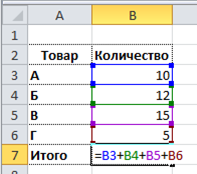
Если бы мы имели дело с небольшим количеством данных, то на этом обзор можно было бы закончить. Однако на практике обычно имеют дело с большими массивами данных. Складывать плюсиком будет очень затруднительно. Поэтому существует формула суммы в Эксель, позволяющие несколькими движениями подбить итог у таблицы с сотней строк.
Функция СУММ (SUM) в Excel
СУММ – самая простая и часто используемая функция. Синтаксис очень простой.
число1;число2;… – это ссылки на ячейки или на целый диапазон.
Если диапазон суммирования имеет разрывы, то нужные участки следует выделять, удерживая клавишу Ctrl.
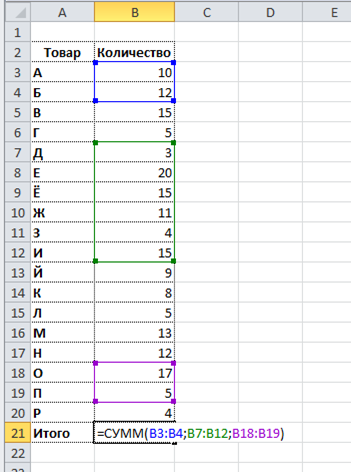
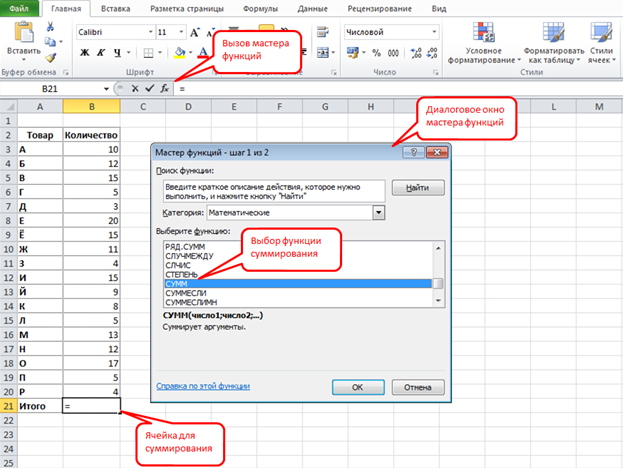
Так как функция суммирования используется очень часто, то есть несколько способов ее вызвать. Стандартный вариант – через Мастер функций. Для вызова Мастера функций нужно стать в ячейку (то есть сделать ее активной), где будет прописана формула, затем нажать кнопку fx (слева от строки формул) и выбрать нужную функцию. На рисунке видно, где что нажимать:
Кому такой способ не нравится, в панели инструментов на закладках Главная и Формулы предусмотрена специальная кнопочка — Автосумма.

Использовать автосумму лучше тогда, когда диапазон суммирования является неразрывным, и ячейка для суммирования находится снизу или справа от диапазона суммирования. Иначе придется вручную поправлять диапазон, что не есть большая проблема.
Однако истинные мастера Excel выбирают горячие клавиши. Автосумму можно вызвать комбинацией клавиш Alt + = (Альт и равно). Ниже показано, что происходит на экране при использовании автосуммы: активировали ячейку B21, нажали Alt + = (или кнопку на панели).
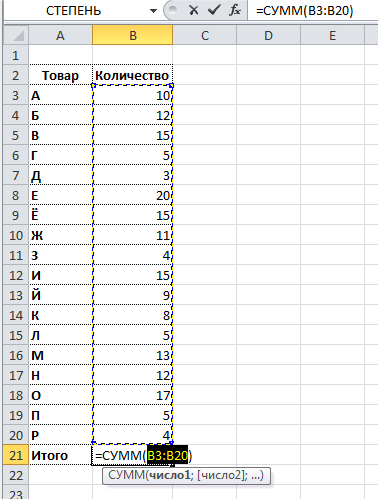
Диапазон автоматически выделился – это видно по контуру моргающей рамочки. Формула суммирования появилась как в ячейке, так и в строке формул. Осталось нажать Enter и все – сумма готова. Теперь вы знаете, как в Экселе суммировать столбец или отдельные ячейки.
Суммирование ячеек в Excel по условию


Электронные таблицы в Excel позволяют выполнять различные вычислительные действия, включая суммирование ячеек. При работе с внушительным объемом данных, иногда требуется проделывать математические операции с ячейками, попадающими по конкретные условия. Для таких задач в Excel предусмотрены специальные функции для суммирования по условию, которые упрощают работу с таблицами.
Содержание
- 1 Простое сложение в Excel
- 2 Суммирование ячеек по условию
- 3 Функция «СУММЕСЛИ»
- 4 Функция «СУММЕСЛИМН»
- 5 Итог
Простое сложение в Excel
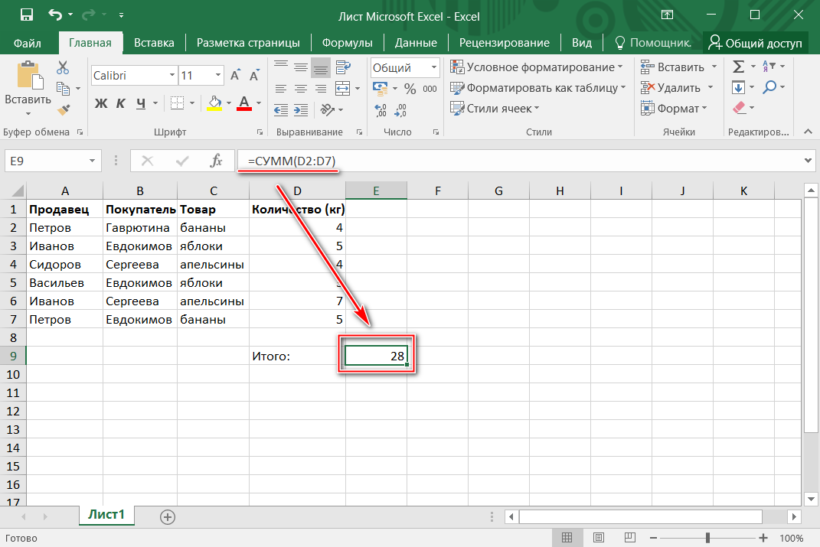
Складывать значения ячеек можно с помощью простой функции «СУММ», которая суммирует выбранные значения без определенного условия. Она используется, когда есть ячейки, массив или несколько массивов для сложения. В этом случае достаточно выделить нужные элементы электронной таблицы и применить функцию. Она играет роль обычного калькулятора со знаком «+».
Суммирование ячеек по условию
Excel также предусматривает суммирование с учетом условия. Функция применяется, когда необходимо просуммировать только те значения, которые соответствуют заданному условию. Для нее возможно задать три аргумента:
- Диапазон – обязательный аргумент, представляющий собой массив, в котором происходит проверка заданного условия;
- Критерий – еще один обязательный аргумент, которое является условием для отбора значений в ячейках. При равенстве определенному числу, необходимо ввести его без кавычек, в других случаях необходимы кавычки: например, если значение больше числа 5, то его нужно прописать, как «>5» . Также работают текстовые значения: если нужно суммировать выручку продавца Иванова в таблице, то прописывается условие «Иванов» ;
- Диапазон суммирования – массив значений, которые нужно сложить.
Для удобной работы с вычислительными операциями в таблицах Excel есть две функции, которые суммируют ячейки, если задать условия: «СУММЕСЛИ» и «СУММЕСЛИМН». Рассмотрим каждую из них более подробно.
Функция «СУММЕСЛИ»
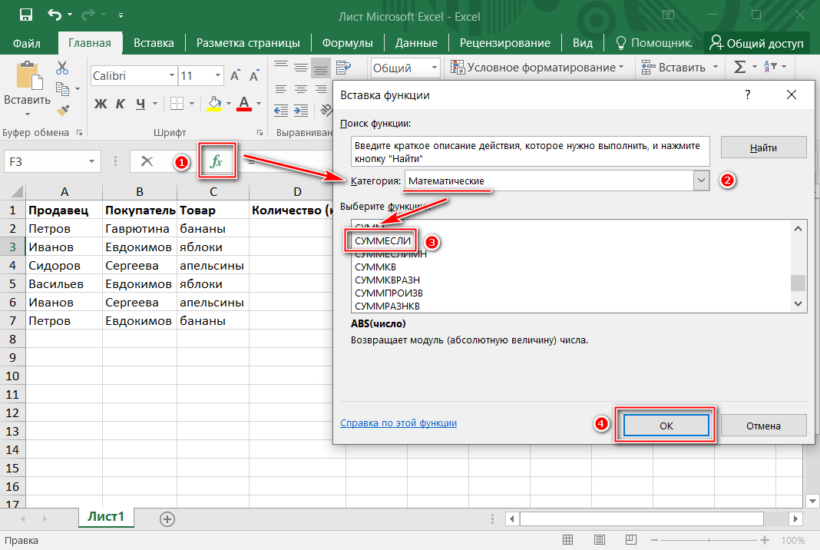
СУММЕСЛИ подходит, когда нужно суммировать значения ячеек с одним условием. Чтобы применить ее в действии, следуйте инструкции:
-
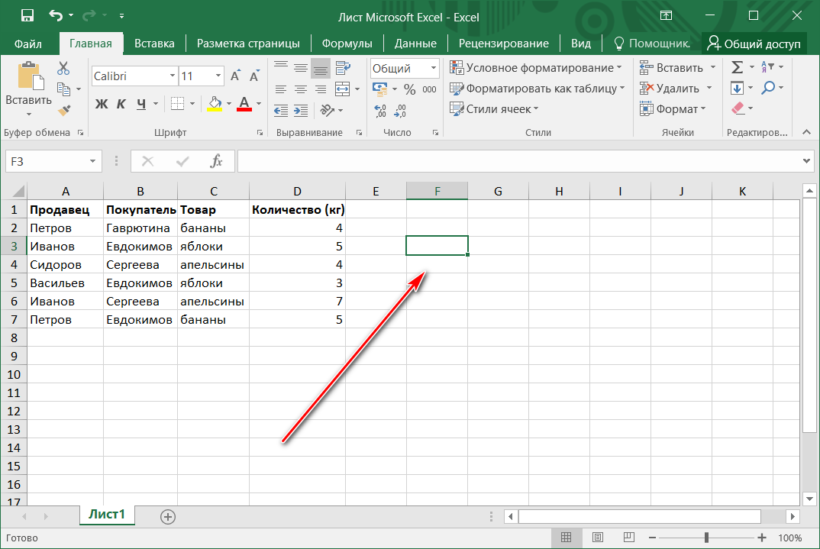
По свободной ячейке кликните левой клавишей мыши, чтобы выбрать место, где будет отображаться результат операции.
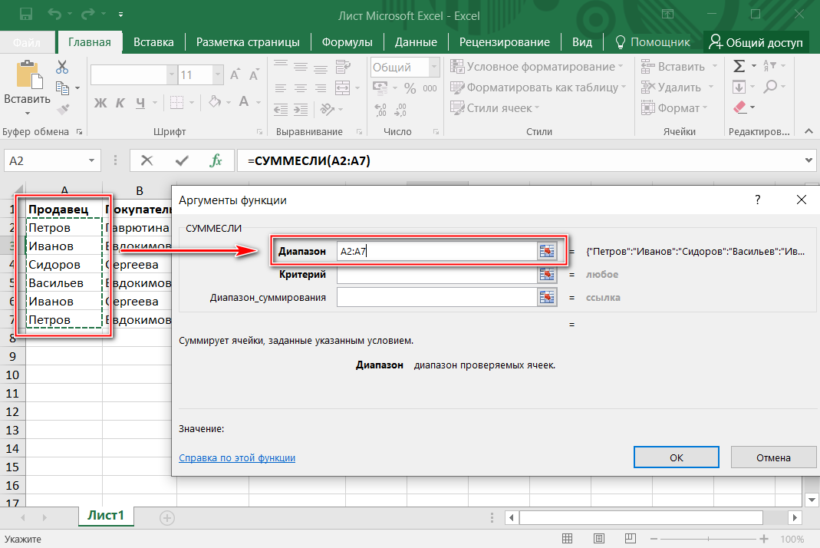
В появившемся окне «Аргументы функции» нужно заполнить обязательные поля: «Диапазон» и «Критерий». Например, нужно узнать, сколько килограмм фруктов продал продавец Иванов. Для этого выделите диапазон столбца «Продавец» полностью.
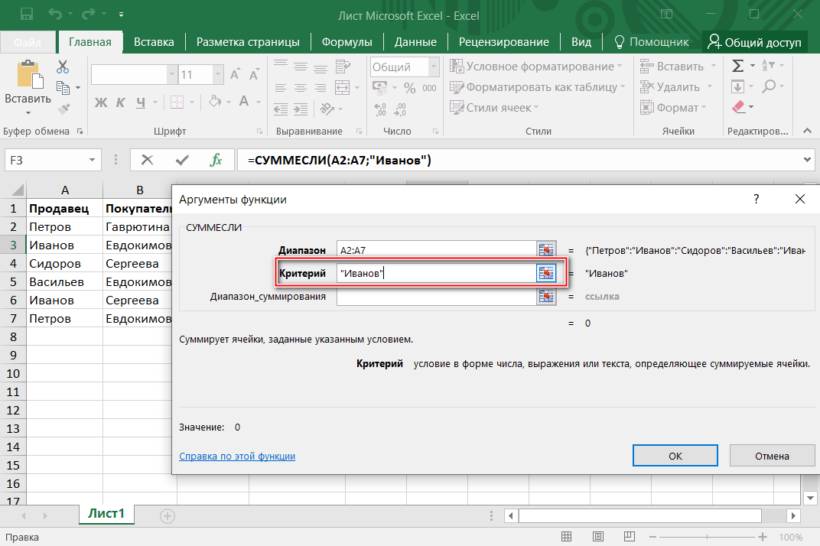
В строке «Критерий» пропишите фамилию продавца: «Иванов». Кавычки можно не указывать, программа вставляет их автоматически.
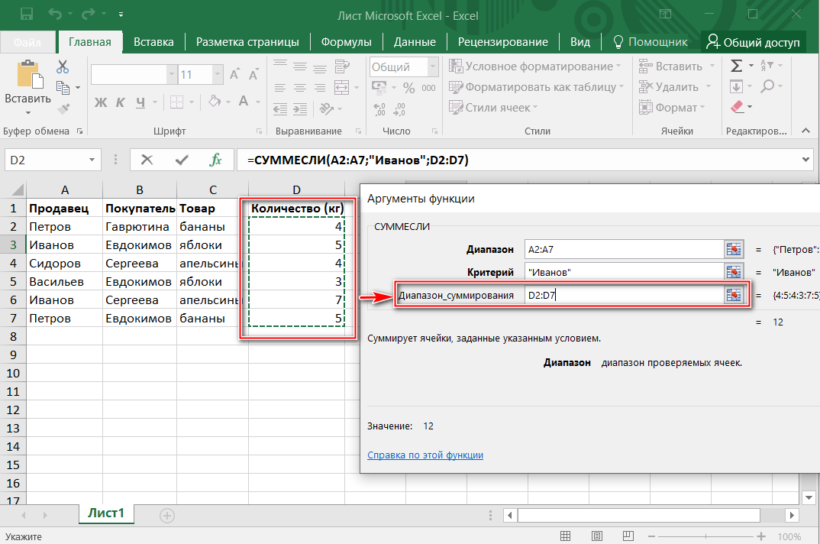
Поставьте курсор мыши в поле диапазона суммирования и выделите столбец «Количество (кг)» в таблице.
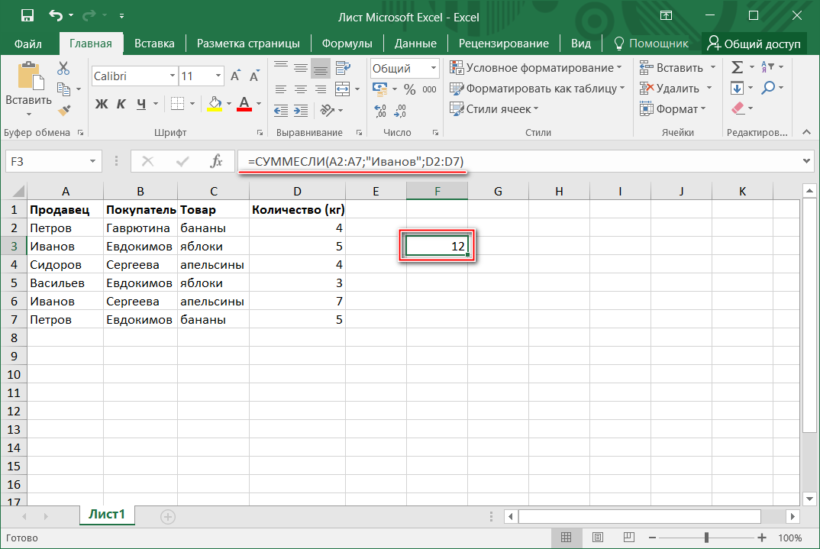
Нажмите на кнопку «ОК» внизу, чтобы произвести суммирование с условием, или из данной таблицы узнать, сколько килограмм фруктов продал Иванов.
В выделенной ячейке отобразится результат сложения, а в верхней строке – функция. Вычислить значение можно без вызова окна «Аргументы функции», если прописать все вручную. При этом базовая запись должна выглядеть так: =СУММЕСЛИ(X; «Условие»; Y) , где X – это диапазон, а Y – диапазон суммирования. Значения не обязательно вписывать, их достаточно выделить с помощью мышки в таблице. Все элементы функции разделены знаком «;».
Следует отметить, что если третий аргумент явно не выделили, то диапазон, указанный как первый аргумент, также становится диапазоном для сложения.
Функция «СУММЕСЛИМН»
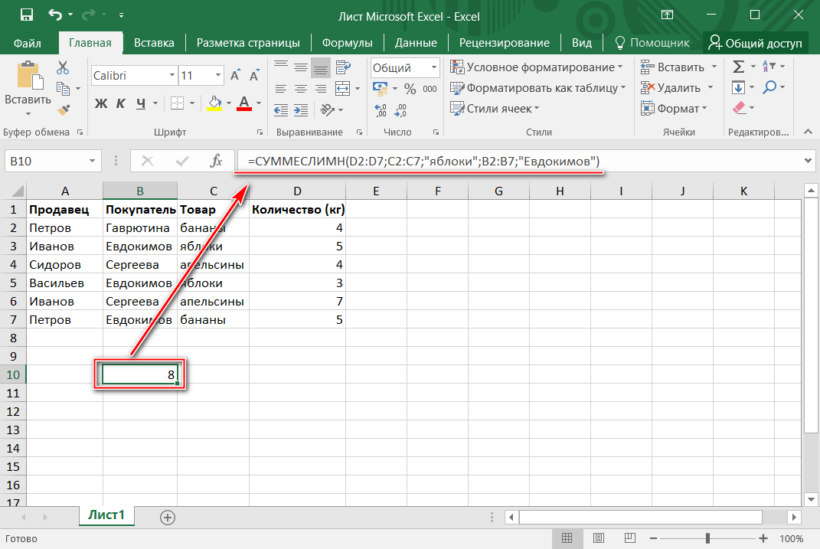
«СУММЕСЛИМН» позволяет рассчитать результат суммирования с использованием нескольких условий. Функция предоставляет больше возможностей для задания параметров математического вычисления. Для расчета можно использовать сразу несколько критериев суммирования, причем условий может быть задано до 127. На примере данной таблицы рассмотрим, как найти, сколько килограмм яблок купил Евдокимов, ведь он приобретал также и бананы.
Чтобы суммировать ячейки с несколькими условиями, действуйте согласно следующей инструкции:
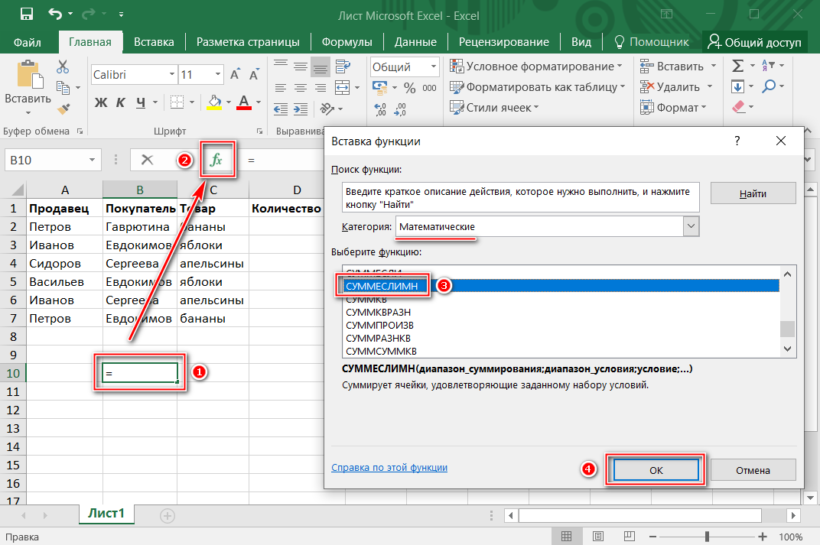
- Выделите пустую ячейку, в которой будет отображаться конечный результат, затем нажмите на кнопку fx, которая находится рядом со строкой функций.
- В разделе «Математические» в окне «Вставка функций» нажмите «СУММЕСЛИМН», затем подтвердите выбор, нажав на кнопку «ОК».
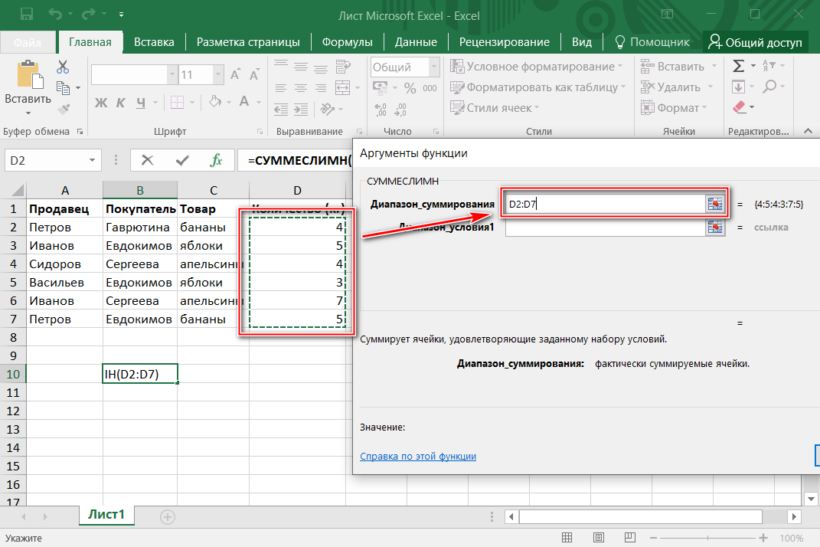
В появившемся окне в строке «Диапазон суммирования» введите ячейки, который находятся в столбце «Количество».
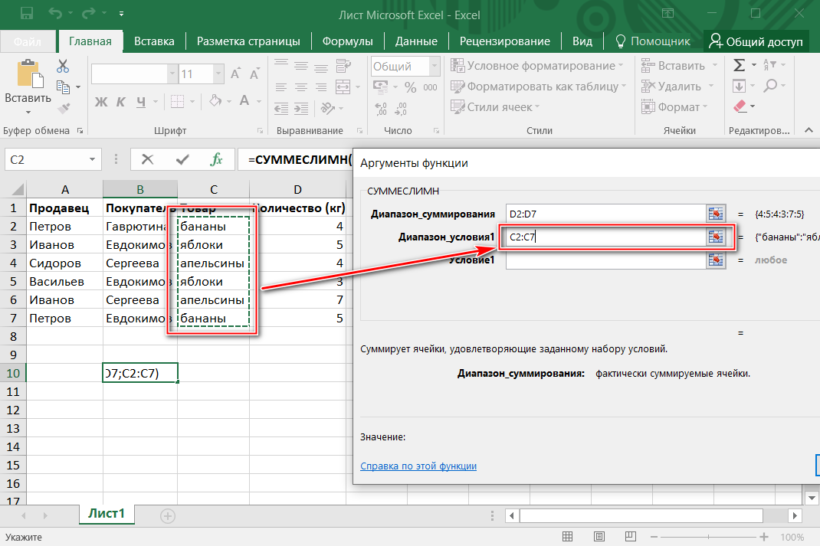
В «Диапазон условия» выделите все ячейки в столбце «Товар».
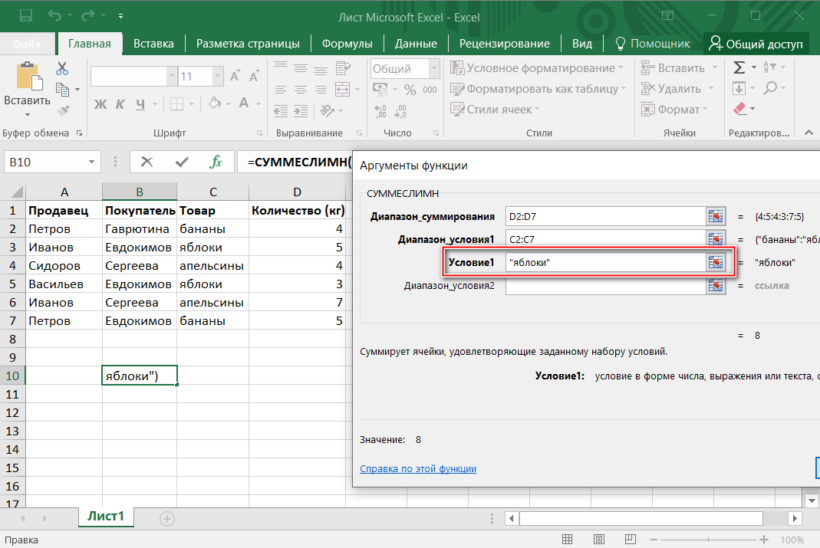
В качестве первого условия пропишите значение «Яблоки».
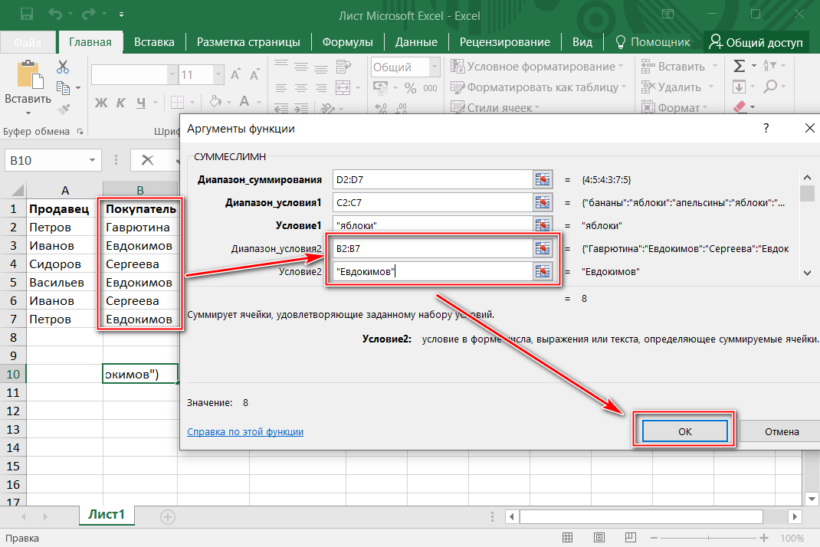
Функцию «СУММЕСЛИМН» возможно прописать вручную в строке формул, но это сложно, поскольку используется слишком много условий. В данной таблице результат равен 8, а вверху отображается функция полностью.
Итог
Встроенные инструменты программы Excel позволяют эффективно работать с большими электронными таблицами. С помощью функций суммирования возможно быстро сложить определенные ячейки, а с дополнительными условиями – подобрать критерии выбора для сложения. Мы рассмотрели, как пользоваться «СУММЕСЛИ» и «СУММЕСЛИМН» на примере простой таблицы, но эти функции применимы и для объемных баз данных.