
Где найти ID файла, документа или папки на диске Битрикс24
Мы покажем, как и где найти ID файла, документа, или папки на диске Битрикс24.ID понадобится для использования в бизнес — процессах и отдельных роботов.
30 показов
787 открытий
Как найти ID объекта на диске Битрикс24
- В Битрикс24 найдите в меню раздел Диск, перейдите в него. Найдите в списке нужный файл и рядом с ним нажмите на три полоски
2. Затем в появившимся списке опций, выберите Поделиться, а после нажмите Скопировать внутреннюю ссылку
3. Скопированную ссылку вставьте например в Блокнот и там Вы увидите ID данного файла
Таким способом вы сможете узнать ID любого объекта на диске Битрикс24.
Чтобы узнать подробности смотрите наше видео.
⚠ Получите консультацию по внедрению, настройке, технической поддержки Битрикс24:
➡ по телефону (WhatsApp и Telegram ��) ☎: +79675556855
Что такое ID файла и как можно его узнать?
ID — идентификатор файла, что-то уникальное что отличает его от других. А вообще хотелось бы знать в каком контексте упоминается этот ID.
Остальные ответы
имя или номер файла. -крч как звать его
Похожие вопросы
Ваш браузер устарел
Мы постоянно добавляем новый функционал в основной интерфейс проекта. К сожалению, старые браузеры не в состоянии качественно работать с современными программными продуктами. Для корректной работы используйте последние версии браузеров Chrome, Mozilla Firefox, Opera, Microsoft Edge или установите браузер Atom.
Робот отправки файла в мессенджер клиенту
Робот — отправить файл — отправляет файл с диска Битрикс24. Формат файла не имеет значения, но ограничение на размер файла 60 мб.
1. Введите название робота и нажмите Добавить
2. Нажмите на робота на доске.
3. Заполните поля парметров робота.
- Телефон — укажите один или несколько номеров телефонов для отправки сообщения (при указании нескольких номеров обязательно используйте разлелители «запятая» или «точка с запятой»).
- ID чата — укажите id чата из ChatApp Dialog или @username пользователя Telegram, если недоступен номер телефона.
- Мессенджер — укажите мессенджер из карточки сделки или лида через маску полей. Это поле необходимо заполнять, когда недоступен номер телефона контакта или другие данные.
- ID файла — смотрите ниже.
- Имя и Фамилия — эти данные заполнятся только для мессенджера Telegram. Контакты заполняются в справочник мессенджера и отображаются в диалогах.
- ID лицензии — заполните ID лицензии, которую вы будете использовать для отправки сообщения. Вы можете оставить это поле пустым, если у вас только одна активная лицензия.
- Канал — канал по которому отправиться файл.
- Асихронный результат — позволяет получить точные данные об отправке сообщения. Подробнее чиатайте в статье.
- Добавлять результат в комментарии карточки CRM — Отображать статус отправки сообщения.
4. Нажмите Сохранить.
Как определить ID файла?

- На портале Битрикс24 перейдите в раздел «Диск».
- В контекстном меню файла последовательно выберите пункты Поделиться, Скопировать внутреннюю ссылку.
- Вставьте ссылку в любой текстовый редактор, например Блокнот.
Пример ссылки: https://portal-sun.bitrix24.ru/disk/showFile/241048/?&ncc=1&ts=1587811745&filename=2020%252F4%252F25%252F99a2c507-511f-49db-82ba-eda5426cafee.jpeg
ID файла – это номер, который идет после https://portal-sun.bitrix24.ru/disk/showFile/. В примере >
Или такая ссылка: https://portal-sun.bitrix24.ru/bitrix/tools/disk/focus.php?objectId=497158&cmd=show&action=showObjectInGrid&ncc=1
Тут ID файла идёт после objectId=
Как найти id файла
- Скачать приложения для дома
- Скачать приложения для бизнеса
- Поддержка приложений для дома
- Поддержка приложений для бизнеса
Бесплатные сервисы и утилиты
- Проверить файл или ссылку
- Бесплатные утилиты
Choose your language
Сменить язык
Нет результатов
Для всех приложений
Общие вопросы
Как узнать идентификатор процесса (PID или ИД процесса) в Windows
Статья обновлена: 31 октября 2023 ID: 6325
Вы можете узнать идентификатор процесса (PID или ИД процесса) с помощью Диспетчера задач или командной строки.
Как узнать PID c помощью Диспетчера задач
- Нажмите Ctrl+Shift+Esc на клавиатуре.
- Нажмите правой кнопкой мыши на заголовок таблицы и в контекстном меню выберите ИД процесса.
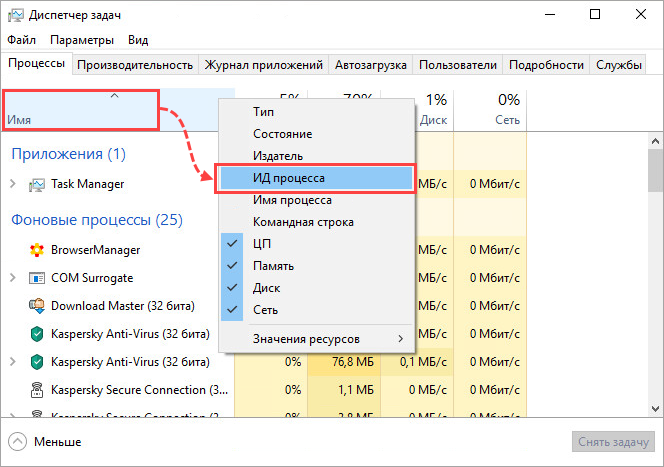
- Найдите идентификатор нужного процесса в столбце ИД процесса.