
Включение и отключение проверки орфографии
Ошибки, допущенные при вводе текста, подчеркиваются волнистой красной линией.
Если исправлять их по ходу дела, можно потерять нить рассуждений. Чтобы не отвлекаться от работы, можно отключить проверку правописания, а после набора всего текста выполнить ее вручную. Ниже описано, как это сделать.
На вкладке Файл выберите пункт Параметры, откройте раздел Правописание, снимите флажок Автоматически проверять орфографию и нажмите кнопку ОК.

Чтобы снова включить проверку орфографии, повторите описанный выше процесс и установите флажок Автоматически проверять орфографию.
Чтобы проверить орфографию вручную, на вкладке Рецензирование нажмите кнопку Правописание.

Не забывайте выполнять проверку правописания. Орфографические и грамматические ошибки могут значительно ухудшить впечатление о вас, особенно если документ предназначен для руководителя, преподавателя или сотрудника отдела кадров.
Включить или отключить проверку орфографии в Word для Интернета
При вводе текста в приложении Word для Интернета вы задаете ошибку и подчеркивается красная волнистая черта.

Если исправлять их по ходу дела, можно потерять нить рассуждений. Чтобы не отвлекаться от работы, можно отключить проверку правописания, а после набора всего текста выполнить ее вручную. Ниже описано, как это сделать.
- Выделите текст, в котором вы хотите отключить проверку орфографии, или нажмите клавиши CTRL + A, чтобы выделить весь документ.
- На вкладке Рецензирование нажмите кнопку Редактори выберите пункт выбрать язык проверки правописания.
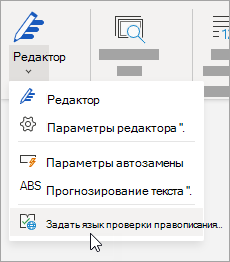
- В диалоговом окне язык установите флажок не проверять орфографию и грамматику, а затем нажмите кнопку ОК.
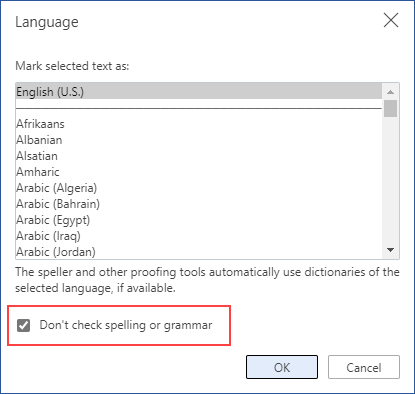
Не забудьте выполнить проверку орфографии. Орфографические и грамматические ошибки могут значительно ухудшить впечатление о вас, особенно если документ предназначен для руководителя, преподавателя или сотрудника отдела кадров.
Примечание: Эта страница переведена автоматически, поэтому ее текст может содержать неточности и грамматические ошибки. Для нас важно, чтобы эта статья была вам полезна. Была ли информация полезной? Для удобства также приводим ссылку на оригинал (на английском языке).
Как отключить проверку орфографии в Word 2019, 2016 и 365
Раздражает или мешает проверка орфографии Microsoft Word 2016 / 2019? С помощью этой инструкции можно отключить проверку орфографии и красное подчеркивание слов, которые появляются под словом с ошибкой.
Отключение настройки проверки орфографии
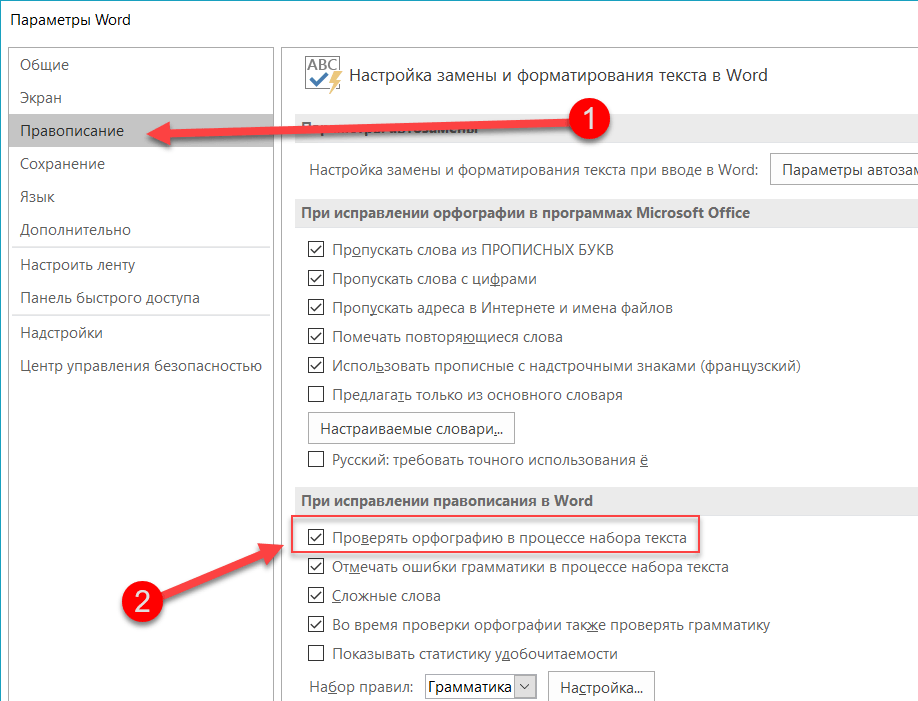
- В зависимости от вашей операционной системы выполните одно из следующих действий:
- Windows: «Файл» > «Параметры» > «Правописание».
- macOS: «Слово» > «Настройки …» > «Орфография и грамматика».
- Снимите флажок «Проверять орфографию в процессе набора текста», чтобы отключить проверку орфографии.
- В Windows выберите «ОК». В macOS закройте окно.
Отключить красные волнистые линии
Вышеуказанные шаги не будут препятствовать появлению красных волнистых линий под словами с ошибками. Единственный способ сделать это — с помощью макроса.
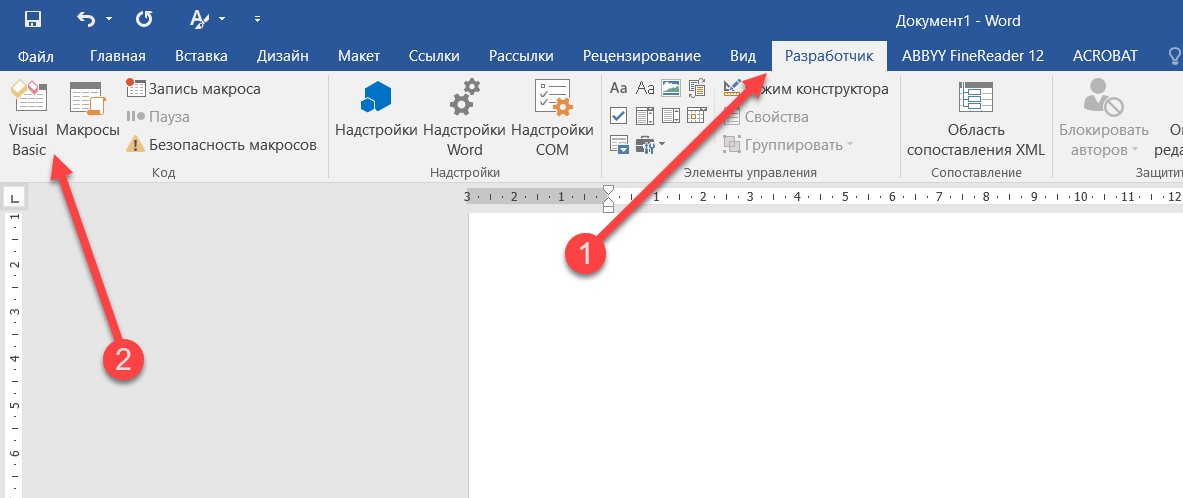
Для включения вкладки « Разработка » выполните одно из следующих действий .
- Windows: выберите «Файл» > «Параметры» > «Настроить ленту». Выберите «Основные вкладки» в раскрывающемся меню «Настроить ленту». Выберите «Разработчик».
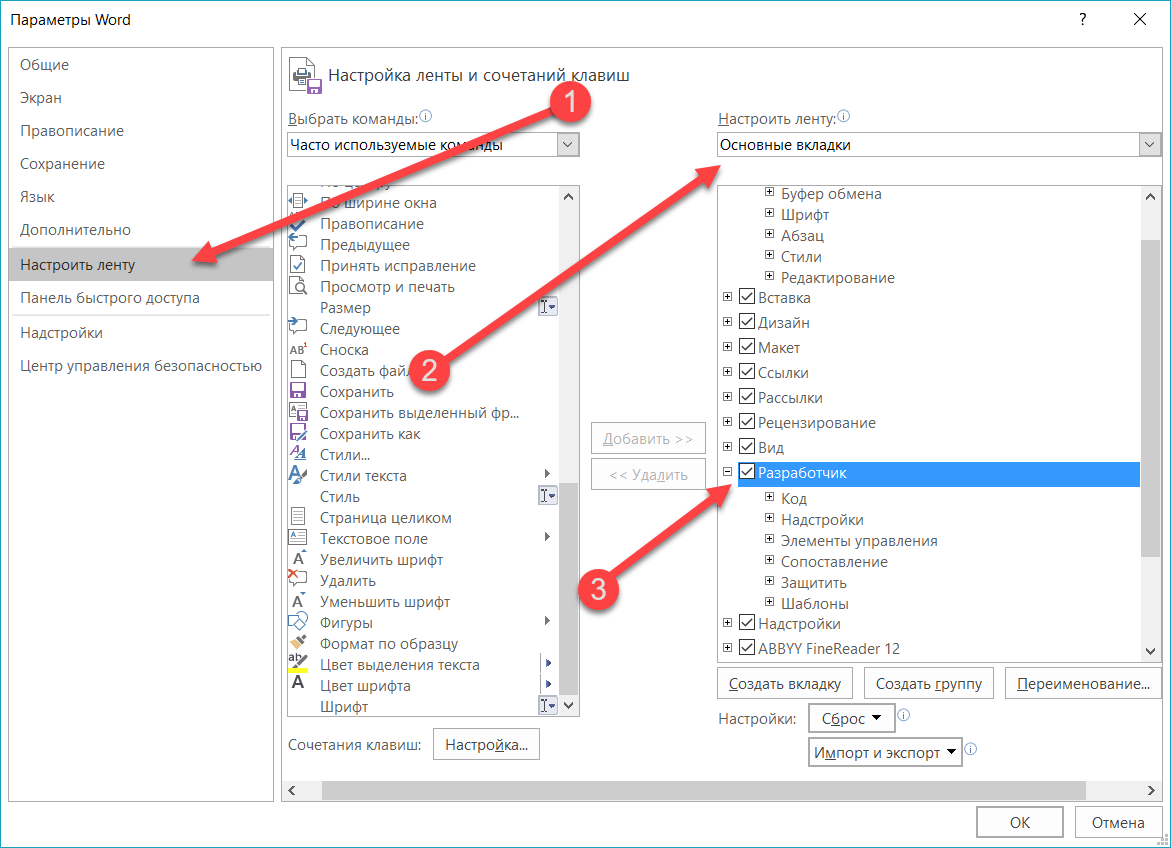
- macOS: Выберите « Word »> « Настройки … »> « Вид ». Установите флажок «Показать вкладку разработчика».
-
- Выберите вкладку «Разработчик».
- Выберите «Visual Basic».
- В списке Макросы выберите шаблон или документ, в котором вы хотите запустить макрос. Для всех документов выберите «Normal.dotm».
- Пользователи Windows, выберите «Создать», чтобы открыть редактор Visual Basic.
- Используйте следующий код:
Sub ToggleSpellCheckDisplay()
Options.CheckSpellingAsYouType = Not Options.CheckSpellingAsYouType
Application.ScreenRefresh
End Sub - Запустите макрос, нажав кнопку «Запустить программу».
Строчные строки под неправильно написанными словами больше не будут отображаться в Word.
Как отключить проверку орфографии в Windows 10

Очень немногие современные удобства проникли в такие технологии, как проверка орфографии. Опечатка или ошибка в написании слова и проверка орфографии готовы исправить ваши ошибки, чтобы вы случайно не выглядели глупо в твите или сообщении о статусе Facebook. Мы ожидаем, что iPhone и устройства, работающие под управлением операционной системы Google Android, будут включать проверку орфографии из-за их клавиатур с сенсорным экраном. Операционная система Microsoft Windows 10 имеет проверку орфографии для ноутбуков, настольных компьютеров, планшетов и смартфонов.

Проверка орфографии легко интегрирована в Windows 10. С момента запуска устройства под управлением операционной системы она присутствует. Вместо того, чтобы ждать, пока вы исправите свои ошибки, функция пытается найти слово, которое вы хотели ввести.
Иногда встроенная проверка орфографии полезна. В других случаях это может причинить больше боли, чем того стоит. В этих случаях вам нужно отключить проверку орфографии в Windows 10. Вот как это сделать.
Прежде чем мы начнем
Теоретически проверка орфографии в Windows 10 предназначена для того, чтобы уберечь вас от ошибок. Прежде чем вы выключите его, вы должны быть абсолютно уверены, что он вам не нужен.
После того, как вы отключили эту функцию, вы заметите, как часто вы вводите слово с опечаткой или ошибкой, и операционная система исправляет это за вас. Не волнуйтесь, если вы сожалеете об отключении проверки орфографии, вы можете снова включить ее. Обратите внимание, что процесс включения и отключения проверки орфографии в Windows 10 идентичен для ноутбуков и планшетов под управлением этой операционной системы. Процесс немного отличается для смартфонов под управлением Windows 10.
Что тебе нужно знать
Нажмите клавишу Windows на клавиатуре или кнопку Windows на панели задач, чтобы открыть меню «Пуск».

Добро пожаловать в начальный опыт. В зависимости от того, включен ли у вас режим планшета, ваш начальный интерфейс может немного отличаться от того, что указано выше. Коснитесь или щелкните кнопку «Меню» в левом нижнем углу начального экрана, чтобы получить список всех приложений, установленных на вашем устройстве.
Теперь коснитесь или щелкните параметр в левом углу экрана. Пользователи с отключенным режимом планшета на своем устройстве увидят параметр «Настройки» в меню «Пуск», как только откроют его.

В приложении «Настройки» коснитесь или щелкните . Это второй вариант с левой стороны экрана в верхнем ряду.
Связанный : Как изменить изображение профиля Discord на любом устройстве

Теперь коснитесь или нажмите на

Отсюда вы можете настроить многие улучшения клавиатуры, которые Microsoft сделала в Windows 10 и Windows 8. Чтобы отключить проверку орфографии, щелкните или коснитесь переключателя в разделе «Это отключит автокоррекцию».
Прямо под этой опцией стоит Отключить, это убьет красные подчеркивания, которые сообщают вам, что вы что-то написали с ошибкой. В общем, отключение проверки орфографии — это нормально, но отключать и проверку орфографии, и выделение слов с ошибками — плохая идея. Вам придется очень внимательно следить за тем, что вы печатаете, чтобы избежать орфографических ошибок, если вы идете по этому пути.

Под этими параметрами находятся настройки для набора текста и сенсорной клавиатуры Windows 10. Эти параметры ничего не делают для пользователей, у которых к устройству подключены физические клавиатуры, вместо того, чтобы полагаться на сенсорный ввод.
Важно отметить, что внесенные здесь изменения будут распространяться на Windows 10. Например, приложения Магазина Windows переносят функции проверки орфографии на саму Windows. Если вы отключили эту функцию в Windows, у вас может не быть проверки орфографии и в некоторых из этих приложений.
В Windows 8 подобные изменения автоматически синхронизируются с другими вашими устройствами. С Windows 10 это не так. Это означает, что вам придется вручную отключить проверку орфографии на всех устройствах, на которых вы хотите, чтобы она работала.