
Как подключить пульт к телевизору samsung smart tv
→ Как отличить настоящее сливочное масло от подделки?
Купил масло Б.Литовское в начале апреля 2021 г. Упаковка совсем другая хотя кажется нормальным маслом
→ Как удалить стандартные приложения на Samsung TV.
Добрый день.Нет пункта deep link test samsung UE43TU7100UXCE не могу удалить вшитые приложения даже в develop mode подскажите как удалить их.
→ Как удалить стандартные приложения на Samsung TV.
Здравствуйте,все сделал как на видео про удаление родных приложений не получилось пробывал несколько раз.Подскажите,что не так.
→ Как удалить стандартные приложения на Samsung TV.
на серии тв. Самсунг 6К данная инструкция не работает
→ Как сделать вонючку в домашних условия?
Спасибо. Все получилось
Как подключить интеллектуальный пульт Samsung?
По многочисленным просьбам подписчиков, рассказываю подробно о том, Как подключить интеллектуальный пульт (Smart Touch Control) к телевизору Samsung. Я расскажу про все серии телевизоров Samsung(T, R, N, M, Q, LS, K, J, H, F, E ).

Перед тем, как мы начнем. Нужно выяснить, а где же смотреть серию телевизора? Ответ прост. Найдите на задней стенке телевизора заводскую наклейку. На ней будет указана модель. Давайте расшифруем код модели на данном примере. Первые две буквы UE – означают тип. В нашем случае это ЖК телевизор. 32 – это Диагональ в дюймах. Ну и после идет буква F, это и есть наша серия. 6800 – это модель. Теперь начнем подключение.
Подключение пульта к телевизору Samsung — T, R, N, M, Q, LS, K-серии
1. Включите телевизор с помощью кнопки POWER на пульте. Пульт может быть как у меня, или вот такого образца. Принцип одинаковый.
2. Одновременно нажмите кнопки «Назад» и «Плей/Стоп» несколько секунд.

На экране появится надпись: «Поиск устройств», затем «Подключение к интеллектуальному пульту ДУ Samsung». Когда пульт подключится, появится надпись: «Сопряжение завершено». Отпускаем кнопки. Пульт успешно подключен, проверяем его работу. Переходим в меню. Как видим, все работает.
Подключение пульта к телевизору Samsung — J-серии
1. Включите телевизор с помощью кнопки POWER на пульте.

2. Направьте пульт на телевизор, затем одновременно нажмите кнопки RETURN/EXIT и EXTRA и удерживайте несколько секунд. На экране телевизора появится значок. После подключения, отпускаем кнопки.
Подключение пульта к телевизору Samsung — H -серии
1. Включите телевизор с помощью кнопки POWER на пульте.

2. Направьте пульт на телевизор, затем одновременно нажмите кнопки RETURN и GUIDE и удерживайте несколько секунд. На экране телевизора появится значок и пульт подключится к телевизору.
Подключение пульта к телевизору Samsung — F,E-серии
1. Нажмите кнопку POWER на пульте, чтобы включить телевизор.


2. Направьте пульт на телевизор, затем нажмите кнопку PAIRING на задней части пульта и удерживайте ее не менее 3-х секунд. Нажмите и подержите кнопку до появления значка на экране телевизора. Пульт успешно подключился к телевизору.
Что делать, если интеллектуальный пульт (Smart Touch Control) не подключается?
1. Убедитесь, что подключаете комплектную модель пульта.
2. Вытащите батарейки из пульта.
3. Отключите телевизор из розетки.
4. Подключите телевизор к розетке и включите его.
5. Попробуйте подключить пульт еще раз.
Видео. Как подключить интеллектуальный пульт (Smart Touch Control) к телевизору Samsung.
Видео. ForkPlayer для SmartTV Samsung и LG — Новый и Самый легкий способ установки в 2021 году.
Видео. Как пользоваться интеллектуальным пультом ДУ Samsung.Все функции и возможности. Samsung One Remote Control.
Видео. Как смотреть IPTV на СМАРТ ТВ Samsung и LG.
Как самостоятельно настроить пульт к телевизору Samsung?
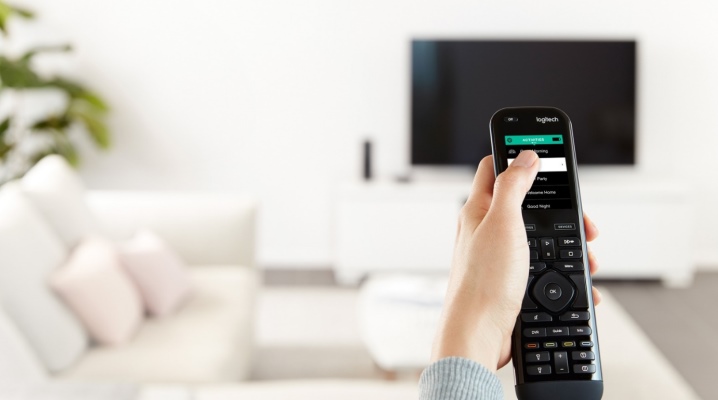
В настоящее время пульт от телевизора является незаменимым атрибутом. Производители выпускают множество устройств, которые предназначены для различных моделей телеприемников. Большинство из пультов универсальны и подходят к нескольким типам устройств. В данном случае речь пойдет об универсальных устройствах управления для телевизоров Samsung. Подробную инструкцию по авто настройке и самостоятельной ручной настройке можно найти в данной статье.
Инструкция по ручной настройке
Чтобы настроить универсальный пульт вручную, нужно сперва узнать код от модели телеприемника. При вводе кода выполняется сопряжение девайсов. Если код известен, то порядок действий при следующий.
Для устройств Supra:
- включить ТВ-приемник и навести на него устройство управления;
- зажать клавишу Power;
- ввести код;
- после двойного мигания светодиодного датчика клавишу отпустить.
Для устройств Huayu:
- навести ПДУ на ТВ-приемник и зажать две клавиши — Power и Set и дождаться мигания светодиода;
- ввести код;
- нажать клавишу Set после того, как световой датчик погаснет.
Для устройств «Билайн»:
- для сопряжения нажать кнопку TV;
- направить пульт ДУ на ТВ-приемник;
- зажать Setup до двойного мигания светодиода;
- ввести код;
- при удачной привязке устройств светодиод мигнет несколько раз;
- чтобы проверить управление, необходимо нажать клавишу громкости.
Для устройств Gal:
- нажать кнопку TV и задержать до появления мигания светодиода;
- отпустить клавишу;
- ввести код;
- после ввода кода телевизор совершит перезагрузку.
Автонастройка
Настройка в автоматическом режиме подойдет для тех пользователей, которые не желают искать коды для сопряжения, или же в том случае, если поиск кода не дал результатов.
Авто настройка для устройств Supra:
- включить телеприемник и навести пульт на экран ТВ;
- зажать клавишу Power на 5-7 секунд;
- после этого светодиод загорится;
- снова нажать на Power;
- на экране всплывет значок шкалы громкости, это говорит о правильном завершении процесса настройки.
Авто настройка для устройств Huayu:
- навести ПДУ на экран телевизора, зажать кнопку Set, а затем Power;
- подождать пару секунд и обе кнопки отпустить;
- нажать на Power;
- появившаяся шкала громкости на экране телеприемника говорит об успешном завершении настройки;
- чтобы выйти из режима, нужно нажать на клавишу Set дважды.
Авто настройка для ПДУ «Билайн»:
- зажать и отпустить клавишу TV;
- нажать на клавишу OK и удерживать некоторое время;
- после автоматического поиска кода телеприемник выключится;
- кнопку OK отпустить.
Авто настройка для ПДУ Gal:
- направить устройство на ТВ-приемник, нажать на клавишу типа устройства и удерживать 3 секунды;
- как только светодиод загорится, кнопку нужно отпустить;
- нажать клавишу питания для автоматического поиска кода;
- как только телеприемник отключится, необходимо быстро нажать на кнопку OK, это сохранит настройки в памяти.
Существует еще несколько алгоритмов авто настройки для некоторых пультов:
- включить ТВ и зажать кнопку TV до того момента, пока не загорится индикатор;
- нажать и удержать Mute для поиска кода;
- необходимо подождать завершения процесса и проверить результат, для этого достаточно нажать на клавишу громкости.
Еще один вариант авто настройки.
- Направить пульт на телеприемник и нажать на клавиши TV и OK. Нужно удерживать клавиши некоторое время. После этого все клавиши на пульте ДУ загорятся. Необходимо дождаться того момента, когда будут подсвечены только кнопки с цифрами.
- Для сохранения действий нажать на клавишу TV.
Для телевизоров Samsung с технологией Smart существуют сенсорные модели пультов. Устройства управления идут в комплекте с ТВ-приемником. Сенсорные пульты можно также приобрести отдельно. Для настройки нужно следовать таким действиям:
- навести пульт на ТВ и зажать на несколько секунд клавиши Return и Guide;
- должен появится значок Bluetooth, данное уведомление говорит, что подключение прошло успешно.
Многие пользователи жалуются, что такой вид сенсорного управления быстро выходит из строя. Для моделей Samsung Smart TV также можно использовать универсальные кнопочные пульты.
Возможные неисправности
При использовании универсального ПДУ для ТВ-приемников Samsung могут возникнуть некоторые неполадки. Если при покупке нового устройства оно не работает, то нужно сперва внимательно изучить инструкцию по использованию. В отсутствии сопряжения может скрываться причина несовместимости пульта и модели телевизора.
Если устройства совместимы, нужно вытащить батарейки и снова установить. Можно заменить батарейки на новые. Также незначительной проблемой может стать быстрый разряд батареек.
Лучше приобрести аккумуляторные батарейки, их можно заряжать несколько раз. Это значительно сэкономит средства.
Для предотвращения незначительных проблем перед сопряжением девайсов необходимо отключить телевизор от источника питания, подождать несколько минут и повторно включить. Если ручная настройка выполнена правильно, но пульт так и не реагирует на телеприемник, нужно выполнить все действия заново. Возможно, пользователь не ввел код вовремя. Важно знать, что код необходимо ввести в течение 1 минуты.
Беспрерывное мигание светодиода на пульте говорит о неправильной настройке. Для устранения неполадки нужно выключить телевизор и включить заново через некоторое время. После чего выполнить повторную настройку.
В следующем видео вы увидите обзор и подключение универсального пульта к телевизору Samsung.
Как подключить интеллектуальный пульт к телевизору Samsung. Не работает пульт ДУ Самсунг.

Подключение пульта к телевизору Самсунг. Наш сайт — https://kak-sdelat-vse.com/ Facebook — https://www.facebook.com/kaksdelatvse/ Telegram — https://t.me/joinchat/RUir-9K5_8XJ7Sq- Подписаться на канал — https://www.youtube.com/channel/UCcCjP4pgBymvJgZDA1zZCRA Помощь каналу: https://www.patreon.com/kaksdelat Кошелек: USDT (TRC20) TE3GGJvoYEp2Z8nr88V4diY83S44trGkDD BTC (Bitcoin) 1L9xbV4du3it2xXcGMvQsbf1G7dJZS8F17 ETH (BЕР20) 0x62c383ec94f9d74510a8706c6898776d0b33b9b8 Яндекс Деньги 41001534672996 Webmoney Z345112632730 R255774763420 В данном видеоуроке, я расскажу как подключить интеллектуальный пульт (Smart Touch Control) к телевизору Samsung. Мы рассмотрим все серии — (T, R, N, M, Q, LS, K, J, H, F, E ). Подключите интеллектуальный пульт на телевизор Самсунг – быстро и легко. Если у Вас Не работает пульт ДУ Самсунг, вы обратились по адресу. 00:01 Введение 00:23 Как узнать серию и год выпуска телевизора Samsung? Где зашифрованы серия и год выпуска телевизора 00:55 Подключение пульта к телевизору Samsung — T, R, N, M, Q, LS, K-серии 01:50 Подключение пульта к телевизору Samsung — J-серии 02:45 Подключение пульта к телевизору Samsung — H -серии 02:50 Подключение пульта к телевизору Samsung — F,E-серии 03:16 Что делать, если интеллектуальный пульт (Smart Touch Control) не подключается Как смотреть IPTV на СМАРТ ТВ Samsung и LG. Настойка OTTplayer. Подключение плейлистов. https://youtu.be/j-Py4sbdVgs Установка Forkplayer на телевизор LG 2021! Два способа по ДНС и через Media Station X! https://youtu.be/aD9nTwtIii8 Как подключить пульт к телевизору LG. Не работает пульт Magic Remote LG. https://youtu.be/QyEESHedozg Подключение телевизора к Интернету с помощью сетевого LAN кабеля и Wi Fi. https://youtu.be/Pd7alO_JHFw Как подключить iPhone/iPad к телевизору? БЕЗ Apple TV и ПРИЛОЖЕНИЙ https://youtu.be/dflSAvx6I6c Как пользоваться интеллектуальным пультом ДУ Samsung. Все функции и возможности.One Remote Control. https://youtu.be/Ug6z8_GHVWs Как очистить кэш телевизора Samsung SmartTV. Медленно работает SmartTV? (Решение проблемы!) https://youtu.be/hhgOAsZbRTU Как очистить память в SmartTV? Что делать если завис SmartTV? Не работает приложение в SmartTV? https://youtu.be/v1Jw1qOOtu4 Как подключить интеллектуальный пульт к телевизору Samsung. Не работает пульт ДУ Самсунг. https://youtu.be/aohvGsN4Hwk Настройка Forkplayer на Телевизор Lg Webos (Tvigle). ВСЕГО ЗА 3 МИНУТЫ! https://youtu.be/hwGy3GbK0jI Смена региона, Прошивка, Разблокировка Smart TV в Телевизорах Samsung https://youtu.be/5hmP-sAsLmU Упрощенная разблокировка телевизора Samsung. Убираем блок Smart Hub.ЗА 1 МИНУТУ.Ошибка Samsung https://youtu.be/87m6n5b6WnI ForkPlayer для SmartTV Samsung и LG -Новый и Самый легкий способ установки в 2021 году.Работает 100% https://youtu.be/cA0-Xmko0hY ТОП-10. Ответы на частые вопросы по телевизору Samsung Smart TV. https://youtu.be/PGZ3YNtuhE4 Как удалить стандартные приложения на Samsung TV. Как войти в режим разработчика (Developer Mode). https://youtu.be/eOwOfWwuhYw Статья на сайте: https://kak-sdelat-vse.com/nauka-i-tehnika/1101-kak-podklyuchit-intellektualnyy-pult.html Журнал «Как сделать всё самому» рассказывает о разных полезных советах, которые пригодятся каждому человеку в его жизни, независимо от пола и возраста. Постараемся рассказать просто о том, как лучше сделать какое-то изделие, как осуществить свой выбор или как лучше поступить в той или иной ситуации. Все предлагаемые советы проверены на собственном опыте.
Показать больше
Войдите , чтобы оставлять комментарии.
Как настроить управление несколькими устройствами с помощью пульта Smart Control
Пульт Smart Control можно использовать не только для управления телевизором, но и настроить его для работы с другими устройствами: саундбаром, домашним кинотеатром, игровой приставкой или DVD/Blu-ray плеером.
Функция универсального пульта подходит для использования:
- на устройствах при аналоговом подключение,
- на устройствах не поддерживающих технологию HDMI-CEC.
Если ваш телевизор и внешнее устройство соединены HDMI кабелем, вы можете воспользоваться встроенной функцией этого интерфейса — технологией HDMI CEC. Эта технология позволяет устройствам взаимодействовать между собой без дополнительных настроек.
Чтобы использовать возможности технологии HDMI CEC на устройствах Samsung, активируйте функцию Anynet+. На устройствах других производителей для технологии HDMI CEC может быть свое название. Когда эта функция включена, внешнее устройство будет принимать команды управления от пульта Smart Control.
Чтобы включить Anynet+, откройте Настройки > Общие > Диспетчер внешних устройств и нажмите на пункт Anynet + (HDMI-CEC) для включения функции.
Как настроить пульт Smart Control для телевизора с 2016 года выпуска
1 На пульте телевизора нажмите кнопку Дом. Выберете раздел Источник, затем Настройка универсального пульта.
- На телевизорах B-серии (2022 года выпуска):
Нажмите кнопку Дом на пульте, выделите Меню, затем Подключенные устройства и выберите Настройка универсального ПДУ.
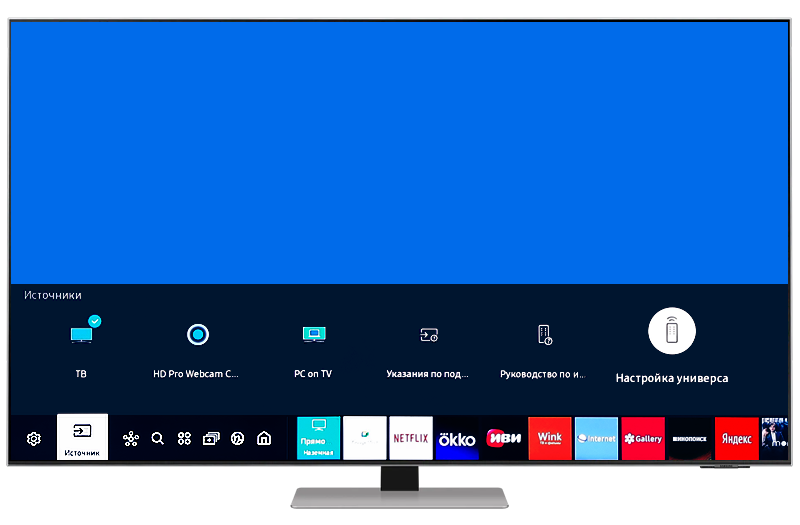
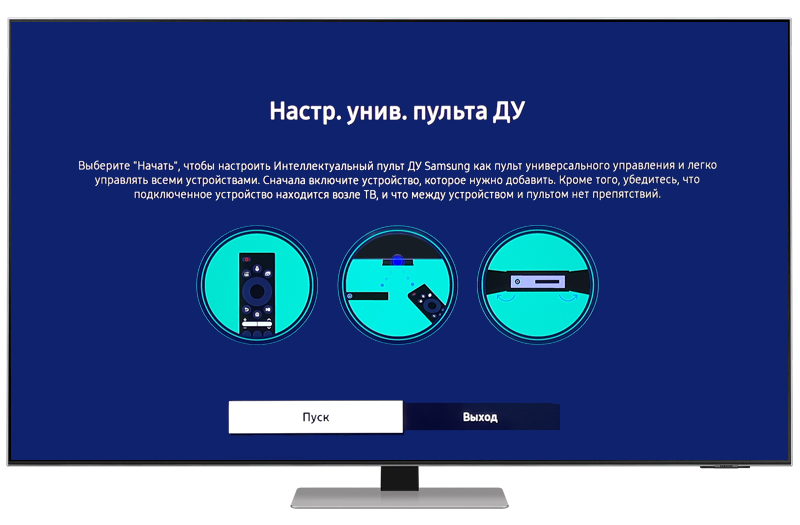
2 Для начала настройки нажмите Пуск.
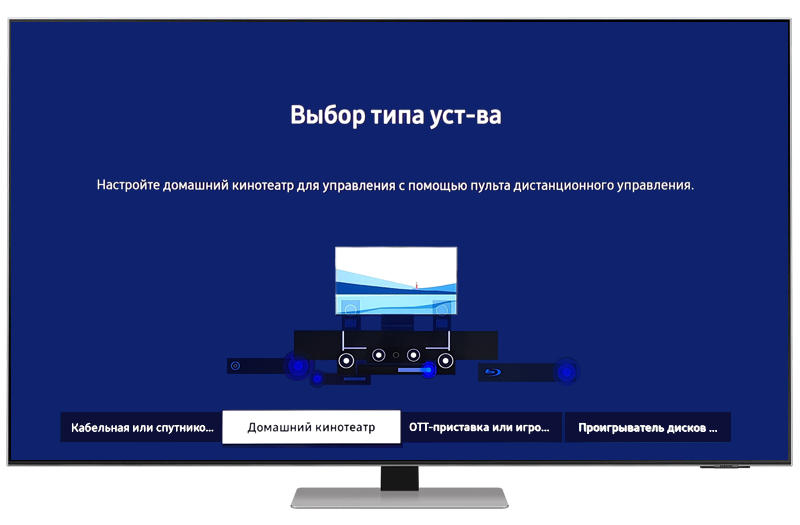
3 Выберите тип устройства, которое хотите подключить:
- Кабельная или спутниковая приставка – для подключения кабельного телевидения или спутниковой тарелки.
- Домашний кинотеатр – для подключения домашнего кинотеатра, саундбара и других аудио устройств.
- ОТТ-приставка или игровая консоль – для подключения приставки, получающий сигнал по сети Интернет.
- Проигрыватель дисков Blu-ray – для подключения DVD и Blu-ray проигрывателей.
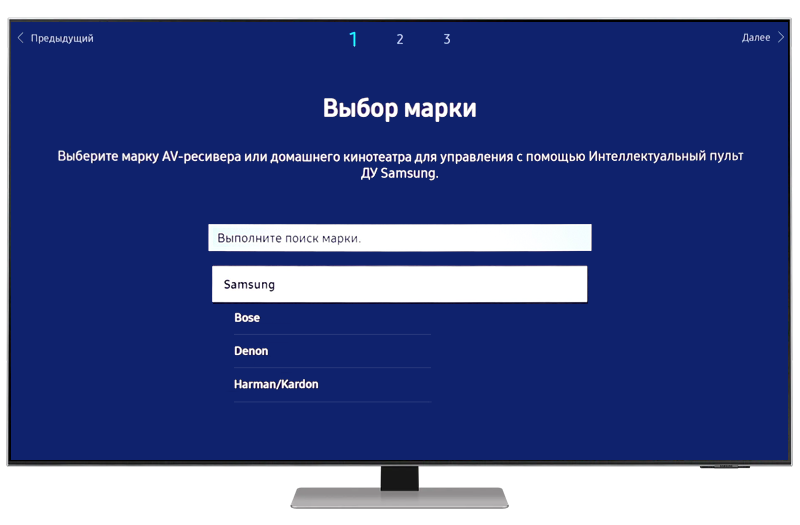
4 Выберите марку устройства или наименование поставщика услуг.
5 Выберите разъем, к которому подключено внешнее устройство.
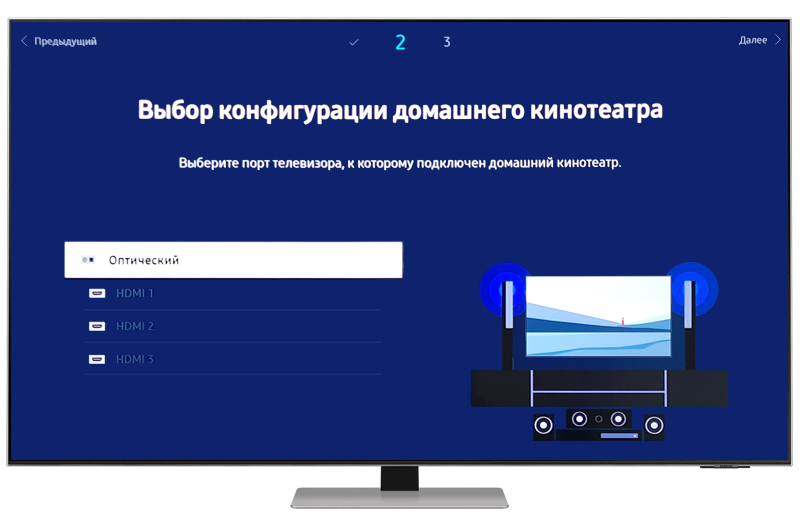
Приставку или игровую консоль можно подключить напрямую к телевизору, через домашний кинотеатр или через саундбар. Выберите для них нужный метод подключения.
6 Для завершения настройки функции универсального пульта запустите тест питания.
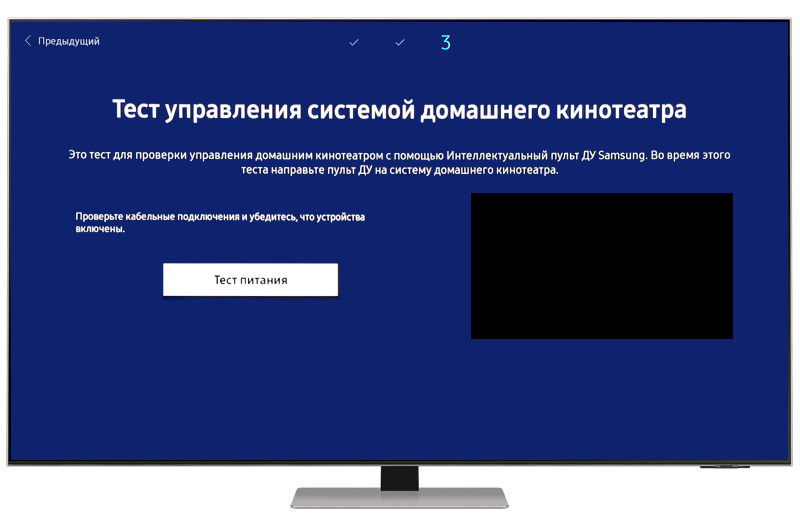
Посмотрите на индикацию на внешнем устройстве. После нажатия кнопки Тест питания оно должно включиться или выключиться (в зависимости от изначального состояния). На экране телевизора в окне справа появится или пропадет изображение.
- Если устройство включилось или выключилось – соединение установлено. Нажмите кнопку «Да» для завершения настройки.
- Если устройство не отреагировало – нажмите кнопку «Нет» и повторите тест.
Для подключения устройства понадобиться 1-4 попытки.
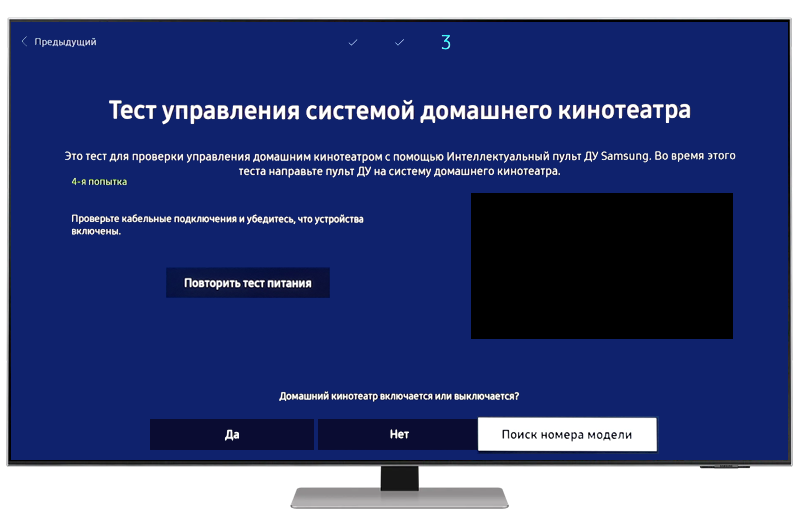
- Если подключение не установится после 4-ой попытки:
попробуйте установить сопряжение вручную. Для этого нажмите Поиск номера модели и выберите нужное устройство. Повторите тест устройства. - Если устройство отсутствует в списке или не реагирует на пульт Smart Control:
к сожалению, некоторые внешние устройства могут не поддерживать функцию универсального пульта.
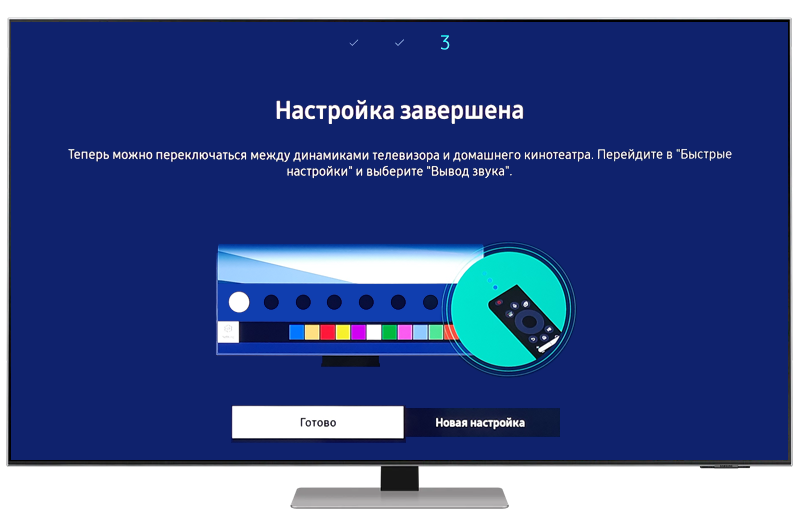
7 После успешного подключения устройства нажмите Готово.
Как настроить пульт Smart Touch Control для телевизора до 2015 года выпуска включительно
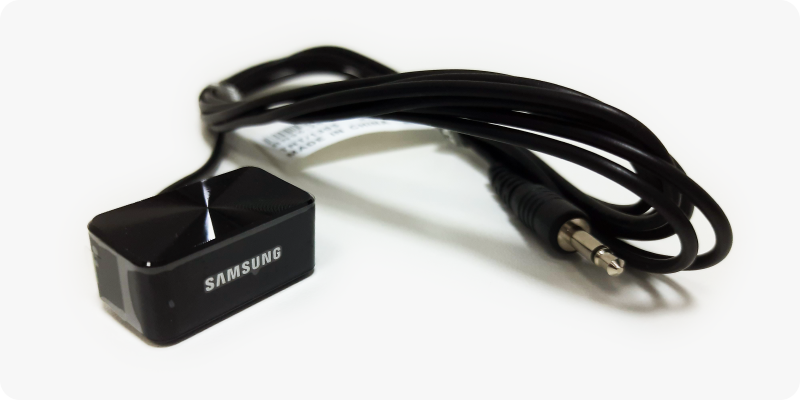
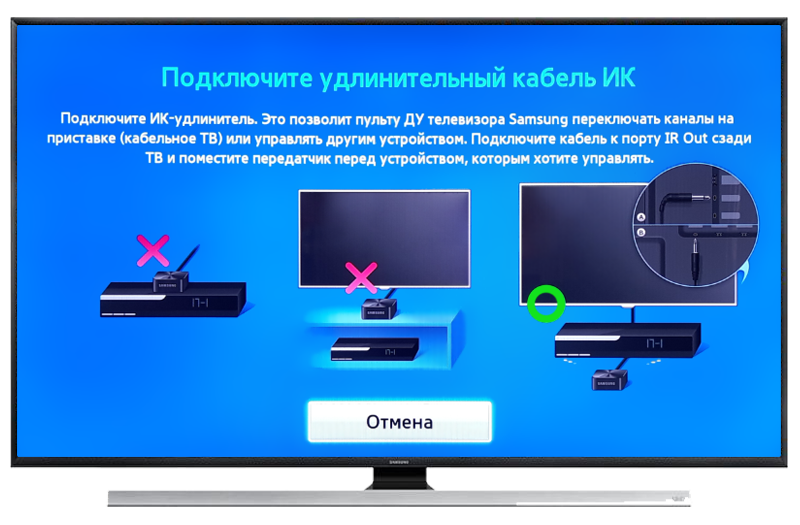
Для работы функции универсального пульта на телевизорах серии E, F, H или J, вам потребуется подключить к нему передатчик инфракрасного сигнала.
Обратите внимание на порядок подключения устройств к телевизору. Если он будет неправильным, функцию универсального пульта настроить не удастся.
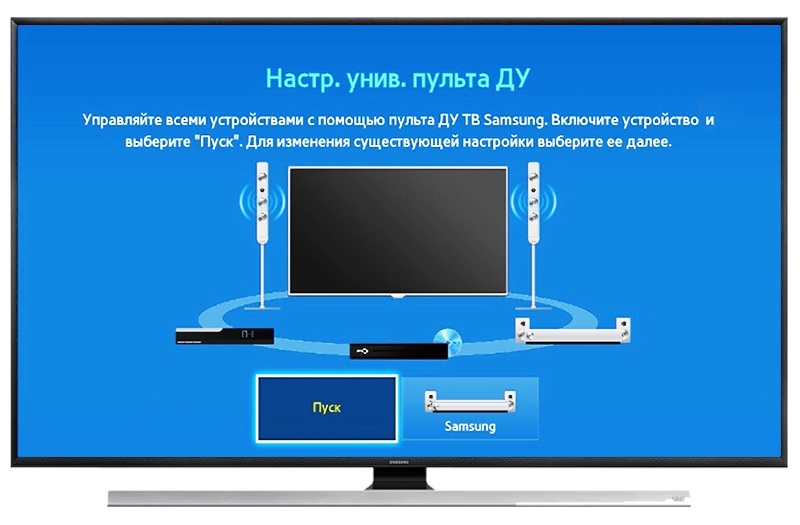
1 Откройте Меню. В разделе Система выберите пункт Диспетчер устройств. Нажмите на Настройка универсального ПДУ.
2 Нажмите Пуск для начала настройки.
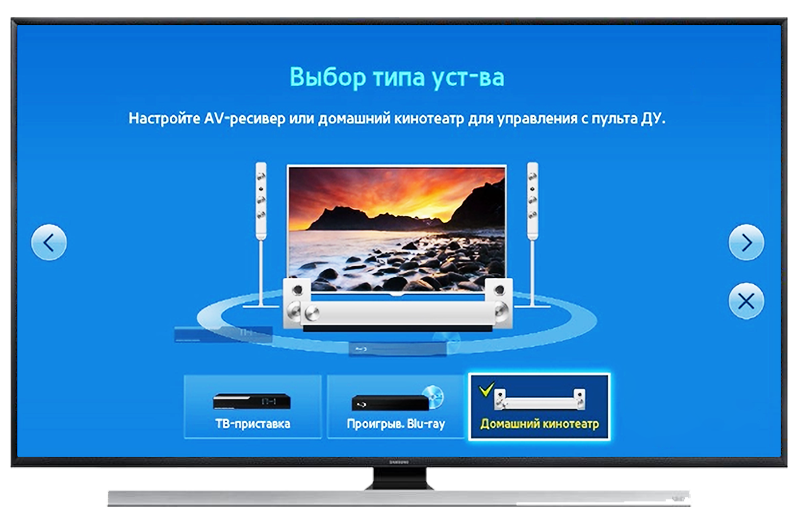
3 Выберите тип устройства: ТВ-приставка, проигрыватель Blu-ray или домашний кинотеатр.
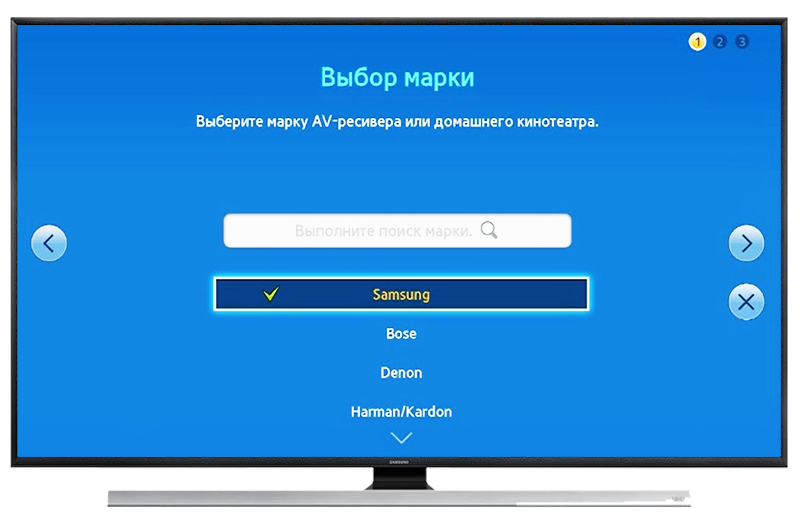
4 Выберите марку устройства или наименование поставщика услуг.
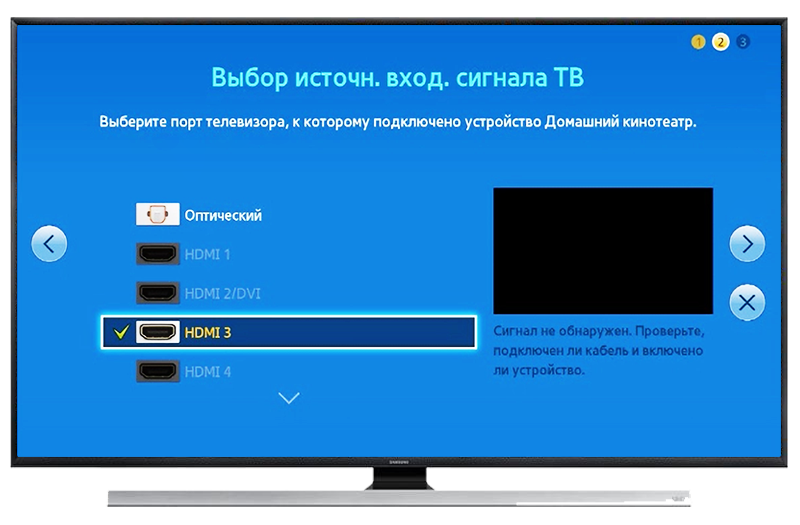
5 Выберите разъем, к которому подключено внешнее устройство.
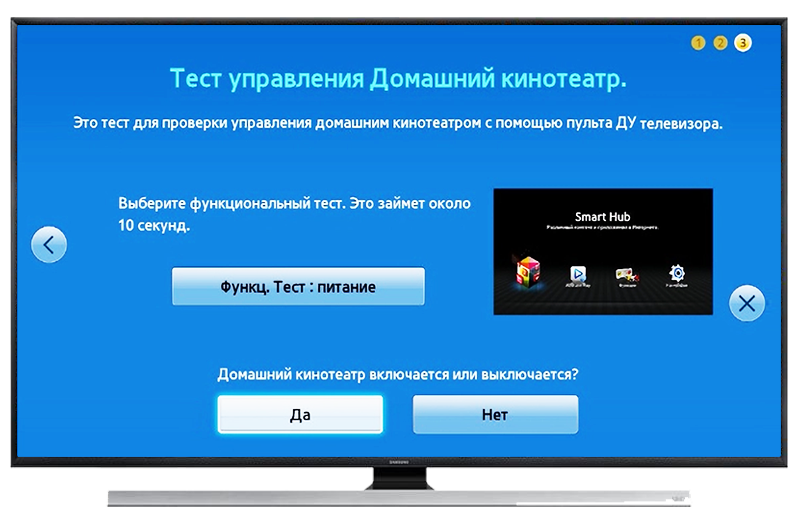
6 Запустите тест питания.
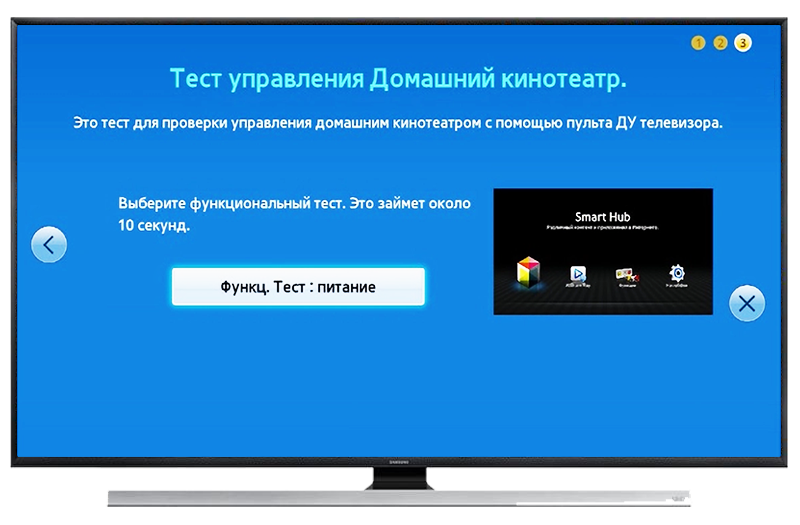
Посмотрите на индикацию на внешнем устройстве. После нажатия кнопки Функция Тест : питание оно должно включиться или выключиться (в зависимости от изначального состояния). На экране телевизора в окне справа появится или пропадет изображение.
- Если устройство включилось или выключилось – соединение установлено. Нажмите кнопку «Да» для завершения настройки.
- Если устройство не отреагировало – нажмите кнопку «Нет» и повторите тест.
Для подключения устройства понадобиться 1-3 попытки.
- Если подключение не установится после 3-ей попытки:
телевизор предложит установить сопряжение вручную. Для этого нажмите на кнопку Поиск номера модели и выберите нужное устройство. Повторите тест устройства. - Если устройство отсутствует в списке или не реагирует на пульт Smart Touch Control:
к сожалению, некоторые внешние устройства могут не поддерживать функцию универсального пульта.