
Как поменять карту оплаты Яндекс Плюс
Оплачивать поездки можно наличными или банковской картой. Выберите способ оплаты: Перед оформлением заказа. Откройте меню приложения → Способ оплаты и выберите подходящий способ оплаты.
Как выбрать карту в Яндекс Плюс
Сменить карту для оплаты подписки на Станцию:
- Перейдите в свой Яндекс ID.
- Выберите старую карту и удалите ее.
- Нажмите Добавить карту в Pay и привяжите новую.
Как отвязать карту от оплаты Яндекс Плюс
В разделе Карты в PAY наведите указатель мыши на привязанную карту. В правом верхнем углу появится значок — нажмите его. Выберите Отвязать.
Как привязать другую карту
Новую банковскую карту можно привязать в Личном кабинете:
- Зайдите в Личный кабинет в раздел Подписка.
- Отвяжите старую карту. Для этого в блоке «Привязанные карты» выберите старую карту и нажмите на кнопку Отвязать.
- Привяжите новую карту, нажав на кнопку Привязать новую карту.
Как поменять вид карты в Яндекс картах
Изменить вид карты
В правом верхнем углу страницы нажмите кнопку и выберите нужный режим отображения Яндекс Карт: Схема — схематическое изображение дорог, домов и т. д. Спутник — снимок местности, сделанный из космоса.
Как редактировать Яндекс карты
Изменение данных на Яндекс Картах:
- Найдите организацию на Яндекс Картах, перейдите в ее карточку и нажмите ссылку Исправить неточность.
- В открывшемся окне выберите один из вариантов изменений, исправьте данные или напишите комментарий. Нажмите Отправить. Примечание.
Как отвязать карту от Яндекс карты
Как удалить карту:
- Откройте меню приложения → Способы оплаты.
- Выберите карту и нажмите Удалить карту.
Как дешевле платить за Яндекс Плюс
Оформляйте подписку на год, оплачивайте её картой Яндекс. Плюс. Так будет дешевле Все подписки Плюс выгоднее всего оформлять сразу на год.
Что будет если не оплатить подписку Яндекс Плюс
Если в день списания платежа на карте будет недостаточно средств, подписка не отключится сразу, а останется активной еще семь дней. Если платеж не пройдет в течение этой недели, возможности подписки станут временно недоступны. Следующие три недели мы будем ждать оплату и присылать вам напоминания на почту.
Как убрать привязку карты
Как удалить кредитную или дебетовую карту:
- Откройте Google Кошелек.
- Найдите нужный способ оплаты. Если он не на первом месте, пролистайте список влево.
- Выберите карту.
- В правом верхнем углу экрана нажмите на значок «Ещё» Удалить способ оплаты.
Как изменить способ оплаты в Яндекс Маркете
Изменить способ оплаты нельзя. Вы можете отменить заказ и оформить его заново.
Как в Яндекс Маркете привязать другую карту
Как привязать карту:
- Откройте вкладку Yandex Pay.
- В разделе Карты в нажмите Добавить карту в Pay.
- Укажите номер и срок действия карты.
- Введите код CVC или CCV (обычно размещается на оборотной стороне карты).
- Нажмите кнопку Привязать. Если кнопка неактивна, проверьте правильность введенных данных.
Как отвязать карту от Яндекс Кинопоиск
Перейдите в настройки аккаунта. Отвяжите старую карту: В блоке Карты в правом верхнем углу старой карты нажмите значок. Нажмите кнопку Отвязать.
Можно ли к 1 счету привязать 2 карты
Вы можете оформить себе одну основную карту и выпустить родственнику или близкому человеку дополнительную карту. Таким образом у вас будут две карты, привязанные к одному счету.
Как обновить карты в Яндекс картах
Настроить обновление карт:
- Нажмите кнопку.
- Выберите пункт → Расширенные настройки → Карта и интерфейс → Обновление карт.
- Включите нужную опцию: Только по Wi-Fi — карты будут обновляться только при подключении к Wi-Fi. Этот вариант позволяет сократить расходы на мобильный интернет.
Как отключить автоплатеж Яндекс плюс через Сбербанк
Перейдите на страницу управления подписками. Выберите активную подписку. Нажмите Отменить подписку.Отключить автопродление подписки:
- после оформления подписки Яндекс Плюс (при подключении пробного периода на сайте или в подарок при покупке колонки);
- после оплаты подписки на видеосервисы;
- после активации промопериода.
Почему Яндекс меняет способ оплаты
Уже в поездке пассажир может поменять способ оплаты. Если он выбрал безналичную оплату, наша система проверит, достаточно ли на карточке денег, чтобы заплатить за заказ. Если окажется, что денег нет, способ оплаты поменяется на наличные. При любой смене способа оплаты вы получите уведомление в Яндекс Про.
Как сделать Яндекс Плюс за 1 рубль
Подписка «Плюс» включает в себя доступ к Яндекс. Музыке, Кинопоиску, баллам, которые можно тратить на такси, еду и заказы. Чтобы получить пробный период на 60 дней, нужно перейти по этой ссылке и указать банковскую карту (на ней должен быть один рубль). После этого подписка станет активна.
Что лучше Google карты или яндекс карты
Просто Google Maps являются очень удобным вариантом онлайн-карт для большей части мира, но при этом нигде не предлагают идеальной детальности карт. А Яндекс Карты — это самый лучший и подробный сервия для использования именно в России, тогда как в остальном мире он будет практически бесполезен.
Сколько надо платить за Яндекс Плюс
Яндекс изменил условия подписки Яндекс Плюс, оставив единственный тариф за 299 рублей. Раньше подписка на сервисы Яндекса состояла из двух тарифов: Плюс за 199 рублей и Плюс Мульти за 299 рублей. Последний позволяет подключать к подписке четыре человека.
Как отписаться от подписок на карте
Как отвязать платежную карту от платных сервисов:
- Войдите в приложение «Play Маркет» на устройстве Android.
- Нажмите на значок «Меню» и выберите раздел «Подписки».
- Выберите подписку, которую требуется отменить и нажмите «Отменить».
Как позвонить на горячую линию Яндекс Плюс
Если у вас возникли проблемы при работе с сервисом, сообщите нам. Позвоните в поддержку: 8 (495) 136‑37‑96 или напишите нам в чат: Войдите на сервис.
Как отменить подписку на Яндекс Плюс и вернуть деньги
Откройте справку Яндекс Плюс, пролистайте страницу вниз, отметьте галочкой пункт «Другая проблема» и нажмите кнопку «Написать в службу поддержки». Далее подробно опишите свою ситуацию и причину, почему вы хотите вернуть деньги за подписку Яндекс.
Как быстро исправить неточность в Яндекс картах
Чтобы исправить неточность об объекте, который не является организацией, например о здании:
- Нажмите и удерживайте нужную точку карты.
- Выберите пункт Что здесь?
- В карточке объекта нажмите кнопку Исправить информацию о здании.
- Выберите пункт: Изменить адрес, чтобы исправить адрес объекта.
- Нажмите Готово.
- Как быстро исправить неточность в Яндекс картах
- Как поменять вид карты в Яндекс картах
01.07.2023 Как поменять карту оплаты Яндекс Плюс
Будет рассмотрен процесс смены карты оплаты в сервисе Яндекс Плюс. Яндекс Плюс — это платная подписка, которая позволяет пользователям получать ряд дополнительных преимуществ при использовании различных сервисов компании Яндекс. Одним из способов оплатить эту подписку является использование банковской карты. Однако, иногда пользователи могут захотеть изменить карту для оплаты подписки.
Для того чтобы поменять карту оплаты в Яндекс Плюс необходимо выполнить следующие шаги:
1. В первую очередь, необходимо перейти в настройки Яндекс ID. Для этого пользователю нужно авторизоваться в своем аккаунте Яндекс и в меню в правом верхнем углу экрана выбрать «Настройки Яндекс ID».
2. После того, как пользователь перешел в настройки Яндекс ID, необходимо отвязать старую карту. Для этого нужно перейти в раздел «Карты», который находится в правом верхнем углу экрана рядом со старой картой. После этого следует нажать на значок, который находится рядом со старой картой, и в появившемся окне выбрать опцию «Отвязать».
3. Затем следует привязать новую карту. Для этого пользователю нужно перейти в раздел «Карты» и нажать на кнопку «Добавить карту». После этого следует ввести данные новой карты и нажать кнопку «Привязать».
Таким образом, после выполнения данных шагов пользователь успешно сможет поменять карту оплаты в Яндекс Плюс. Это может быть полезным, например, если пользователь изменил банковскую карту или желает использовать другую карту для оплаты подписки.
Кроме того, стоит отметить, что поменять способ оплаты в Яндекс картах также можно в несколько простых шагов. Пользователь может выбрать способ оплаты перед оформлением заказа, открыв меню приложения и выбрав подходящий способ оплаты. Это может быть наличными или банковской картой.
Для того чтобы изменить карту для оплаты подписки на Станцию, также необходимо выполнить несколько простых шагов. Сначала пользователь должен перейти в свой Яндекс ID, выбрать старую карту и удалить ее. Затем следует нажать на кнопку «Добавить карту» в разделе «Pay» и привязать новую карту.
Если пользователь захочет отвязать карту от оплаты Яндекс Плюс, он сможет сделать это в разделе «Карты» в разделе «PAY». Для этого необходимо навести указатель мыши на привязанную карту и нажать на значок, который появится в правом верхнем углу. Затем следует выбрать опцию «Отвязать».
Также стоит упомянуть о возможности привязать другую карту в Личном кабинете. Для этого необходимо зайти в Личный кабинет в раздел «Подписка» и отвязать старую карту, выбрав ее в блоке «Привязанные карты» и нажав на кнопку «Отвязать». Затем пользователь может привязать новую карту, нажав на кнопку «Привязать новую карту».
Кроме того, пользователи также могут изменять вид карты в Яндекс картах. Для этого необходимо нажать на кнопку в правом верхнем углу страницы и выбрать нужный режим отображения: «Схема» — схематическое изображение дорог и домов, или «Спутник» — снимок местности, сделанный из космоса.
Важно отметить, что настройка и редактирование карт в сервисе Яндекс Карты также является возможным. Пользователи могут изменять данные на Яндекс Картах, исправлять неточности и добавлять новые организации. Для этого необходимо найти организацию на Яндекс Картах, перейти в ее карточку и выбрать опцию «Исправить неточность». После этого пользователь сможет выбрать один из вариантов изменений, исправить данные или написать комментарий.
И в заключение, стоит отметить, что для удаления карты от Яндекс карты пользователю необходимо открыть меню приложения, выбрать раздел «Способы оплаты» и нажать на кнопку «Удалить карту».
Оформление подписки Яндекс Плюс на год и оплата ее картой Яндекс Плюс может быть более выгодным вариантом для пользователей. Таким образом, пользователи могут сэкономить на оплате и получить доступ ко всем подпискам Плюс на протяжении года.
Теперь, имея подробные инструкции о том, как поменять карту оплаты в Яндекс Плюс, пользователи смогут легко и быстро осуществить данный процесс и наслаждаться дополнительными преимуществами, которые предоставляет подписка Яндекс Плюс.
Как поменять платежную карту на Яндекс Плюс: подробная инструкция
У вас есть подписка Яндекс Плюс, но вы хотите сменить платежную карту? Не беспокойтесь, это очень просто сделать самостоятельно. В этой статье мы расскажем вам о том, как поменять платежную карту на Яндекс Плюс и продолжать пользоваться всеми преимуществами подписки.
Сменить платежную карту на Яндекс Плюс можно всего за несколько простых шагов. Сначала зайдите на сайт Яндекса и войдите в свой аккаунт. Затем перейдите в личный кабинет и найдите раздел «Платежная информация». Там вы увидите список сохраненных карт. Найдите нужную карту и нажмите на кнопку «Изменить».
Вас перенаправят на страницу с формой, где вам нужно будет ввести данные новой платежной карты. Укажите номер карты, срок действия, имя владельца и CVV-код. После заполнения всех полей нажмите кнопку «Сохранить». Теперь ваша новая платежная карта будет использоваться для оплаты подписки Яндекс Плюс.
Не забудьте проверить корректность введенных данных перед сохранением. Если вы случайно ввели неправильные данные, воспользуйтесь кнопкой «Отменить» и повторите процедуру снова. Также имейте в виду, что некоторые банки могут блокировать платежи через интернет, поэтому убедитесь, что ваша карта подходит для оплаты подписки.
Как воспользоваться услугой Яндекс Плюс
Услуга Яндекс Плюс предлагает ряд преимуществ для своих подписчиков. Воспользоваться услугой можно следующим образом:
- Перейдите на сайт Яндекс Плюс.
- Нажмите кнопку «Войти», чтобы войти в свою учетную запись Яндекс.
- Если у вас еще нет учетной записи Яндекс, создайте ее, следуя инструкциям на сайте.
- После успешного входа на сайт Яндекс Плюс, вы увидите список доступных функций и преимуществ, которыми можно воспользоваться.
- Выберите интересующую вас функцию или преимущество и следуйте указанным инструкциям для ее активации.
Зачастую вам потребуется привязать платежную карту к аккаунту Яндекс Плюс, чтобы воспользоваться услугой полностью. Для этого:

- На сайте Яндекс Плюс найдите раздел «Настройки аккаунта» или подобное и перейдите в него.
- Выберите вкладку «Платежные настройки» или подобное.
- Нажмите кнопку «Добавить платежные данные» или подобное.
- Введите информацию о вашей платежной карте, такую как номер карты, срок действия, имя владельца и CVV-код.
- Нажмите кнопку «Сохранить» или подобное, чтобы завершить процесс привязки карты.
Теперь вы можете полноценно пользоваться услугой Яндекс Плюс, воспользовавшись всеми доступными функциями и преимуществами.
Шаг 1. Вход в аккаунт
Перед тем, как изменить платежную карту на Яндекс Плюс, необходимо войти в свой аккаунт. Для этого следуйте инструкциям:
- Откройте веб-браузер и перейдите на официальный сайт Яндекса.
- Нажмите на кнопку «Войти в аккаунт».
- Введите свой логин и пароль в соответствующие поля.
- Нажмите на кнопку «Войти» или нажмите клавишу Enter на клавиатуре.
После успешного входа в аккаунт вы будете перенаправлены на главную страницу Яндекса, где можно будет произвести необходимые изменения платежной карты.
Шаг 2. Настройка платежных настроек
После успешной авторизации в личном кабинете Яндекс Плюс, вам нужно перейти к настройке платежных настроек. Это позволит вам добавить новую платежную карту и удалить старую, если необходимо.
Для этого выполните следующие действия:
- Перейдите в раздел «Настройка платежей». В верхнем меню личного кабинета найдите секцию «Настройка платежей» и нажмите на нее.
- Выберите «Платежные настройки». В разделе «Настройка платежей» выберите пункт «Платежные настройки».
- Добавьте новую платежную карту. На странице платежных настроек найдите раздел «Список добавленных карт» и нажмите кнопку «Добавить карту».
- Введите данные новой карты. В появившейся форме введите данные вашей новой платежной карты. Укажите номер карты, срок действия и код CVV/CVC.
- Подтвердите добавление карты. Нажмите кнопку «Добавить карту» для подтверждения добавления новой карты.
- Удалите старую карту (при необходимости). Если вы хотите удалить старую платежную карту, найдите ее в списке добавленных карт и нажмите на кнопку «Удалить».
После выполнения этих шагов ваши платежные настройки будут успешно обновлены. Новая платежная карта будет добавлена, а старая карта, если вы ее удалили, будет удалена из списка.
Шаг 3. Добавление новой платежной карты
Чтобы добавить новую платежную карту в свой аккаунт Яндекс Плюс, следуйте инструкциям ниже:
- Откройте приложение Яндекс Плюс на своем устройстве или перейдите на сайт Яндекс Плюс в веб-браузере.
- Войдите в свой аккаунт, используя свои учетные данные.
- На главной странице Яндекс Плюс найдите раздел «Настройки» или «Профиль» и нажмите на него.
- В меню настроек выберите пункт «Платежные настройки» или «Управление платежными картами».
- Выберите опцию «Добавить карту» или «Добавить новую карту».
- Заполните необходимую информацию о вашей новой платежной карте, такую как номер карты, срок действия и CVV-код.
- Укажите имя владельца карты, как указано на карте.
- Проверьте все введенные данные на правильность и нажмите кнопку «Сохранить» или «Добавить».
- После успешного добавления карты вы сможете ее выбрать в качестве основной для оплаты Яндекс Плюс и других услуг Яндекса.
Теперь вы успешно добавили новую платежную карту в свой аккаунт Яндекс Плюс. У вас есть возможность добавить несколько карт и выбрать, какую из них использовать для оплаты услуг.
Шаг 4. Проверка и сохранение изменений
После того, как вы внесли изменения в свой аккаунт и выбрали новую платежную карту, необходимо проверить введенные данные и сохранить изменения.
Для этого следуйте инструкции:
- Проверьте правильность введенных данных о новой платежной карте. Убедитесь, что все цифры номера карты и срок действия введены корректно.
- Убедитесь, что выбран правильный тип платежной карты (Visa, MasterCard и т.д.), а также указана страна эмитента карты.
- Проверьте корректность введенной информации о владельце карты. Убедитесь, что имя и фамилия введены без ошибок.
- Проверьте, что выбрана опция «Сохранить платежную карту для автопродления подписки», если вы хотите, чтобы платежи за Яндекс Плюс автоматически списывались с этой карты каждый месяц.
- После того, как вы проверили все данные, нажмите кнопку «Сохранить изменения».
После сохранения изменений, ваша новая платежная карта будет связана с вашим аккаунтом Яндекс Плюс. Вы можете проверить, что изменения сохранены, перейдя в раздел «Настройки» в своем аккаунте.
Теперь вы успешно поменяли платежную карту на Яндекс Плюс и можете продолжать пользоваться всеми преимуществами подписки!
Вопросы и ответы о ремонте телефонов
Где находится раздел «Настройки» или «Платежные настройки» в личном кабинете Яндекс Плюс?
Раздел «Настройки» или «Платежные настройки» находится в личном кабинете Яндекс Плюс в верхнем меню или в боковой панели. Обычно он обозначается значком шестеренки или доллара. Если вы не можете найти этот раздел, рекомендуется воспользоваться функцией поиска или обратиться в службу поддержки Яндекс Плюс.
Могу ли я использовать карту любого банка для оплаты на Яндекс Плюс?
Да, вы можете использовать карту любого банка для оплаты на Яндекс Плюс, если карта поддерживает онлайн-платежи. При смене платежной карты на Яндекс Плюс вам необходимо указать данные новой карты, включая номер, срок действия, имя владельца и CVV-код. Если у вас возникают проблемы с использованием карты определенного банка, рекомендуется обратиться в службу поддержки Яндекс Плюс для получения дополнительной информации.
Как привязать другую карту к Яндекс музыке?
Перейти на страницу https://plus.yandex.ru/ и войти в аккаунт в правом верхнем углу. После этого на главной странице плюса появится информация до какого числа активна подписка, там же можно изменить карту и настроить автоплатёж.
Отвяжите старую карту: в блоке Карты в правом верхнем углу изображения карты нажмите → Отвязать. Привяжите новую карту: в блоке Карты нажмите Добавить карту, затем введите реквизиты и нажмите Привязать.
Как продлить подписку на Яндекс плюс?
Откройте приложение Яндекс и в меню выберите пункт Устройства. Нажмите на баннер КиноПоиск + Амедиатека. Введите данные банковской карты — она нужна для продления подписки. Нажмите кнопку Получить подписку.
- Откройте экран устройств: В приложении В браузере Скачайте приложение Яндекс в Google Play или App Store. .
- На открывшемся экране перейдите на вкладку Настройки.
- Выберите пункт Оплата и история операций.
- Нажмите Добавить еще одну карту и укажите реквизиты новой карты.
В личном кабинете мобильного приложения вы можете оформить подписку Яндекс.Плюс с автопродлением. В «Организациях» выберите «Яндекс.Плюс» — от месяца до года.
Шаг 3
Далее вам нужно выбрать новую карту и указать ее номер, срок действия и CVV код.
Готово! Теперь ваша новая карта будет использоваться для оплаты услуг Яндекс Плюс.
Как Изменить Платежную Карту на Яндекс Плюс
Чтобы отвязать карту, в Яндекс. Паспорте нажмите на значок настроек на нужной карте, а затем — Отвязать. Примечание. Данные банковских карт защищены по стандарту PCI DSS.
Как изменить способ оплаты в Яндексе
Если вы хотите изменить способ оплаты в вашем аккаунте Яндекс, выполните следующие действия:
- Зайдите в свой профиль в Яндекс Про.
- Нажмите на кнопку с вашим фото в правом верхнем углу главного экрана.
- Пролистайте страницу вниз до раздела «Тарифы и оплата».
- Нажмите на этот раздел.
- У вас появится возможность выбрать нужный способ оплаты из выпадающего меню.
Чтобы отключить подписку с компьютера, зайдите в личный кабинет Яндекс, выберите активный тариф и отмените подписку. Вы также можете заморозить подписку: для этого нажмите на «Приостановить подписку». Это особенно удобно, если вы уезжаете в другую страну и не будете пользоваться услугами Яндекс.Плюс.
Яндекс ID
Каждому своему пользователю «Яндекс Плюс» присваивает свой индивидуальный ID. Именно к нему и привязана карта банка, ваши настройки пользователя, а также адрес доставки. Это сделано для удобства оплаты на всевозможных сервисах Яндекс.
-
Для начала авторизуйтесь на аккаунте в Яндексе. Для этого зайдите на сайт yandex.ru и войдите вверху справа на странице. Вам нужно указать адрес вашей электронной почты и пароль.
После того, как вы выберете новую карту или добавите новую, не забудьте сохранить изменения, нажав на кнопку «Сохранить».
Как изменить способ оплаты на Яндексе
Если вы хотите изменить способ оплаты на Яндексе, вам потребуется выполнить следующие действия:
- Откройте меню приложения и перейдите в раздел «Способ оплаты».
- Выберите подходящий способ оплаты.
- Во время оформления заказа выберите иконку оплаты, которая появится рядом с адресом отправления после того, как вы укажете конечный адрес.
Как Изменить Платежную Карту на Яндекс Плюс
Чтобы оплатить подписку в приложении: В разделе Коллекция в правом верхнем углу экрана нажмите значок . В профиле нажмите кнопку На год или На месяц.
Как отключить списание Яндекс плюс?
- В разделе Коллекция в правом верхнем углу экрана нажмите значок .
- В профиле нажмите строку Настроить подписку Плюс.
- В Яндекс ID внизу блока Плюс — подписка на сервисы Яндекса нажмите ссылку Управление подпиской.
- Нажмите ссылку Отменить подписку.
Для того, чтобы отменить привязку карты в Яндексе, можно в любой момент зайти в настройки и нажать кнопку «Отвязать» и введите свой пароль, и через минуту карта будет удалена из привязанных.
Теперь вы можете спокойно продолжать пользоваться Яндекс Плюс с новой картой.
Яндекс Плюс списали деньги за подписку – как вернуть
Что делать, если Яндекс Плюс списали деньги за подписку, как вернуть средства?
Проблема возврата денежных средств за оформленную подписку актуальна для пользователей, которые не успели вовремя отключить бесплатный пробный период, а также для тех, кто вовсе не оформлял данную услугу.
Обратите внимание! Не каждый случай гарантирует возможность возврата денежных средств пользователю. Все условия описаны в разделе «Условия Подписки».
Пользователи банковской карты Яндекс Плюс могут вернуть потраченные за подписку деньги в объеме 100%. Для этого необходимо соблюсти ряд условий.
Для возврата денег за подписки, оформленные через фирменные магазины приложений Android и Apple Store ознакомьтесь с инструкциями:
В целом, процесс загрузки новой карты на Яндекс Плюс не должен занимать много времени и должен быть достаточно простым и интуитивно понятным.
Отключение подписки Яндекс Плюс.
Можно и не прибегать к удалению карты из Яндекс системы, а просто воспользоваться отключением подписки на Яндекс Плюс.
Как Изменить Платежную Карту на Яндекс Плюс
Отвяжите старую карту: в блоке Банковские карты в правом верхнем углу изображения карты нажмите → Отвязать. Привяжите новую карту: в блоке Банковские карты нажмите Добавить карту, затем введите реквизиты и нажмите Привязать.
Как отключить подписку на Яндекс.Плюс с ПК
Чтобы отключить подписку с компьютера, зайдите в личный кабинет Яндекс, выберите активный тариф и отмените подписку. Вы также можете заморозить подписку: для этого нажмите на «Приостановить подписку». Это особенно удобно, если вы уезжаете в другую страну и не будете пользоваться услугами Яндекс.Плюс.
Кстати, после отмены подписки вы все равно сможете воспользоваться услугами Плюса до конца оплаченного периода. Например, каждый месяц 15-го числа с вашей карты списывается 199 рублей, и при отключении подписки 2-го числа вам все еще будут доступны 13 дней Плюса. Как раз чтобы передумать.
Стоит ли подключать подписку именно вам?
Решили попробовать Яндекс.Плюс? Чтобы подключить подписку, есть несколько способов: через аккаунт Yandex ID, при покупке умной колонки Яндекс, с помощью мобильного оператора, через смартфон в приложении Яндекс.Музыка и через Сбербанк Онлайн.
Каждый месяц после бесплатного пробного периода с вашей карты будет списываться 199 рублей. Есть и более выгодное предложение для семьи: за 299 рублей подписка будет доступна вам и троим близким.
Однако помните, что есть обязательные условия: оплачивать подписку нужно ежемесячно, иначе Станция Мини и Плюс Мульти работать не будут.
Подключение Яндекс.Плюс возможно и через вашего мобильного оператора. Для этого войдите в личный кабинет и выберите подходящий вам тариф, который включает подписку Яндекс.Плюс.
Откройте в браузере вашего смартфона страницу Яндекс.Плюс. После регистрации в личном кабинете открываете раздел «Плюс» и выбираете подключение к подписке.
Помните, что при подключении подписки вы соглашаетесь на автопродление. Однако подписку можно отменить в любой момент.
В личном кабинете мобильного приложения вы можете оформить подписку Яндекс.Плюс с автопродлением. В «Организациях» выберите «Яндекс.Плюс» — от месяца до года.
Если у вас есть приложение Яндекс.Плюс, отменить подписку на Плюс вы сможете только через настройки телефона. Вы заходите в AppleID, затем выбираете «Подписки» и отключаете подписку на Яндекс.Плюс.
Как поменять карту для оплаты яндекс плюс
Способы оплаты Яндекс.Такси: банковской картой, другие варианты
Сегодня расплатиться за услуги Яндекс Такси можно несколькими способами:
- Наличными средствами.
- Банковской картой.
- С помощью приложения Google Pay (для пользователей мобильных устройств на базе Android).
- Через приложение Apple Pay (для обладателей смартфонов на базе IOS).
Безналичный расчёт имеет ряд преимуществ:
- возможность пользоваться такси, не имея в кармане наличных средств;
- нет беспокойства о том, хватит ли денег для поездки;
- расчёт производится моментально, без поисков сдачи или варианта размена купюр;
- фиксированная оплата исключает возможность обсчёта со стороны водителя;
- любое списание подтверждается наличием электронного чека в истории операций;
- приём к оплате карт международных платёжных систем создаёт комфортные условия для пассажиров-иностранцев.
Использование приложения облегчает общение с таксистом ещё до подачи автомобиля. В меню при выборе способа оплаты клиент может указать номиналы купюр, которыми планирует рассчитаться, выбрав «Наличные», чтобы водитель заранее приготовил размен и сдачу.

Google Pay один из способов оплаты за такси.
Подробная инструкция по использованию банковской карты
Чтобы иметь возможность заплатить своей банковской картой за услуги Яндекс.Такси, прежде всего нужно скачать приложение, установить его на телефон и выполнить привязку банковской карточки. Инструкция:

- Авторизоваться в мобильном приложении.
- Выбрать в меню раздел банковских карт, кликнуть по кнопке «Добавить».
Добавление карты - Указать реквизиты – номер «пластика», CVV-код с обратной стороны, период действия. Можно не вводить информацию вручную, а просто отсканировать карточку с помощью камеры смартфона.
На этом привязка завершена. Сервис спишет небольшую сумму, чтобы проверить возможность оплаты. Затем деньги вернутся на счет. С этого момента можно заказывать машину прямо в приложении.
Важно! Оплачивать поездки онлайн легко и удобно, но не стоит пренебрегать безопасностью, ведь есть риск, что мошенники получат доступ к платежному средству и спишут деньги. Поэтому не стоит привязывать к сервису кредитку или карту с овердрафтом.
Оплатить первую поездку можно также промокодом – многие магазины и кинотеатры проводят совместные акции с Яндекс.Такси и выдают купон. Чтобы воспользоваться им, нужно сделать следующее:

- Запустить приложение.
Промокод - Ввести промокод.
- Нажать «Готово».
Нажав на кнопку «Сбросить», можно прекратить использование купона.
Преимущества оплаты пластиковой картой
При оплате поездки картой выигрывают и водитель и пассажир. Ниже я опишу наиболее существенные преимущества:
• Будучи пассажиром Вы не задумываетесь о конечной стоимости поездки – она автоматически будет списана с карты;
• Пассажир не подвержен возможным недобросовестным действиям таксиста: завышения цены поездки, несогласованной смене тарифа и т.д.;
• Для поездки не обязательно иметь при себе наличные деньги;
• Можно получить чек, подтверждающий оплату поездки из истории операции по пластиковой карте, что может быть полезно при составлении финансовых отчетов;
• Таксисту не придется искать сдачу с крупной купюры;
• Обеспечена безопасность за счет отсутствия у водителя и пассажира крупных сумм наличных денег.
Все это подчеркивает преимущества использования карты для оплаты поездок Яндекс такси.
Оплата поездки через Apple Pay и Google Pay
Если клиент является владельцем мобильного телефона марки iPhone, то он может оплатить поездку с помощью Apple Pay. Чтобы это осуществить, необходимо в момент оформления заказа в приложении Яндекс.Такси выбрать способ оплаты с одноименным названием и приложить палец к системе Touch ID.
Системные требования для совершения этой операции:
- Телефон класса 6, SE или выше.
- iOS – не менее десятки.
- Активированная учетная запись в Apple ID.
- Банковская карточка с поддержкой Apple Pay и привязанная к телефону клиента с помощью программы Wallet.
Если все условия соблюдены, у пассажира не будет проблем с оплатой через Apple Pay.
Но не только владельцы техники Apple могут воспользоваться услугой оплаты с помощью системы электронных платежей. Для тех, кто предпочитает Андроид, существует сервис Google Pay, который действует по тому же принципу: выбрать оплату через Google Pay и приложить палец к Touch ID. Удобством данного способа является то, что клиенту нет необходимости предоставлять информацию о карте в программе, все будет сделано автоматически.
Требования к использованию сервиса Google Pay:
- Версия не ниже 3.70.
- Пластик должен быть выдан банком-партнером сервиса и привязан к смартфону с использованием программы Google Wallet.
- Недоступен на телефонах, работающих на платформе Android Watch.
Данная система работает только при оплате услуг такси на территории Российской Федерации.
Как рассчитаться бонусами Спасибо от Сбербанка
Чтобы сэкономить на поездке и оплатить её с помощью «Спасибо», следует перейти на сайт программы Сбербанка и приобрести купон, дающий нужный размер скидки. После обмена бонусов он станет доступен для использования при оформлении заказа через сервис для мобильных гаджетов.
Планируя поездку за счёт «Спасибо», нужно учесть ряд моментов:
- акция, позволяющая приобрести купон за бонусы, активна не всегда;
- полученный промокод имеет ограниченный срок действия, поэтому покупать их заранее нецелесообразно;
- получить скидку с помощью предоставленного Сбербанком купона можно только при оплате картой (предусмотрено, даже если пластик выпущен другой финансовой организацией);
- перед поездкой нужно активировать купон в сервисе для заказа услуги через мобильный гаджет в разделе “Промокод”, при этом вводить его номер нужно вручную.
Оплата промокодом
Иногда система Яндекс такси предоставляет пользователям возможность экономить на услугах сервиса. Клиент при поездке может использовать скидочный купон (промокод). Сделать это можно только в мобильном приложении. Для этого следует перед заказом поездки выполнить регистрацию скидочного купона в системе.
Для регистрации после входа в приложение перейти в меню «промокод» и ввести данные скидочного купона в появившееся поле. В купоне всегда указывается сумма предоставляемой скидки. После регистрации купона при заказе такси через мобильное приложение указать способом оплаты промокод. Если суммы скидки достаточно для оплаты поездки, то она спишется полностью. В случае необходимости большей суммы, доплата будет выполнена с банковской карты клиента.
О возможности оплаты Яндекс.Деньгами
Оплата услуг такси, работающего с сервисом Яндекс, может быть выполнена обычным способом – то есть, наличными деньгами. Впрочем, само по себе слово Яндекс создает определенные ассоциации – люди интересуются, можно ли оплатить такое такси Яндекс деньги. Сейчас прямой возможности для оплаты электронными деньгами нет. Помимо наличных платежей, клиент может заплатить за поездку банковской карточкой. Этим текущие возможности оплаты исчерпываются.
Как установить способ оплаты
Установите на телефон приложение Яндекс Такси, чтобы оплачивать заказ такси картой. Загрузите программу онлайн через Google Play либо AppStore. Важно, чтобы мобильная операционная система использовалась выше 8-ой версии для iOS и выше 4-ой – для Android. В приложении по умолчанию стоит наличный способ оплаты. Для его изменения следуйте инструкциям:
- В меню программы перейдите в раздел «Как вам удобно платить?»;

- Нажмите кнопку «Добавить карту», внесите необходимые реквизиты и данные, привязав карту к системе оплаты;

- Подтвердите привязанную карту любым из предложенных способов;
- Выберите карту при заказе поездки.
Что делать, если списание с карты не проходит
Если на счете недостаточно средств, то их перевода не происходит. В таком случае расплатиться с Яндекс Такси банковской картой не получится. Решить вопрос можно двумя способами:
- выбрать через приложение на телефоне другой счет (если вы привязали сразу несколько карточек);
- заплатить водителю наличными деньгами, предварительно изменив данный пункт в приложении.
Воспользоваться этими способами можно, когда нужно вызвать такси, но вы знаете, что на карточке не хватает денег. Но в таком случае клиент может пополнить счет и после прибытия в пункт назначения. Долг будет списан в течение суток после вызова машины.
Для безопасности финансовых операций в Яндекс Такси рекомендуется использовать дебетовые карты любых банков. Также можно применять и виртуальные карты. Необходимо, чтобы все они были предварительно привязаны к Яндекс.Кошельку.
Как изменить способ оплаты на наличные
В меню приложения выберите раздел «Способы оплаты», далее отметьте графу «Наличный расчет». Автоматическое изменение способа оплаты на наличные происходит при отсутствии или недостатке средств для оплаты поездки на указанном счёте.
Плюсом безналичной оплаты, кроме удобства, считаются скидки по промокодам. При оплате картами Яндекс плюс на определённые тарифы предоставляется скидка в размере 10%. Вариант оплаты по карте надёжен, поскольку в разделе «История поездок» можно найти чек по каждому заказу.
Если самостоятельно не получилось изменить способы оплаты
В случае затруднений с самостоятельным изменением настроек клиенты Яндекс Такси всегда могут воспользоваться услугами оператора сервиса поддержки.
Общение с ним происходит следующими способами:
- через телефон горячей линии;
- через официальный сайт агрегатора;
- через кнопку в приложении.
Нажав на кнопку, создающую обращение в службу поддержки, пользователь должен выбрать тип вопроса “Проблема с поездкой”, а затем “Проблема с оплатой”. Время обработки электронного обращения не превышает 1 часа.
Тем же способом можно связаться с поддержкой при возникновении других проблем, например, неправильно списанной суммой.
Чаевые при безналичном расчете
Если пассажир хочет оставить чаевые водителю, это можно сделать и при безналичном расчете банковской картой. Чтобы задать один размер чаевых для всех поездок, нужно выбрать раздел «Чаевые по умолчанию» в меню «Способы оплаты». Если же клиент захочет поменять сумму чаевых после поездки на конкретной машине, достаточно воспользоваться формой, открывающейся в приложении после прибытия к месту назначения.
Если в конце пути клиент все оплатил, поставил водителю оценку и нажал кнопку «Готово», то чаевые будут списаны с его счета через полчаса. Когда пассажир оценил поездку, но не подтвердил через кнопку «Готово», то премия для таксиста заблокируется на 24 часа. За это время размер вознаграждения для водителя можно изменить.

Как оставить чаевые водителю в приложении
Видео: изменение системы чаевых. Теперь клиенту гораздо удобнее просчитать бюджет.
Безналичная оплата заказов удобна как пассажиру, так и водителю Яндекс Такси. Вознаграждение таксисту за выполненную работу поступит на его личный счет. А клиенту не потребуется иметь при себе деньги для оплаты. Не понадобится и само наличие банковской карты — нужная сумма удаленно спишется с привязанного счета.
Возможные проблемы
При возникновении вопросов по снятию с карты сумм за несуществующие поездки, несогласии с размером платежа, невозможности выбрать способ оплаты и тому подобного, рекомендуется сразу же обращаться в службу поддержки, для чего в приложении предлагается заполнить обязательную форму. В ней следует указать причину обращения и личные данные. Представитель службы связывается с клиентом по телефону в кратчайшие сроки.

Если возникли какие-то вопросы можно связаться со службой поддержки.
Избежать проблем можно, соблюдая простые правила:
- пользоваться для оплаты услуг такси одним счётом;
- контролировать движение средств на нём;
- не хранить больших сумм;
- отдавать предпочтение виртуальным картам.
Это поможет застраховаться как от технических погрешностей, так и от целенаправленных мошеннических действий.
В случаях же, когда приложение выдаёт ошибку, наиболее простое решение — перезагрузка (отключение и повторное включение) мобильного устройства.
Банковская карта Яндекс.Плюс
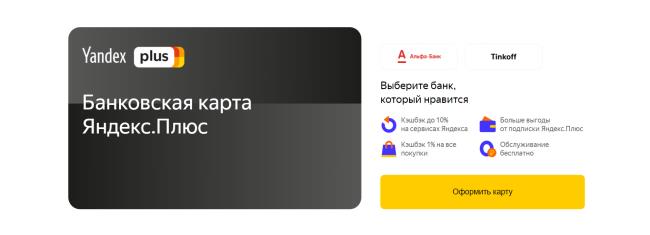
23 апреля IT-компания Яндекс запустила новый проект – совместно с банками Тинькофф и Альфа выпустила новый финансовый продукт – банковскую карту Яндекс.Плюс. Появление этого кобрендингового платежного инструмента не анонсировалось и для многих было неожиданным. Условия многим показались привлекательными, поэтому заказы на выпуск пластика стали поступать в первый же день. Т. к. дебетовки выпускаются неименные, их оформляют и выдают клиентам практически сразу.
- банки получают дополнительных клиентов и привлекают дополнительные денежные средства;
- Яндекс распространяет свои сервисы и услуги;
- клиенты могут с выгодой для себя пользоваться платежным инструментом.
Яндекс.Плюс выпускается четырех видов: кредитная и дебетовая банка Тинькофф и такая же пара – Альфа-Банка. Одновременно клиент может оформить несколько вариантов.
Карта выпускается и обслуживается полностью бесплатно.
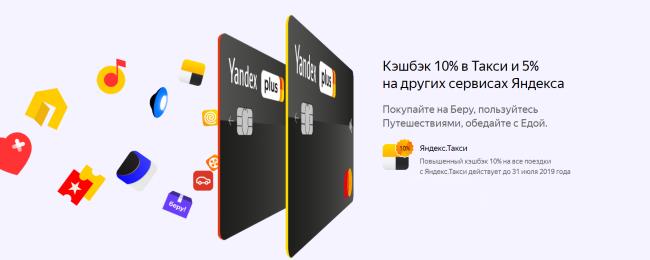
Продукт рекомендован тем, кто покупает билеты на поезда и самолеты, заказывает такси, приобретает билеты в кино, на спектакли и концерты, совершает другие финансовые операции с помощью сервисов Яндекса. Теперь при оплате этих и других товаров с помощью нового инструмента клиенты будут получать от 1 до 10 процентов в виде кэшбэка.
Как начисляется кэшбэк с покупок
По карте предусмотрен стандартный и повышенный процент начислений с покупок.
Каждые три месяца 10% будет начисляться кэщбэк за использование какого-то одного сервиса. На сегодняшний день (апрель 2019 года) это Такси. Затем его сменит другой сервис Яндекса, какой именно – еще не сообщалось. Информацию об изменениях вы можете отслеживать на сайте компании.
- такой же процент за совершение покупок в категориях «Развлечение» (включая театры, кино, цирк, видеоигры – но при условии оплаты онлайн),
- 5% — за совершение покупок в категориях «Рестораны» и «Образование» (начиная от онлайн-курсов и заканчивая оплатой учебы в университете);
- аналогичный кэшбэк – 5% – при оплате спортивных товаров в любых специализированных магазинах;
- также 5% при оплате 15 сервисов Яндекса: Еда, Афиша, Беру, Такси и другие;
- 1% при совершении любых покупок.
Как пополнять карту
Вносить средства на счет пластика без комиссии вы можете различными способами:
- в банкоматах Тинькофф/Альфа-Банка,
- переводом с карты любого банка;
- переводом со счета через интернет;
- в пунктах обслуживания партнеров программы.
Отличия карт Тинькофф и Альфа-Банка
Сравним особенности финансового продукта в зависимости от банка-эмитента. В приведенной ниже таблице перечислены основные отличия карт по различным параметрам.
1% годовых при трате от 3 до 50 тыс. руб./мес.;
6% – при трате свыше 50 тыс. руб./мес.
Подробнее о спецпредложениях, по которым начисляется дополнительный кэшбэк от Тинькофф, читайте на официальном сайте банка.
- более широкая сеть банкоматов для обналичивания денег без комиссии;
- снимать можно средства в любом размере;
- одновременно на счете можно хранить средства в рублях и иностранной валюте.Преимущество будет важным для тех, кто много путешествует или оплачивает покупки в зарубежных интернет-магазинах.
- нужно тратить меньше средств (достаточно 3 тыс. рублей в мес.),
- чтобы получить процент на остаток; специальные предложения от банка.
Таким образом, карта Тинькофф-Банка будет выгодной для тех, кто использует ее в качестве дополнительного платежного инструмента и совершает покупки/оплату услуг по безналичному расчету. Пластик Альфа-Банка удобно использовать тем, у кого он будет основным, и тем, кто планирует снимать наличные.
Выгода от Яндекса
- слушать музыку без рекламы,
- бесплатно смотреть фильмы и сериалы на Кинопоиске (более 4,5 тыс.),
- получить скидку на каршеринг Яндекс.Драйв и дополнительные минуты ожидания.
С полным перечнем возможностей по подписке Яндекс.Плюс вы можете ознакомиться на официальном сайте компании.
Общие плюсы и минусы
- бесплатные выпуск, перевыпуск, доставка в любой город РФ;
- простая процедура оформления;
- бесплатные мобильные приложения от банков Альфа и Тинькофф;
- кэшбэк.На сегодня его размер – один из наиболее крупных для карт такой категории;
- бесплатное обслуживание, включая выписки со счета и напоминания о том, что нужно совершить платеж (к примеру, оплатить коммунальные услуги);
- различные варианты пополнения карты;
- бесплатная подписка на Яндекс.Плюс при трате от 5 тысяч рублей в месяц.
- наличие определенных ограничений на совершение операций и для получения кэшбэка;
- платная услуга СМС-оповещения (59 руб./мес.).
Следует отметить, что такие ограничения есть практически у любой банковской карты.
Как оформить карту
- на соответствующей странице Яндекса выбрать банк-эмитент;
- выбрать тип карты – кредитную или дебетовую;
- ввести в анкете свои персональные и контактные данные;
- выбрать время, когда вам удобно встретить курьера и адрес, по которому вы хотите получить карту.
После этого нужно встретить курьера и получить на руки платежный инструмент.
Как отвязать Яндекс.Плюс от сервиса
Иногда необходимо отвязать карту от сервиса Яндекса, например Яндекс.Такси. Для этого войдите в мобильное приложение сервиса, выберите пункт «Банковские карты». В списке всех привязанных платежных инструментов отметьте тот, который необходимо удалить и удерживайте его или нажмите на значок корзины. Яндекс.плюс будет исключена из списка банковских инструментов сервиса. Если возникнут проблемы обратитесь в службу поддержки сервиса.
Оплата банковской картой в Яндекс Такси, как оплатить, как привязать карту, как отвязать
Как происходит в Яндекс такси оплата банковской картой. Какие при этом имеются особенности. Что произойдет, если денег на карте не хватает. Сколько карт можно привязывать к своему аккаунту в Яндекс такси. Как отвязать банковскую карту от Яндекс такси. Каких правил следует придерживаться для безопасности оплаты такси по банковской карте. Что делать, если возникли какие-либо проблемы с банковской картой в Яндекс такси.
Такси стремительно набирает популярность в качестве повседневного транспорта. Причем, не только в крупных городах, но и в достаточно небольших. Ведь в самом деле – это удобный и быстрый способ добраться до нужного места. Тем более, что сравнительно недавно появилась в Яндекс такси оплата картой. Что и делает использование данного сервиса все более удобным и актуальным.

Как осуществляется оплата с помощью банковской карты
Собственно говоря, предусматривается два варианта оплаты поездки при помощи карты:
- Традиционным способом – при помощи мобильного терминала;
- Через привязку карты к аккаунту в сервисе Яндекс такси.
Стоит признать, что далеко не все таксопарки снабжают своих водителей мобильными терминалами. Так что второй вариант остается наиболее часто используемым.
Если привязать свою банковскую карту к аккаунту в Яндекс такси, то списание средств происходит автоматически. При этом от самого держателя карты (то есть пассажира) никаких дополнительных действий выполнять не требуется.
Внимание! Водитель не имеет права отказать клиенту в перевозке, если тот в качестве оплаты выбрал безналичный расчет. Также он не может потребовать изменить вариант оплаты на наличные в том случае, если клиент указал карту как способ оплаты.
Словом, ничего нет сложного в том, как оплачивать банковской картой свою поездку в такси. Более того, в этом есть масса плюсов.

Плюсы использования банковской карты
На самом деле, преимущества оплаты картой есть не только для пассажира, но и для водителя. Вот только наиболее существенные из них:
- Пассажир может просто наслаждаться поездкой, не заботясь о том, сколько с него в конце пути запросят денег;
- Клиент застрахован от проявления недобросовестности со стороны водителя, когда некоторые из них вдруг без весомых причин завышают стоимость проезда, либо выбирают другой тариф;
- Можно доехать до нужного места, даже не имея в наличии ни копейки наличных денежных средств;
- Все финансовые передвижения в этом случае фиксируются автоматикой банка, что может оказаться полезным, например, при проведении некоторых отчетов;
- Водителю не придется возиться со сдачей;
- Кроме того, ни водителю, ни пассажиру не нужно будет иметь при себе крупные наличные суммы – что актуально в целях безопасности в некоторых районах или в темное время суток.
Указанные выше плюсы являются весомым аргументов в пользу того, чтобы выбирать в качестве варианта оплаты именно банковскую карту.
Как привязать карту к своему аккаунту в Яндекс такси
Конечно, перед тем, как оплатить Яндекс такси банковской картой, ее потребуется привязать к своему аккаунту.
Сервис Яндекс такси позволяет привязать к аккаунту пользователя одновременно до пяти банковских карт разных банков.
Чтобы осуществить привязку одной или нескольких банковских карт к своему аккаунту в Яндекс такси, потребуется:
- Запустить приложение Яндекс такси на своем мобильном устройстве;
- Осуществить вход в свой аккаунт;
- Нажать на экранную кнопку вызова Меню. Она имеет вид полосок в левой верхней части дисплея;
- В меню перейти по пунктам: Способ оплаты – Добавить карту (или Привязать карту);
- Затем система попросит ввести некоторые данные банковской карты.
Когда все будет успешно завершено, появится соответствующее оповещение. А в вариантах способов оплаты будет высвечиваться вариант – посредством банковской карты.

Перед тем, как оплачивать картой свои поездки, сама карта должна быть проверена сервисом. Методы проверки могут быть различными – в зависимости от того, от какого банка она выпущена, а также от типа карты:
- Через удержание на счете небольшой суммы. Средства сами при этом не списываются, а лишь замораживаются до окончания проверки. Если подлинность карты подтверждается, то деньги снова становятся доступными для использования;
- Система может предложить зарезервировать некоторую сумму на карте. Сама сумма указывается в СМС-сообщении, либо в детализации расходов по карте;
- Как еще один вариант — 3D Secure верификация карточки на сайте банка.
В любом случае, после того, как проверка карты завершена успешно, можно будет запускать мобильное приложение Яндекс такси – и использовать уже банковскую карту в качестве варианта оплаты.
Итак, зная, как привязать карту к Яндекс такси, можно сделать это всего один раз и в дальнейшем расплачиваться только безналичными средствами. Важно лишь следить за тем, чтобы на карте всегда оставалась достаточная сумма для оплаты поездки. Впрочем, о том, как быть, если вызов такси был осуществлен, но по пути вдруг выясняется, что денег на карте не хватает, будет рассказано немного ниже.
Привязать карту к сервису можно будет лишь в том случае, если она уже была привязана к Яндекс-кошельку. Только в этом случае при выборе доступных карт для оплаты в списке появится нужная.
Резервирование и списание суммы
После того, как поездка завершена, на карте будет зарезервирована некая сумма, равная оплате за поездку. Иногда сервис прибегает к резервированию по частям – в продолжении самой поездки.
Сумма списывается в течение суток. В случае, если списывается не вся сумма, ранее зарезервированная, то остаток ее возвращается на счет. Период разблокировки несписанной части средств будет зависеть от конкретного банка.
Как отвязать банковскую карту от Яндекс такси
Теперь стоит подробнее остановиться на вопросе, как отвязать карту от такси Яндекса. Как и в случае с привязкой, в этом нет ровным счетом ничего сложного. Все делается через мобильное приложение.
Для этого потребуется выполнить следующие действия:
- Запустить мобильное приложение Яндекс такси;
- Войти в свой аккаунт;
- Вызвать главное Меню через нажатие на кнопку в левой верхней части дисплея;
- В Меню выбрать пункт «Способ оплаты» — «Банковская карта»;
- Откроется список доступных для использования банковских карт, которые ранее были привязаны к сервису;
- Теперь нужно будет выбрать нужную для отвязки карту и нажать на экранную кнопку в виде трех точек в углу дисплея;
- В новом меню выбрать опцию «Отвязать карту» и подтвердить свое намерение.
Словом, все очень просто, с процедурой без проблем разберется даже самый что ни на есть начинающий пользователь.

Что будет, если на карте недостаточно средств для совершения поездки
К сожалению, бывает так, что клиент, уже заказав поездку, обнаруживает, что денег на карте недостаточно для того, чтобы ее оплатить. Что же делать в этом случае? Можно прибегнуть к двум вариантам – такому, как изменить способ оплаты на наличные через мобильное приложение, а также оставить все, как есть и просто по завершении поездки пополнить баланс.
Во втором случае необходимая сумма просто спишется, как только на карте появится достаточно средств. При этом списание может происходить как сразу, так и частями – на протяжении года после того, как сначала не получилось удержать всю сумму за поездку.
Важно помнить, что водитель в этом случае не имеет права требовать с клиента наличные!
Куда обращаться в случае проблемных ситуаций
Если у пассажира возникли какие-либо вопросы, например, можно ли оплатить картой поездку в том или ином случае, а также при необоснованном списании денежных средств, то всегда можно обратиться в службу поддержки сервиса.
Для этого потребуется перейти по адресу: https://yandex.ru/support/taxi/problem.html и заполнить там соответствующую форму. Как показывает практика, сотрудники поддержки срабатывают довольно быстро.
Некоторые правила безопасности
К сожалению, до сих пор можно столкнуться с отзывами вида: «Сняли деньги с карты, хотя я ничего не заказывал», либо «Списали больше, чем нужно», и т.п. Чтобы максимально обезопасить себя от подобного, достаточно придерживаться несложных правил:
- Использовать для оплаты поездок в такси отдельную карту и пополнять ее лишь по мере необходимости;
- Всегда вести строгий учет списанных средств;
- Можно вообще не вносить на карту для поездок деньги, а лишь пополнять баланс после того, как поездка была завершена;
- А можно использовать для этих целей и виртуальные карты – такие гораздо проще перевыпустить в случае чего…
Даже в случае задержки с оплатой не стоит тянуть долго. Ведь платить все равно придется, а при значительных задержках компания передает информацию по должнику в правоохранительные органы. Лучше до такого не доводить. Да и рейтинг пассажира будет в этом случае падать. Ведь среди последних нововведений сервиса значится присвоение рейтинга не только водителям, но и их клиентам.
Словом, зная, как в Яндекс такси как оплатить картой поездку, можно в полной мере использовать все преимущества данного сервиса. Придерживаясь же правил, указанных выше, можно обеспечить себе одновременно и удобство поездок, и безопасность в расчетах.
Как удалить карту из Яндекс Маркета?
Чтобы отвязать карту, в Яндекс ID нажмите на значок настроек на нужной карте, а затем Отвязать.
Как в приложении Яндекс Такси удалить карту?
Как удалить карту
- Откройте меню приложения → Способы оплаты.
- Выберите карту и нажмите Удалить карту.
Как отвязать карту от Яндекс еды?
Наведите на банковскую карту, которую вы хотите удалить, и в правом верхнем углу у нее появится знак шестеренки. Нажмите на него. Во всплывающие окне нажмите «Отвязать» около карты, которую вы хотите удалить из сервиса Яндекс. Таким образом можно отвязать банковскую карту с настольной версии сайта.
Как отвязать карту от чужого Яндекс Такси?
Если у вас есть доступ к аккаунту, то удалить карту вы можете самостоятельно на странице https://passport.yandex.ru/profile/cards. Если доступа нет, то напишите, пожалуйста, обращение на странице https://yandex.ru/support/passport/feedback.html , команда сервиса поможет вам отвязать карту.
Как удалить карту в Яндекс плюс?
Перейдите в Яндекс ID. Отвяжите старую карту: в блоке Банковские карты в правом верхнем углу изображения карты нажмите → Отвязать.
Как удалить карту из приложения болт?
Чтобы удалить способ оплаты, вам необходимо выполнить следующие действия:
- Нажмите на значок профиля в строке меню
- Выберите Способы оплаты
- Нажмите Изменить в левом верхнем углу
- Выберите строку с картой, которую хотите удалить, и нажмите на красный значок Х рядом с ней.
Как изменить способ оплаты в Яндекс Такси?
Существует только один путь, как изменить способ оплаты в Яндекс Такси — установка приложения этого сервиса на мобильный телефон.
…
Эту функцию необходимо предварительно настроить в приложении по следующей инструкции:
- перейти в раздел “Способ оплаты”;
- нажать на кнопку “Чаевые по умолчанию”;
- ввести сумму.
Как отвязать карту от кинопоиска?
Авторизуйтесь на сайте КиноПоиска. Если ваш профиль не привязан к Яндекс ID, привяжите его. Перейдите на страницу вашего профиля в аккаунте. Отвяжите старую карту: в блоке Банковские карты в правом верхнем углу старой карты нажмите значок , затем нажмите кнопку Отвязать.
Как отвязать карту от Ситимобил?
Как отвязать карту
- Открыть раздел «Способы оплаты».
- Нажать кнопку редактирования (изображение карандаша в верхней правой части страницы).
- Выбрать опцию «Удалить» напротив соответствующей карты.
Как удалить аккаунт в Яндекс Такси?
- Откройте меню приложения .
- Нажмите на номер телефона.
- Нажмите Выйти из профиля → Удалить аккаунт (или Выйти).
- Выберите другой аккаунт и нажмите Далее.
Как отключить Яндекс плюс на телефоне?
Но вы можете отключить ее автопродление:
- Откройте страницу Яндекс ID Подписки.
- Нажмите Управлять справа от подписки.
- Нажмите кнопку Отменить подписку.
Как отвязать карту в Яндекс музыке?
Перейдите в настройки Яндекс ID. Отвяжите старую карту: В блоке Банковские карты в правом верхнем углу старой карты нажмите значок . Нажмите кнопку Отвязать.
Что такое YM Yandex Plus?
Яндекс Плюс — это единая подписка на сервисы Яндекса. Вы можете оформить ее или получить бесплатно, купив подписку на Яндекс. Станцию.
Похожие публикации:
- Как скачать яндекс
- Как смотреть историю в яндекс браузере
- Как создать множество аккаунтов яндекс
- Как сохранить настройки яндекс браузера при переустановке системы
Как выбрать основную карту в Яндексе
Краткий список фактов на русском языке о том, как изменить привязку карт в сервисах Яндекса и Google:
- Чтобы сменить карту для оплаты подписки на Станцию в Яндексе, нужно удалить старую карту и добавить новую в Pay в настройках Яндекс ID.
- Чтобы привязать или отвязать карту в Яндекс ID в том числе для оплаты подписки Яндекс Плюс, нужно зайти в настройки, выбрать блок Карты в Я. Pay и выполнить соответствующие действия.
- Чтобы выбрать карту для оплаты Яндекс Диска, нужно перейти в раздел Биллинг на странице Обзор в консоли управления и нажать на ссылку «Изменить банковскую карту» в блоке Банковская карта.
- Чтобы удалить карту из Яндекса, нужно зайти в раздел Карты в Yandex Pay и выбрать опцию Удалить карту.
- Чтобы удалить карту из Яндекс Карт, нужно зайти в меню приложения и выбрать опцию Способы оплаты.
- Чтобы выбрать способ оплаты в Яндексе, нужно выполнить соответствующие действия перед оформлением заказа или во время его оформления.
- Чтобы узнать, к какому аккаунту привязана банковская карта, нужно запустить приложение «СберБанк Онлайн» и перейти в раздел «Кошелек».
- Чтобы удалить карту из Google Кошелька, нужно выбрать ее в списке способов оплаты и выполнить соответствующие действия в меню.
- Как сменить карту на Яндекс
- Как поменять привязку карты в Яндекс Плюс
- Как сменить карту для оплаты Яндекс диска
- Как поменять карту в яндекс маркет
- Как отвязать карту от Яндекс карты
- Как изменить способ оплаты в Яндекс
- Как узнать к какому аккаунту привязана банковская карта
- Как убрать привязку карты
- Как отвязать свою карту от чужого Яндекс Плюс
- Как привязать другую карту
- Как привязать банковскую карту к аккаунту
- Что будет если не заплатить за Яндекс диск
- Где в Яндекс Маркете отвязать карту
- Как быстро исправить неточность в Яндекс картах
- Что значит создайте карточку на яндекс маркете
- Как отвязать Яндекс станцию от карты
- Как удалить свою карту со всех сайтов
- Как отписаться от всех подписок с карты
- Как изменить способ оплаты в Яндекс плюс
- Что будет если не продлить подписку Яндекс диск
- Почему не доступен Яндекс Сплит
- Как отвязать карту Сбербанка от Яндекс плюс
- Как отвязать карту из Яндекс Маркета
- Как отписаться от подписок на карте
Как сменить карту на Яндекс
Как привязать новую карту:
- Перейдите в настройки Яндекс ID.
- Отвяжите старую карту: в блоке Карты в Я. Pay в верхнем углу изображения карты нажмите → Отвязать.
- Привяжите новую карту: в блоке Карты в Я. Pay нажмите Добавить карту, введите реквизиты и нажмите Привязать.
Как поменять привязку карты в Яндекс Плюс
Привязать другую карту для оплаты подписки:
- Перейдите в настройки Яндекс ID.
- Отвяжите старую карту: В блоке Карты в правом верхнем углу старой карты нажмите значок. Нажмите кнопку Отвязать.
- Привяжите новую карту: В блоке Карты нажмите кнопку Добавить карту. Введите данные карты и нажмите кнопку Привязать.
Как сменить карту для оплаты Яндекс диска
Выбрать карту для оплаты:
- В консоли управления нажмите значок и перейдите в раздел Биллинг.
- Выберите аккаунт из списка.
- Перейдите на страницу Обзор.
- Нажмите ссылку Изменить банковскую карту в блоке Банковская карта.
- Выберите карту из списка.
- Нажмите кнопку Применить.
Как поменять карту в яндекс маркет
Как отвязать карту от Яндекс карты
Как удалить карту:
- Откройте меню приложения → Способы оплаты.
- Выберите карту и нажмите Удалить карту.
Как изменить способ оплаты в Яндекс
Выбрать способ оплаты:
- Перед оформлением заказа. Откройте меню приложения → Способ оплаты и выберите подходящий способ оплаты.
- Во время оформления заказа. Нажмите на иконку оплаты, которая появится рядом с адресом отправления после того, как вы укажете конечный адрес.
Как узнать к какому аккаунту привязана банковская карта
Как проверить, к каким магазинам и сервисам привязана ваша банковская карта (и отключить от лишних):
- Запустите приложение «СберБанк Онлайн»
- Зайдите в раздел «Кошелёк»
- Нажмите «Все счета и карты»
- Перейдите в «Куда привязаны ваши счета и карты»
Как убрать привязку карты
Как удалить кредитную или дебетовую карту:
- Откройте Google Кошелек.
- Найдите нужный способ оплаты. Если он не на первом месте, пролистайте список влево.
- Выберите карту.
- В правом верхнем углу экрана нажмите на значок «Ещё» Удалить способ оплаты.
Как отвязать свою карту от чужого Яндекс Плюс
В разделе Карты в PAY наведите указатель мыши на привязанную карту. В правом верхнем углу появится значок — нажмите его. Выберите Отвязать.
Как привязать другую карту
Новую банковскую карту можно привязать в Личном кабинете:
- Зайдите в Личный кабинет в раздел Подписка.
- Отвяжите старую карту. Для этого в блоке «Привязанные карты» выберите старую карту и нажмите на кнопку Отвязать.
- Привяжите новую карту, нажав на кнопку Привязать новую карту.
Как привязать банковскую карту к аккаунту
Как добавить карту:
- Откройте приложение «Google Кошелек».
- В нижней части экрана нажмите кнопку «Добавить в кошелек».
- Выберите Платежная карта.
- Коснитесь Новая кредитная или дебетовая карта.
- В нижней части экрана выберите Сохранить.
- Прочитайте условия эмитента и нажмите Принять.
Что будет если не заплатить за Яндекс диск
Если платеж не пройдет в течение 15 дней, то тариф отключится насовсем.
Где в Яндекс Маркете отвязать карту
Чтобы отвязать карту, в Яндекс ID нажмите на значок настроек на нужной карте, а затем — Отвязать. Примечание. Данные банковских карт защищены по стандарту PCI DSS.
Как быстро исправить неточность в Яндекс картах
Чтобы исправить неточность об объекте, который не является организацией, например о здании:
- Нажмите и удерживайте нужную точку карты.
- Выберите пункт Что здесь?
- В карточке объекта нажмите кнопку Исправить информацию о здании.
- Выберите пункт: Изменить адрес, чтобы исправить адрес объекта.
- Нажмите Готово.
Что значит создайте карточку на яндекс маркете
Карточка товара — это страница товара на Маркете, на которой есть его фотографии и все характеристики. Когда покупатель выбирает товар, он открывает его карточку — и видит на ней предложения разных продавцов. Когда вы добавляете товар в свои магазины, Маркет находит нужную карточку и привязывает ваш товар к ней.
Как отвязать Яндекс станцию от карты
Откройте приложение Дом с Алисой и выберите Станцию в списке устройств. Нажмите кнопку Отвязать устройство.
Как удалить свою карту со всех сайтов
Итак, открываем Google Play и боковое меню в нём:
- Выбираем «Способы оплаты» —> «Другие настройки платежей»;
- В браузере откроется страница Google Pay с привязанными способами оплаты (нужно войти в аккаунт Google, к которому оформлены подписки);
- Удаляем карту из аккаунта.
Как отписаться от всех подписок с карты
Как отвязать платежную карту от платных сервисов:
- Войдите в приложение «Play Маркет» на устройстве Android.
- Нажмите на значок «Меню» и выберите раздел «Подписки».
- Выберите подписку, которую требуется отменить и нажмите «Отменить».
Как изменить способ оплаты в Яндекс плюс
Чтобы изменить срок действия или способ оплаты:
- Отмените текущую подписку.
- Дождитесь, пока закончится ее действие.
- Выберите другой период или способ оплаты в личном кабинете.
- Оплатите новую подписку.
Что будет если не продлить подписку Яндекс диск
Если объем ваших данных превышает бесплатный объем хранилища, то после окончания подписки Диск будет хранить все файлы в течение 60 дней. По истечении этого срока будут удалены все файлы, начиная с самых старых, до достижения бесплатного объема.
Почему не доступен Яндекс Сплит
«Яндекс Сплит» может не работать (быть недоступен) по следующим причинам: Вы не входите в число пользователей, которым доступна данная функция Маркета. В этом случае остается только ждать или попросить родственника/друга оформить рассрочку на его аккаунт.
Как отвязать карту Сбербанка от Яндекс плюс
В разделе Карты в PAY наведите указатель мыши на привязанную карту. В правом верхнем углу появится значок — нажмите его. Выберите Отвязать.
Как отвязать карту из Яндекс Маркета
Чтобы отвязать карту, в Яндекс ID нажмите на значок настроек на нужной карте, а затем — Отвязать. Примечание. Данные банковских карт защищены по стандарту PCI DSS.
Как отписаться от подписок на карте
Как отвязать платежную карту от платных сервисов:
- Войдите в приложение «Play Маркет» на устройстве Android.
- Нажмите на значок «Меню» и выберите раздел «Подписки».
- Выберите подписку, которую требуется отменить и нажмите «Отменить».
13.05.2023 Как выбрать основную карту в Яндексе
Выбор основной карты в Яндексе — это важный шаг для тех, кто регулярно использует сервисы Яндекса. Основная карта не только упрощает оплату услуг, подписок и покупок в Яндексе, но и способствует безопасности данных, так как обеспечивает обмен информации между сервисами Яндекса и банковскими системами. мы расскажем о том, как выбрать основную карту в Яндексе и как сменить карту в разных сервисах Яндекса.
Смена карты для оплаты подписки на Станцию
Для того чтобы сменить карту для оплаты подписки на Станцию, нужно перейти в свой Яндекс ID, выбрать старую карту и удалить ее, а затем добавить новую карту в Pay и привязать ее к своему профилю. Подобным образом можно изменить карту для оплаты подписки на другие сервисы Яндекса.
Как сменить карту в Яндексе
Чтобы привязать новую карту в Яндексе, нужно зайти в настройки Яндекс ID и там отвязать старую карту: для этого необходимо в блоке Карты в Я. Pay в верхнем углу изображения карты нажать на значок «Отвязать». Затем нужно нажать на кнопку «Добавить карту», ввести реквизиты новой карты и нажать на кнопку «Привязать».
Как поменять привязку карты в Яндекс Плюс
Если вы хотите привязать другую карту для оплаты подписки в Яндекс Плюс, нужно зайти в настройки Яндекс ID и там отвязать старую карту: для этого в блоке Карты в правом верхнем углу старой карты нужно нажать на значок и нажать на кнопку «Отвязать». Затем нужно нажать на кнопку «Добавить карту», ввести данные новой карты и нажать на кнопку «Привязать».
Как сменить карту для оплаты Яндекс диска
Если вы хотите выбрать карту для оплаты Яндекс диска, нужно перейти в консоль управления и нажать на значок, перейти в раздел биллинг и выбрать аккаунт из списка. Затем нужно перейти на страницу Обзор и нажать на ссылку «Изменить банковскую карту» в блоке Банковская карта. Выбрать нужную карту из списка и нажать кнопку «Применить».
Как поменять карту в Яндекс маркет
В любой момент вы можете отвязать карту в настройках Яндекс ID или в том сервисе, где она была привязана. Для того чтобы отвязать карту в Яндекс маркет, нужно открыть страницу Yandex Pay и в разделе Карты нажать на ненужную карту, затем выбрать «Удалить карту».
Как изменить способ оплаты в Яндексе
Для того чтобы выбрать способ оплаты в Яндексе, можно это сделать как перед оформлением заказа, так и во время оформления заказа. Для этого нужно открыть меню приложения, выбрать соответствующее поле и выбрать подходящий способ оплаты. Также можно выбрать способ оплаты в разделе настроек Яндекс ID.
Как узнать к какому аккаунту привязана банковская карта
Для того чтобы узнать, к каким магазинам и сервисам привязана ваша банковская карта, и отключить ее от лишних, можно воспользоваться приложением «СберБанк Онлайн». Для этого нужно зайти в раздел «Кошелёк», нажать на «Все счета и карты» и перейти в «Куда привязаны ваши счета и карты».
Как убрать привязку карты
Для того чтобы удалить кредитную или дебетовую карту, нужно открыть Google Кошелек, найти нужный способ оплаты, выбрать карту и в правом верхнем углу экрана нажать на значок «Ещё». Затем нужно выбрать «Удалить способ оплаты».