
Один аккаунт для всех сервисов Google
Войдите в аккаунт и используйте все возможности сервисов Google. Благодаря персонализации и быстрому доступу к важной информации с любого устройства вы сможете решать повседневные задачи гораздо быстрее.
Помощь во всем
Войдя в аккаунт Google, вы сможете быстрее решать повседневные задачи за счет слаженной работы всех сервисов Google. Например, синхронизация информации из писем Gmail с данными в Google Календаре и Картах поможет вам все успевать.
Персонализированные настройки
Благодаря аккаунту Google вы сможете в любое время задать или изменить свои предпочтения, которые будут действовать, каким бы сервисом или устройством вы ни пользовались.
Защита
Для защиты вашего аккаунта Google используются передовые технологии, которые помогают автоматически обнаруживать и заблаговременно блокировать угрозы.
Полезные функции
Когда вы входите в аккаунт, сервисы Google (например, Chrome или YouTube) становятся ещё удобнее. После входа в аккаунт на любом устройстве вам становятся доступны такие полезные функции, как автозаполнение, персонализированные рекомендации и многое другое.
- Автозаполнение
- Удобная работа с сервисами
- Синхронизация данных
- Вы можете сохранять в аккаунте Google пароли, адреса, платежные данные и другую информацию, которая будет автоматически подставляться в различные формы.
- Войдите в свой аккаунт и успевайте больше благодаря слаженной работе сервисов Google. Например, информация об авиарейсах из писем Gmail будет автоматически синхронизироваться с данными в Календаре и Картах, чтобы вы всегда приезжали в аэропорт вовремя.
- Хотите досмотреть видео на YouTube на другом устройстве? Или вам нужен быстрый доступ к своим контактам и любимым приложениям из Google Play? Просто войдите в аккаунт и пользуйтесь любыми сервисами Google на всех своих устройствах. Кроме того, вы можете сохранять свои предпочтения и в сторонних приложениях, входя в них с аккаунтом Google. Это легко и безопасно.
Специально для вас
После входа в аккаунт Google вам будет удобнее работать с любым сервисом. Ваши настройки, а также параметры конфиденциальности и персонализации будут доступны на любом устройстве.
- Мгновенный доступ
- Настройки конфиденциальности
- Надежная защита ваших данных
- Найти нужные данные и настройки проще простого: нажмите на фото профиля и выберите «Управление аккаунтом Google». В этом меню вы также можете войти в аккаунт, выйти из него или включить режим инкогнито.
- Чтобы каждый пользователь мог выбирать подходящие ему настройки конфиденциальности, в аккаунт Google встроены простые инструменты (например, специальная проверка), которые помогут определить нужные параметры. Чтобы указать, какую информацию нужно сохранять в аккаунте, достаточно просто включить или отключить определенные функции, а удалять данные можно по дате, продукту или теме.
- Аккаунт Google – безопасное хранилище для вашей личной информации. Данные банковских карт, пароли, контакты и другие сведения всегда будут у вас под рукой.
Защита и конфиденциальность ваших данных
Мы уделяем повышенное внимание безопасности информации, хранящейся в вашем аккаунте. Поэтому в каждом аккаунте работают эффективные средства защиты и доступны такие инструменты, как Проверка безопасности и Диспетчер паролей.
- Встроенная система безопасности
- Проверка безопасности
- Диспетчер паролей
- В аккаунте Google автоматически обеспечивается защита вашей личной информации и ее конфиденциальность. Каждому пользователю доступны эффективные инструменты, например фильтры спама и персонализированные уведомления системы безопасности. Мы блокируем 99,9 % опасных электронных писем до того, как вы их получите, и оповещаем вас о вредоносных сайтах и подозрительных действиях в аккаунте.
- Это простой инструмент, позволяющий вам получать персональные рекомендации по защите аккаунта.
- В аккаунт Google встроен Диспетчер паролей – надежный инструмент для хранения ваших паролей. Доступ к ним есть только у вас.
Полезные функции
Когда вы входите в аккаунт, сервисы Google (например, Chrome или YouTube) становятся ещё удобнее. После входа в аккаунт на любом устройстве вам становятся доступны такие полезные функции, как автозаполнение, персонализированные рекомендации и многое другое.
Автозаполнение
Вы можете сохранять в аккаунте Google пароли, адреса, платежные данные и другую информацию, которая будет автоматически подставляться в различные формы.
Удобная работа с сервисами
Войдите в свой аккаунт и успевайте больше благодаря слаженной работе сервисов Google. Например, информация об авиарейсах из писем Gmail будет автоматически синхронизироваться с данными в Календаре и Картах, чтобы вы всегда приезжали в аэропорт вовремя.
Синхронизация данных
Хотите досмотреть видео на YouTube на другом устройстве? Или вам нужен быстрый доступ к своим контактам и любимым приложениям из Google Play? Просто войдите в аккаунт и пользуйтесь любыми сервисами Google на всех своих устройствах. Кроме того, вы можете сохранять свои предпочтения и в сторонних приложениях, входя в них с аккаунтом Google. Это легко и безопасно.
Специально для вас
После входа в аккаунт Google вам будет удобнее работать с любым сервисом. Ваши настройки, а также параметры конфиденциальности и персонализации будут доступны на любом устройстве.
Мгновенный доступ
Найти нужные данные и настройки проще простого: нажмите на фото профиля и выберите «Управление аккаунтом Google». В этом меню вы также можете войти в аккаунт, выйти из него или включить режим инкогнито.
Настройки конфиденциальности
Чтобы каждый пользователь мог выбирать подходящие ему настройки конфиденциальности, в аккаунт Google встроены простые инструменты (например, специальная проверка), которые помогут определить нужные параметры. Чтобы указать, какую информацию нужно сохранять в аккаунте, достаточно просто включить или отключить определенные функции, а удалять данные можно по дате, продукту или теме.
Надежная защита ваших данных
Аккаунт Google – безопасное хранилище для вашей личной информации. Данные банковских карт, пароли, контакты и другие сведения всегда будут у вас под рукой.
Защита и конфиденциальность ваших данных
Мы уделяем повышенное внимание безопасности информации, хранящейся в вашем аккаунте. Поэтому в каждом аккаунте работают эффективные средства защиты и доступны такие инструменты, как Проверка безопасности и Диспетчер паролей.
Встроенная система безопасности
В аккаунте Google автоматически обеспечивается защита вашей личной информации и ее конфиденциальность. Каждому пользователю доступны эффективные инструменты, например фильтры спама и персонализированные уведомления системы безопасности. Мы блокируем 99,9 % опасных электронных писем до того, как вы их получите, и оповещаем вас о вредоносных сайтах и подозрительных действиях в аккаунте.
Проверка безопасности
Это простой инструмент, позволяющий вам получать персональные рекомендации по защите аккаунта.
Диспетчер паролей
В аккаунт Google встроен Диспетчер паролей – надежный инструмент для хранения ваших паролей. Доступ к ним есть только у вас.
Как использовать номер мобильного телефона для доступа к аккаунту Google
Добавление номера мобильного телефона на ваш счет это самый простой и самый надежный способ защитить его и обеспечить доступ к нему, даже если кто-то узнает ваши логин и пароль.
Хакеры атакуют аккаунты без мобильного счета, потому что они являются легкой мишенью. Добавьте номер телефона и присоединитесь к сотням миллионов пользователей Google, которые помогают в борьбе против хакеров.
Для добавления телефонного номера на ваш счет:
- Войдите на вкладку Безопасность в вашей учетной записи Google.
- Нажмите Обновить параметры восстановления аккаунта.
- Нажмите кнопку Изменить мобильный телефон .
- Выберите страну из выпадающего меню и введите номер телефона. Тире, пробелы и скобки не требуется, но вы можете их использовать.
- Введите свой номер телефона и нажмите кнопку Сохранить в нижней части.
Как Google использует номер телефона
Ваш номер телефона будет служить только для обеспечения безопасности вашего аккаунта:
- предотвращение хищения вашего счета;
- отправка вам кода для восстановления доступа к вашему счету после потери;
- альтернативный метод подтверждения прав на счета;
- предотвращение подбора секретного вопроса;
- необязательно: чтобы рассказать вам о возможных рисках безопасности для вашей учетной записи (например, изменение пароля).
Ваш номер телефона не будет использоваться для иных целей, нежели для обеспечения защиты вашей учетной записи (если только вы специально не просите об этом). Без вашего явного запроса Google:
- не продает номер телефона другим компаниям или организациям;
- не будет использовать его для маркетинговых целей;
- не будет публиковать номер телефона в Интернете.
Какой телефон лучше всего использовать
Используйте номер мобильного телефона, на котором вы всегда доступны. Возможность получать предупреждения системы безопасности в режиме реального времени помогает защитить ваш аккаунт.
Изменение номера телефона или адреса электронной почты в Microsoft Teams (бесплатно)
Легко обновить или изменить адрес электронной почты или номер телефона, связанные с вашей учетной записью Майкрософт.
- Перейдите в раздел Управление войдите в корпорацию Майкрософти войдите в свою учетную запись.
- Выберите Добавить адрес электронной почты или Добавить номер телефона , и мы проверим ваши контактные данные и добавим их в учетную запись.
- Вы можете сделать новый адрес электронной почты или номер телефона основным псевдонимом, выбрав Сделать основным.
- Вы сможете удалить старый адрес электронной почты или номер телефона из учетной записи.
Примечание: Чтобы пользователи не могли искать вас в Microsoft Teams (бесплатно) по старому адресу электронной почты или номеру телефона, необходимо удалить их из своей учетной записи. Помните, что вы не можете удалить основной псевдоним без другого номера электронной почты или телефона в вашей учетной записи, поэтому добавьте новый псевдоним перед удалением старого.
Легко обновить или изменить адрес электронной почты или номер телефона, связанные с вашей учетной записью Майкрософт.
- Перейдите в раздел Управление войдите в корпорацию Майкрософти войдите в свою учетную запись.
- Выберите Добавить адрес электронной почты или Добавить номер телефона , и мы проверим ваши контактные данные и добавим их в учетную запись.
- Вы можете сделать новый адрес электронной почты или номер телефона основным псевдонимом, выбрав Сделать основным.
- Вы сможете удалить старый адрес электронной почты или номер телефона из учетной записи.
Примечание: Чтобы пользователи не могли искать вас в Microsoft Teams (бесплатно) по старому адресу электронной почты или номеру телефона, необходимо удалить их из своей учетной записи. Помните, что вы не можете удалить основной псевдоним без другого номера электронной почты или телефона в вашей учетной записи, поэтому добавьте новый псевдоним перед удалением старого.
Как привязать, изменить или отвязать телефон
Благодаря привязке к мобильному телефону вы всегда сможете восстановить доступ к аккаунту. Если мошенники узнают ваш пароль, вы сможете просто изменить его, запросив код подтверждения на номер своего мобильного телефона, и сохранить учётную запись в безопасности.
Привязка игрового аккаунта к мобильному телефону — бесплатная операция.
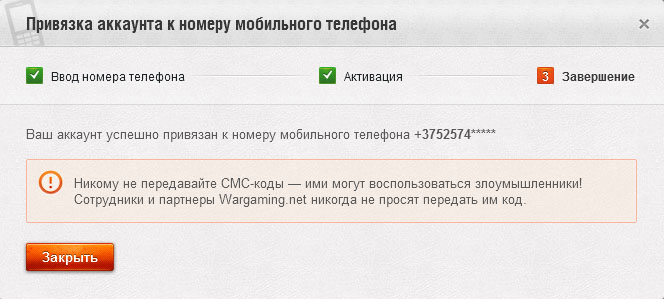
При привязке учётной записи к мобильному телефону ваш номер будет использоваться только для отправки вам SMS с кодами. Никаких рассылок на указанный номер отправляться не будет.
Как привязать телефон
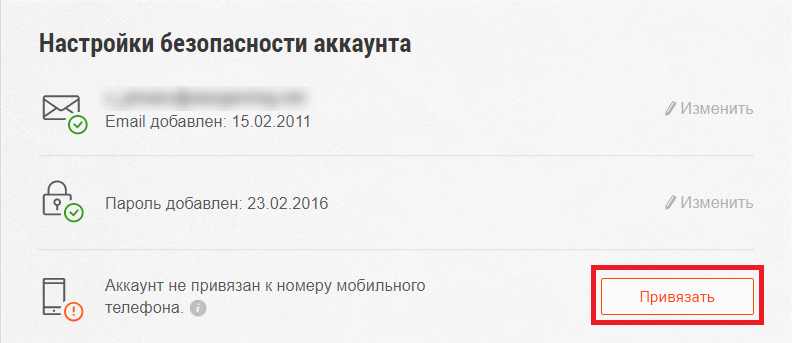
- Авторизуйтесь и перейдите в Личный кабинет. На странице Личного кабинета, в настройках безопасности аккаунта, нажмите кнопку «Привязать».
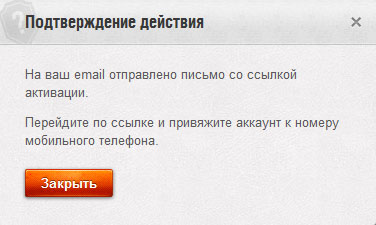
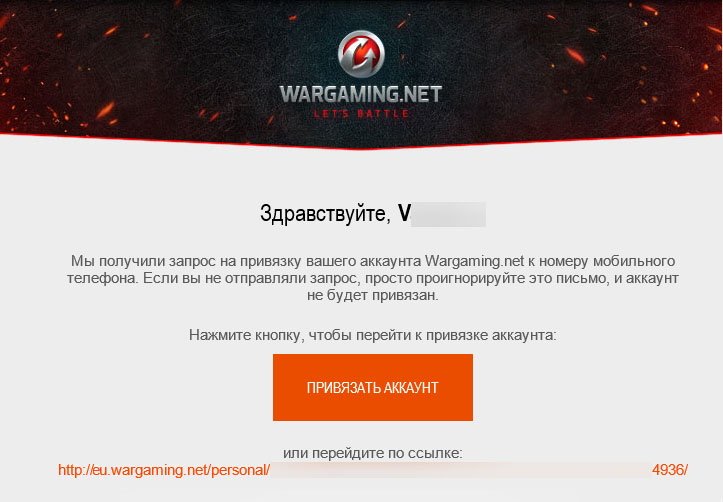
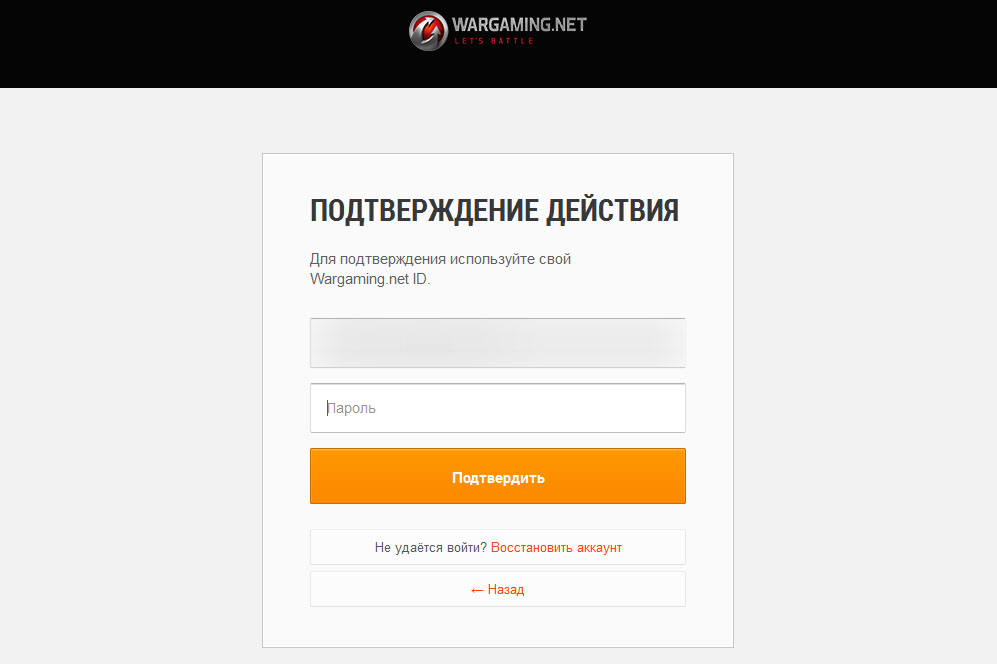
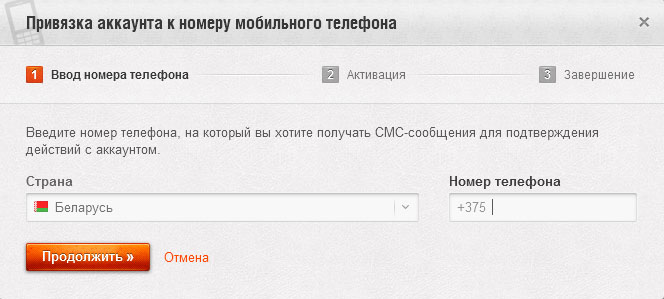
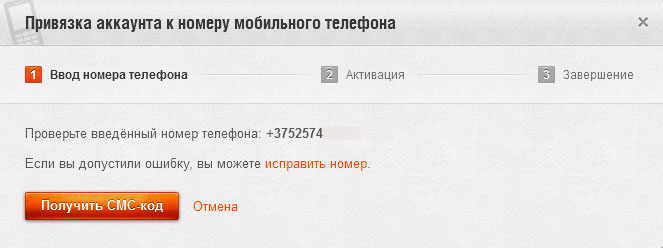
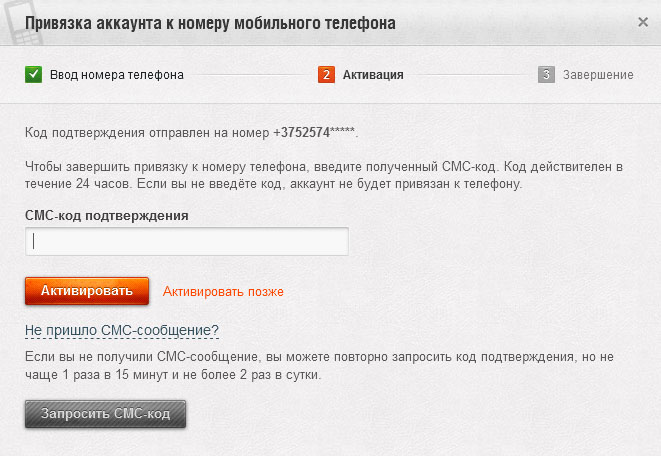
Вы можете запросить код ещё раз, но только два раза в сутки и не ранее, чем через 15 минут после предыдущего запроса.
Как изменить телефон
Если вы привязали учётную запись к номеру телефона, то всегда можете его изменить. Однако если вы не привязывали учётную запись к своему номеру телефона и доступ к ней получил злоумышленник, то он может совершить привязку раньше вас. Что делать, если аккаунт взломали и нет доступа к учётной записи?
Мы настоятельно рекомендуем привязывать аккаунт к номеру телефона, чтобы в случае потери контроля над учётной записью вы смогли самостоятельно восстановить доступ к ней.
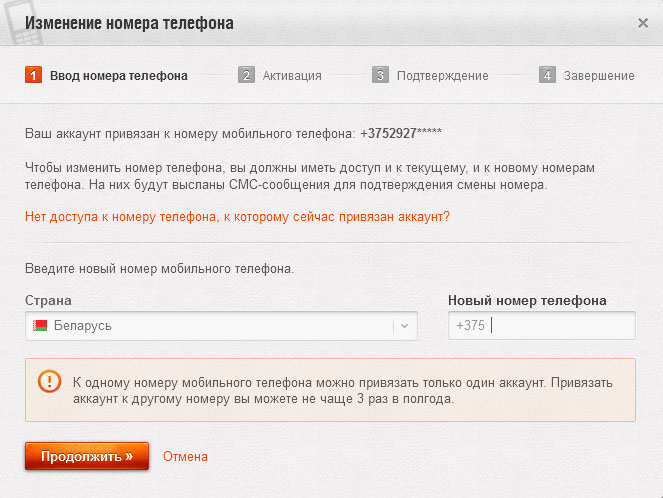
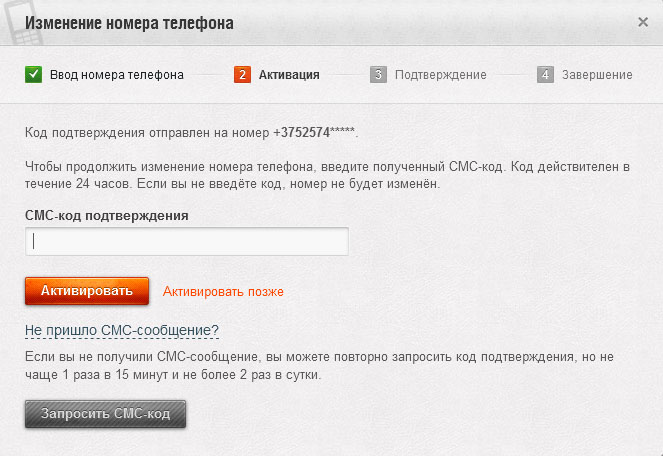
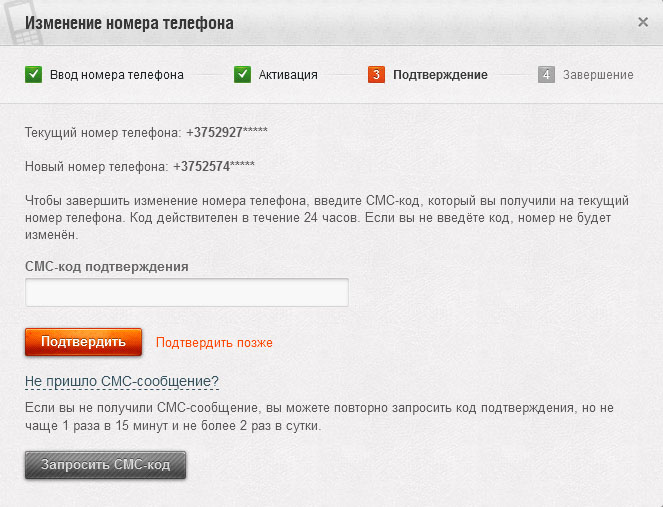
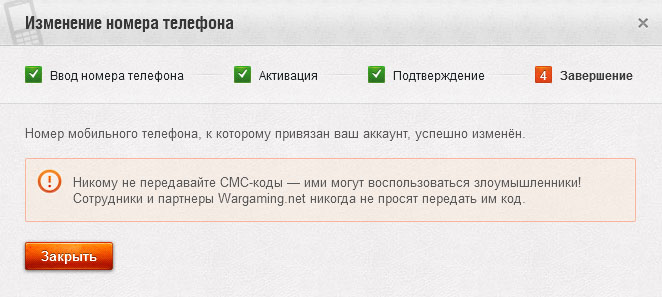
Изменить номер телефона можно не раньше, чем через месяц после привязки, и не чаще, чем трижды за полгода. Если у вас нет доступа к своему номеру мобильного телефона, отправьте запрос оператору мобильной связи для восстановления номера.
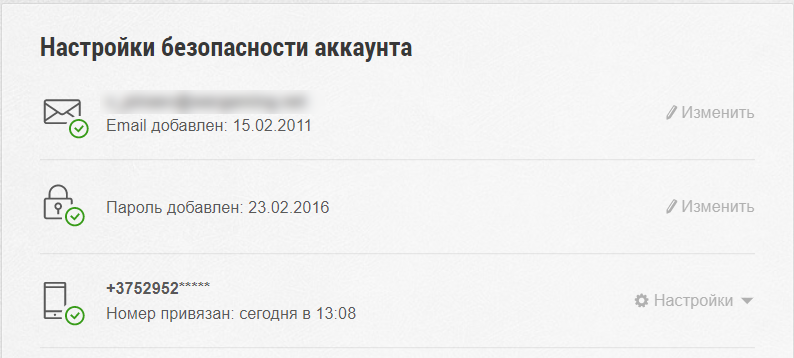
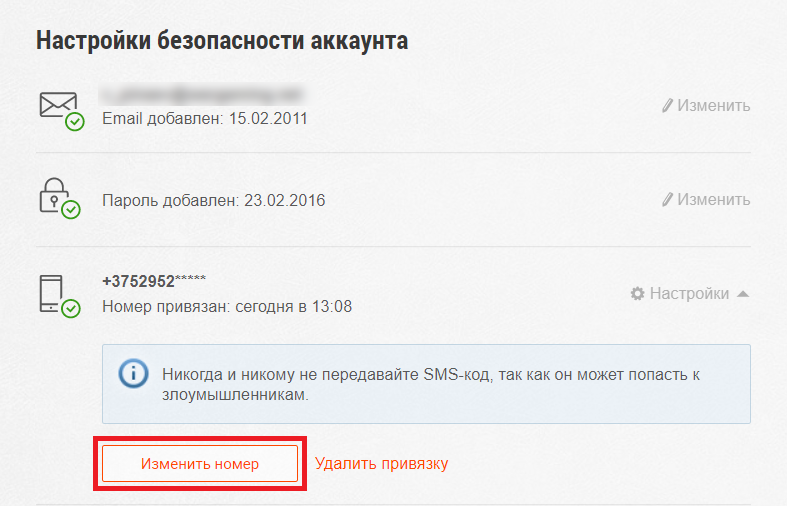
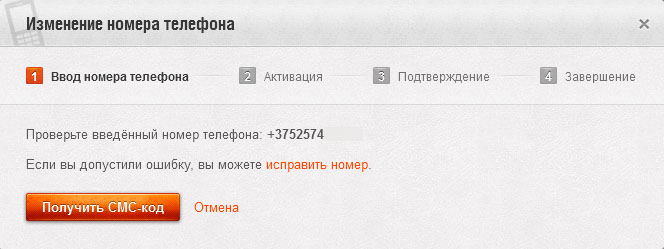
- Авторизуйтесь и перейдите в Личный кабинет. На странице Личного кабинета, в настройках безопасности аккаунта, нажмите на слово «Настройки» справа от текущего телефонного номера. Затем нажмите кнопку «Изменить».
Как отвязать телефон (доступ к номеру есть)
Если вы привязали аккаунт к номеру телефона, то всегда можете удалить привязку.
Однако, если вы не привязывали учётную запись к своему номеру телефона и доступ к ней получил злоумышленник, то он может совершить привязку раньше вас.
Что делать, если аккаунт взломали и нет доступа к учётной записи?
Мы настоятельно рекомендуем привязывать аккаунт к номеру телефона, чтобы в случае потери контроля над учётной записью вы смогли самостоятельно восстановить доступ к ней.
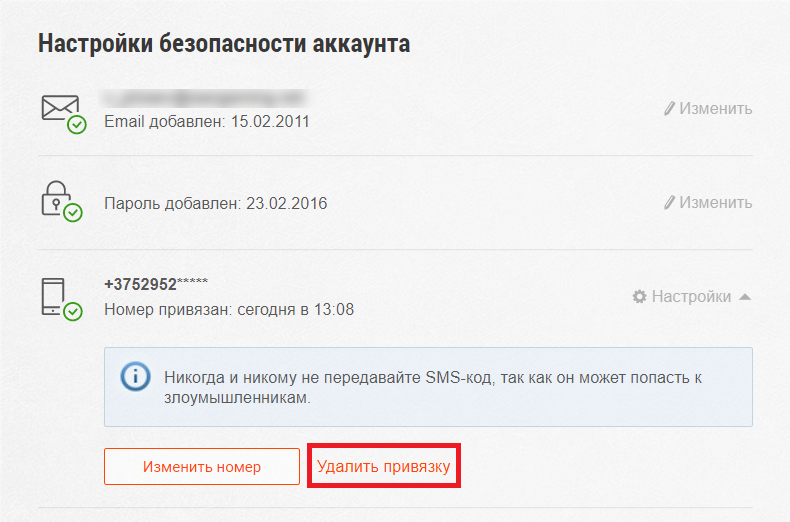
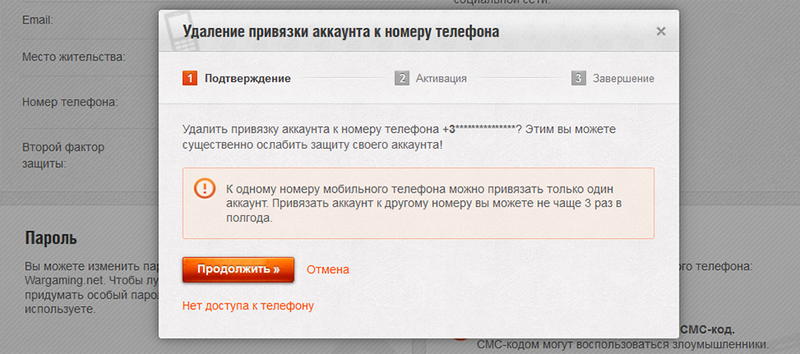
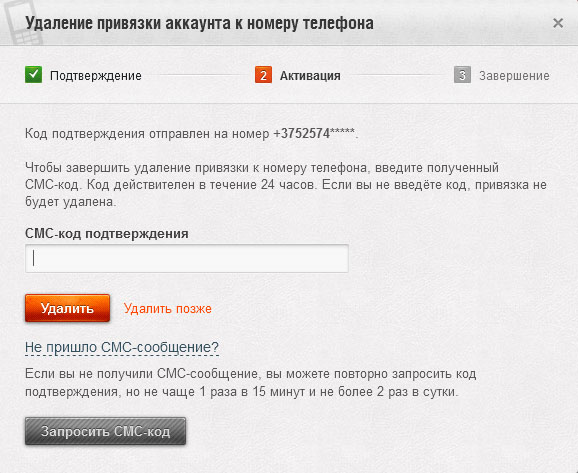
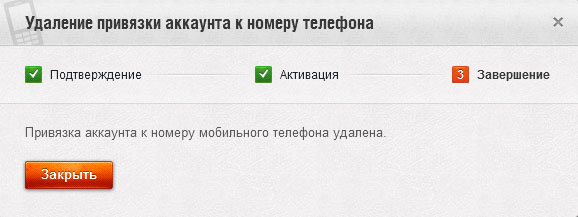
- Авторизуйтесь на официальном портале любой из наших игр или на сайте Wargaming.net и перейдите в Личный кабинет.
- На странице Личного кабинета, в настройках безопасности аккаунта, нажмите слово «Настройки» справа от текущего телефонного номера, а затем на ссылку «Удалить привязку».
Как отвязать телефон (доступа к номеру нет)
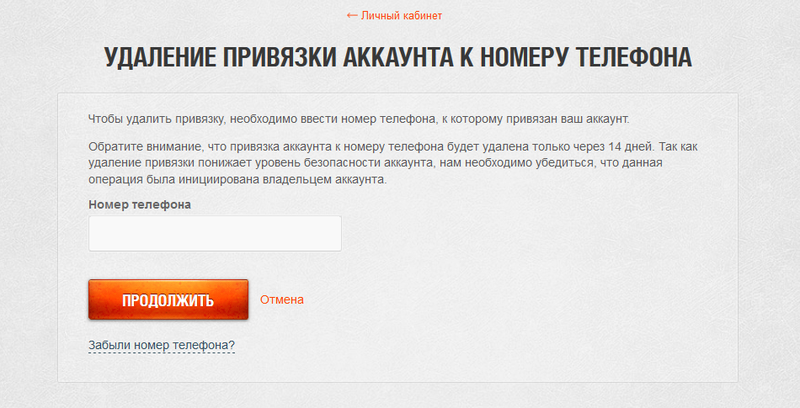
Если вы привязали аккаунт к номеру телефона, то всегда можете удалить привязку. Но если аккаунт не привязан к телефону и доступ к нему получил злоумышленник, то он может совершить привязку раньше вас. Что делать, если аккаунт взломали и нет доступа к учётной записи?
-
Войдите в Личный кабинет с помощью электронной почты и пароля. В настройках безопасности аккаунта, нажмите слово «Настройки» справа от текущего телефонного номера, а затем на ссылку «Удалить привязку».
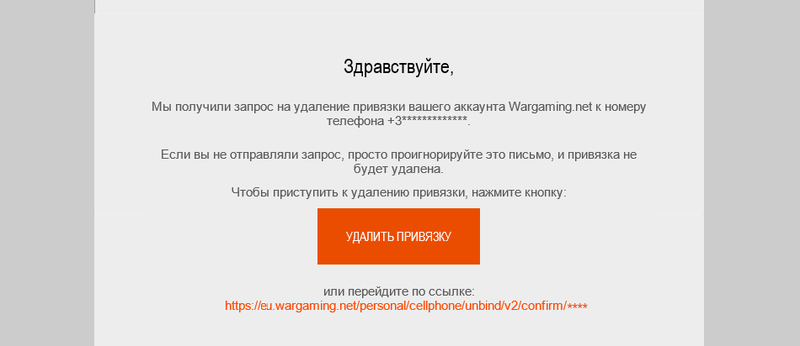

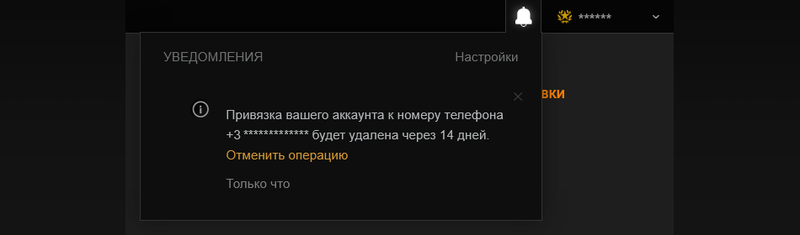
Отмена удаления привязки
- Войдите в Личный кабинет с помощью электронной почты и пароля. Нажмите на ссылку «Отменить операцию» в инфоокне сверху.