
Замена жесткого диска ноутбука Asus X540S
Пока еще нет ниодного комментария, оставьте комментарий первым!
Также вас могут заинтересовать
Замена батареи Toshiba A1304T
Замена выключателя Conair Cord-Keeper 169XR
Замена материнской платы Etekcity Lasergrip 1080
Замена ОЗУ Asus X550CA
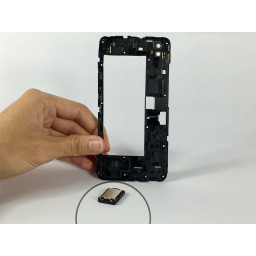
Замена динамика Huawei SnapTo G-620
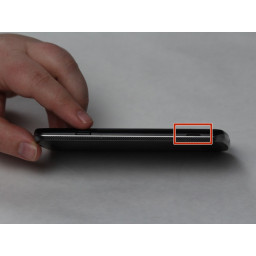
Замена задней камеры LG Rebel
Сломался ноутбук Asus?
Оставьте заявку на ремонт ноутбука или просто задайте вопрос мастерам и с вами свяжутся представители сервисных центров для устранения неисправности.
Оставить заявку Задать вопрос
О нас
Инфо
- Инструкции по ремонту
- Новости и статьи
- Политика конфиденциальности
- Договор-оферта
- Пакеты услуг
- Как сервисный центр находит заявку?
Соц. сети

© 2015-2023 — найти сервисный центр
Как поменять жёсткий диск в ASUS GL703GE
В ноутбуке ASUS GL703GE установлен отличный жёсткий диск — быстрый и тихий, его размер 1 Терабайт. Это дополнительный к системному диску, который предназначен для хранения большого объёма данных: музыки, коллекции видео фильмов, архива фотографий, образов игр и других данных.
1 Терабайт это весьма большое по объёму хранилище. Но если у вас очень много данных, то вы вполне можете заменить жёсткий диск в ASUS GL703GE на диск размером 2 или даже 4 Терабайта!
Ещё один вариант — вместо жёсткого диска установить твердотельный диск большой ёмкости. В результате вы сможете с невероятной скоростью копировать файлы любого размера!
В ASUS GL703GE также имеется ещё одно постоянное хранилище — твердотельный диск. Возможно, вы хотите поменять и его на более ёмкое? Тогда смотрите статью «Как поменять твердотельный диск в ASUS GL703GE».
Если же вы хотите поменять твердотельный диск в ноутбуке, то вам нужно выбрать диск с интерфейсом SATA и форм-фактором 2.5”.
Диски для ASUS GL703GE
- Купить жёсткий диск большой ёмкости 2 Терабайта для ASUS GL703GE
- Купить жёсткий диск большой ёмкости 4 Терабайта для ASUS GL703GE
- Купить жёсткий диск большой ёмкости 6 Терабайт для ASUS GL703GE
- Купить сверх быстрый твердотельный диск на 1 терабайт вместо жёсткого диска для ASUS GL703GE
Замена жёсткого диска в ASUS GL703GE
Вам нужно снять небольшую панель снизу ноутбука, чтобы получить доступ к свободному слоту оперативной памяти. Поэтому начните со статьи «Как снять заднюю панель быстрого доступа с ASUS GL703GE».

Под люком нижней крышки вы увидите жёсткий диск. Необходимо открутить четыре шурупа, которые крепят диск к корпусу.

Затем нужно потянуть за чёрную ленточку, чтобы диск вышел из паза — действуйте очень осторожно, чтобы не повредить контакты!
Аккуратно отсоедините разъём.

Диск прикреплён шурупами к специальным салазкам — при необходимости, извлеките диск и вставьте в эти салазки новый диск большей ёмкости или SSD диск с форм-фактором 2.5 дюйма.

Подключите контакты к новому диску и аккуратно поместите его в паз.
Закрепите его четырьмя шурупами.
Закройте крышку, закрутите держащий её шуруп и поставьте на место резиновую заглушку.
Всё готово — можно включать компьютер с вашим новым очень ёмким или супер быстрым диском!
Связанные статьи:
- Как снять заднюю панель быстрого доступа с ASUS GL703GE (инструкция с фото и видео) (100%)
- Как поменять твердотельный диск в ASUS GL703GE (70%)
- В ASUS GL703GE не работает Wi-Fi (РЕШЕНО) (50%)
- Не работает тачпад в ASUS GL703GE (50%)
- Ошибка при установке Windows «Выберите драйверы, которые нужно установить» (РЕШЕНО) (50%)
- На ASUS GL703GE перестал работать андервольтинг (РЕШЕНО) (RANDOM — 50%)
Замена жесткого диска в ноутбуке Asus N53SV
Тема материала: замена жесткого диска в ноутбуке Asus N53SV. В материале мы подробно рассмотрим, как заменить винчестер в указанном устройстве.
В ноутбуке установлен жесткий диск с интерфейсом SATA:


Шаг 1 : Отключаем блок питания и снимаем аккумулятор:
Шаг 2 : Находим сервисный отсек, тот что побольше. Его крышку удерживает два винта, спрятанных под резиновыми ножками. Подцепляем тонкой отверткой резинку и наполовину отклеиваем ее, так что бы удалось выкрутить винт. После выкручивания винтов, снимаем крышку, просто сдвинув ее на пару сантиметров в направлении желтой стрелки:


Шаг 3 : Под крышкой находим жесткий диск. В корпусе его удерживает три винта. Выкручиваем винты и для снятия диска сдвигаем его на пару сантиметров в направлении стрелки:


Заменяем накопитель на новый и собираем в обратном порядке.
На нашем сайте Вы можете найти и другие материалы о том, как разобрать ноутбук Asus, по указанной ссылке Вам будет доступен перечень всех записей, касающихся обслуживания ноутбуков данного производителя.
По следующим ссылкам можно перейти на соответствующие записи, касающиеся обслуживания Asus N53SV:
- Замена клавиатуры
- Замена модуля Wi-Fi
- Ремонт разъема питания
- Как разобрать ноутбук Asus N53SV
- Замена DVD привода
- Замена оперативной памяти
Мне было бы очень интересно узнать, с каким вопросом Вы пришли на сайт и удалось ли Вам найти здесь ответ на свой вопрос?
Замена жесткого диска на SSD и установка дополнительного жесткого диска в ноутбук Asus X556U

Полная разборка ноутбука Asus X556U. Техобслуживание, замена элементов, ремонт Asus X556U. Видео наглядно показывает как полностью разобрать и собрать ноутбук Asus X556U. Так же будет показано: Полная разборка ноутбука Asus X556U, Как поменять жесткий диск на ноутбуке Asus X556U, поставить SSD, поменять или добавить оперативную память, и снять CD ROM, поменять wi-fi, снять или заменить клавиатуру на ноутбуке Asus X556U. Как сделать техобслуживание ноутбука и его системы охлаждения, почистить от пыли и заменить термопасту на ноутбуке Asus X556U. Как снять материнскую плату и сделать необходимый ремонт основной платы Asus X556U. Вступайте в мою группу Ремонт Электроники, Вконтакте: https://vk.com/allgpssu Хотите Разблокировать свой Телефон/ Смартфон/ Планшет/ Модем от оператора? Могу предложить приобрести NCK код разблокировки от блокировки на оператора связи. Аппарат ОСТАНЕТСЯ НА ГАРАНТИИ. Заказать код можно у меня в группе ВК https://vk.com/market-26647455 и под видео https://youtu.be/n2DmkD3eNxE , там же, если не находите решение у меня на канале и нужна индивидуальная консультация / помощь, в том числе удаленная, Вы всегда можете ЗАКАЗАТЬ Индивидуальную помощь. Реквизиты для благодарностей, я как раз коплю на новую камеру и свет, есть в шапке канала в разделе ДОНАТЫ. И ГЛАВНОЕ, ПОМНИТЕ, ЧТО ВСЕ ЧТО ВЫ ДЕЛАЕТЕ- ВЫ ДЕЛАЕТЕ ПОД СВОЮ ОТВЕТСТВЕННОСТЬ. И ЕСЛИ У ВАС ЕСТЬ СОМНЕНИЯ, НАСТОЯТЕЛЬНО РЕКОМЕНДУЮ ОБРАТИТЬСЯ К СПЕЦИАЛИСТАМ.
Показать больше
Войдите , чтобы оставлять комментарии.