
Как посмотреть историю в Плей Маркете
Магазин «Google Play» — один из самых важных элементов ОС Андроид. Он является центральным хабом для всего множества приложений и игр, фильмов и электронных книг, которые доступны на ОС Андроид, и которые вы можете скачать на ваше устройство. Мы регулярно загружаем оттуда какие-либо приложения, а потом, попользовавшись ими какое-то время, удаляем их. Позже мы ловим себя на мысли, что нам вновь нужно данное приложение, но мы даже не помним его названия. Не беда! Функционал вашего Плей Маркет хранит весь объём данных о ваших приложениях, которые вы когда-либо загружали на ваш телефон. Как посмотреть историю ваших приложений в Плей Маркет мы и расскажем в нашем материале.
История пользователя в Плей Маркет
Функционал цифрового магазина Плей Маркет по умолчанию сохраняет данные об установленных на ваш телефон приложениях, об установленных, но затем удалённых приложениях, а также данные об истории платежей в магазине. Данная информация хранится на серверах Гугл, доступна для просмотра пользователем, и вы в любой момент можете запустить свой Play Market на ПК или телефоне, и просмотреть указанные данные.
Также важно понимать, что специфика необходимых для этого действий постоянно меняется. Действующие ещё полгода тому инструкции из-за смены интерфейса магазина могут существенно устареть. Данная инструкция актуальна на момент написания данного материала (29.12.2021 года), но в связи с очередной сменой интерфейса может стать недействительной через какое-то время.
Вы можете просмотреть вашу историю как на вашем Андроид-телефоне, так и на ПК, с помощью обычного браузера. Давайте разберёмся, как посмотреть различные виды пользовательской истории в цифровом магазине Play Market.
Как посмотреть уже установленные приложения в Плей Маркет на телефоне
На текущий момент увидеть, какие приложение инсталлированы в Play Market, можно с помощью следующих действий:
-
Запустите ваше приложение Плей Маркет, тапнув на его иконку на рабочем столе вашего телефона;
Как посмотреть историю скачивания в плей маркете 2023
Как просмотреть список установленных приложений в Google Play:
- Зайдите в раздел «Мои приложения и игры» в Google Play.
- На вкладке «Установленные» можно увидеть приложения, загруженные на устройство в настоящий момент.
- На вкладке «Библиотека» можно найти приложения, которые были загружены в прошлом.
Как просмотреть историю скачанных игр в Google Play:
- Запустите приложение «Play Игры» на телефоне или планшете Android.
- Выберите «Библиотека» в нижней части экрана.
- Нажмите на игру, чтобы скачать ее или посмотреть дополнительную информацию.
Как просмотреть историю загрузок в Google Play:
- Зайдите в «Управление аккаунтом Google».
- Выберите «Данные и персонализация» и затем «История приложений и веб-поиска» в разделе «Отслеживание действий».
Как просмотреть удаленные приложения в Google Play:
- Перейдите в раздел «Управление приложениями и устройством» и выберите «Управление».
- На вкладке «Установлено» можно увидеть все когда-либо установленные приложения, включая удаленные.
Как удалить историю скачиваний в Google Play:
- Откройте приложение Google Play и нажмите на значок профиля в правом верхнем углу.
- Выберите «Настройки» и затем «Общие».
- Нажмите на «Очистить историю поиска на устройстве».
Как просмотреть историю скачанных файлов на Android:
- Откройте меню устройства и выберите приложение «Мои файлы».
- Выберите пункт «Загрузки» или «Память устройства».
- В папке будут отображаться загруженные из интернета файлы.
Как просмотреть недавние приложения в Google Play:
- Откройте Google Play и нажмите на кнопку меню (три линии).
- Выберите «Мои приложения и игры».
- Нажмите на «Все», чтобы увидеть список всех приложений, которые были загружены на любом устройстве, используя вашу учетную запись Google.
- Как посмотреть в плей маркете приложения которые скачивал
- Как посмотреть ранее скачанные игры в плей маркете
- Как посмотреть историю скачанных приложений
- Как посмотреть удаленные приложения в плей маркете
- Как узнать историю загрузок
- Как удалить историю скачиваний в плей маркете
- Как посмотреть историю скачанных файлов на андроид
- Как посмотреть недавние приложения в плей маркете
- Где находятся все удаленные файлы на Андроиде
- Как посмотреть историю загрузок в App Store
- Как посмотреть список желаемых в плей маркете
Как посмотреть в плей маркете приложения которые скачивал
На вкладке «Установленные» в разделе «Мои приложения и игры» в Play Маркет можно найти загруженное на устройство в настоящий момент ПО. Кроме того, на вкладке «Библиотека» отображаются приложения, которые пользователь загружал в прошлом.
Как посмотреть ранее скачанные игры в плей маркете
На телефоне или планшете Android:
- Запустите приложение «Play Игры».
- В нижней части экрана выберите Библиотека.
- Нажмите на игру, чтобы скачать ее или посмотреть дополнительную информацию.
Как посмотреть историю скачанных приложений
Управление аккаунтом Google.
Нажмите Данные и персонализация. В разделе «Отслеживание действий» выберите История приложений и веб-поиска.
Как посмотреть удаленные приложения в плей маркете
Перейдите в раздел «Управление приложениями и устройством» > Управление. 5. Во вкладке «Установлено» собраны все когда-либо установленные приложения — как удаленные, так и присутствующие в данный момент. Если приложение уже установлено, вы увидите рядом надпись «Установлено» или «Обновить».
Как узнать историю загрузок
Управление аккаунтом Google.
Нажмите Данные и персонализация. В разделе «Отслеживание действий» выберите История приложений и веб-поиска.
Как удалить историю скачиваний в плей маркете
Как удалить историю поиска Google Play:
- Откройте приложение Google Play.
- Нажмите на значок профиля в правом верхнем углу страницы.
- Выберите Настройки Общие Настройки аккаунта и устройства Очистить историю поиска на устройстве.
Как посмотреть историю скачанных файлов на андроид
2. Как посмотреть содержимое папки Download:
- Откройте меню устройства.
- Выберите приложение Мои файлы. Часто оно находится в папке Samsung.
- Выберите пункт Загрузки, если он есть на вашем устройстве. Если такого пункта нет, выберите Память устройства,
- В папке появятся загруженные из интернета файлы.
Как посмотреть недавние приложения в плей маркете
На телефоне, откройте Play Маркет и нажмите кнопку меню (три линии). В меню, нажмите «Мои приложения и игры», чтобы увидеть список приложений, установленных на вашем устройстве. Нажмите «Все», чтобы увидеть список всех приложений, которые вы скачивали на любом устройстве, используя свою учётную запись Гугл.
Где находятся все удаленные файлы на Андроиде
Это специальный сегмент приложения «Галерея», куда временно — это очень важно — перемещаются удалённые снимки и ролики. В отличии от компьютерной корзины, где файлы могут пребывать бесконечно долго, в корзине на Android они хранятся не дольше 30 дней.
Как посмотреть историю загрузок в App Store
На устройстве iPhone или iPad:
- Откройте приложение «Настройки».
- Нажмите на свое имя, затем нажмите «Медиаматериалы и покупки».
- Нажмите «Просмотреть». Может потребоваться выполнить вход.
- Нажмите «История покупок».
- Отобразится история ваших покупок. Нажмите «Последние 90 дней» и выберите другой диапазон дат.
Как посмотреть список желаемых в плей маркете
Как посмотреть список желаний:
- Откройте приложение Google Play. на телефоне или планшете Android.
- Нажмите на значок профиля в правом верхнем углу экрана.
- Выберите Библиотека Список желаний.
Как просмотреть историю загруженных приложений в Google Play.
- Войдите в меню Выберите опцию Мои приложения и игры.
- Нажмите на Мои приложения и игры Нажмите на вкладку Библиотека на новом экране.
- Нажмите на Библиотеку В этом списке появятся все приложения, которые вы когда-либо устанавливали из своей учетной записи.
Как просмотреть историю загруженных приложений в Google Play
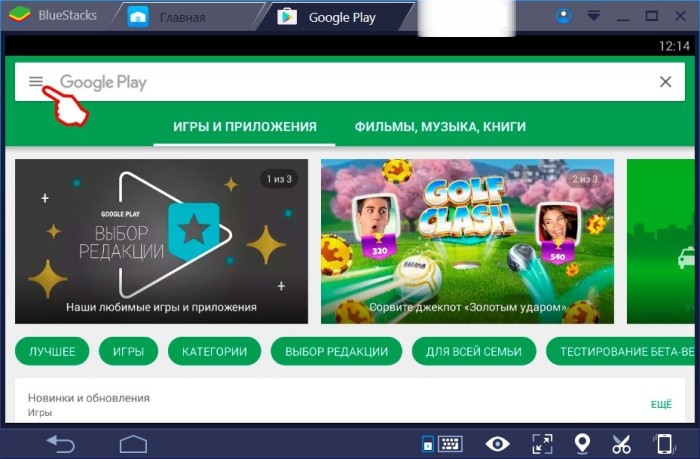
Разве вы не помните, что вы творили в Google Play? Вы по ошибке удалили приложение и не можете вспомнить его название? Мы поможем найти историю загруженных приложений. Откройте приложение Google Play в меню приложений на вашем устройстве Android. Вы также можете запустить его с его ярлыка, если вы его создали. Затем нажмите на значок с тремя полосами, который находится в верхнем левом углу главного экрана.
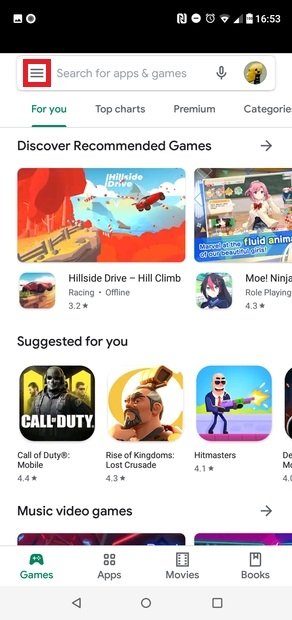
Войдите в меню
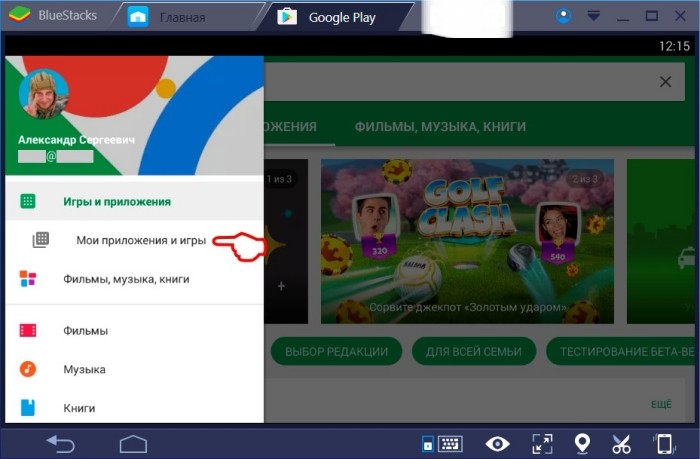
Выберите опцию Мои приложения и игры.
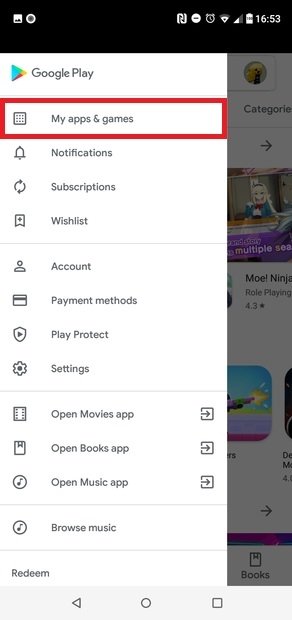
Нажмите на Мои приложения и игры
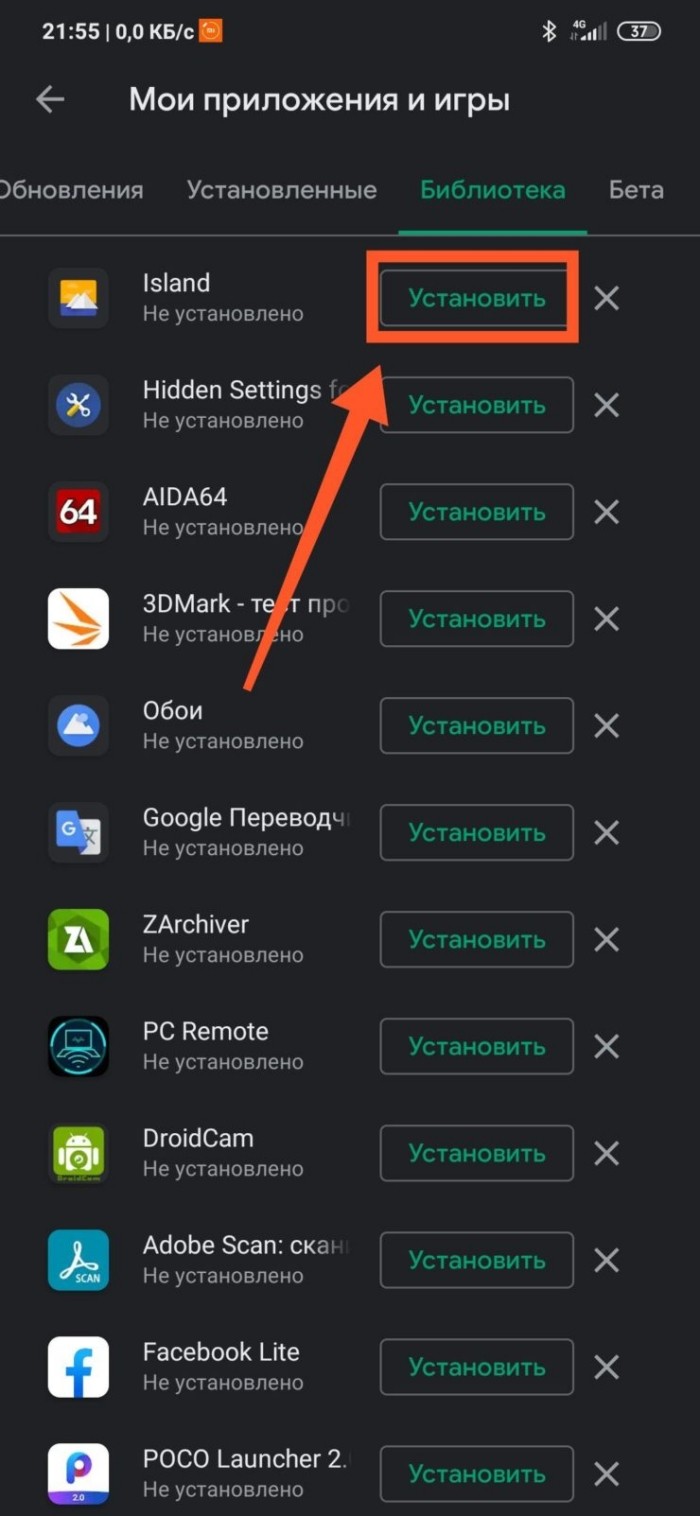
Нажмите на вкладку Библиотека на новом экране.
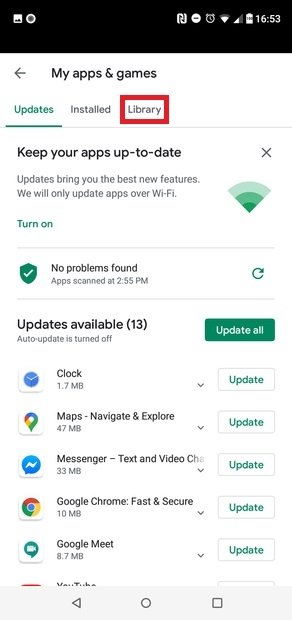
Нажмите на Библиотеку
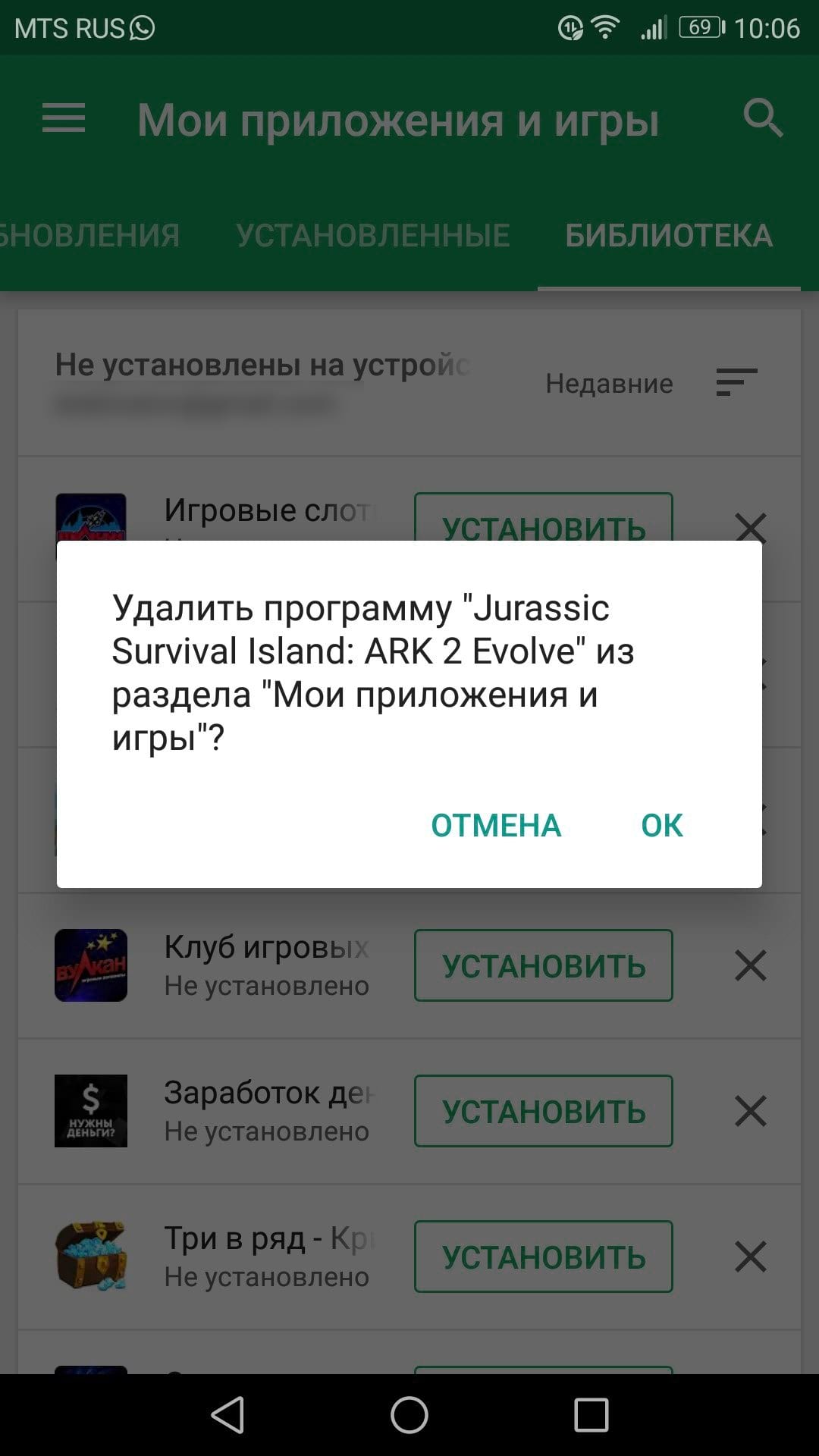
В этом списке появятся все приложения, которые вы когда-либо устанавливали из своей учетной записи. Вы можете продолжать спускаться вниз, пока не дойдете до первого установленного вами приложения. Кроме того, если вы щелкните значок X, который появляется справа от каждого приложения, вы можете навсегда удалить его из истории.
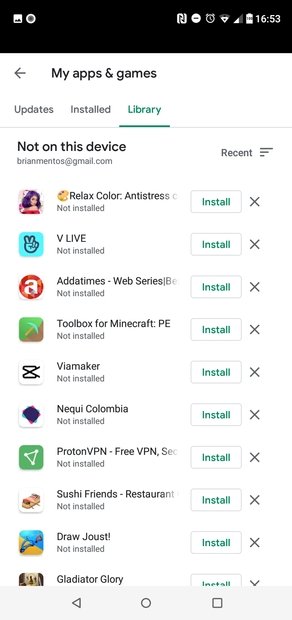
История загрузок
С другой стороны, вы также можете проверить историю загруженных приложений с веб-сайта Google Play. Для этого выберите Приложения в столбце слева, а затем выберите Мои приложения в том же столбце. Вы можете отсортировать инструменты по устройствам, семейной коллекции или просмотреть их все вместе.
Возможно, запись всех шагов, сделанных в Google Play, не кажется слишком полезной, но она может помочь вам (например) переустановить приложение, которое когда-то оказало вам отличную услугу и к которому вы хотите снова прибегнуть. Аналогичным образом, Google Play также позволяет просматривать список приложений, за которые вы заплатили, и тех, которые вы оценили. Конечно, все действи должны были совершаться из той же учетной записи, которая связана с Google Play.
Как посмотреть историю скачивания приложений в плей маркете
Как просмотреть историю загруженных приложений в Google Play
Разве вы не помните, что вы творили в Google Play? Вы по ошибке удалили приложение и не можете вспомнить его название? Мы поможем найти историю загруженных приложений. Откройте приложение Google Play в меню приложений на вашем устройстве Android. Вы также можете запустить его с его ярлыка, если вы его создали. Затем нажмите на значок с тремя полосами, который находится в верхнем левом углу главного экрана.
Выберите опцию Мои приложения и игры.
Нажмите на Мои приложения и игры
Нажмите на вкладку Библиотека на новом экране.
Нажмите на Библиотеку
В этом списке появятся все приложения, которые вы когда-либо устанавливали из своей учетной записи. Вы можете продолжать спускаться вниз, пока не дойдете до первого установленного вами приложения. Кроме того, если вы щелкните значок X, который появляется справа от каждого приложения, вы можете навсегда удалить его из истории.
С другой стороны, вы также можете проверить историю загруженных приложений с веб-сайта Google Play. Для этого выберите Приложения в столбце слева, а затем выберите Мои приложения в том же столбце. Вы можете отсортировать инструменты по устройствам, семейной коллекции или просмотреть их все вместе.
Возможно, запись всех шагов, сделанных в Google Play, не кажется слишком полезной, но она может помочь вам (например) переустановить приложение, которое когда-то оказало вам отличную услугу и к которому вы хотите снова прибегнуть. Аналогичным образом, Google Play также позволяет просматривать список приложений, за которые вы заплатили, и тех, которые вы оценили. Конечно, все действи должны были совершаться из той же учетной записи, которая связана с Google Play.
Как посмотреть историю установки приложений в плей маркете?
На телефоне, откройте Play Маркет и нажмите кнопку меню (три линии). В меню, нажмите «Мои приложения и игры», чтобы увидеть список приложений, установленных на вашем устройстве . Нажмите «Все», чтобы увидеть список всех приложений, которые вы скачивали на любом устройстве, используя свою учётную запись Гугл.Jul 11, 2016
Оно придет на адрес аккаунта Google, через который была совершена покупка. Историю заказов можно посмотреть в Google Play или на странице pay.google.com. Откройте приложение «Play Маркет» на мобильном устройстве. Нажмите на значок меню Аккаунт.
Оно придет на адрес аккаунта Google, через который была совершена покупка. Историю заказов можно посмотреть в Google Play или на странице pay.google.com. Откройте приложение «Play Маркет» на мобильном устройстве.
Историю заказов можно посмотреть в Google Play или на странице pay.google.com. Откройте приложение «Play Маркет» на мобильном устройстве. Нажмите на значок меню Аккаунт. Выберите История заказов. Примечание. В настоящий момент в Google Play нельзя увидеть номера заказов (они могут понадобиться, если вы решите запросить возврат средств).
Как посмотреть в Play Маркете историю скачанных приложений?
Как найти историю заказовНа мобильном устройстве откройте приложение Google Play .В правом верхнем углу нажмите на значок профиля.Выберите Платежи и подписки Бюджет и история.Нажмите История покупок.
Как посмотреть ранее установленные приложения в плей маркете?
На вкладке «Установленные» в разделе «Мои приложения и игры» в Play Маркет можно найти загруженное на устройство в настоящий момент ПО. Кроме того, на вкладке «Библиотека» отображаются приложения, которые пользователь загружал в прошлом.
Как посмотреть в плей маркете игры которые скачивал?
Если вы не можете найти игру, попробуйте сменить аккаунт.Запустите приложение «Play Игры» .В нижней части экрана нажмите Профиль.Коснитесь адреса электронной почты.Выберите другой аккаунт. . На экране будут показаны игры, в которые вы недавно играли.
Как узнать историю установленных приложений?
Как включить или отключить историю приложений и веб-поискаНа телефоне или планшете Android откройте приложение «Настройки» Google. . Нажмите Данные и персонализация.В разделе «Отслеживание действий» выберите История приложений и веб-поиска.Включите или отключите историю приложений и веб-поиска.
Как посмотреть в плей маркете приложения которые скачивал и удалил?
На телефоне, откройте Play Маркет и нажмите кнопку меню (три линии). В меню, нажмите «Мои приложения и игры», чтобы увидеть список приложений, установленных на вашем устройстве . Нажмите «Все», чтобы увидеть список всех приложений, которые вы скачивали на любом устройстве, используя свою учётную запись Гугл.
Как посмотреть удаленные приложения в плей маркет?
Восстановление приложений через Play МаркетНайдите Play Маркет в списке приложений на телефоне. . Примечание. . Во вкладке «Установлено» собраны все когда-либо установленные приложения — как удаленные, так и присутствующие в данный момент. . Не установленные приложения можно найти в разделе меню Приложения > Не установлено.
Как узнать какое приложение было удалено?
Как восстановить удаленные приложения на андроиде?В левом верхнем углу, около надписи Google Play есть меню, в котором ищем пункт «Приложения и игры».Далее выбираем вкладку «Все». . Напротив удаленных приложений будет пометка «Бесплатно» либо предложение покупки, если оно платное.Jan 19, 2018
Как посмотреть удаленные приложения в плей маркете 2021?
Как вернуть удаленное приложение на Андроид смартфоне или планшетеВ первую очередь нужно открыть приложение Google Play на вашем устройстве и перейти на главную страницу.В левом вернем углу нажмите кнопку в виде трех линий.Далее выберите пункт «Мои приложения и игры».Нажмите на вкладку «Все».
Как посмотреть историю установки приложений в плей маркете? Ответы пользователей
Как просмотреть историю загруженных приложений в Google Play · Войдите в меню. Выберите опцию Мои приложения и игры. · Нажмите на Мои приложения и игры. Нажмите .
Как увидеть ранее удалённые приложения на Play Market на телефоне
Войти в приложение ГуглПлей. Нажать в левом верхнем углу на полоски. В контекстном меню Мои приложения и игры. Нажать на вкладку Библиотеки.
Давно скачивал программу но не помню как называется есть ли в плеймаркете история скачаных программ.
Он предназначен для повторной установки софта. На компьютере Google Play Market – кроссплатформенный магазин приложений, доступный не только на .
В новой версии магазина в разделе «Мои приложения и игры» будут доступны только две вкладки. В «Обновлениях» можно увидеть все доступные в .
Эта функция встроена в Google Play Store, поэтому Вы можете увидеть весь список с любого устройства, на котором используется Ваша учетная запись .
Чтобы не было повторной установки «неудачных» приложений, нужно из истории загрузок приложений в Google Play Маркет удалить такие .
1. Откройте Play Store на вашем телефоне или планшете и нажмите кнопку меню слева, которая отображается в виде трех горизонтальных полосок. Выберите «Мои .
Как посмотреть историю установки приложений в плей маркете? Видео-ответы
Библиотека Play Market. Где живут все приложения,новая версия 2021.
Всем привет снова с вами дэн и сегодня хочу поговорить о чем play маркете дело в том что я смотрел в интернете много .
Как найти удаленные приложения в Плей Маркете? Как посмотреть удалённые приложения в Гугл play?
Всем привет, в этом видео я расскажу вам и покажу как найти удалённые игры в гугл play маркете, если вы не знали как .
Как посмотреть все приложения которые вы удалили в Плей (Play) маркете?
Всем привет, в этом видео я расскажу вам и покажу как посмотреть все приложения в Плей маркете, которые у вас когда .
Как посмотреть историю покупок в Play Market (Google Play)
Оформив заказ в Google Play, вы получите подтверждение по электронной почте. Оно придет на адрес аккаунта Google, .
Как найти мои приложения в Плей маркете? Как посмотреть свои приложения в Play маркете?
Всем привет, в этом видео я расскажу вам и покажу как найти свои приложения в google play, если вы не знали как .
Как найти скачанные приложения в плей маркете

Google Play – самый популярный магазин игр и программ для мобильных устройств на базе операционной системы Android. В нем представлены сотни тысяч приложений, каждое из которых пользователь может установить на свой смартфон. При этом после установки большого количества программ в многообразии софта можно легко запутаться. Поэтому важно понять, как найти мои приложения в Гугл Плей Маркете.
Как найти установленные приложения
После установки игры или программы ее иконка появляется на рабочем столе. В зависимости от прошивки на смартфоне может присутствовать отдельное меню приложений, позволяющее быстро запускать необходимый софт.
Вместе с тем, его наличие не позволяет выполнять различные действия с прогами. В частности, через рабочий стол нельзя обновить программу. Поэтому владельцу мобильного устройства нужно посмотреть список установленного софта, представленный в Плей Маркете, отталкиваясь от следующей инструкции:
- Запустите Play Маркет.
- Тапните по иконке своего профиля, предварительно авторизовавшись в магазине.
- Перейдите в раздел «Управление приложениями и устройством».
- Откройте вкладку «Управление».

Здесь вы увидите все игры и программы, установленные на вашем устройстве. При желании их можно отсортировать по наличию обновлений, чтобы сразу понимать, какое приложение требует установки апдейта.
Где находится список удаленных программ
Доступ к списку приложений может понадобиться, в том числе, при возникновении сценария, когда вам требуется повторно установить недавно удаленную программу, но вы не помните ее названия. Ознакомиться с перечнем удаленного софта можно как на смартфоне, так и на компьютере.
Для каждого способа предусмотрена отдельная инструкция.
На телефоне
Если вы ранее устанавливали какую-либо программу, но впоследствии ее удалили, то она тоже будет отображаться в списке вместе с используемым софтом. Это отдельный перечень, который существует обособленно от списка установленных приложений. Впрочем, план действий будет сильно напоминать предыдущую инструкцию:
- Запустите Play Маркет.

- Откройте контекстное меню, тапнув по иконке своей учетной записи.
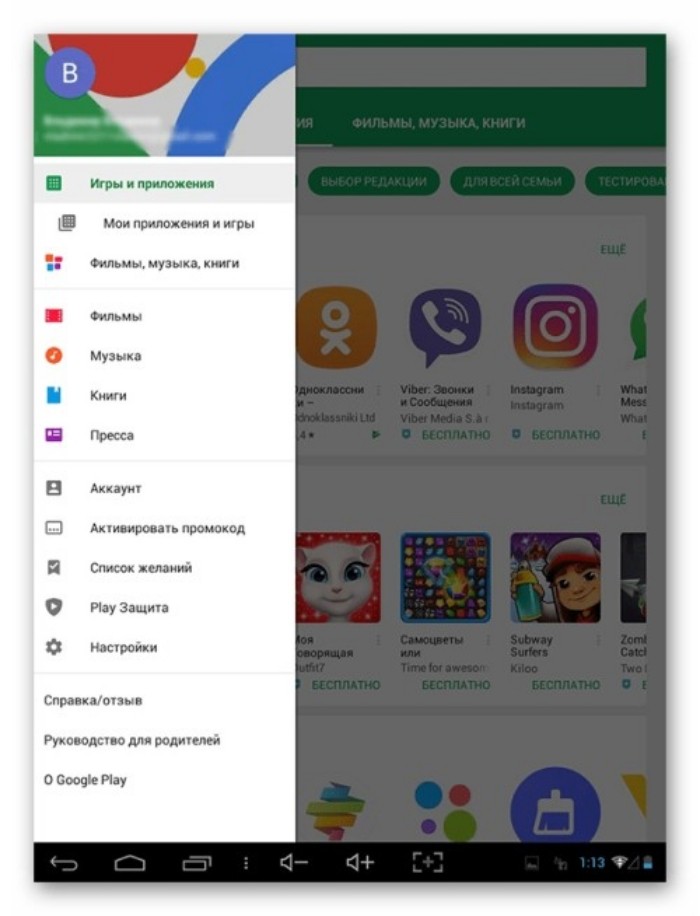
- Перейдите в раздел «Управление приложениями и устройством», а затем – «Управление».

- Смените значение «Установлено» на «Не установлено».
Таким образом, список удаленных программ представлен там же, где и перечень установленных приложений. Отличие заключается разве что в сортировке. Что касается списка недавних игр и прог, то его тоже можно отсортировать. Например, по дате добавления или названию.
Поскольку перечень удаленного софта очень обширный, вам может понадобиться исключение из него приложений, к которым вы точно не собираетесь возвращаться. Для этого нужно поставить галочку напротив лишней проги, а затем нажать на иконку в виде мусорного ведра. Рядом с ней располагается еще один значок со стрелочкой, направленной вниз. Он предназначен для повторной установки софта.
На компьютере
Google Play Market – кроссплатформенный магазин приложений, доступный не только на мобильных устройствах, но и на персональных компьютерах. Поэтому, даже если у вас под рукой нет смартфона, вы все равно можете изучить историю ранее установленных игр и программ. Для этого понадобится:
- Запустить любой браузер на компьютере.
- Открыть страницу play.google.com.
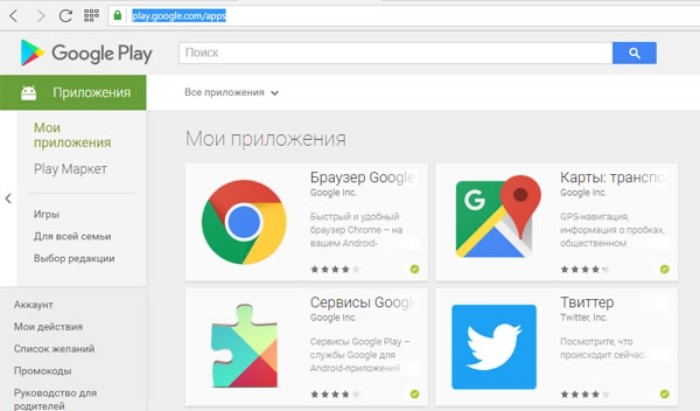
- Авторизоваться, если это не было сделано ранее.
- Кликнуть ЛКМ по иконке учетной записи.
- Перейти в раздел «Библиотека и устройства».

- Открыть вкладку «Приложения».
В текущей версии официального сайта Google Play Маркет список установленного софта объединен со списком удаленных программ. Это немного затрудняет поиск необходимых игр и утилит, но в скором времени разработчики могут внести изменения, чтобы оптимизировать данный процесс.
Расположение раздела «Мои желания»
Порой пользователь не имеет возможности сразу установить интересующий его софт. Это может произойти как по причине отсутствия свободного места, так и из-за отсутствия острой необходимости в новом программном обеспечении.
Однако, если приложение вас заинтересовало, вы можете добавить его в «Избранное», нажав кнопку закладок со знаком «+» на его странице в Плей Маркете. Операция выполняется и на мобильных устройствах, и на персональных компьютерах. Далее для просмотра списка избранных программ вам понадобится:
- Запустить Плей Маркет.

- Тапнуть по аватару профиля.
- Перейти в раздел «Библиотека», а затем – «Список желаний».

Эта инструкция актуальна для мобильных устройств. Если вы посещаете Play Market при помощи веб-браузера на компьютере, то действовать придется немного иначе:
- Запустите веб-обозреватель.
- Посетите сайт play.google.com.
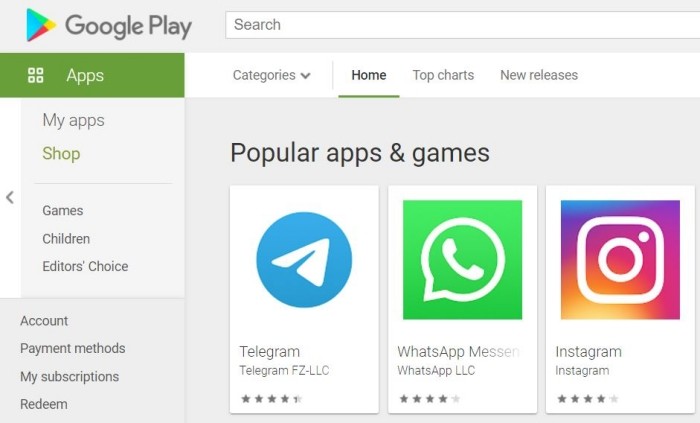
- Тапните по логотипу учетной записи, предварительно пройдя авторизацию.
- Перейдите в раздел «Библиотека и устройства».
- Откройте вкладку «Мои желания».

Сайт Google Play в последнее время регулярно обновляется, поэтому названия некоторых пунктов меню и их расположение могут немного отличаться от тех, которые представлены в инструкции.

Если у Вас уже давно имеется смартфон, то Вы, вероятно, установили и удалили уже намного больше приложений, чем можете запомнить. Вот как получить доступ к списку всех приложений, которые Вы установили на своих телефонах Android в течение времени.
Эта функция встроена в Google Play Store, поэтому Вы можете увидеть весь список с любого устройства, на котором используется Ваша учетная запись Google. Даже приложения, которые Вы установили на Вашем первом Android-телефоне, должны отображаться здесь (при условии, что они все еще доступны для загрузки, конечно). Кроме того, поскольку это часть Google Play Store, процесс просмотра приложений будет одинаковым на всех устройствах.
Для начала запустите Google Play Store и откройте меню. Для этого либо сделайте свайп вправо, либо коснитесь трех линий в верхнем левом углу.
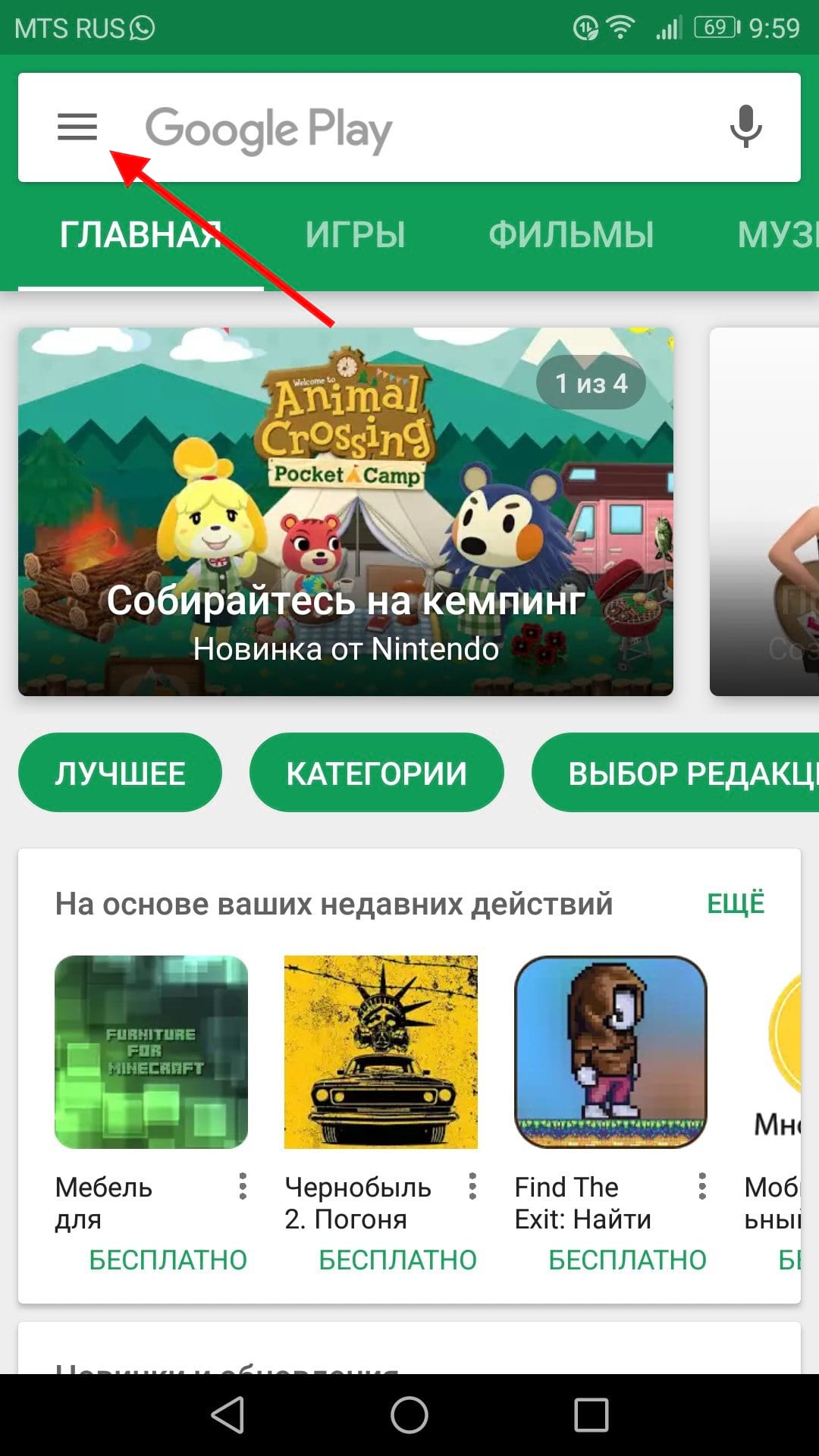
Здесь нажмите «Мои приложения и игры».
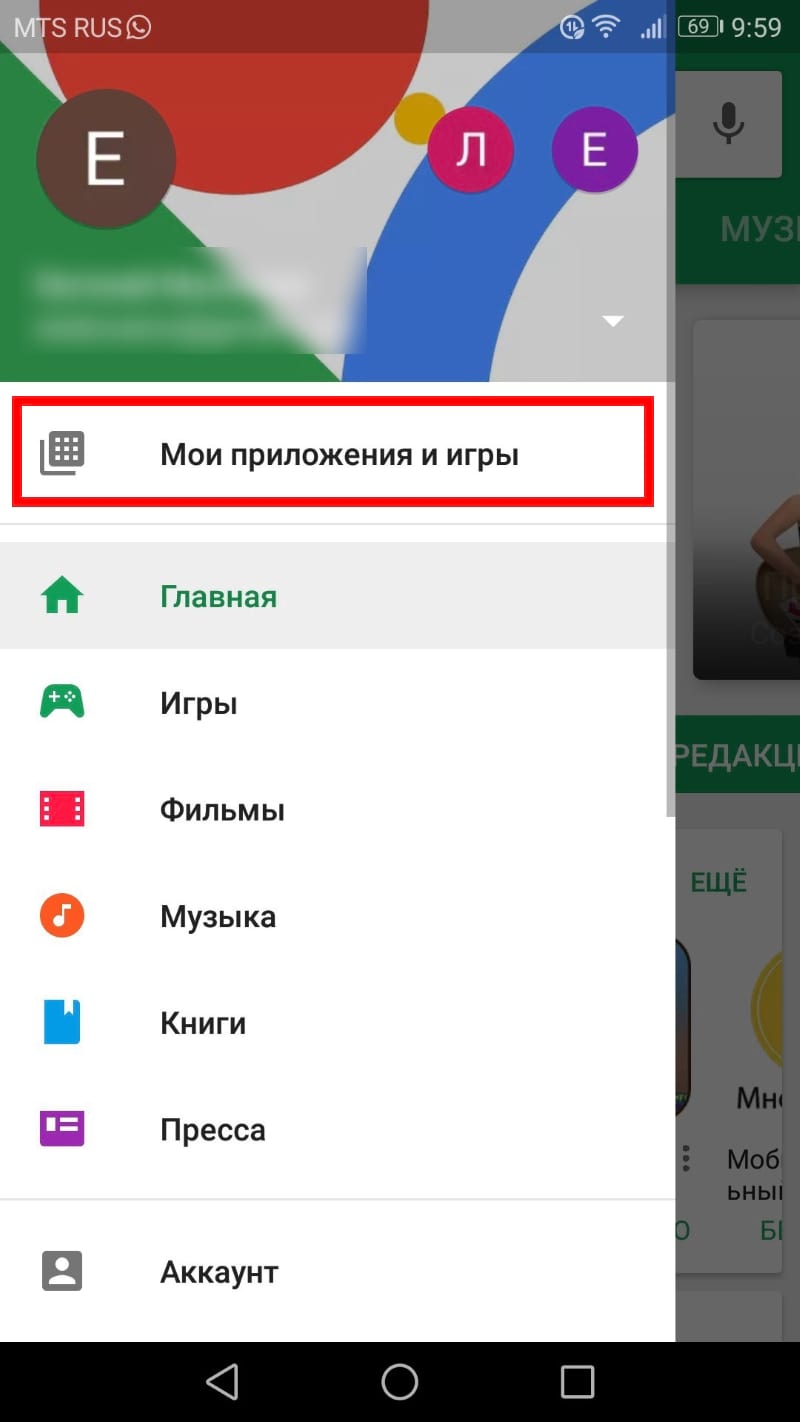
В этом меню есть три вкладки (или четыре, в зависимости от того, зарегистрированы ли Вы в каких-либо бета тестах приложений). Третий вариант должен называться «Библиотека». Нажмите на него.

По умолчанию этот список показывает все приложения, которые Вы установили в прошлом, но которые в настоящее время не установлены на устройстве, которое Вы используете. Это имеет смысл, потому что есть вкладка «Установленные», расположенная слева от вкладки «Библиотека», которая покажет Вам все, что в настоящее время установлено на устройстве.
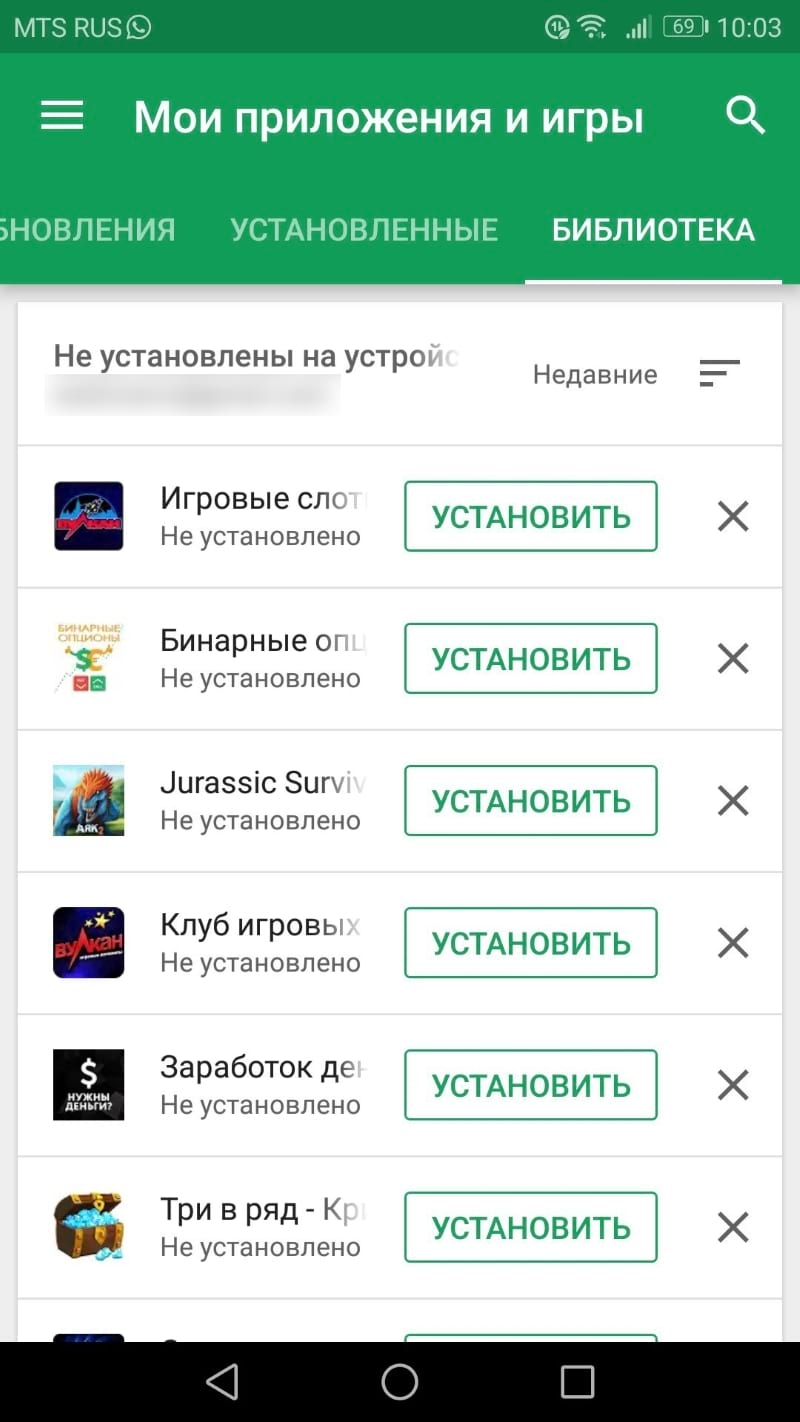
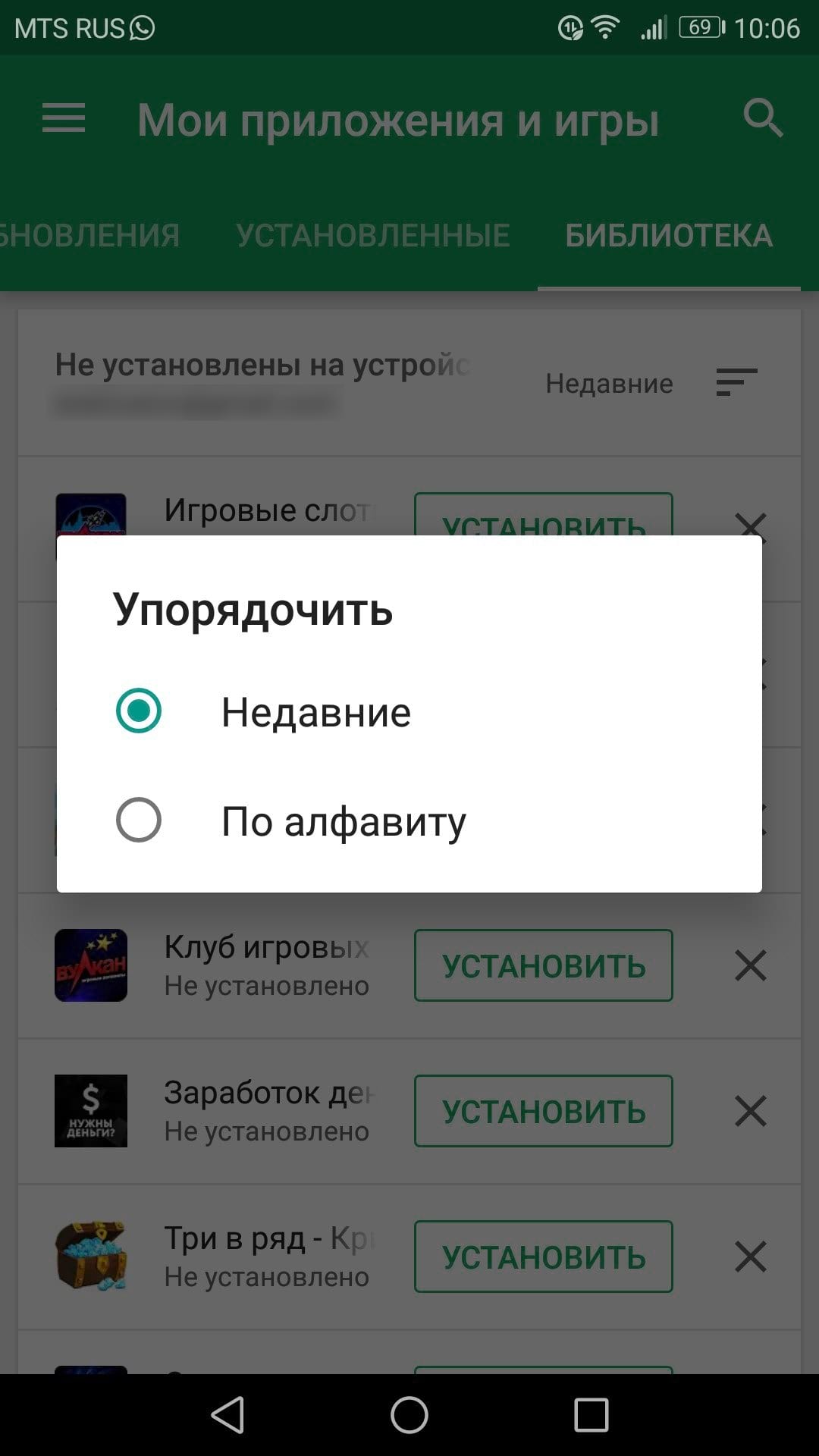
Здесь нужно обратить внимание на несколько разных вариантов: во-первых, Вы можете выбрать сортировку списка по недавним, что покажет Вам те приложения, которые недавно были добавлены в Вашу учетную запись или в алфавитном порядке. Выбирайте.

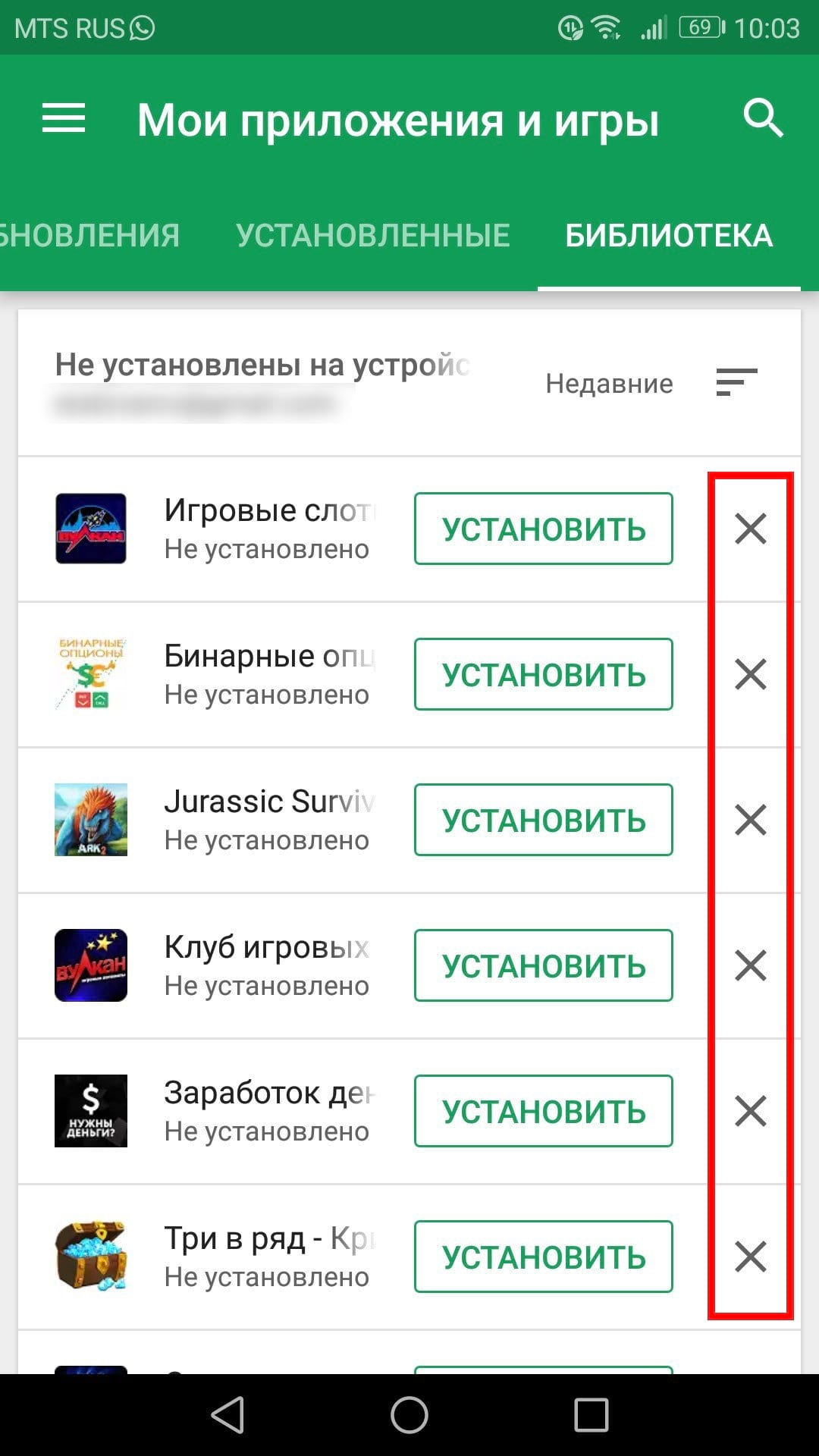
Вы также можете удалить любое приложение из этого списка. Также стоит отметить, что если это платное приложение, то Вам не придется повторно покупать его, если Вы когда-нибудь захотите его переустановить. Он по-прежнему связан с Вашей учетной записью Google.
Google Play является магазином приложений, который предварительно установлен на всех устройствах с Android. Он предлагает скачивать десятки тысяч платных и бесплатных образцов программного обеспечения, а также покупать адаптированные к мобильным аппаратам фильмы, книги и музыку. Если вы не помните наименование конкретного приложения, то его обнаружение будет сопряжено с некоторыми трудностями. А рассматриваемый ниже метод поможет открыть раздел, где можно посмотреть историю инсталляции и ликвидации программ.
Где расположена история установки и удаления программ
Функция присутствует в мобильной версии Google Play и доступна к применению с любого аппарата, который вы прикрепили к заранее созданному профилю Google. Благодаря тому, что библиотека является элементом магазина приложений, процедура просмотра записей будет однотипной на всех гаджетах.
Как попасть в историю установки и удаления программ
Чтобы посмотреть перечень всех устанавливавшихся когда-либо приложений:
- Откройте Play Market на своем мобильном аппарате, нажав его пиктограмму на рабочем столе.
- Щелкните круглую кнопку с первой буквой имени пользователя слева от поисковой строки.
- В открывшемся сбоку меню выберите пункт, который предлагает управлять софтом и устройством.
- Наверху следующего окна будут две вкладки с названием «Общие сведения» и «Управление».

Вторая из них открывает окно со всеми программами, которые существуют на смартфоне в данный момент времени. Если выделить одно из приложений галкой, появится возможность его удаления. Пункт «Доступны обновления» накапливает актуальные версии софта, которые можно подвергнуть обновлению.
В разделе «Не установлено» можно посмотреть перечень образцов программного обеспечения, ранее существовавших на устройстве хотя бы в течение шестидесяти секунд. Еще клиент магазина предоставляет функции сортировки программ по имени, применению, размеру и обновлению.
Отследить все наши приложения практически невозможно, особенно при смене смартфона или выполнении сброса настроек. Google делает переустановку всех ваших приложений на новом или сброшенном смартфоне довольно безболезненной, но все становится немного сложнее, если вы ищете конкретное приложение, название которого вы, возможно, уже не помните. Вот как найти старые купленные приложения в магазине Google Play.
Подробнее: Как опубликовать несколько фотографий в Instagram
ПЕРЕЙТИ К КЛЮЧЕВЫМ РАЗДЕЛАМ
- Как найти старые приложения в Play Store
- Поиск истории покупок
- Вместо этого попробуйте веб-приложение
- Используйте стороннее приложение
Поиск старых приложений в Google Play Store
Прежде чем рассматривать приобретенные приложения, давайте посмотрим, как Google отслеживает ваши старые приложения. Однако этот метод поиска приложений бесполезен при поиске купленных приложений, если вы не знаете, что ищете.
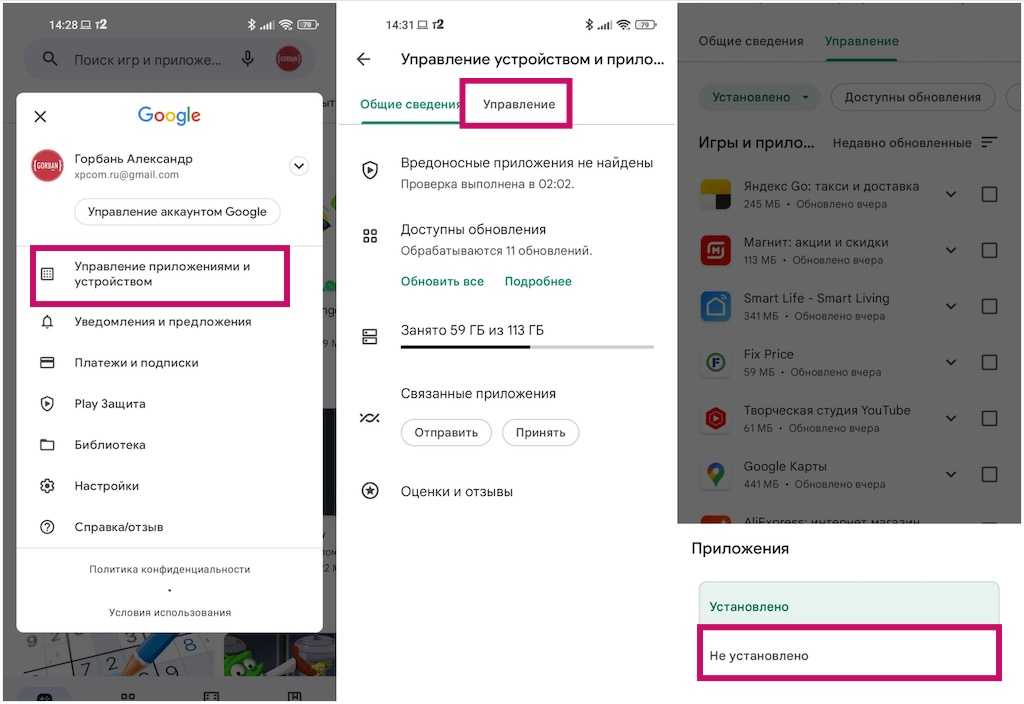
Откройте Google Play Маркет и коснитесь изображения своего профиля в правом верхнем углу. Выберите «Управление приложениями и устройством» и перейдите на вкладку «Управление», чтобы просмотреть все свои приложения. Приложения, установленные в данный момент на вашем телефоне, находятся на вкладке «Установлено». Нажмите «Установлено» и выберите «Не установлено », чтобы найти приложения, которые вы устанавливали ранее на этом и более старых телефонах.
Поиск истории покупок
Примечательно, что в обоих этих разделах отсутствует какой-либо способ различать бесплатные и платные приложения. Вам также не повезло, если вы не знаете названия того, что ищете (и тогда вы можете найти его). В частности, для поиска купленных приложений требуется несколько дополнительных шагов.
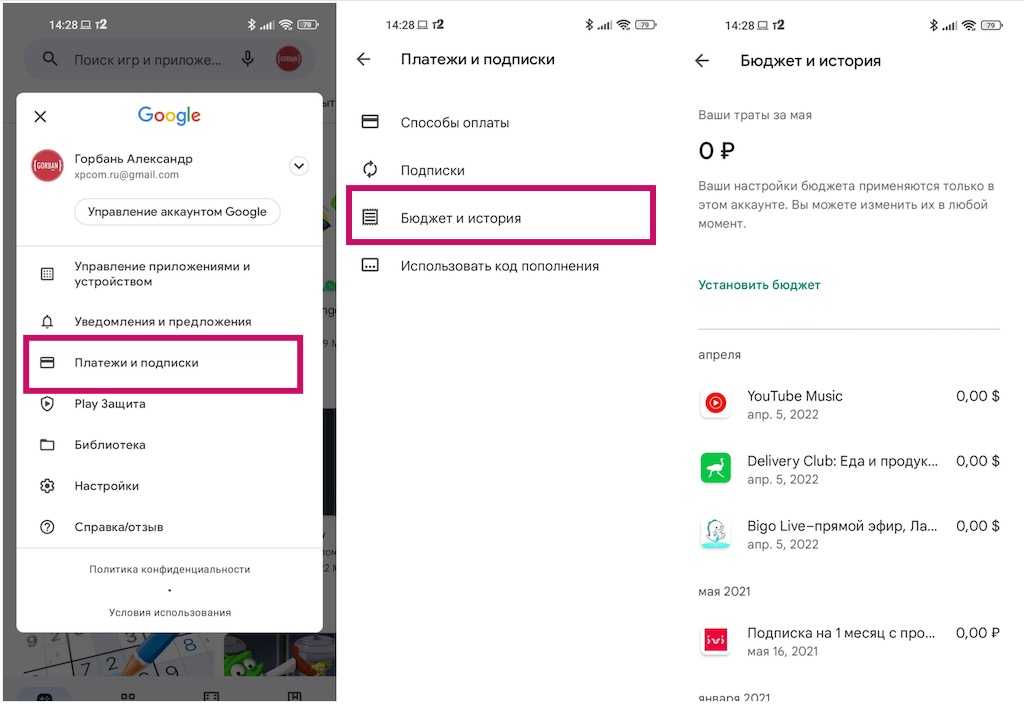
Откройте Google Play и коснитесь изображения своего профиля в правом верхнем углу. Нажмите «Платежи и подписки» и перейдите в раздел «Бюджет и история» . Вы найдете список всех покупок через Google Play. В этот список также входят книги, фильмы, телешоу, песни, альбомы и любые покупки в приложении. В зависимости от вашей истории заказов может потребоваться много прокрутки, но вы найдете здесь все приложения, которые купили.
Попробуйте веб-приложение, чтобы найти старые купленные приложения
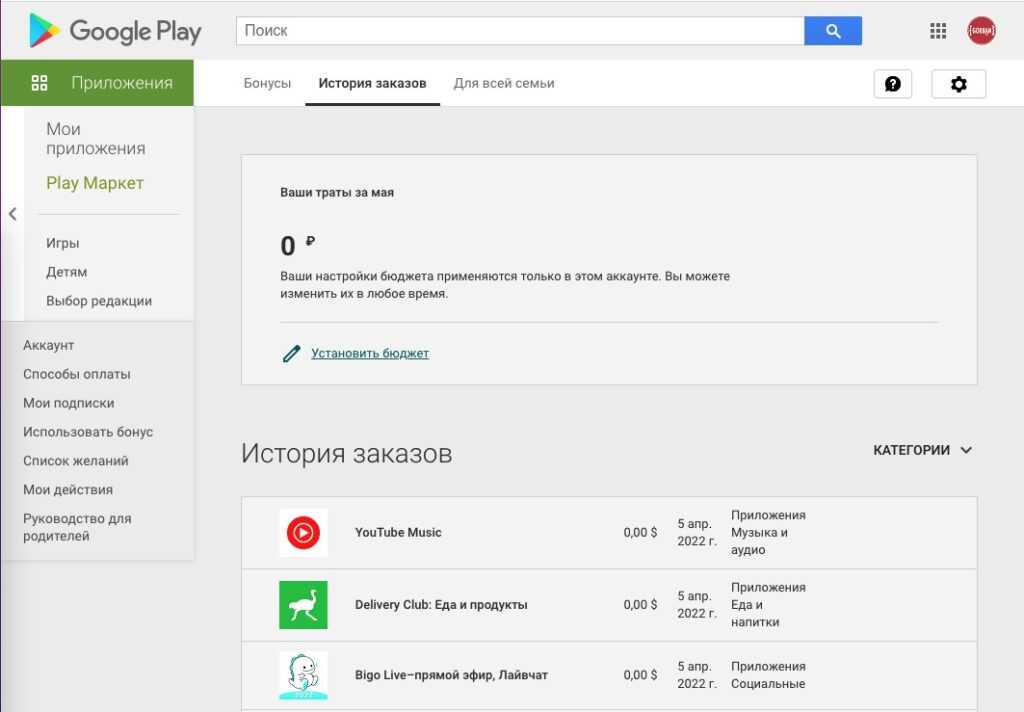
Узнать историю заказов можно и с помощью веб-приложения. Перейдите на сайт play.google.com в веб-браузере на компьютере или смартфоне Android, нажмите «Аккаунт» в меню слева и перейдите на вкладку «История заказов». Как и в мобильном приложении, в этом разделе вы найдете всю свою историю покупок.
Используйте стороннее приложение для поиска купленных приложений
Если вы ищете старые купленные приложения, приложение «Купленные приложения» из магазина Google Play поможет вам. Загрузите и установите приложение, коснитесь своего аккаунта Google, и отобразится вся история ваших заказов. Открыв меню-гамбургер, коснувшись трех горизонтальных линий в верхнем левом углу, вы увидите различные категории приобретенных приложений, общее количество покупок и потраченную сумму.
Вы также можете легко фильтровать покупки. Нажмите на три вертикальные точки в правом верхнем углу и нажмите «Фильтр». Вы можете сортировать свои приложения по статусу установки и типу покупки. Выберите «Нет в приложении», чтобы увидеть список всех купленных вами приложений.
Подробнее: Как удалить свой аккаунт на YouTube
Часто задаваемые вопросы
Могу ли я переустановить купленные приложения на Android?
Да. Как только вы найдете старое купленное приложение, вы сможете снова установить его на свой новый телефон.
Могу ли я перенести купленные приложения с iPhone на смартфон Android?
Нет, вы не сможете перенести купленные приложения или подписки с iPhone на телефон Android. Если у вас есть подписка, лучше отменить ее на старом телефоне и снова подписаться на услугу.
Как посмотреть историю скачиваний в плей маркете
Мы выбираем смартфон, в котором очень ограниченное количество возможностей. Однако с магазином приложений Google Play возможности любого смартфона на Android становятся безграничными. Приложения сторонних разработчиков каждую неделю делают наши смартфоны полезнее и интереснее. Есть один минус: не всем понравится то, как представлены приложения в магазине. Бывает сложно искать новинки. Приложение AppBrain решает эту проблему.

https://amdy.su/wp-admin/options-general.php?page=ad-inserter.php#tab-8
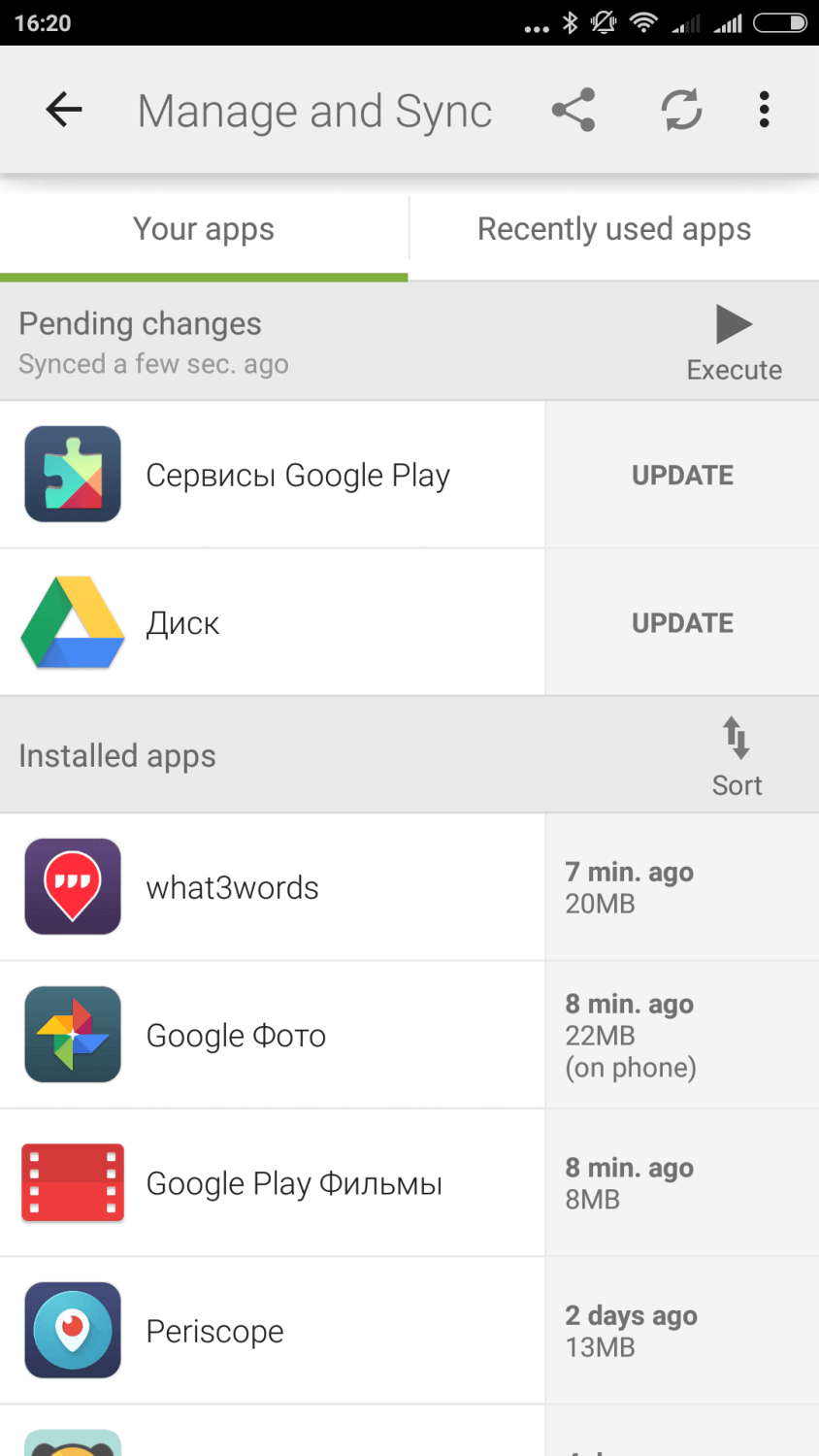
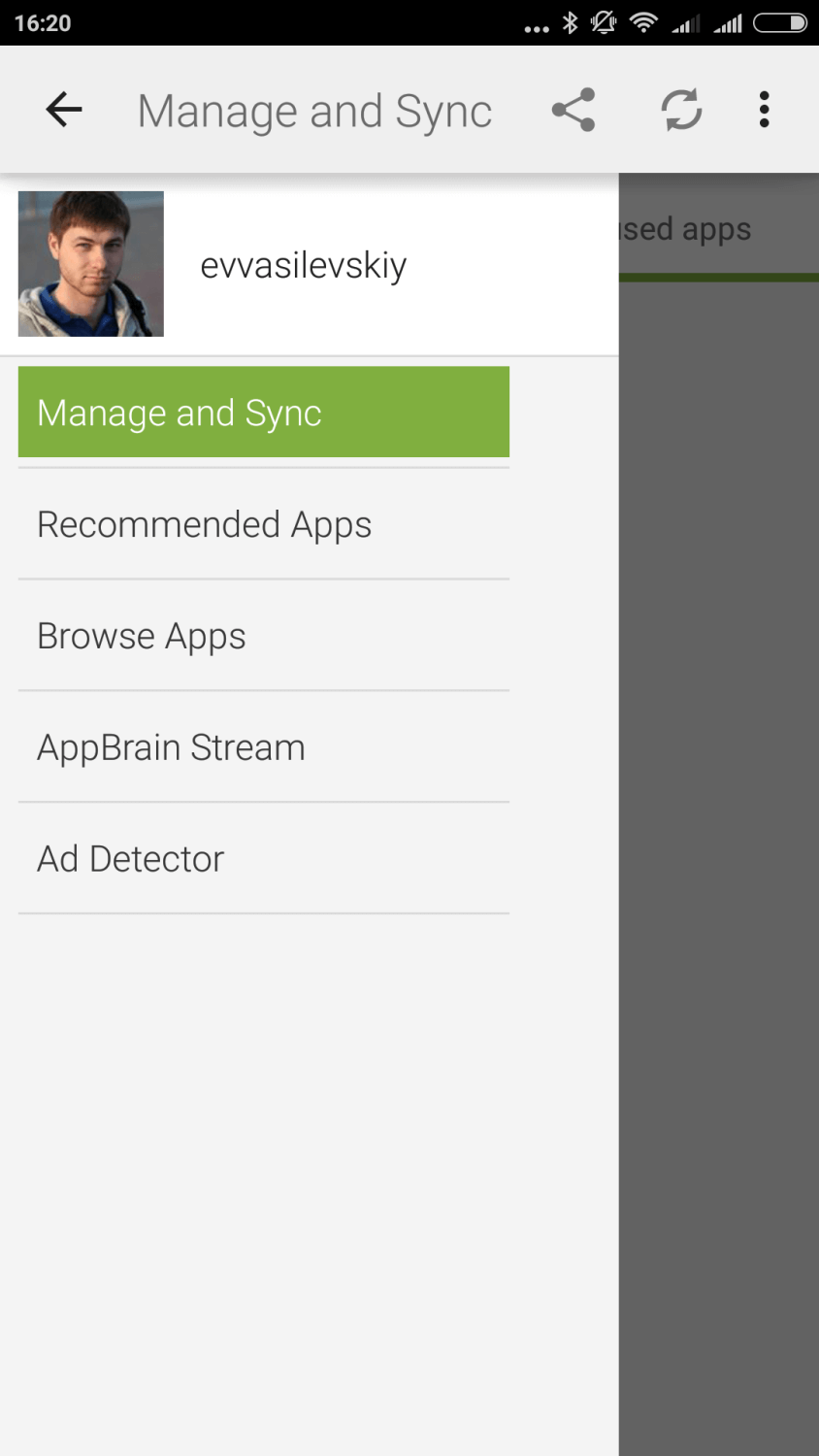
AppBrain — это ваш персональный менеджер, способный разобраться не только в уже установленных вами приложениях, но и во всем многообразии приложений в Google Play. Возможностей у приложения много, и далеко не все они действительно полезны, однако каждый в этом приложении сможет найти что-то действительно полезное для себя.
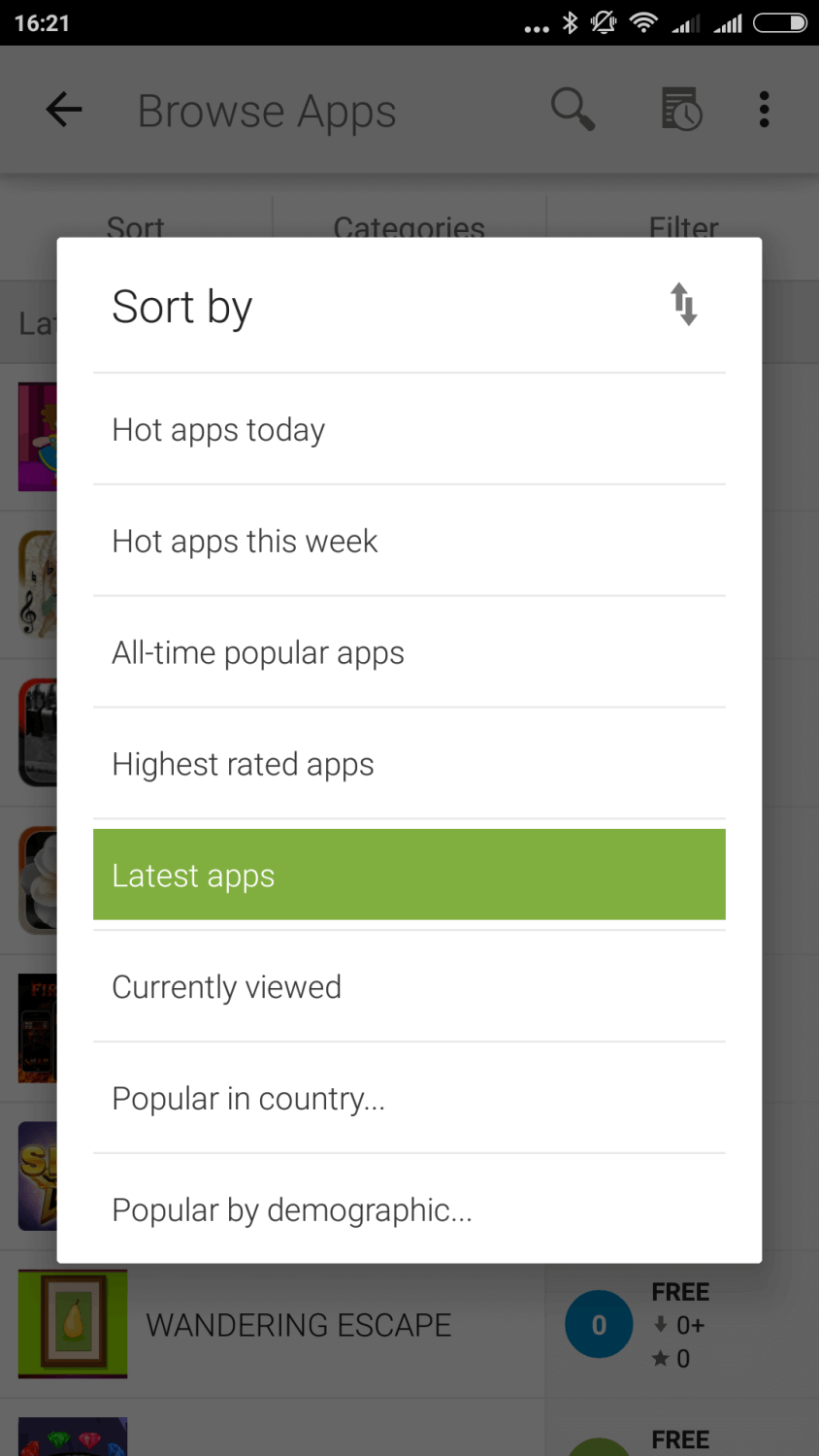
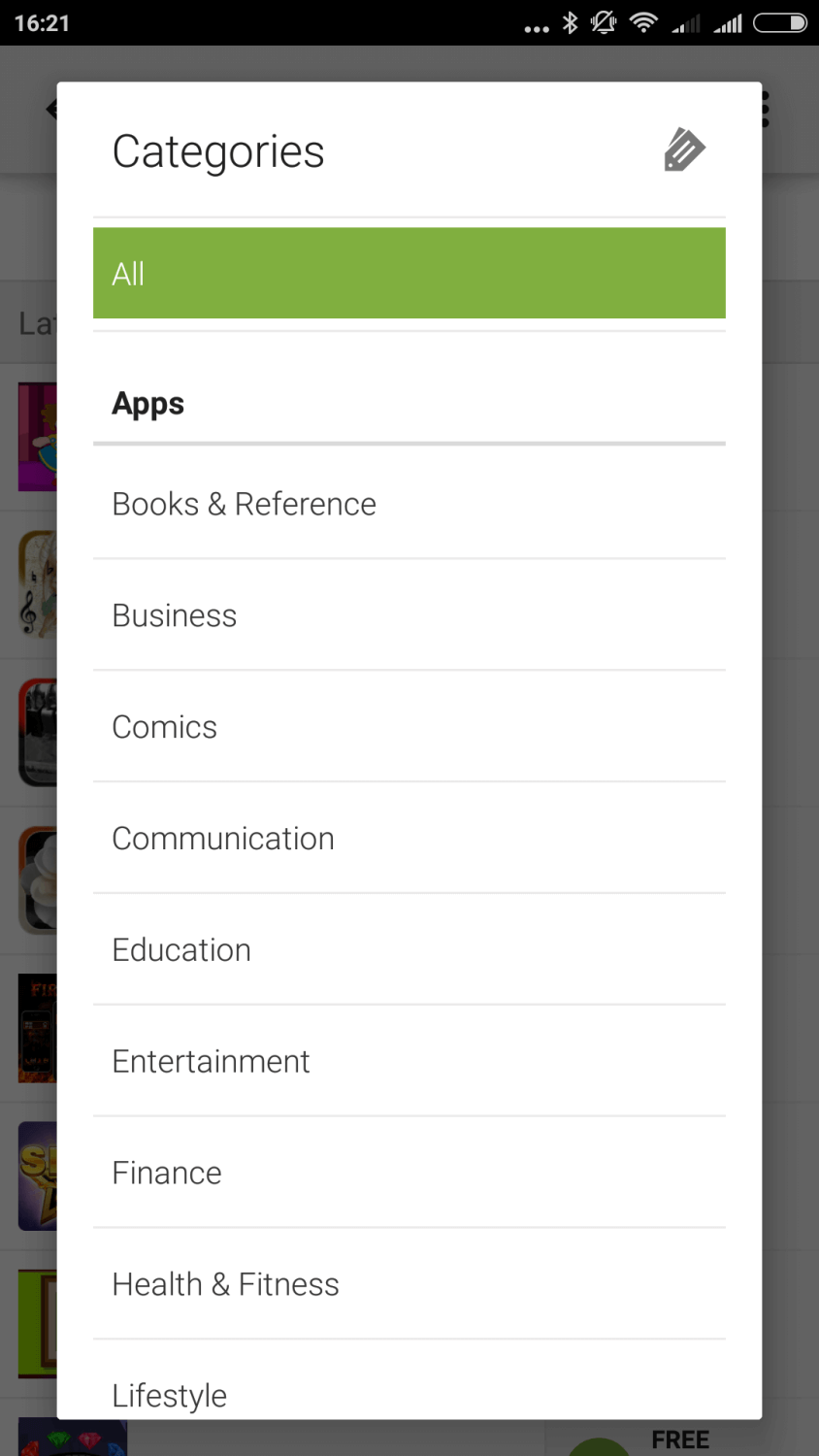
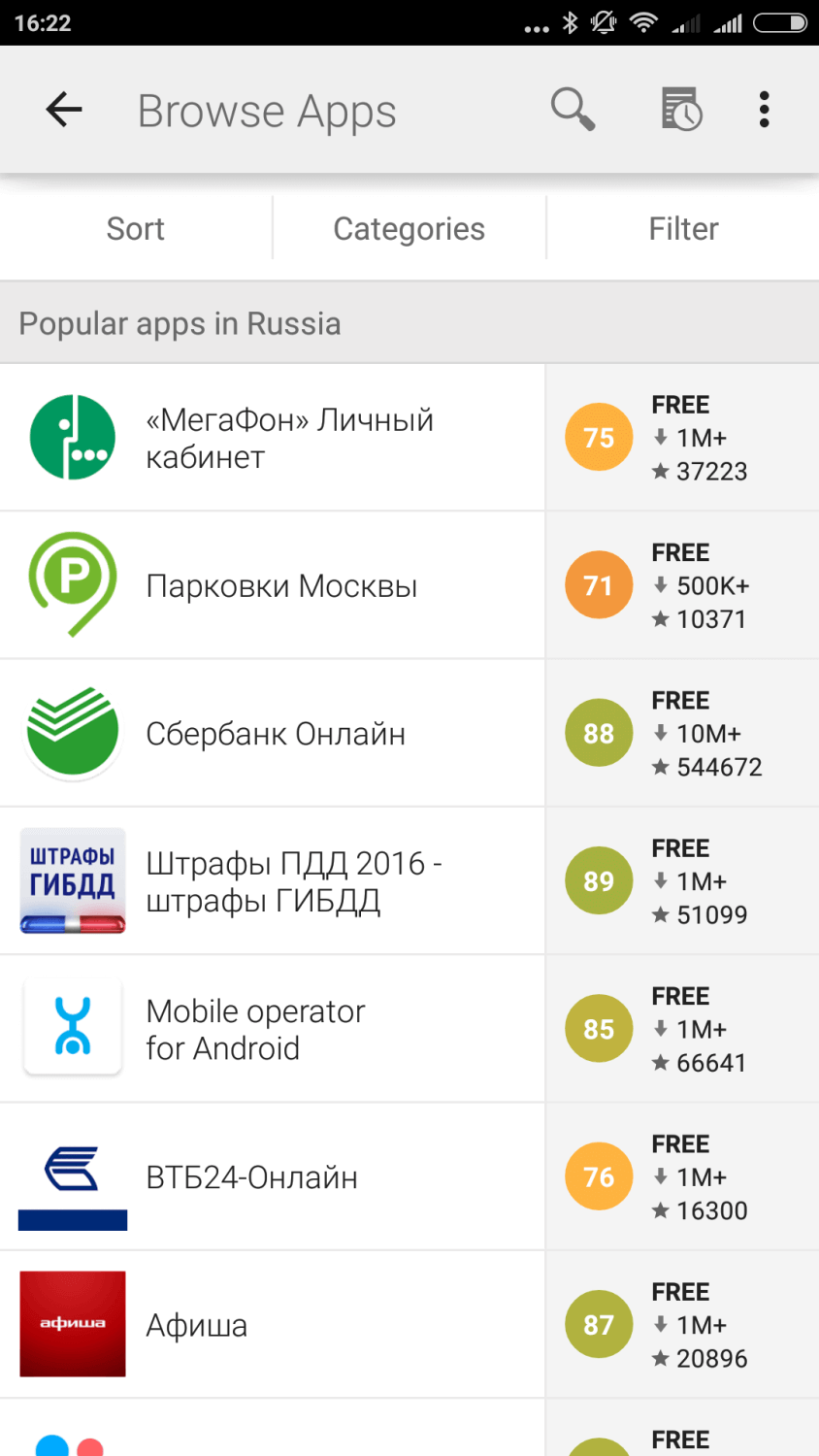
Если вы хотите найти в Google Play что-то новое, просто зайдите во вкладку Browse Apps приложения AppBrain. В этой вкладке есть прекрасные возможности сортировки приложений. Например, вы можете отсортировать приложения по популярности и новизне. Вы можете видеть приложения, которые стали популярными недавно, были популярными всегда, и даже приложения, популярные на определенных рынках или среди определенной категории людей.
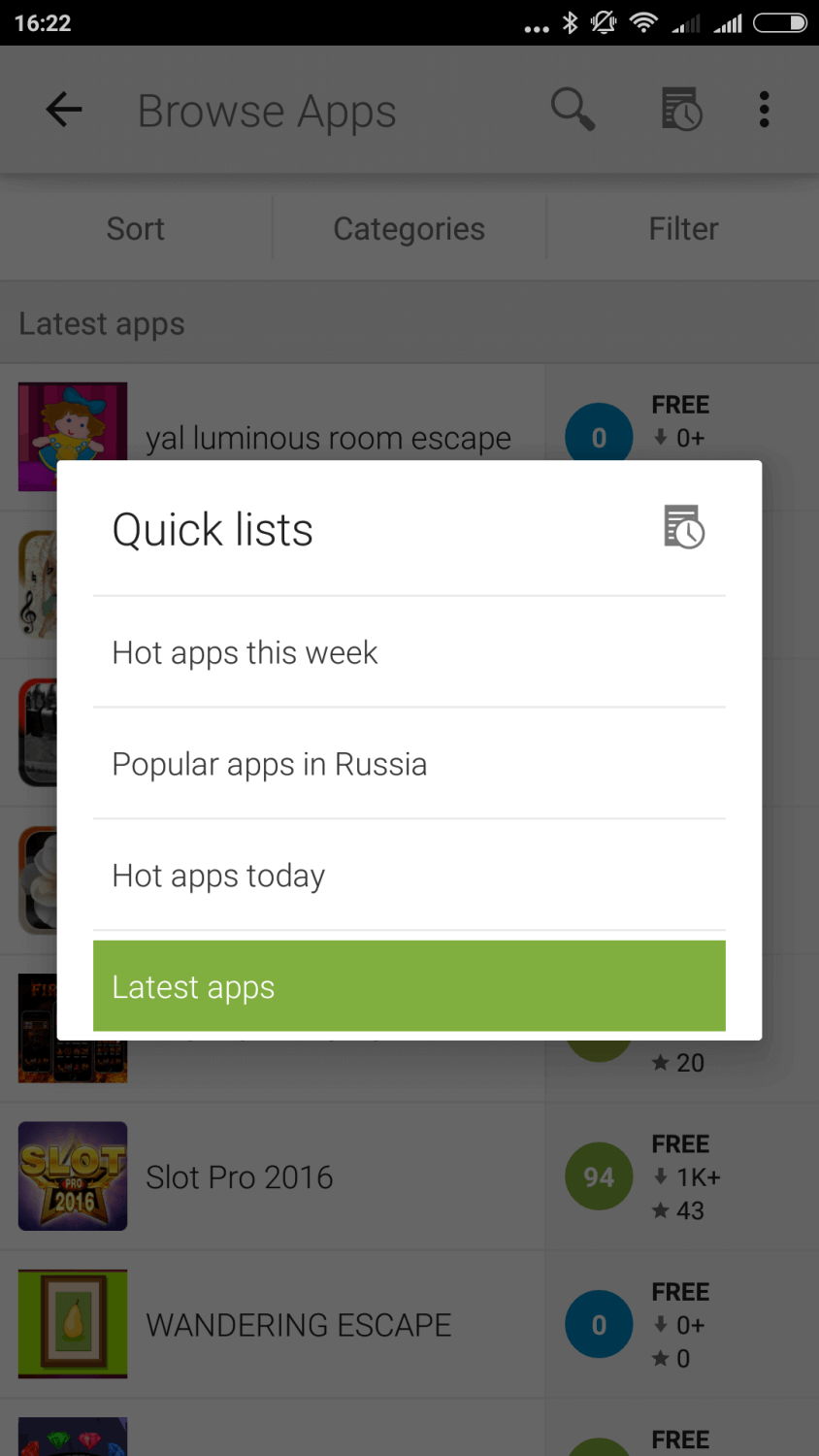
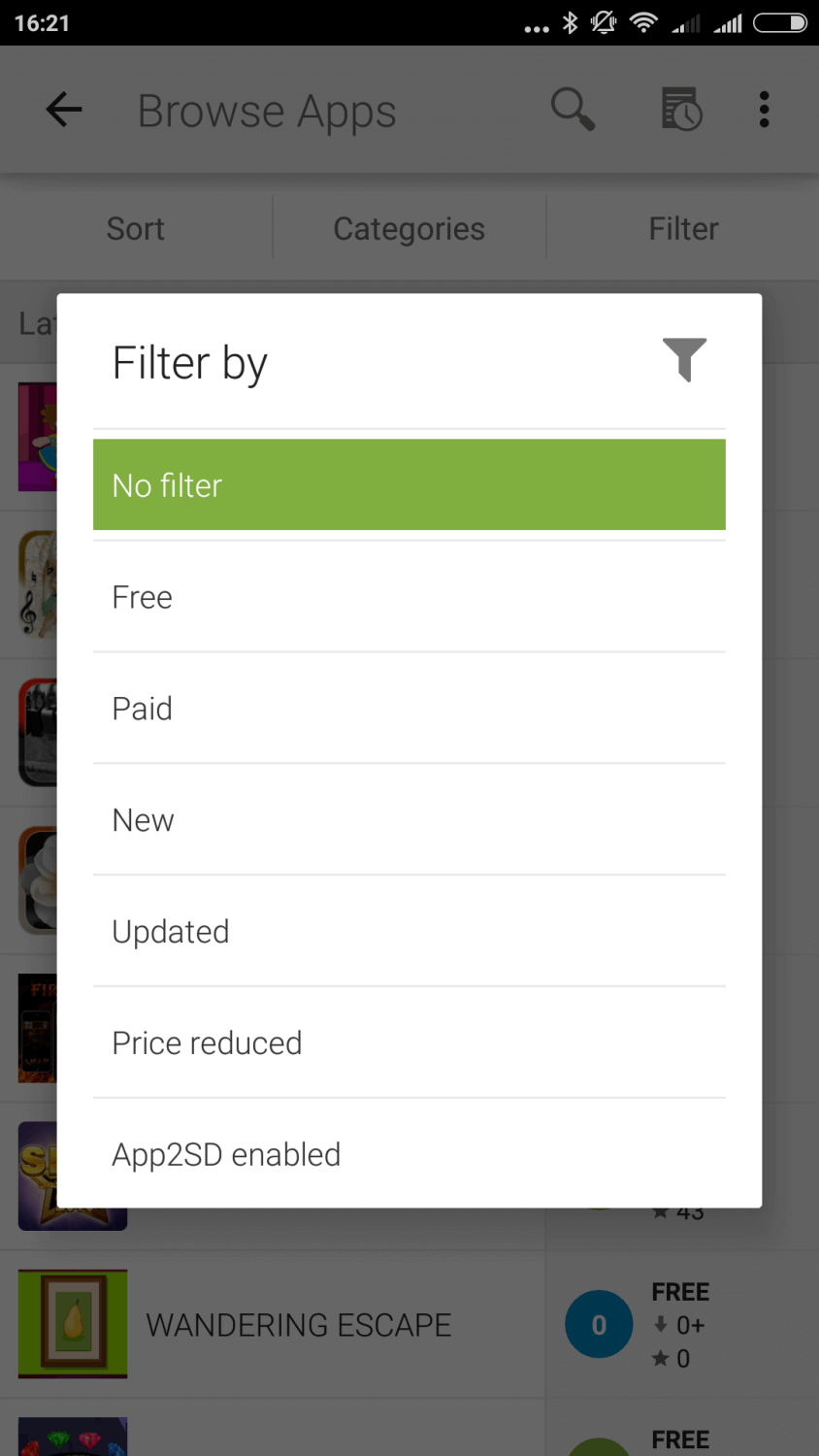
Разумеется, вы можете выбрать определенную категорию приложений, интересующую вас, и использовать фильтр, который поможет вам просматривать только бесплатные приложения или приложения со сниженной ценой. Наконец, есть доступ к списком приложений, которые, скорее всего, будут интересны именно вам — это самые популярные приложения в России, приложения, популярные сегодня, популярные на этой неделе и самые новые приложения.
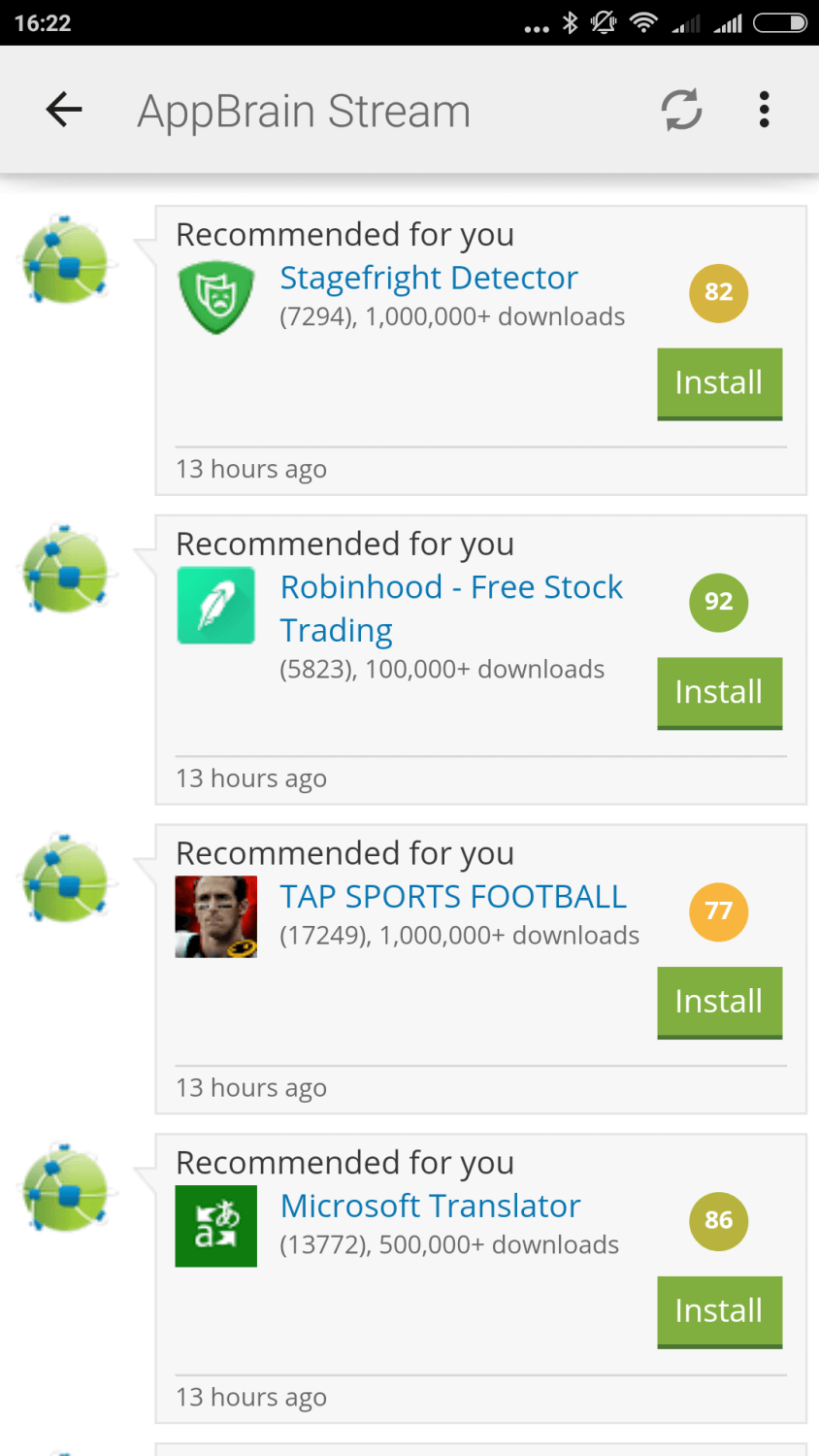
Вы можете заходить в приложение AppBrain хоть каждый день и отслеживать каждое приложение, добавленное в Google Play.
Приложение: AppBrain App Market Разработчик: Swiss Codemonkeys Категория: Инструменты Цена: Бесплатно Скачать: Google Play Приложением уже заинтересовались: 1813 человек

Я очень часто натыкаюсь на вопросы пользователей Android о том, какое приложение лучше выбрать для чистки смартфона. Причём все настойчиво ищут какое-то особенное приложение, которое бы творило чудеса. Я понимаю, почему этим занимаются владельцы старых смартфонов. Их аппараты уже перестали соответствовать современным реалиям, тянуть актуальный софт из Google Play, а потому эти люди думают, что […]
Вот уже, наверное, 2-3 года как производители переключились с наращивания вычислительной мощности своих смартфонов на совершенствование их фотографических возможностей. В результате за это время камеры современных аппаратов превратились из в основном двухмодульных в четырёх- и даже пятимодульные, обзаведясь и ультраширокоугольным объективом, и супер-зумом и поддержкой макро-съёмки. Даже Google не выдержала и снабдила свои «пиксели» дополнительным […]
Несмотря на то что я сам являюсь сторонником рационального подхода во всех сферах жизни, иногда весь мой рационализм куда-то улетучивается, а не смену ему приходят только инстинкты. Чаще всего это случается в пору выхода новых смартфонов. В последний раз надо мной возобладал консюмеризм этой весной, когда Samsung представила Galaxy S20 Ultra. Я поначалу хоть и […]
Как посмотреть историю скачиваний в плей маркете
Краткое описание:
Официальный магазин приложений для Android.
Расшифровка обозначений версий Google Play : Здесь
• Версия 8.3.42 ClearBlack от Team Black Out: Скачать
• Версия 6.2.14 (оригинал + patched для Android 2.3+ ): Скачать
 Google Play Patched + Installer + для рекавери (обновляется автором) от Alex0047: Скачать Облегченные + Patched версии Маркета (обновляется автором) от Alex.Strannik: Скачать Google Play Patched под движок Substratum от Citrus75: Скачать Супероблегченные версии Маркета (не обновляется автором) от Aeronliru: Скачать Патчи для LuckyPatcher от Blue cat:
Отключаем проверку подписи в установленных приложениях: Скачать
Отключаем скрытое автообновление: Скачать
Оригинальные облегченные версии Маркета [No Update]: Скачать
Примерная инструкция по облегчению Сервисов и Маркета: Читать
ВНИМАНИЕ! Вышеописанные способы не подойдут(!), еcли у Вас прошивка CyanogenMod, AOSP, MIUI. При первом переходе на эти прошивки, нужно будет прошить еще и GApps. (набор Google-приложений, куда входит Маркет) А вот уже потом, когда захотите обновитьзаменить, то способом выше.
Всегда(!) в темах прошивок есть и ссылка для скачивания GApps, или можете скачать здесь -> шапка темы -> полезные файлы (GApps)
В: У меня .odex прошивка, и как тогда установить GP? Мне нужны .odex файлы?
В: Как обновить Маркет (Google Play)
О1: Если у Вас установлен оригинал, то обновление происходит автоматически. С одним «но». Это происходит не одновременно у всех и может быть: от «опа, а вот и обновление» до «устал я ждать и обновлю-ка сам», способом из первого вопроса FAQ
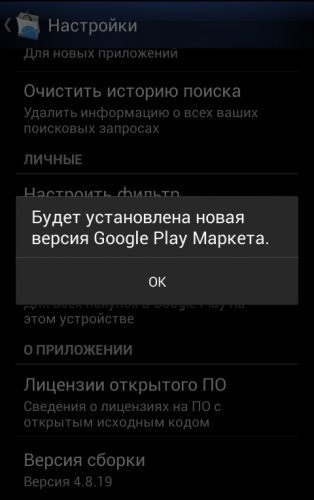
О2: C версии GP 4.6.16, появилась возможность отслеживать обновленияобновляться из меню. Идем настройки -> тап в «версия Маркета» = ответ, есть ли обновление на данный момент.
В. Почему мне еще не пришло обновление Маркета?
О: Обновления не всегда доступны для всех сразу, распространяются постепенно в зависимости от региона, версии андроид, и т.д. Это обычная практика Google. Ждите.
Не хотите ждать иили надоело, то обновитесь врукопашную. Как это сделать -> читаем в первых вопросах FAQ
В. Как запретить GP обновляться?
В: Если в прошивке не было Google Play, то установка отсюда решит эту проблему?
О: Зависит от прошивки. На устройствах РСТ, или скажем так — официальных, с установкой GP, практически нет проблем. Пример: когда установлен не GP, а Яндекс Store — решается простой заменой *apk (На прошивке Яндекс.Кит, такой «фокус» не вариант)
А вот на китайфонах, скажем так — на копияхрепликах официальных устройств иили на девайсах, где прошивка «написана» в горящем танке и на спине раненого товарища, то без танцев с перьями в заднице голове, никак не обойтись.
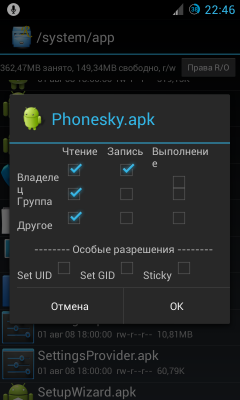
Например, прошивать GApps или врукопашную заносить в systemapp — GoogleServicesFramework.apk, Phonesky.apk, GoogleLoginService.apk. Но абсолютно не факт, что вообще сможете запустить Маркет без смены прошивки, как и не факт, что и при смене оной запустится GP.
Как и частое явление, что невозможно пере-установить Сервисы Google Play, опять же — без смены прошивки..
И вспомним про CyanogenMod, MIUI и иже с ними, т.к. на этих прошивках, тоже нет предустановленного GP. Но в данном случае, решается простой прошивкой GApps (набор гугл-приложений, куда входит и Маркет)
В: Появились проблемы с работоспособностью GP. Что делать?
В: Чем отличается модифицированная версия от обычной?
О1: Если взломанная версия GP — Это мод маркета, в котором изменена библиотека проверки лицензии (LVL), т.е. теперь она отвечает приложению, что его лицензия правильная, если от Google приходит отрицательный ответ о лицензии. Это означает, что если Вы скачаете оригинальную ни кем не изменённую версию приложения (к примеру, с этого форума), то она будет работать как легально купленная. Это работает даже в режиме оффлайн, т.е. когда интернет на устройстве отсутствует.
Говоря простым языком — когда приложение его спросит про лицензию, он попробует его обмануть и сказать, что лицензия правильная и оно может не возмущаться при работе.
ВНИМАНИЕ! С ПОМОЩЬЮ ЛОМАНОГО GOOGLE PLAY НЕЛЬЗЯ БЕСПЛАТНО СКАЧИВАТЬ И ОБНОВЛЯТЬ ПЛАТНЫЕ ИГРЫ ИЛИ ПРИЛОЖЕНИЯ, А ТАКЖЕ НЕЛЬЗЯ БЕСПЛАТНО ПРОИГРЫВАТЬ ФИЛЬМЫ И МУЗЫКУ!
О2: Если мод Маркета — просто визуальные рюшки-плюшки: Black (черный фон), Clear (прозрачный) и т.п. В нем нет(!) функционала, как у взломанного, это модифицированный оригинал
ВНИМАНИЕ! Все Большинство ответов по установкеработоспособности «взлом GP», Вы найдете в этой теме -> FAQ -> Вопросы по модифицированному Google Play.
В: Устанавливаю взломанный Google Play, появляется проблема: «Сервисы google play, необходимые для работы некоторых приложений, не поддерживаются на вашем устройстве»
О: Оригинал ответа: тап сюда.
О1: Оригинал сообщения — тап сюда. Спасибо: rosenrotttt
ВНИМАНИЕ! Ямы, не утверждаем, что это единственное и правильное решение (а для кого-то вообще не решение), но на данный момент, другого просто нет (мы не знаем). И обращаю внимание, — это решение именно дляпри установки «взлом GP» на официальные устройства и на определённую часть «китайфонов». И еще, эта ошибка стала появляться часто (не у всех, а у части пользователей) именно с версии Маркета — 4.6.17, и вполне возможно, что связано и с переходом на «Сервисы GP» — v 4.x.xx.
На бОльшей части «китайфонов» и на неизвестных марках устройств, ошибку «С-GP», можно решить только(!) сменой прошивки и никак иначе!
Если установлен оригинальный Маркет, то практически не решается таким способом (откат на др. версию). Но и есть случаи, где помог — проблема была с YouTube.
В: Установлен модвзлом GP, но хочу вернуться на оригинальный. Как это сделать?
В: При загрузке или обновлении с GP, скорость загрузки разные. Почему?
В: У меня супер-пупер интернет, а приложения скачиваются медленно. Почему?
В: Почему в GP требуется вводить пароль?
О: Чтобы предотвратить несанкционированные покупки, до завершения транзакции Google просит нас ввести пароль, который мы указываем для входа в Gmail или Google Play.
Если у вас возникли сложности со входом в систему, посетите страницу восстановления пароля.
-
Отключение функци может привести к несанкционированным покупкам. Настоятельно рекомендуем использовать пароль, особенно если у кого-то кроме вас есть доступ к вашему устройству. В любом случае ответственность за все расходы в вашем аккаунте лежит на вас.
Как включить защиту с помощью пароля

- Запустите приложение Google Play .
- Нажмите на значок Play Маркета и откройте Настройки.
- В разделе Личные нажмите Запрашивать пароль при покупке.
- Выберите нужный параметр.
- Введите пароль.
В: Я не знаюзабыл имя пользователя или пароль от моего аккаунта GP
О: Чтобы использовать приложение Google Play (Маркет) , необходимо войти в аккаунт Google. Если вы приобрели новое устройство или сбросили настройки на имеющемся, для доступа к ранее приобретенным приложениям потребуется заново ввести имя пользователя и пароль.
Что делать, если вы забыли имя пользователя или пароль
- Воспользуйтесь страницей восстановления пароля. В целях безопасности Google Play не предоставляет сведения об аккаунтах, связанных с определенным устройством, а также не высылает пароли.
Неправильная комбинация пароля и имени пользователя
- Если вы регулярно видите сообщение о том, что имя пользователя и пароль введены неправильно, возможно, у вас включена двухэтапная аутентификация.
Неизвестно, какой аккаунт связан с приложением Google Play
- Запустите приложение Google Play .
- Нажмите на значок Play Маркета , чтобы узнать, какой аккаунт вы сейчас используете.
— Чтобы сменить аккаунт, нажмите на стрелку раскрывающегося меню и выберите другой аккаунт.
Чтобы удалить аккаунт из Google Play, необходимо удалить его на устройстве. Для этого откройте на устройстве главное меню Настройки и перейдите в Аккаунты. Там же вы найдете список всех аккаунтов, связанных с устройством
В: Для того, чтобы оставить отзыв о приложении необходим аккаунт в Google+?
О: Да, отзывы в Google Play теперь связаны с аккаунтом в Google+, связано это с борьбой за корректность оставляемых отзывов.
Но, если Вам «религия не позволяет» и не хотите, чтобы программа была установлена на устройстве, то зайдите в G+ и просто выйдите (не тапая в меню — «выход», а через «назад») Всё, можете удалять *.apk или замораживать — Вы всё равно числитесь на серверах Google и можно оставлять отзывы и т.п.
ВНИМАНИЕ! Для Google-фобов. Многие не хотятбоятся зайти в G+, т.к. считают, что надо будет регистрироваться и давать свои данные. Так вот, вы уже давно их выдали в эфир -> аккаунт Google и аккаунт G+ = одно и тоже!
История покупок Гугл Плей — удаление информации о заказах
Опция «История заказов Google Play» доступна для владельцев любого электронного устройства, подключенного к Мировой сети. Воспользовавшись ею, можно ознакомиться со списком покупок, совершённых с конкретного устройства.
История покупок Гугл Плей — что это такое
Доступ к магазину есть у каждого пользователя персонального компьютера или электронного устройства с программным обеспечением Android.
Раздел «История покупок» — это часть пользовательского интерфейса. Сюда записываются сведения о всех приобретениях и платных подписках, оформленных владельцем устройства или лицами, имеющими доступ к этому устройству.
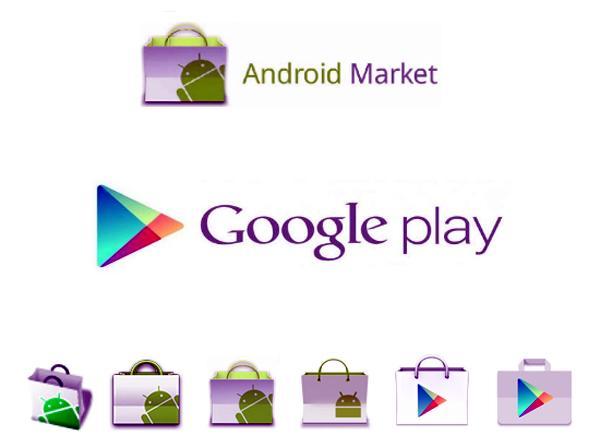
Магазин приложений Google Play
К сведению! Название «Google Play» портал Android Market получил в результате ребрендинга, проведенного в марте 2012 г.
Просмотр истории заказов в Гугл Плей
Чтобы просмотреть историю заказов, оформленных в течение текущего месяца, пользователь должен авторизоваться в системе Google, указав логин и пароль от своей учётной записи, посетить страницу «Список клиентов», а оттуда перейти на страницу «Сведения о клиенте».
Клик по надписи «Подробнее» даёт возможность ознакомиться:
- с перечнем заказанной продукции;
- с идентификационными признаками конкретного продукта;
- с историей своих действий относительно того или иного приобретения;
- с хронологией платежей и других событий, имеющих отношение к истории заказов.
В приложении Play Market
Для пользователей устройств андроид список покупок, совершённых в рамках приложения Плей Маркет, открывается в разделе «История заказов». Чтобы просмотреть его, необходимо:
- Открыть приложение на устройстве.
- Нажать на значок «Меню» (три горизонтальные полоски) и выбрать «Аккаунт».
- Кликнуть по надписи «История заказов».
Обратите внимание! Номера заказов станут доступными только при оформлении возврата средств.
После оформления покупки клиент получает электронное письмо от продавца с просьбой подтвердить заказ. Письмо будет адресовано владельцу того аккаунта, через который осуществлялась операция. Для просмотра истории купленных продуктов необходимо:
- Открыть приложение Плей Маркет на смартфоне или другом электронном устройстве.
- Отыскать в «Меню» папку «Мой аккаунт». Информация о доступных способах оплаты и история платежей содержится в открывшемся окне.
На сайте Google Play
Список заказов доступен для пользователей, авторизовавшихся на сайте play.google.com и посетивших раздел меню «Аккаунт». Здесь содержится история оформленных заказов и полученных бонусов.
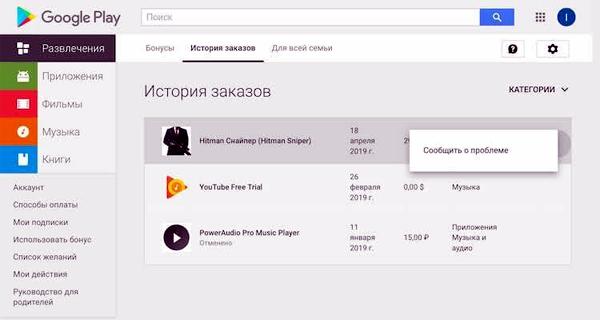
Раздел «История заказов» на сайте Гугл Плей
Обратите внимание! Помимо наименования покупок, клиенту откроется информация о сумме, списанной с пользовательского счёта после совершения очередной сделки.
Чтобы посмотреть в Google Play историю покупок, необходимо посетить сайт https://pay.google.com, выбрать опцию «Другие покупки», а затем — «Просмотреть покупки». Ознакомиться с необходимой информацией смогут пользователи, заполнившие графу «Способ оплаты», то есть, уже приобретавшие что-либо через Гугл Плей. Для них откроется список заказов с прикреплёнными квитанциями об оплате.
Как удалить данные о конкретном приобретении
Для ознакомления с подробным списком товаров, купленных посредством Интернет не только через приложение Гугл Плей, но и другими способами, необходимо зайти на страницу «Покупки» (https://myaccount.google.com/purchases), предварительно авторизовавшись на сайте Google.com.
Важно! Удалить из этого списка всю информацию сразу или несколько пунктов невозможно. Для очистки истории своих покупок пользователю придётся открывать каждый пункт отдельно и удалять по одному.
Чтобы полностью избавиться от информации о наименовании приобретения, дате его оформления и потраченной сумме, владельцу аккаунта придётся избавиться и от электронного письма с подтверждением заказа и копией чека об оплате. Удаляя эти сведения, пользователь лишает себя возможности обменять или вернуть товар.
Удалив платёжные документы из приложения Гугл Плей и со страницы Purchases, юзер всё ещё не очистил личное online пространство от этой информации. Гугл всегда перестраховывается, копируя и сохраняя добытые сведения на других страницах. В данном случае, например, речь идёт о странице https://myactivity.google.com/myactivity.
Как очистить историю покупок в Гугл Плей
Почистить список покупок на Android и персональном компьютере можно несколькими способами:
- из приложения Плей Маркет. Чтобы очистить историю покупок, юзер должен иметь в своём распоряжении смартфон. Открыв приложение, необходимо отыскать раздел «Настройки» и выбрать команду «Очистить историю поиска»;
- через электронную почту. После удаления письма с подтверждением оплаты заказа сведения, касающиеся сделки, будут автоматически удалены со страницы «Покупки»;
- из пользовательского аккаунта. Для очистки истории покупок необходимо авторизоваться на сайте Google.com и удалить свой платёжный профиль. При этом будут аннулированы все подписки и, если в будущем продавец попросит владельца аккаунта предоставить квитанцию об оплате, последний не сможет этого сделать. Единственный способ не потерять квитанцию после удаления платёжного профиля — сохранить её в почтовом ящике.
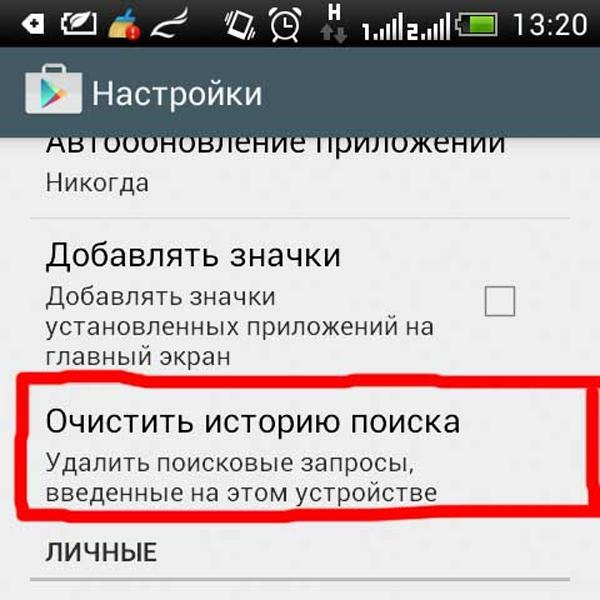
Очистка истории покупок
Как отключить встроенные покупки на Андроид
Система встроенных покупок разработана таким образом, чтобы совершать приобретения мог не только владелец аккаунта, но и доверенные лица, например, члены его семьи. Это может быть платная подписка на контент, приобретение игровых атрибутов или игр. Эта функция раздражает большинство родителей, чьи дети, являясь участниками семейной группы, бесконтрольно тратят деньги родителей.
Обратите внимание! Полностью отключив функцию «Встроенные покупки», администратор семейной группы запретит другим участникам, имеющим доступ к его аккаунту, покупать что-либо в Google Play.
Чтобы частично отключить встроенные покупки на Android, нужно открыть приложение Плей Маркет, нажать на значок «Меню», открыть подменю «Аккаунт», выбрать «Семейная подписка», а затем — «Управление семейной группой». Отсюда можно закрыть (полностью или частично) доступ или отменить ограничения для одного или нескольких участников группы путём установления пин-кода. Пользователь, которому неизвестен пин-код, не сумеет подтвердить свои действия.
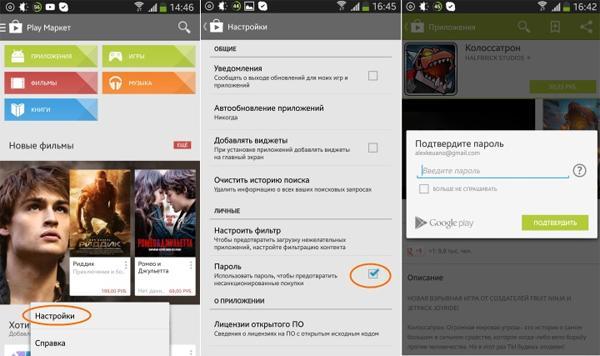
Отключение встроенных покупок на Android
Современные гаджеты настроены так, чтобы администратору семейной группы не составляло труда отключать и включать встроенные покупки в зависимости от обстоятельств.
По умолчанию для всех приобретений, доступных в Гугл Плей, предусмотрена аутентификация, которую можно быстро перенастроить в любой момент. Администратору семейной группы нужно только выбрать:
- для каких покупок аутентификация не нужна;
- приобретение каких продуктов и услуг следует взять под контроль.
Если, например, телефоном родителя, взявшего на себя функции администратора семейной группы, пользуются дети, все их приобретения в играх и приложениях можно будет контролировать из раздела «Для всей семьи». Все финансовые операции, произведённые через этот раздел, проходят аутентификацию по умолчанию, даже если в настройках выбрана опция «Никогда».
Обратите внимание! Вариант «Никогда» предусматривает отсутствие секретного пароля при проведении любых сделок. Чтобы ничего не купили участники семейной группы, совершающие покупки вне раздела «Для всей семьи», им не придётся вводить пароль.
Также возможна периодическая идентификация покупок Google Play. Например, если выбрана опция «Каждые 30 минут», система будет высылать запрос на идентификацию покупок в Гугл Плей с периодичностью 30 мин. Администратор может включить или отключить эту опцию в любой момент.
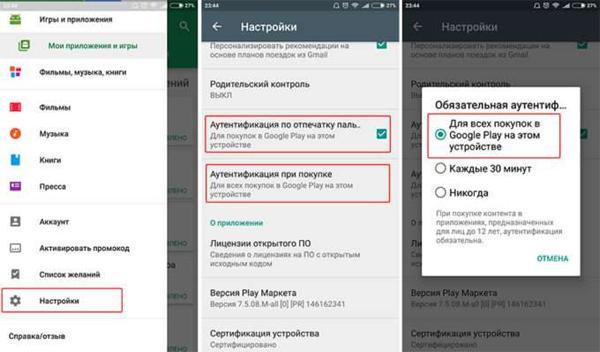
Идентификация приобретений Google Play
Таким образом, покупки в Гугл со смартфона можно держать под контролем: просматривать историю, анализировать данные и запрещать для детей. Это очень полезно не только для родителей, но и всех остальных, кто выбирает защиту своих данных и денег на карте, привязанной к магазину.
Google Play Маркет
Все пользователи устройств на платформе android так или иначе знакомы с приложением Play Маркет (далее – Магазин), через которое можно скачать все другие приложения. Play Маркет является системной составляющей операционной системы, вшит внутрь нее и не требует отдельной установки.
Магазин представлен в виде каталога, где создатели приложений размещают их в различные категории, и пользователи могут скачать приложения бесплатно или за определенную сумму. Пользователи могут оценивать приложения и оставлять отзывы, в связи с этим приложения размещаются на определенном месте в рейтинге, и могут занимать топовую позицию либо быть на последних местах в своей категории.
Как начать пользоваться Play Маркет
Обязательным условием для использования магазина является наличие google аккаунта. Как правило, пользователь регистрирует или входит в него при первом включении смартфона. Когда пользователь авторизован в плей маркете, ему открываются все возможности магазина. При авторизации через гугл, пользователь получает доступ не только к Play Маркету, но и автоматически ко многим другим приложениям, таким как: google карты, gmail почта, google диск, youtube и другие.
Приложения нет в смартфоне
Может быть так, что Play Маркет будет просто не обнаружен в устройстве. Такое может быть в различных малоизвестных китайских моделях смартфона, в старых смартфонах, после проведения различных манипуляций с операционной системой. Решить проблему, как правило, можно двумя способами:
- Сбросить настройки до заводских.
- Скачать и установить приложение.
Первым способом можно воспользоваться, если вы точно уверены, что Play Маркет был на устройстве. В остальных случаях можно воспользоваться вторым способом.
Чтобы установить Маркет, у вас должен быть специальный Apk-файл, который является файлом установки приложения. Его можно скачать на официальном сайте Google. Можно скачать с самого смартфона через стандартный браузер, а можно скачать на компьютере и по usb перекинуть Apk-файл в телефон. Перед установкой необходимо зайти в настройки телефона, раздел безопасность, и поставить галочку напротив пункта “Неизвестные источники”.
После этого в любом файловом менеджере найти apk-файл и нажать “Установить”. Операционная система установит приложение, останется только авторизоваться в нем под своим google-аккаунтом.
Если Play Маркет не работает
С данным вопросом сталкиваются многие пользователи. Причинами могут быть как проблемы с самим приложением, так и с сопутствующими сервисами, или с устройством. Самые простые способы решить эту проблему:
- Перезагрузка смартфона/планшета– это может решить данную проблему. Если ошибки кроются в сервисах google, а также со связью устройства, то перезагрузка, как правило, снимает эти проблемы.
- Очистка кэша приложения – в некоторых случаях помогает очистка кэша Play Маркета. Для этого нужно зайти в настройки устройства, войти в диспетчер приложений, найти приложение Play маркет, и в нем найти пункт “Очистить кэш”. Во многих случаях это действие избавляет приложение от ошибок.
- Очистка данных и обновлений – аналогично вышеуказанному пункту, только вместо «очистка кэша» нужно выбрать «очистка данных» или «удаление обновлений», эта опция вернет приложение к первоначальному виду и настройкам.
- Сброс настроек и кэша в «Сервисы google play» – вместе с Play маркет есть сопутствующее ему приложение, оно улучшает работу магазина. Чтобы найти его, заходим в настройки устройства, ищем диспетчер приложений, в нем находим «сервисы google play», далее удаляем кэш, а если это не помогает, заходим в «управление памятью», и в нем сбрасываем данные.
- Проверить «Диспетчер загрузки» – одной из причин неработающего Play Маркета может быть выключенный «Диспетчер загрузки». Для того, чтобы проверить это, нужно в настройках устройства зайти в Диспетчер приложений, в настройках выбрать «показать системные приложения» (может отличаться в зависимости от версии Android), найти приложение и в случае, если оно выключено – включить.
- Удаление google аккаунта с устройства – ошибки могут возникать из-за аккаунта, используемого в маркете, поэтому нужно либо перезайти в свой аккаунт google, либо зайти в другой.
Удаление аккаунта может привести к потере важных данных. Если необходимо их сохранить, нужно сделать резервную копию данных «Backup».
Для того чтобы сделать бэкап данных аккаунта, заходим в настройки смартфона, ищем раздел «Аккаунты» или «Учетные записи». Находим аккаунт google, выбираем пункты, которые хотим синхронизировать, далее нажимаем «настройки» и выбираем пункт «синхронизация». Данные сохранятся.
- Сбор Android до заводских настроек – к такому методу стоит прибегать в крайнем случае, когда ничего другое не помогает. Когда система будет сброшена, все стандартные приложения, в том числе Play Маркет, будут в работоспособном состоянии.
Как обновить Play Маркет
Как правило, с этим моментом пользователи не сталкиваются, так как маркет обновляется самостоятельно.
Если у Вас есть устройство со старой версией Андроид, Play маркет соответственно будет не обновлен, и даже название у него будет старое. Запустите его, и смартфон автоматически обновит его до актуальной версии.
Если Play Маркет свежей версии, но есть сомнения в ее актуальности, в настройках можно найти пункт «Версия Play Маркета», если будут найдены обновления, будет предложено перейти на свежую версию.
Как отключить Play Маркет
Если по какой-то причине необходимо отключить Play маркет или полностью отказаться от него, нужно зайти в свойства приложения Плей маркет, найдя его в диспетчере приложений, и в этом меню нажать «остановить», если нужно временно отключить маркет, и «выключить», если маркет более не нужен на данном устройстве. При этом могут возникнуть проблемы с некоторыми приложениями, приобретенными через маркет.
Что можно скачать в Play Маркет
Приложение размещает в себе большое количество самых разных приложений для устройств на Android. Каталог делится на несколько больших категорий:
Главная страница. Здесь собраны все лучшие приложения с маркета. Здесь можно посмотреть лидеров, исходя из оценок пользователей, можно посмотреть топ бесплатных и платных приложений. Во вкладке категории можно смотреть программы на определенную тематику.
- Игры – топ бесплатных и платных игр. Игры по категориям.
- Фильмы – позволяет покупать новинки фильмов и смотреть их через приложение Play фильмы прямо на телефоне.
- Книги – возможность покупать книги и аудиокниги и читать их в приложении Play книги. Перед покупкой есть возможность прочитать небольшой фрагмент книги.
- Музыка – миллионы треков самых разных исполнителей, которые можно покупать и слушать через приложение Play музыка.
Личные настройки Play маркет
Нажав на «три палочки» слева от поиска в маркете, пользователь видит меню для личных настроек.
- Мои приложения и игры – позволяет управлять установленными приложениями.
- Обновления – нажав кнопку «обновить», приложение обновляется до последней версии. Нажав «Обновить все», по очереди обновятся все приложения. В настройках есть возможность включить автообновление приложений через Wi-Fi или любую сеть.
- Установленные – позволяет сортировать установленные приложения на данном устройстве и управлять ими.
- Библиотека – показывает все приложения, скачанные через данный аккаунт google на любых устройствах. По умолчанию сортируется по времени установки.
- Уведомления – показывает последние уведомления от маркета.
- Подписки – показывает подписки (как правило платные) в различных приложениях. Некоторые приложения могут предложить какое любо преимущество за подписку, нужно внимательно читать условия, когда и сколько денег будет снято с карты, прежде чем подтверждать подписку. Зачастую платная подписка продляется автоматически (деньги автоматом снимаются каждый месяц с карты), будьте внимательны.
- Список желаний – если в данный момент нет возможности скачать или купить приложение, можно добавить его в список желаний, чтобы вернуться к нему позднее.
- Аккаунт – управление контактным email, бонусами и просмотр истории заказов.
- Способы оплаты – возможность добавить карту или счет для оплаты приложений и других функций через Play маркет. Для того, чтобы добавить счет/карту, нужно нажать на соответствующую кнопку и ввести свой номер счета/карты и подтвердить по sms или другому доступному способу.
- Play защита – проводит проверку на устройстве всех приложений на наличие небезопасных, вирусов. Если он обнаружит, по его мнению, небезопасное приложение, то заблокирует его работу.
- Настройки – все остальные настройки Play маркета. Настройка уведомлений, выбор сети для скачивания приложений, настройка автообновлений приложений и другое.
Как использовать Play Маркет на компьютере
Если вам удобнее изучать каталог приложений через компьютер, то такая возможность есть. Нужно зайти на главную страницу (play.google.com/store) и авторизоваться под своим Google аккаунтом.
Чтобы скачать нужное приложение, нужно найти его в поиске или в каталоге, нажать кнопку «Установить», далее попросят подтвердить действие, нужно ввести пароль от аккаунта, после этого выберите устройство, на которое будет установлено приложение и нажмите «Установить». Важно, чтобы устройство было подключено к интернету, тогда установка начнется автоматически.
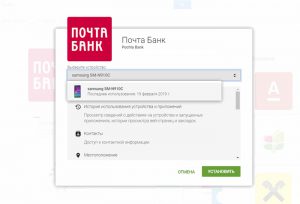
Приложение Play маркет, определенно, необходимый элемент ОС Андроид. Пользователи 90% времени в смартфоне проводят именно в приложениях, а не просто звонят по нему.
Как работает поиск приложений в Google Play. Конспект
В статье рассмотрены некоторые особенности работы поиска приложений в магазине Google Play.
Компания Google редко публично обсуждает свои поисковые технологии, но в 2013 году на конференции Google I/O 2013 рассказала, что влияет на ранжирование приложений в магазине Google Play.
Наша команда сделала конспект этого выступления со своими комментариями и примерами из практики. Видео на английском по ссылке, cправочное руководство Управление данными для Google Play.
Google Play — это магазин, в котором доступны мобильные приложения, книги, музыка, фильмы.

Заявленный вектор развития — персонализация магазина. Google Play стремится показывать в магазине тот контент, который интересен конкретному пользователю. На основе прошлого опыта, предпочтений, контекста использования и рекомендаций друзей.
Выделяют такие основные источники органических установок
1. Поиск в разделах Google Play
Это понятие объединяет несколько сценариев, когда пользователь находит и открывает для себя новые приложения в Google Play:
1.1. Рейтинги (списки) приложений в Google Play (Топ бесплатных, Топ платных, Бестселлеры, Топ новых бесплатных, Топ новых платных, Набирающие популярность).
1.2. Персональные рекомендации. Блоки с приложениями, которые формирует Google Play на основании рекомендаций ваших друзей.
1.3. Связанные/кросс-продажи. Блоки «Еще приложения от разработчика», «С этим приложением устанавливают», «Похожие приложения».
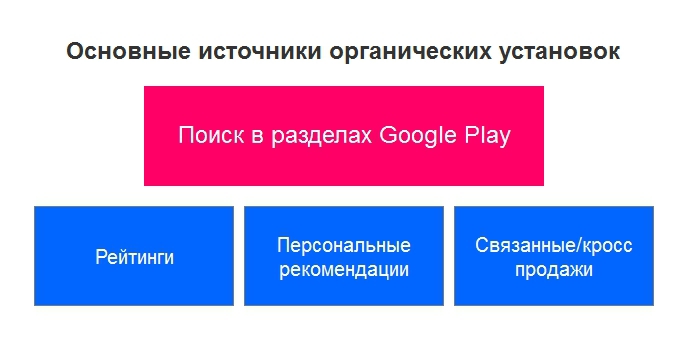
Здесь мы не рассматриваем ручные подборки от команды Google Play, на сленге называемые «фичеринг».
Правильный выбор категории для приложения важен. Например, пользователь с помощью просмотра категории хочет найти будильник. Он не вводит в поле поиска «будильник», а идет в категорию. В какую? Инструменты? Разное? Здоровье и Фитнес? Если пользователь пойдет в раздел Разное, а наше приложение в разделе Инструменты, то он его не найдет. Поэтому при выборе категории советуют думать так, как думает пользователь.
2. Поиск приложений
Многие недооценивают второй источник установок — непосредственно поиск. Его можно разделить на 2 категории.
2.1. Категорийный поиск
Когда мы знаем, к какой категории принадлежит приложение, которое хотим найти. Например, приложение с рецептами, отзывы о ресторанах в конкретном городе, бесплатные или мультипользовательские игры.
Пользователь вводит в поиск категорию того приложения, что решит его проблему (например, «мясные рецепты», «экскурсии по Москве»).
2.2. Навигационный поиск
В этом случае мы точно знаем, что ищем. Например, друг рассказал нам о приложении или мы о нем где-то услышали. Мы вводим название этого приложения и находим (например, «енгри бердс», «фейсбук мессенджер»).
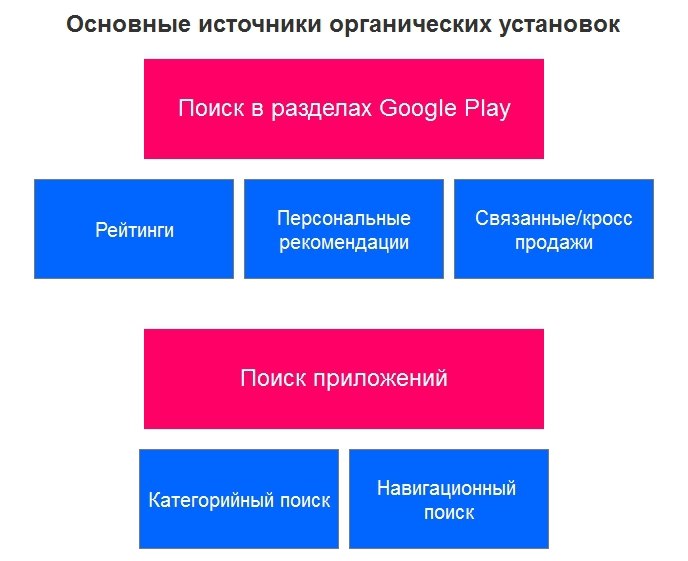
Насколько важен поиск приложений:
— Каждый день 12% активных пользователей возвращаются в магазин и ищут новые приложения.
— На протяжении недели 50% всех активных пользователей возвращаются в магазин и ищут новые приложения.
— В месяц пользователи вводят больше 6 миллионов уникальных поисковых фраз.
* Учитывайте, что это данные 2013 года.
Анатомия правильного оформления приложения в Google Play
1. Короткое и понятное название приложения
Поощряется уникальное и креативное название. Название должно говорить, о чем это приложение.
Название значительно влияет на видимость приложения при поиске (влияет на ASO — App Store Optimization). Поэтому многие разработчики стараются поместить в название основные ключевые слова, которые пользователи будут вводить при поиске.

2. Яркое и функциональное описание
Описание приложения разделено на 2 блока. Короткое и основное описание. Главный месседж необходимо поместить в краткое описание.
Краткое описание существенно влияет на видимость приложения. При составлении основного описания приложения Google рекомендует воспользоваться рекомендациями по оптимизации сайтов для поисковых систем (SEO).

Дальше мы поговорим о том, как с помощью страницы приложения сделать пользовательские впечатления еще ярче и не обмануть их.
Актуальные скриншоты
На скриншотах должно быть показано именно то, что увидит пользователь после установки приложения. Важно не обмануть ожидания. Если скриншоты и приложение будут отличаться, есть риск получить негативную реакцию.
Видео ролик
Видео может показывать пользователям, что представляет собой приложение. Разработчики игр говорят, что видео очень помогает объяснить пользователям содержание игры.
Мы делали видео для наших неигровых приложений, но ощутимого эффекта при продвижении это не принесло. Видео может быть приятным дополнением, когда делают обзор.
Из минусов: интерфейс приложения может изменяться, поэтому ролик придется каждый раз переделывать. Зачастую на исправления не хватает времени, поэтому интерфейс на видео и интерфейс в текущей версии приложения могут отличаться существенно!
На создание видео нужен бюджет. И когда видео теряет актуальность через месяц, этих денег жаль.
Отзывы и рейтинг
На странице приложения у пользователя есть возможность оценить приложение и/или оставить отзыв. Для Google Play высокая оценка очень серьезный сигнал.
Влияние статистических данных на ранжирование приложений
Google Play ранжирует приложения на основании ряда факторов. Один из основных — количество установок приложения. Чем больше у вас установок, тем выше приложение в выдаче в магазине.
Особенность поиска по приложениям в том, что Google Play учитывает не только количество скачиваний, но и сколько человек это приложение потом удалили (статистика доступна в Google Play Developer Console). Чем меньше пользователей удалили приложение, тем лучше оно решает их задачу. А значит, ранжируется выше.
Нередко в Google Play можно увидеть, как приложение с более низким рейтингом и меньшим количеством установок ранжируется выше других приложений, у которых оценка выше и установок больше. В этом случае как раз и учитывается такой фактор, как соотношение установок и удалений приложения.

Длинное удаление
Google PLay различает, когда пользователь удаляет приложение сразу и когда он это делает по прошествии времени (так называемое «длинное удаление»).
Если приложение использовалось, а потом со временем было удалено, Google Play не считает это негативным фактором. Например, пользователь прошел игру, и чтобы приложение не занимало место на телефоне, ее удаляет.
Вовлеченность
Следующий важный фактор — вовлеченность пользователей. Сколько времени человек проводит в приложении, как часто его использует и т.д. При этом учитывается категория потребности, которую решает приложение.
Если это приложение с информацией о погоде, несколько секунд в приложении достаточно для решения задачи пользователя. Для игровых приложений это могут быть минуты и часы. В случае с игрой чем дольше пользователь проводит время в приложении, тем выше вовлеченность.
Поэтому Google Play не говорит, что одно приложение плохое, а другое хорошее. Учитывается задача приложения и категория потребности.
У нас было новое приложение, у которого за счет небольшого количества установок было очень хорошее соотношение установок/удалений. Счет шел на сотни установок, оценка была 5.0 (опять же в силу небольшого количества инсталлов). Учитывая эти показатели, Google Play по низкочастотным запросам выдавал это приложение выше, чем остальные, которые имели сотни тысяч установок. Потом показатели ухудшились, и приложение опустилось в списке ниже.
Google Play также строит ранжирование и на основании других факторов. Учитываются предпочтения пользователей в конкретном регионе и тип устройств, с которого ведется поиск (мобильный телефон или планшет).
Подсказки
Важным элементом при поиске приложения являются подсказки. При вводе части поисковой фразы Google Play пытается угадать, какую категорию приложения вы хотите найти или даже конкретное приложение. Во втором случае в подсказку может подтянуться и иконка этого приложения.
При составлении описания приложения необходимо учитывать эти подсказки. Они показывают популярность той или иной поисковой фразы.
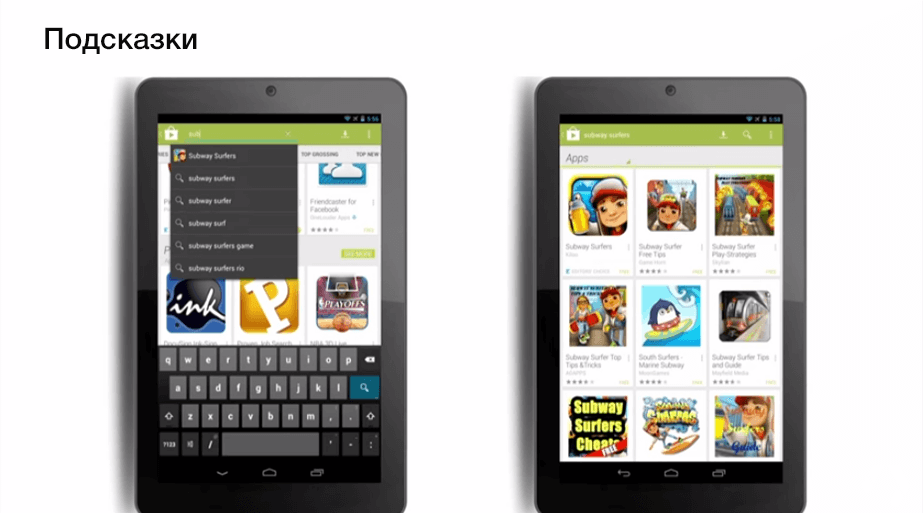
Таблица рейтинга
Google раскрывает некоторые факторы, влияющие на рейтинг. Рейтинги формируются по стране, категории, типу устройства.
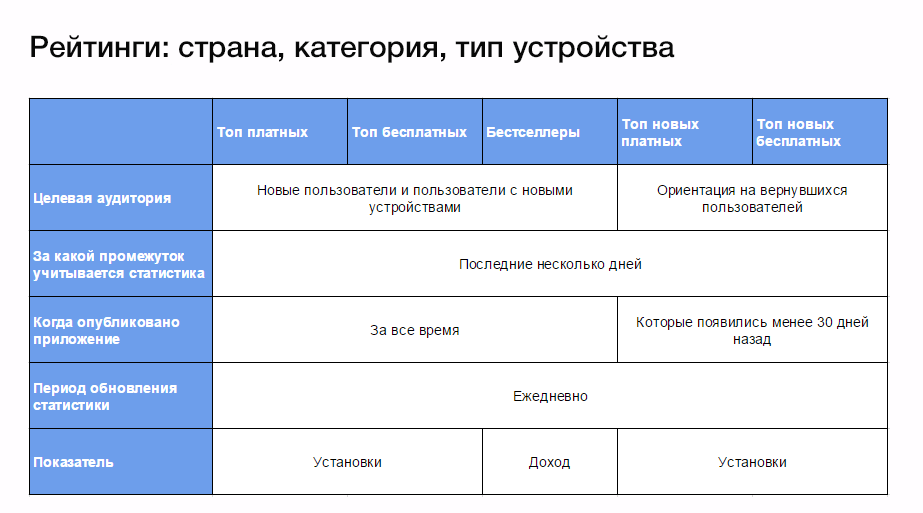
Краткое описание каждого из рейтингов в справке.
Разные рейтинги предназначены для разных пользователей. Например, Топ бесплатных и Топ платных в большей степени подойдут для новых пользователей или пользователей с новыми девайсами. Им нужны базовые приложения, они хотят знать, что наиболее популярно в Google Play. Рейтинги Топ новых платных и Топ новых бесплатных направлены на пользователей, у которых уже есть базовые приложения и они хотят узнать, что же новенького в магазине приложений.
Для платных приложений учитывается доход, для бесплатных — установки за несколько дней.
Набирающие популярность
Цель этого раздела — дать пользователям информацию о приложениях, набирающих популярность прямо сейчас. В этом рейтинге участвуют все приложения — новые и старые.
Для каждого приложения Google Play знает прогнозируемый темп роста установок. И если в какой-то момент установок становится значительно больше, чем прогнозировалось, приложение попадает в этот рейтинг.
Связанные и перекрестные продажи
На странице приложения есть такие блоки «Еще приложения от этого разработчика», «Похожие приложения», «С этим устанавливают».
Для разработчиков ценность представляет блок «Еще приложения от этого разработчика».
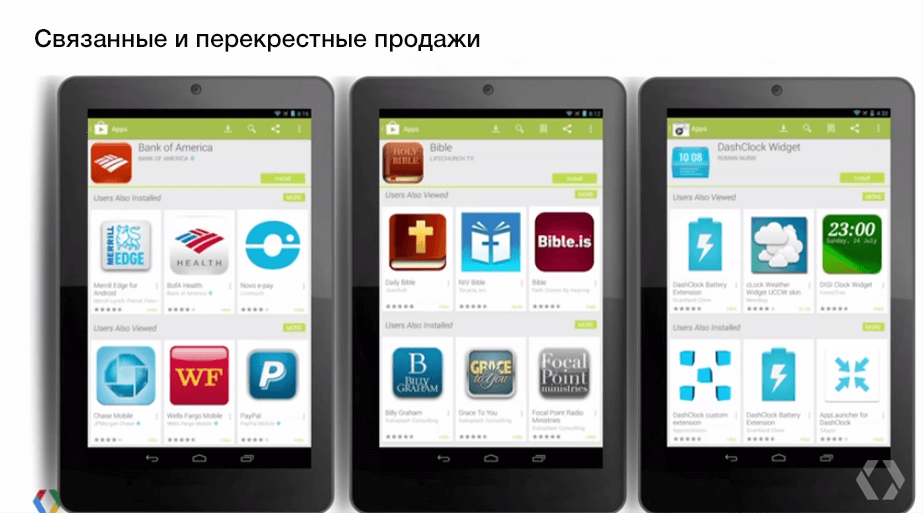
На наших приложениях мы заметили, что при активном продвижении одного из них, увеличиваются установки на других в нашем аккаунте. На одном из проектов было порядка 5% от установок соседнего приложения.
Т.е. условно, если Приложение А установили 1000 человек, то порядка 50 установок получило Приложение Б за счет трафика на Приложение А. Скорее всего, благодаря блоку «Еще приложения от этого разработчика» и/или страницы разработчика в Google Play.
То же касается одинаковых приложений на разных платформах. Если мы активно продвигаем Приложение А на платформе Android, то повышаются установки у такого же приложения на платформе iOS.
«Похожие приложения» и «С этим устанавливают» сделаны для удобства пользователей. Для владельца приложения это, по сути, реклама конкурентов.
Внешние факторы и как попасть на главную страницу
По конкретному приложению учитывается более 80 факторов, и не все они связаны с Google Play. Учитываются также сигналы от поисковой системы Google. Все факторы не раскрываются.
Влияние рекомендаций
Это домашняя страница двух разных пользователей. Как видите, приложения рекомендуются им разные. На это влияет прошлый опыт этих пользователей (какие приложения они искали, какие страницы посещали и т.д.), контекст работы с Google Play (если вы находитесь в Нью-Йорке, вам будет предлагаться приложение с новостями Нью-Йорка, а не Токио), ваше устройство, а также отзывы и оценки друзей.

Персонализации также подвергаются страницы категории.
Самый надежный способ попасть на Home Рage — рекомендации друзей. Поэтому предлагайте пользователям оставлять отзывы о вашем приложении и нажимать +1.
Нам кажется, это очень ценный совет. Все хотят знать, как попасть в фичеринг от Google. Но есть более простой способ попасть к пользователю на главный экран — это рекомендация его друзей, уже пользующихся нашим приложением.
5 советов от команды Google Play после создания качественного приложения:
1. Адаптируйте приложение под планшеты. В этом случае приложение будет доступным в Google Play у пользователей планшетов.
2. Google Play учитывает внешние ссылки на приложение, считая это фактором доверия. Поэтому заказывая обзор на сайте о вашем приложении, попросите поставить ссылку на приложение в магазин Google Play.
3.Придерживайтесь таких обязательных правил:
— Не создавайте название приложения, близкое к уже существующему популярному приложению. Это ведет к обману ожиданий пользователей.
— Используйте таргетинг по странам и устройствам обдуманно, учитывая аудиторию вашего приложения.
— Создавайте корректный адрес вашего приложения (ссылка приложения формируется с такого параметра, как bundle).
4. APK вашего файла не должен весить много. Кроме того, что пользователи стараются не устанавливать тяжелые приложения, так еще эти приложения первыми удаляются, если пользователь захотел очистить память телефона. Поэтому делайте размер APK-файла меньше.
5. Используйте виральные механики для продвижения приложения.
Люди ищут с ошибками
Из 6 миллионов уникальных фраз, которые в течение месяца вводят пользователи, 50% с ошибками.
Очень интересная статистика, на самом деле. Дело в том, что сейчас Google Play не работает с ошибками так, как работает обычный поиск. Выдача приложений при вводе поисковой фразы с ошибкой и без — разная.

Мы не встречали кейсов по работе с ошибками, но на заре seo, когда поисковые системы плохо работали с ошибками, этим пользовались некоторые веб-мастеры для получения трафика.
В конспекте не рассматривалась локализация приложения в разных странах (и как за счет этого увеличить видимость приложения), работа с отзывами пользователей, советы по составлению описания и скриншотов и т.д. Эти и другие факторы также влияют на ранжирование приложения в Google Play и принятие пользователем решения, скачивать приложение или нет.
Похожие публикации:
- Как изменить разрешение экрана на телефоне xiaomi
- Как разблокировать телефон maxvi кнопочный
- Как разогнать процессор intel core 2 duo e7500
- Формулы эксель и их описание как пользоваться