
Как в 1С Бухгалтерия 8.3 начислить отпускные?
Как начислить отпускные в «1С» 8.3? Как производится в «1С» выплата отпускных? Как отражается выплата отпускных «1С» 8.3? Как поступить, если работник уволился, не использовав отпуск? Ответам на эти и многие иные вопросы, возникающие при применении системы «1С:Бухгалтерия 8.3», посвящена данная статья.
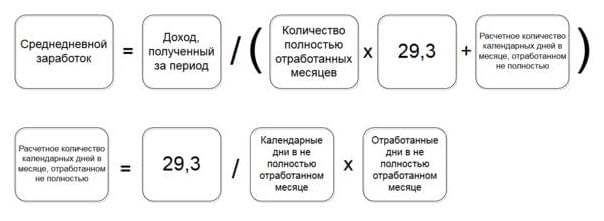
Все трудящиеся имеют право на оплачиваемый ежегодный отпуск продолжительностью не менее 28 календарных дней (ст. 114 Трудового кодекса РФ), а некоторые категории вправе претендовать на отпуска более длительные (педагоги, «северяне», работники вредных производств и т.п.) По всем типам отдыха отпускные рассчитываются одинаково: количество календарных отпускных дней, умноженное на среднедневной заработок. Средний же заработок рассчитывается путем деления дохода за 12 предыдущих месяцев на 12 и на 29,3, т.е. формула выглядит так:
Если период отработан не полностью, то следует определить среднедневной заработок по следующей формуле:
В 1С 8.3 начисление отпускных производится автоматически, система самостоятельно рассчитает размер отпускных. Однако изначально для того, чтобы выплата отпускных 1С 8.3 производилась корректно, необходимо произвести правильные настройки.
Перед тем как начислить отпускные в 1С. Нужные настройки
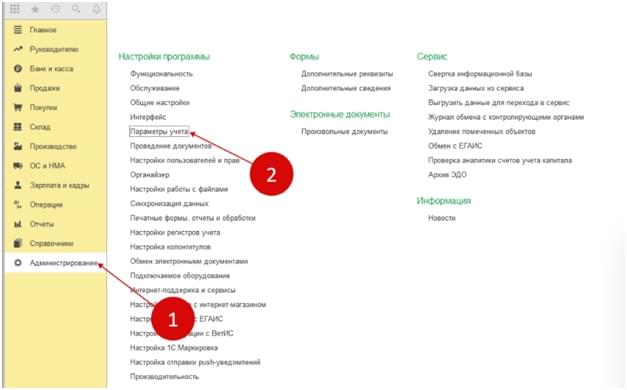
Для того чтобы открыть окно для настройки, отправляемся в раздел для «Администрирования» (метка № 1), переходим на гиперссылку «Параметры учета» (метка № 2).
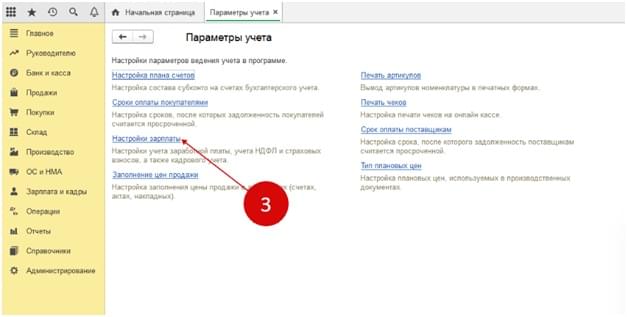
Отыскиваем и открываем гиперссылку «Настройки зарплаты» (метка № 3), чтобы открыть окно для более тонкой настройки.
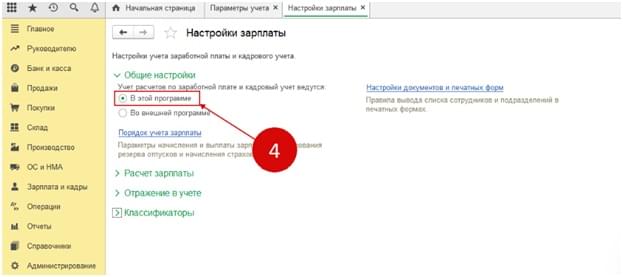
Отмечаем, что учитывать зарплату и кадры мы будем в «1С» (метка № 4). Теперь нам будут доступны начисление и выплата отпускных в 1С.
Начисление отпускных в 1С 8.3 Бухгалтерия по шагам
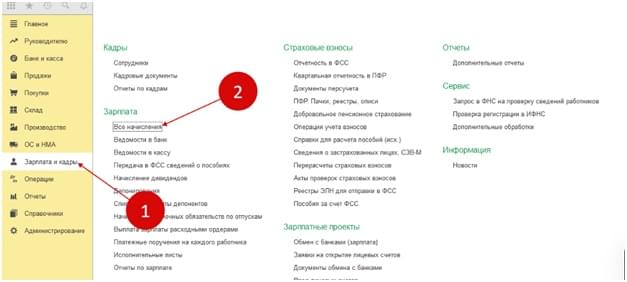
Когда подходит время конкретному работнику отправляться в отпуск, следует сформировать соответствующий документ. Заходим в раздел «Зарплата и кадры» (метка № 1) – гиперссылка «Все начисления» (метка № 2).
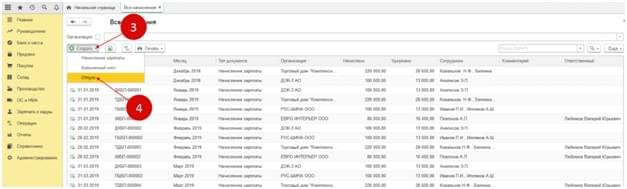
Перед нами откроется окно, а в нем – перечень всей ранее созданной документации. Нажимаем кнопку «Создать» (метка № 3) – в выпадающем меню выбираем пункт «Отпуск» (метка № 4
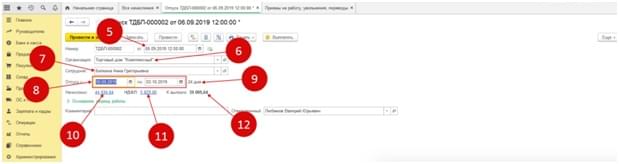
Открывается форма, в которой необходимо заполнить, прежде всего, день совершения операции (см. метку № 5). Помните о том, что работодатель должен выплатить отпускные средства не менее чем за три дня до начала ежегодного отпуска, и в 1С 8.3 планируемая дата выплаты отпускных должна быть указана с учетом этого правила. Поименовываем организацию-работодателя (метка № 6), а также, выбрав из справочника, указываем сотрудника (метка № 7) и указываем первый и последний день отпуска (метка № 8).
В «1С:Бухгалтерия 8.3» начисление отпускных произойдет автоматом, программа покажет нам:
- количество дней отпуска (метка № 9);
- начисленные отпускные (метка № 10);
- налог на доходы физических лиц (метка № 11);
- сумма, подлежащая выплате (метка № 12).
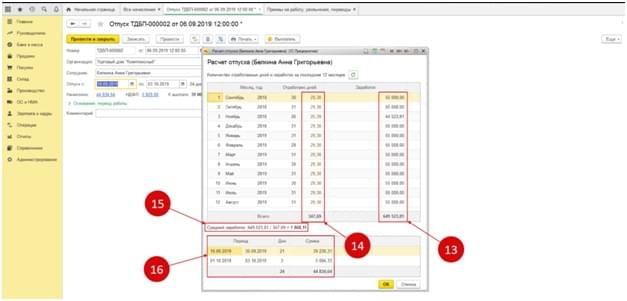
Чтобы проконтролировать в 1С 8 начисление отпускных, точнее, их корректность, следует кликнуть на сумму начисления (метка № 10), чтобы открыть соответствующее окно.
Легко видеть в окне все необходимые компоненты для расчета отпускных, а именно: доход отпускника за последние двенадцать месяцев (метка № 13), сколько в целом календарных дней отработано (метка № 14), средний заработок (метка № 15), расчет подлежащих выплате отпускных (метка № 16).
Осталось нажать «Записать», «Провести» (метка № 17), нажать одноименную кнопку для распечатки (метка № 18), выбрать «Приказ о предоставлении отпуска (Т-6)» (метка № 19), или, если интересует расчет среднего заработка для отпуска, выбрать этот пункт (метка № 20).
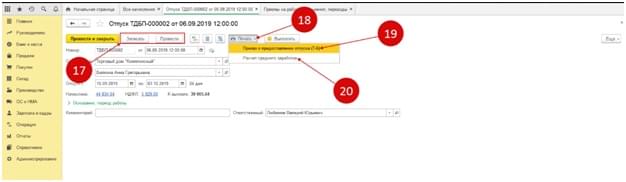
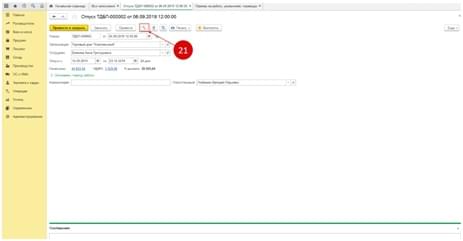
После того как вы проведете этот документ, начисление отпускных в 1С 8.3 будет отражено в бухгалтерском учете. Будет нелишним проконтролировать корректность проводок, нажав «ДтКт» (метка № 21) для того чтобы открыть окно с проводками.
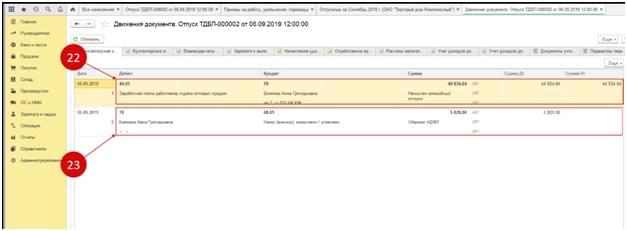
В открывшемся окне мы видим вполне корректную проводку, оформляющую начисление отпуска и удержание НДФЛ (метки №№ 22 и 23).
Выплата отпускных в 1С 8.3 Бухгалтерия по шагам
Теперь о том, как в 1с выплатить отпускные. В принципе, отражение в учете данной операции требует нажатия по кнопке «Выплатить» (метка № 1).
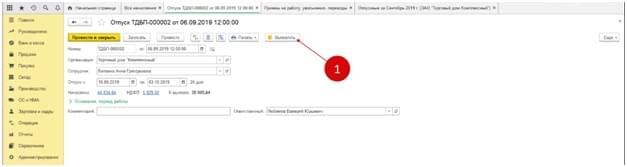
После этого выплата отпускных в 1С 8.3 Бухгалтерия будет отражена автоматически, в т.ч. будут сформированы необходимые документы и сделаны нужные проводки. При этом учитывается способ получения выплат, который мы согласовали с сотрудником при приеме на работу и указали в его карточке. В случае если сотрудник предпочел наличные выплаты, система осуществит проводку расходного кассового ордера, а также и запись по кассе:
Дебет 70 «Расчеты с персоналом по оплате труда» Кредит 50 «Касса»
В случае если выплата отпускных в 1С 8.3 Бухгалтерия реализована посредством банковской карточки, система сформирует «Платежное поручение», без проведения в учете списаний. Списание делается на основании платежки. Рассмотрим пример с выплатой через кассу:
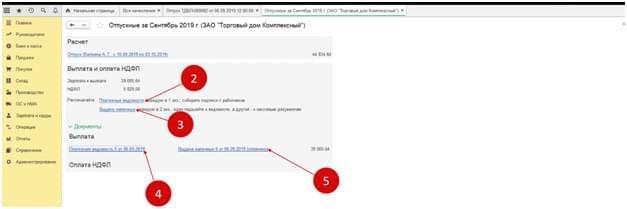
- нажимаем кнопку «Выплатить» и получаем ссылку на форму для печати платежной ведомости (метка № 2) и РКО (метка № 3). (Для распечатки достаточно клика);
- однако перед выводом на печать следует проверить, все ли правильно. Для чего идем в подраздел «Документы» и проверяем платежную ведомость (метка № 4) и расходный кассовый ордер (метка № 5), просто кликнув на них.
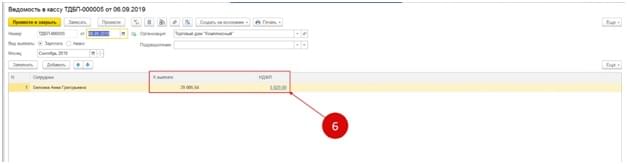
Проверяя «Ведомость в кассу», следует обратить особое внимание на сумму, подлежащую выплате, а также сумму и НДФЛ (метка № 6). Если в эти данные вкрадется ошибка, то это обязательно приведет к неправильному формированию декларации № 6-НДФЛ.
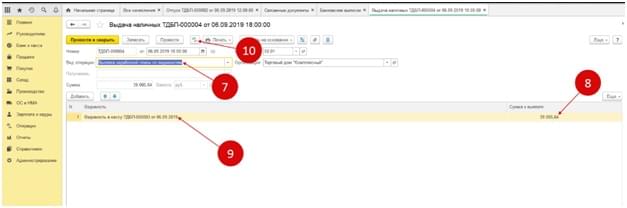
Обратившись к РКО, проверяем корректность указанного вида операции — «Выплата заработной платы по ведомостям» (метка № 7), — сумму, подлежащую выплате (метка № 8) и сама ведомость (метка № 9). Для проверки корректности схемы проводок нажмите «ДтКт» (метка № 10). Проверке подлежит в т.ч. дата выплаты отпускных в 1С 8.3 Бухгалтерия.
Как производится в 1С начисление отпускных при увольнении
Эта операция также производится системой автоматично, но все-таки будет нелишним помнить о нормативных правилах расчетов компенсаций в случае, когда работник увольняется и ему нужно выплатить компенсацию за неиспользованный отпуск.
Средний заработок определяется так же, как расписано выше, для расчета отпускных. Расчетным периодом для подсчета компенсации являются 12 месяцев (календарных), предшествующих увольнению. Месяц, в котором сотрудник увольняется, в расчетный период включается лишь при увольнении в последний день месяца: увольняется сотрудник 31-го октября – расчетным периодом является промежуток между 1 ноября прошлого по 31 октября нынешнего года, если 30-го октября — то с 1-го октября прошлого года по 30 сентября нынешнего.
Число дней неиспользованного отпуска определяется за весь период работы у данного работодателя. Округление допускается лишь в большую сторону. Остаток меньше половины месяца учету не подлежит, а половина и более округляется до 100%-ного месяца. Если сотрудник отработал всего 11 месяцев, компенсация ему полагается как за 12 полных. Если сотрудник отработал меньше полумесяца, то компенсация ему не полагается, если отработано полмесяца и более, то платится компенсация за 2,33 дня.
В 1С начисление отпускных при увольнении происходит, как уже было сказано, автоматически и, если все настройки сделаны правильно, 100% корректно.
На практике, когда сотрудник собирается увольняться, он уходит в отпуск «с последующим увольнением», и тогда днем увольнения выгоднее и справедливее всего указать последний день отпуска.
Если же этот вариант не подходит по каким-то причинам, то работнику полагается компенсация за неиспользованный отпуск (ст. 127 ТК РФ), при этом компенсация полагается за все отпуска, в т.ч. и дополнительные, а не только ежегодные. Вообще, такие операции, как начисление отпускных в 1С ЗУП гораздо удобнее, да и выплата отпускных реализована лучше (об этом будет в одной из следующих статей), поскольку «1С:Бухгалтерия» все-таки беднее по «трудовому» и «зарплатному» функционалу. Но все-таки необходимые операции в ней провести можно.
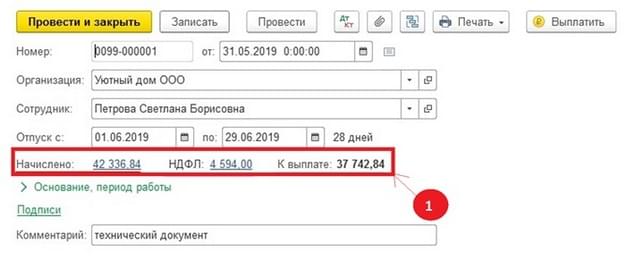
Для начала можно сформировать технический документ по расчету отпуска сотрудника. Разумеется, проводить его не надо, это исключительно для того, чтобы не осуществлять подсчет сумм вручную. Возьмите общую суммы начислении, к выплате, НДФЛ (метка № 1). Сумма, определенная в качестве начисления, и вводится в форму на компенсацию.
Выбираем увольняющегося сотрудника, нажимаем «Начислить» — из выпадающего меню выбираем «Компенсация отпуска при увольнении» — в окошке вводим сумму компенсации, которую мы определили выше, техническим документом (метка № 2).
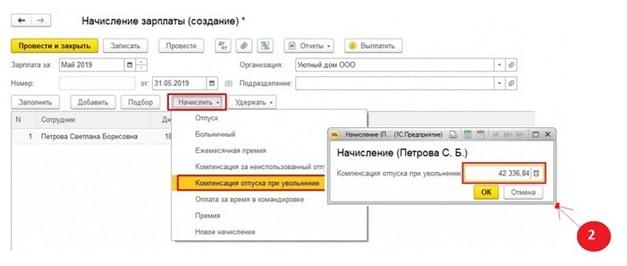
В колонке «Начислено», перейдя по гиперссылке в список начислений, можно скорректировать сумму, посмотреть и проверить корректность расчета НДФЛ и взносов (метка № 3), а также дату выплаты.
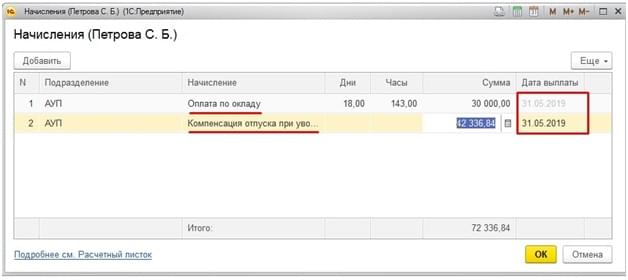
Вводя сумму компенсаций, непременно проверяйте, чтобы дата ее выплаты соответствовала фактической дате! Помните о том, что закон обязывает работодателя сделать окончательный расчет в день увольнения, в т.ч. и в 1С выплата отпуска под расчет должна быть произведена на дату увольнения. Строгий надзор за корректностью этих дат продиктована не только человеколюбием: дело в том, что и НДФЛ, удержанный с этой компенсации, также быть перечислен в бюджет не позднее дня, следующего за днем ее выплаты (ст.ст. 223, 226 НК РФ ). Кроме того, рассматриваемая компенсация облагается страховыми взносами, в т.ч. и на травматизм, причем без каких-то изъятий, в 100%-ной сумме (ст. 422 НК РФ, ст. 20.2 Федерального закона от 24 июля 1998 г. № 125-ФЗ «Об обязательном социальном страховании…»
- Как добавить и настроить обособленное подразделение в 1С 8.3 ЗУП?
- Как в 1С 8.3 принять повторно уволенного сотрудника?
- Выходное пособие при увольнении сотрудника в 1С ЗУП 8.3
- Табель учета рабочего времени в 1С ЗУП 8.3
- Оплачиваемый отгул в 1С ЗУП 8.3
ТОП ПРОДАЖ
- 1С:Бухгалтерия 8
- 1С:Управление нашей фирмой 8
- 1С:Управление торговлей 8
- 1С:Управление предприятием 2
- 1С:ЗУП 8
- 1C:Учет путевых листов и ГСМ
- 1С:Учет в управляющих компаниях
- Электронные поставки 1С
Облачные сервисы
- 1С:Фреш
- 1С:Готовое рабочее место
- 1С:ЭДО
- Маркировка товаров
- 1С:Отчетность
- 1C:Товары
- 1C-Ритейл Чекер
Секреты «1С:ЗУП»: как посмотреть и проверить остатки отпусков сотрудников

Мы продолжаем нашу серию «Секреты 1С:ЗУП», в которой регулярно рассказываем об интересных «фишках» в программе.
В программе «1С:Зарплата и управление персоналом 8» ред. 3 расчет дней отпуска сотрудника производится автоматически начиная с даты приема в документе Прием на работу. Посмотреть и проверить остатки отпусков сотрудников можно несколькими способами.
Через «Кадровые отчеты»
Такой способ подойдет для просмотра и проверки остатков отпусков одного сотрудника или всех сотрудников (группы сотрудников).
Во вкладке Кадры по ссылке Кадровые отчеты можно получить информацию по остаткам отпусков одного или всех сотрудников, сформировав отчеты: Остатки отпусков, Остатки отпусков (кратко), Справка об остатках отпусков (рис. 1).
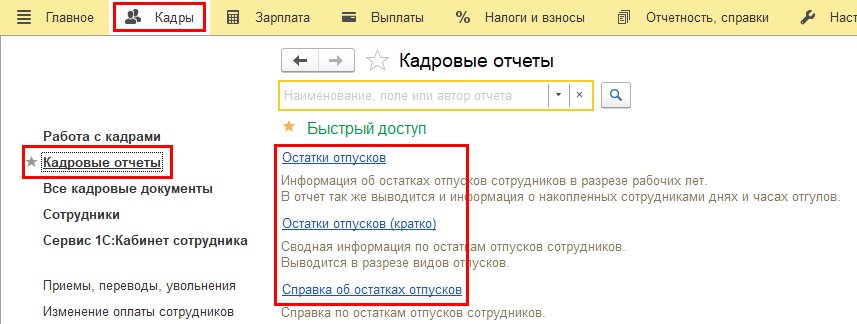
Рис. 1. Кадровые отчеты, содержащие информацию об остатках отпусков сотрудников, в программе «1С:Зарплата и управление персоналом 8» ред. 3
Как переместить нужный отчет в Быстрый доступ, читайте здесь.
В открытом отчете можно установить отбор по организации, подразделению и сотруднику на выбранную дату. Отчеты по остаткам отпусков формируются по периодам работы и видам отпусков. Каждый отчет можно сохранить и вывести на печать (рис. 2).
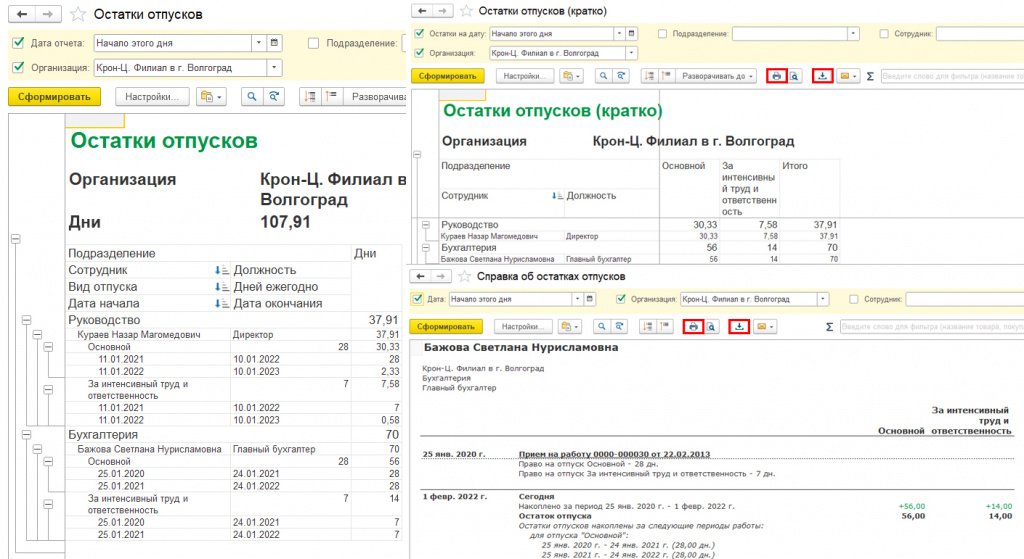
Рис. 2. Отчеты по остаткам отпусков сотрудников в программе «1С:Зарплата и управление персоналом 8» ред. 3
Через справочник «Сотрудники»
Такой способ подойдет для просмотра и проверки остатков отпусков по каждому сотруднику отдельно.
Во вкладке Кадры в справочнике Сотрудники в карточке каждого сотрудника можно получить информацию по остаткам отпусков. Для этого в открытом окне выбранного сотрудника необходимо вывести на печать Справку по отпускам сотрудника, которая сформирует остаток дней отпуска на сегодня. Сформированную справку можно сохранить и распечатать (рис. 3).
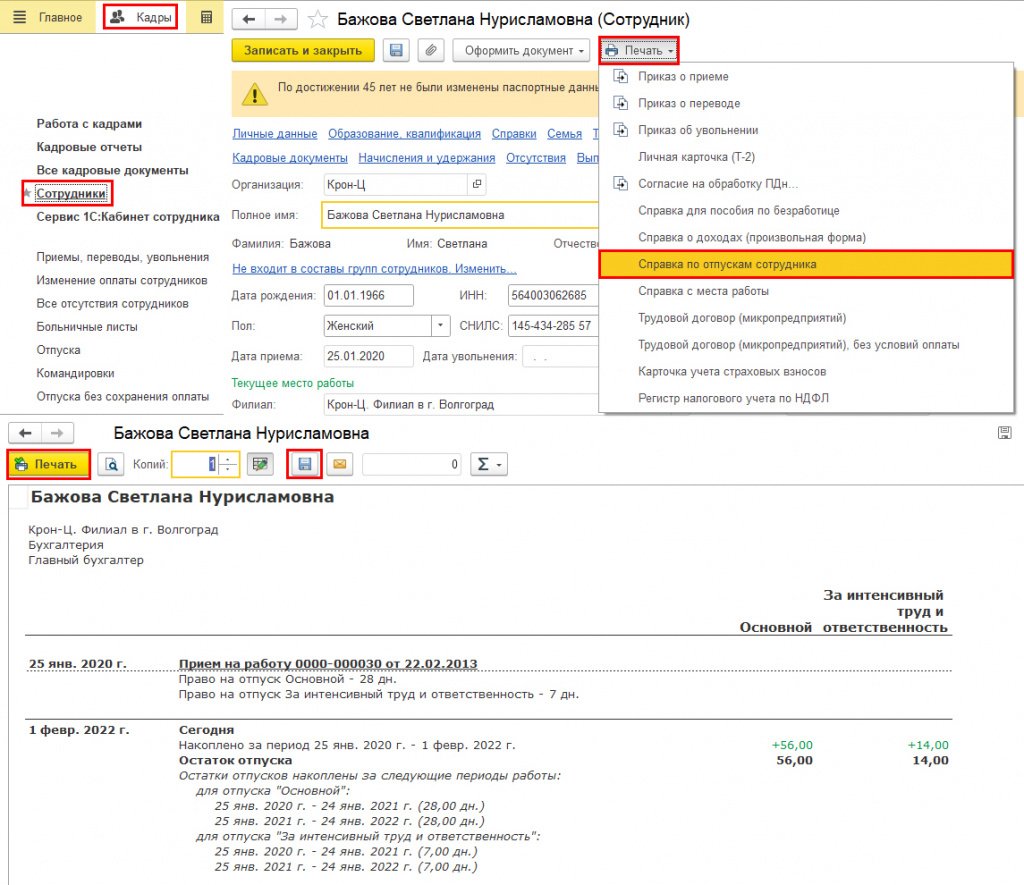
Рис. 3. Печатная форма «Справки по отпускам сотрудника» внутри карточки сотрудника в программе «1С:Зарплата и управление персоналом 8» ред. 3
Также внутри открытой карточки сотрудника можно перейти по ссылке Отсутствия и увидеть число накопленных дней отпуска со ссылкой на Справку по отпускам сотрудника (рис. 4).
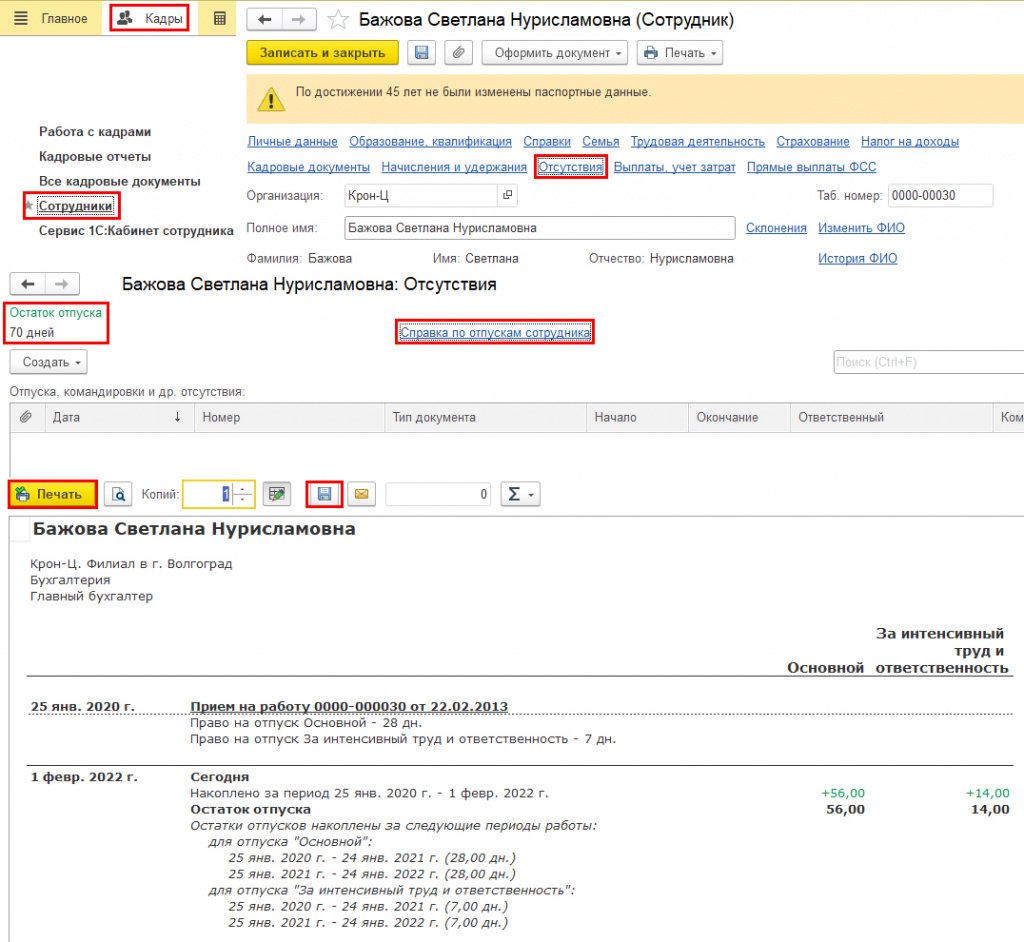
Рис. 4. Остаток дней отпуска и ссылка на «Справку по отпускам сотрудника» внутри карточки сотрудника в программе «1С:Зарплата и управление персоналом 8» ред. 3
При создании документов «Отпуск», «Увольнение»
Такой способ подойдет для просмотра и проверки остатков отпусков по сотруднику в момент создания соответствующего документа Отпуск или Увольнение.
При создании документов Отпуск или Увольнение, нажав на выделенную ссылку Как сотрудник использовал отпуск? можно вывести Справку об остатках отпусков на дату начала отпуска. В документе Увольнение ссылка появится при нажатии на вопросительный знак рядом с периодом работы во вкладке Компенсация отпуска (рис. 5).
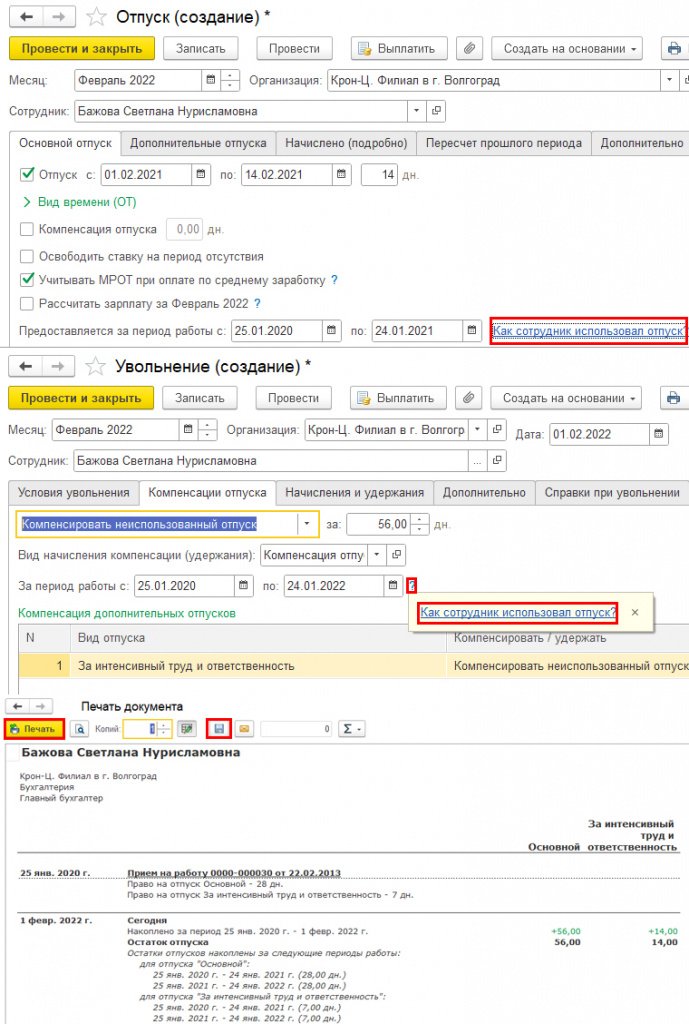
Рис. 5. Ссылка «Как сотрудник использовал отпуск?» в документах «Отпуск» и «Увольнение» в программе «1С:Зарплата и управление персоналом 8» ред. 3
При выявлении ошибок по остаткам отпусков необходимо создать документ Ввод остатков отпусков (рис. 6). Установленная Дата остатков соответствует концу указанного дня. При необходимости указать остатки отпусков на 01.02.2022 нужно установить дату на день раньше – 31.01.2022.
В таблицу Права на отпуск добавляются положенные виды ежегодных отпусков с указанием количества дней в году. В таблицу Остатки отпусков по рабочим годам добавляется остаток дней корректируемого вида ежегодного отпуска по периодам работы сотрудника.
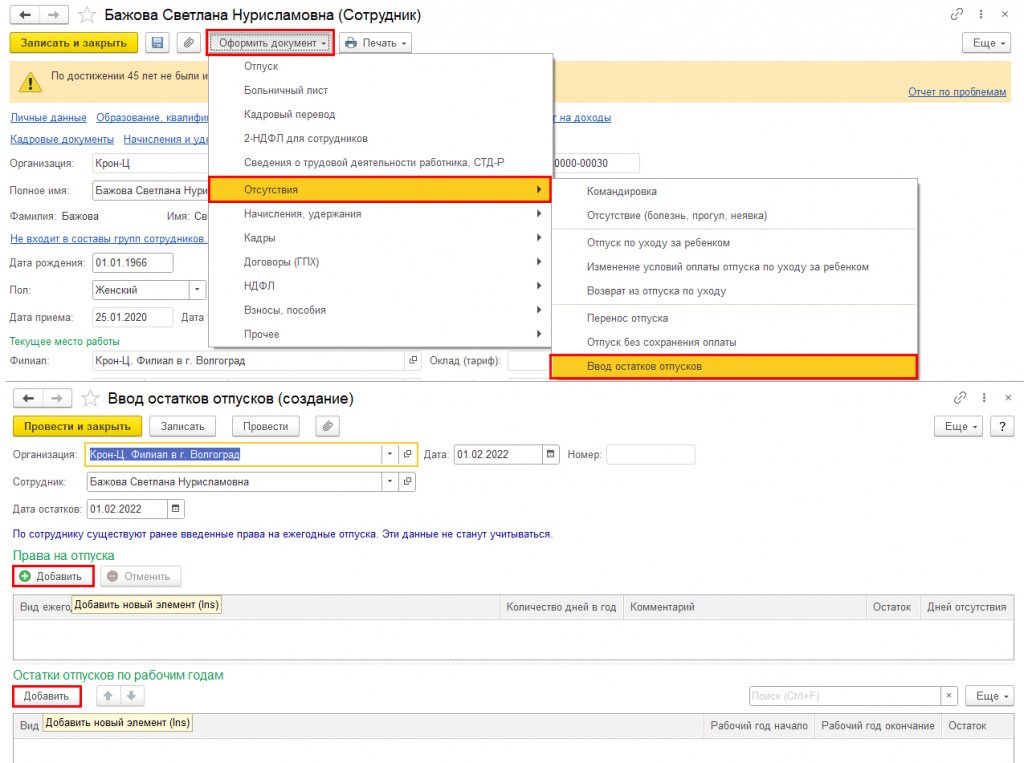
Рис. 6. Документ «Ввод остатков отпусков» в программе «1С:Зарплата и управление персоналом 8» ред. 3
Другие материалы этой серии можно найти по тэгу секреты 1С:ЗУП. Или просто следите за нашими новостями!
Проведение отпуска в 1С

Просмотры 3270

Комментарии 0

Поделились 0
Ссылка скопирована

Копировать ссылку


Вконтакте


Отправить на почту
—> —> Dapibus ac facilisis in —> Morbi leo risus —> Porta ac consectetur ac —> Vestibulum at eros —>
Согласно с подпунктом пп.7) п.1 ст.22 Трудового кодекса РК, каждый сотрудник имеет право выйти в оплачиваемый ежегодный трудовой отпуск. Если работодатель не предоставляет отпуск, то законом предусмотрена административная ответственность.
Существует 2 разновидности отпуска:
Согласно закону, минимальная продолжительность отдыха 24 календарных дня. Если сотрудник работает неполный день, вахтовым методом, это не влияет на количество дней отпуска. Работодатель вправе устанавливать продолжительность отпуска больше минимального значения
Дополнительный трудовой отпуск предоставляется работникам, работающим в тяжелых условиях, а также инвалидам 1,2 группы.
Расчет отпуска ведется в календарный днях, не входят в расчет праздничные дни. При этом запрещено исчислять отпуск в рабочих днях, если это не закреплено правовыми актами и трудовым договором от работодателя.
ТК РК определяется трудовой стаж, дающий право на отпуск. Трудовой стаж, это фактически отработанное время работником, при этом со дня оформления приказа и трудового договора.
Очень часто на предприятии заблаговременно составляется график отпусков. Работник имеет право брать отпуск частями, одна из которых должна быть продолжительностью не менее 14 дней. Отпускные начисляются и выдаются за 3 календарных дня, до начала отпуска. С согласия работника, может быть проведен отзыв. Работник вправе изъявить желание получить компенсационные выплаты, вместо предоставления одной из частей отпуска.
Рассмотрим проведение отпуска на стандартной конфигурации «Бухгалтерия для Казахстана». В ней нет определенного документа, который проводится предварительно перед начислениями. В программе сразу проводятся начисления отпуска, с указанием дат и расчетом.
Предварительно, у вас должен быть подписано руководителем и работником заявление о предоставлении отпуска, с расчетом календарных и рабочих дней.
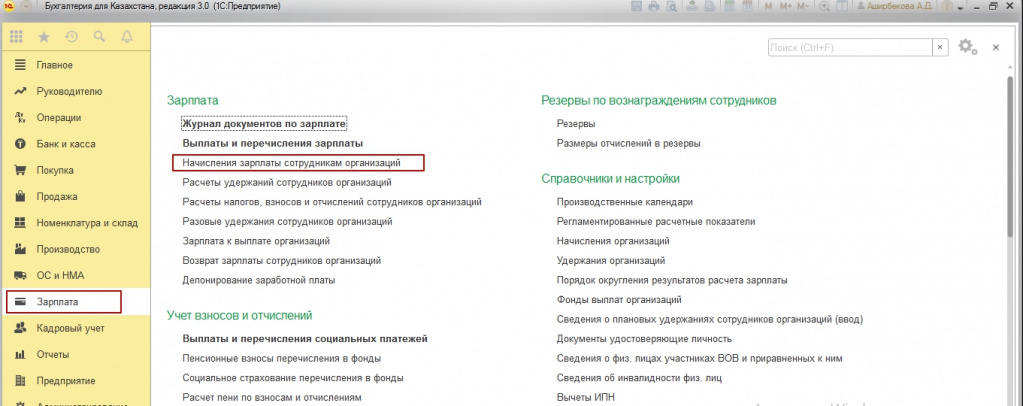
Переходим в программе подсистема «Зарплата- Начисление зарплаты сотрудникам-Создать».
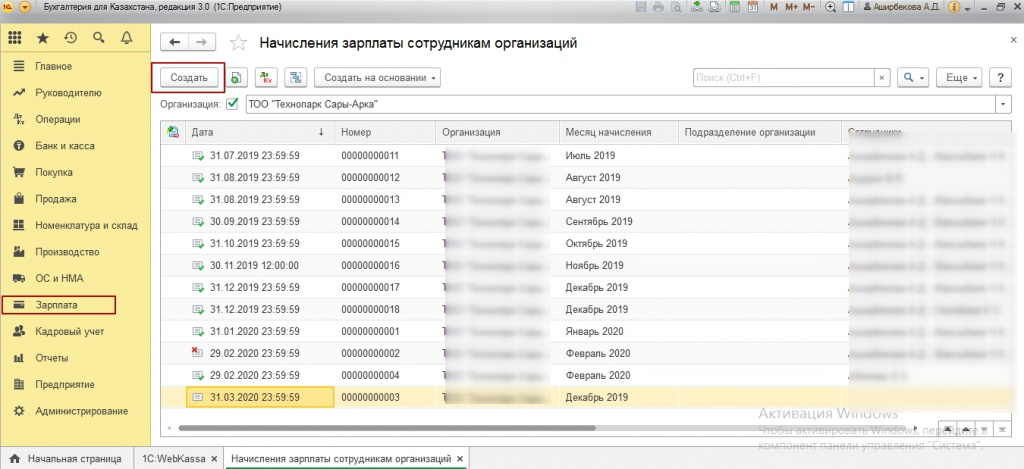
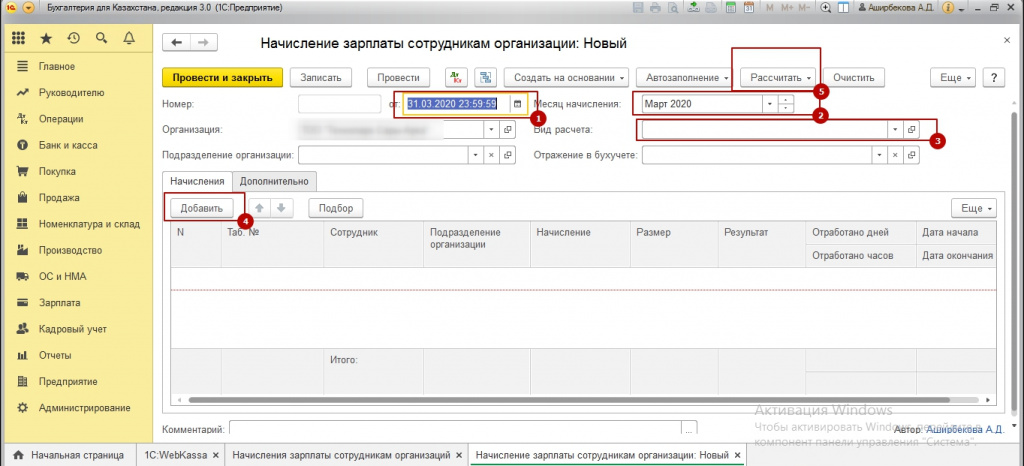
Отпуск начисляется не менее чем, за 3 календарных дня до его начала. Указывается месяц начисления, вид расчета, из списка добавляется сотрудник. Далее, указываются даты отпуска.
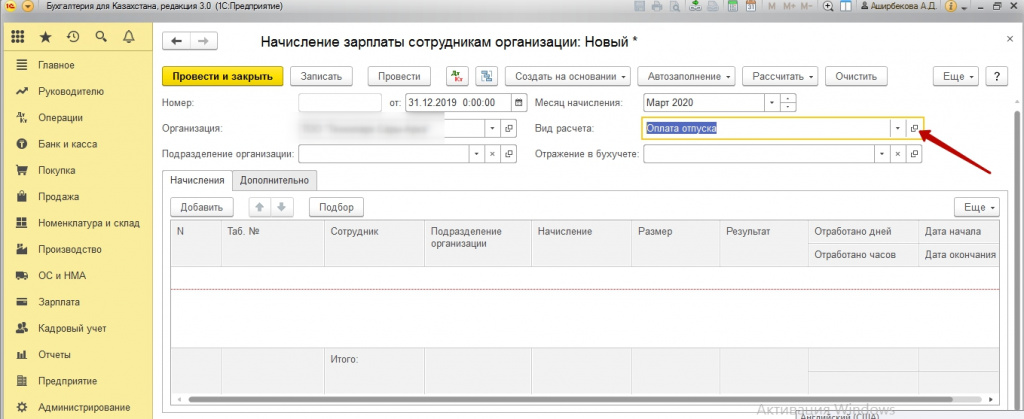
Особое внимание уделим виду расчета. Откроем настройки, проверим на вкладке учет, все ли виды начисления входят в расчет средней заработной платы.
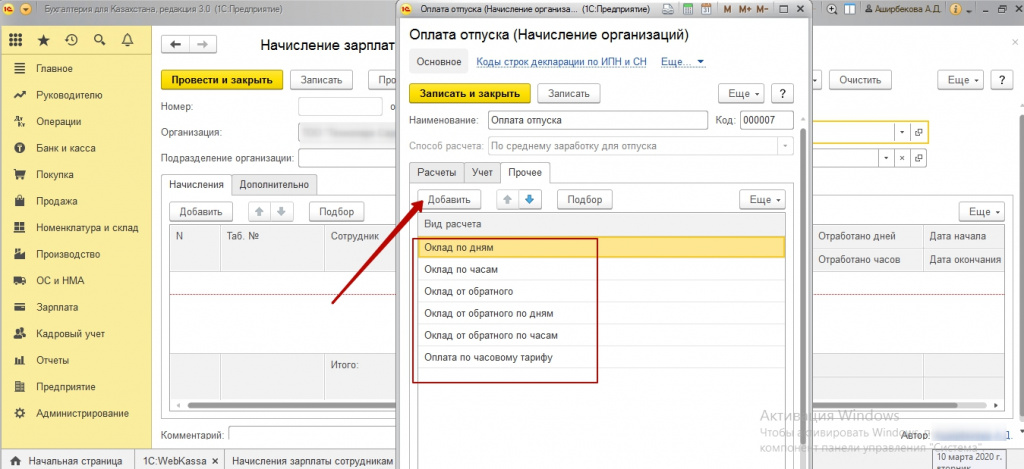
После проверки, нажимаем «рассчитать отпуск».
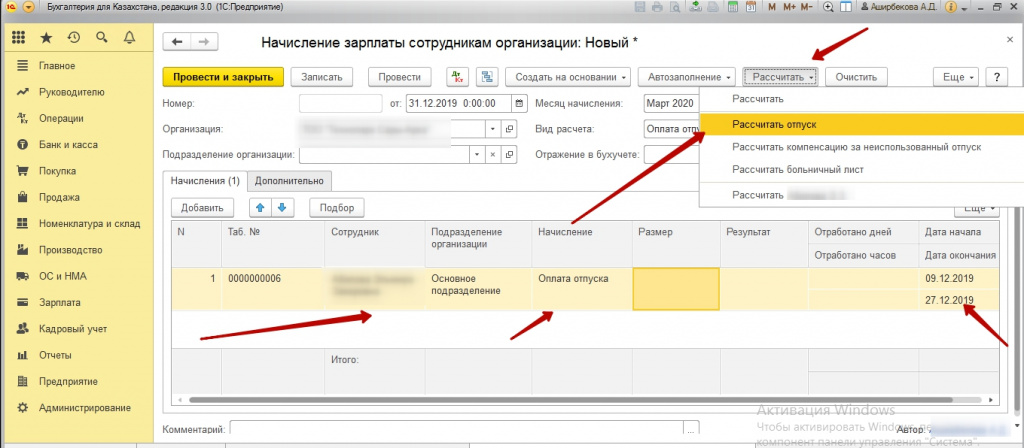
Перед нами откроется окно расчета отпуска.
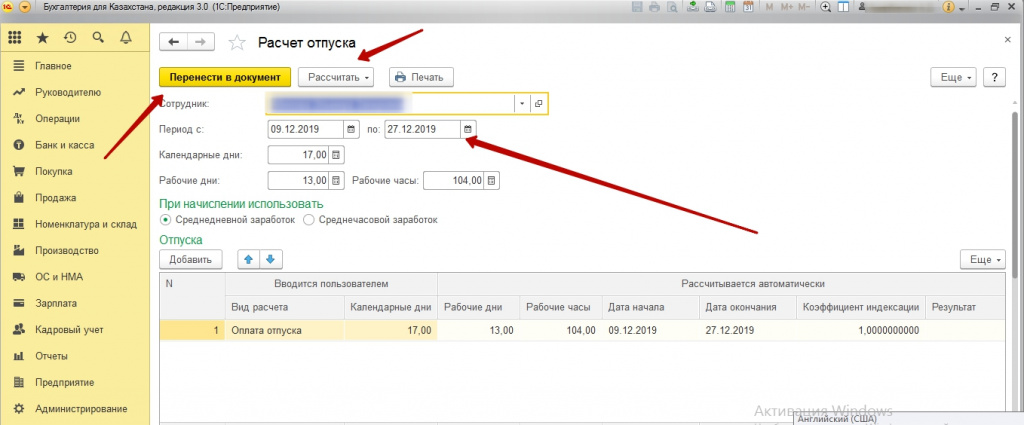
Вы увидите автоматический расчет программы календарных и рабочих дней. Ваша задача проверить корректность расчета. Но, как правило, программа считает верно. Иногда программа выдает ошибку, нет данных для расчета, вам необходимо проверить заполнение производственного календаря.
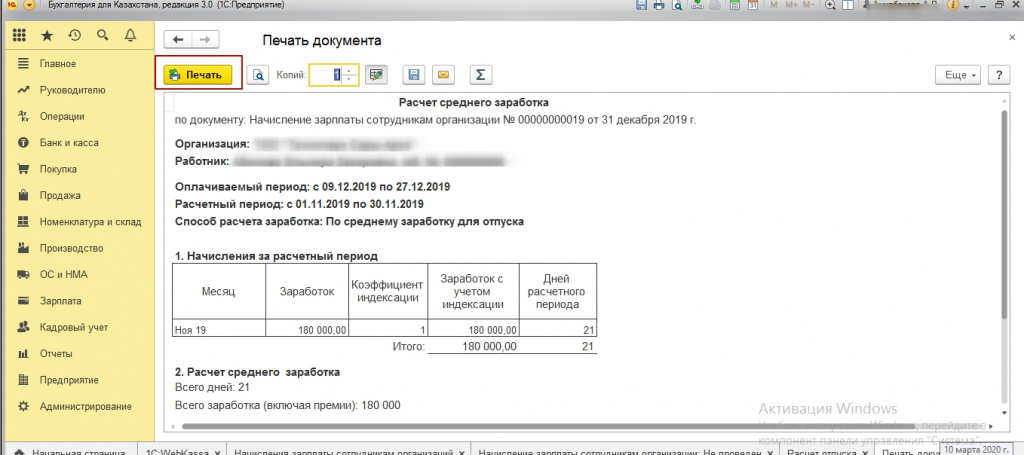
Если вам необходимо распечатать этот документ, то именно здесь вам необходимо нажать кнопку «Печать». В противном случае, вам придется производить расчет снова, чтобы его распечатать.
Далее переносим начисления в документ начисления отпускных.
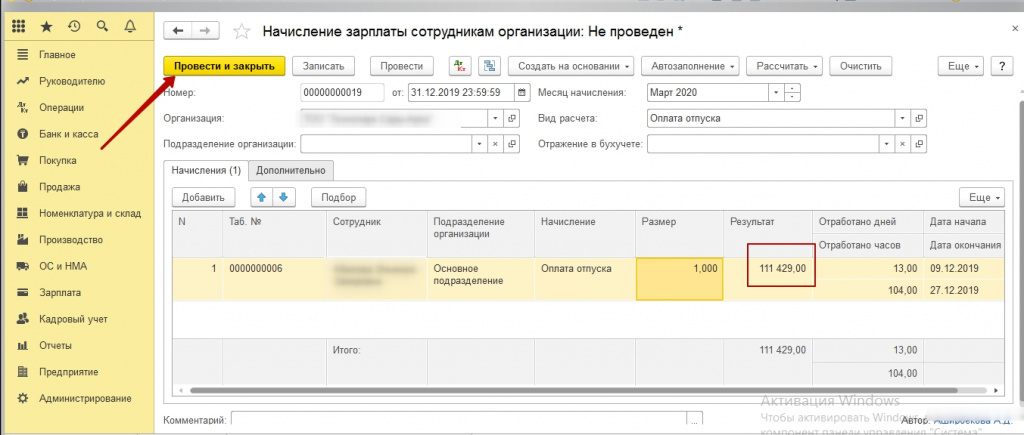
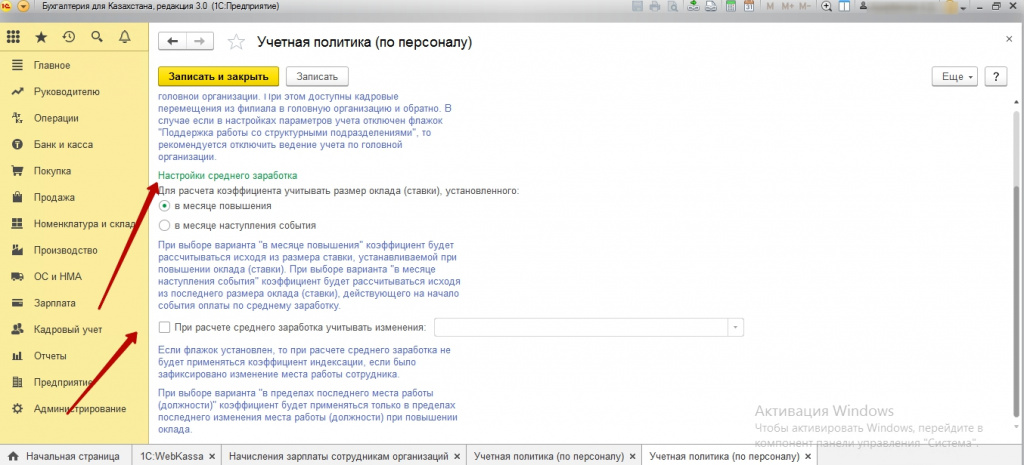
Обратите внимание на коэффициент индексации. Если, в течении расчетного периода, произошло повышение оклада, то расчет отпуска производится с учетом индексации. Для расчета коэффициента существуют 2 варианта:
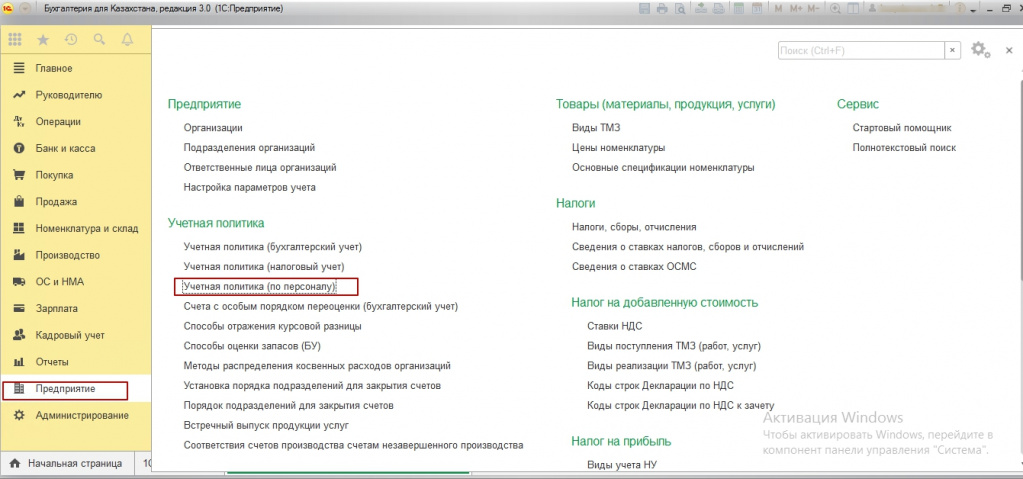
Для настройки расчета коэффициента в 1С, перейдите в Предприятие-Учетная политика (по персоналу).
Индексация, как правило не учитывается, при переводе сотрудника на другую должность. Но, вы можете настроить эту функцию, поставив галочку, «При расчете среднего заработка учитывать изменения».
После проведения и расчета начислений отпуска, вы можете производить расчет удержаний и расчет налогов, а затем сформировать платежную ведомость на выплату отпускных.
Надеемся, наша статья была полезна для Вас!
Бухгалтер-консультант компании «ITSheff» Смирнова Е.А
Начисление отпуска в 1С
Оплата отпуска в программе регистрируется документом «Начисление отпуска», который расположен в разделе «Сотрудники и зарплата». Данный документ также предназначен для начисления компенсации, отражения отпуска без сохранения зп, отпуска по уходу за ребенком и других неявок.
Различают отпуск текущего периода и отпуск будущего периода. Посмотрим настройки обоих начислений.
Отпуск текущего периода.
Отпуск будущего периода.
Перейдем к заполнению документа.
В шапке документа заполняем:
— дату;
— месяц начисления – это период возникновения больничного;
— выбираем сотрудника;
— Подразделение и График работы будут заполнены автоматически.
На вкладке «Основные параметры»:
— указываем период отпуска – при этом количество дней оплаты рассчитываются автоматически;
— в поле Начисление выбираем Отпуск текущего периода;
— начисление будущего периода выбираем Отпуск будущего периода в случае переходящего отпуска.
В случае начисления компенсация заполняется раздел Компенсация, где выбирается вид расчета и указывается количество дней компенсации.
После указания основных параметров можно перейти к заполнению среднего заработка.
По кнопке «Расчет среднего» открывается окно «Ввод данных для расчета среднего заработка», в котором отражается информация о суммах начислений, которые участвуют при расчете среднего заработка для отпуска.
Перечень данных начислений определяется настройками каждого начисления на вкладке Средний заработок.
При расчете среднего используется коэффициент индексации. Для корректного расчета данного коэффициента изменение оклада рекомендуется делать с помощью документа «Кадровое перемещение».
Строка «Не учитывать»/«Учитывать» позволяет исключить месяца, которые не будут учитываться при расчете среднего заработка.
Результат расчета среднего можно увидеть в левом нижнем углу окна либо закрыть окно и в поле Средний заработка будет отражена сумма Среднедневного заработка. Данная сумма может изменяться вручную. Данной функцией можно воспользоваться, например, когда в программе еще нет данных о заработке работника и среднедневной заработок не может быть рассчитан.
После того как средний заработок заполнен, можно приступать к расчету отпуска по кнопке «Заполнить и Рассчитать» , после чего на вкладке Начисления будет произведет расчет сумм начислений, а на остальных вкладках будет произведен расчет отчислений от сумм начислений.
Сумма отпускных отражается в колонке «Результат» вкладки «Начисления».
К документу предусмотрена печатная форма «Расчет отпуска».
Подписывайтесь на наш YouTube-канал , смотрите наши обучающие видео и работайте в 1С:Бухгалтерия легко!