
Как поставить пароль на приложения на телефоне Samsung
2. В строке поиска вводим название, после жмём на кнопку в виде лупы.
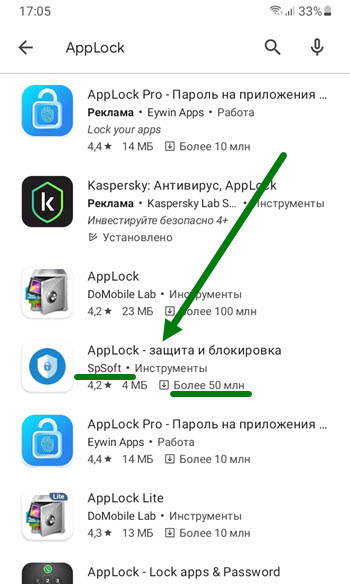
3. В результатах поиска появилось много различных утилит, но нас интересует разработчик SpSoft, программа довольно популярна, более 50 миллионов скачиваний.
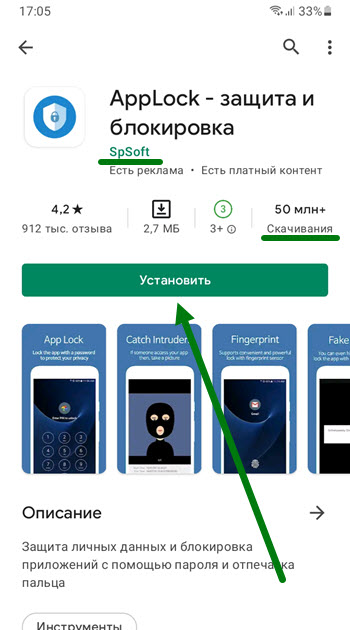
4. На открывшейся странице, читаем описание, после жмём на кнопку «Установить».
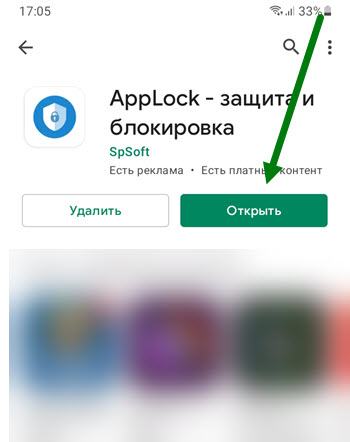
5. По окончании установки, жмём на кнопку «Открыть».
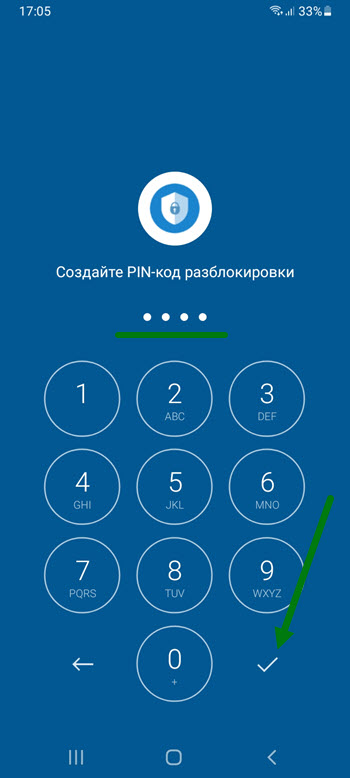
6. На открывшейся странице, нужно задать пин-код, с помощью него и будет происходить разблокировка в будущем.
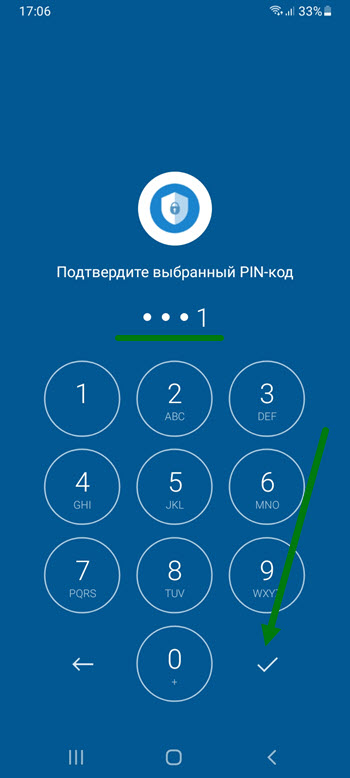
7. Подтверждаем введённый пин-код.
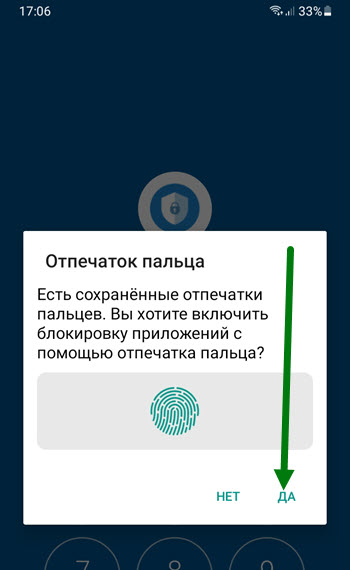
8. В открывшемся окне, можно добавить разблокировку с помощью отпечатка, я соглашусь, вы на своё усмотрение.
Включаем защиту
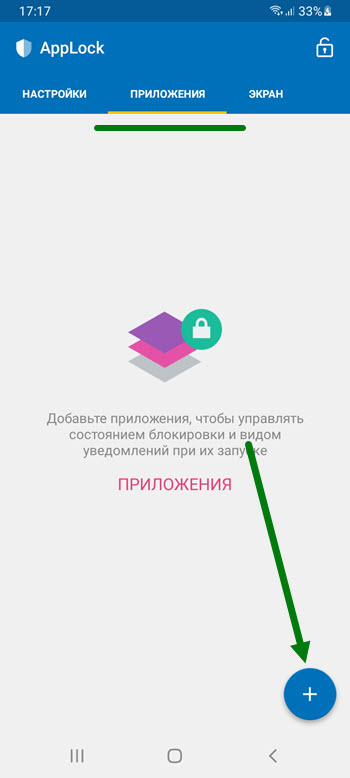
1. Открываем раздел «Приложения», далее жмём на кнопку «Плюс».
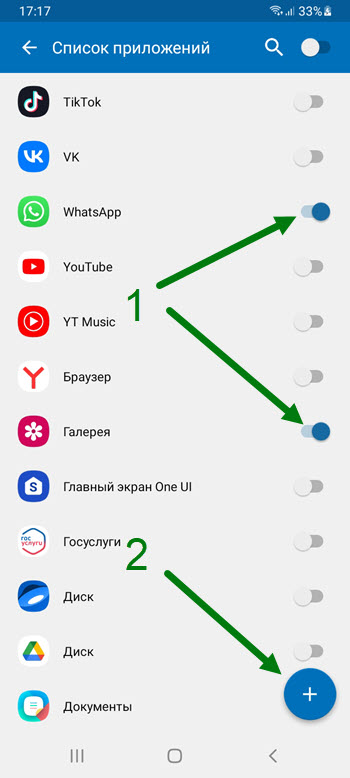
2. Выбираем необходимые, и опять жмём на кнопку «Плюс».
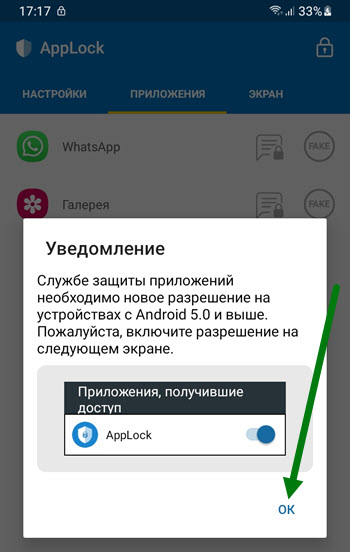
3. Далее последует процесс разрешений, которые необходимо дать, я не буду их описывать, а просто представлю скриншоты.
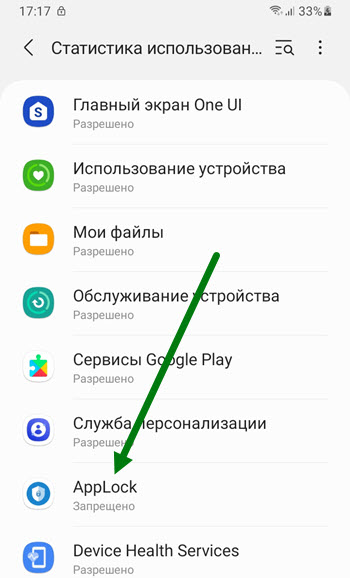
4.
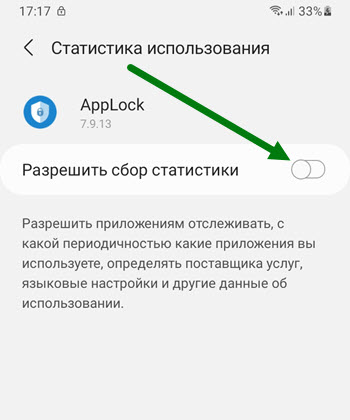
5.
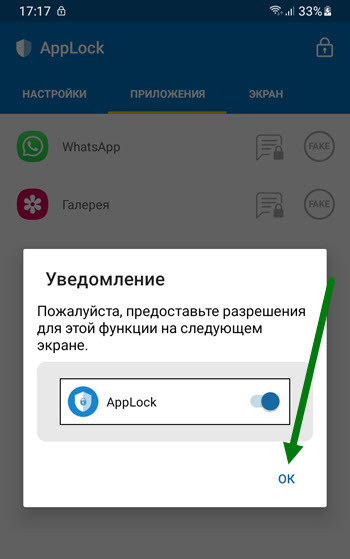
6.
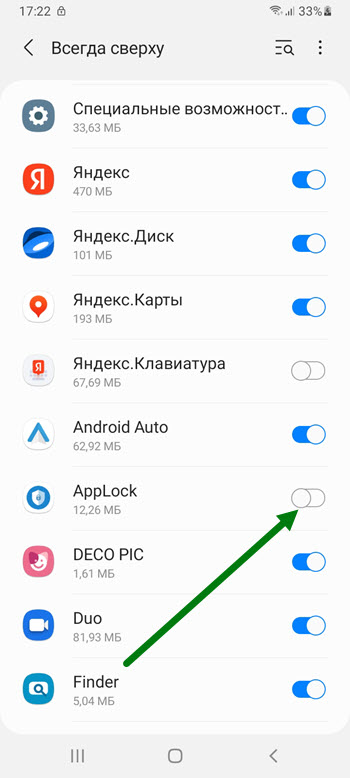
7.
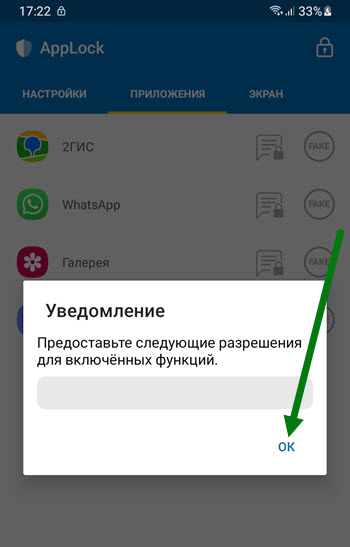
8.
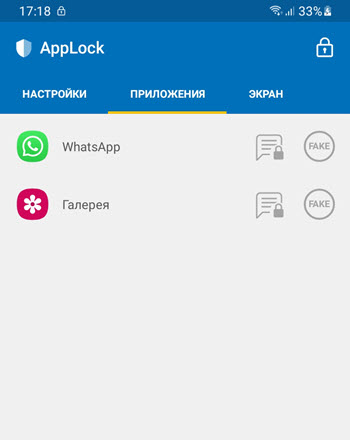
9. После того как мы дали все необходимые разрешения, выбранные приложения под защитой.
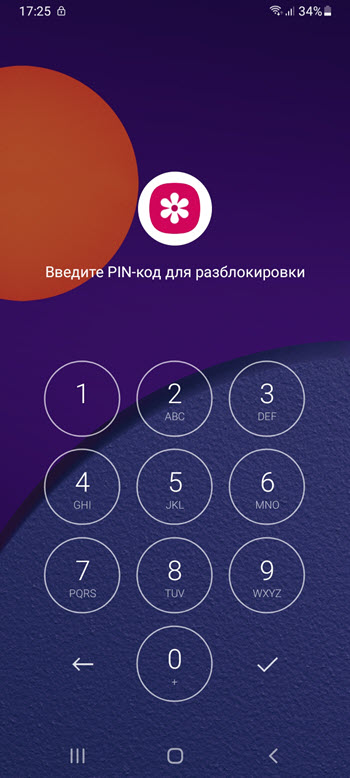
10. При попытке их открыть, потребуется ввести ранее указанный пароль.
- ВКонтакте
- Telegram
- Одноклассники
Как поставить пароль на галерею, SMS и любые другие приложения в Android

Часто бывает так, что вашим телефон пользуетесь не только вы, но и ваши друзья или родственники. Ведь если у вас Galaxy S6, то все хотят его «пощупать» :). А в телефоне у вас и SMS есть личные, и фото в галерее могут быть такие, что другим смотреть их нельзя. Поэтому, у многих пользователей возникает необходимость заблокировать для других некоторые функции своего смартфона на Android.
В этом нам поможет замечательная программа под названием Smart Applock. Есть и другие программы, но именно Smart Applock наиболее совершенна, и к тому же имеет бесплатную версию. Скачать ее можно в Play Market.

- Запускаем Smart Applock.
- В верхнем правом углу нажимаем на значок плюсика (+).
- Галочками отмечаем нужные программы и нажимаем на кнопку «Save».
- Рисуем вам графический ключ, подтверждаем его еще раз.
- В диалоговом окне нажимаем на «No» (или «Yes», если боитесь забыть пароль)

- Блокировать входящие звонки
- Ставить особые пароли на приложения социальных сетей: Вконтакте, Facebook, Instagram и другие
- Блокировка Google Play и установки\удаления программ от детей
- Новый дизайн в стиле Android 5.1 Lollipop
- Другие возможности
Мини FAQ
Как сделать так, чтобы Smart AppLock не смог кто-то удалить?
— Откройте приложение, зайдите в настройки и включите функцию «Установить как администратора устройства». Введите пароль. Теперь, чтобы удалить нашу утилиту надо будет ввести данный пароль.
Я забыл пароль. Как я могу его восстановить?
Когда вы устанавливали пароли в первый раз, программа спрашивала вас, какой метод восстановления пароля вы желаете выбрать: «Секретный вопрос» или «E-mail». Если вы 3 раза введете пароль неправильно, то внизу у вас появится кнопка «Восстановить пароль». Нажмите на нее, и выберите желаемый способ. Если вы выбрали 1-й вариант, то введите ваш секретный вопрос. Если второй — проверьте почту, в течении 5 минут вам должен прийти резервный пароль для восстановления.
Как поставить пароль на галерею и другие приложения в Android?
Предположим, что у вас есть телефон или планшет на базе ОС Android. Поскольку доступ к устройству имеют сразу несколько человек (например, ваши домочадцы), вам бы хотелось как-то защитить некоторые приложения от несанкционированного доступа. Как это сделать? Можно использовать блокировку устройства с помощью пароля или, скажем, считывания отпечатка пальца. А можно просто заблокировать отдельные приложения. Как? Ответ – далее.
В первую очередь вам понадобится установить стороннее приложение Smart AppLock. Для этого откройте Google Play Market и введите указанную фразу в поиск. Далее установите приложение.
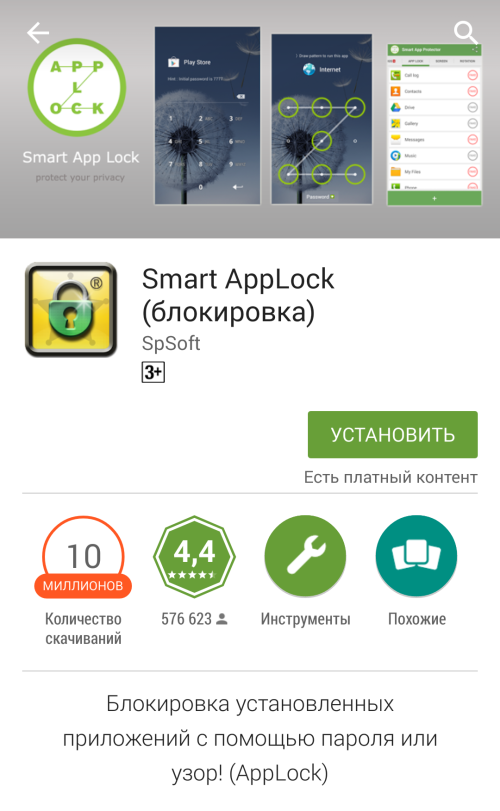
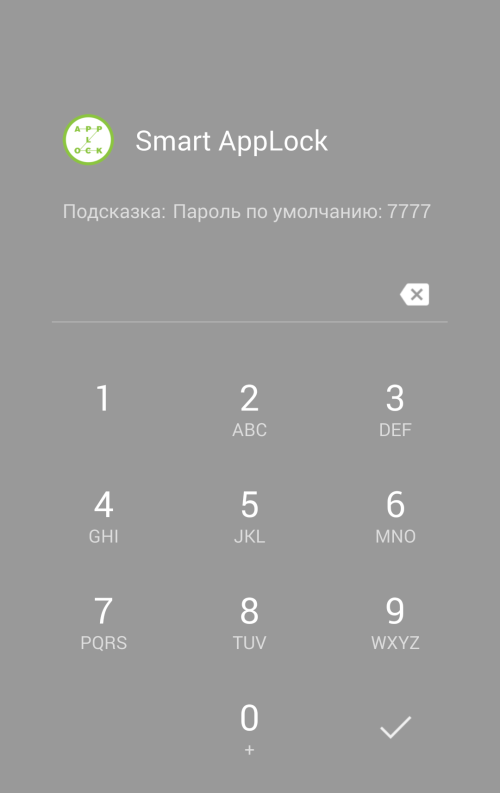
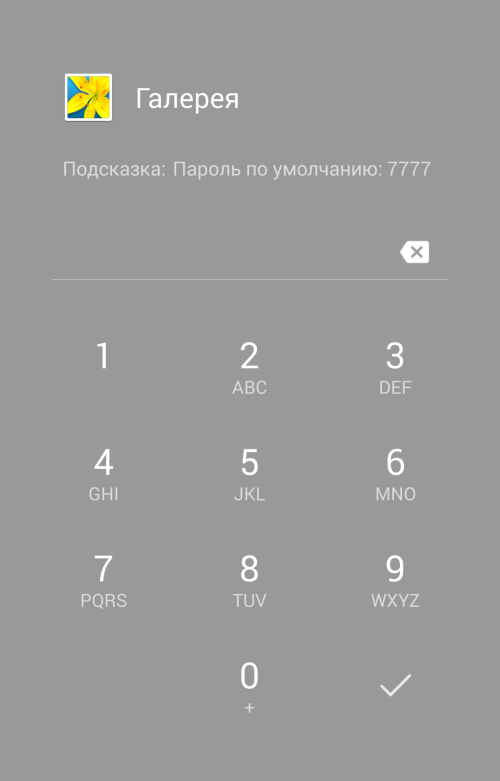
После того, как приложение будет установлено, вам необходимо запустить его. Обратите внимание, что при первом запуске приложения вам нужно будет ввести пароль по-умолчанию – 7777.
После ввода пароля перед вами откроется вкладка “Приложения”. Вот как она выглядит:
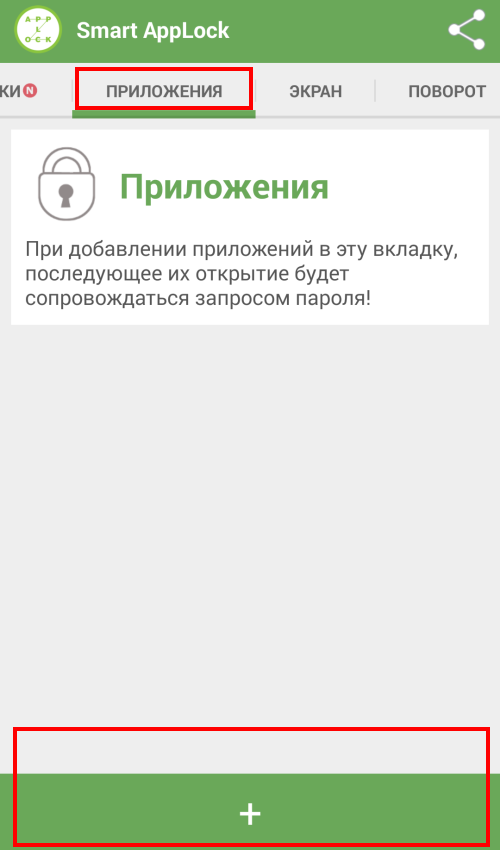
Вам необходимо будет добавить приложения, для которых вы хотите установить пароль. Для этого нажмите на плюсик, что находится в нижней части окна.
Далее мы видим список приложений. Допустим, что мы хотим установить пароль ля приложения “Галерея”. Соответственно, нажимаем на него, что бы рядом с его названием появилась галочка. После того, как приложения будут выбраны (их может быть несколько), нажимаем на кнопку “Добавить”.
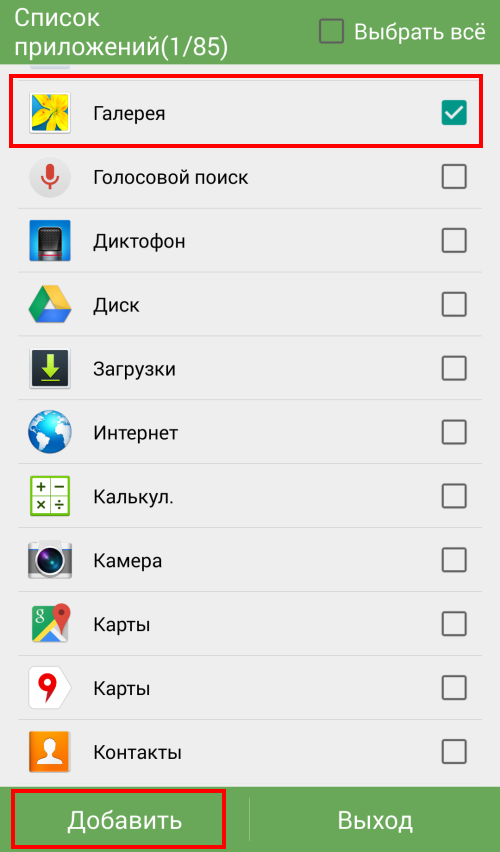
Мы переместились обратно на вкладку “Приложения” с уже добавленным приложением. В нашем случае это “Галерея”.
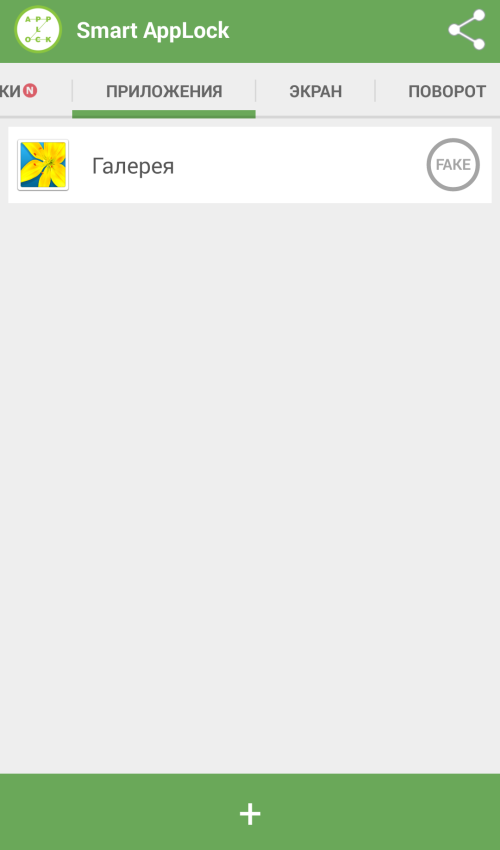
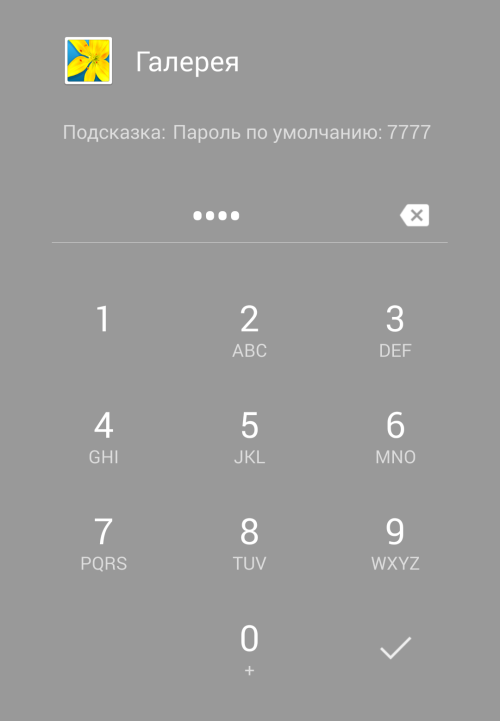
Все? Нет, не все. проблема в том, что по-умолчанию используется все тот же самый пароль 7777. Например, открыв галерею, вы увидите, что для просмотра фотографий нужно ввести пароль, который указан в подсказке.
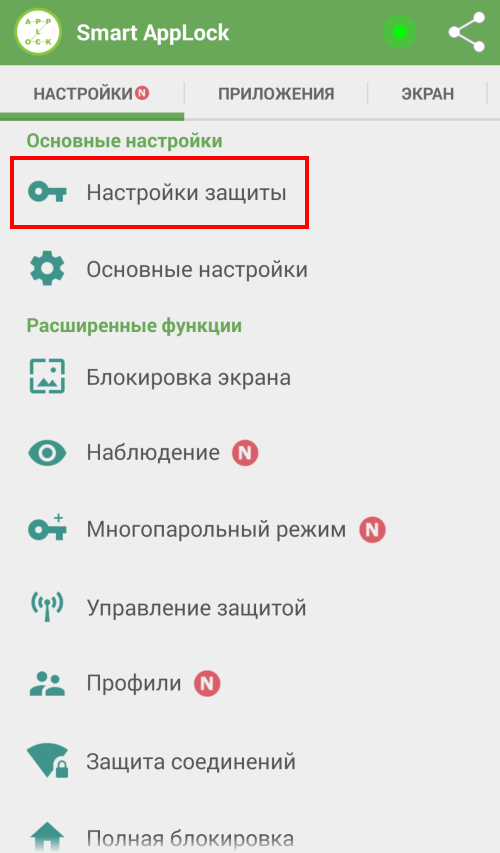
Мы должны изменить пароль. Для этого открываем наше приложение Smart AppLock и выбираем вкладку “Настройки”. Здесь вы увидите пункт “Настройки защиты”, нажмите на него.
На странице настроек защиты вы можете поменять способ блокировки и сам пароль. Допустим, что мы оставляем способ блокировки с помощью цифр.
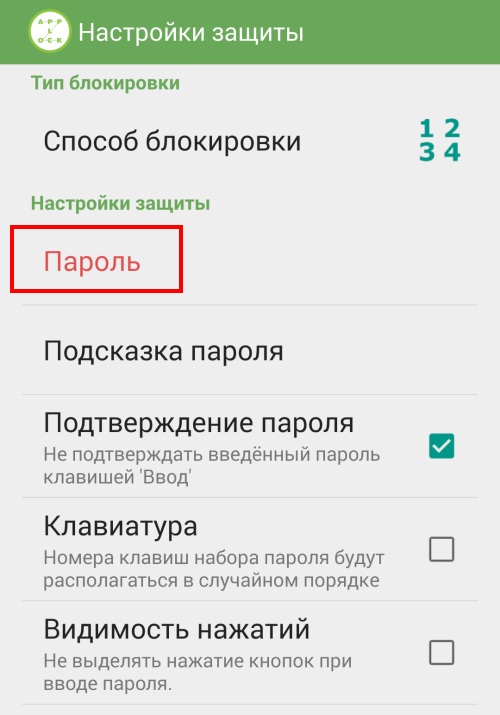
Нажимаем “Пароль” и вводим новый пароль из цифр, например, 123456, и сохраняем настройки.
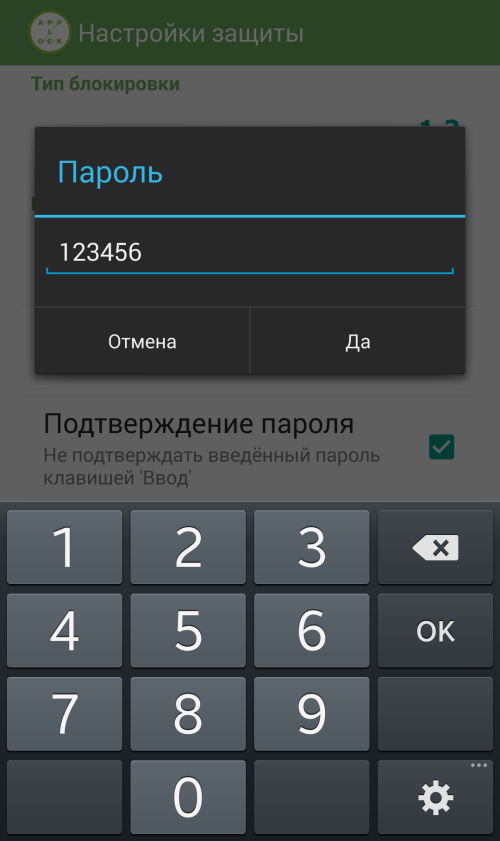
Идем в галерею и пытаемся ввести пароль 7777 – у нас ничего не выходит, ведь мы его только что сменили. Правильный пароль – 123456.
Особое внимание хотелось бы уделить тому факту, что для использования данного приложения вам не требуется установка рут-прав. Но есть и минус – при удалении Smart AppLock прежде заблокированные приложения становятся разблокированными. Так что при желании до вашей галереи добраться будет не так уж сложно. В остальном – идея и реализация просто отличные, в чем вы можете сами убедиться.
- Оставить комментарий к статье.
- Подписаться на наш канал на YouTube.
- Подписаться на наш канал в Телеграме.
- Подписаться на нашу группу ВКонтакте.
- Подписаться на наш канал в Дзене.
Другие интересные статьи:
- Как скачать приложение ВКонтакте на телефон Android?
- Родительский контроль на Android-телефоне или планшете
- Телефон пишет, что недостаточно места, хотя его там полно: решение
- Как обновить сервисы Google Play на Андроиде?
- Как скачать APK-файл с Google Play Market?
- Как очистить внутреннюю память телефона на Андроиде?
- Ошибка при получении данных с сервера RH-01 в Play Market. Как исправить?
Как поставить пароль на приложение в Самсунге
Современные смартфоны имеют большой объем памяти, хранят очень много личной информации владельца. Речь идет не только о фотографиях или видеороликах, но и данных, которые хранят приложения, позволяющие работать с финансами. Похищение такой информации грозит большими финансовыми потерями. Разберемся как поставить пароль на приложение в Самсунге с помощью системных возможностей, какие есть сторонние утилиты, рассмотрим наиболее популярные и надежные.
Стандартный способ установки пароля на приложение Android
Большинство производителей смартфонов предоставили своим пользователям возможность заблочить отдельные утилиты, защитить их от несанкционированного запуска. Отметим, что заблокировать можно не только отдельные утилиты, но всю систему. Для этого предусмотрено множество различных вариантов: пин-код, графические ключи, сканер отпечатка пальца и другие. Рекомендуется использовать двухуровневую защиту.
На смартфонах Самсунг за установку пароля отвечает опция «Безопасная папка». В нее перемещают все те приложения и данные, которые нуждаются в отдельной защите. Алгоритм:
- последовательно перейти «Настройки» — «Экран блокировки и безопасности» — «Security Folder»;
- войти в актуальный аккаунт Самсунг. Если его нет, необходимо создать;
- для секретной папки назначают пароль, выбирают защиту. После того, как она будет запаролена, в нее перемещают утилиты, которые хотят скрыть от чужих.


Защищенная папка по умолчанию скрыта и не располагается на главном экране. Владелец устройства может изменить это – разрешить ее отображение. Если по каким-то причинам пользователя не устраивает такой способ, подойдут сторонние программные продукты, которые можно скачать в виртуальном магазине.
Приложения для установки пароля
Чтобы задать пароль с помощью приложения, понадобится скачать его из Гугл Плей или другого магазина, а затем инсталлировать на устройство. Рассмотрим наиболее популярные утилиты.
Как узнать модель телефона Samsung
AppLock
Установить пароль на приложение в Samsung A50 поможет AppLock, имеющее богатый функционал. Алгоритм работы:
- После первого запуска программа предложит сделать выбор тех утилит, которые нужно будет заблокировать для стороннего доступа. Достаточно будет задать хотя бы один выбор, остальные можно будет внести позже. При повторном запуске, утилита выдаст список рекомендованных программ, которые нужно заблочить.

- Задать пин-код или графический ключ. Ввести будет нужно дважды, чтобы программа запомнила данные.

- AppLock запросит разрешение на сбор информации об устройстве и возможностях его использования. После согласия, нужно будет подтвердить изменения.

Отметим, что можно установить секретный код сразу на все приложения, которые есть на устройстве. Для этого в верхней строке предусмотрен триггер. Список данных доступен в меню «Заблокировано».
CM Locker
Функционал ПО мало отличается от вышеописанного продукта. Имеет ряд особенностей: русский интерфейс, небольшой вес, возможность заблокировать экран, отправка фотографий на адрес электронной почты пользователя в том случае, если он забыл данные для разблокирования. Инструкция:
- запустить CM Locker, активировать запрошенное дополнительное разрешение;
- откроется главный экран с набором функций. Выбрать «Блокировка экрана»;

- перейти в раздел «Задать пароль». Автоматически будет открыт перечень утилит, которые установлены на конкретном смартфоне или планшете. Нужно будет выбрать нужное или активировать триггер напротив всего перечня;
- создать ключ или ввести код разблокировки.

Vault
Удобное бесплатное приложение, позволяющее поставить пароль на приложение в Самсунге. Алгоритм:
- после первого запуска, пользователю необходимо дать разрешение на доступ Vault к данным. Здесь же нужно придумать и указать пароль, который даст возможность доступа к самому приложению. После его ввода, Vault предложит приобрести платную версию, имеющую расширенный функционал. Она перечислит все особенности, преимущества. Для качественной защиты будет достаточно бесплатного варианта;
- на главном экране тапнуть по иконке «Блокировка»;
Как перенести контакты с Айфона на Самсунг — пошаговая инструкция

- программа выведет перечень установленных утилит, которые стоят по умолчанию или скачаны самим владельцем. Вверху отдельно выводятся те продукты, для которых Vault рекомендует режим секретности. Для установки кода доступа установить галочки;

- выбрать режим секретности: базовый или скрытый. При выборе скрытого режима, при попытке открытия программа будет инсценировать сбой. Чтобы получить возможность ввести пароль, нужно будет нажать и удерживать «ОК»;
- задать секретный код на открывшейся клавиатуре;
- дать Vault все разрешения для корректной работы.


Tasker
Это качественная утилита, хотя она не имеет бесплатного распространения. Tasker не только защищает данные, но проводит оптимизацию работы устройства.
Процесс создания защиты в Tasker:
- установить приложение, пройти процесс регистрации в нем;

- после создания личного профиля, перейти в меню и выбрать задачу. Будет предложен список установленного на смартфоне, необходимо выбрать те приложения, которые нужно защитить;

- тапнув по нужной иконке, пользователь увидит окно, в котором понадобится активировать ползунок и задать команду «Блок» напротив названия;

- перейти на главный экран, выбрать иконку «Экран», затем перейти «Блокировать». Здесь же задать секретный код доступа.

Защитить информацию на смартфоне Самсунг можно как с помощью встроенных интструментов, так и сторонних приложений. Они могут распространяться на возмездной и бесплатной основе. Для простой защиты будет достаточно базового функционала. Платные утилиты предлагают расширенные возможности. Например, оптимизация и улучшение работы устройства. Но они больше подойдут опытным пользователям.
Джеф Коллинс (Написано статей: 142)
Автор статей о программах и настройках устройств. У него всегда можно узнать новости о новых моделях смартфонов и телевизоров, их новых фишках. Просмотреть все записи автора →