
Все популярные аналоги Windows Movie Maker
Для преданных фанатов Windows Movie Maker аналоги программы – это возможность вновь оказаться в привычной среде: снова создавать и редактировать видео в знакомом, простом и удобном интерфейсе. К сожалению, в Microsoft перестали включать программу в комплект софта с версии операционных систем старше Vista, поэтому поговорим о способах заменить редактор и подберем аналог Movie Maker для Windows 10 .
Выбор редакции
| Программа | Цена | ОС | Кому подойдет? | Ссылка |
| Movavi Video Editor Plus | 1690 руб. | Windows, macOS | Новичкам и профессионалам | Скачать |
| Openshot | Бесплатно | Windows, macOS, Linux | Новичкам и любителям | Подробнее |
| Adobe Premiere | 2434 руб. | Windows, macOS | Профессионалам | Подробнее |
| iMovie | Бесплатно | macOS | Любителям и новичкам | Подробнее |
| Vegas Pro | 1709 руб. | Windows | Профессионалам | Подробнее |
Лучшие аналоги Movie Maker на ПК и ноутбуки
Movavi Video Editor Plus
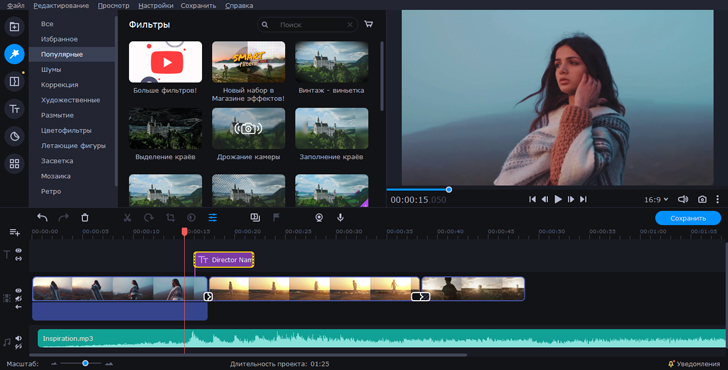
ОС : Windows, macOS.
Цена : 1690 руб.
Русскоязычный интерфейс : есть
Видеоредактор для творчества без границ. Обладает простым, интуитивно понятным пользовательским интерфейсом и при этом позволяет использовать десятки профессиональных инструментов для редактирования видео. С его помощью можно использовать хромакей для изменения фона, добавлять визуальные эффекты и стикеры, создавать покадровую анимацию и добавлять любые аудиодорожки.
Главные функции и инструменты :
✅ обрезка и склеивание видео, вырезание отдельных фрагментов;
✅ визуальные эффекты, стикеры и переходы;
✅ хромакей для изменения фона;
✅ конвертирование в любой популярный формат.
- Интуитивно понятный пользовательский интерфейс при разнообразии инструментов
- Универсальность в использовании – программа подходит и новичкам, и профессионала
- Моментальная отправка готового ролика в социальные сети и на сайты видеохостингов
- Множество стикеров и визуальных эффектов в готовых шаблонах
- Программа не работает без установки – необходимо скачать файл с официального сайта и следовать инструкции
- Бесплатно только во время тестового периода
Ezvid
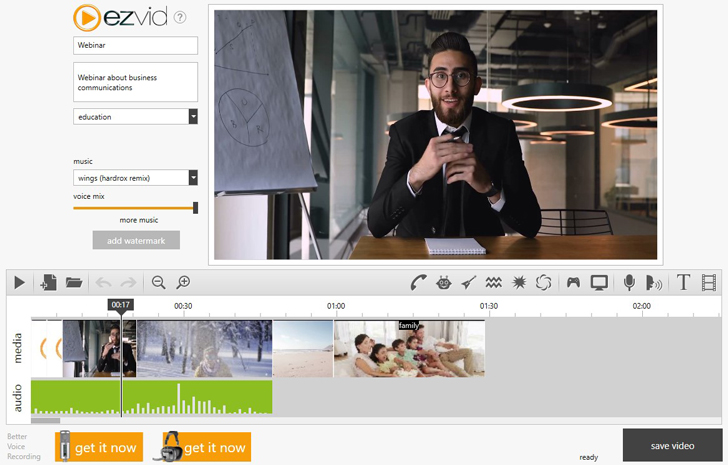
ОС : Windows
Цена : Бесплатно
Русскоязычный интерфейс : нет
Программа имеет встроенный видеоредактор, однако в первую очередь ориентирована на запись с экрана. Она способна захватывать все мониторы и сразу выгружать записанное на видеохостинги и сервисы. При необходимости все происходящее на экране можно озвучить – аудиодорожка будет сохранена. Также в редакторе можно обрезать видео, добавить эффекты.
Главные функции и инструменты :
✅ запись с одного или нескольких мониторов;
✅ возможность озвучивать видео;
✅ обрезка видео в редакторе.
- Совмещенный функционал программы для записи с экрана и редактирования видео
- Возможность создавать слайд-шоу, добавлять стандартные визуальные эффекты
- Нет официального русификатора
- Возможны проблемы с сохранением ролика на жесткий диск ПК
- Инструменты для редактирования видео сильно ограничены
- Возможен показ рекламы и запрос пожертвования от разработчиков
Shotcut
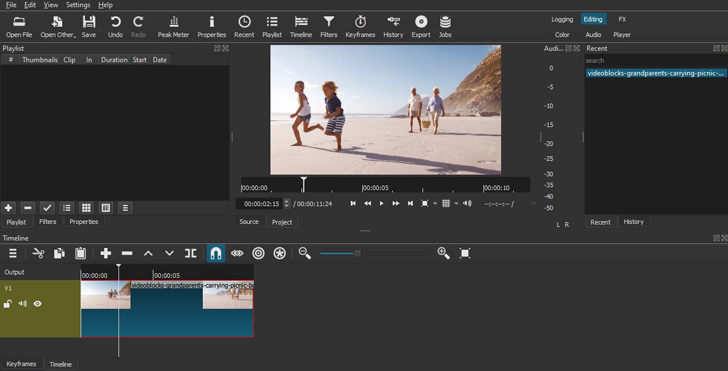
ОС : Windows, macOS, Linux
Цена : Бесплатно.
Русскоязычный интерфейс : Нет
Shotcut – программа для редактирования видео во всех популярных форматах, в том числе 4К. С ее помощью можно вырезать фрагменты, смешивать ролики с разным разрешением. Также доступна возможность захвата экрана, поворота, создания коллажей. Предусмотрены шаблоны, ограниченная библиотека эффектов и набор фильтров.
Главные функции и инструменты :
✅ вырезание фрагментов видео;
✅ смешивание роликов с разным разрешением.
- Универсальный набор инструментов для любительского редактирования видео
- Опция захвата экрана и возможность добавления звуковых дорожек
- Нет официального русификатора, в свободном доступе только любительские версии на русском языке
- Ограниченный функционал
- Редкие обновления интерфейса и функционала
Openshot
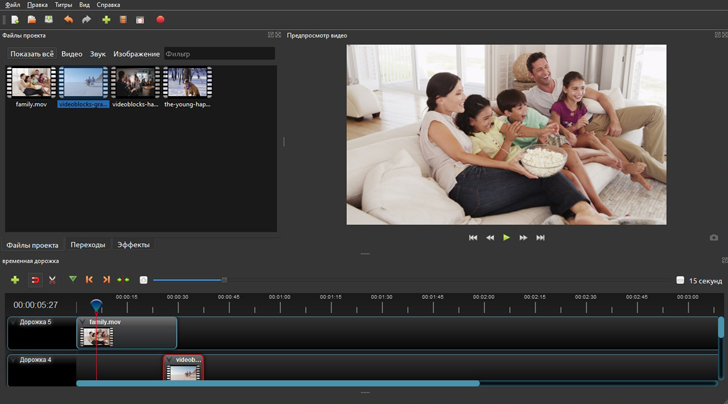
ОС : Windows, macOS, Linux
Цена : Бесплатно.
Русскоязычный интерфейс : есть
Программа для редактирования роликов, добавления титров и создания простых визуальных эффектов. В софт встроен русификатор, однако при переводе описания некоторых опций наблюдаются ошибки – на момент подготовки материала они не устранены. Openshot позволяет редактировать ролики, менять скорость воспроизведения, конвертировать видео в популярные форматы и создавать трехмерную анимацию.
Главные функции и инструменты :
✅ обрезка и склеивание роликов;
✅ конвертация роликов в другие форматы;
- Простой пользовательский интерфейс
- Объемный набор инструментов для редактирования видеороликов
- Возможность добавлять титры, анимацию, аудиодорожки
- Ошибки в переводе описания отдельных опций на русский язык
- Возможен показ рекламы при использовании программы
Adobe® Premiere®
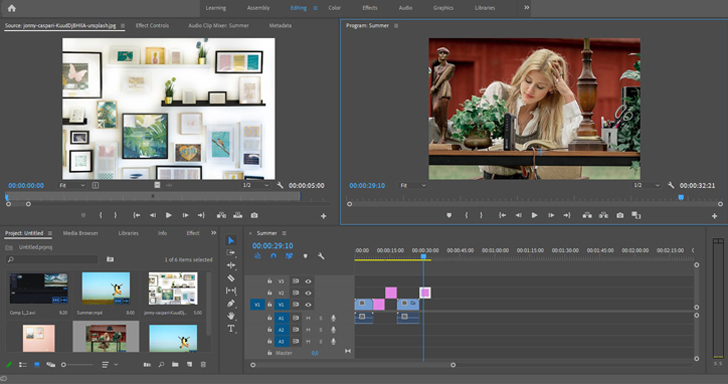
ОС : Windows, macOS
Цена : 2 434 руб
Русскоязычный интерфейс : есть
Программа для редактирования видеороликов как в распространенных, так и редких форматах – от mp4 до 8К и VR. Характеризуется расширенным функционалом, который делает софт удобным для профессионального использования. В частности программа подходит для монтажа фильмов, сюжетов виртуальной реальности и мощных спецэффектов. Разработчики выпускают дополнительные расширения с новыми наборами инструментов, обеспечивается постоянная поддержка пользователей.
Главные функции и инструменты :
✅ создание сцен виртуальной реальности;
✅ редактирование любых компонентов видео;
- Расширенный набор инструментов, работа со всеми популярными медиаформатами
- Поддержка VR 180 – возможность создавать видеоистории в формате виртуальной реальности
- Эффективная работа с панорамами и нестандартными роликами
- Минимальный ежемесячный платеж достигается только при покупке софта на год и более
- Множество опций и, как следствие, сложный для новичков пользовательский интерфейс
Lightworks
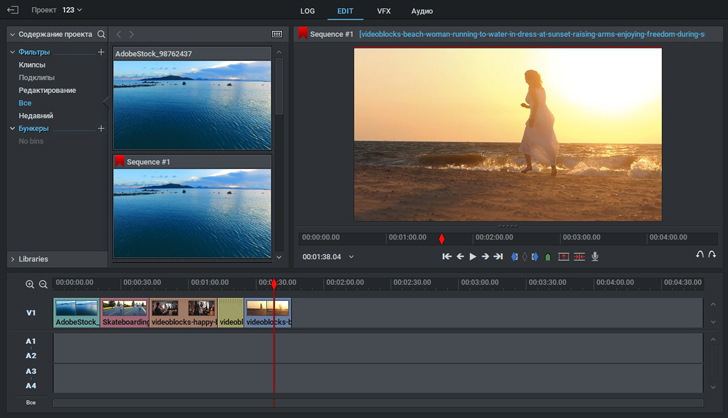
ОС : Linux, macOS, Windows
Цена : 23.99$
Русскоязычный интерфейс : нет
По мнению экспертов, этот софт относится к категории профессиональных. Часто используется при монтаже рекламных роликов и фильмов. Обладает широким функционалом, поддерживает работу с 3D и с видео в формате 4К. Софт позволяет работать с аудио и корректировать дорожки при помощи сразу нескольких инструментов.
Главные функции и инструменты :
✅ создание новых дорожек или редактирование готовых;
✅ добавление спецэффектов и переходов;
✅ конвертация видео в любой популярный формат.
- Расширенный функционал и возможность профессионального монтажа
- Возможность создавать бэкапы
- Встроенная платформа для совместной работы над проектом
- Сложный интерфейс для новичков и продвинутых пользователей, далеких от профессионального монтажа видео
- Отсутствие официальной версии программы на русском языке
- Некоторые нужные плагины могут быть подключены только за отдельную плату
iMovie
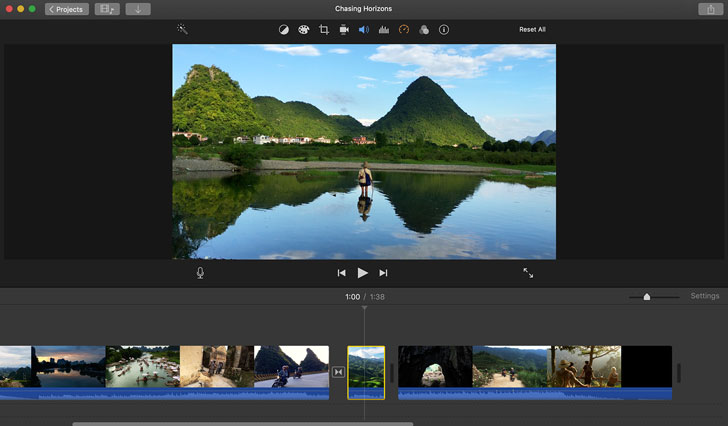
ОС : macOS
Цена : Бесплатно
Русскоязычный интерфейс : есть
Софт, разработанный специально для обладателей гаджетов от Apple. Часто находится среди предустановленных программ. Представляет собой студию редактирования и обработки видео с широким функционалом и удобным пользовательским интерфейсом. С помощью программы можно проводить монтаж, создавать панорамы, использовать шаблоны для озвучки и спецэффектов, а также добавлять фильтры и разнообразные стикеры.
Главные функции и инструменты :
✅ обрезка и склеивание роликов;
✅ создание видео по шаблонам;
✅ добавление стикеров, эффектов и переходов.
- Удобный и простой пользовательский интерфейс при объемном функционале программы
- Дополнительные инструменты для редактирования аудио и создания анимации
- Возможность делиться созданными роликами и быстро выгружать их в облако
- Программа подходит только для гаджетов от Apple
- Видео сохраняются в форматах, которые без предварительной конвертации сложно воспроизвести на устройствах с операционной системой, отличной от macOS
Vegas Pro
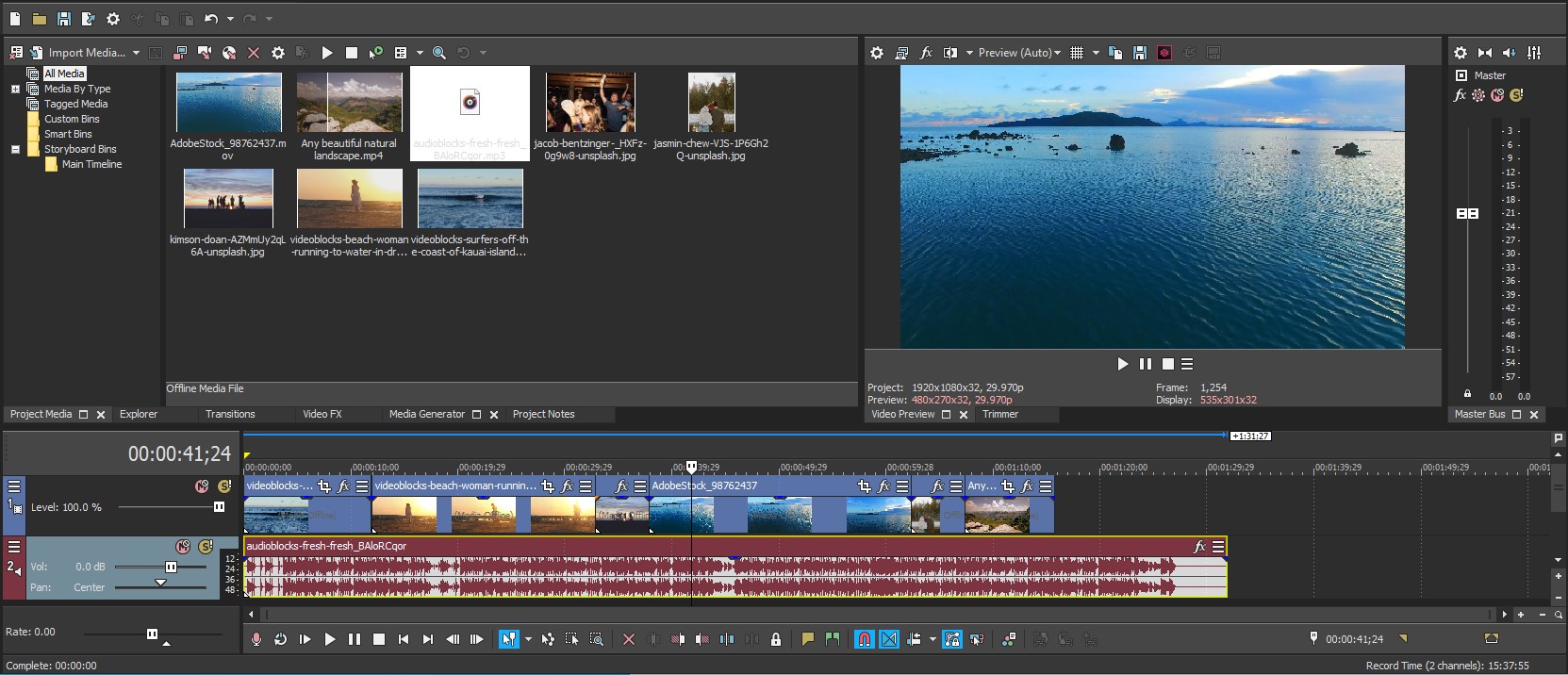
ОС : Windows
Цена : 1709 руб.
Русскоязычный интерфейс : нет
Профессиональная программа для нелинейного монтажа с широким набором инструментов и дополнительных опций. Позволяет прорабатывать каждый компонент видеоролика в ходе редактирования: добавлять кадры, замедлять или ускорять воспроизведение, работать со звуком, добавлять фильтры и спецэффекты. Можно подключить дополнительные плагины, которые добавят больше опций к и без того объемному функционалу.
Главные функции и инструменты :
✅ изменение скорости воспроизведения;
✅ фильтры, переходы и спецэффекты;
✅ редактирование ролика или его отдельных фрагментов.
- Широкий функционал со специальными возможностями для работы над цветом
- Возможность использовать профессиональные инструменты для видеомонтажа
- Отсутствие официальной версии софта на русском языке
- Сложный для новичков пользовательский интерфейс, что объясняется широким функционалом
Лучшие онлайн аналоги Movie Maker
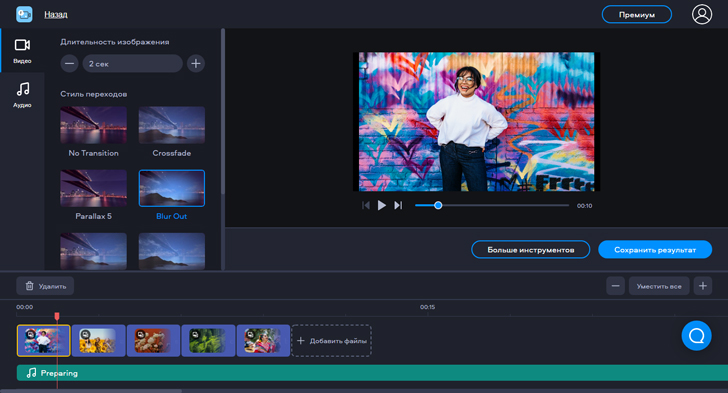
Fastreel
ОС : Linux, macOS, Windows
Цена : Бесплатная версия; платная подписка от 590 руб.
Русскоязычный интерфейс : есть
Онлайн-видеоредактор с удобным и интуитивно понятным пользовательским интерфейсом. Не требует скачивания софта и его установки: просто загрузите видео на сайт и используйте десятки инструментов, шаблонов, фильтров и визуальных эффектов. Fastreel поможет быстро обрезать или сжать видео, замедлить или ускорить произведение, соединить несколько роликов или вырезать нужный фрагмент, добавить спецэффекты и наложить фильтры. После завершения монтажа видео можно сохранить в любом популярном формате.
Главные функции и инструменты :
✅ обрезка, склеивание роликов и вырезание отдельных фрагментов;
✅ добавление любых эффектов, в частности замедленной съемки с сохранением качества видео;
✅ огромная база стикеров, фильтров, добавление переходов;
✅ сжатие и конвертация видео в любой популярный формат.
- Широкий выбор инструментов, фильтров и спецэффектов
- Шаблоны для поздравительных, рекламных, информационных и других видеороликов
- Удобный и максимально простой пользовательский интерфейс на русском языке
- Возможность сохранять видео в десятках популярных форматов для воспроизведения на любых устройствах, в том числе и мобильных
- Для сохранения видео нужно пройти регистрацию – в среднем она занимает всего 1-2 минуты
- Проект хранится в течение 24 часов, поэтому его стоит сохранить сразу после завершения работы
Clideo
ОС : Linux, macOS, Windows
Цена : 9$
Русскоязычный интерфейс : есть
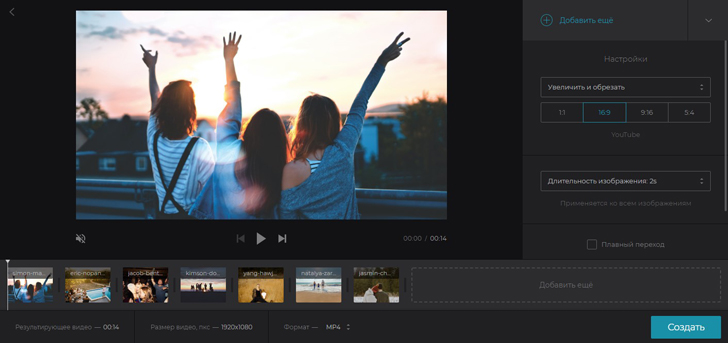
Виртуальный видеоредактор для монтажа и обработки видеороликов. С его помощью можно сжать видео, обрезать его, вырезать отдельный фрагмент или соединить несколько роликов в один. Инструменты редактора также позволяют замедлить или ускорить воспроизведение, наложить фильтры или использовать визуальные эффекты из библиотеки.
Главные функции и инструменты :
✅ эффект замедленной съемки;
✅ визуальные эффекты и фильтры;
✅ обрезка и склеивание видео.
- Удобный пользовательский интерфейс
- Библиотека шаблонов и визуальных эффектов
- Проект важно сохранить сразу после завершения работы, иначе его можно потерять
- Ограниченный выбор опций и шаблонов
- Наложение водяных знаков на видео во время тестового периода
Clipchamp
ОС : Linux, Windows, macOS
Цена : 9$
Русскоязычный интерфейс : есть
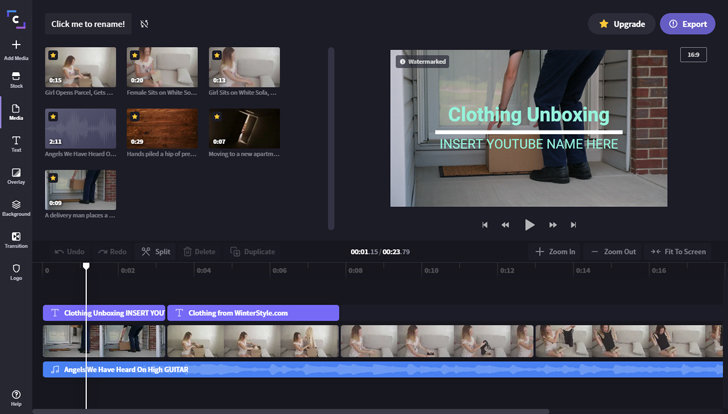
Онлайн-редактор для монтажа и обработки видеороликов. Располагает всеми инструментами, необходимыми для любительского монтажа – вплоть до брендинга. Содержит библиотеку визуальных эффектов и шаблонов, доступ к которой получают только обладатели платной подписки. Характеризуется простым пользовательским интерфейсом.
Главные функции и инструменты :
✅ библиотека шаблонов и визуальных эффектов;
✅ обрезка, склеивание и конвертация видео;
- Удобный интерфейс
- Универсальный набор опций
- Разработчики гарантируют корректную работу редактора только в браузерах Google Chrome и Microsoft Edge на базе Chromium последних версий
- Предусмотрена широкая сетка тарифов: чем меньше стоимость месячной подписки, тем меньше инструментов доступно пользователю
Главные критерии оценки аналогов Windows Movie Maker
Интерфейс
Чем он проще, тем удобнее вам будет работать с видеоредактором. Специфика обработки роликов предполагает использование множества опций. Но они не должны быть спрятаны за множеством вкладок и окон, ведь тогда обучение может занять недели. Если вы не собираетесь профессионально заниматься монтажом и изучать каждую опцию долгими часами – выбирайте редакторы с максимально простым функционалом. Но это не значит, что вы должны ограничивать себя в опциях: в рейтинге достаточно программ с сотнями инструментов, обладающих простым и интуитивно понятным интерфейсом.
Важно: обратите внимание на поддерживаемые языки. Ведь работать с инструментами, имеющими русскоязычное описание, вам наверняка будет удобнее.
Эффекты и фильтры
Визуальные эффекты, переходы и возможность накладывать фильтры, добавлять субтитры и создавать графику – важное преимущество редактора. Программы, способные только обрезать видео или вырезать из него отдельные фрагменты давно перестали быть интересными широкой аудитории. Это объясняется назначением большинства роликов: важно выделить видео, сделать его более привлекательным и заметным на фоне других. Даже если оно будет размещено на частной странице в социальной сети. Красивые переходы, спецэффекты, фильтры и стикеры помогут решить эту задачу.
Работа с музыкой
Немое кино не в тренде, когда речь идет о соцсетях и видеохостингах. При отсутствии звука зритель интуитивно ищет панель звука для прибавления громкости. Не доставляйте проблем целевой аудитории – выбирайте редакторы, которые позволяют использовать любые треки и аудиодорожки. Идеально, если программа также позволяет отредактировать звук и записать ваш голос при съемке экрана. Последнее особенно актуально для создателей видео-инструкций, для стримеров и комментаторов. Некоторые программы позволяют менять его и даже стилизовать под речь известных персон.
Функции для обработки
Чем их больше, тем лучше. Даже новичку периодически требуются профессиональные инструменты. Особенно в ситуациях, когда нужно улучшить качество видео, добавить кадры или скорректировать цвета. Особыми преимуществами обладают программы с широким, но недублированным функционалом, которые сочетают обилие инструментов с простым пользовательским интерфейсом.
Обратите внимание: в некоторых вариантах софта расширенные пакеты опций предоставляются только за дополнительную плату. Часто это касается базового функционала – например, возможности брендирования ролика.
Сохранение видео
Вашим фаворитом должна стать программа, которая может сохранить отредактированное видео в любом популярном формате. Лучше всего, если вы сразу сможете подобрать нужное разрешение под ваш гаджет при помощи подсказок. Программы могут сохранять видео на жесткий диск компьютера, отправлять его в облако, на сайты видеохостингов и социальных сетей. Чем проще процесс отправки, тем лучше. Но первоочередной все же должна стать возможность сохранения ролика на жесткий диск ПК или ноутбука.
Заключение
К сожалению, эпоха Windows Movie Maker постепенно уходит в прошлое. Программу сложно установить на современные версии операционных систем компьютеров и ноутбуков. Даже когда речь идет о продукции компании Microsoft. На смену редактору стремительно приходят другие программы, более мощные и функциональные.
Различия в дизайне и структуре пользовательского интерфейса не должны пугать вас. Ключевым преимуществом программы Movie Maker всегда была простота ее использования. Мы привели примеры удобных аналогов с интуитивно понятным пользовательским интерфейсом. Используйте обзор, чтобы подобрать идеальную замену старому-доброму редактору.
5 лучших программ для редактирования AMV-видео (бесплатно и платно)
Я изучил некоторые основы редактирования и создания AMV в iMovie. Но я не вижу никаких переходов, которые можно добавить в мое аниме-видео. Какой редактор AMV вы используете? Какой лучший редактор AMV?
Здесь, в этом посте, мы перечислим подборку из 5 замечательных аниме-редакторов, включая бесплатный редактор AMV в 2021 году. Вы можете выбрать предпочтительный и сначала пройти бесплатный маршрут.
Какое лучшее программное обеспечение для редактирования видео, чтобы сделать AMV?
Есть несколько мощных и популярных видеоредакторов, широко используемых большинством людей, таких как iMovie, Windows Movie Maker, Adobe Premiere Pro, Sony Vegas и так далее. Когда вы ищете лучший редактор AMV, они будут первыми вариантами, которые придут вам в голову.
Однако лучший редактор AMV субъективен. То, что лучше для одного человека, может быть не лучшим для вас. При выборе редактора AMV вам необходимо сравнить его основные характеристики, удобство использования, цену и многие другие факторы с другими программами для редактирования, особенно если вы решите купить дорогой видеоредактор, такой как Sony Vegas или Final Cut Pro X.
- Часть 1. Video Converter Ultimate — лучший редактор AMV
- Часть 2. iMovie — бесплатный редактор AMV для Mac
- Часть 3. Windows Movie Maker — бесплатный редактор AMV для Windows
- Часть 4. Adobe Premiere Pro — профессиональный редактор AMV для ПК/Mac
- Часть 5. Создатель слайд-шоу – Редактор и создатель AMV
- Часть 6. Часто задаваемые вопросы о лучшем редакторе AMV
Часть 1. Video Converter Ultimate — лучший редактор AMV
У вас есть мощный и бесплатный инструмент для редактирования видео на вашем компьютере, независимо от того, являетесь ли вы пользователем Mac или Windows. Это iMovie и Windows Movie Maker. Вы не будете искать другой видеоредактор для редактирования AMV, если вы удовлетворены стандартным. Учитывая это, мы покажем вам простой в использовании Редактор AMV в первой части. Он несет в себе все основные функции редактирования, которые позволяют редактировать и создавать аниме музыкальные клипы.
- Легко редактировать и делать аниме музыкальные клипы всего за несколько кликов.
- Мощные функции редактирования, такие как Clip, Rotate, Crop, Merge, Watermark и другие.
- Настройте AMV изображение / звуковые эффекты и добавьте фильтры к видео AMV.
- Включите, чтобы удалить, изменить или добавить звуковую дорожку и субтитры.
- Обрабатывайте видео AMV для лучшего воспроизведения на портативных устройствах Android и iOS.
- Поддержка практически всех видео / аудио форматов и вывод AMV в любой популярный формат.
- Хорошо работает на любых операционных системах Windows и Mac.
Как использовать этот редактор AMV
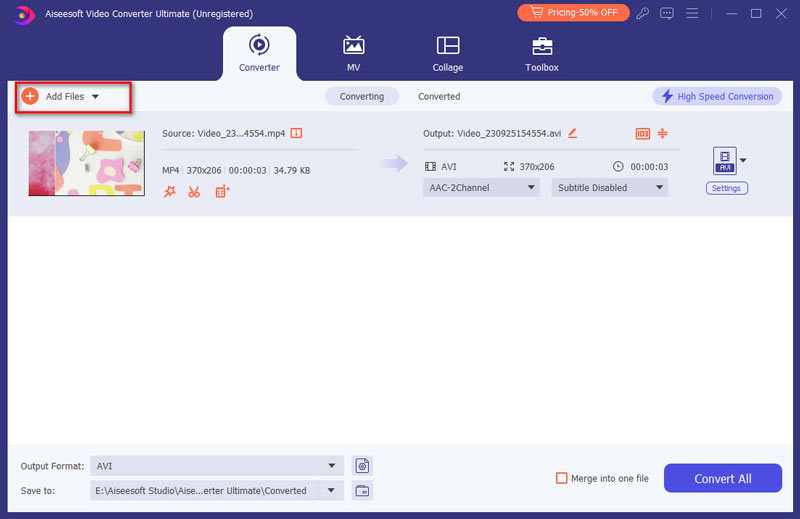
Во-первых, вы можете бесплатно скачать этот редактор AMV на свой компьютер. Затем следуйте инструкциям на экране, чтобы установить и запустить его. Нажмите «Добавить файлы», чтобы импортировать видео AMV, которое вы хотите отредактировать.
Особенности редактирования:
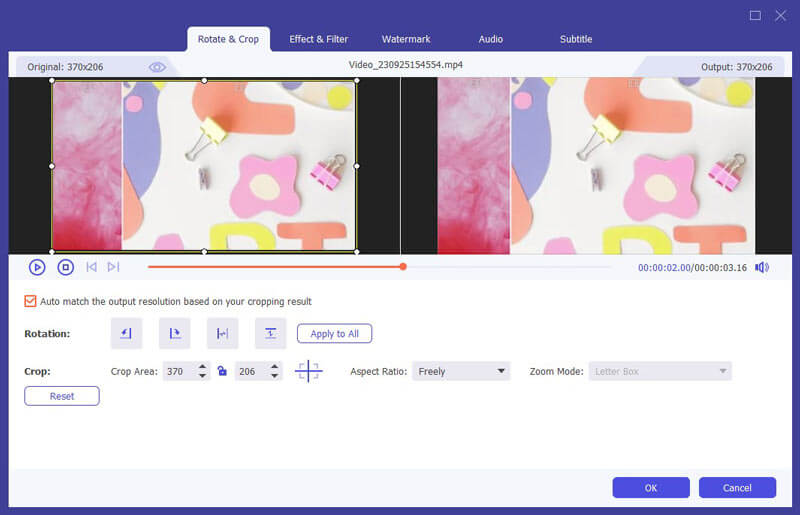
Этот редактор AMV предоставляет много часто используемых функций редактирования, таких как клипы, урожай, Поворот, идти, Добавить водяной знак и более. Просто нажмите «Редактировать» (значок волшебной палочки), и вы легко получите доступ ко всем этим функциям.
Пользовательские изображения / звуковые эффекты:
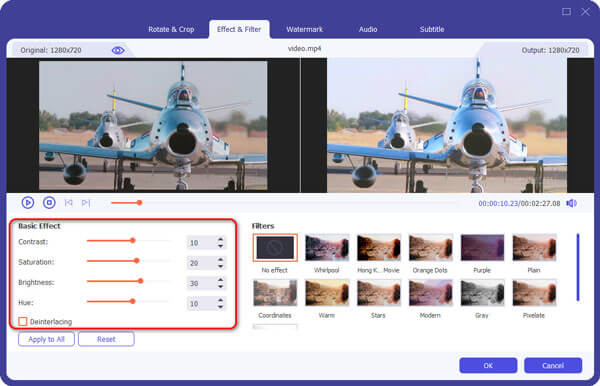
Когда вы редактируете свое аниме музыкальное видео, вы можете регулировать яркость, контрастность, насыщенность, оттенок, громкость и другие видео / аудио эффекты. Есть также много фильтров, которые вы можете добавить к своему видео.
Добавить водяной знак:
Если вы хотите добавить текстовый водяной знак, установите флажок Текст и введите текст в пустое поле. Вы можете настроить текст шрифты, цвета, систему письма и размер. Затем поместите текстовый водяной знак, перетащив или установив размер.
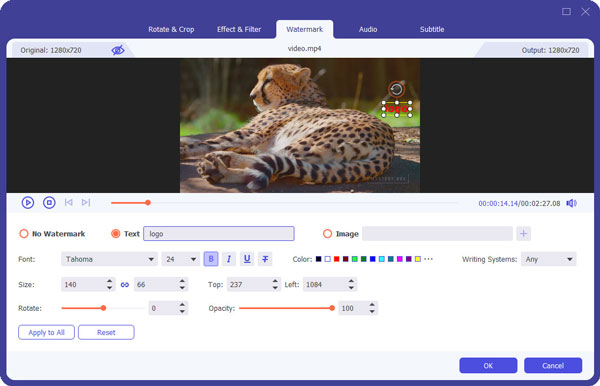
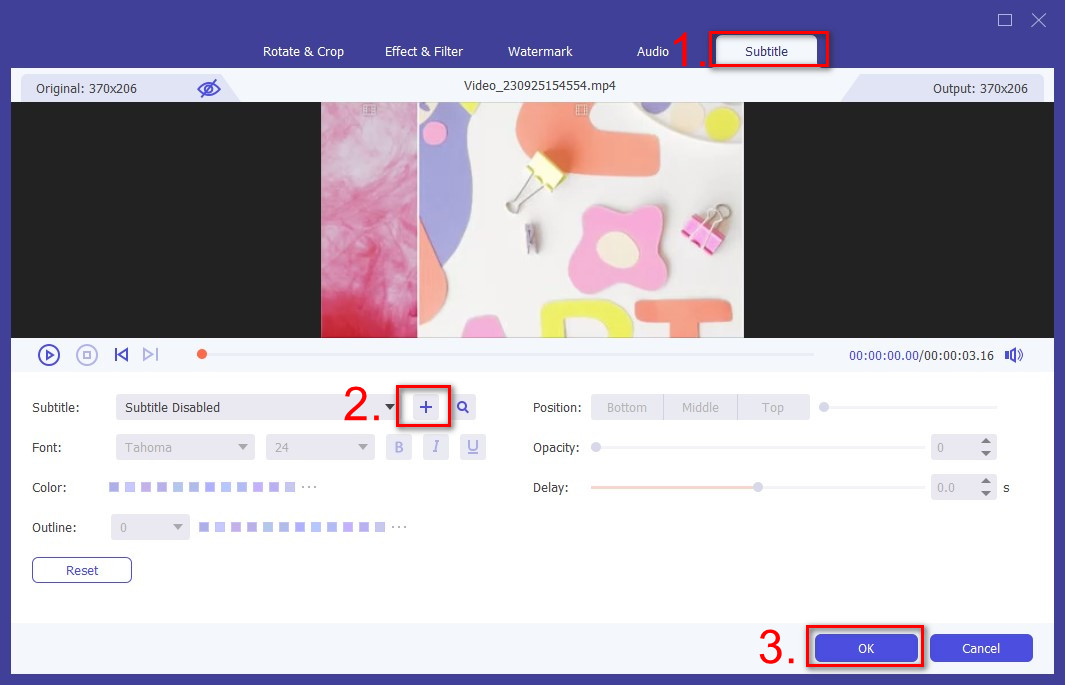
Конечно, есть много других функций редактирования, разработанных в этом редакторе AMV. Например, вы можете добавить новую внешнюю звуковую дорожку и субтитры, Просто бесплатно скачайте его и попробуйте.
Часть 2. iMovie — бесплатный редактор AMV для Mac
IMOVIE является программным обеспечением для редактирования видео по умолчанию для пользователей Mac. Он может работать как бесплатный и мощный инструмент для редактирования AMV, чтобы помочь вам редактировать или создавать аниме музыкальные клипы. Он содержит много часто используемых функций редактирования, таких как клип, объединение, добавление фильтров и многое другое. Это бесплатное приложение AMV-редактор предоставляет простой способ добавлять заголовки, музыку и эффекты к вашему аниме-видео. Кроме того, он позволяет редактировать и выводить видео в разрешении 4K.
Для более подробной информации о как использовать iMovieВы можете проверить видео ниже:

Часть 3. Windows Movie Maker — бесплатный редактор AMV для Windows
Windows Movie Maker является официальным редактором и создателем видео для пользователей Windows. Он разработан с множеством функций редактирования, таких как вырезание, разделение, обрезка, добавление фоновой музыки, субтитров и водяных знаков, замедленное или остановленное видео и многое другое. Если вы хотите редактировать AMV на ПК, Windows Movie Maker — отличный выбор. Он совместим со многими популярными видео, аудио и графическими форматами, такими как MP4, MOV, AVI, WMV, M4A, MP3, WAV, JPG, GIF и другими. В результате это может быть хорошей идеей, поскольку AMV производитель для пользователей Windows.
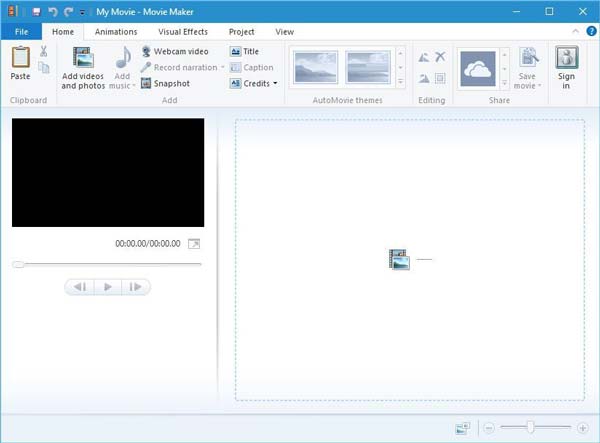
Вам следует знать, что Microsoft прекратила выпуск Windows Movie Maker с 2017 года. Если вы являетесь пользователем Windows 10, вы можете загрузить версию Windows Movie Maker 2012. Ты можешь проверить здесь чтобы знать, как сделать AMV с Windows Movie Maker.
Часть 4. Adobe Premiere Pro — профессиональный редактор AMV для ПК/Mac
Adobe Premiere Pro является ведущим программным обеспечением для редактирования видео для редактирования и создания всех типов видео. По сравнению с вышеупомянутыми редакторами AMV, он может предложить вам более профессиональное решение для работы с аниме-видео. По этой причине вам может быть трудно сначала использовать его. Он использует традиционную временную шкалу NLE с треками и головками треков. Он оснащен всеми необходимыми функциями редактирования для редактирования мультимедийных файлов для фильмов, телевидения и Интернета.
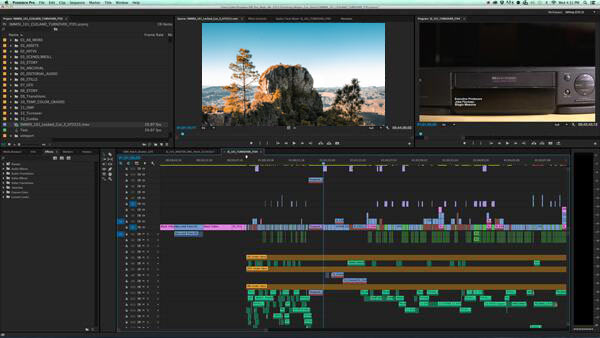
Premiere Pro поддерживает любые популярные операционные системы Windows и Mac. Более того, он совместим с большинством видео и аудио форматов. Premiere Pro не является бесплатным редактором AMV. Но он предлагает бесплатную семидневную пробную версию. Вам нужно бесплатно скачать его и попробовать, прежде чем, наконец, купить его. Опять же, это не простой в использовании редактор AMV. Возьмите бесплатную пробную версию и попробуйте сначала отредактировать AMV.
Часть 5. Создатель слайд-шоу – Редактор и создатель AMV
Создатель слайд-шоу Aiseesoft больше похоже на создателя AMV, который несет в себе множество функций редактирования. Он может работать как отличный редактор AMV, который поможет вам вырезать аниме-видео, объединять клипы, вращать видео, ускорять / замедлять скорость воспроизведения, настраивать контрастность / насыщенность / яркость / оттенок видео, добавлять и редактировать звуковую дорожку и многое другое. Более того, он может быть как создатель AMV сделать файлы AMV с фотографиями, музыкой и видеоклипами.
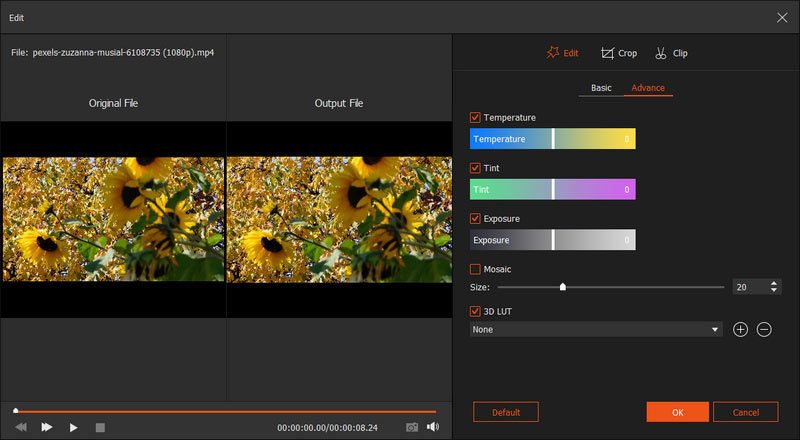
Это простой способ быстро создать фантастический AMV. В нем предлагается много встроенных тем. Кроме того, он предоставляет вам 31 режим перехода, 32 эффекта фильтра и 37 элементов, чтобы вы могли выводить отличное аниме-музыкальное видео. Это позволяет с легкостью превращать изображения, видеофрагменты и аудио в AMV. Просто бесплатно скачайте его и попробуйте.
Часть 6. Часто задаваемые вопросы о лучшем редакторе AMV
Что означает AMV?
AMV — это аббревиатура от Anime Music Video. Это тип видеоформатов, отредактированных фанатами. Файлы AMV обычно публикуются через AnimeMusicVideos.org или YouTube.
Сколько времени нужно, чтобы сделать AMV?
С Aiseesoft Video Converter Ultimate создание AMV занимает всего несколько минут. Просто загрузите видео, которое вы хотите преобразовать в программу, и выберите AMV в качестве выходного формата. Затем нажмите кнопку «Преобразовать все», чтобы начать преобразование видео в AMV.
Как вы делаете редактирование AMV на iPhone?
Откройте приложение iMovie на своем iPhone и нажмите кнопку «Добавить», чтобы загрузить аниме-видео и музыку в iMovie. Затем нажмите значок шестеренки, чтобы добавить фильтр, выбрать тему или включить музыкальную тему. После этого нажмите «Готово»> «Поделиться», чтобы сохранить файл AMV на iPhone.
Если вы ищете бесплатный редактор AMV для компьютера или профессионального, вы легко получите то, что вам нужно, из приведенных выше рекомендаций. Если у вас есть лучшие приложения для редактирования AMV, сообщите нам и другим читателям в комментариях.
Что вы думаете об этом посте.
Рейтинг: 4.8 / 5 (на основе голосов 147) Подпишитесь на нас в
Более Чтение

Оставьте свой комментарий и присоединяйтесь к нашему обсуждению

Видео конвертер Ultimate
Video Converter Ultimate — отличный видео конвертер, редактор и энхансер для преобразования, улучшения и редактирования видео и музыки в 1000 и более форматах.
Встроенный видеоредактор Windows 10: как пользоваться
Далеко не все пользователи Windows 10 знают, что в этой операционной системе есть собственный видеоредактор.
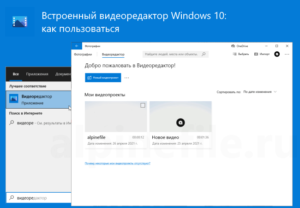
Штатный видео редактор Windows 10 является своего рода правопреемником такой известной и полюбившейся многим программы для создания и обработки видео, как «Киностудия Windows» (ранее Windows Movie Maker), входившей в состав ОС Windows 7 и Vista.
Обратите внимание, что поддержка набора Основных компонентов Windows 2012, в состав которых входило приложение «Киностудия», закончилась ещё 10 января 2017 года. Основные компоненты Windows 2012 официально больше не доступны для загрузки.
Далее рассмотрим, как запустить встроенный видео редактор Windows 10, а также рассмотрим некоторые его возможности, которых будет более чем достаточно начинающем пользователям для базовой обработки видео (обрезать или объединить видеофрагмент, создать слайд-шоу из фотографий, добавить музыку или текст к видео, применить различные фильтры и эффекты, и прочее).
При этом стоит отметить, что приложение «Видеоредактор» совершенно бесплатно и не требует установки в систему каких-либо дополнительных или сторонних компонентов. Для использования достаточно лишь запустить данное приложение, как это сделать смотрите далее.
Как найти и открыть
Через поиск Windows 10

- Начните вводить слово «видеор…» → откройте приложение (смотрите скриншот).
С помощью встроенного приложения «Фотографии»
- Найти и запустить встроенное приложение «Фотографии» из меню Пуск;

- Также, например, вы можете выбрать любое видео на вашем компьютере или ноутбуке → кликнуть по выбранному файлу правой кнопкой мыши → выбрать пункт «Открыть с помощью» → Фотографии;

- Далее, в приложении «Фотографии», выбрать в главном меню пункт «Видеоредактор» (если такой пункт отсутствует, то нажмите «Дополнительно», смотрите на скриншоте);

Как работать с встроенным видеоредактором Windows 10
Далее рассмотрим общие примеры возможного использования данного приложения.
- Нажмите кнопку «Новый видеопроект»;

- Назовите своё видео (в нашем примере «alpinefile») → нажмите ОК;

- Для добавления файлов (это может быть видеофайл или цифровое фото), которые вы планируете использовать, необходимо нажать кнопку «Добавить» в разделе «Библиотека проектов»;

- Далее перетащите выбранные вами элементы из Библиотеки проектов в нижнюю часть редактора, расположив их в желаемом порядке;

- Для добавления собственной музыки в проект используйте кнопку «Пользовательский звук»;

- Или воспользуйтесь одной из предустановленных музыкальных дорожек;

- Теперь с каждым из фрагментов в нижней части редактора можно производить некоторые простые действия, к примеру, добавить текст с использованием различных стилей;
- Так, например, чтобы добавить анимированный текст к выбранному фрагменту, необходимо в левой части редактора → ввести желаемый текст → выбрать стиль → выбрать текстуру (то, как текст будет располагаться на видео) → далее указать время начала и конца появления текста на выбранном видеофрагменте;

- Чтобы обрезать видео, достаточно указать время начала и конца нового фрагмента на временной шкале в нижней части редактора → нажать «Готово»;

- Инструмент разделения позволяет разбить один видео фрагмент на две части (если требуется создать больше фрагментов, то операцию придётся повторить) → на временной шкале просто установите время (оно будет концом первого фрагмента и началом второго) → Готово;

- К видео можно добавлять и довольно интересные 3D-эффекты со звуком («Бенгальские огни», «Взрыв», «Огонь», «Дождь» и многие другие). Длительность такой анимации также можно регулировать, используя временную шкалу;

- Аналогично к цифровым изображениям и видео можно применять различные фильтры («Деним», «Латунь», «Чернила», «Радость» и так далее, смотрите скриншот).

Подводя итого, можно отметить, что встроенный редактор Windows 10 время от времени может быть весьма полезен, когда требуется базовая обработка видео, например, чтобы создать слайд-шоу из фотографий, или быстро смонтировать видеоролик для публикации на YouTube. Интерфейс и элементы управления видеоредактора просты и интуитивно понятны, а следовательно, с ним будет легко работать простым пользователям.
Видео обзор возможностей
Как сохранить полученный результат
- В процессе работы над проектом все выполняемые вами действия автоматически сохраняются, и если вы закроете видео редактор, то сможете снова вернуться к своему проекту в любое время. Кроме того, можно создать резервную копию проекта (см. скриншот);

- В этом случае проект и все, добавленные вами, мультимедиа файлы будут объединены в один файл (.vpb) который вы можете отправить в облако или записать на флешку, чтобы работать с проектом на другом компьютере;

- Для сохранения проекта просто нажмите «Завершить видео» в верхнем правом углу видеоредактора;
- Выберите качество видео (соответственно, чем выше качество, тем больше размер выходного файла) → Экспортировать;

- Укажите расположение выходного файла на вашем компьютере (поддерживается только формат .mp4) → Экспортировать.

На этом всё. Дождитесь завершения процесса экспорта, после чего начнётся автоматическое воспроизведение, сохранённого файла.
А вдруг и это будет интересно:
- Убираем значок сети с экрана блокировки в Windows 11, 10
- Бесплатный антивирус Аваст. Установка. Регистрация. Настройка
- Как изменить User Agent в Яндекс браузере и Google Chrome
- WhyNotWin11: проверка совместимости компьютера (ноутбука) с Windows 11
- Отслеживание производительности видеокарты в Windows 10
- Windows 10: как добавить «Загрузка последней удачной конфигурации» в меню F8
Как работать в windows movie maker для windows 10
Windows Movie Maker без проблем работает в Windows 10. Хотя он не имеет некоторых функций, которые есть в других более продвинутых приложениях, он по-прежнему является одним из самых простых инструментов для редактирования видео.
Есть ли в Windows 10 программа для создания фильмов?
Вместо этого попробуйте снимать фильмы с помощью приложения «Фото», которое поставляется с Windows 10. … Последняя версия приложения «Фото» включает возможность создавать и редактировать видео с музыкой, текстом, движением, фильтрами и 3D-эффектами.
Есть ли бесплатный Movie Maker для Windows 10?
Movie Maker 10 поставляется с бесплатной версией, которая включает в себя набор инструментов для редактирования видео и изображений, а также возможность добавлять подписи с настраиваемыми шрифтами и цветами. Возможности включают: Инструмент автоматического предварительного просмотра для редактирования и эффектов.
Что заменило Movie Maker в Windows 10?
Movie Maker был официально удален для загрузки 10 января 2017 года. Как и Windows Photo Gallery из Windows Essentials, Movie Maker теперь заменен приложением Microsoft Photos, включенным в Windows 10, которое включает видеоредактор (ранее Windows Story Remix).
Установлен ли на моем компьютере Windows Movie Maker?
Найдите «Windows Movie Maker» или «Windows Live Movie Maker». Если вы не видите программу в списке, значит, на вашем компьютере ее нет.
Windows Movie Maker 2019 бесплатна?
Windows Movie Maker 2019 — это бесплатная пробная версия. … Классическая версия Windows Movie Maker — это бесплатное программное обеспечение.
Windows Movie Maker хорош?
Если у вас нет опыта редактирования видео, Windows Movie Maker станет для вас хорошим выбором. Учиться очень легко. Это довольно просто и интуитивно понятно. Кроме того, это бесплатное программное обеспечение для редактирования видео предлагает удивительное количество эффектов и переходов для работы.
Какой редактор фильмов лучше всего подходит для Windows 10?
Давайте посмотрим на некоторых из лучших бесплатных и платных производителей фильмов для Windows 10.
- Microsoft Photos: лучший бесплатный Movie Maker для Windows10.
- Wondershare Filmora: Лучшее программное обеспечение для редактирования видео для Windows 10 [Бесплатная загрузка]
- Ezvid для Windows.
- CyberLink PowerDirector 365.
- Adobe Premiere Pro CC.
Какой видеоредактор лучше всего подходит для Windows 10?
Лучшее программное обеспечение для редактирования видео для Windows 10 в 2020 году
- Лучший результат: Adobe Premiere Pro.
- Второе место: CyberLink PowerDirector 16.
- Лучшее от Microsoft: Microsoft Photos.
- Лучшее соотношение цены и качества: Adobe Premiere Elements 2020.
- В магазине: Movie Edit Pro 2020 Plus.
- Лучшее бесплатное: OpenShot.
Что сравнимо с Windows Movie Maker?
Лучшие альтернативы Windows Movie Maker
- Adobe Premiere Pro.
- Camtasia.
- iMovie.
- Filmora.
- DaVinci Resolve.
- Lightworks.
- Видеоредактор OpenShot.
- Final Cut Pro X.
Какой лучший бесплатный производитель фильмов?
Лучшее бесплатное программное обеспечение для редактирования видео для мобильных устройств
- Quik. Доступно для iOS и Android. Quik — еще одно бесплатное приложение для редактирования видео от разработчиков GoPro. …
- Adobe Premiere Rush. Доступно для iOS и Android. …
- Горизонт. Доступно для iOS и Android. …
- Promo.com. Доступно для iOS и Android. …
- GoPro. Доступно для iOS и Android.
Где находится Windows Movie Maker в Windows 10?
Как загрузить и установить Windows Movie Maker в Windows 10?
- Загрузите Windows Live Essentials и начните установку.
- Обязательно выберите вариант Выбрать программы, которые вы хотите установить.
- Обязательно выберите только Photo Gallery и Movie Maker и нажмите кнопку «Установить».
- Дождитесь завершения установки.
MiniTool Movie Maker безопасен?
Эта ссылка для загрузки предоставлена компанией MiniTool® Software Ltd. Эта профессиональная компания-разработчик программного обеспечения предлагает бесплатную загрузку Movie Maker, и эта загрузка полностью безопасна. 100% отсутствие вирусов и шпионского ПО гарантировано!
Почему прекращена поддержка Windows Movie Maker?
Windows Movie Maker, программа для редактирования видео Microsoft, появившаяся 19 лет назад, не достигла успеха, которого хотелось бы Microsoft, в результате чего компании пришлось прекратить поддержку этой программы.
Windows Movie Maker не работает в Windows 10? Исправлено!
Часть 1. Почему Windows Movie Maker не работает в Windows 10?
С помощью Windows 10 и Windows Movie Maker создание собственного видеоролика стало еще более удобным. Однако есть вероятность столкнуться с рядом проблем, как, например, Windows Movie Maker не работает на Windows 10 или часто вылетает, или нет звука и другие неприятности, как: ошибки в обновлении, где обновления блокируются, перезапуск программы, несовместимые или поврежденные исходные файлы. Данная статья призвана решить эти проблемы.
Часть 2. Исправление ошибки «Windows Movie Maker не работает в Windows 10»
Есть несколько причин, по которым люди скорее будут искать новый видеоредактор, который будет работать стабильно, чем использовать Windows Movie Maker. Здесь мы обсудим самые распространенные проблемы и их решения.
1. Что делать, если Windows Movie Maker не работает? — Если Windows Movie Maker не открывается, то прежде чем перезапускать программу убедитесь, что Ваш компьютер удовлетворяет всем минимальным требованиям для её запуска. Если она всё еще не запускается, то попробуйте обновить драйвер видеокарты. Также убедитесь, установлены ли последние обновления для видеокарты и корректно ли они установлены. Для компьютера, использующего разные торговые марки, последние версии для драйверов доступны у производителя данного бренда. Для запуска окна с данной информацией необходимо:
- нажать клавишу Windows + R;
- ввести dxdiag в поле ввода и нажать enter;
- проверьте, совпадает ли информация о компьютере с информацией от производителей.
2. Если в Windows Movie Maker не работает звук. — Самой распространенной проблемой со звуком является его отсутствие на исходном видео. Если всё же звук имеется, и используется последняя версия Windows Live Essentials, то в строке поиска наберите «сервисы». Здесь Вы можете выбрать «Аудио Windows» из списка предлагаемых сервисов. Также решить данную проблему можно и другим путем:
- Нажмите на кнопку «Звук» на панели инструментов;
- Выберите «Запись» и нажмите «Свойства»;
- Выберите «Используемое устройство» и нажмите «Использовать данное устройство». Нажмите Ок.
3. Если Windows Movie Maker перестал работать — С одной стороны, если программа внезапно перестала работать, то это можно легко решить. При появлении сообщения «Windows Movie Maker не запускается» лучшим решением будет не использовать несовместимые фильтры, предлагаемые онлайн. Если же Вы уже их установили, то запустите Windows Movie Maker в безопасном режиме для уверенности в том, что неподдерживаемые фильтры не загрузятся. Это должно решить проблему.
Часть 3. Лучшая альтернатива для Windows Movie Maker для Windows 10 — Filmora Video Editor
Если проблемы всё еще возникают и предложенные ваше варианты не работают или Windows Movie Maker не совместим с Windows 10, то лучше поискать другую программу на замену, как, например, Filmora Video Editor. Также как и Windows Movie Maker данный видеоредактор позволяет добавлять видео, фото, аудио, записывать видео и делать снимки. Есть также возможность добавлять заголовки для выбранных элементов, а также надписи и титры.
Windows Movie Maker

Windows Movie Maker – это стандартная программа, установленная в большинстве операционных систем. Она позволяет совершать ключевые манипуляции с медиаконтентом, создавая качественные клипы, а также презентации. Если на вашем ПК данное приложение отсутствует, то вы сможете загрузить его с этого сайта и легко выполнить простую установку.
Утилита Windows Movie Maker это больше, чем обычный видеоредактор. С её помощью можно подготавливать различные видео, например, из семейного архива, которые останутся вам на память. А благодаря наличию эффектов и разных переходов готовый материал получиться зрелищнее и содержательнее. Важно, что дистрибутив совсем не требователен к ресурсам ОС, как и подобный продукт Free Video Editor. Помимо прочего в приложении доступно:
- микширование музыки;
- обрезка видеофайла;
- предварительный просмотр.
Windows Movie Maker поможет быстро подготовить оригинальный проект с последующим его сохранением в наивысшем качестве. Вам будет доступно добавление текста с обширным выбором всяческих шрифтов. Также возможна работа не только с видео, но ещё и с графическими изображениями, что даёт возможность без затруднений смонтировать интереснейшее слайд-шоу, к примеру из фотографий.
Windows movie maker windows 10 где находится
Обработка видеозаписей непрофессиональными пользователями не требует сложного программного обеспечения. Поэтому многих волнуют вопросы о Windows Movie Maker: где находится в 10 и 7 версии одноименной операционной системы и какие существуют аналоги.
WMM для Windows 7
Первый вопрос: где находится Movie Maker в Windows 7? Проблема заключается в том, что программа долгое время входила в стартовый пакет операционной системы, но до выпуска седьмой версии. То есть пользователи XP еще могли найти видеоредактор на компьютере, а остальным придется скачивать ПО отдельно.
Разработчики не оставили идею по распространению удобного и простого редактора для видеофайлов, поэтому позже выпустили аналог — Киностудию.

Чтобы окончательно убедиться в том, есть ли на компьютере WMM, нужно проверить это через меню «Пуск».
Важно! Можно не проверять наличие видеоредактора, если он не устанавливался пользователем уже после загрузки Windows.
Найти WMM можно следующим способом:
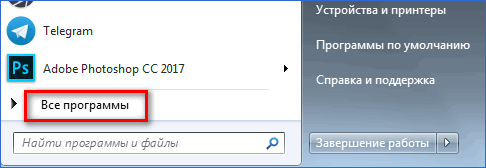
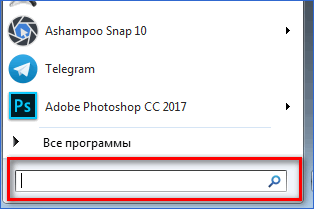
Если и поиск по названию не дал результатов, то значит, что на компьютере Windows Media Marek не установлен и пользователю остается искать лицензионные аналоги или пиратскую сборку.
WMM для Windows 10
Ответ на вопрос о том, где найти Windows Movie Maker на операционной системе 10 версии, однозначен: если пользователь не установил видеоредактор самостоятельно, то на компьютере его нет.
Для поиска стоит воспользоваться способом, который описан ранее для седьмой версии операционной системы. Но проще воспользоваться аналогами, которые доступны из официальных источников.
Использование аналога
Для седьмой версии операционной системы выпускалась альтернатива WMM, но только до 2017 года, которая называлась «Киностудия Live». Это один из компонентов целого сборника «Windows Essentials».
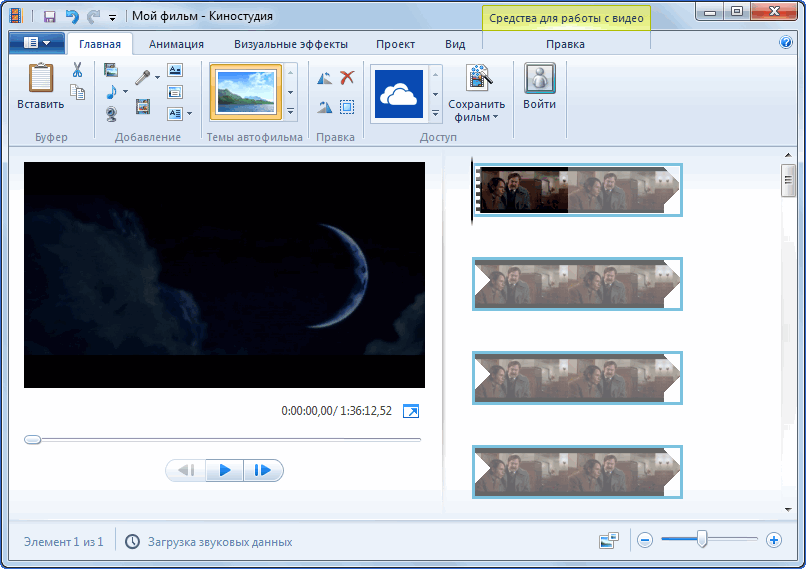
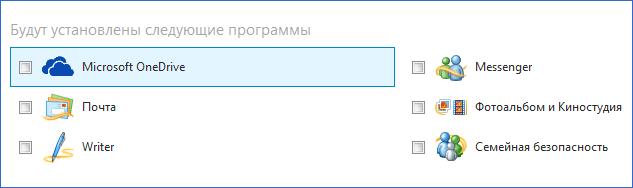
Для домашнего использования «Киностудия» подойдет отлично. Другой вопрос заключается в том – где скачать дистрибутив, так как Windows не распространяет лицензию уже с 2017 года.
При этом вариант для пользователей Windows 10 до сих пор доступен в Microsoft Store. Это та же «Киностудия», но облагает усовершенствованным функционалом, красивым оформлением и понятным интерфейсом.
Такой видеоредактор не справится со сложными эффектами, но подойдет в тех случаях, когда нужно просто склеить несколько кадров, добавить переходы, несколько фраз и музыкальное сопровождение. Это удобно тем, что пользователям не придется покупать дорогие аналоги, если они не собираются заниматься видеомонтажом на профессиональном уровне.
Windows Media Maker для новых версий операционной системы еще существует и пользователи могут скачать его аналоги с официальных источников. Сейчас доступна версия только для Windows 10.
Скачать Movie Maker для Windows 10 бесплатно
Начало работы
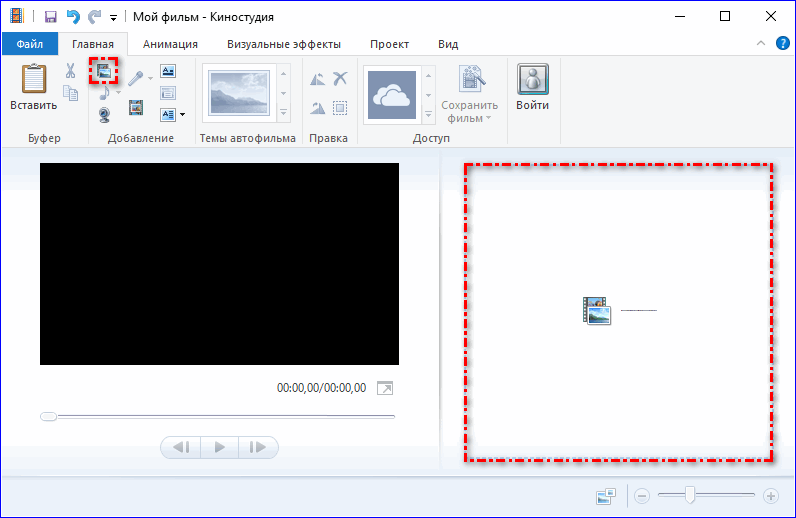
Редактор обладает простым и интуитивно-понятным интерфейсом. У пользователя, который не имеет опыта в работе с подобными приложениями, не возникнет вопросов. Для начала работы достаточно добавить рабочий материал, перетащив ярлыки с изображениями или фильмами в рабочее поле, либо вставить их с помощью кнопки «Добавить видео и фотографии».
После добавления рабочего материала, редактор позволяет монтировать видео, делать нарезки и изменять фотографии, добавляя к ним эффекты, текст и музыкальный ряд. Добавленные материалы появятся в виде раскадровки, над каждым кадром можно работать вручную.
Работа с аудио и видео
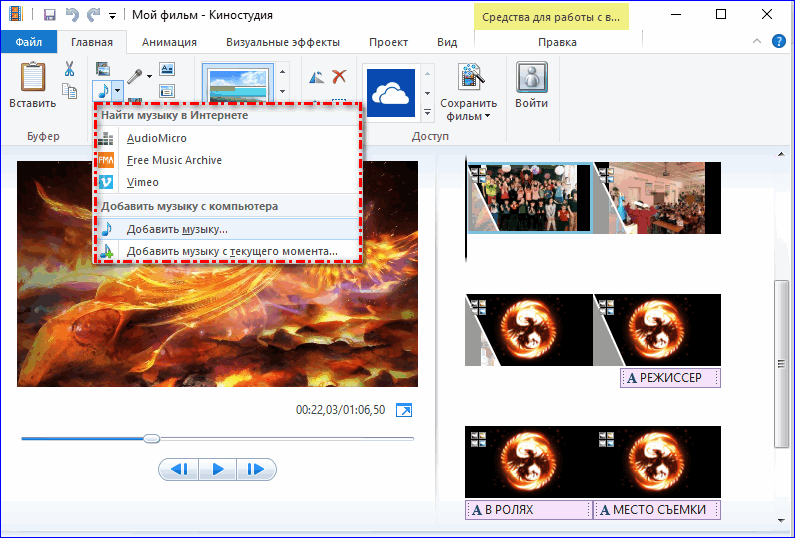
После добавление файлов, Windows Live Movie Maker предоставляет огромное количество инструментов редактирования и монтирования. Программа позволяет добавить музыку к последовательности кадров через Vimeo или загрузить аудиофайл с компьютера. Звуковой файл, который добавит пользователь, отобразится в виде полоски под кадрами. Настройки позволяют задать момент начала и продолжительность воспроизведения музыки через вызов контекстного меню.
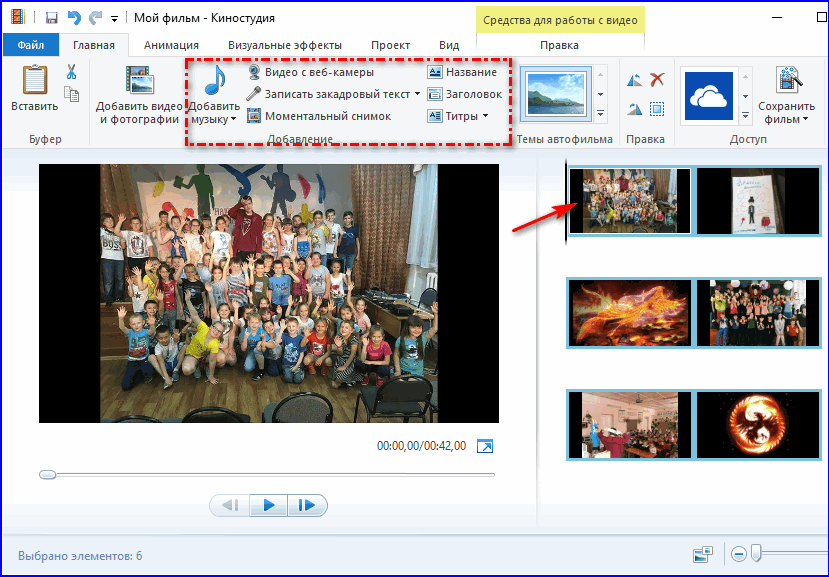
Редактор позволяет добавить в работу видео с веб-камеры компьютера, самому записать и вставить дорожку закадрового текста через микрофон. Тут же можно вставить текстовые фрагменты в файл. Иконки интерфейса разместят название будущего фильма, заголовок и создадут титры в заключительных кадрах.
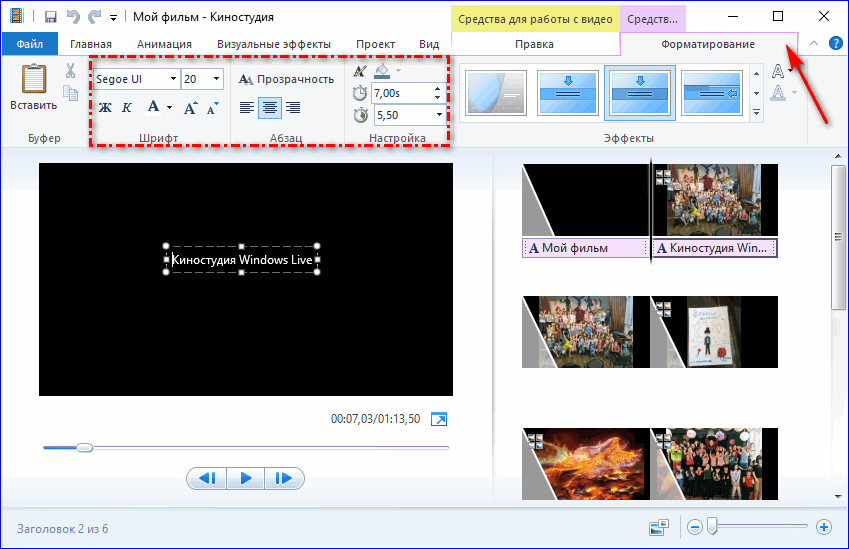
Редактор располагает возможностями для форматирования текстовых вставок. Можно изменять шрифт, размер, расположение и анимацию текста в кадре.
Анимация и добавление эффектов к раскадровке
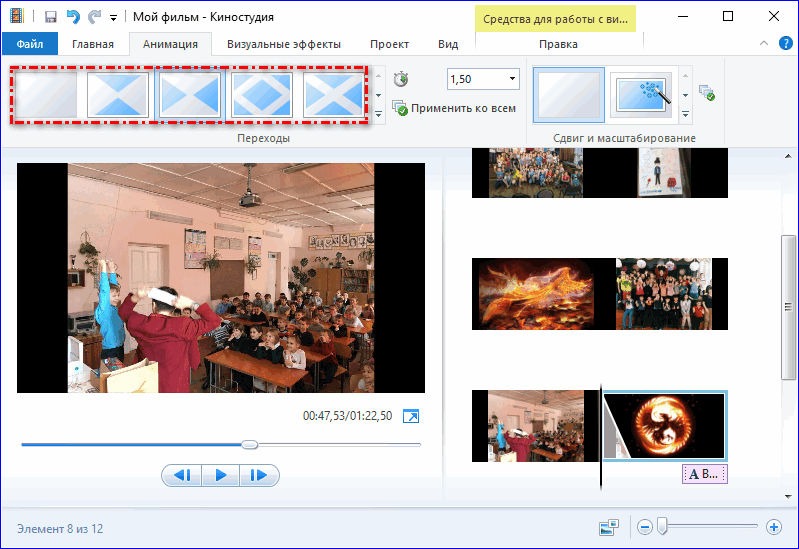
Windows Live Movie Maker оснащен базой визуальных эффектов. Можно наложить фильтры на изображения и задать гамму каждого кадра с помощью ползунка регулировки яркости.
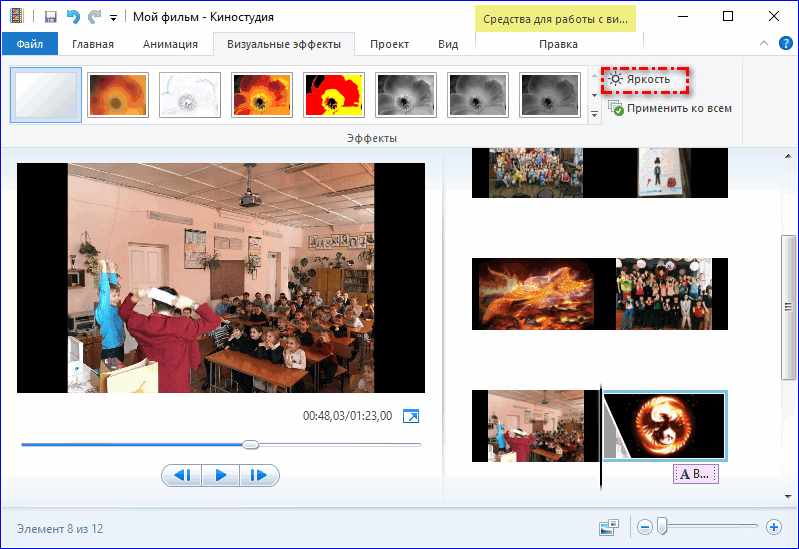
Важной особенностью является наличие вставки темы автофильма. Она накладывает фильтры на изображение по желанию пользователя и добавляет текстовые блоки в начало и конец будущего фильма. В них размещается информация о примененной звуковой дорожке, месте съемок.
Редактирование видео
Инструменты вкладки «Средства для работы с видео» редактора дают возможность замедлить или ускорить скорость воспроизведения. Также можно изменить громкость аудиодорожки и выбрать скорость угасания или нарастания громкости звука.
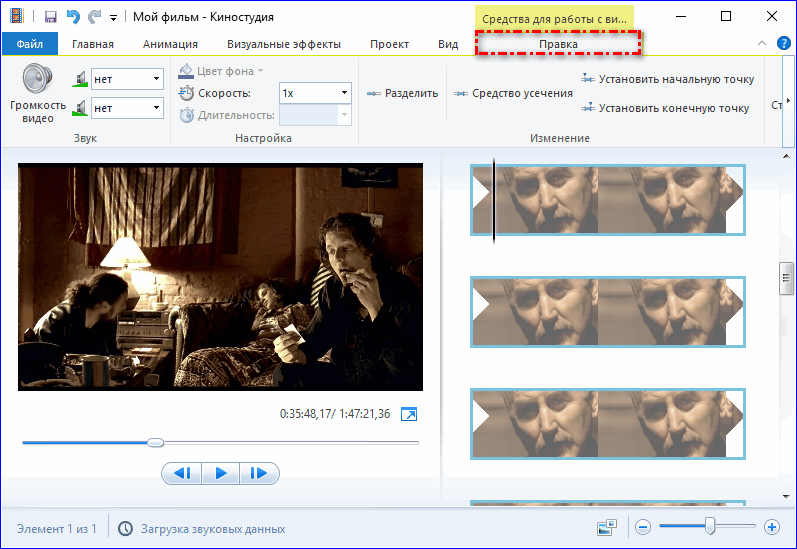
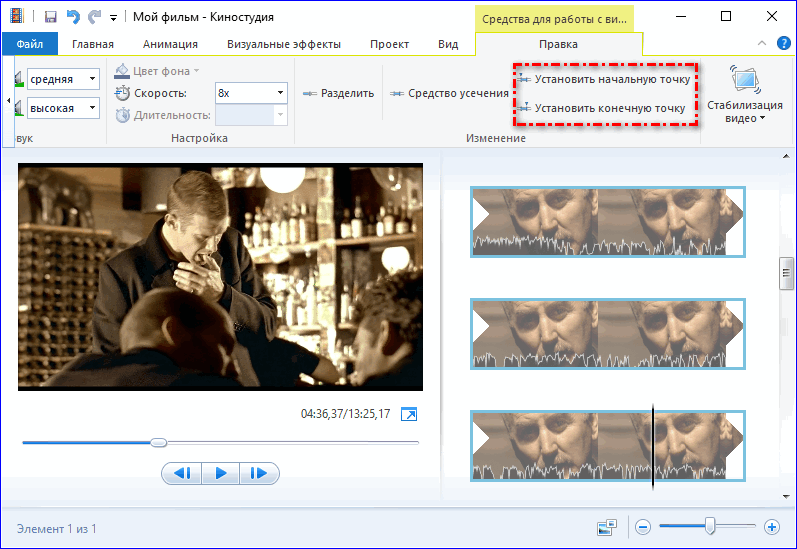
В этой же вкладке можно монтировать кадры с помощью установки начальных и конечных точек монтажа. А вкладка «Проект» позволяет сделать акцент на громкости закадрового текста, музыки или видео в сцене.
Сохранение результата и публикация
Конечный результат можно сохранить в формате MPEG4. Во вкладке «Сохранить фильм» есть возможность выбрать, в каком качестве и для какого устройства сохранять проект.
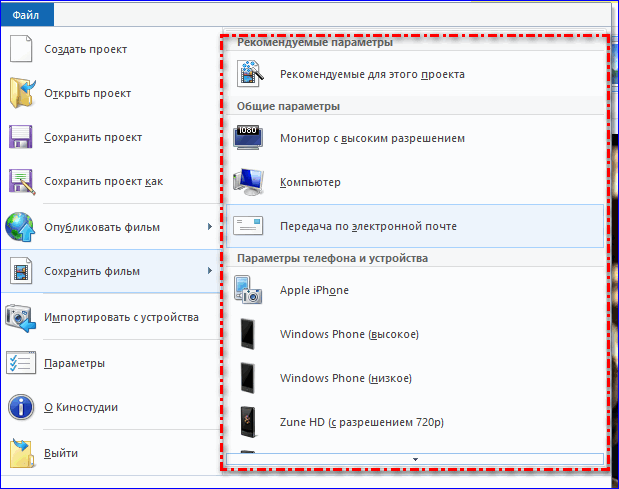
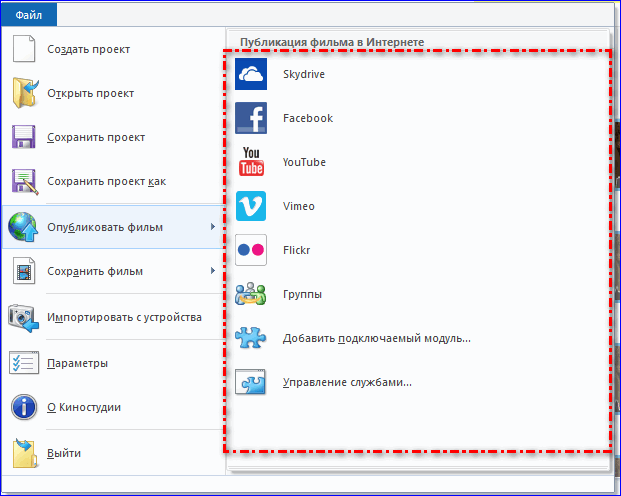
Получившийся фильм можно сразу же опубликовать в Интернете. Для этого из доступного списка нужно выбрать один из пунктов назначения.
Распространенный вариант разрешения при опубликовании видео — 1920*1080 пикселей.
Достоинства и недостатки
Как и ее предшественник, Windows Live Movie Maker проигрывает более продвинутым видеоредакторам, но является хорошим выбором для начинающего пользователя.
Для Windows 10 Microsoft Movie Maker можно скачать только вместе с базовым набором программ для операционной системы. Как установить этот видеоредактор? Нужно открыть скачанный с сайта файл, выбрать путь установки и программа готова к работе.
Как скачать Movie Maker для Windows 10, 8.1 и Windows 7 на русском бесплатно

Windows Movie Maker — бесплатный видео редактор от Microsoft, который, в силу своей простоты и того, что ранее входил в состав операционной системы, полюбился многим пользователям. Однако, в Windows 10, 8.1 и Windows 7 вы его не обнаружите, программа больше не поставляется как компонент системы.
Как это часто бывает с такого рода программами, при попытке найти, где можно скачать Windows Movie Maker для Windows 10 и предыдущих версий ОС, пользователь с ненулевой вероятностью попадает на сомнительный сайт, где загруженный архив может содержать не только нужный нам редактор видео. Чтобы этого не случилось, раньше достаточно обратиться к официальному сайту Microsoft, однако с недавних пор эту программу убрали и оттуда. Тем не менее, возможность бесплатно скачать оригинальный Movie Maker 6.0 и 2.6 осталась, в этой инструкции — подробно о том, как это сделать. Также может быть интересно: Лучшие бесплатные редакторы видео
Как бесплатно скачать Movie Maker для Windows 10, 8.1 и 7 на русском языке с Internet Archive
Майкрософт убрала возможность загрузки Windows Movie Maker с официального сайта (и новую «Киностудию» и старый вариант Movie Maker). А этот же видеоредактор, доступный на сторонних сайтах подчас может устанавливать нежелательное ПО. Однако, на сайте Internet Archive (web.archive.org, представляет собой архив интернета, в том числе на предыдущие даты), эти файлы доступны (как часть архива официального сайта): причем именно в оригинальном своём виде, так как были выложены на официальном сайте, что лучше и безопаснее, чем загрузка со сторонних сайтов. Достаточно найти прямую ссылку (это я сделал за вас) на загрузку Movie Maker (именно на русскоязычный файл), как они были представлены в прошлом на сайте Майкрософт, вставить на сайте web.archive.org и выбрать дату, на которую есть сохраненный вариант в Internet Archive.
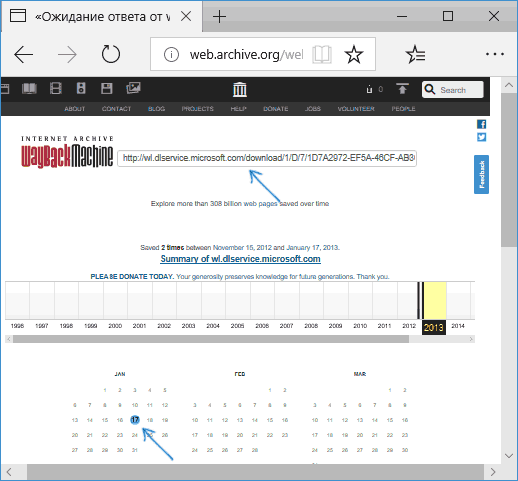
Прямые ссылки на загрузку Windows Movie Maker на русском языке на официальном сайте Майкрософт выглядели следующим образом (можете не использовать их, далее будут приведены прямые ссылки, позволяющие скачать Movie Maker нужной версии с русскоязычным интерфейсом):
После поиска этих файлов в архиве интернета (если не понятно, как это делать — ниже есть видео) получаем прямые ссылки на загрузку их архива официального сайта:
Установка и первого и второго варианта не представляет сложностей, работа в Windows 10 проверена, разве что следует учитывать такие моменты:
Я проверил оба установщика— в обоих случаях это оригинальный файл от Майкрософт, установка проходит успешно, причем обе версии Movie Maker успешно работают в Windows 10 (а значит будут работать и в Windows 7, 8 и 8.1).
Видео инструкция
Обратите внимание: в Windows 10 появился новый простой редактор видео, который предустановлен в системе — Встроенный видеоредактор Windows 10.
Неофициальный способ скачать и установить Movie Maker 2.6 и Movie Maker 6.0
После выхода Windows 10 стал популярным сторонний набор компонентов системы Missed Features Installer 10 (MFI 10), представляющий собой ISO-файл для быстрой установки тех компонентов, которые присутствовали в предыдущих версиях ОС, но исчезли в последних. Также существует и версия MFI 7 (для Windows 7), но и та и другая версия позволяют установить Movie Maker во всех последних версиях системы, правда в данном наборе он предоставляется без русского языка интерфейса.
Шаги для загрузки простые — скачайте MFI 10 или MFI 7 и смонтируйте ISO образ в системе. Запустите со смонтированного диска исполняемый файл mfi.exe, после чего выберите пункт Windows Movie Maker (для этого в MFI 10 внизу окна программы пролистайте страницы до 3-й), а затем — требуемую версию видео редактора (версия 6.0 содержит также программу DVD Maker для создания DVD из фото и видео).

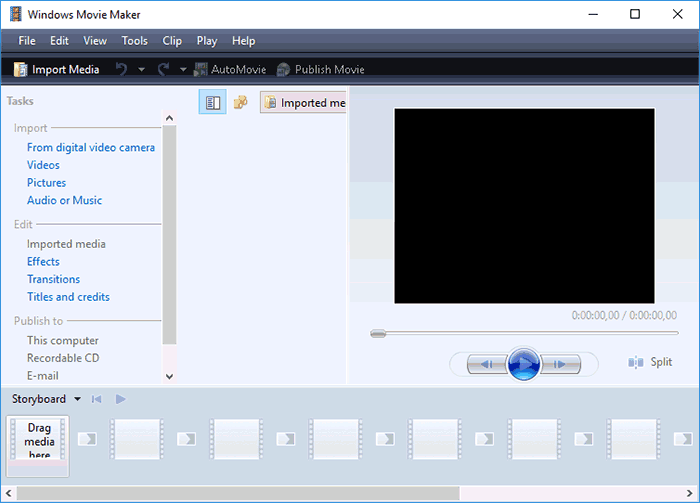
Начнется автоматическая установка, по окончанию которой вы получите работающий Movie Maker в своей системе (при каких-либо проблемах запуска, попробуйте также запуск в режиме совместимости). На скриншоте ниже — установленная таким образом версия 6.0 в Windows 10.
Ранее у Missed Features Installer был собственный официальный сайт, который сейчас закрылся. Тем не менее, MFI остался доступным для загрузки на сайте: chip.de/downloads/Missed-Features-Installer-fuer-Windows-10_88552123.html (но будьте внимательны, установщик с chip.de пробует также установить дополнительное ПО на компьютер от которого можно отказаться).
С сайта Майкрософт
С сайта Microsoft имеется возможность скачать Windows Movie Maker на русском языке сразу в двух вариантах (ниже мы рассмотрим установку с помощью каждого из них), также есть один безопасный неофициальный способ установить видеоредактор в версиях 2.6 и 6.0:
Оба варианта Windows Movie Maker (Киностудии) работают в Windows 7, 8 и Windows 10. Какой из них выбрать — решать вам. Ниже покажу, как загрузить их, установить, а также вставлю скриншоты интерфейса, которые, возможно, помогут вам определиться.
Загрузка и установка Windows Movie Maker в составе Windows Essentials
Обновление: Майкрософт убрал с официального сайта возможность скачать Киностудию, потому далее описанные шаги больше не позволят этого сделать.
Для того, чтобы скачать «новый» Windows Movie Maker, перейдите по ссылке microsoft.com/ru-RU/download/details.aspx?id=26689 и нажмите кнопку «Скачать».
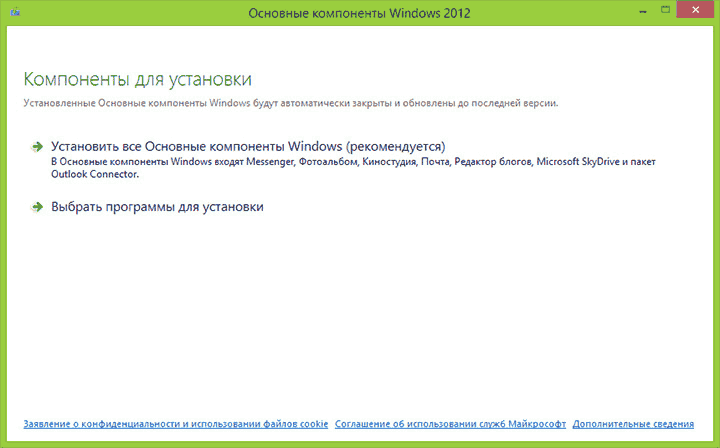
Для установки, запустите загруженный файл, вы увидите предложение установить все основные компоненты Windows или же выбрать те из них, которые вам нужны. При выборе второго из этих вариантов, вы сможете указать установку только фотоальбома и киностудии (это и есть Windows Movie Maker) и продолжить установку. После установки, можно начинать пользоваться программой. Ниже — скриншот версии программы при использовании данного варианта установки, далее рассмотрим установку «старой» версии, не киностудии.

Как скачать Windows Movie Maker 2.6 с официального сайта
Для загрузки стандартной версии программы Windows Movie Maker без установки основных компонентов Windows, пройдите на эту страницу: http://www.microsoft.com/ru-ru/download/details.aspx?id=34

После нажатия кнопки «Скачать» вам предложат выбрать нужную загрузку. Для русской версии следует выбрать файл MM26_RU.msi.

По завершении загрузки, запустите файл и следуйте указаниям мастера установки. Сама установка занимает меньше минуты и через короткое время вы получите установленный бесплатный видео редактор в том варианте, в котором могли привыкнуть к нему, если использовали ранее, в составе предыдущих версий Windows. Ниже — скриншот главного окна Windows Movie Maker 2.6.

На этом все. Надеюсь, статья помогла вам скачать и установить Movie Maker из надежного источника.
А вдруг и это будет интересно:
Почему бы не подписаться?
Рассылка новых, иногда интересных и полезных, материалов сайта remontka.pro. Никакой рекламы и бесплатная компьютерная помощь подписчикам от автора. Другие способы подписки (ВК, Одноклассники, Телеграм, Facebook, Twitter, Youtube, Яндекс.Дзен)
Спасибо огромное за инструкцию! удалось скачать оба приложения, киностудия и правда оказалась лучше, поскольку позволяет сохранять с большим разрешением!
Спасибо за Ваш бескорыстный труд, желаю Вам доброго здоровья и дальнейших творческих и новаторских успехов. Олег
Справка по приложению «Киностудия»
С помощью видеороликов вы сможете превратить видео в короткие видеоролики, которые ты можешь поделиться. Можно оставить только интересные фрагменты видео, удалив ненужные, выделить важные моменты фильма с помощью стилизованных субтитров, а также придать фильму настроение, выбрав подходящую музыку. Поделиться фильмом с друзьями можно прямо из приложения.
Это приложение предназначено для быстрой и привлекательной смены коротких видеороликов. Продолжительность созданных в нем фильмов составляет 60 секунд или меньше. Для более сложной обработки и работы с видеороликами большей продолжительности найдите в Магазине Windows другие приложения для монтажа видео.
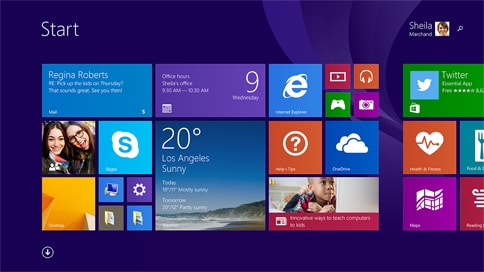
На начальном экране откройте Магазин Windows. Убедитесь, что установлено подключение к Интернету и выполнен вход с помощью учетной записи Майкрософт.
Введите запрос Киностудия в поле поиска по Store.
Выберите в результатах поиска элемент Киностудия.
Выполните на начальном экране поиск по запросу Киностудия.
Выберите в результатах поиска элемент Киностудия.
Совет: Быстрый доступ к приложению «Киностудия» можно получить, закрепив его на начальном экране. Вместо того чтобы выбирать приложение Киностудия на последнем этапе, щелкните его правой кнопкой мыши. Затем выберите команду Закрепить на начальном экране. Теперь вы можете открыть приложение, открыв начальный экран и выбрав плитку Киностудия.
Откройте на начальном экране приложение «Киностудия».
Выберите видео или создайте новый. Если у вас есть видео в папке «изображения», они будут отображаться на этой странице.
При создании видеороликов вам доступны следующие возможности:
Удаление сцен. Переместите маркеры на те моменты, где фильм должен начинаться и заканчиваться. Длительность готового фильма не должна превышать 60 секунд.
Добавьте субтитры и заголовок. Нажмите кнопку Субтитры, введите текст и нажмите кнопку Готово. Вы можете выбрать слово или фразу, акцентирующие внимание на определенном кадре, и задержать на некоторое время этот кадр.
Изменение стиля заголовка и субтитров. Нажмите кнопку Субтитры, выберите Стили, а затем выберите стиль своего фильма.
Добавление музыки. Выберите команду Музыка и выберите композицию.
Нажмите Предварительный просмотр. Во время предварительного просмотра фильма вы будете наблюдать все добавленные эффекты и слышать звуковую дорожку.
Выполните одно из указанных ниже действий.
Вносить изменения. Нажмите Изменить, внесите изменения и снова включите предварительный просмотр.
Сохранение фильма. Нажмите кнопку Сохранить. Фильм будет сохранен в папку с исходным видео.
Публикация или отправка фильма по электронной почте. Нажмите Поделиться.
Создание нового фильма. Щелкните правой кнопкой мыши и выберите команду Новый фильм.
Исходное видео может быть не более 20 минут. Готовый фильм может длиться от 1 до 60 секунд.
Продолжительность готового фильма не должна превышать 60 секунд, поэтому удалите ненужные фрагменты.
Удаление фрагмента в начале или в конце фильма
Переместите маркеры на левой и правой концах временной шкалы в новую начальную и конечную точки.

Указатель мыши указывает на левый маркер.
Удаление фрагмента в середине фильма
Найдите под кнопкой «Субтитры» круг, который называется указателем воспроизведения. Переместите указатель воспроизведения в конец фрагмента, который необходимо оставить.
В Windows 8,1 проведите пальцем от нижнего края экрана, чтобы увидеть команды приложения.
(Если вы используете мышь, щелкните правой кнопкой мыши внутри приложения.)
Выполните одно из следующих действий.
Если указатель воспроизведения находится в активном фрагменте, нажмите Разделить.
Если указатель воспроизведения находится не в активном фрагменте, нажмите Создать фрагмент.
Установите маркеры в нужные позиции.
В последнем фильме будет включен элемент «активные разделы».
Объединение разделов
Перетащите маркер в конце одного из разделов за границу начала следующего раздела.
Изменение стиля

Нажмите кнопку Субтитры.
Указатель мыши указывает на кнопку «заголовок».
Нажмите Стиль. (Если этот элемент не отображается, нажмите кнопку Дополнительно.) Новый стиль будет применен к названию и субтитрам всего фильма, а не только к текущему фрагменту.
Нажмите Предварительный просмотр, чтобы просмотреть изменения.
Примечание: Для некоторых стилей шрифт доступен не на всех языках. В этом случае в стиле используется другой шрифт.
Изменение или удаление названия фильма или субтитров
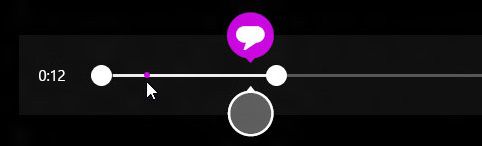
Выберите точку подписи. Появится эскиз субтитров.
Указатель мыши указывает на точку подписи.
Выполните одно из следующих действий.
Измените текст субтитров и нажмите кнопку Готово.
Удалите субтитры, нажав кнопку Удалить субтитр. (Если кнопка Удалить субтитр не отображается, нажмите кнопку Дополнительно.)
Когда вы будете готовы к просмотру изменений, нажмите кнопку Предварительный просмотр.
Добавление композиции
Нажмите кнопку Музыка.
(Необязательно.) Скачать песни можно прямо в приложении «Киностудия». Для этого нажмите кнопку Скачать рекомендуемые композиции.
Выберите одну из рекомендуемых композиций или нажмите кнопку Выбрать композицию из коллекции и выберите одну из ваших песен.
Чтобы послушать, как музыка звучит в фильме, нажмите Предварительный просмотр.
Примечание: Возможность выбрать момент, с которого должна воспроизводиться композиция, пока недоступна.
Отключение звука
Нажмите кнопку Музыка.
Выберите команду Отключить звук в видео.
Выберите приложение, чтобы отклонить параметры музыки.
Чтобы просмотреть изменения, нажмите Предварительный просмотр. Вы увидите, как выглядят эффекты для названия и субтитров, и услышите, как звучит музыка в фильме.
Чтобы внести изменения во время предварительного просмотра, нажмите кнопку Изменить, внесите изменения и снова нажмите Предварительный просмотр.
После открытия приложения доступны следующие возможности:
Выберите видео. Показанные здесь параметры являются видео в папке «изображения».
При предварительном просмотре видео вы можете выбрать команду создать фильм (в Windows 8,1, прежде всего необходимо прокрутить ее снизу вверх или щелкнуть правой кнопкой мыши, чтобы увидеть команды приложения). После этого можно выбрать существующее видео или записать новое.
Когда вы вносите изменения в видео, вы можете прекратить работу над ним и начать новый фильм. Выберите команду отменить фильм (в Windows 8,1 сначала необходимо прокрутить ее снизу вверх или щелкнуть правой кнопкой мыши, чтобы увидеть команды приложения). После этого можно выбрать существующее видео или записать новое.
Обзор и установка Movie Maker (Киностудия Windows Live) на Windows 10

Каждый без исключения видеоредактор и монтажёр, будь то голливудский профессионал или любитель создавать клипы из домашнего видео сталкивался с программой Movie Maker. Киностудия Windows Live является базовой программой для начала «карьеры» и обучения азам ремесла склейки кадров и добавления различных эффектов в ролики. Поэтому важно знать возможности Movie Maker, а также способы для быстрой установки приложения.
Подробный обзор на программу Windows Movie Maker для Windows 10
Корпорация Microsoft официально прекратила поддержку Windows Movie Maker, а также всех «Основных компонентов». Но само приложение продолжает работать у тех, кто имеет в своём активе старые сборки и уже установленные «Киностудии». Остальным придётся довольствовать одноимённым приложением из Windows Store, которое является сильно урезанной версией Movie Maker.
Windows Movie Maker — это программа предназначена для создания видеороликов и видеопрезентаций начального уровня с простыми эффектами. Приложение практически не потребляет ресурсы ПК, имеет базовый набор опций. В роли основы для создания ролика могут быть использованы аудио и видеодорожки, фото и другие изображения.
Основные возможности программы:
Среди недостатков программы можно выделить несколько:
Отзывы на программу Windows Movie Maker
У меня не самый быстрый ноутбук, поэтому для обрезки видео на фрагменты использую Киностудию Windows — в отличие от более мощных приложений, эта программа практически без задержек работает на моём «старичке».
Нина
https://windows-movie-maker.softok.info/#overview
Последний раз пользовался программой вчера, на похвалы повелся. Да сразу же бросил. А вот предпоследний раз — 12 лет назад, тогда на скорую руку сделал небольшой ролик. За это время сменил 3 компьютера (может, и четыре), а программа, по сути, та же, из 90-х годов. Разве что, стала неудобнее в работе. Не зря на ней Майкрософт поставил крест. И я тоже.
Дорофеевич
http://www.softportal.com/response-23685-windows-live-movie-maker-1.html
Дмитрий
http://www.softportal.com/response-23685-windows-live-movie-maker-1.html
Видео: обзор на программу Windows Movie Maker для Windows 10
Как скачать и установить Windows Movie Maker на Windows 10
На данный момент существует только один официальный способ установки «Киностудии Windows» — через Windows Store.
Остальные возможности для установки Windows Movie Maker — скачивание с «Интернет архива» и других сайтов запрещено корпорацией Microsoft. Вы можете устанавливать продукты с других ресурсов, но они не будут поддерживаться операционной системой, а также могут содержать в себе дополнительные коды: вредоносное программное обеспечение или лишние программы.
Пользоваться программой Киностудия Windows Live очень просто. А установив приложение официальным способом, вы получите гарантировано качественный продукт для потребления.
Похожие публикации:
- Откуда telegram берет контакты
- Почему не открывается windows movie maker
- Чем matlab отличается от mathcad
- Что значит в icq было давно