
Как сделать чтобы клавиши f работали без fn на виндовс 10
3 способа заблокировать и разблокировать клавишу Fn в Windows 10 и 11
29 сентября, 2022
Знание того, как использовать функциональные клавиши или F-клавиши на вашем клавиатура может сделать вашу жизнь проще. Всего одна клавиша из этого набора может выполнять два набора команд, будь то мультимедийная команда или конкретная задача. Нажав кнопку Fn вместе с одной из этих клавиш, вы можете сразу же изменить работу клавиш. Однако делать это каждый раз, когда вы их используете, не обязательно, поскольку вы можете просто заблокировать и разблокировать клавишу Fn в своем Windows 10 or Windows 11.
Как клавиша Fn работает с функциональными клавишами
Клавиша Fn на вашей клавиатуре в основном похожа на кнопки Shift и CapsLock. И если вы часто создаете документы, вы знаете, как они работают: вы удерживаете Shift, чтобы сделать одну или две буквы заглавными, и отпускаете ее, чтобы быстро вернуться к строчным буквам, а однократное нажатие CapsLock позволит вам составлять целые предложения в верхнем регистре, не удерживая другой. ключ.
Вот как Fn работает со стандартными функциональными клавишами от F1 до F12. Нажатие одной из этих клавиш без использования Fn позволит вам использовать стандартные команды, повышающие производительность: регулировка громкости или яркости, отключение звука, активация/деактивация Bluetooth или Wi-Fi, воспроизведение мультимедиа и так далее. С другой стороны, сочетание клавиш F1–F12 с Fn позволит вам получить доступ к альтернативным командам клавиш. Вы можете отпустить удержание этой кнопки Fn, если хотите сразу вернуться к стандартному назначению функциональных клавиш.
Между тем, блокировка клавиши Fn в Windows 10 или 11 навсегда переводит функциональные клавиши в их альтернативные команды, пока блокировка не будет отключена. Во время блокировки вы также можете нажать клавишу Fn, чтобы быстро получить доступ к стандартной команде функциональных клавиш: точно так же, как это происходит, когда ваша клавиатура находится в режиме CapsLock, и вы используете Shift для ввода буквы в нижнем регистре.
Блокировка и разблокировка клавиши Fn
Блокировка и разблокировка клавиши Fn различаются в зависимости от используемого компьютера или, если быть точным, марки вашего ПК. И то, что не все команды от F1 до F12 одинаковы на всех компьютерах, не все клавиатуры также имеют одинаковые клавиши, предназначенные для блокировки и разблокировки клавиши Fn. К счастью, есть множество способов сделать это.
клавиатура
Самый простой способ заблокировать клавишу Fn — использовать клавиатуру. Однако именно здесь многие компьютеры различаются, поскольку не все имеют эту функцию.
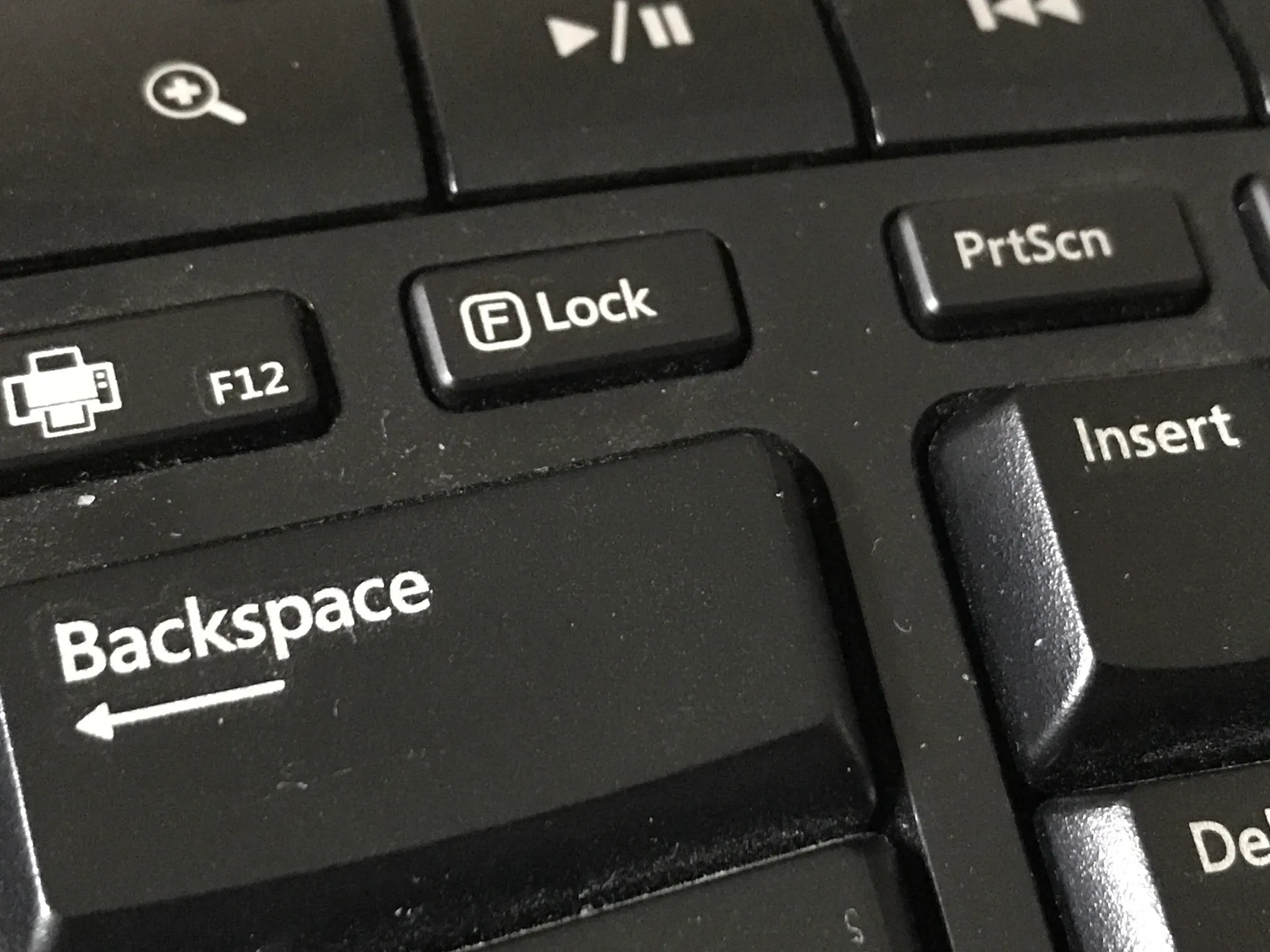
Один из способов использовать клавиатуру для блокировки клавиши Fn — использовать клавишу F Lock, которую вы можете просто нажимать для переключения между стандартной и альтернативной командами. Клавиатуры, на которых она есть, обычно имеют световой сигнал, указывающий, активирована ли клавиша F Lock или нет.
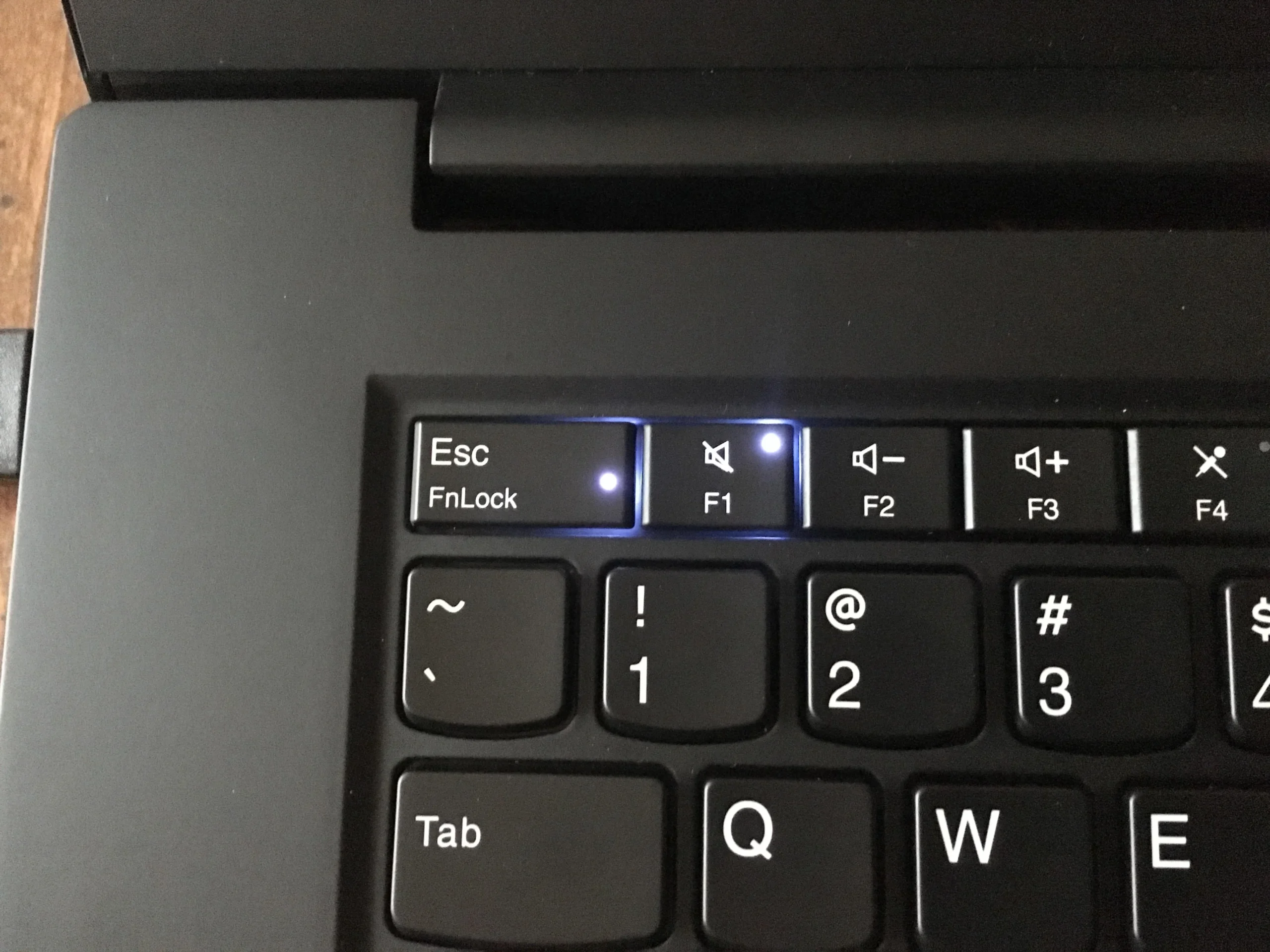
Если у вас нет клавиши F Lock, вы можете найти «FnLock», который также иногда бывает в виде навесного замка с надписью Fn. Иногда вместе с клавишей Esc печатается FnLock или значок, но у некоторых производителей он находится в клавише Shift или CapsLock. Просто сначала нажмите и удерживайте клавишу Fn, а затем нажмите FnLock или значок замка. Это активирует блокировку. Чтобы отменить это, просто снова удерживайте клавишу Fn, а затем нажмите FnLock или значок замка.
Центр мобильности Windows
Чтобы запустить Центр мобильности, вы можете просто нажать Win + X или щелкнуть правой кнопкой мыши значок Windows, чтобы открыть меню быстрого доступа в Windows 10 и 11. Когда появится этот параметр, найдите Центр мобильности и выберите его. Это откроет окно, которое покажет вам некоторые элементы управления вашего ПК. Найдите раздел «Функциональная клавиша». Там вы увидите раскрывающийся список, и щелкнув его, вы сможете выбрать между «Функциональная клавиша» или «Мультимедийная клавиша». Выбор первого блокирует клавишу Fn, а второй дает стандартные команды.
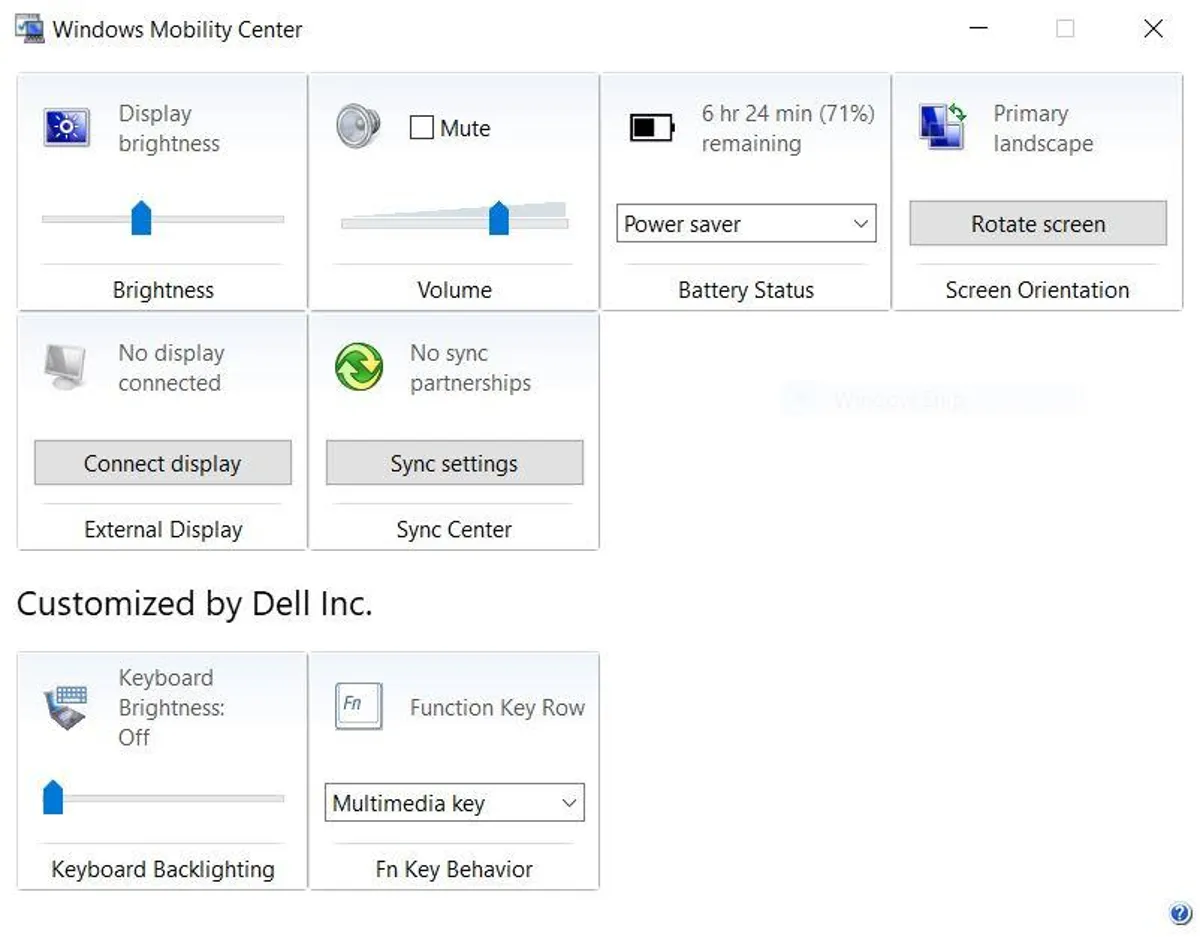
Вы можете открыть Центр мобильности Windows в любое время, когда захотите заблокировать или разблокировать клавишу Fn таким образом. Однако учтите, что не на всех компьютерах есть эта функция. Ваш ПК всегда может показать вам Центр мобильности, но вы заметите, что в некоторых раздел «Строка функциональных клавиш» отсутствует.
BIOS
BIOS (UEFI на некоторых ПК) — это полезный инструмент, который позволит вам настраивать аппаратные функции вашего компьютера разными способами, и одна из его функций — блокировка и разблокировка клавиши Fn в Windows 10 и 11. Существуют Вы можете использовать много способов, чтобы войти в это низкоуровневое программное обеспечение, и самый простой способ сделать это — нажать кнопку «Пуск», нажать значок питания и удерживать Shift, когда вы нажимаете «Перезагрузить». Когда вы увидите синий экран с различными параметрами, перейдите в «Устранение неполадок»> «Дополнительные параметры»> «Настройки прошивки UEFI». Выберите «Перезагрузить», и ваш компьютер автоматически перезагрузится и войдет в BIOS.
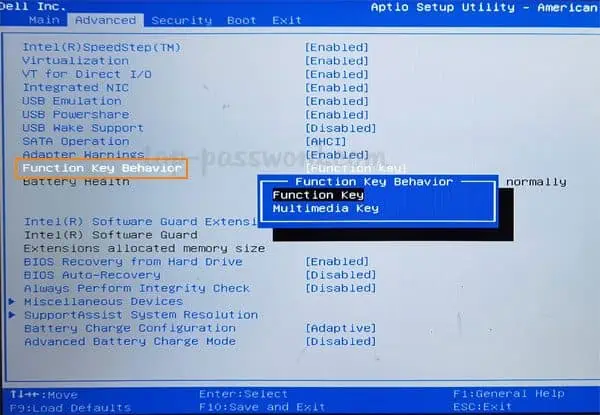
В BIOS вы не сможете использовать мышь, но клавиши курсора на клавиатуре должны позволить вам перемещаться по инструменту. Перейдите на вкладку «Основные», а затем найдите параметр «Поведение функциональных клавиш» и выберите его. В появившейся новой опции выберите функциональную клавишу, чтобы активировать блокировку Fn. После этого нажмите F10, чтобы сохранить изменения, и подтвердите запрос, выбрав Да.
Как настроить клавиши Fn?

Для того, чтобы функциональные клавиши f1-f12 работали как надо без зажатой fn, если они по-умолчанию забиндены на отработку мультимедийных функций — на некоторых клавиатурах достаточно нажать fn+CapsLock.
Просто оставлю это здесь, вдруг кому пригодится =)
Ответ написан более трёх лет назад
Нравится 6 1 комментарий
Александр Симонов @drumminman
черт подери, вот это прям супер было. А то я сидел и думал, что мне теперь со своей новой клавой делать, в которой ф-ки по умолчанию на fn завязаны.. Спасибо тебе, мудрый человек!
Иногда на клавиатуре есть клавиша «FnLock» нажмите её(Fn+FnLock) что бы исправить
Ответ написан более двух лет назад
Комментировать
Нравится 4 Комментировать
Ваш ответ на вопрос
Войдите, чтобы написать ответ

- Linux
- +1 ещё
Как установить на ArchLinux 32 битные библиотеки?
- 1 подписчик
- 7 часов назад
- 71 просмотр
Ноутбуки HP – Блокировка и разблокировка клавиши Fn (функция)
Часто на функциональные клавиши на клавиатуре (с f1 по f12) наносится значок, обозначающий второе действие, например отключение звука или изменение яркости экрана. Дополнительная функция иногда называется режимом клавиш действия или «горячей» клавишей. На некоторых клавиатурах для активации соответствующей команды необходимо нажать клавишу fn .
Расположение клавиши fn может незначительно отличаться.
Функциональные клавиши (с f1 по f12)
На многих ноутбуках доступна настройка, которая позволяет использовать функции клавиш действий без нажатия клавиши fn . Для включения или отключения этой функции выполните инструкции, соответствующие типу вашего ноутбука.
Включение или отключение режима клавиши fn (функция) или режима клавиш действия
Изменение настроек клавиш действия с помощью BIOS Setup Utility.
Нажмите и удерживайте кнопку включения питания в течение пяти секунд, чтобы выключить компьютер.
Включите компьютер, затем незамедлительно нажмите клавишу f10 несколько раз подряд, чтобы открыть BIOS Setup Utility.
Используйте клавиши со стрелками вправо или влево для выбора меню System Configuration (Конфигурация системы).
Используйте клавиши со стрелками вправо или влево для выбора Action Keys Mode (Режим клавиш действия).
Нажмите клавишу Ввод для отображения опций Enabled/Disabled (Включено/отключено).
- Enabled (включено): для выполнения действий, указанных на функциональных клавишах, не требуется нажимать клавишу fn . Например, нажатие клавиши f8 приводит к уменьшению громкости звука, как указано на клавише. А одновременное нажатие клавиш fn + f8 приводит к сворачиванию и разворачиванию окна веб-браузера.
- Disabled (отключено): для выполнения действий, указанных на функциональных клавишах, требуется нажатие клавиши fn . Например, нажатие клавиши f1 обеспечивает открытие окна справки. А одновременное нажатие клавиш fn + f1 переводит компьютер в спящий режим, как указано на клавише.
Включение или отключение режима клавиши fn (функция) или режима клавиш действия (HP ProBook 440 G4, 450 G4, 470 G4 и HP EliteBook Folio G1)
Настройки клавиши fn (функция) можно изменить на некоторых профессиональных ноутбуках HP ProBook и EliteBook. В некоторых параметрах BIOS эта функция называется Hotkeys (Сочетания клавиш).
Назначение функциональных клавиш, как изменить режим их использования в ноутбуке
Клавиатура компьютера или ноутбука оснащена группами клавиш, каждая из которых выполняет различные задачи. Функциональные клавиши F1-F12, могут быть запрограммированы под определённые действия, поэтому их удобно использовать при работе с системой и софтом. Каждый пользователь в той или иной мере пользуется этими возможностями и чем больше имеет знаний о существующих функциях, тем легче взаимодействует с компьютером.
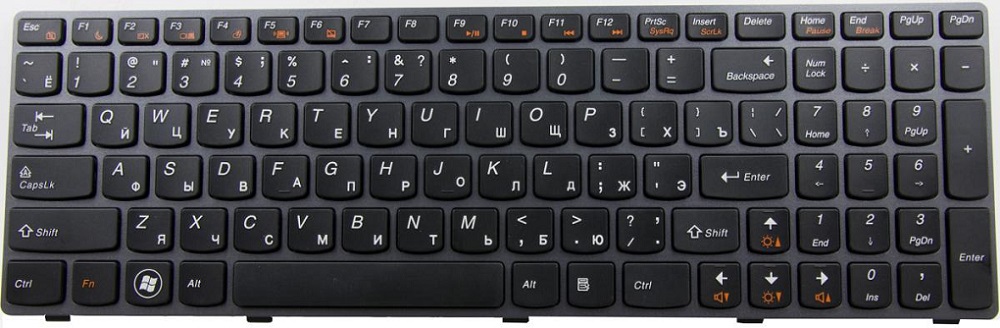
Применение кнопок и вариаций их комбинирования значительно ускоряет рабочий процесс. В сочетании со специальными клавишами или управляющей Fn (кнопка в наличии на клавиатурах ноутбуков, а также некоторых моделях подключаемых клавиатур для ПК) F1-F12 предлагают ещё больше функциональных возможностей, к которым можно получить доступ мгновенно вместо выполнения нескольких манипуляций с помощью мыши.
По большому счёту, полноценное управление компьютером возможно и без использования мышки, с использованием одной только клавиатуры, но ввиду того, что такой способ непривычен для рядового пользователя, он применяется лишь в отдельных случаях, например как временное решение в отсутствие манипулятора. При этом лучше запоминать и чаще использовать существующие функции, поскольку, чем больше клавиш и их комбинаций задействуется в процессах, тем быстрее и проще работать за компьютером.
Назначение функциональных клавиш
Рассмотрим, сколько находится на современной клавиатуре функциональных клавиш, как они располагаются и за какие действия могут отвечать.
Количество F-клавиш обычно стандартно – 12, но на новых клавиатурах Apple их число достигает 19. Так, после кнопок F1- F12, находящихся в верхнем ряду, следом расположены и F13- F19, заменяющие собой Print Screen, Pause и прочие. На них можно возложить любые задачи. Предки современных клавиатур, устройства для IBM-совместимых компьютеров тоже имели немалый арсенал функциональных клавиш – 24. Сегодня найти такого «динозавра» уже непросто.
На клавиатурах ноутбуков разных производителей клавиши F1-F12 могут быть запрограммированы под различные функции:
- Включение/выключения Wi-Fi.
- Спящий режим.
- Подключение/отключение внешнего монитора.
- Регулировка яркости экрана.
- Включение/отключение Touch Pad (встроенной мыши для ноутбуков).
- Регулировка звука, его отключение и прочие опции.
Какая конкретно клавиша будет отвечать за ту или иную функцию зависит от производителя устройства. Здесь не придерживаются каких-либо стандартов.
В различных программах назначение каждой кнопки тоже будет отличаться, обычно разработчики софта назначают функциональным клавишам самые востребованные задачи, чтобы облегчить работу с приложением. При этом для ОС Windows каждая клавиша имеет значение по умолчанию. Применяя дополнительно к F1-F12 специальные клавиши, находящиеся по бокам от алфавитно-цифровых, а также Fn, которая найдётся на каждой клавиатуре современного ноутбука, можно значительно расширить спектр программных возможностей. Комбинации могут открывать различные системные службы без необходимости поиска их по всему компу, а также выполнять команды и совершать прочие действия в системе или приложениях.
Рассмотрим несколько задач, которые могут выполнять F-клавиши в операционной системе и некоторых программах.
F1
- Вызов справочной информации в большинстве программных продуктов.
- Win+F1 вызывает справку и поддержку Windows, независимо от наличия активных окон.
- Комбинация кнопок Ctrl+F1 в Windows прячет или разворачивает панель инструментов в активном окне софта.
- Нажатие F1 при загрузке ОС позволяет перейти к низкоуровневым настройкам CMOS Setup (актуально не для всех версий BIOS, возможно также использование F1, Del или прочих клавиш и комбинаций).
F2
- В стандартном файловом менеджере Windows выделив объект и нажав кнопку F2, можно переименовать его.
- В редакторе Microsoft Word сочетанием Ctrl+F2 открывается просмотр печати.
- В Excel клавиша F2 откроет выбранную ячейку для редактирования.
- Комбинация Alt+Ctrl+F2 вызывает окно «Открыть» в программных продуктах пакета Microsoft Office.
- Для определённых версий BIOS позволяет перейти к изменению настроек CMOS.
F3
- В Windows и стандартных приложениях ОС, а кроме того и некоторых сторонних программах открывает окно поиска.
- В Outlook F3+Win открывается расширенный поиск.
- Вместе с клавишей Shift позволяет менять регистр букв выделенного текста в текстовом редакторе.
- В MS-DOS или командной строке ОС Windows дублирует последнее действие.
F4
- Перемещает курсор в адресную строку в проводнике и штатном браузере Explorer.
- В Microsoft Word выполняет повтор предыдущего действия.
- Alt+F4 закрывает активное окно различного софта, нажатием этой же комбинации кнопок на рабочем столе компьютера вызывается окно завершения работы ОС.
- Одновременное нажатие Ctrl+F4 – закрытие активных окон.
F5
- Обновление открытых страниц в браузерах.
- Ctrl+F5 очистит кэш страницы и обновит её.
- В Word открывает окно «Найти и заменить».
- В Power Point запускает показ слайдов.
- Опция копирования в Total Commander.
F6
- Перемещение курсора в адресную строку большинства браузеров.
- Опция перемещения в файловом менеджере Total Commander.
- Быстрое сохранение в играх.
F7
- Проверка правописания в документах MS Office.
- Создание новой папки в Total Commander.
F8
- Активация загрузочного меню Windows, через которое можно выбрать режим загрузки.
- Опция выделения в документах MS Office.
- Удаление объектов в Total Commander.
F9
- В Outlook запускает отправку и получение корреспонденции с ящиков.
- Обновление документа Microsoft Word.
- Загрузка последнего сохранения в играх.
F10
- Активация управления с клавиатуры для открытых программ.
- Shift+F10 вызывает контекстное меню для объектов (по аналогии с ПКМ).
- Вызывает меню многих приложений.
- Для некоторых сборок нажатие F10 при включении устройства позволяет перейти к низкоуровневым настройкам.
F11
- Полноэкранный режим в браузерах.
- Переход к низкоуровневым настройкам на определённых фирменных сборках.
F12
- Вызывает окно «Сохранить» в MS Word, Shift+F12 сохраняет открытый документ.
- Комбинация Ctrl+Shift+F12 откроет окно вывода на печать текущего документа Ворд.
- Ctrl+ F12 в Word вызывает окно открытия документов.
- Вызов расширенного меню в приложениях.
- Во многих интернет-обозревателях открывает отладку.
Это лишь малая часть возможностей функциональных клавиш, в каждой программе им найдётся множество применений, а на ноутбуках в сочетании с Fn функциональность F-клавиш будет ещё выше.
Как включить клавиши F1-F12
Блок функциональных клавиш используется как на ноутбуке, так и на многих подключаемых к компьютеру клавиатурах в качестве исполнения основных функций F1-F12, а также мультимедийных. Для управления переключением режима применяется кнопка Fn.
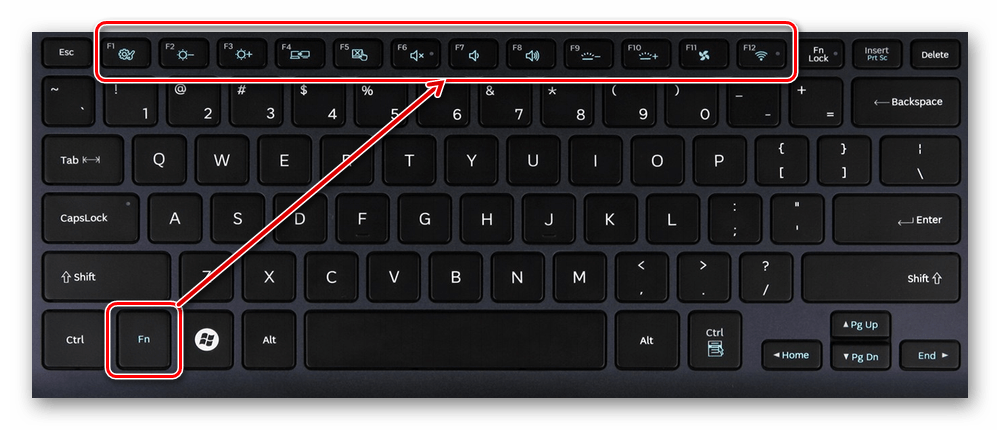
Применение клавиши Fn на клавиатуре ноутбука
Так, в большинстве случаев функциональные клавиши по умолчанию настроены на срабатывание именно F1-F12. Для выполнения же альтернативных функций, то есть, чтобы можно было с их помощью управлять яркостью дисплея, звуком и прочими параметрами, требуется ещё и нажатие Fn вместе с нужной F-клавишей.
При этом на некоторых моделях ноутбуков (НР и др.) функциональные клавиши по умолчанию настроены как мультимедийные, а пользоваться ими в привычном режиме выполнения действий F1-F12 можно при одновременном нажатии с Fn.
Не все пользователи могут оценить такую креативность производителей, поскольку многие предпочитают в основном применять первостепенные опции F-клавиш, а не мультимедийные. Например, играя в компьютерные игры, где важна скорость реакции, или, работая со специальным софтом, для удобства чаще всего пользуюсь некоторыми кнопками из ряда F1-F12. Не совсем комфортно постоянно нажимать ещё и Fn для необходимого отклика, когда более целесообразно будет выключить навязанный мультимедийный режим и использовать нужные клавиши сразу же по прямому назначению. Чтобы поменять приоритет настройка функциональных клавиш на ноутбуке выполняется в BIOS, где потребуется изменение одного параметра. Для этого делаем следующее:
- Идём в BIOS. Зажимаем нужную клавишу или комбинацию при включении ноутбука, какие конкретно жать кнопки зависит от модели устройства. Если нужно применить функциональную клавишу, нажатие Fn здесь не требуется, поскольку до старта ОС клавиши и так выполняют основные функции.
- Переходим к разделу System Configuration.
- Здесь ищем параметр Action Keys Mode, жмём Enter, значение с «Enabled» нужно изменить на «Disabled».
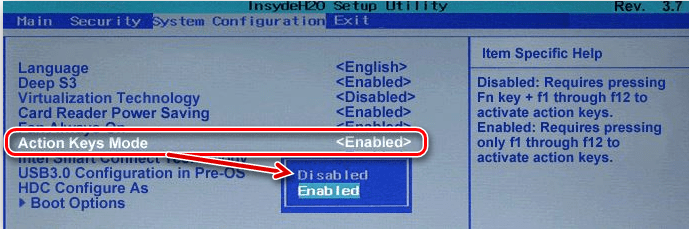
Изменения режима функциональных клавиш в BIOS
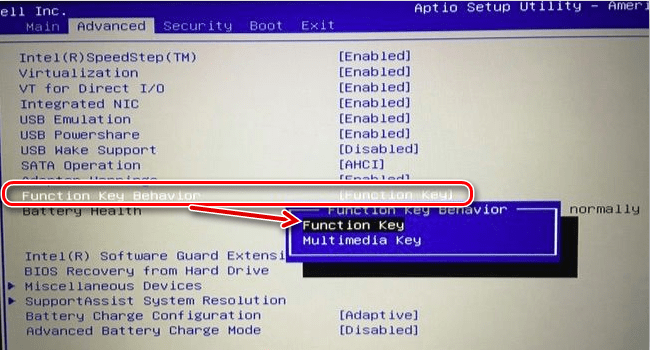
Изменяем режим клавиш в Dell BIOS
Теперь кнопки F1-F12 будут функционировать в стандартном режиме, а для применения мультимедийных опций потребуется нажатие Fn.
Как отключить кнопки F1-F12 на ноутбуке
В некоторых случаях, когда пользователи не желают пользоваться функциями, закреплёнными за клавишами F1-F12, а напротив хотят переключиться в мультимедийный режим, чтобы кнопки выполняли второе действие без нажатия Fn, можно также поменять назначение первичных и вторичных действий, обратившись к настройкам БИОС. Так, в разделе System Configuration необходимо перейти к параметру Action Keys Mode. Если напротив него стоит значение «Disabled» («Отключено»), то кнопки верхнего ряда F1-F12 исполняют обычные характерные для них действия, то есть опция отключает прямой доступ этими клавишами к расширенным функциям, но их же можно выполнить в сочетании с Fn.
Значение «Enabled» («Включено») предполагает приоритет использования мультимедийных возможностей, так что если занимаемся отключением функциональных клавиш, выставляем именно это значение. По сути, настройка меняет режим работы верхних кнопок F1-F12 с одного на другой, и вы можете выставить параметр так, как вам будет удобно работать с клавиатурой, а не приспосабливаться к настройкам по умолчанию.