
Как добавить символ степени в слайды Power Point
Не могу найти знак степени? Вот как это получить
Вы не найдете ° (символ градуса) на клавиатуре. Вставьте символ степени в Microsoft PowerPoint двумя способами, оба из которых подробно описаны ниже.
Вставьте символ степени с помощью ленты PowerPoint
- Выделите текстовое поле на слайде, в которое вы хотите поместить символ степени.
- На вкладке Вставить выберите Символ . В некоторых версиях PowerPoint этот параметр отображается в правой части меню.
- В открывшемся окне убедитесь, что в меню «Шрифт:» выбран (обычный текст) , а в другом меню – Надстрочные и нижние индексы .
- В нижней части этого окна рядом с «от» выберите ASCII (десятичное число) .
- Прокручивайте, пока не найдете знак степени.
- Нажмите кнопку Вставить внизу.
- Нажмите Закрыть , чтобы закрыть диалоговое окно Symbol и вернуться к документу PowerPoint.
PowerPoint, вероятно, не предоставит подтверждения того, что вы выполнили Шаг 6. После нажатия Вставить , если вы хотите убедиться, что знак градуса действительно вставлен, просто переместите диалоговое окно в сторону или закройте его. Проверять.
Вставить символ степени, используя сочетание клавиш
Сочетания клавиш более эффективны, особенно в случае вставки таких символов, как этот, где в противном случае вам придется прокручивать список из десятков других символов, чтобы найти нужный.
На самом деле, этот метод работает независимо от того, где вы находитесь, в том числе в электронной почте, веб-браузере и т. Д.
Используйте стандартную клавиатуру для вставки символа степени
- Выберите точно, куда вы хотите, чтобы знак степени пошел.
- Используйте горячую клавишу символа степени, чтобы вставить знак: Alt + 0176 .
Другими словами, удерживайте нажатой клавишу Alt , а затем введите с клавиатуры следующую клавишу 0176 . После ввода цифр вы можете отпустить клавишу Alt, чтобы увидеть символ градуса [°].
Если этот шаг не работает, убедитесь, что клавиатура на вашей клавиатуре не не Активировать Num Lock (т.е. отключить Num Lock). Если он включен, клавиатура не будет принимать числовые значения. Вы не можете вставить символ градуса, используя верхний ряд чисел.
Без цифровой клавиатуры
Каждая клавиатура ноутбука включает в себя Fn (функциональную) клавишу. Он используется для доступа к дополнительным функциям, которые обычно недоступны из-за меньшего количества клавиш на стандартной клавиатуре ноутбука.
Если у вас нет клавиатуры на клавиатуре, но у вас есть функциональные клавиши, попробуйте это:
- Удерживайте клавиши Alt и Fn вместе.
- Найдите клавиши, которые соответствуют функциональным клавишам (те же цвета, что и клавиши Fn).
- Как и выше, нажмите клавиши, которые показывают 0176 , а затем отпустите клавиши Alt и Fn, чтобы вставить символ градуса.
Как сделать степень в повер поинт
КАК: Вставка символа степени на слайде PowerPoint — 2022
Вы не найдете ° (символ степени) на клавиатуре. Вставьте символ степени в Microsoft PowerPoint двумя способами, оба из которых подробно описаны ниже.
Вставьте символ степени, используя ленту PowerPoint
- Выберите текстовое поле на слайде, на котором вы хотите поместить символ степени.
- вВставить вкладка, выберитеУсловное обозначение, В некоторых версиях PowerPoint эта опция отображается в правой части меню.
- В открывшемся окне убедитесь, что(обычный текст) выбирается в меню «Шрифт:», иСуперскрипты и подписи выбирается в другом меню.
- В нижней части этого окна, рядом с «from» выберите,ASCII (десятичный).
- Прокрутите список до тех пор, пока не найдете знак степени.
- ВыбратьВставить в нижней части.
- Нажмите близко для выхода из Условное обозначение диалоговое окно и вернуться к документу PowerPoint.
PowerPoint, вероятно, не будет предлагать никаких подтверждений того, что вы завершили Шаг 6. После нажатия Вставить, если вы хотите убедиться, что знак степени действительно вставлен, просто откройте диалоговое окно или закройте его, чтобы проверить.
Вставка символа степени с использованием комбинации клавиш быстрого доступа
Клавиши быстрого доступа более эффективны, особенно в случае вставки символов, подобных этому, где вам придется прокручивать список десятков других символов, чтобы найти правильный.
Фактически, этот метод работает независимо от того, где вы находитесь, в том числе в электронной почте, веб-браузере и т. Д.
Используйте стандартную клавиатуру для ввода символа степени
- Выберите именно то, где вы хотите, чтобы знак степени прошел.
- Используйте комбинацию клавиш с символом градуса, чтобы вставить знак:Alt + 0176.Другими словами, удерживайтеAlt и затем используйте клавиатуру для ввода0176, После ввода цифр вы можете нажать клавишу Alt, чтобы увидеть символ степени.Если этот шаг не работает, убедитесь, что клавиатура на клавиатуре не активирована функция Num Lock (т. е. отключите Num Lock). Если он включен, клавиатура не будет принимать числовые входы. Вы не можете вставить символ степени, используя верхний ряд чисел.
Без цифровой клавиатуры
Каждая клавиатура для ноутбука включает в себясноска (функциональная клавиша. Он используется для доступа к дополнительным функциям, которые обычно недоступны из-за меньшего количества клавиш на стандартной клавиатуре ноутбука.
Если у вас нет клавиатуры на клавиатуре, но у вас есть функциональные клавиши, попробуйте следующее:
- УдерживайтеAlt а такжесноска ключи вместе.
- Найдите ключи, соответствующие функциональным клавишам (те, которые имеют тот же цвет, что и клавиши Fn).
- Как и выше, нажмите клавиши, которые показывают0176 а затем отпустите клавиши Alt и Fn, чтобы вставить символ степени.
Фиксирование красного изображения «X» на слайде PowerPoint

Узнайте, что делать, если на слайде PowerPoint отображается красный «X» или местозаполнитель, а не изображение.
Вставка символа окружности P в тексте

Звуковой символ авторского права не отображается в каждом шрифте. Найдите его с картой символов или сделайте свой собственный символ.
Переверните изображение на слайде PowerPoint 2010

Вот несколько пошаговых инструкций о том, как перевернуть изображение по горизонтали или вертикали на слайде PowerPoint 2010.
Как поставить степень в powerpoint
Вы можете установить набор текстовых символов немного выше ( надстрочный ) или ниже (подстрочный) в качестве стандартной строки текста:

Например, если вы добавите в презентацию товарный знак, авторские права или другой символ, вам может потребоваться немного поместить его в текст. При создании сноски может потребоваться сделать то же самое с ее номером.
Сочетания клавиш: применение надстрочного или подстрочного форматирования
Чтобы ввести текст немного выше (надстрочный) или ниже (подстрочный) обычного текста, можно использовать сочетания клавиш.
Выберите символ, который вы хотите отформатировать.
Чтобы применить надстрочное форматирование, нажмите клавиши CTRL+SHIFT+ЗНАК ПЛЮС (+).
Для подстрочного начертания одновременно нажмите клавиши CTRL и знак равенства (=). ( Не нажимайте клавишу Shift.)
Совет: Вы также можете форматировать текст как надстрочные или подстрочные, выбирая параметры в диалоговом окне » Шрифт «, как описано в следующей процедуре.
Применение надстрочного или подстрочного форматирования к тексту
Выберите знак, который вы хотите отформатировать как надстрочные или подстрочные.
На вкладке Главная в группе Шрифт нажмите кнопку вызова диалогового окна Шрифт .
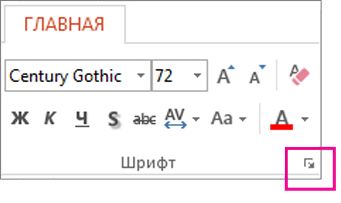
На вкладке Шрифт в группе Видоизменение установите флажок надстрочный или подстрочный.

Совет: Вы можете сделать текст надстрочными или подстрочным, не изменяя его размер шрифта. Для надстрочного текста введите более высокое процентное значение в поле Смещение. Для подстрочного текста введите более низкое процентное значение в поле Смещение.
Отмена надстрочного или подстрочного форматирования
Чтобы отменить форматирование в виде надстрочного или подстрочного форматирования, выделите текст и нажмите клавиши Ctrl + пробел.
Вставка надстрочного или подстрочного символа
На слайде щелкните место, в которое хотите добавить символ.
На вкладке Вставка нажмите кнопку Символ.

В раскрывающемся списке Шрифт в поле символ выберите (обычный текст) , если он еще не выбран.
В меню Символ в раскрывающемся списке Набор выберите пункт надстрочные и подстрочные.

В поле символ выберите нужный символ, нажмите клавишу INSERTи выберите пункт Закрыть.
См. также
Сочетания клавиш: применение надстрочного или подстрочного форматирования
Чтобы ввести текст немного выше (надстрочный) или ниже (подстрочный) обычного текста, можно использовать сочетания клавиш.
Выберите символ, который вы хотите отформатировать.
Для надстрочногознака нажмите , Shift и знак «плюс» (+).
(версия 2016) Для подстрочных знаковнажмите и знак равенства (=) одновременно. ( Не нажимайте клавишу Shift.)
(версия 2011) Для подстрочного форматирования нажимайте клавишу Shift и знак «минус» (-).
Совет: Отформатировать текст как надстрочный или подстрочный можно также с помощью параметров в диалоговом окне «Шрифт».
Применение надстрочного или подстрочного форматирования к тексту
Выберите знак, который вы хотите отформатировать как надстрочные или подстрочные.
На вкладке Главная в группе Шрифт нажмите кнопку надстрочные  или подстрочный
  .
.
Отмена надстрочного или подстрочного форматирования
Чтобы отменить форматирование в виде надстрочного или подстрочного форматирования, выделите текст и нажмите клавиши Ctrl + пробел.
Вставка надстрочного символа
Для определенных символов, которые почти всегда являются надстрочными, таких как ® и ™, достаточно просто вставить символ, и он автоматически будут отформатирован как надстрочный.
На вкладке Вставка нажмите кнопку Символ.
Щелкните или прокрутите список до Леттерлике символови выберите символ, который вы хотите вставить.
См. также
Выделите символ, который вы хотите изменить.
На вкладке Главная нажмите кнопку с многоточием для параметров шрифта .

Затем в меню выберите подстрочные или надстрочные знаки .
Примечание: Эта страница переведена автоматически, поэтому ее текст может содержать неточности и грамматические ошибки. Для нас важно, чтобы эта статья была вам полезна. Была ли информация полезной? Для удобства также приводим ссылку на оригинал (на английском языке).
Если Вы составляете презентацию, копируя текст из Word, и в вашем тексте есть степени, то при копировании они чаще всего сохранятся и в Power Point. Но бывает, что людям приходится создавать презентацию из рукописей или распечатанного текста. В таком случае постановка степени создаст проблемы.
В первую очередь, бросается в глаза тот факт, что в отличии от Word 2007 в Power Point отсутствуют быстрые клавиши «Подстрочный знак» и «Надстрочный знак».


Далее делаем следующее: вводим текст, степень пишем как обычный символ:

Потом выделяем тот или те символы, которые хотим видеть в степени (в нашем случае цифру 2), кликаем правой клавишей мыши, выбираем «Шрифт. »:

В подпункте «Видоизменение» ставим галочку в «надстрочный», далее «OK».


По аналогии ставятся и нижние индексы, например в химических формула. Более детально про это можно прочитать здесь.
Как сделать степень в вордеMy Crazy Hands
В этом видео-уроке мы научимся как перевести в степень в программе Microsoft Word 2010. Нажимаем пожалуйста красную…
как … написать метр квадратный в WordАниКей Скайвокер
два способа написания надстрочных символов квадрата, куба или другой степени в Ворде.
Как сделать дробь в Microsoft Powerpoint (Любая версия)The BrainDit
как поставить в степень в ворде Igor Petrov
В уроке вы увидите три способа поставить число в степень в текстовом редакторе Ворд. Подробнее о них читайт…
Как вставить сложную формулу в WordВидеохолка
Видеоурок о том, как написать и вставить в ворд сложную математическую формулу. Подписывайся, лайкайся,…
Как сделать дробь в Microsoft Office NikoloTV
Если помог, ставьте лайк, подписывайтесь на канал =)
Контрольные точки фигур в презентациях PowerPoint 2016Кирилл Антонов
Блог: zametkinapolyah.ru/ Паблик ВК: vk.com/zametkinapolyah Помощь проекту: WMR: R288272666982 WMZ: Z293550531456 Яндекс.Деньги: …
Как сделать дробь, корень и другие символы в программе ворд 2007всё о компьютере
В этом видео рассказывается о том, как сделать дроби, корни, скобки различных видов в программе microsoft word…
Формулы в PowerPoint 2010TeachVideo
В данном видеоуроке мы расскажем как вставить формулу в презентацию в PowerPoint 2010. kzclip.com/user/teachvideo — наш канал…
Как поставить корень квадратный в вордеRasskazhu PC
Как создать красивый документ в формате pdf.Елена Федулина
Больше информации по бизнесу в интернете тут: =▻ elenafedulina.com «Как заработать через Интернет и что отделяет…
Как делать презентацию. Foxing People


Как поставить степень в Ворде?officeprogs.ru
Рассмотрим, как поставить степень в Ворде через меню на вкладке «Главная», записав таким образом число…
Как в документе Word 2013 поставить степеньВидеоСправка
Как в документе ворд 2013 поставить степень www.word.2013.ru — полный сборник видеоуроков по Word 2013 Видеосправка…
Как сделать индекс в вордеMy Crazy Hands
В этом видео-уроке мы научимся как добавить индекс в документе в программе Microsoft Word 2010. Нажимаем пожалуйста…
Как создать грамоту или диплом в вордеСергей Фомин
Пример создания шаблона грамоты, диплома, сертификата для массового заполнения и печати. Рассмотрен приме…
Как сделать поля в вордеMy Crazy Hands
В этом видео-уроке мы научимся, как создать поля в программе Microsoft Word 2010. Нажимаем пожалуйста красную кнопоч…
5 секретов «убойной» презентации товараВиталий Голицын
5 методов создания убедительной и эффективной презентации товара или услуги. В дополнение к видео, прочита…
Как в Ворде поставить степень. Как поставить тире в WordTechmastery
Практический урок на тему: Как в Ворде поставить степень, а также как поставить тире в Word. Данные вопросы…
Как Напечатать Дробь, Корень в Word | Математические Символы в WordЧавоТВ
Сегодня мы покажем как напечатать разные математические символы, например дробь,корень. Открываем ворд….
Как Нарисовать Стрелки в WordЧавоТВ
Сегодня мы покажем как нарисовать стрелку в Word. Первый шаг откроем документ Ворд. Переходим во вкладку “вст…
Как поставить надстрочный и подстрочный знакDizantika
Для чего: ставить знаки возведения в степень и индексы, а также другие надстрочные и подстрочные знаки.
Как поставить квадрат WordDiwiniaN
How to Make Windows 10 Loading Animation | Microsoft PowerPoint 2016 Motion Graphics TutorialThe Teacher
In this PowerPoint 2016 Tutorial video, you will learn how to create Windows 10 Loading Animation. The most important part of this video is the Spin Effect, …
как сделать символ над буквойXPaHuTeLb_ u3_Pa9I
Составление уравнений окислитель-восстановительных реакций. Метод электронного баланса. Окислитель, восс…
Как поставить значок диаметра в ворде. Значок диаметра в ворде.Журнал «Как сделать все самому»
Подробную инструкцию, о том Как вставить символ в ворде читайте на нашем сайте kak-sdelat-vse.com/kompyutery/737-kak-vstavit-…
MS Excel — Ввод формулВячеслав Карасиков
В этом уроке показывается простой способ записи формул в Excel так, чтоб не запутаться в скобках.
Как сделать видеопрезентацию — 3Владимир Дубов
3d-prezentation.ru/3d-prezent.html — Бесплатный обучающий видеокурс по созданию мультимедиа-презентаций. Изучив курс,…
Как написать римские цифры в ворде .Dzhavid Productions
Очень простой алгоритм , который позволит вам без доступа в интернет и без копирования , самому писать римск…
Как сделать текст жирным в вордеIT видео
Как Вставить Формулу в Microsoft Word | Как Написать Уравнение в WordЧавоТВ
Сегодня мы покажем Вам как вставить формулу в Microsoft Word. Итак открываем документ. Далее переходим во вкладку…
Как делается фигурная скобка в Ворде?officeprogs.ru
Рассмотрим, как делается фигурная скобка с помощью меню «Фигуры», а также с помощью меню «Уравнения». Стать…
как вставлять уравнения, ставить степень в Microsoft Word вставка часть 1Спонсор Турники
Как написать и вставить формулу в вордеIgor Petrov
Как сделать, написать и вставить формулу в Word 2003, 2007, 2010 и 2013 — подробная видеоинструкция. Хотите знать больш…
Презентация Дробные числаВидеопрезентации
Как вставить формулу в Word 2003Макс Слуковский
Как сделать акцент в изображенииСергей Слуцкий
В этом выпуске «Лайфхаки для презентаций» покажем, как с помощью градиентной заливки выделить нужную облас…
Как в ворде поставить градус цельсия ℃Rasskazhu PC
Из видео вы узнаете как поставить значок градуса в ворде.
Как сделать рамку в ворде (часть 2)My Crazy Hands
В этом видео-уроке мы научимся как более подробно работать с рамкой в программе Microsoft Word 2010. По просьбе Евге…
Как вставить математическую дробь (аналогично и другие мат.фукции) в Microsoft Excel.Eduard Navasardyan
Подстрочный индекс в MS WordКристина Вадимовна Хардина
Серия обучающих видео для работы с текстовым редактором MS Word В этом видео наглядно продемонстрировано,…
Американский программист |Что учат программисты в США | Работа в Microsoft в США vs Intel в ИзраилеProgBlog TV
Русскоговорящий американец Dan Iter вырос в Нью-Йорке и получил образование в программировании в США. Сегодня…
МИХАИЛ ЛАБКОВСКИЙ — КАК РЕАЛИЗОВАТЬ СЕБЯ ВО ВСЕМПСИХОЛОГИЯ ДЛЯ ВСЕХ
МИХАИЛ ЛАБКОВСКИЙ — КАК РЕАЛИЗОВАТЬ СЕБЯ ВО ВСЕМ ═══════════════════════════════════…
Настройка автоматической расстановки переносов в программе WordBestMerlin
Видеоурок на проекте Античайник. my7sky.com Сергея Авраменко Адрес статьи с бесплатным обучением my7sky.com/…
Автоворонки продаж товаров и услугАлексей Яковлев
Создание автоворонок продаж товаров и услуг с сегментацией аудитории по степени лояльности аудитории…
Как документ I WordSkill.im — качественные видеокурсы
Часто самый последний этап работы с текстом оказывается провальным. И речь идет конечно же о распечатке…
Как создать квадрат в Word/how to create a square in WordKEKShow
В этом видео вы сможете научиться создавать квадрат в редакторе Word JOIN VSP GROUP PARTNER PROGRAM: …
Как поставить ударение в Microsoft Word helptubedotin
Чтобы поставить ударение в Microsoft Word 2003, 2007 или 2010, нужно поставить курсор перед буквой, над которой должен…
Символы, верхний/нижний индекс и дроби в АвтокадеNikolay Rogulin
Символы, верхний/нижний индекс и дроби Автокаде подборка лиспов на dorroggi.ru/
Как сделать дробь в Microsoft Powerpoint (Любая версия)The BrainDit
как … написать метр квадратный в WordАниКей Скайвокер
два способа написания надстрочных символов квадрата, куба или другой степени в Ворде.
Как сделать степень в вордеMy Crazy Hands
В этом видео-уроке мы научимся как перевести в степень в программе Microsoft Word 2010. Нажимаем пожалуйста красную…
Как вставить сложную формулу в WordВидеохолка
Видеоурок о том, как написать и вставить в ворд сложную математическую формулу. Подписывайся, лайкайся,…
How to Make Windows 10 Loading Animation | Microsoft PowerPoint 2016 Motion Graphics TutorialThe Teacher
In this PowerPoint 2016 Tutorial video, you will learn how to create Windows 10 Loading Animation. The most important part of this video is the Spin Effect, …
как поставить в степень в ворде Igor Petrov
В уроке вы увидите три способа поставить число в степень в текстовом редакторе Ворд. Подробнее о них читайт…
Формулы в PowerPoint 2010TeachVideo
В данном видеоуроке мы расскажем как вставить формулу в презентацию в PowerPoint 2010. ieclip.net/user/teachvideo — наш канал…
Автоворонки продаж товаров и услугАлексей Яковлев
Создание автоворонок продаж товаров и услуг с сегментацией аудитории по степени лояльности аудитории…
Как поставить степень в Ворде?officeprogs.ru
Рассмотрим, как поставить степень в Ворде через меню на вкладке «Главная», записав таким образом число…
Как поставить корень квадратный в вордеRasskazhu PC
Делаю презентации на заказ!RichZoya
Делаю презентации на заказ, от 20 до 50 долларов в зависимости от степени сложности и сроков выполнения заказ…
Вставка текста в Microsoft PowerPointИнфобизнес — уроки
Как вставить текст, работая в Microsoft PowerPoint.
Контрольные точки фигур в презентациях PowerPoint 2016Кирилл Антонов
Блог: zametkinapolyah.ru/ Паблик ВК: vk.com/zametkinapolyah Помощь проекту: WMR: R288272666982 WMZ: Z293550531456 Яндекс.Деньги: …
Как делать презентацию. Foxing People
5 секретов «убойной» презентации товараВиталий Голицын
5 методов создания убедительной и эффективной презентации товара или услуги. В дополнение к видео, прочита…
Как создать грамоту или диплом в вордеСергей Фомин
Пример создания шаблона грамоты, диплома, сертификата для массового заполнения и печати. Рассмотрен приме…
Как Нарисовать Стрелки в WordЧавоТВ
Сегодня мы покажем как нарисовать стрелку в Word. Первый шаг откроем документ Ворд. Переходим во вкладку “вст…
Как Напечатать Дробь, Корень в Word | Математические Символы в WordЧавоТВ
Сегодня мы покажем как напечатать разные математические символы, например дробь,корень. Открываем ворд….
Как в документе Word 2013 поставить степеньВидеоСправка
Как в документе ворд 2013 поставить степень www.word.2013.ru — полный сборник видеоуроков по Word 2013 Видеосправка…
Как из PowerPoint вставить в Word графический элементMy Crazy Hands
В этом видео-уроке мы научимся как вставлять из программы Microsoft PowerPoint 2010 в документ ворда графический элем…
Как сделать дробь в Microsoft Office NikoloTV
Если помог, ставьте лайк, подписывайтесь на канал =)
Как сделать видеопрезентацию — 3Владимир Дубов
3d-prezentation.ru/3d-prezent.html — Бесплатный обучающий видеокурс по созданию мультимедиа-презентаций. Изучив курс,…
Как поставить значок диаметра в ворде. Значок диаметра в ворде.Журнал «Как сделать все самому»
Подробную инструкцию, о том Как вставить символ в ворде читайте на нашем сайте kak-sdelat-vse.com/kompyutery/737-kak-vstavit-…
Как в Ворде поставить степень. Как поставить тире в WordTechmastery
Практический урок на тему: Как в Ворде поставить степень, а также как поставить тире в Word. Данные вопросы…
Как поставить ударение в Microsoft Word helptubedotin
Чтобы поставить ударение в Microsoft Word 2003, 2007 или 2010, нужно поставить курсор перед буквой, над которой должен…
Как сделать индекс в вордеMy Crazy Hands
В этом видео-уроке мы научимся как добавить индекс в документе в программе Microsoft Word 2010. Нажимаем пожалуйста…
Москва — город Герой! — презентацияПрезентации PowerPoint
Го́род-геро́й — высшая степень отличия, которой удостоены двенадцать городов Советского Союза, прославивш…
Презентация Дробные числаВидеопрезентации
как вставлять уравнения, ставить степень в Microsoft Word вставка часть 1Спонсор Турники
Как сделать текст жирным в вордеIT видео
John Bohannon: Dance vs. powerpoint, a modest proposalTED
TEDTalks is a daily video podcast of the best talks and performances from the TED Conference, where the world’s leading thinkers and doers give the talk of …
Как Вставить Формулу в Microsoft Word | Как Написать Уравнение в WordЧавоТВ
Сегодня мы покажем Вам как вставить формулу в Microsoft Word. Итак открываем документ. Далее переходим во вкладку…
Как поставить квадрат WordDiwiniaN
MS Excel — Ввод формулВячеслав Карасиков
В этом уроке показывается простой способ записи формул в Excel так, чтоб не запутаться в скобках.
Как написать и вставить формулу в вордеIgor Petrov
Как сделать, написать и вставить формулу в Word 2003, 2007, 2010 и 2013 — подробная видеоинструкция. Хотите знать больш…
Как создать квадрат в Word/how to create a square in WordKEKShow
В этом видео вы сможете научиться создавать квадрат в редакторе Word JOIN VSP GROUP PARTNER PROGRAM: …
LibreOffice Calc. Урок 3: Относительные адреса. ФормулыДмитрий Кивганов
В этом уроке мы разбираем как написать формулу в электронной таблице; почему адреса клеток, которые мы вста…
Междометия в предложенииРусский Язык
Русский язык 8 класс — Междометия в предложении Много в русском языке разных слов, а на какие три группы…
МИХАИЛ ЛАБКОВСКИЙ — КАК РЕАЛИЗОВАТЬ СЕБЯ ВО ВСЕМПСИХОЛОГИЯ ДЛЯ ВСЕХ
МИХАИЛ ЛАБКОВСКИЙ — КАК РЕАЛИЗОВАТЬ СЕБЯ ВО ВСЕМ ═══════════════════════════════════…
Как вставить математическую дробь (аналогично и другие мат.фукции) в Microsoft Excel.Eduard Navasardyan
Как поставить ударение в Ворде?officeprogs.ru
Рассмотрим, как поставить ударение в Ворде используя различные коды, и как ставить ударение в Ворде с помощ…
Как делается фигурная скобка в Ворде?officeprogs.ru
Рассмотрим, как делается фигурная скобка с помощью меню «Фигуры», а также с помощью меню «Уравнения». Стать…
Как сделать дробь, корень и другие символы в программе ворд 2007всё о компьютере
В этом видео рассказывается о том, как сделать дроби, корни, скобки различных видов в программе microsoft word…
Как сделать акцент в изображенииСергей Слуцкий
В этом выпуске «Лайфхаки для презентаций» покажем, как с помощью градиентной заливки выделить нужную облас…
Подстрочный индекс в MS WordКристина Вадимовна Хардина
Серия обучающих видео для работы с текстовым редактором MS Word В этом видео наглядно продемонстрировано,…
Настройка автоматической расстановки переносов в программе WordBestMerlin
Видеоурок на проекте Античайник. my7sky.com Сергея Авраменко Адрес статьи с бесплатным обучением my7sky.com/…
Видеоролик для компании. Создание видео презентации. За 100 евро.Видео ролик за сто
Хотите сделать Вашу компанию узнаваемой, а значит, увеличить степень продаж!? Вы по адресу! Мы создаем видео…
Компас 3D уроки — вставка чертежа в Word и его изминение (RUS)DEN-SHP
Уроки по Компас 3D (видео урок) Заказать деталь или чертеж в Компас 3D ↓ Чертежи на заказ в Компас 3D 1 — vk.com…
Как написать римские цифры в ворде .Dzhavid Productions
Очень простой алгоритм , который позволит вам без доступа в интернет и без копирования , самому писать римск…
Как вставлять уравнения или писать математические формулы в PowerPoint?
PowerPoint — одна из лучших программ для создания презентаций в мире. Он буквально позволяет пользователям добавлять всевозможные вещи, чтобы сделать слайд более профессиональным. Имея это в виду, вы узнаете сегодня как вставлять уравнения или писать математические формулы в PowerPoint ?
Процесс размещения уравнений очень прост в исполнении, и, хотя это может показаться не таким, это очень полезно, потому что, хотя операции ne являются не всегда добавлено в слайды , время от времени необходимо интегрировать этот тип плагина (в зависимости от выполняемой вами работы).
Вставьте уравнения или напишите математические формулы в PowerPoint
Теперь перейдем к сути и ответим на вопрос Как вставлять уравнения или писать математические формулы в PowerPoint ?, Вы быстро поймете, что с помощью процесса, который будет описан ниже, уравнения могут быть добавлены во все программы Office, а не только в Power. Однако имейте в виду, что вам полезно знать как использовать панель инструментов рисования и ленточка, чтобы не перепутать в процессе.
Если вы хотите добиться этого, вам нужно перейти на ленту выше, где находятся параметры, и выбрать вкладку, которая называется «Вставить», затем перейти к текстовой группе на панели и нажать «Тема», это позволит вам чтобы увидеть список, в котором вы можете выбрать «Microsoft Equation 3.0».
Это программа, которая позволит вам ввести свое уравнение, в случае, если оно не отображается в списке, вам нужно будет перейти в «Просмотр», затем «Панели инструментов», затем «Настроить» и, наконец, «Команды» и «Вставить». » там вы можете установить его вручную.
После того, как вы уже установили программу, снова нажмите «Объект» и выберите уравнение, это даст вам текстовое поле, в котором вы можете отредактируйте свое уравнение, как хотите , с шаблонами, рамками, символами и др.
Когда вы закончите создавать его, он будет вставлен, и чтобы иметь возможность вернуться к документу или слайду, вы должны щелкнуть меню » Файл » de редактор формул и нажмите опцию «Выйти и вернуться к презентации» , на этом все будет кончено.
Чтобы добавить еще одно уравнение, просто повторите предыдущие шаги. Помните, что вы можете перемещать свои уравнения куда угодно, как если бы это было изображение (поместите его там, где, по вашему мнению, оно должно быть).
Как пользоваться редактором формул?
Теперь, когда вы прочитали весь предыдущий раздел, вопрос Как вставлять уравнения или писать математические формулы в PowerPoint? Разрешено. Однако нет смысла знать, как открыть редактор, если вы не знаете, как создать приложение, поэтому здесь это будет объяснено.
Очевидно, что вы можете создать уравнение. Как только вы откроете его, вы увидите первый забор, чтобы вы могли ввести данные символов или чисел.
В случае, если этот забор не тот, который вам нужен, необходимо нажать на «Модель закрытие « эта опция будет прямо в окне редактора. Выбрав подходящий для вашей работы, напишите числа, как обычно на листе бумаги.
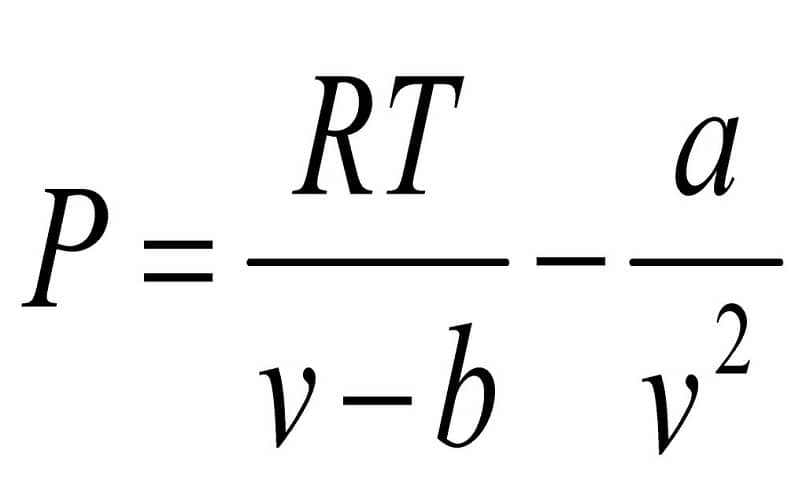
Но имейте в виду, что вы не должны ставить пробелы или возвраты, так как это может повредить структуру того, что вы делаете. Вы также должны знать, что вы можете переключаться между цифрами и текстом из МЕНЮ » Стили ». Они будут автоматически регулироваться по мере их размещения, хотя вы можете изменить их, если хотите (размер, шрифт и другие).
Чтобы выйти из забора и построить другое уравнение в той же модели, вы должны щелкнуть за его пределами и нажать Enter. Это позволит вам создать новый забор, который никак не будет сливаться со старым.
Итак, вы уже знаете достаточно, чтобы начать создавать то, что вам нужно. Итак, вы можете сказать, что у вас есть ответ на вопрос Как вставлять уравнения или писать математические формулы в PowerPoint? , и вы также знаете, как пользоваться редактором.
Если по какой-то причине вы не можете достичь своей цели, вы всегда можете перетаскивайте изображения из Интернета в PowerPoint , которые уже содержат формулы, которые вы хотите разместить. Или как последний вариант, добавить объект HTML , с этими уравнениями.
Похожие публикации:
- Как вывести массив в питоне
- Как вытащить из стиральной машины отсек для порошка
- Как заблокировать в яндекс почте
- Как заполнять кудир для ип на усн 6 эквайринг
Как сделать степень в повер поинт
Если Вы составляете презентацию, копируя текст из Word, и в вашем тексте есть степени, то при копировании они чаще всего сохранятся и в Power Point. Но бывает, что людям приходится создавать презентацию из рукописей или распечатанного текста. В таком случае постановка степени создаст проблемы.
В первую очередь, бросается в глаза тот факт, что в отличии от Word 2007 в Power Point отсутствуют быстрые клавиши «Подстрочный знак» и «Надстрочный знак».
Далее делаем следующее: вводим текст, степень пишем как обычный символ:
Потом выделяем тот или те символы, которые хотим видеть в степени (в нашем случае цифру 2), кликаем правой клавишей мыши, выбираем «Шрифт. »:
В подпункте «Видоизменение» ставим галочку в «надстрочный», далее «OK».
По аналогии ставятся и нижние индексы, например в химических формула. Более детально про это можно прочитать здесь.
Рекомендуем к просмотру:
- Как пользоваться фильтром поиска на сайте компании “Этажи”?
- Как организовать конференцию в Zoom?
- Как пользоваться Zoom на компьютере?
- Проверка скорости интернета: что нужно знать
- Как изменять голос в Дискорд?
- Как сменить обложку профиля в Одноклассниках?
- Как удалить посты в Инстаграме с компьютера?
- Устранение ошибки при запуске Office 2010 на XP
- Как обновить Internet Explorer 8 до 11 версии для Windows 7?
- Как заархивировать запись в ВК?
- Как развернуть экран на компьютере?
Как сделать степень в повер поинт
Вы не найдете ° (символ степени) на клавиатуре. Вставьте символ степени в Microsoft PowerPoint двумя способами, оба из которых подробно описаны ниже.
Вставьте символ степени, используя ленту PowerPoint

- Выберите текстовое поле на слайде, на котором вы хотите поместить символ степени.
- вВставить вкладка, выберитеУсловное обозначение, В некоторых версиях PowerPoint эта опция отображается в правой части меню.
- В открывшемся окне убедитесь, что(обычный текст) выбирается в меню «Шрифт:», иСуперскрипты и подписи выбирается в другом меню.
- В нижней части этого окна, рядом с «from» выберите,ASCII (десятичный).
- Прокрутите список до тех пор, пока не найдете знак степени.
- ВыбратьВставить в нижней части.
- Нажмите близко для выхода из Условное обозначение диалоговое окно и вернуться к документу PowerPoint.
PowerPoint, вероятно, не будет предлагать никаких подтверждений того, что вы завершили Шаг 6. После нажатия Вставить, если вы хотите убедиться, что знак степени действительно вставлен, просто откройте диалоговое окно или закройте его, чтобы проверить.
Вставка символа степени с использованием комбинации клавиш быстрого доступа
Клавиши быстрого доступа более эффективны, особенно в случае вставки символов, подобных этому, где вам придется прокручивать список десятков других символов, чтобы найти правильный.
Фактически, этот метод работает независимо от того, где вы находитесь, в том числе в электронной почте, веб-браузере и т. Д.
Используйте стандартную клавиатуру для ввода символа степени
- Выберите именно то, где вы хотите, чтобы знак степени прошел.
- Используйте комбинацию клавиш с символом градуса, чтобы вставить знак:Alt + 0176.Другими словами, удерживайтеAlt и затем используйте клавиатуру для ввода0176, После ввода цифр вы можете нажать клавишу Alt, чтобы увидеть символ степени.Если этот шаг не работает, убедитесь, что клавиатура на клавиатуре не активирована функция Num Lock (т. е. отключите Num Lock). Если он включен, клавиатура не будет принимать числовые входы. Вы не можете вставить символ степени, используя верхний ряд чисел.
Без цифровой клавиатуры
Каждая клавиатура для ноутбука включает в себясноска (функциональная клавиша. Он используется для доступа к дополнительным функциям, которые обычно недоступны из-за меньшего количества клавиш на стандартной клавиатуре ноутбука.
Если у вас нет клавиатуры на клавиатуре, но у вас есть функциональные клавиши, попробуйте следующее:
- УдерживайтеAlt а такжесноска ключи вместе.
- Найдите ключи, соответствующие функциональным клавишам (те, которые имеют тот же цвет, что и клавиши Fn).
- Как и выше, нажмите клавиши, которые показывают0176 а затем отпустите клавиши Alt и Fn, чтобы вставить символ степени.
Фиксирование красного изображения «X» на слайде PowerPoint
Узнайте, что делать, если на слайде PowerPoint отображается красный «X» или местозаполнитель, а не изображение.
Вставка символа окружности P в тексте
Звуковой символ авторского права не отображается в каждом шрифте. Найдите его с картой символов или сделайте свой собственный символ.
Переверните изображение на слайде PowerPoint 2010
Вот несколько пошаговых инструкций о том, как перевернуть изображение по горизонтали или вертикали на слайде PowerPoint 2010.
Как в повер поинт сделать число в квадрате?
На вкладке «Главная» в группе «Шрифт» выберите «Шрифт» диалогового окна «Шрифт». На вкладке Шрифт в группе Видоизменение установите флажок надстрочный или подстрочный.
Как сделать подстрочник в презентации?
Открываем презентацию со слайдами доклада. Нажимаем специальную кнопку для вызова макроса слияния с подстрочником. Выбираем файл подстрочника (Word, Powerpoint) и потом куда сохранить то, что получится в итоге. Отдыхаем 5–10 секунд и ждем, когда будет открыт итоговый файл.
Как поставить степень в Паинте?
Выберите знак, который вы хотите отформатировать как надстрочные или подстрочные. На вкладке Главная в группе Шрифт нажмите кнопку вызова диалогового окна Шрифт . На вкладке Шрифт в группе Видоизменение установите флажок надстрочный или подстрочный.
Как сделать выравнивание текста в презентации?
Чтобы изменить горизонтальное расположение текста, в окне «Выравнивание» выберите «Слева»,»По центру»,»Поправому» или «По выравнивание».
Как поставить одновременно надстрочный и подстрочный текст?
Как в ворде сделать подстрочный и надстрочный знаки одновременно? Выберите знак, который вы хотите отформатировать как надстрочные или подстрочные. На вкладке Главная в группе Шрифт нажмите кнопку вызова диалогового окна Шрифт . На вкладке Шрифт в группе Видоизменение установите флажок надстрочный или подстрочный.
Как поставить верхний индекс в Power Point?
В PowerPoint, начните с ввода текста, а затем введите число или текст, который вы хотите превратить в верхний индекс. Сначала просто наберите обычный текст. Теперь, выделите часть текста, к которому мы хотим применить эффект. Выберите текст, который нужно сделать надстрочным.
Как включить режим докладчика в презентации?
На вкладке Слайд-шоу в группе Начать слайд-шоу нажмите кнопку С начала. , а затем выберите пункт Показать режим докладчика.
Где в повер поинт идеи для оформления?
Чтобы просмотреть идеи для оформления, в любое время выберите на ленте элементы Конструктор > Идеи для оформления. Когда вы впервые пробуйте Конструктор PowerPoint, вам необходимо разрешение получить идеи для оформления. Если вы хотите использовать конструктор, выберите «Включить» или «Вперед».
Как сделать индексы в презентации?
- Выберите текст, чтобы сделать его надстрочным в PowerPoint. .
- Примените надстрочный эффект .
- Измените размер надстрочного текста
Как написать число в степени на клавиатуре?
Проблема в том, что клавиатура не оснащена такой клавишей, которая позволила бы вот так просто поставить степень. Но для этого существуют специальные комбинации клавиш: «Alt+0178» – с ее помощью можно написать вторую степень (²); «Alt+0179» – используя эту комбинацию, можно написать третью степень (³).
Как поставить цифру вверху текста?
Выделяем слово или цифру мышью. Правой кнопкой мыши выбираем «Шрифт». В открывшемся окне ставим галочку в «Надстрочный».
Как ставить надстрочные знаки?
Нажмите и удерживайте клавишу с символом, над которым вы хотите поставить надстрочный знак. Например, если вы хотите поставить надстрочный знак над буквой «е», зажмите клавишу «е». В открывшемся меню выберите соответствующий символ с надстрочным знаком.
Как выровнять все заголовки в Power Point?
- Выровнять по левому краю, Выровнять по центру или Выровнять по правому краю;
- Выровнять по верхнему краю, Выровнять по середине или Выровнять по нижнему краю;
- Распределить по горизонтали или Распределить по вертикали.
Как настроить поля в презентации?
На вкладке «Конструктор» в группе «Настроить» справа нажмите кнопку «Размер слайда». Выберите пункт Настроить размер слайдов. Выберите конфигурацию в раскрывающемся списке Размер слайдов или задайте произвольные размеры в полях Ширина и Высота. Нажмите кнопку ОК.
Способы написания знака степени в Microsoft Word

Иногда во время работы с документами в Microsoft Word возникает необходимость написать число в степени, и в этой статье мы расскажем о том, как это делается.
Добавление знака степени в Ворде
Поставить знак степени в Word можно несколькими способами, и все они предельно просты в своей реализации. Рассмотрим их в порядке очереди, начав с наиболее очевидного и закончив тем, который подходит для случаев, когда помимо интересующего нас знака степени, требуется записывать в текстовый документ и другие математические выражения.
Способ 1: Надстрочный знак
На панели инструментов текстового редактора Ворд, непосредственно в его «Главной» вкладке, есть группа инструментов для работы со шрифтом. Один из них поможет нам поставить знак степени.
- Введите то число или букву(ы), которое будет возводиться в степень. Установите сразу за ним указатель курсора, то есть не нажимая на пробел.
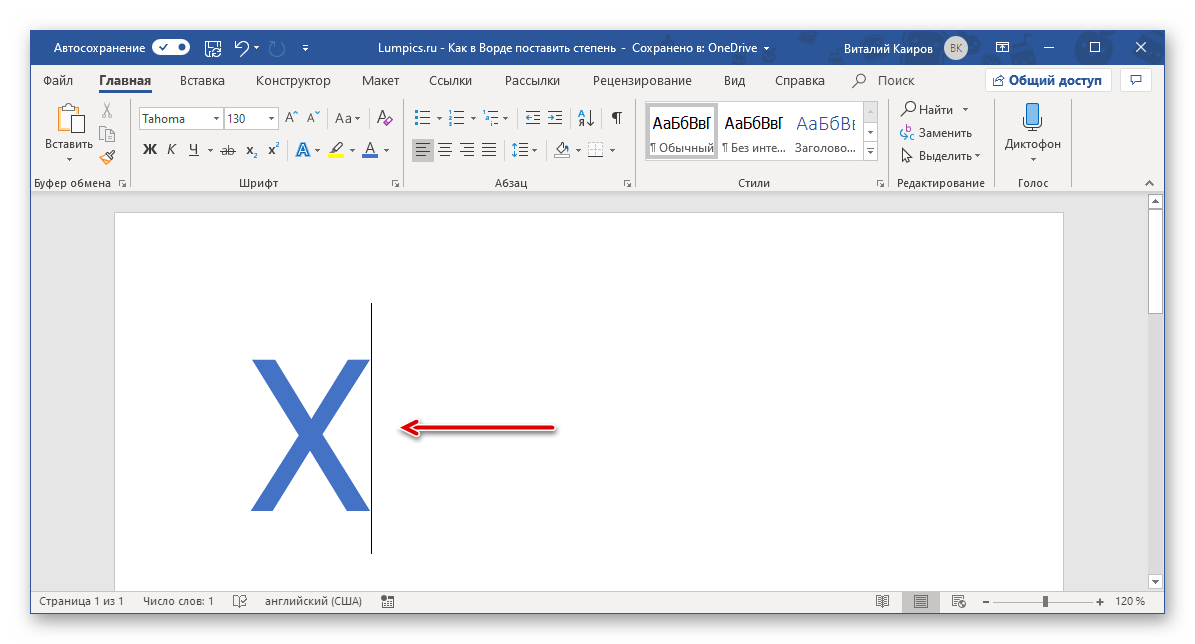
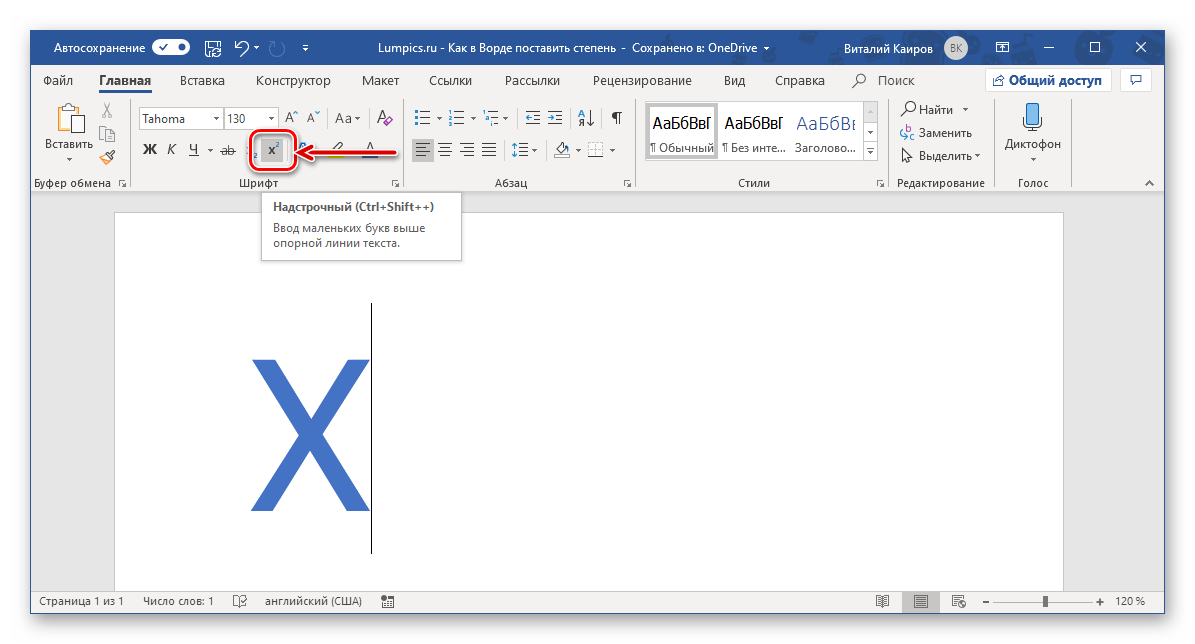
- На панели инструментов во вкладке «Главная» в группе параметров «Шрифт» найдите кнопку «Надстрочный знак» (выполненная в виде значка x 2 ) и нажмите на нее.
Надстрочный знак в Microsoft Word 2003
Если вы по каким-то причинам все еще пользуетесь устаревшей версией текстового редактора от Майкрософт, знайте, алгоритм добавления символа степени в нем несколько отличается. 
- Введите выражение, которое требуется возвести в степень, а также напишите рядом с ним то число (или букву), которое в будущем должно представлять собой степень. То есть для того, чтобы получить условный x 2 , введите x2.
- Выделите знак, который требуется преобразовать в степень, и затем нажмите по нему правой кнопкой мышки. В открывшемся контекстном меню выберите пункт «Шрифт».
- В диалоговом окне «Шрифт», которое по умолчанию будет открыто в одноименной вкладке, поставьте галочку напротив пункта «Надстрочный» и нажмите «ОК».
Задав необходимое значение степени и убрав выделение с этого элемента (поставьте курсор сразу за ним), повторно откройте через контекстное меню диалоговое окно «Шрифт» и уберите галочку напротив пункта «Надстрочный». Именно это потребуется делать каждый раз для того, чтобы поставить степень в Ворд 2003.
Способ 2: Вставка символа
Если использование надстрочного значка для написания степени вас по каким-то причинам не устраивает, можно пойти по немного иному пути – вставить соответствующий символ вручную. Правда, забегая вперед отметим, что представленный в арсенале Ворд набор таких знаков несколько ограничен.
- Напишите переменную, которую требуется возвести в степень, установите указатель курсора сразу за ней и перейдите во вкладку «Вставка».

- В расположенной справа группе инструментов «Символы» разверните меню кнопки «Символ» и выберите последний пункт – «Другие символы».
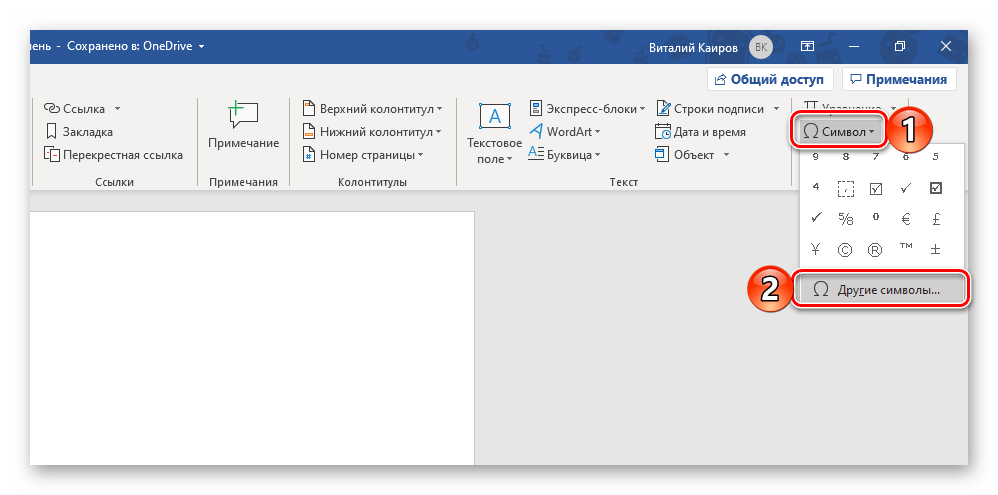
Примечание: Если блок опций «Набор» не отображается в окне «Символ», в блоке «Шрифт» выберите первый из представленных в списке пунктов – «(обычный текст)».
Дополнительно. Недостающий минимум символов степени (конкретно квадрата и куба — 2 и 3 ) можно найти в стандартной «Таблице символов» ОС Windows.
- Из любого экрана операционной системы вызовите окно поиска – сделать это помогут клавиши «WIN+S» в Windows 10 или обращение к меню «Пуск» в более старых версиях ОС (в нем имеется поисковая строка). Начните вводить запрос «Таблица символов» и, как только увидите соответствующий результат в выдаче, нажмите по нему для запуска.
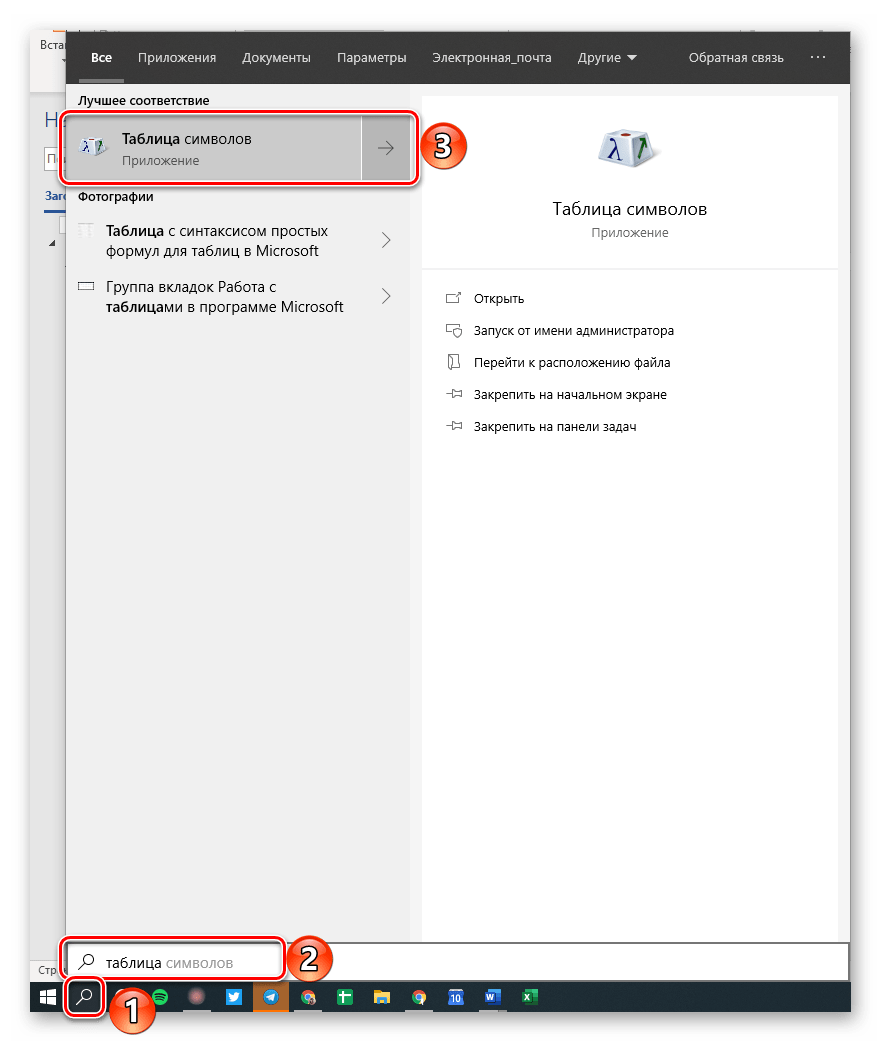
- В открывшемся окне в выпадающем списке «Шрифт» оставьте установленный по умолчанию или, что лучше, выберите тот, который используется вами для ввода выражения (которое требуется возвести в степень) в документе. В представленном перечне найдите символ квадратной или кубической степени, то есть цифру 2 или 3 соответственно, записанную в виде надстрочного знака.
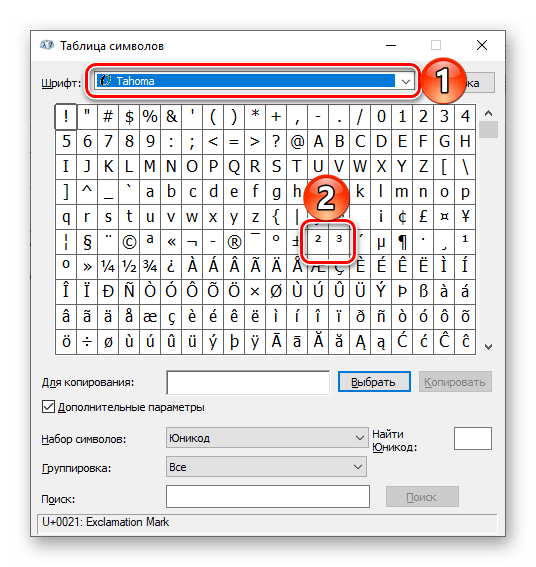
Примечание: Если искомые символы отсутствуют на показанном выше месте (начало списка), значит, они не поддерживаются выбранным вами шрифтом, то есть его потребуется изменить на любой другой, поддерживающий данные символы.
Примечание: Как можно видеть из нашего примера выше, скопированный и вставленный символ имеет стандартный (заданный по умолчанию) для ОС и Word стиль форматирования (размер и цвет). Поэтому если в документе для написания математического выражения используется другой стиль, потребуется подогнать добавленную степень под него. Так, нам пришлось увеличить шрифт и изменить цвет.
Если вы внимательно следили за процессом добавления знака степени посредством вставки символов через одноименное меню Word, наверняка заметили, что все они имеют свой код. Зная его, можно ввести необходимое выражение без обращения к разделу «Вставка» программы. Доступные в стандартном наборе символы степени имеют следующие кодовые обозначения:
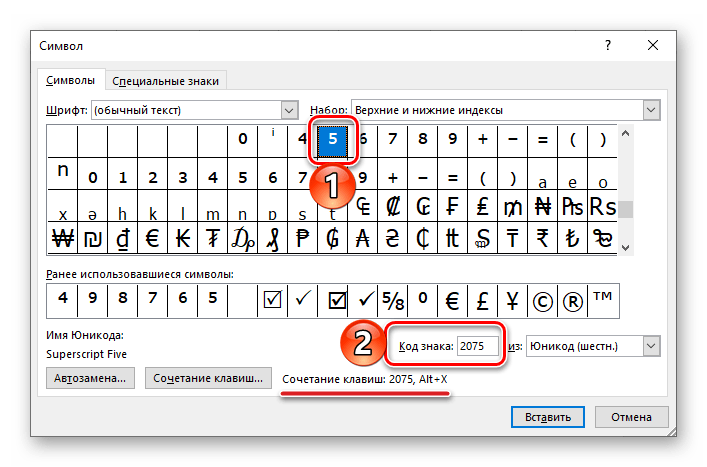
| Степень | Кодовое обозначение |
|---|---|
| ⁴ | 2074 |
| ⁵ | 2075 |
| ⁶ | 2076 |
| ⁷ | 2077 |
| ⁸ | 2078 |
| ⁹ | 2079 |
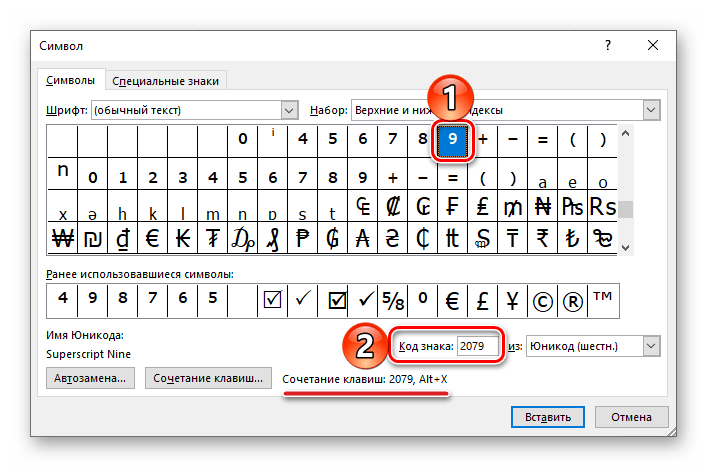
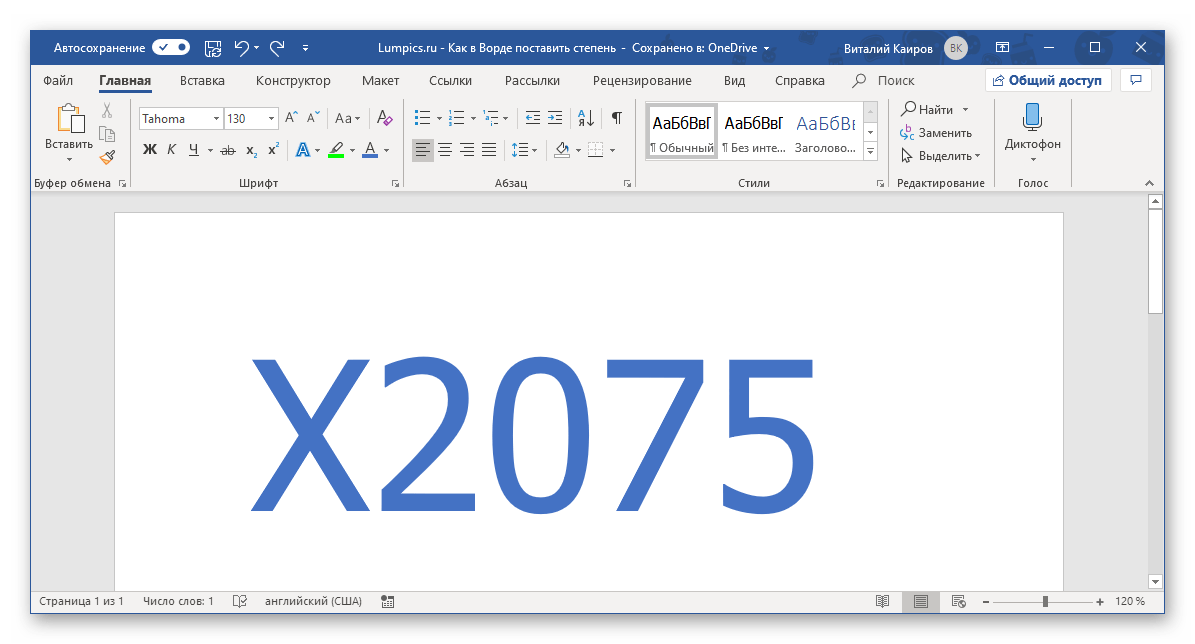 Вероятнее всего, у вас возникнет вопрос, что делать с кодом знака для того, чтобы он превратился в символ, за которым он закреплен? Ответ на него, путь и не самый очевидный, дан в окне «Символ» (подчеркнуто на скриншотах выше). Все просто — вы вводите необходимый код в том месте, где должен будет находиться знак степени, а затем, не делая отступ, нажимаете «ALT+X» на клавиатуре. Эта волшебная комбинация клавиш преобразит набор цифр в соответствующий ему знак степени. Вот только есть здесь один важный нюанс – нам нужно, чтобы знак степени шел сразу за знаком, который требуется в нее возводить, но выражение в таком случае «примкнет» к коду и его преобразование либо сработает некорректно, либо не сработает вовсе.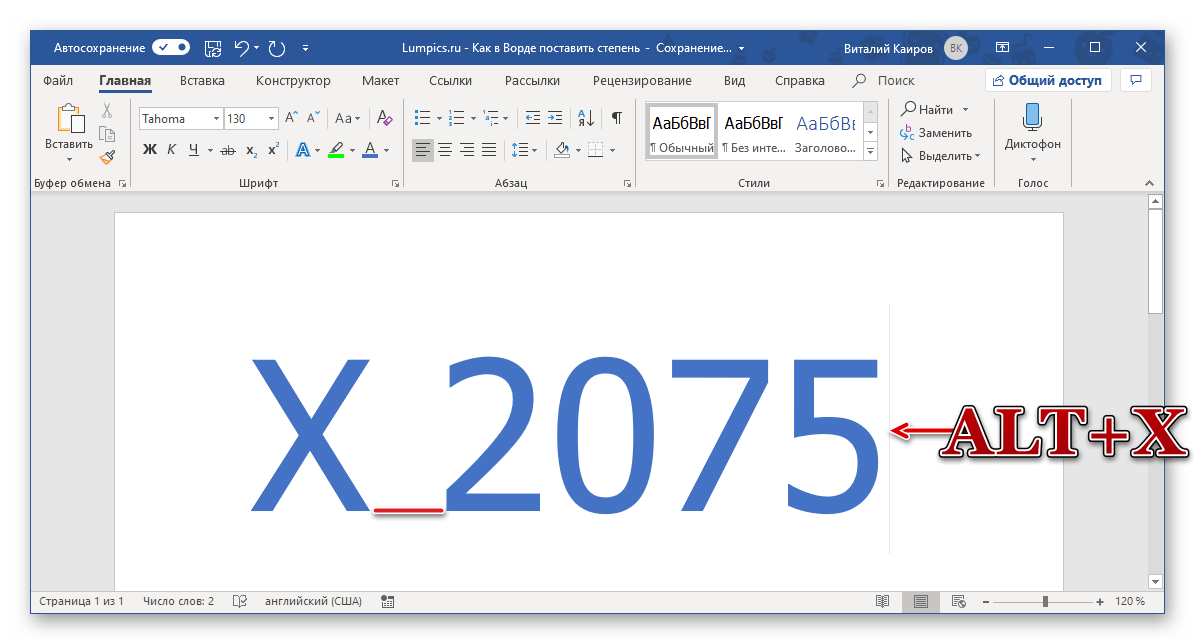
Для того чтобы этой проблемы избежать, необходимо сделать отступ (нажать пробел) от символа, который будет возводиться в степень, ввести вышеуказанный код, затем сразу нажать «ALT+X» и удалить ненужный пробел между символами.

Читайте также: Вставка символов и специальных знаков в Ворде
Способ 3: Математическое уравнение
Если же необходимость написания знака степени не является единичной, и помимо этого требуется задействовать в текстовом документе и другие математические выражения или вы просто хотите сделать все «правильно», оптимальным решением будет добавление нового уравнения.
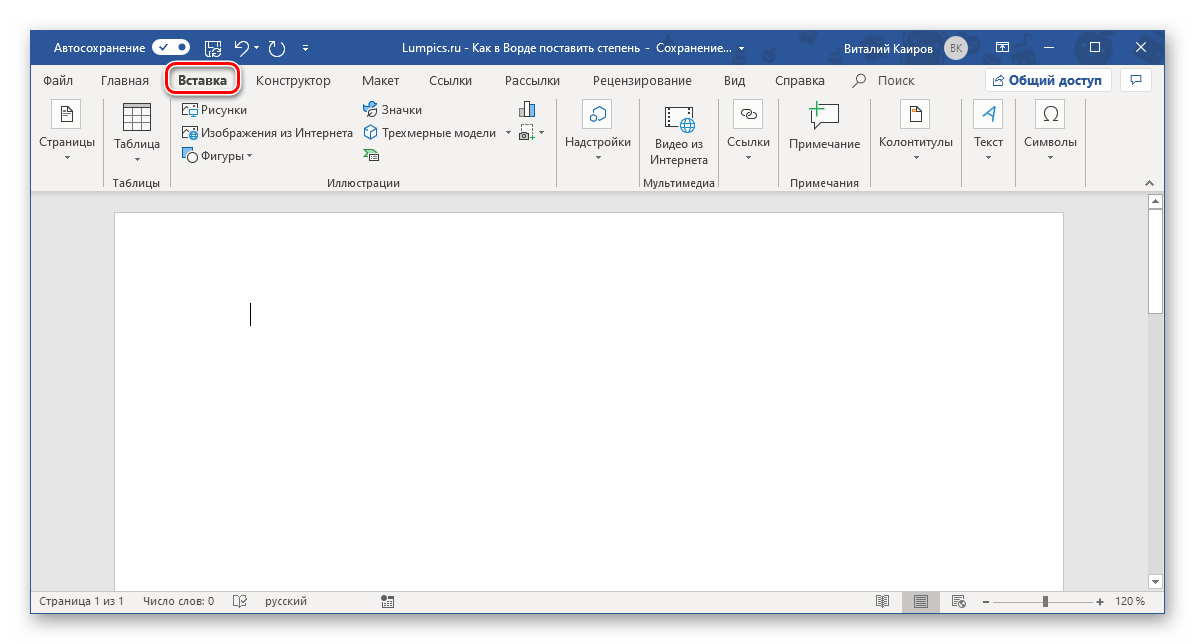
- Установите указатель курсора в том месте, где должна будет находиться возводимая в степень переменная (то есть пока что подразумеваем, что ее нет в документе), и перейдите во вкладку «Вставка».
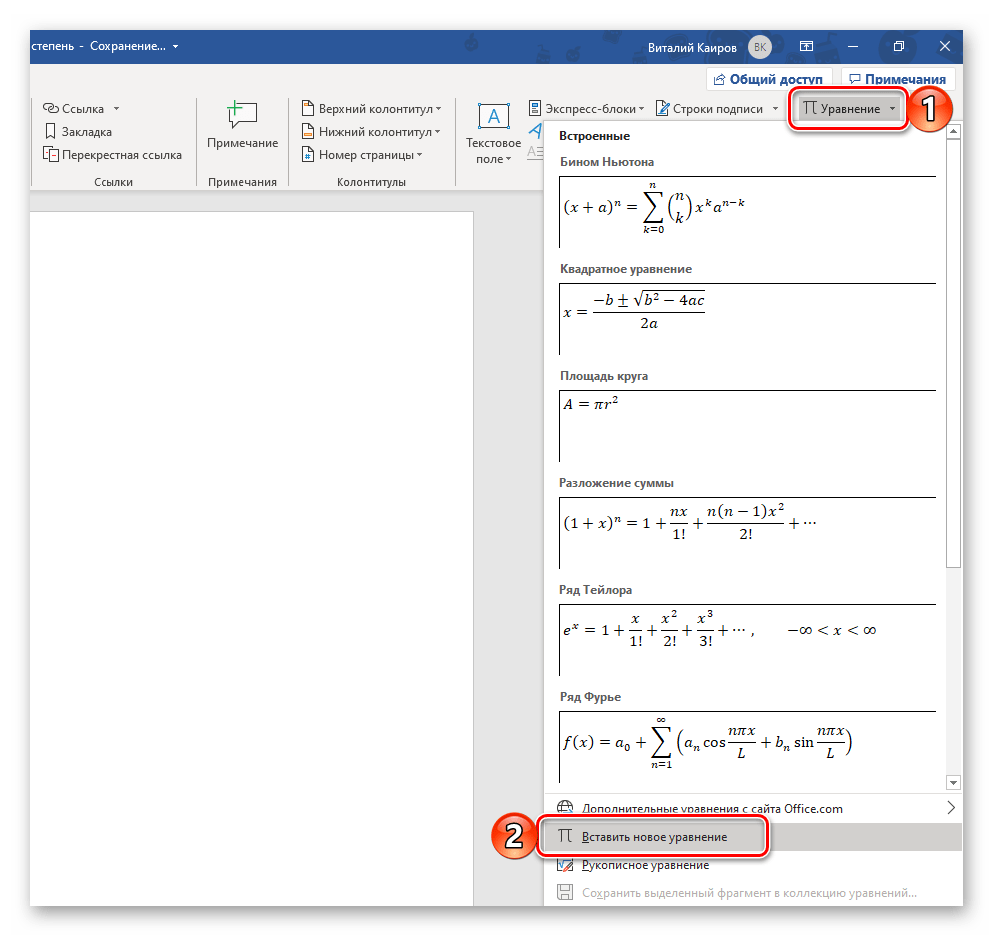
- В уже знакомой нам группе инструментов «Символы» разверните меню кнопки «Уравнение» и выберите в списке доступных опций вариант «Вставить новое уравнение».
- В документе появится небольшое поле для ввода математического выражения, а на панели инструментов (лента) автоматически будет открыта вкладка «Конструктор». В группе «Структуры» кликните по второму параметру – «Индекс», а в открывшемся списке выберите первый шаблон, он называется «Верхний индекс».
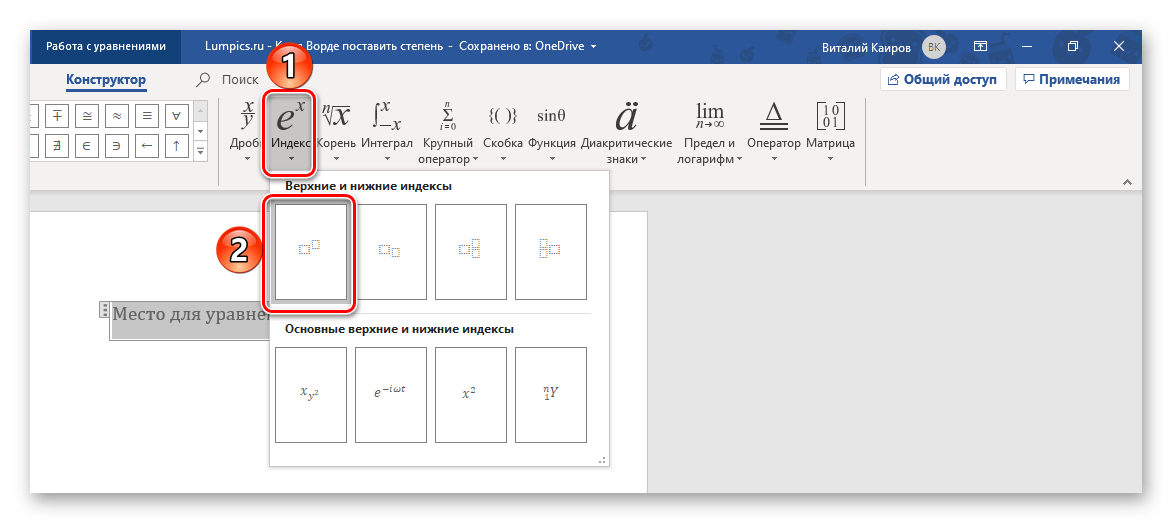
В добавленном вами на предыдущем шаге «Месте для уравнения» появится форма для записи переменной и степени, каждая из которых представляет собой отдельный небольшой блок. Введите в каждый из них то, для чего он предназначен, то есть возводимый в степень элемент и непосредственно саму степень.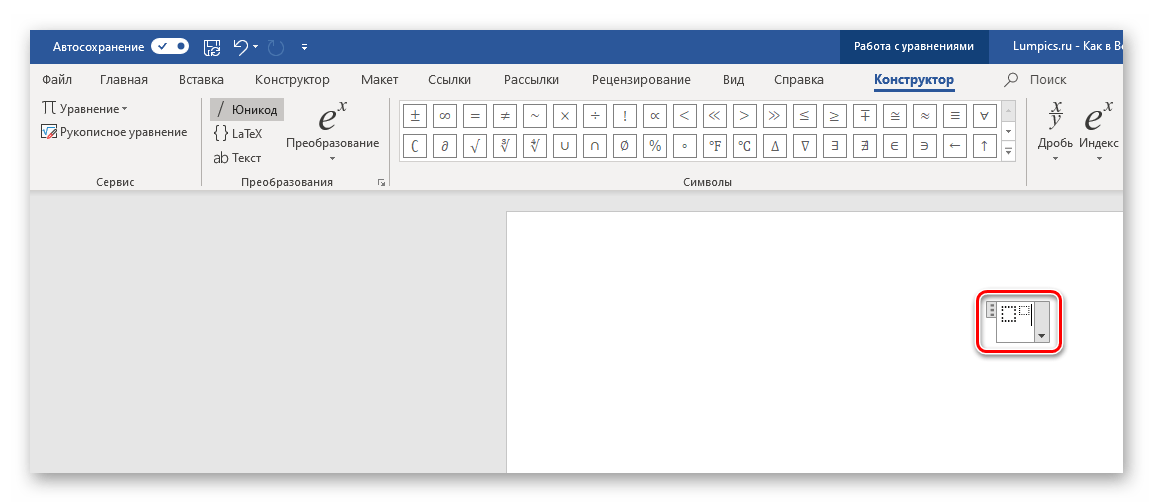
Примечание: Перемещаться между мини-блоками для значения можно как с помощью мышки, так и посредством клавиш со стрелочками на клавиатуре.
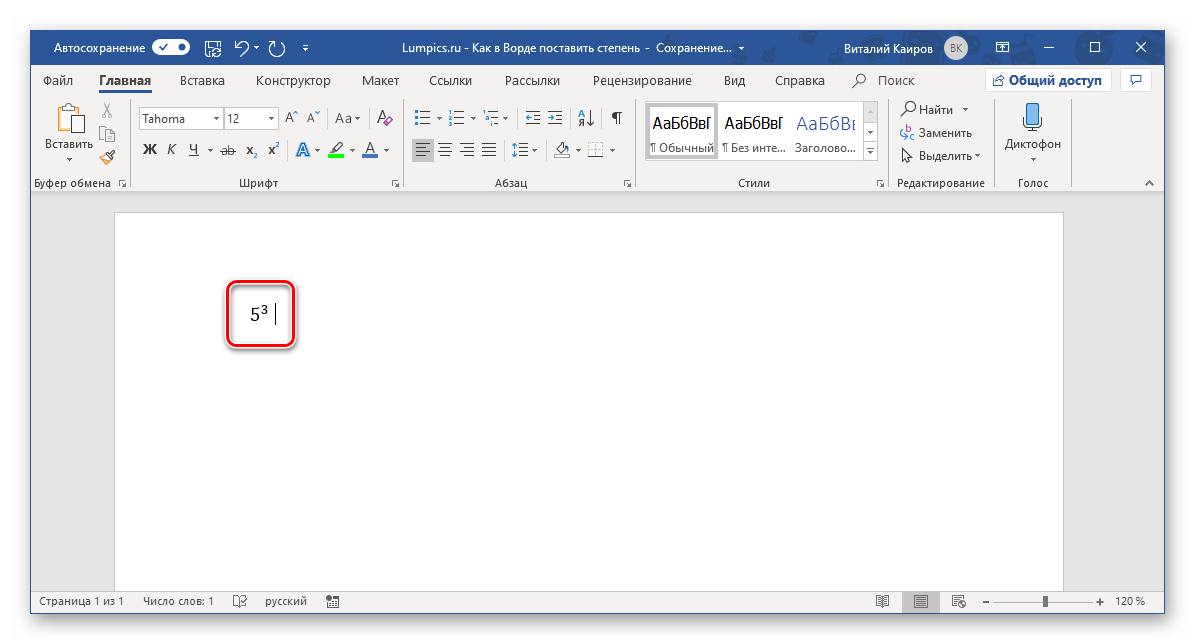
Примечание: Для записи математических выражений используется стандартный шрифт — Cambria Math, — его нельзя изменить, но вы можете изменить размер, цвет, начертание и другие параметры, доступные в группе инструментов «Шрифт» текстового редактора.
Заключение
Как мы с вами смогли убедиться, существует сразу несколько вариантов написания знака степени в Microsoft Word. Просто выберите наиболее подходящий для себя и пользуйтесь им, когда это потребуется.
Как в повер поинте сделать степень
Применение к тексту надстрочного и подстрочного форматирования
Сочетания клавиш: применение надстрок и подстрок
Чтобы ввести текст немного выше (надстрочный) или ниже (подстрочный) обычного текста, можно использовать сочетания клавиш. Выберем символ, который вы хотите отформать. Чтобы применить надстрочное форматирование, нажмите клавиши CTRL+SHIFT+ЗНАК ПЛЮС (+). Для подподписки одновременно нажмите CTRL и знак «равно» (=). Совет: Вы также можете отформатировать текст как надстрочным или подстрочным, выбрав параметры в диалоговом окне Шрифт, как описано в следующей процедуре.
Применение надстрочного или подстрочного форматирования к тексту
Вы можете выбрать знак, который вы хотите отформатирование как надстрок или подстрок. На вкладке Главная в группе Шрифтвыберите диалоговое окно Шрифт. На вкладке Шрифт в группе Видоизменение установите флажок надстрочный или подстрочный. Совет: Вы можете сделать текст надстрочными или подстрочным, не изменяя его размер шрифта. Для надстрочного текста введите более высокое процентное значение в поле Смещение. Для подстрочного текста введите более низкое процентное значение в поле Смещение.
Отмена надстрокного или подстрочего форматирования
Чтобы отменить надстроченное или подстроченное форматирование, вы выберите текст и нажмите CTRL+ПРОБЕЛ.
Вставка надстрочного или подстрочного символа
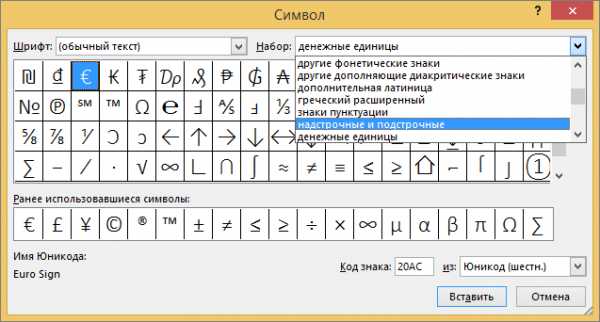
На слайде щелкните место, в которое хотите добавить символ. На вкладке Вставка нажмите кнопку Символ. В поле Символ в списке Шрифт выберите (обычный текст ), если он еще не выбран. В меню Символ в раскрывающемся списке Набор выберите пункт надстрочные и подстрочные. В окне Символ выберите нужный символ, нажмите кнопку Вставить и выберите закрыть.
См. также
Отключение надстрогизных номеров
Сочетания клавиш: применение надстрок и подстрок
Чтобы ввести текст немного выше (надстрочный) или ниже (подстрочный) обычного текста, можно использовать сочетания клавиш. Выберем символ, который вы хотите отформать. Для надстроги нажмите , SHIFT и знак «плюс» (+). (версия 2016) Для подподписных и знака «равно» (=). (Не нажимая shift.) (версия 2011) Для подстановки нажмите shift и знак «минус» (-). Совет: Отформатировать текст как надстрочный или подстрочный можно также с помощью параметров в диалоговом окне «Шрифт».
Применение надстрочного или подстрочного форматирования к тексту
Вы можете выбрать знак, который вы хотите отформатирование как надстрок или подстрок. На вкладке Главная в группе Шрифт нажмите кнопку Надстро или Подстрок .
Отмена надстрокного или подстрочего форматирования
Чтобы отменить надстроченное или подстроченное форматирование, вы выберите текст и нажмите CTRL+ПРОБЕЛ.
Вставка надстрочного символа
Для определенных символов, которые почти всегда являются надстрочными, таких как ® и ™, достаточно просто вставить символ, и он автоматически будут отформатирован как надстрочный. На вкладке Вставка нажмите кнопку Символ. Щелкните или прокрутите список до символа Letterlike Symbols и щелкните символ, который нужно вставить.
См. также
Отключение надстрогизных номеров
КАК: Вставка символа степени на слайде PowerPoint
Вы не найдете ° (символ степени) на клавиатуре. Вставьте символ степени в Microsoft PowerPoint двумя способами, оба из которых подробно описаны ниже.
Вставьте символ степени, используя ленту PowerPoint
- Выберите текстовое поле на слайде, на котором вы хотите поместить символ степени.
- вВставить вкладка, выберитеУсловное обозначение, В некоторых версиях PowerPoint эта опция отображается в правой части меню.
- В открывшемся окне убедитесь, что(обычный текст) выбирается в меню «Шрифт:», иСуперскрипты и подписи выбирается в другом меню.
- В нижней части этого окна, рядом с «from» выберите,ASCII (десятичный).
- Прокрутите список до тех пор, пока не найдете знак степени.
- ВыбратьВставить в нижней части.
- Нажмите близко для выхода из Условное обозначение диалоговое окно и вернуться к документу PowerPoint.
PowerPoint, вероятно, не будет предлагать никаких подтверждений того, что вы завершили Шаг 6. После нажатия Вставить, если вы хотите убедиться, что знак степени действительно вставлен, просто откройте диалоговое окно или закройте его, чтобы проверить.
Вставка символа степени с использованием комбинации клавиш быстрого доступа
Клавиши быстрого доступа более эффективны, особенно в случае вставки символов, подобных этому, где вам придется прокручивать список десятков других символов, чтобы найти правильный.
Фактически, этот метод работает независимо от того, где вы находитесь, в том числе в электронной почте, веб-браузере и т. Д.
Используйте стандартную клавиатуру для ввода символа степени
- Выберите именно то, где вы хотите, чтобы знак степени прошел.
- Используйте комбинацию клавиш с символом градуса, чтобы вставить знак:Alt + 0176.Другими словами, удерживайтеAlt и затем используйте клавиатуру для ввода0176, После ввода цифр вы можете нажать клавишу Alt, чтобы увидеть символ степени.Если этот шаг не работает, убедитесь, что клавиатура на клавиатуре не активирована функция Num Lock (т. е. отключите Num Lock). Если он включен, клавиатура не будет принимать числовые входы. Вы не можете вставить символ степени, используя верхний ряд чисел.
Без цифровой клавиатуры
Каждая клавиатура для ноутбука включает в себясноска (функциональная клавиша. Он используется для доступа к дополнительным функциям, которые обычно недоступны из-за меньшего количества клавиш на стандартной клавиатуре ноутбука.
Если у вас нет клавиатуры на клавиатуре, но у вас есть функциональные клавиши, попробуйте следующее:
- УдерживайтеAlt а такжесноска ключи вместе.
- Найдите ключи, соответствующие функциональным клавишам (те, которые имеют тот же цвет, что и клавиши Fn).
- Как и выше, нажмите клавиши, которые показывают0176 а затем отпустите клавиши Alt и Fn, чтобы вставить символ степени.
Как сделать презентацию PowerPoint [ 13 советов от Visme ]
Собираетесь создать презентацию PowerPoint, но боитесь начать? Не бойтесь! Презентации больше не будут сухими, скучными и ограниченными. С помощью этих советов к PowerPoint презентации, вы сможете создать свою собственную, динамичную и увлекательную.
Давайте начнем с самого начала. Вот что для нас особенно важно:
- Ключевая тема презентации.
- Креативный дизайн слайдов.
- Фирменный стиль.
- Интерактивность.
- Анимация.
- Плавные переходы.
- Оригинальный текст.
- Правильная разметка страницы.
- Нелинейная презентация.
- Формы и фигуры.
- Обрезка изображений по форме.
- Заметки и подсказки.
- Качественное программное обеспечение.
1. Ключевая тема презентации.
Первое, что вам нужно сделать, прежде чем думать о дизайне презентации, — это записать тезисы для обсуждения и набросать основные пункты своей речи.
Обратите внимание на популярные структуры презентаций, чтобы определиться, каким принципам вы будете следовать на протяжении всего выступления. К тому же, это упростит создание плана, в котором внимание уделяется каждому из ваших тезисов.
После того, как вы составили подробный план речи и раскрыли все важные и актуальные моменты, пора начать поиск шаблона презентации PowerPoint, который будет соответствовать вашей теме.
Вы уже сейчас можете начать просматривать шаблоны презентаций Visme, представленные ниже.
Шаблоны презентаций
Создайте потрясающую презентацию онлайн быстро и легко, начав с одного из готовых шаблонов Visme. Делитесь визуальным контентом со своей аудиторией. Найдите бесплатный шаблон презентации, который можно легко настроить для своего бизнеса.
Создать презентацию Смотреть шаблоны
2. Креативный дизайн слайдов.
Когда дело доходит до размещения вашего контента на слайдах презентации PowerPoint, вы должны быть уверены, что ваши слайды составлены грамотно и удобны для чтения.
Скорее всего, вам придется опробовать множество различных творческих тем. И хотя у нас есть пост, в котором описано более 100 креативных идей для презентаций, (которые стоит прочесть на досуге), вот несколько способов действительно выделить ваше слайд-шоу:
Используйте элементы дизайна, а не только фотографии.
Хотя фотоколлаж или фоновое изображение достаточно часто используются в презентациях PowerPoint, мы решимся предложить вам сделать что-то новое!
Разнообразьте страницу, воспользовавшись различными элементами дизайна. В шаблоне применен сплошной фон, фигурки, иконки и текст: они украшают слайды этой презентации.
А еще видим фотографию, но она используется как элемент дизайна, а не как основа слайда.
Используйте цветовую схему.
Ваша цветовая палитра имеет значение, и использование более смелой и яркой цветовой схемы — отличный способ привлечь внимание аудитории и привлечь внимание к своей теме.
Более яркая цветовая схема производит впечатление на ваших зрителей, помогая им видеть в вас авторитета в области информации, которой вы делитесь.
В этом шаблоне презентации используется смелая сине-оранжевая цветовая схема. Чтобы составить представление о цветовой палитре для вашей следующей презентации, взгляните на эти 50 комбинаций.
3. Сохраняйте единый дизайн во всем.
Мы просто поделились парой разных шаблонов презентаций, доступных на нашей платформе. Вам интересно?
Тогда вот еще один пример, на который вы можете взглянуть.
Все слайды имеют схожий внешний вид, создавая целостную презентацию, которая выглядит профессионально.
Представьте, что вы сидите на презентации, которая выглядит примерно так.
Это выглядит неаккуратно и загромождено. Это достаточно любительский дизайн, и ваша аудитория будет сбита с толку, увидев, что эти слайды собраны вместе.
Оформление единого дизайна является важной частью создания привлекательной презентации; мы также создали несколько разных тем для презентаций с сотнями слайдов, которые соответствуют одной и той же теме дизайна.
Ниже приведен пример современной темы презентации, с более чем 900 различными слайдами. Вы сможете найти множество слайдов, идеально подходящих для вашей следующей питч презентации.
4. Сделайте вашу презентацию интерактивной.
Один из способов создать действительно динамичную презентацию, которая увлечет вашу аудиторию и создаст незабываемые впечатления, — это сделать вашу презентацию интерактивной.
Ранее мы рассмотрели 17 способов создания интерактивной презентации. Давайте теперь рассмотрим, как это можно сделать с помощью такого инструмента, как Visme.
PowerPoint широко известен как программное обеспечение для презентаций, но существует множество достойных альтернатив, которые могут привести вас к лучшему результату.
В конструкторе презентаций Visme вы можете легко добавлять ссылки на любой объект в презентации, на веб-страницы или другие слайды, создавать всплывающие окна или эффекты наведения на другие объекты на слайде.
Просто щелкните элемент, на который вы хотите добавить ссылку. Затем перейдите в меню «Действия» и выберите тип интерактивной ссылки, которую вы хотите добавить.
Вы также можете создавать интерактивные карты и визуализации данных, которые позволяют вам или вашим зрителям навести указатель мыши на каждый элемент вашего изображения (для отображения дополнительной информации).
Вот пример интерактивной карты, которую вы можете легко создать для демонстрации дополнительной информации в удобном для восприятия формате.
Visme также позволяет встраивать внешний контент: видео, опросы, формы, викторины и многое другое. Кроме того, есть несколько сторонних интеграций, которые можно использовать для подключения дополнительного интерактивного контента.
5. Анимация.
Еще один способ выделить слайды — добавить анимированные элементы. Попробуйте добавить эффекты для различных объектов на своих слайдах, чтобы привлечь к ним внимание аудитории.
Вот отличный пример того, как это может выглядеть.
Если вы создадите презентацию PowerPoint с помощью другого инструмента, такого как Visme, вы можете получить доступ к еще большему количеству анимированных элементов!
Visme предоставляет пользователям полностью настраиваемые анимированные иллюстрации, значки, формы и многое другое. Размер, цвет и скорость анимации которых можно изменять в соответствии с вашими потребностями.
Эти иллюстрации могут подойти для добавления большей глубины слайдам презентации, особенно когда речь идет о заголовках слайдов и их разделов, которые помогают разбить презентацию на части.
Вот отличный пример того, как это может выглядеть.
6. Плавные переходы.
Почему бы не попробовать добавить несколько творческих переходов вместо того, чтобы один слайд исчезал, а другой появлялся полностью?
Важно отметить, что если вы найдете подходящий вариант, то вам стоит придерживаться его на протяжении всей презентации. Это также одна из важных составляющих единства дизайна.
Это означает, что вы не станете сочетать множество разнообразных дизайнов и типов анимации. А если решитесь на это — получите загроможденную и сложную для понимания презентацию. Зачем вам это?
В презентациях Visme доступны не только переходы между слайдами, но и возможность плавно перенести все ваши элементы на экран.
Взгляните на презентацию ниже и листайте слайды, чтобы оценить плавность переходов.
Чтобы получить этот эффект, просто выберите один из следующих переходов.
7. Оригинальный текст.
Существует более тысячи разнообразных шрифтов, так как же выбрать лучший и как выделить его на слайдах?
Во-первых, вы можете ознакомиться с нашим руководством по сочетанию шрифтов, чтобы понять некоторые основы.
Например, убедитесь, что вы используете максимум 3 шрифта, и каждый из них играет определенную роль в вашей презентации, как показано ниже.
После того, как вы выбрали из нашей подборки лучших, современных, красивых шрифтов (или других вариантов), пора подумать, как вы можете творчески использовать их в дизайне своей презентации.
Совет от профессионала: важно помнить, что в презентации на экране слов будет не много. Важно, чтобы текст, который вы используете, привлекал внимание к основной теме каждого слайда.
Давайте рассмотрим несколько способов творческого использования текста, чтобы ваши слайды действительно произвели впечатление на зрителей.
Оформляйте текст в дизайнерские формы.
Если вы действительно хотите, чтобы определенные слова выделялись на слайде, добавьте оформление к тексту, как вы видите в презентации о динозаврах выше.
Хотя это скорее информационная презентация, подобную тактику также можно использовать и для бизнес-формата.
Просто найдите в библиотеке форм Visme что-то, что соответствует вашей теме, и используйте творчески.
Поместите текст на открытое пространство.
Работать с фотографиями можно очень грамотно, а именно: использовать изображения с более однородным фоном. Это поможет вам найти идеальное место для размещения текста, чтобы вашей аудитории было легче читать.
В приведенном выше примере шаблона презентации, фотографии природы являются идеальным фоном для текста, обеспечивая массу белого пространства, но при этом предлагая текстуру и визуальные элементы.
Используйте цветные слои.
Еще один отличный способ сделать ваши слова яркими — это наложение полупрозрачного цвета поверх фоновой фотографии.
Наличие фотографии в слайде презентации помогает придать больше глубины и визуализировать слова. Но не забывайте: текст должен быть разборчивым и легко читаться.
8. Правильная разметка страницы.
При использовании приложения Visme для создания вашей презентации, можно включить сетку. Этот незамысловатый инструмент позволит вам контролировать симметрию и положение всех элементов дизайна на странице.
Чтобы получить доступ к сетке в редакторе Visme, нажмите на гамбургер-меню, затем перейдите в «Параметры просмотра» и выберите «Показать сетку».
Вы можете установить желаемый размер для точного выравнивания элементов вокруг слайда, а также указать степень непрозрачности линий сетки.
9. Нелинейная презентация.
Вам не обязательно поочередно переходить от слайда к слайду в презентации PowerPoint. Фактически существует бесконечное количество возможностей навигации.
Позволите ли вы аудитории определять направление вашей презентации, создадите панель навигации для своей презентации или определите ее направление самостоятельно, добавляя progress bar (индикатор изменений) — решать вам.
Вот отличный пример того, как могла бы выглядеть ваша презентация с меню навигации в слайдах.
10. Формы и фигуры.
Не стоит недооценивать силу форм в дизайне презентации. И вообще силу дизайна.
Использование различных геометрических фигур или форм, о которых вы могли и не догадываться раньше, для привлечения внимания к элементам на экране — отличный дизайнерский прием.
Наша тема презентации «Креатив», в которой более 300 различных макетов слайдов — отличный пример стратегического использования фигур для добавления элементов дизайна и выделения различных значимых областей вашего контента.
Библиотека Visme полна различных фигур, которые можно использовать в диаграммах, в качестве фона для иконок, для оформления текста и многого другого.
Составьте набор рекомендаций по выбору фигур, которые вы планируете применять в своей презентации. Вам достаточно будет двух-трех вариантов, не более. Вы можете изменять их размер в соответствии с вашими потребностями, чтобы не загромождать слайды.
11. Обрезка изображений по форме.
Вернемся к формам! Еще один творческий способ добавить геометрию в ваши проекты — это обрезать фотографии по форме сложных фигур.
Представленный ниже шаблон презентации является прекрасным примером использования данной концепции.
Вы легко справитесь с задачей с помощью такого инструмента, как Visme. Перетащите изображение из библиотеки фотографий на свой слайд, щелкните по нему, выберите «Рамки»(Frames) на панели навигации и выберите подходящую.
Взгляните на несколько опций, доступных в нашем программном обеспечении.
12. Заметки и подсказки.
Хотите сделать действительно хорошую презентацию? Тогда важно не зачитывать слайд, а открыто общайтесь со своей аудиторией на протяжении всей презентации PowerPoint.
Один из отличных способов сосредоточиться на задаче и не упустить ничего важного, — это воспользоваться заметками для выступления.
Visme имеет встроенные динамические заметки для докладчика, которые помогают снизить нагрузку на презентацию.
Посмотрите, что вы можете разместить на своем экране во время презентации, в то время как ваша аудитория видит только слайд, который вы демонстрируете.
Вы видите на экране время вашей презентации, текущий и следующий слайды, и заметки, которые вы подготовили для своих тезисов.
13. Качественное программное обеспечение.
Ну и конечно чтобы создать потрясающую и увлекательную презентацию PowerPoint, можно использовать программное обеспечение для динамических презентаций.
Я знаю, о чем вы думаете — как можно представить PowerPoint с помощью другого программного обеспечения?
С Visme вы сможете как импортировать PowerPoint (чтобы редактировать и оживлять слайды), так и экспортировать PowerPoint (для представления в оффлайн и внесения любых изменений в любой момент).
Узнайте больше о превращении Vismes в презентации PowerPoint в этом кратком обучающем видео.
Совершенствуйте свои презентации PowerPoint с Visme.
Готовы создавать презентации PowerPoint с помощью Visme? Зарегистрируйте бизнес-аккаунт и совершенствуйте свой бренд и презентации для своей аудитории. Начните создавать увлекательные и интерактивные презентации, которые понравятся вашим зрителям.
Как Вставить Документ Word в PowerPoint

Как вставить документ Word в презентацию PowerPoint? Это вообще возможно? Да, возможно вставить документ Word в PowerPoint 2016 или любую другую версию, которую Вы используете. К счастью, поскольку Word и PowerPoint являются частью MS Office, между этими двумя приложениями существует большая степень взаимодействия. С другой стороны, этот процесс не очень прост, и Вам нужно будет выполнить некоторые конкретные шаги, чтобы вставить документ Word в PowerPoint. И мы здесь, чтобы помочь Вам! Эта статья не только покажет Вам, как вставить многостраничный документ Word в PowerPoint, но также продемонстрирует, как преобразовать документ Word в формат PowerPoint (.pptx) с помощью фантастического инструмента преобразования документов и редактирования PDF под названием PDFelement.
Как вставить документ Word в PowerPoint
Этот процесс работает одинаково в PowerPoint 2013 и вплоть до PowerPoint для Office 365 и PowerPoint 2019. У Вас есть два возможных варианта: вставить документ Word в PPT как объект, который по существу делает его недоступным для редактирования при импорте, или использовать документ Word, чтобы создать схему PPT для Вашей презентации. Об этих вариантах поговорим ниже.
Вариант 1. Импортировать файл Word как объект в PowerPoint
Вы можете вставить содержимое документа Word как объект, который можно связать с исходным файлом Word в презентации PowerPoint. Вы также можете просто отобразить его в виде значка и связать с оригиналом, чтобы последний можно было открывать в Word и изменять или просматривать по мере необходимости. Вот как это сделать:
- Убедитесь, что соответствующий документ Word закрыт, иначе этот способ не сработает.
- В файле PPT перейдите к слайду, на котором должно отображаться содержимое файла Word, и убедитесь, что в нем нет другого содержимого (что это пустой слайд).
- Нажмите на «Вставить», а затем найдите «Объект» на панели инструментов в разделе «Текст»; нажмите на него.
- В появившемся окне «Вставить объект» установите флажок на «Создать из файла», а затем нажмите «Обзор», чтобы импортировать файл Word.
- Вы можете связать содержимое с исходным файлом или просто отобразить его как значок Word, чтобы пользователи могли щелкнуть по нему, чтобы открыть в исходном приложении, то есть в MS Word.
- По завершении нажмите «ОК», и содержимое файла Word будет отображаться на слайде PPT.
Вариант 2: Использование структуры Word в качестве шаблона для PowerPoint
Этот параметр позволяет вставлять несколько слайдов из Word. Сначала нужно создать заголовки в документе Word, что относительно просто. Затем нужно создать новый слайд или несколько слайдов в PowerPoint из заданной структуры Word.
- Чтобы создать заголовки в Word, откройте документ в MS Word.
- Отформатируйте весь контент, который Вы хотите видеть в качестве заголовков слайдов, как h2, используя инструмент «Стили».
- Таким же образом отформатируйте все, что хотите видеть в качестве содержимого слайда, как h3.
- Сохраните файл Word и закройте его.
- В PowerPoint перейдите на вкладку «Главная» и нажмите маленькую стрелку рядом с «Новый слайд».
- В появившейся всплывающей панели нажмите «Слайды», Вы увидите этот вариант внизу.
- В диалоговом окне «Вставить структуру» перейдите к файлу и выберите его, нажав в конце «Вставить».
Вышеописанный процесс создаст новый слайд для каждого тега h2 и заполнит содержимое слайда всем содержимым h3 из Вашего файла Word. Это позволит редактировать содержимое слайдов, однако есть и гораздо более простой способ сделать это.
Как конвертировать Word в PowerPoint
Самый простой способ вставить Word в PowerPoint — сначала конвертировать файл в формат PPT, а затем просто скопировать и вставить необходимые слайды в основную презентацию. Лучшим инструментом для этого является PDFelement, который преобразует любой формат документа в PDF, а затем из PDF в любой формат, который Вам нужен для работы, включая PowerPoint.
Преобразование в PDF и обратно — лишь одна из многих функций. Вот список того, что еще умеет программа:
- Редактирование — С легкостью редактируйте любой элемент в документе PDF, включая текстовые строки и абзацы, изображения, графики, таблицы, ссылки, верхние и нижние колонтитулы, водяные знаки, фоны и все остальное.
- Аннотации — Рецензирование и разметка Вашего PDF файла комментариями, это очень просто благодаря всем доступным инструментам аннотации, таким как текстовые выноски и поля, формы и стрелки, штампы и многое другое.
- Защита — Независимо от того, нужно ли Вам просто отредактировать контент в целях конфиденциальности или применить надежное шифрование на основе пароля, чтобы предотвратить просмотр, копирование, печать или редактирование файла PDF, все это возможно сделать всего за пару щелчков мышью.
- Формы — Формами сложно управлять, но с PDFelement Вы можете создавать, конвертировать (неинтерактивные в редактируемые), извлекать, редактировать формы, и так далее.
- OCR — оптическое распознавание символов — это расширенная функция, которая позволяет отсканированные страницы PDF преобразовывать в полностью редактируемые документы. Процесс выполняется быстро, и возможен даже для очень больших файлов или нескольких файлов одновременно.
- Оптимизация — Уменьшите размер файлов PDF, чтобы их было легче хранить или делиться ими.
- Совместное использование — Легко интегрируйте облачные сервисы, такие как Drive и Dropbox, для хранения файлов в интернете для быстрого доступа с любого устройства.
- Печать — Настройки печати позволят Вам настроить задание на печать, выбрав ориентацию, номера страниц и другие параметры.
Инструкция по преобразованию Word в PowerPoint
Процесс преобразования документа Word в PowerPoint — это вопрос нескольких щелчков мыши. Идея состоит в том, чтобы сначала преобразовать документ Word в PDF, а затем преобразовать его в файл PowerPoint. Содержимое и макет сохраняются на протяжении всего процесса, поэтому все, что есть в файле Word, Вы увидите и в выходном файле PowerPoint. Затем Вы сможете вставить PPT, открыв выходной файл (который теперь является исходным файлом), а затем перетащить слайды в целевой файл, который является Вашим основным файлом презентации. Вот что надо делать:
Шаг 1. Откройте документ Word
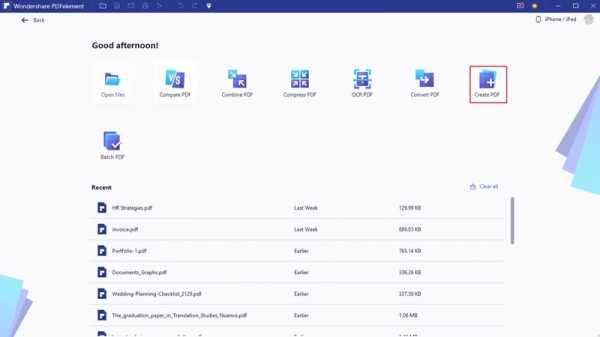
Перетащите документ Word в интерфейс PDFelement, если программа открыта, или перетащите на значок на рабочем столе, если закрыта. Вы также можете нажать «Создать PDF» в главном окне и таким образом импортировать файл Word.
Шаг 2. Конвертируйте Word в PowerPoint
Документ будет автоматически преобразован в PDF и отображен в программе. Нажмите на вкладку «Преобразовать» в верхней строке меню и выберите «В PPT» в качестве параметра на панели инструментов. Вы также можете перейти в «Файл» → «Преобразовать» → «Другие файлы» → «PowerPoint» для совершения того же действия.
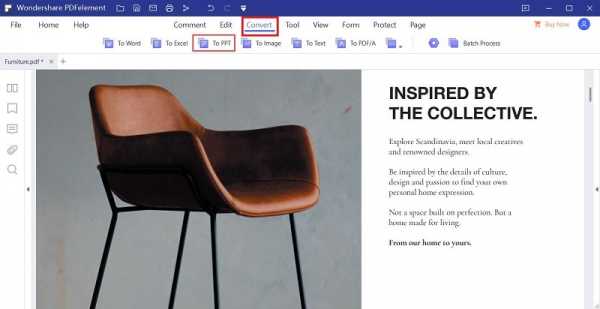
После создания окончательного варианта файла PPT, откройте его вместе с основной презентацией, а затем выберите и перетащите слайды из источника в целевой файл.
Скачать бесплатно или Купить PDFelement прямо сейчас!
https://amdy.su/wp-admin/options-general.php?page=ad-inserter.php#tab-8
Скачать бесплатно или Купить PDFelement прямо сейчас!
Купить PDFelement прямо сейчас!
Купить PDFelement прямо сейчас!
Форматирование дат, значений валют и других типов данных в Keynote на Mac
По умолчанию в ячейках, отформатированных как проценты, отображается столько знаков после запятой, сколько Вы в них ввели. Эту настройку можно изменить, чтобы во всех ячейках отображалось одинаковое количество знаков после запятой.
Изменения количества знаков после запятой применяются одновременно к процентным и числовым значениям в выбранном диапазоне ячеек. Например, если в ячейку с процентным значением ввести десятичное значение, количество отображаемых знаков после запятой останется прежним.
Выберите ячейки или таблицу, которые нужно отформатировать.
В боковой панели «Формат» нажмите вкладку «Ячейка».
Нажмите всплывающее меню «Формат данных», затем выберите «Проценты».
Выполните одно из следующих действий.
Задание количества знаков после запятой. В поле «Десятичные знаки» введите желаемое количество знаков после запятой. Keynote округляет отображаемое значение, а не обрезает его. Например, если значение в ячейке равно «5,75» и Вы задали отображение нуля (0) знаков после запятой, Keynote будет отображать «6».
Отображение в каждой ячейке фактически введенного количества знаков после запятой. Удалите число в поле «Десятичные знаки» или нажимайте стрелку вниз в поле «Десятичные знаки», пока не дойдете до настройки «Авто».
Настройка отображения отрицательных значений. Нажмите всплывающее меню справа от поля «Десятичные знаки», затем выберите требуемый вариант.
Отображение разделителя групп разрядов. Установите флажок «Разделитель тысяч».
При форматировании ячейки, уже содержащей значение, предполагается, что значение является десятичной дробью, и оно преобразуется в процентное значение. Например, 3 преобразуется в 300 %.
Если значение используется в формуле, используется версия процента в виде десятичной дроби. Например, значение, которое отображается как 3 %, в формулы подставляется как 0,03.
Титульный лист презентации, оформление за 5 минут и образец
Что такое титульный лист в презентации?
Презентация – это визуальное сопровождение речи автора на защите научной работы (Как написать речь для защиты диплома?). Конечно же члены комиссии не смогут полностью прочитать текст диплома, реферата или курсовой за время защиты, поэтому основную информацию о работе содержат слайды на экране.
Титульный лист презентации – страница, с которой начинается презентация – задает все настроение защиты, поэтому уделяют особое внимание оформлению титульного листа. На первой странице содержится информация о названии вуза, теме работы, исполнителе и научном руководителе
Образец титульного листа презентации (студента)
Нужна помощь в написании работы?
Мы — биржа профессиональных авторов (преподавателей и доцентов вузов). Наша система гарантирует сдачу работы к сроку без плагиата. Правки вносим бесплатно.
Правила оформления титульного листа презентации
Титульный лист презентации – это общая информация о работе и ее авторе. Для того, чтобы правильно оформить первую страницу, нужно соблюсти целый ряд рекомендаций, которые описаны в методичках. У каждого вуза свои методические рекомендации, и их требования немного разнятся.
Общие правила оформления презентации и титульного листа – контрастный фон и текст, желательно черный на белом фоне, отсутствие номера на первой странице, понятный шрифт не меньше 20 кегля для основного текста и не меньше 30 для заголовков. Оформление титульного листа на английском языке осуществляется по тем же требованиям. В остальном автор уже может проявить немного фантазии.
- информация о наименовании вуза, кафедры,
- тема научной работы,
- ФИО автора работы, научная степень, номер группы,
- ФИО и научная степень руководителя,
- год создания работы.
Также среди рекомендаций требования к форматированию текста: наименование вуза, название работы размещается по центру страницы, данные автора и научного руководителя – справа.
Внизу по центру традиционно указывается город, в котором проходит защита, и год.
Какой-либо определенный шрифт не рекомендуется к использованию, главное требование – понятность написания, отсутствие насечек и загогулин, что-то вроде стандартного Times New Roman.
Разрешается выделять фрагменты текста с помощью курсива, полужирного и подчеркнутого начертания.
Пошаговое оформление титульного листа презентации
Шаг 1
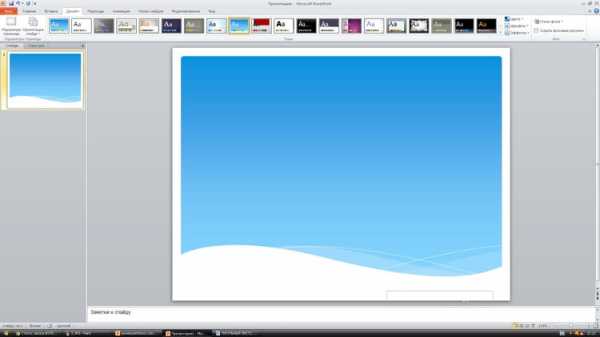
Открываем Microsoft Power Point, на экране появляется пустой белый лист, который содержит стандартную разметку оформления титульного листа презентации.
Часто шрифты заголовков не подходят по стилю, являются слишком «древними» и банальными, а так же используют ненужные эффекты, которые вышли из моды. Поэтому мы удаляем все надписи и оставляем чистый лист.
Шаг 2
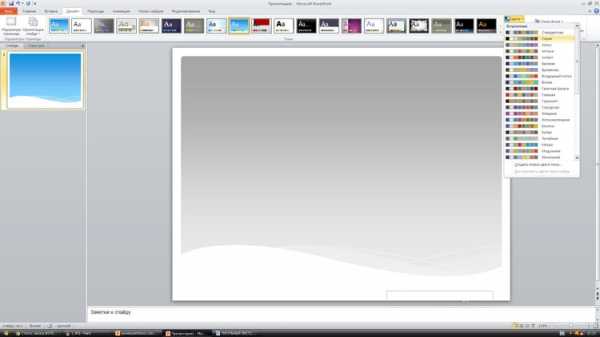
Выбираем цветовой стиль и тему оформления. На вкладке Дизайн видим ассортимент шаблонов оформления. После выбора шаблона можно отредактировать цветовой стиль, шрифты и эффекты с помощью соответствующих вкладок.
Шаг 3
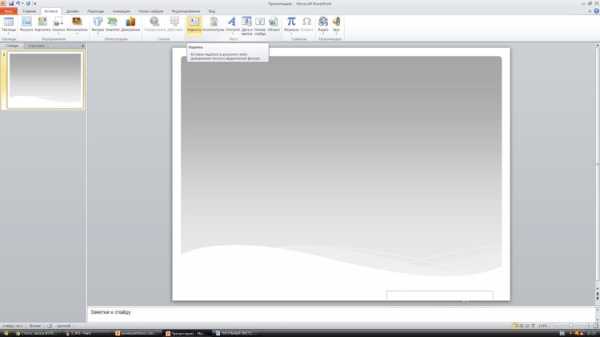
Если получается скучноватая картинка, тогда заменяем стандартные шаблоны презентации картинкой из интернета. Главное, чтобы изображение не мешало прочитать текст и подходило к теме исследования. После подгонки картинки под размер слайда щелкаем на нем правой кнопкой мыши, выбираем значения На задний план – На задний план.
Шаг 4
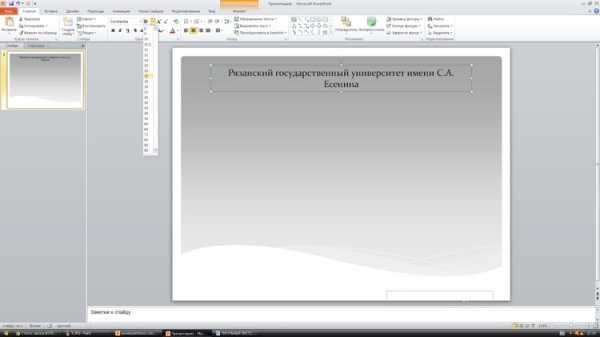
Создаем надписи. Для этого выбираем вкладки Вставка – Надпись. Вверху страницу по центру размещаем наименование вуза и кафедры. Ставим шрифт для обычного текста, выравнивание по центру и кегль шрифта не менее 20.
Шаг 5
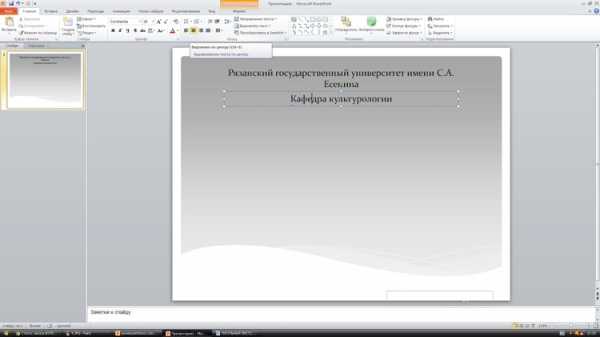
Следующая надпись – тема научной работы. Также размещаем эту надпись по центру прямо под названием кафедры. Ставим шрифт для заголовка, выравнивание по центру и кегль шрифта не менее 30.
Шаг 6
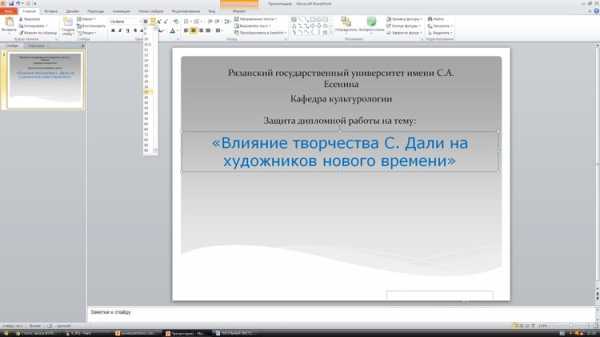
Отступаем чуть больше места и справа создаем третью надпись. В ней пишем данные автора: ФИО, научную степень (студент, магистрант), номер группы (если есть). Здесь используем шрифт для обычного текста, выравнивание по правому краю и кегль шрифта не менее 20.
Шаг 7
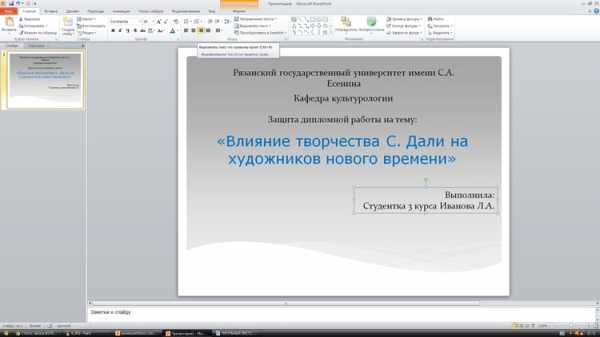
Размещаем четвертую надпись. Отступаем немного места сверху и пишем ФИО и научную степень руководителя работы. Также используем шрифт для обычного текста, выравнивание по правому краю и кегль шрифта не менее 20.
Шаг 8
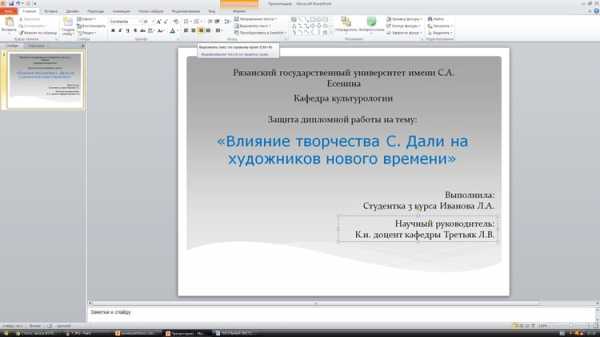
В самом низу листа по центру размещаем последнюю надпись, в которой указываем город, в котором проходит защита и год. Здесь ставим шрифт для обычного текста, выравнивание по центру и кегль шрифта не менее 20.
Шаг 9
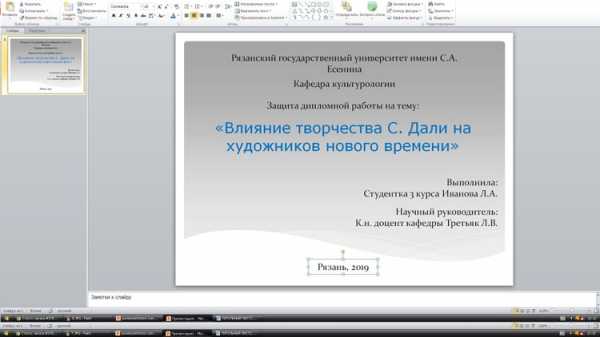
Теперь, когда все готово, по желанию можно разнообразить титульный лист. Например, выделить часть текста другим цветом, полужирным начертанием, или же вставить подложку под текст. Для этого выбираем меню Вставка – Фигуры и выбираем то, что нам подойдет (например, прямоугольник). Вставляем подложку и щелкаем по ней два раза. В открывшемся меню редактируем цвет и эффекты в соответствующих вкладках. После этого устанавливаем положение: щелкаем правой кнопкой мыши, выбираем На задний план – Переместить назад.
Топ-10 советов, как оформить титульный лист красиво и правильно
Совет 1. Не обязательно использовать белый фон и черный текст. Большинство вузов разрешают разные цветовые решения. Главное, чтобы текст читался и легко воспринимался аудиторией. Здесь нужно подбирать цвета с высокой контрастностью, светлый фон и темный текст.
Совет 2. Главный тренд дизайна – минимализм. Не нужно перегружать презентацию объектами Word Art, градиентами, тенями, отражением и другими эффектами, которые стали пережитком прошлого. Грамотно подобранные шрифты и единый цветовой стиль будут выглядеть стильно.
Совет 3. Используйте единый цветовой стиль. В начале создания презентации определите 3-5 цветов, которые хорошо сочетаются друг с другом. На одной странице рекомендуется использовать не больше 3х цветов. Лучше выбирать спокойные тона, которые не будут раздражать зрителя.
Совет 4. Используйте минимальное количество шрифтов. На всю презентацию хватит 3х шрифтов: заголовок, основной текст, цитаты если это необходимо.
Совет 5. Только корректно подобранные «спокойные» шрифты. Не используйте витиеватые шрифты с засечками – такой текст становится неразборчивым. Calibri, Times New Roman подходят, но они уже устарели и приелись глазу. Свежо выглядят шрифты Helvetica, Open Sans или Roboto.
Совет 6. Выделяйте важный текст. Чтобы обратить внимание аудитории на какую-то часть текста, выделите ее с помощью другого цвета, жирности или курсива.
Совет 7. Соблюдайте минимальные правила верстки. На слайде должно быть много «воздуха», картинки и текст не должны плотно прилегать друг к другу. Необходимо использовать достаточный интервал между строк, который позволяет комфортно читать текст.
Совет 8. Также стоит отказаться от выравнивания по ширине: оно создает большие пробелы между словами, из-за чего текст становится неопрятным. Текст и картинки располагаются на одном уровне.
Совет 9. На титульном листе презентации можно размещать изображения. Особых ограничений нет, главное, чтобы текст легко читался, и картинка соответствовала теме работы. Лайфхак: если хотите сделать картинку фоном титульного листа, можно растянуть его и увеличить прозрачность изображения. Тогда текст будет легко прочесть. На одном слайде можно использовать только одно изображение в хорошем разрешении.
Совет 10. Не перегружайте презентацию эффектами анимации. Выскакивание текста из разных углов рябит в глазах и мешает восприятию. Если очень хочется, можно использовать простые эффекты перехода слайдов.
Как поставить корень в Ворде: 3 простых способа

Довольно часто при работе в Microsoft Word требуется выходить за рамки обычного набора текста, например, записывая различные математические выражения и уравнения. Одним из знаков, с необходимостью ввода которого можно столкнуться, является арифметический корень, и сегодня мы расскажем, как поставить его в текстовом документе.
Способ 1: Вставка символа
Проще всего добавить знак корня квадратного, кубического или n-степени в документ Ворд можно посредством вставки соответствующего символа из встроенного набора. У данной процедуры есть как минимум два варианта реализации
Вариант 1: Ручной выбор символа
Интегрированная в Word библиотека символов довольно обширна, но к счастью, все они поделены на тематические категории, что существенно упрощает поиск. Для добавления корня выполните следующее.
-
Перейдите во вкладку «Вставка»
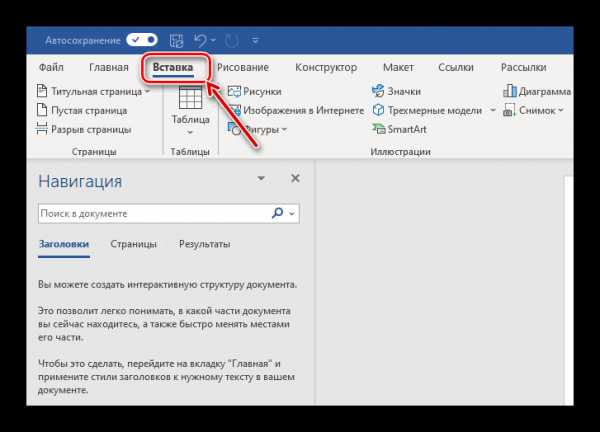
и нажмите по расположенному в правой части панели инструментов пункту «Символ». Из выпадающего меню выберите «Другие символы».
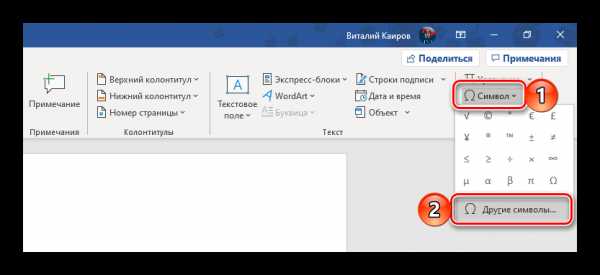
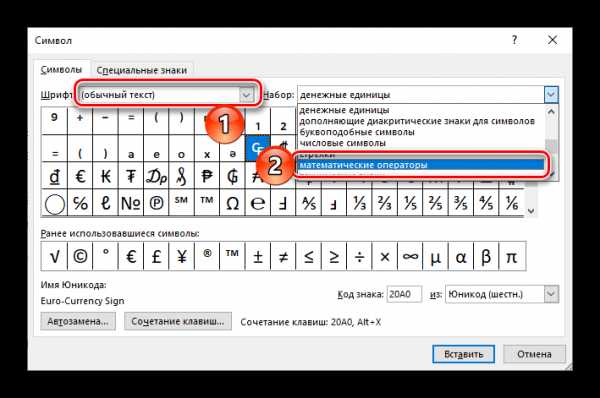
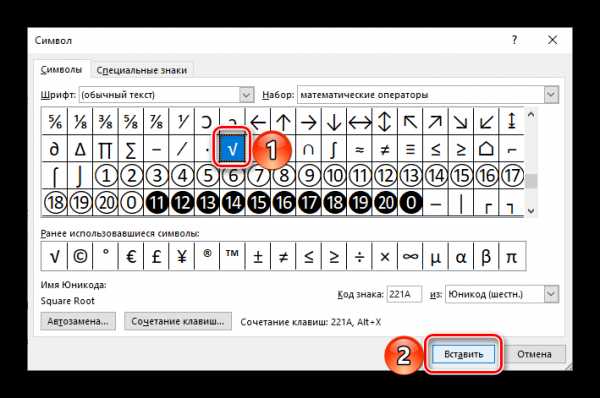
Символ появится в указанном вами месте документа, а значит, окно вставки можно закрыть.
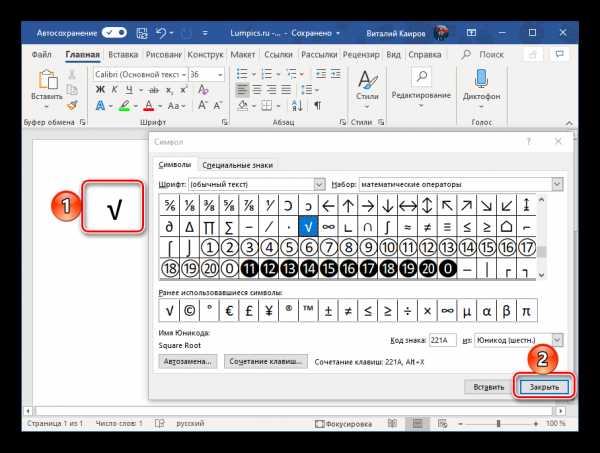
К сожалению, таким образом можно добавить только квадратный корень. Зато, как несложно догадаться, в этом разделе текстового редактора можно найти множество других символов и знаков, которые отсутствуют на клавиатуре.
Читайте также: Вставка символов и специальных знаков в Ворде
Вариант 2: Ввод и преобразование кода
За каждым символом, представленным в интегрированной библиотеке Word, закреплен специальный код. Зная его и комбинацию клавиш, которая выполняет преобразование, можно значительно быстрее добавить знак арифметического корня, но, как и в предыдущем случае, только квадратного.
Обратите внимание! Узнать код любого символа, входящего во встроенный набор программы, можно из окна его вставки (предварительно выделив), там же будет указана комбинация клавиш, необходимая для преобразования, и/или кодировка, в которой это значение нужно вводить.
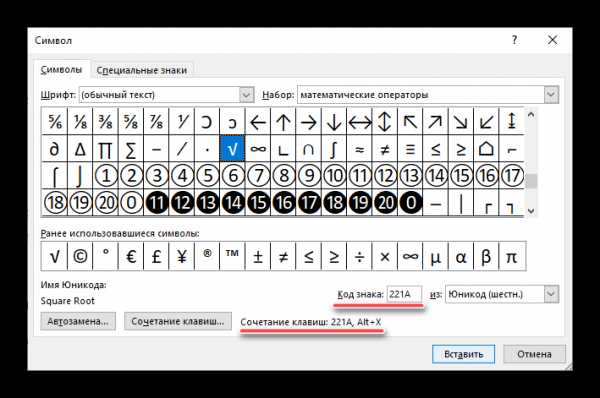
Код знака арифметического корня выглядит следующим образом:
221A
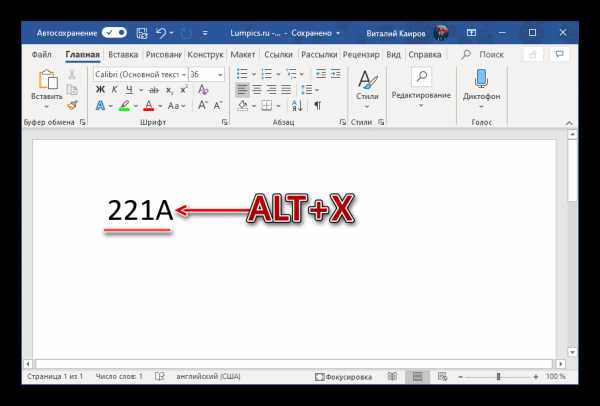
Просто введите указанное выше значение, предварительно переключившись на английскую раскладку, а затем, не добавляя отступ, нажмите клавиши «ALT+X» — в выбранном вами месте сразу же появится необходимый символ.
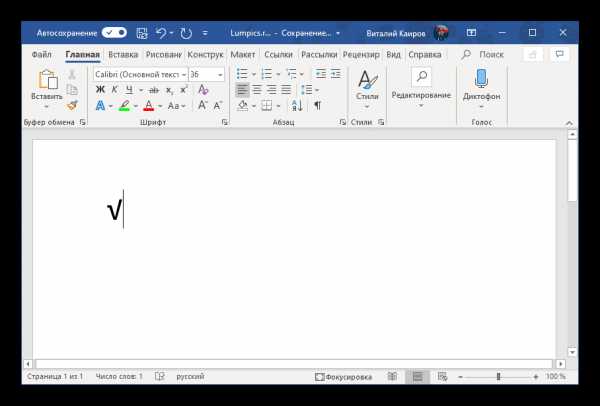
Способ 2: Вставка уравнения
Если же ваша задача заключается не просто во вставке знака квадратного корня, а и в последующем написании полноценного примера или уравнения, действовать потребуется по иному алгоритму. Преимущество изложенного ниже подхода заключается еще и в том, что таким образом можно записать не только квадратный или кубический корень, но и любой другой, представленный в n-степени.
Примечание: Добавленный таким образом символ, как и остальные элементы будущего примера, будут представлять собой не обычный текст, а блок с указанными вами значениями, для которого нельзя изменить шрифт (его стиль) и некоторые другие параметры.
- Откройте вкладку «Вставка» и нажмите в ней по расположенному справа пункту «Уравнение».
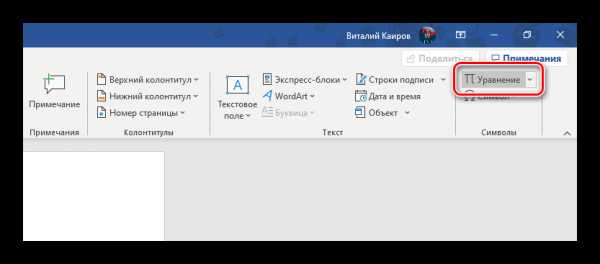
Как раз из последней и можно добавить интересующий нас знак корня – просто выберите его в группе «Символы». Рядом с кнопкой добавления квадратного есть также кубический и корень четвертой степени.
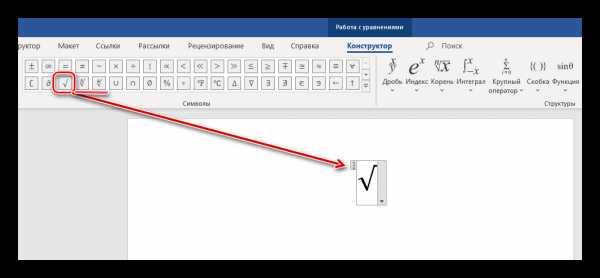
Если же требуется записать квадратный (с уточнением степени) или кубический корень, обозначение степени в котором будет пригодным для редактирования, обратитесь к расположенной правее кнопке c одноименным названием и выберите подходящий вариант.
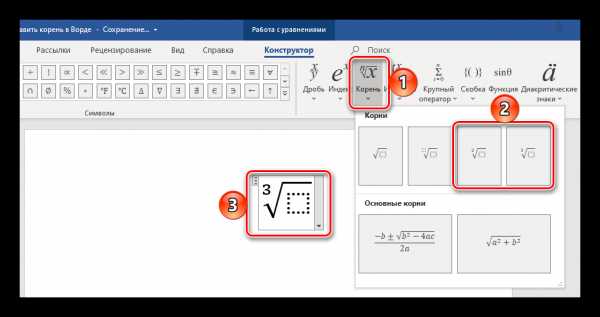
В этом же меню можно найти символ для записи корня в n-степени,
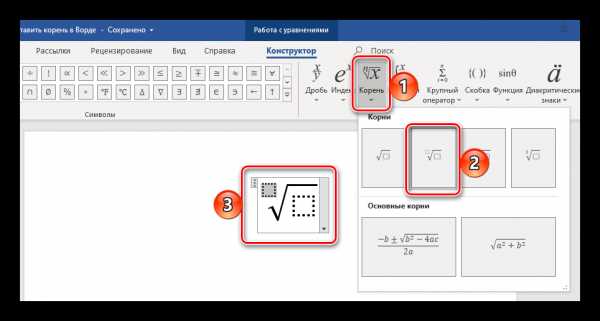
которую потребуется указать вручную.
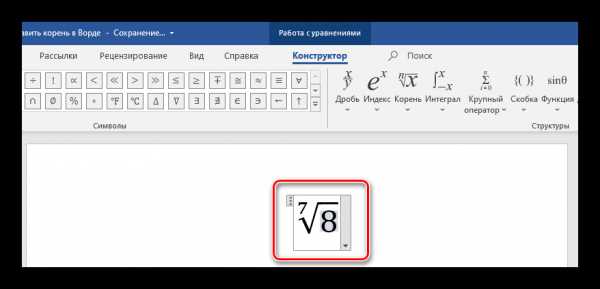
Также рекомендуем обратить внимание на стандартный набор формул и уравнений – вполне возможно, в нем найдется еще более подходящая для поставленных целей запись.
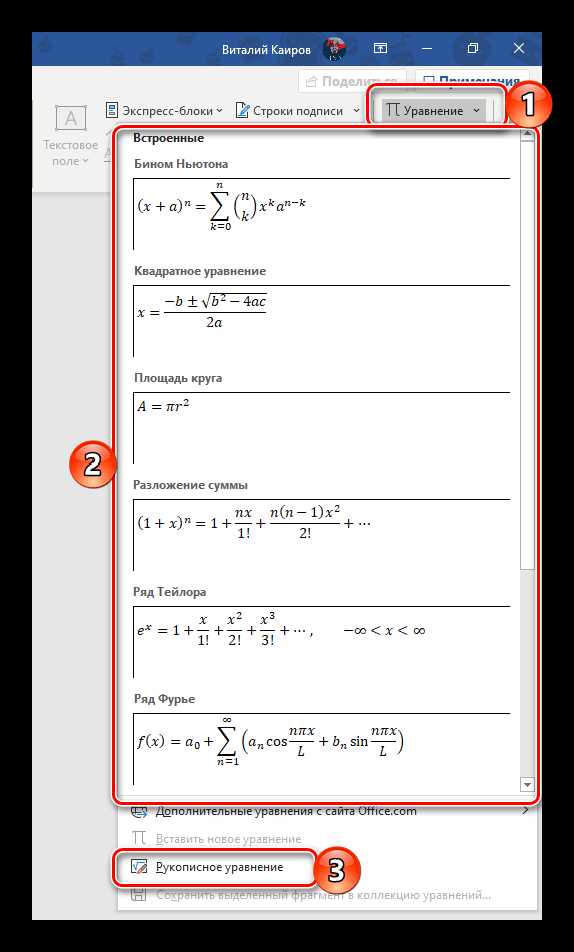
Из этого же меню можно перейти к рукописному вводу арифметических выражений (отмечено цифрой 3 на скриншоте выше), которые будут распознаны программой и преобразованы в стандартный для уравнений текст.
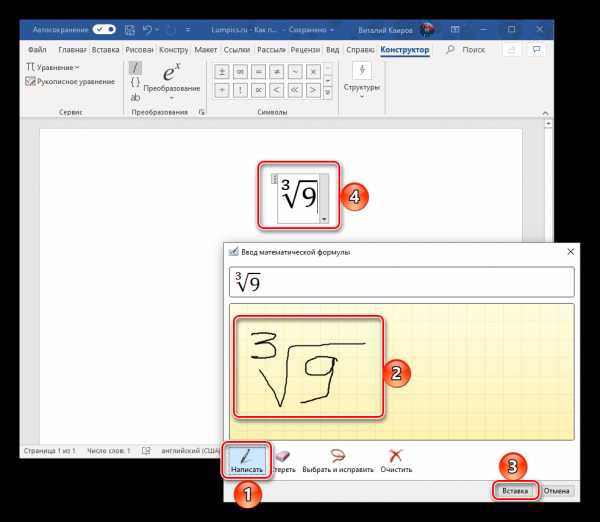
Подробнее:
Редактор формул в Ворде
Как в Ворде записать формулу
Преимущество данного способа перед предыдущим заключается в том, что под знак корня, представленный в виде элемента уравнения/формулы, можно вписать любую цифру, букву и даже целый пример, а для самого элемента можно задать не только квадратную и кубическую, но и любую другую степень. Если же говорить о вставленном из набора символе, то он позволяет записывать значения только сразу за ним, но не под ним.
Способ 3: Microsoft Equation 3.0 (для старых версий)
В январе 2018 года компания Microsoft выпустила обновление для всех версий Word, начиная с 2010, которое «убрало» из приложения компонент Microsoft Equation 3.0. Ранее именно он использовался для работы с формулами и уравнениями, а также для ввода всевозможных математических выражений и символов. Если вы пользуетесь версией текстового редактора, которая не поддерживается разработчиком как минимум с обозначенной выше даты или выходящие с момента ее наступления апдейты не устанавливались, добавление знака корня можно выполнить следующим образом:
Примечание: Функциональность компонента Microsoft Equation в версиях Word ниже 2010 весьма ограничена – многие уравнения и формулы им попросту не поддерживаются. Устраняется эта проблема путем преобразования документа, о чем мы рассказывали в представленной по ссылке ниже статье.
Подробнее: Использование Microsoft Equation и устранение проблем совместимости
- Как и в предыдущих способах, перейдите во вкладку «Вставка». Далее кликните по кнопке «Объект», расположенной в группе «Текст».
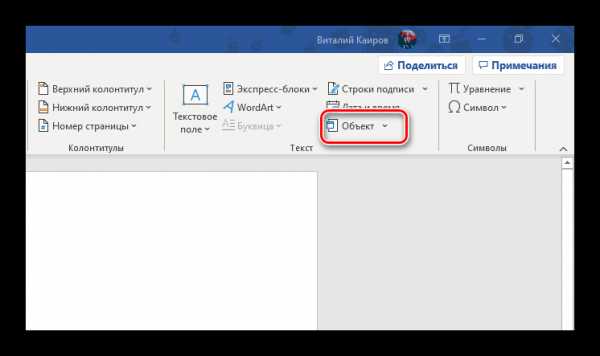
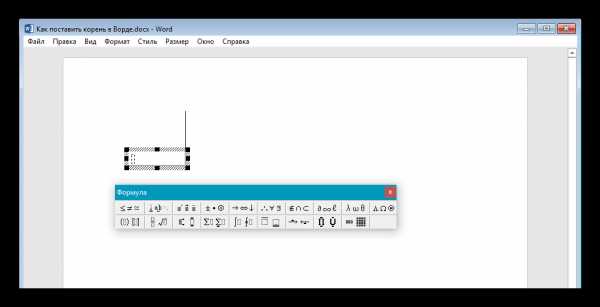
Добавив знак корня в документ, вы сможете ввести под него необходимое числовое значение.
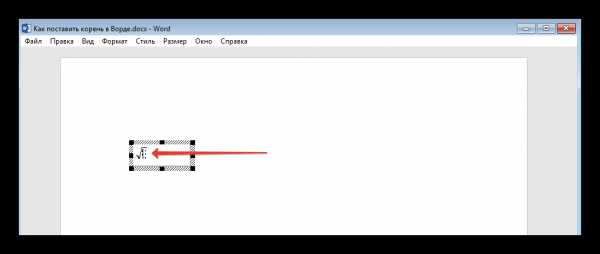
Сделав это, закройте окно «Формула» и кликните по пустому месту в документе, чтобы перейти в обычный режим работы.
Примечание: Знак корня с цифрой или числом под ним будет находиться в поле, похожем на текстовое или поле объекта «WordArt», которое можно перемещать по документу и изменять в размерах. Для этого достаточно потянуть за один из маркеров на его рамке.
Читайте также: Как повернуть текст в Word
Чтобы выйти из режима работы с объектами, просто кликните в пустом месте документа.
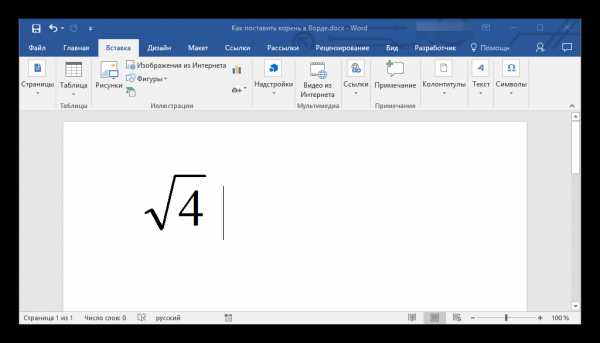
Совет: Чтобы вернутся в режим работы с объектом и повторно открыть окно «Формула», дважды кликните левой кнопкой мышки по полю, содержащему добавленный вами объект.
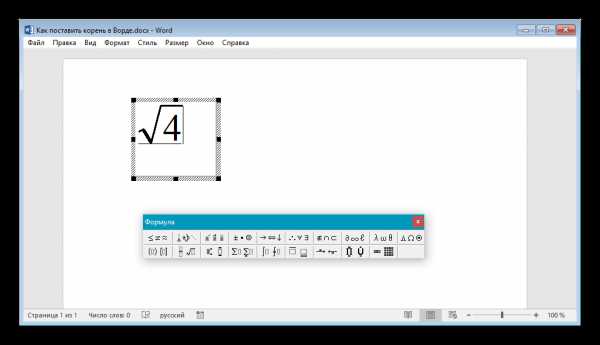
Читайте также: Как в Ворд вставить знак умножения
Как видим, даже в старых версиях текстового редактора от Майкрософт для записи символа корня, а вместе с ним и любых других арифметических выражений, лучше использовать специально предназначенный для этого компонент, а не интегрированную в приложение библиотеку символов.
Теперь вы знаете, как в Word поставить знак корня, независимо от того, какая версия текстового редактора используется – актуальная или та, что уже несколько лет не обновлялась.
Мы рады, что смогли помочь Вам в решении проблемы.
Опишите, что у вас не получилось. Наши специалисты постараются ответить максимально быстро.
Помогла ли вам эта статья?
Начать работу с шаблоном

Попробуйте!
Выберите Файл > Новый .
Выберите шаблон или введите ключевое слово или фразу в поле Найдите онлайн-шаблоны и темы , затем нажмите Enter.
Найдя нужный шаблон, выберите его, чтобы просмотреть сведения о нем, а затем выберите Создать .
Примечание: Если шаблоны были созданы, они могут находиться на вкладке Личные . Бизнес-клиенты могут видеть вкладку «Компания» с шаблонами с темами.
Если вы создали или получили шаблон, сохраните его в правильном месте, чтобы упростить использование:
Замените любым именем пользователя на этом компьютере.
Важно: Office 2010 больше не поддерживает . Перейдите на Microsoft 365, чтобы работать где угодно, с любого устройства и продолжать получать техническую поддержку.
В PowerPoint щелкните вкладку Файл и щелкните Новый .
В разделе Доступные шаблоны и темы выполните одно из следующих действий:
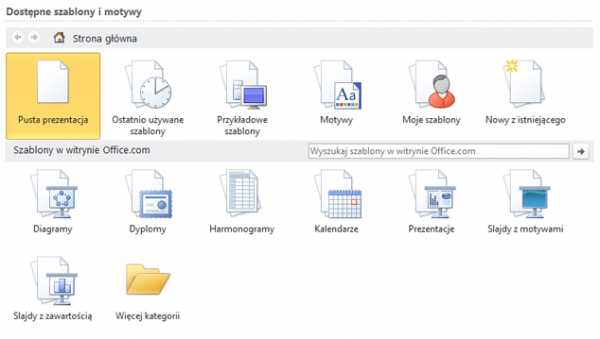
Чтобы повторно использовать недавно использованный шаблон, щелкните Недавно использованные шаблоны .
Чтобы использовать шаблон, который ранее был установлен на локальном диске, нажмите Мои шаблоны , выберите нужный шаблон и нажмите OK .
В разделе Шаблоны на Office.com щелкните категорию шаблона, выберите шаблон, а затем щелкните Загрузить , чтобы загрузить шаблон на локальный диск.
Когда вы найдете нужный шаблон, щелкните его, чтобы просмотреть сведения о нем, а затем нажмите Создать .
Где разместить шаблон
Если вы создали или получили шаблон, сохраните его в правильном месте, чтобы упростить использование:
Office 2010 — Работа с шаблонами
Office 2010 имеет встроенный доступ к Office.com, который предлагает полезные инструменты и ресурсы бесплатно. Они приветствуются при создании презентаций и документов, а также могут сэкономить ваше время.
Чтобы получить доступ к шаблонам, откройте нужную программу Office 2010 и выберите «Файл» -> «Создать».После выбора вкладки «Создать» вы увидите набор опций и шаблонов, позволяющих создавать документы соответствующего типа. Например, вы найдете «Запись в блоге», «Бюллетени», «Брошюры», «Дипломы», «Счета» и «Конверты».
Вы можете выбрать шаблон в поле «Доступные шаблоны» или получить гораздо больший выбор при выборе шаблона в поле «Шаблоны» на сайте Office.ком».
Работа с шаблонами
Мы выбрали «Дипломы» в поле «Шаблоны» на сайте Office.com». Программа автоматически подключается к сайту и общим ресурсам. Также можно использовать встроенный поисковик для поиска других шаблонов в ресурсах Office.com.
Работа с шаблонами
Чтобы выбрать шаблон, дважды щелкните по нему левой кнопкой мыши.Шаблон будет загружен и открыт как новый документ. После этого вы сможете редактировать его по своему усмотрению.
Работа с шаблонами
Чтобы вернуться к шаблонам, снова выберите Файл -> Создать и нажмите на интересующий вас шаблон.Теперь вы можете выбрать, например, Информационные бюллетени. После этого отобразятся доступные шаблоны информационных бюллетеней:
. Работа с шаблонами
Для каждого шаблона вы также можете найти рейтинги, размер и информацию об источнике, который его предоставил.Часто бывает, что шаблон исходит не от Microsoft, а от пользователя интернет-сообщества Office.com.
Работа с шаблонами
Microsoft предоставляет шаблоны для различных документов.Документы, необходимые для работы или учебы, можно легко создать. Например, дети могут создать шаблон «Планы -> Расписание» или «Расписание», а бизнесмен найдет обширный шаблон управления проектами в разделе «Планы». Возможностей много, и это всего лишь Word. Теперь перейдем к следующей программе — PowerPoint.
PowerPoint предлагает немного другие шаблоны.Доступно на Office.com:
- Диаграммы
- Дипломы
- Расписания
- Календари
- Презентации
- Сланцы с мотивами
- Направляющие компактностью
- Еще категории (м.в школьные презентации, таблицы по естествознанию и математике, фотоальбомы)
Выбрав Другие категории -> Для школы мы можем найти много полезных шаблонов. Например, Microsoft предлагает здесь академические календари, презентацию в начале учебного года или таблицу умножения. Все эти документы профессионально подготовлены и могут быть легко отредактированы. Ниже представляем их внешний вид:
Работа с шаблонами Работа с шаблонами
Вы также можете быстро изменить макет выбранных шаблонов.Например, мы вставили календарь на 2010 год, который по умолчанию выглядит так:
. Работа с шаблонами
Затем просто перейдите на вкладку «Дизайн» в верхнем меню и выберите нужную тему.Для этого наведите указатель мыши на тему, и вы увидите предварительный просмотр в режиме реального времени. Если вам это нравится, вы можете подтвердить изменения щелчком мыши.
Работа с шаблонами
Работать с PowerPoint очень приятно — вы можете создать профессиональный документ за короткое время и в несколько кликов.
Теперь посмотрим, что умеет Excel. Что касается шаблонов, Excel предлагает:
- Табель учета рабочего времени
- Бюджеты
- Счета
- Формы
- Расписания
- Календари
- Списки и списки
- Канцелярские товары
- Планы
- Планы встреч
- Отчеты
- Отчеты о расходах
- Списки
- Расписания
- Списки
- Дополнительные категории (например,в школу, записи, калькуляторы, адресные книги)
Дополнительные категории, т. е. доступные шаблоны в Excel
Подобно Word и PowerPoint, Excel также позволяет быстро создавать профессиональные документы.Например, ниже мы представляем расписание на неделю и электронный журнал успеваемости (начальная школа).
Работа с шаблонами Работа с шаблонами
Разумеется, все документы можно свободно редактировать.С помощью Excel вы можете создавать множество полезных материалов для работы, учебы или дома.
Доступно для всех
Word, PowerPoint и Excel доступны в каждой версии Microsoft Office 2010, которая также является самой дешевой — для домашних пользователей и студентов.Однако следует помнить, что это издание не предлагает коммерческую лицензию. С другой стороны, у него есть лицензии на три компьютерных рабочих места, что является большим преимуществом.
Владельцы редакции для домашних пользователей и малого бизнеса могут рассчитывать на коммерческую лицензию и дополнительную программу — почтовый клиент Outlook 2010.В свою очередь, самая дорогая версия пакета — Professional — также включает в себя Access и Publisher. Для этой версии пакета Microsoft также предоставляет техническую поддержку в течение 12 месяцев.
Надеемся, вы уже знаете, насколько мощными являются шаблоны в Office 2010.Вы можете создавать профессионально выглядящие документы интуитивно понятным способом. В результате мы экономим время, а также — редактируя шаблоны — изучаем новые возможности пакета.
Как вставить шаблоны в MS Word
Как сделать презентацию урока 9000 1
Мы получаем большую часть информации через зрительные образы. Поэтому презентации все чаще используются на уроках, поскольку это наглядный способ подачи нового материала. Раньше такой подход был редкостью, а теперь подготовить презентацию способен каждый студент. Для их создания существует множество специальных программ, самая известная из которых — Microsoft PowerPoint.
Презентации стали известной частью учебного процесса
Нужно ли
- 1.Презентационная программа (в нашем случае Microsoft PowerPoint)
- 2. Иллюстрации о вас в помощь презентации.
Инструкции
Шаг 1
Каждая презентация представляет собой смесь изображений, музыки, видео и текста, которые составляют одно целое. Чаще всего достаточно двух основных элементов — фото и подписи к нему. Информация, подкрепленная зрительным образом, легче воспринимается и сохраняется в памяти. Итак, давайте создадим документ в PowerPoint.
Шаг 2
Вы увидите пустой документ с полями для субтитров и заголовков слайдов, где вы можете ввести текст. Интерфейс PowerPoint похож на интерфейс Microsoft Word, и не просто так они поставляются в одном пакете. Вы можете перетащить сюда изображение прямо со своего рабочего стола. После добавления изображения на слайд вы можете изменить его размер и разместить в любом месте.
Шаг 3
Обратите внимание на фон слайдов при работе над презентацией урока. Вы можете изменить его цвет или вставить картинку в качестве фона.Но если это не поможет раскрыть тему, то и не стоит. В большинстве случаев бессмысленный фон только искажает восприятие информации.
Шаг 4
Всякий раз, когда вы решите использовать различные элементы дизайна вашей презентации, дважды подумайте — зачем это нужно? Если у вас нет ответа на этот вопрос, оставьте его как есть. Бессмысленные анимации и элементы дизайна не нужны, если они мешают ясности презентации.
Шаг 5
Разместите на слайде минимальное количество текста, которое вам нужно.Слишком много информации на слайде будет мешать сосредоточиться на основных аспектах презентации.
Шаг 6
Не бойтесь пробелов. Слайд не нужно заполнять информацией сверху вниз. Белое пространство — это аккуратный инструмент для создания акцента. Поэтому, создавая презентацию к уроку, помните, что пустые места только подчеркнут информационные элементы.
советов — MODERATO
Все больше и больше Сегодня многие пользователи предпочитают использовать нелегальное программное обеспечение Microsoft Word из-за высоких цен. Такой выбор выгоден для кошелька, но на этом в основном положительные стороны таких решений заканчиваются.
Стоит знать, что решив приобрести оригинальную программу Microsoft Word, мы не только не подвергаемся юридическим санкциям, но и имеем доступ к обновлениям, безопасности и технической поддержке. Благодаря этому вы сможете в полной мере использовать предлагаемые программой функции и повысить эффективность работы .Более того, выбрав легальную программу Microsoft, вы получите доступ к специальным предложениям, доступным только пользователям оригинального программного обеспечения.
Еще одним важным моментом является безопасность данных . Нелегальные программы могут поставить под угрозу безопасность данных на жестком диске вашего компьютера. Если вы не хотите, чтобы ваши записи или документы компании попали в чужие руки, стоит учитывать этот факт.
Выбор нелегальных копий программы обычно связан с более низким качеством программы и отсутствием очень полезных функций.
Также помните, что если вы используете нелегальное программное обеспечение в своей компании, вы должны учитывать тот факт, что в случае проверки вы понесете финансовые санкции и вам придется выплатить компенсацию Microsoft.
Это правило конечно распространяется на все программы, хотя конечно в нашей отрасли больше всего говорят о Word от Microsoft. Тот же принцип применим к Photoshop, Illustrator от Adobe или AutoCad от Autodesk. Много раз можно услышать, что речь идет в первую очередь о компаниях, а не о частных пользователях, что не соответствует действительности.Это также относится к физическим лицам, которые все больше попадают под контроль BSA | The Software Alliance http://www.bsa.org/
Вы наверняка слышали от своих друзей, что они написали тезис или тезис в нелегальной программе. Мы находим самую большую проблему, когда такой человек приходит печатать такую работу. Ну, несмотря на то, что у нас есть все версии Word, обратите внимание, что когда вы приносите свою работу, написанную в поддельном программном обеспечении, вы также приносите нам свои настройки для этой работы, то есть способ настройки макросов, иногда также вредоносное ПО.Пока вы работаете на собственном компьютере, все выглядит корректно, но когда работа появляется в пункте обслуживания, где должен быть легальный софт — вдруг оказывается, что работа деформирована (не говоря уже о «лишнем багаже», читайте вредоносное программное обеспечение), и его действительно сложно правильно отформатировать.
Резюмируя тему: обеспечьте легальность вашего программного обеспечения ценой спокойствия, не только с юридической точки зрения:
- вы обеспечите безопасность своих данных
- вы не лишаете себя обновлений
- обновления не вводите только улучшения, но и исправления безопасности
- благодаря вышеизложенному — вы не подвергаете другие компьютеры риску
- у вас есть доступ к наиболее полезным способам работы, например.форматирование заголовков → оглавление в Word
- вы не лишаете разработчиков программного обеспечения их интеллектуальной работы
- вы снижаете максимальный риск заражения вредоносным ПО
- вы чувствуете себя хорошо
- вы обеспечиваете целостность форматирования работы, когда она напечатано в официальном пункте
Решение
Если вы не решите купить платное программное обеспечение, почти у каждого программного обеспечения есть его бесплатный аналог. На эту тему мы напишем отдельную статью, Ниже мы перечислим только самые популярные замены:
- MS Word → OpenOffice
- Adobe Photoshop → Gimp/Affinity Photo (рекомендуем последний, пока он еще бесплатный)
- Adobe Illustrator → Ikscape / Affinity Designer (рекомендуем последний, пока он бесплатный)
- Corel Draw → j.v.
- AutoCad → SketchUp
Как бесплатно получить диплом в средней школе
Получить диплом средней школы бесплатно. Перестаньте беспокоиться о степенях, которые придут на вашей выпускной церемонии. Забудьте о хлопотах, связанных с покупкой их в типографии. Не тратьте огромные суммы на дипломы, которые были оплачены заранее и не будут использованы, потому что студенты не закончат учебу. Вместо этого делайте «бесплатные» дипломы, используя школьные ресурсы.
Откройте Microsoft PowerPoint.Эта программа позволяет пользователям создавать сотни похожих документов с опциями вырезания и вставки, даже с соответствующими именами, чтобы избежать проблем с орфографией. В большинстве школ уже есть программное обеспечение. Кроме того, это приложение позволяет печатать документы в цвете.
Выберите подходящий фон. Это должно позволить четко понимать слова. Для этого цвет шрифта и фон должны хорошо сочетаться друг с другом, чтобы текст выделялся (это называется уровнем «контрастности»).
Найдите красивое и разборчивое письмо.Оставьте полдюйма по краям бумаги (для рамки) при размещении фонтана. Измените размер букв, чтобы выделить нужный текст, выберите его и щелкните на панели инструментов, чтобы внести изменения. Выделите текст еще раз и щелкните инструмент, который центрирует его. Если вам нужно, чтобы текст был смещен от центра (как вы делаете с заголовком внизу), напишите текстовое поле (тип, разрешенный программой), затем измените размер и расположите его, пока он не окажется там, где вы хотите. Освободите место для подписей внизу, используя серию тире (Shift + минус), где документ будет подписан.Ниже строк используйте строчную букву из восьми пунктов, чтобы написать имя каждого лица, подписывающего диплом.
Используйте резак для бумаги, чтобы отрезать сантиметры полей. Поля — это область вокруг краев бумаги, которую можно обрезать, чтобы уменьшить ее. Отрежьте лист бумаги с помощью резака, чтобы это можно было сделать более точно, измерив восемь с половиной на одиннадцать дюймов (используйте стандартный лист бумаги для измерения разреза). Как правило, в школах есть белые карточки, но можно использовать любой цвет, если он хорошо смотрится с распечатанным сертификатом.
Используйте клей-карандаш, чтобы приклеить бумагу к центру коробки. Открытые края картона должны образовывать равномерную мерную рамку вокруг бумаги. Следующий шаг не является обязательным.
Отрежьте две ленты длиной два дюйма. На одном конце он обрезает края так, что он имеет форму языка ящерицы. Разрежьте две ленты вверху и приклейте их в этом положении. Вы можете сделать печать с помощью пищевого красителя или воска. Нанесите сургуч на внешнюю сторону полотна, в которое вы попали, и прижмите к нему печать.Прокладка изготовлена из формовочной глины и должна быть полностью сухой перед использованием. Убедитесь, что он хорошо смазан и что структура не слишком глубокая, чтобы глина могла прилипнуть к воску.
Совет
Вы можете загрузить новые типы источников из Microsoft Resource Center. Если вы загружаете его на свой компьютер и используете, вам также следует загрузить его на любой другой компьютер, чтобы использовать его, иначе он не будет работать, даже если на другом компьютере работает PowerPoint.При желании можно сделать диплом такого размера, который позволяет поставить его в своем звании.
Оповещения
Не подделывайте диплом, который служит «юридическим документом». Убедитесь, что вы соответствуете всем юридическим и аккредитационным требованиям в вашем регионе.
.90 000 Вычислительная техника Южная Африка 2022 9 000 1
Курс относится к специализированной учебной программе. Обычно проводится в кампусе, но может проводиться онлайн. Курсы популярны среди людей, которые хотят получить специализированные знания по одному предмету. Хотя основы компьютерных наук существуют уже много лет, только в прошлом веке была разработана самая передовая технология.В 1940 году более точные массы. прочитайте больше
Курс относится к специализированной учебной программе. Обычно проводится в кампусе, но может проводиться онлайн. Курсы популярны среди людей, которые хотят получить специализированные знания по одному предмету.
Хотя основы компьютерных наук существуют уже много лет, самые передовые технологии были разработаны только в прошлом веке.В 1940 году были созданы более точные вычислительные машины. В то же время компьютеры определяли машины, а не людей, которые занимались вычислениями.
Южная Африка, официально ЮАР, — страна, расположенная на южной оконечности Африки. Делится на девять провинций. Южная Африка — это не только база, это фантастическое место само по себе, богатое культурой, фауной, флорой и историей.
Курсы последипломного образования и курсы для руководителей по компьютерным наукам в Южной Африке!Информация о программе и школе и возможность связи всего в 3 клика!
Другие варианты в рамках этой области обучения:
Power Point как сделать презентацию. Как сделать презентацию на компьютере
PowerPoint 2010 — программа для работы с презентациями , позволяющая создавать презентации с динамическими слайдами. Слайды могут включать анимацию, текст, изображения, видео и многое другое. На этом уроке вы узнаете, как работать в среде PowerPoint 2010, в частности, как познакомиться с новым контекстным меню.
Вы узнаете, как использовать и изменять ленту и панель быстрого доступа, а также как создавать новую презентацию и открывать существующую.После этого урока вы будете готовы к работе над своей первой презентацией.
Введение в PowerPoint 2010
Если вы знакомы с PowerPoint 2007, вы заметите, что интерфейс 2010 немного отличается. Основное отличие заключается во внешнем виде всплывающего меню, о котором мы поговорим в этом уроке.
PowerPoint использует слайды для создания презентаций. Для создания потрясающих презентаций PowerPoint позволяет добавлять к слайдам текст, маркированные списки, изображения, графику, видео и многое другое.Количество слайдов в презентации не ограничено. Вы можете просмотреть или воспроизвести презентацию в любое время, выбрав один из параметров в команде «Показ слайдов».
1) Панель быстрого доступа обеспечивает быстрый доступ к некоторым полезным командам. По умолчанию отображаются команды Сохранить, Отменить и Повторить. Вы можете настроить панель быстрого доступа, добавив свои любимые команды, чтобы сделать ее более удобной для вас.
2) Вкладка Слайды позволяет просматривать и работать со слайдами презентации.На этой вкладке вы можете добавлять, удалять, копировать и менять порядок слайдов. Вы также можете добавить разделители на эту вкладку, чтобы упорядочить и разделить слайды.
3) Вкладка Структура удобно показывает текст каждого слайда. Вы можете редактировать текст прямо в нем.
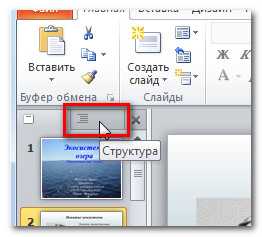
4) Тип слайдов. Настройте вид слайда, выбрав один из следующих параметров:
- Обычный Представление выбрано по умолчанию и содержит вкладки «Слайды», «Структура» и «Текущий слайд».
- Сортировщик слайдов показывает эскизы всех слайдов.
- Режим чтения показывает только слайды с кнопками навигации внизу.
- слайд-шоу воспроизводит слайды в текущей презентации.
5) Шкала. Нажмите и перетащите ползунок, чтобы изменить масштаб. Число слева от ползунка указывает процент шкалы. Вы также можете использовать кнопку «Подогнать слайд под текущее окно».
6) Полоса прокрутки. Вы можете перемещаться по слайдам, перетаскивая ползунок на полосе прокрутки или используя кнопки со стрелками «Предыдущий слайд» и «Следующий слайд».
7) Лента. Содержит все команды, которые вам понадобятся при работе над презентацией. Он содержит несколько вкладок, на каждой вкладке есть несколько групп команд. Вы можете добавить собственные вкладки с вашими любимыми командами.
Кроме того, при работе с такими объектами, как рисунки и таблицы, на ленте появляются специальные вкладки «Инструменты».
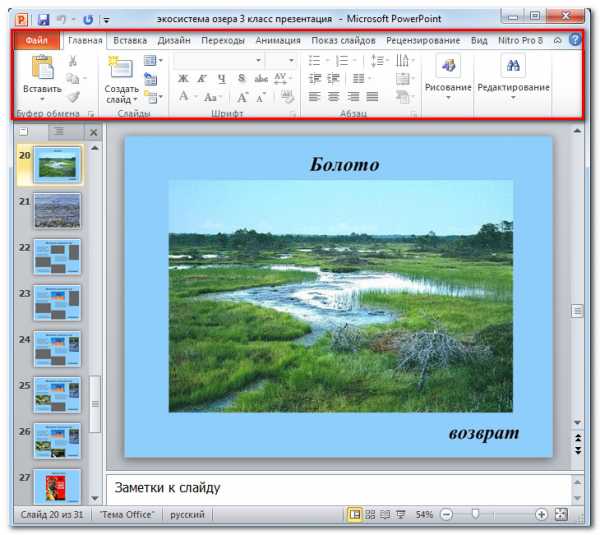
Работа в PowerPoint
Лента и На панели быстрого доступа находятся команды, необходимые для работы с презентациями PowerPoint. Если вы знакомы с PowerPoint 2007, вы заметите, что основное отличие от ленты PowerPoint 2010 заключается в расположении таких команд, как «Открыть» и «Печать», во всплывающем меню.
Лента
Содержит несколько вкладок, каждая вкладка имеет несколько групп команд.Вы можете добавить собственные вкладки с вашими любимыми командами. Некоторые вкладки, например «Средства рисования» или «Работа с таблицами», появляются только при работе с соответствующим объектом: чертежом или таблицей.
Чтобы настроить ленту:
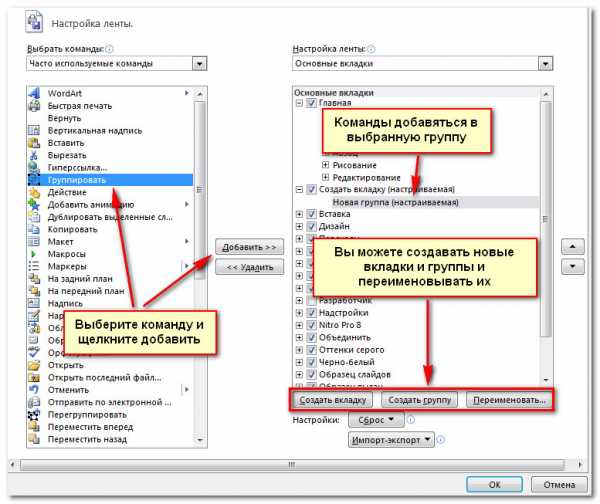
Если вы не можете найти нужную команду, щелкните раскрывающийся список «Выбрать команды» и выберите «Все команды».
Чтобы свернуть и развернуть ленту:
Лента предназначена для решения текущих задач и проста в использовании.Однако его можно свернуть, если он занимает слишком много места на экране.
- Щелкните стрелку в правом верхнем углу ленты, чтобы свернуть ее.
- Чтобы развернуть ленту, снова щелкните стрелку. 90 113
Когда лента свернута, вы можете временно отобразить ее, щелкнув вкладку. И когда вы перестанете им пользоваться, он снова исчезнет.
Панель быстрого доступа
Панель быстрого доступа находится над лентой и обеспечивает доступ к полезным командам независимо от того, на какой вкладке вы сейчас находитесь.По умолчанию вы можете видеть команды Сохранить, Отменить, Повторить. Вы можете добавить команды, чтобы сделать панель более удобной для пользователя.
Чтобы добавить команды на панель быстрого доступа:
- Щелкните стрелку в правой части панели быстрого доступа.
- В появившемся списке выберите команды, которые вы хотите добавить. Чтобы выбрать команды, которых нет в списке, щелкните Дополнительные команды.
Всплывающее меню предоставляет различные возможности для сохранения, открытия файлов, печати или обмена документами.Оно похоже на меню «Кнопка Office» в PowerPoint 2007 или меню «Файл» в более ранних версиях PowerPoint. Однако теперь это не просто меню, а полноценный просмотр страницы, с которым намного проще работать.
Чтобы попасть в быстрое меню:
2) Детали содержат информацию о текущей презентации. Вы можете просматривать и изменять его разрешения.
3) Новейший. Для вашего удобства здесь отображаются недавно открытые презентации и папки с файлами.
4) Создать. Отсюда вы можете создать новую пустую презентацию или выбрать один из множества макетов. шаблонов .
5) Распечатать. На панели «Печать» можно изменить параметры печати и распечатать презентацию. Вы также можете предварительно просмотреть презентацию после печати.
6) Параметр «Сохранить и отправить» упрощает отправку презентации по электронной почте, ее публикацию в Интернете или изменение формата файла. Кроме того, вы можете создать фильм, компакт-диск или раздаточный материал с вашей презентацией.
7) Помощь. Здесь вы можете получить доступ к справке Microsoft Office или проверить наличие обновлений.
8) Опции. Здесь вы можете изменить различные параметры Powerpoint. Например, вы можете изменить орфографию, автовосстановление или языковые настройки.
Создание и открытие презентаций
Файлы PowerPoint называются презентациями. Чтобы начать работу над новым проектом в PowerPoint, вам необходимо создать новую презентацию. Вам также необходимо знать, как открыть существующую презентацию.
Чтобы создать новую презентацию:
- Выберите Создать.
- Выберите «Новая презентация» в области «Доступные шаблоны». Он выбран по умолчанию.
- Щелкните Создать. Новая презентация появится в окне PowerPoint. 90 113
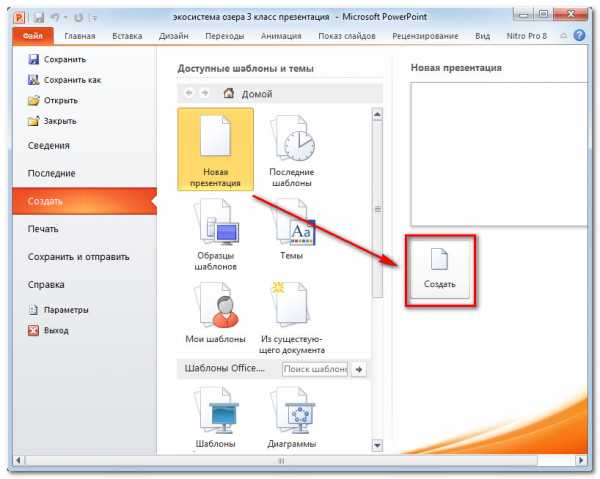
Чтобы открыть существующую презентацию:
- Перейдите на вкладку «Файл». Откроется всплывающее меню.
- Выберите Открыть. Появится диалоговое окно «Открыть документ».
- Выберите нужную презентацию и нажмите Открыть.
Если вы недавно открывали существующую презентацию, вам будет проще найти ее в меню «Недавние» во всплывающем меню.
Иногда вам нужно работать с презентациями, созданными в более ранних версиях Microsoft PowerPoint, таких как PowerPoint 2003 или PowerPoint 2000. Когда вы открываете эти презентации, они отображаются в режиме совместимости.
Режим совместимости отключает некоторые функции, поэтому вы можете использовать только те команды, которые были доступны при создании презентации.Например, если вы откроете презентацию, созданную в PowerPoint 2003, вы сможете использовать вкладки и команды, которые были в PowerPoint 2003.
На изображении ниже презентация открыта в режиме совместимости. Вы можете видеть, что многие команды на вкладке «Переходы» отключены, доступны только те, которые были доступны в PowerPoint 2003.
Для выхода из режима совместимости необходимо изменить формат презентации на текущую версию. Однако если вы работаете с людьми, работающими с более ранними версиями PowerPoint, лучше всего оставить презентацию в режиме совместимости и не менять формат.
Чтобы преобразовать презентацию:
Если вам нужен доступ ко всем функциям PowerPoint 2010, вы можете преобразовать презентацию в формат PowerPoint 2010
Обратите внимание, что преобразованный файл может отличаться от исходного с точки зрения разметки презентации.
Многим студентам и школьникам приходится создавать различные презентации при изучении информатики. С помощью этих демонстрационных материалов вы сможете продемонстрировать свои личные достижения, защитить курсовые и дипломные работы.Как вы уже поняли, важность презентации в наши дни достаточно велика. Поэтому умение создавать его не один раз пригодится вам в жизни. Осталось только научиться творить.
До появления Microsoft Office PowerPoint в составе офисного пакета, с момента появления Microsoft Office 1995 создание презентаций, а тем более их демонстрация, оставалось на долю современных высокотехнологичных компаний, услуги которых стоили немало.
В настоящее время от каждого ученика, не говоря уже о преподавателе, требуется создание конкретных презентационных материалов. Презентации, созданные в Microsoft PowerPoint , очень часто демонстрируются во время защиты курсовых и дипломных работ.
И неудивительно, ведь с помощью презентаций PowerPoint любой желающий может организовать поддержку своего доклада и достижений. Так как рано или поздно каждому придется готовить презентацию, вам обязательно стоит научиться создавать презентации в PowerPoint самостоятельно.
Пошаговое руководство по созданию презентации PowerPoint
- Тщательно продумайте содержание своей будущей презентации.Определитесь с целью, структурой и содержанием. Заранее узнайте, какие особенности есть у вашей аудитории. Например, шуточные рисунки никак не улучшат восприятие изложения при защите квалификационной работы — дипломной работы. Следует помнить, что внимание зрителей быстро рассеивается и поэтому необходимо уложить динамичный сюжет в определенное время. Если презентация используется для объяснения учащимся нового материала, то темп смены слайдов приходится «замедлять».
А еще у нас есть материал на эту тему!
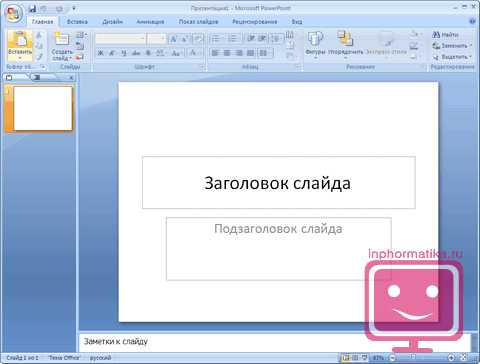
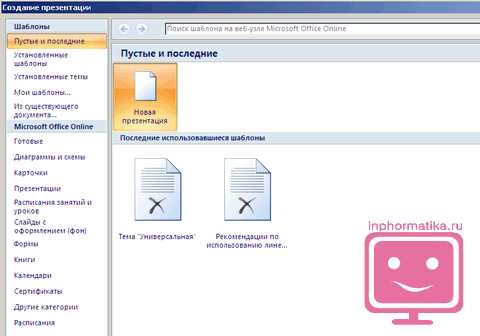
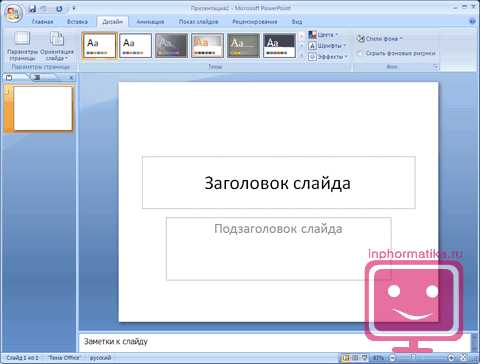
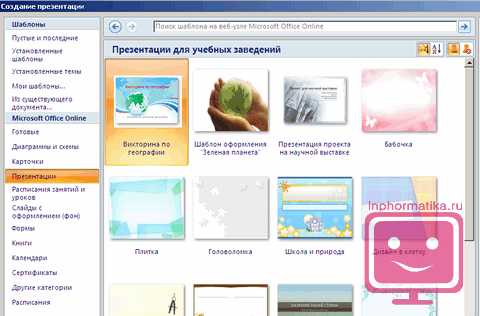
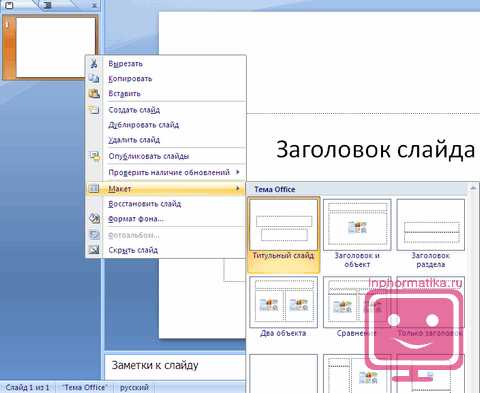
Вам не нужно помещать много текста и изображений на один слайд. Это очень отвлекает и ослабляет его концентрацию.
В разделе «Шаблоны PowerPoint» вы можете найти и выбрать шаблоны «Классический фотоальбом», «Современный фотоальбом», «Викторина», «Флаер» и «Широкоэкранная презентация».
Текст и фон должны хорошо контрастировать друг с другом, иначе информация будет плохо читаема.
Используйте слайды с одинаковой цветовой схемой. Использование 3-4 цветов в слайдах улучшает восприятие и повышает концентрацию внимания.
Вы можете разделить материал слайда на основной и второстепенный. Дополнительный материал только подчеркивает основную мысль слайда.
Различные типы объектов должны использовать разные размеры шрифта. Заголовок слайда выделяется шрифтом 22-28 пт, подзаголовок — 20-24 пт, текст, названия осей на графиках, информация в таблицах — 18-22 пт. .
Мы используем один и тот же шрифт на всех слайдах презентации.Для лучшей читаемости на любом расстоянии на занятиях мы используем шрифты «Verdana», «Arial», «Bookman Old Style», «Calibri», «Tahoma».
Для повышения эффективности восприятия материала мы по возможности применяем «правило шести». Это означает, что мы используем шесть слов в строке и шесть строк в слайде.
Слишком частое использование различных звуков при переходе между слайдами ослабляет ваше восприятие содержимого.
Лучше сделать сразу несколько копий презентации: одну для себя и одну для ассистента, который проводит презентацию.
Используйте только качественные фото и картинки, чтобы не испортить эффект презентации.
Выберите спокойную инструментальную или классическую музыку для сопровождения. Это не будет отвлекать аудиторию от содержания презентации.
Не перегружайте презентацию анимационными эффектами. Большое количество мигающих и прыгающих предметов, резкие звуки, картинки с анимацией будут только отвлекать зрителей. Анимация используется до минимума с функциональностью полезной нагрузки.
Напоследок хотелось бы сказать, что каждая презентация не является самоцелью, а лишь средством ее достижения.Вам нужно передавать знания — участвуйте!
Рассмотрим возможные источники:
- Текстовое содержимое. Для создания текстовых блоков подходят книги, тематические журналы или их электронные аналоги. На помощь также придут разнообразные конспекты и доклады на нужную тему.
Материалом также станут различные публикации на интернет-ресурсах и даже посты на форумах. - Рисунки, схемы и диаграммы. Лучше всего использовать авторский контент по максимуму.Ваши собственные фотографии и изображения будут отличным контентом.
Схемы и графики можно рисовать от руки в специальных редакторах. Для оптимизации скорости создания можно также использовать уже готовые. - Видео и музыка. Производство высококачественных видео- и аудиосерий — утомительный и дорогостоящий процесс. Поэтому здесь вы можете использовать материалы со сторонних ресурсов.
Важно! Создание презентации PowerPoint крайне важно соотнести с планом выступления.Правильное соотношение времени презентации и времени выступления обеспечит наилучшее понимание обсуждаемой темы.
Важно учитывать количество времени, необходимое для шоу. Для короткой презентации лучше не создавать развернутую презентацию с видео- и аудиосопровождением.
Лучше кратко изложить суть и отправить получателям дополнительные материалы в СМИ.
Создание мастер-страниц
Когда план выступления и материалы готовы, вы готовы приступить к созданию презентации.Вся презентация состоит из отдельных слайдов.
Сначала вам нужно запустить редактор PowerPoint.
В верхней вкладке меню нужно «Домой». Содержит блок «Слайды», кнопку «Создать слайд», в которую можно добавлять страницы.
Внимание! В левой колонке навигатора можно изменить порядок слайдов и удалить их. Для удаления выберите нужный и нажмите «Удалить».
В результате этих манипуляций у нас получилась простая горка.Вы можете переставить предметы на нем с помощью соответствующего меню.
Для этого щелкните правой кнопкой мыши нужный слайд в навигаторе и выберите в меню пункт «Макет…» и из выпадающего меню выберите нужный.
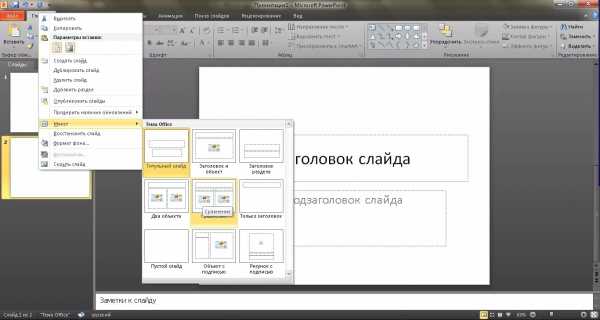
Добавим еще несколько страниц. Образец презентации теперь состоит из четырех слайдов.
Новые страницы просто белые. Для большей декоративности необходимо придать им дизайн. Для этого выберите нужную страницу в навигаторе.В верхнем ряду вкладок вам понадобится «Проект».
В блоке «Темы» будет одноименная кнопка, при нажатии на которую отобразится список всех доступных.
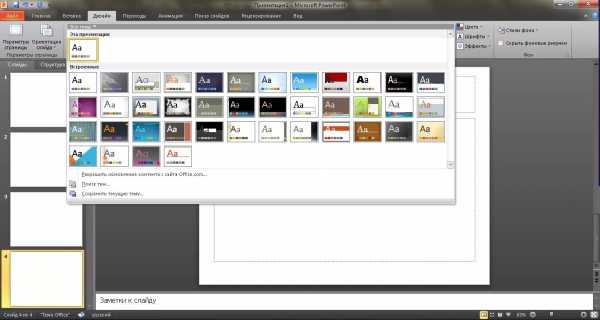
Результат налицо, презентация приобрела вид.
Добавление и работа с текстом
Для добавления текстового контента используются специальные блоки. Текст в них можно просто набрать или скопировать.
Расположение блоков можно легко изменить с помощью мыши, перетащив специальную рамку.
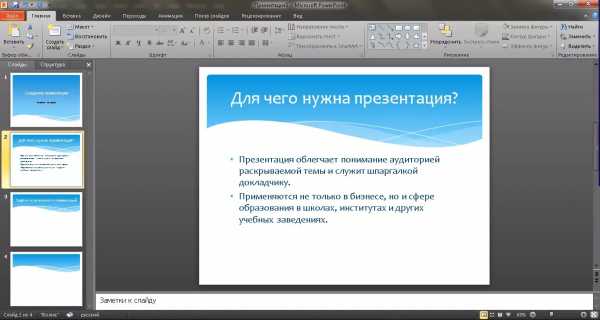
Добавление и редактирование таблиц и диаграмм
Диаграммы и диаграммы визуально отображают различные процессы. Чтобы добавить его в презентацию, вам нужна вкладка «Вставка» в верхней строке меню.
В блоке «Иллюстрации» появится иконка диаграммы, которая откроет окно создания.
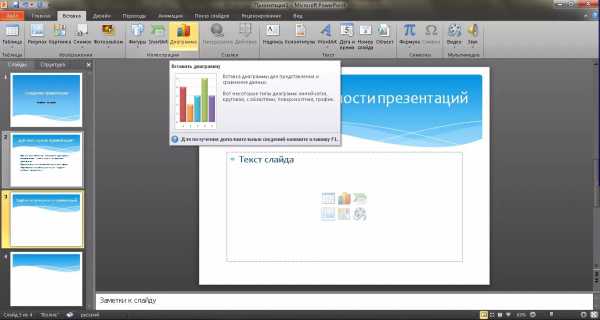
Вам нужно будет выбрать тип диаграммы из представленной библиотеки.
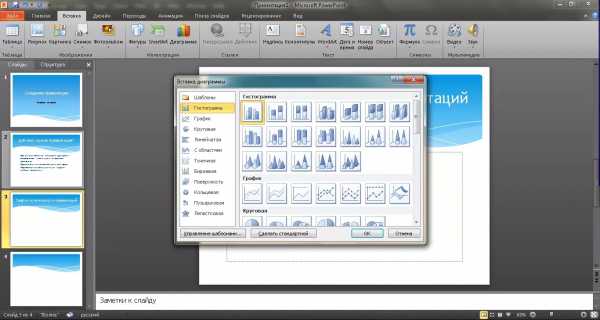
После выбора нужного откроется таблица редактирования параметров.Внесенные в него изменения отражаются в конфигурации диаграммы в презентации.
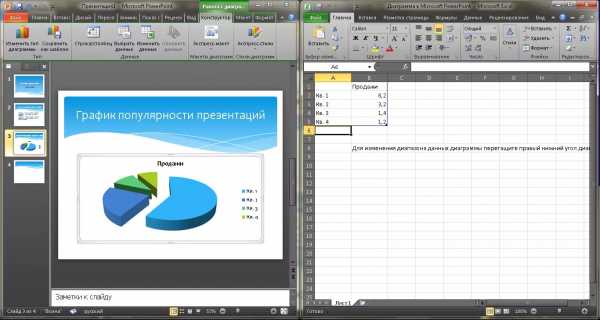
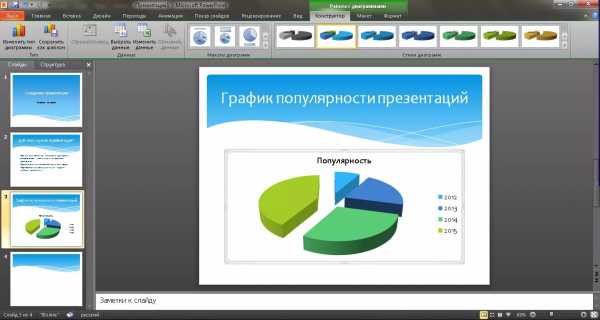
Для вставки таблицы вам понадобится та же вкладка верхнего меню, что и для графика. С левой стороны будет блок «Таблица» и одноименная кнопка, которая откроет окно настройки.
Ячейки таблицы заполняются так же, как и текстовые поля.
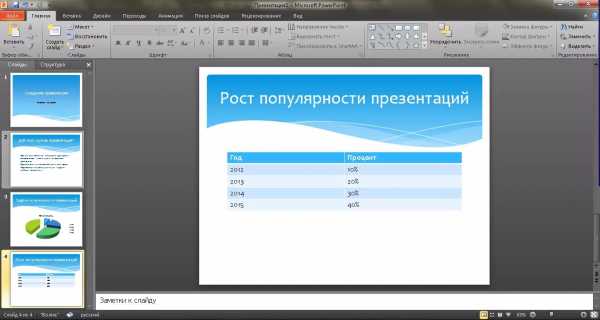
Добавление и оформление фотографий
Хорошие тематические изображения сделают вашу презентацию более интересной.Лучше использовать одно изображение на слайд, но максимально качественное.
Вставка происходит на той же вкладке что и диаграмма, только за картинки отвечает кнопка «Изображение».
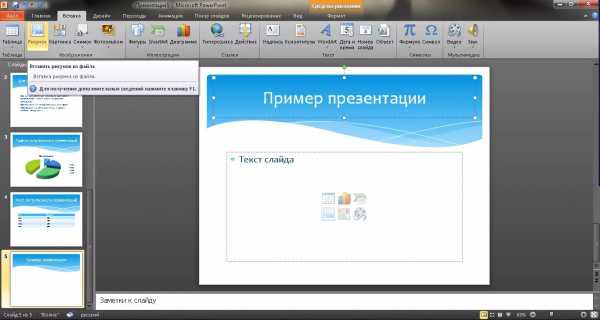
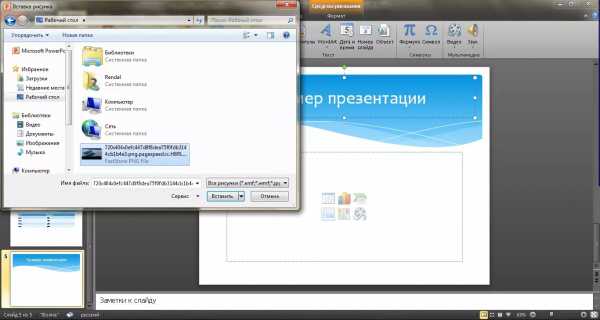
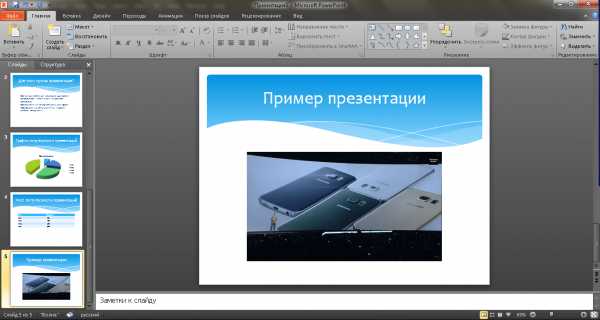
Если вам нужно сделать презентацию, обязательно прочитайте эту статью и узнайте, как сделать презентацию на компьютере и в какой программе. Презентации в настоящее время очень популярны, в них можно наглядно подчеркнуть суть доклада, показать графики и тенденции развития.Если вы сделаете хорошую презентацию, вы усвоите информацию намного лучше, чем просто слушая. Также можно сделать презент в качестве поздравления с днем рождения, свадьбой или другим событием. Презентации демонстрируются на встречах, семинарах, уроках и встречах. Да, есть много мест, где это может понадобиться. В общем, перейдем к конкретной информации.
Какая программа используется для создания презентации на компьютере?
Чаще всего вы используете PowerPoint для создания презентации на компьютере.Эта программа является частью пакета программ Microsoft Office. Поэтому, если у вас установлен Word, PowerPoint просто необходим. Эту программу можно найти через Пуск в списке программ. И вы не можете найти и сделать это намного проще. Просто щелкните правой кнопкой мыши на пустом месте на рабочем столе. В раскрывающемся списке выберите Создать , а затем Презентация Microsoft PowerPoint.
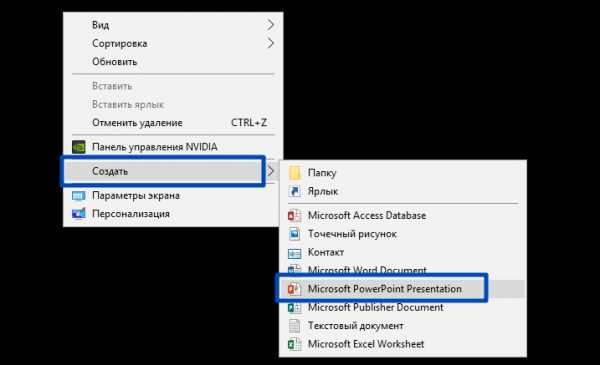
Щелкните правой кнопкой мыши на рабочем столе Windows
Создайте презентацию PowerPoint
Откройте сгенерированный документ.Презентация будет состоять из слайдов. Для создания первого слайда перейдите на вкладку Вставить и нажмите Создать слайд (эти кнопки находятся в левом верхнем углу экрана).
Совет: не размещайте на одном слайде слишком много фотографий и текста одновременно. Так информация не будет полностью донесена до слушателя. Лучше вставить одну-две фотографии и кратко их подписать. Остальную информацию вы должны предоставить устно. Не забывайте, что презентация — это наглядная демонстрация вашего материала, а не замена.
Заполните все слайды важной информацией
Прежде чем приступить к созданию презентации, необходимо тщательно продумать ее содержание. Презентация должна быть содержательной, содержать основные тезисы доклада, должны быть наглядные фотографии или диаграммы. Сначала напишите свою речь на листе бумаги, а затем отметьте основные тезисы.
Давайте посмотрим, как вставлять различные элементы в презентацию.
Перейти на вкладку Вставить . Там вы сразу увидите, что можно вставить таблицу, фотографии, скриншот (где написано Снапшот), фигуры, схемы.
При нажатии на каждый элемент откроется окно со списком возможных действий. На самом деле все очень просто и интуитивно понятно. Таблица вставляется так же, как и в Word. Нажмите Таблица , выберите количество столбцов и строк. Заполнить таблицу. Вы можете выбрать любой цвет таблицы, вы также можете выбрать различные эффекты ячеек, толщину линий.
Вставить картинку тоже не сложно. включите Drawings и выберите картинку, которую нужно вставить на свой компьютер.Вы также можете вставить изображение из Интернета, нажав Картинки из Интернета . Откроется окно поиска, в котором вам нужно будет ввести название нужного изображения.
На кнопке рисунка вы найдете много разных форм. Если есть необходимость составить рамочный список, построить диаграмму и создать другие подобные элементы, воспользуйтесь кнопкой smartart . Как вы можете видеть на снимке экрана ниже, SmartArt имеет несколько способов организации информации и передачи ее слушателю.
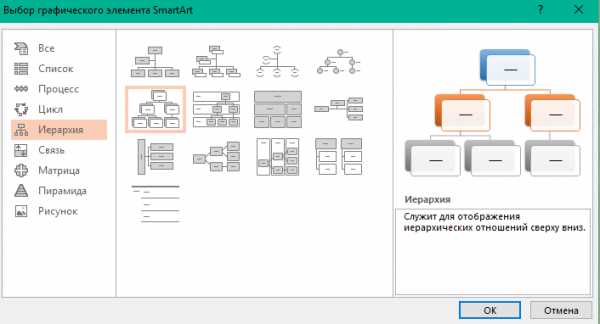
Чтобы вставить диаграмму, щелкните Диаграмма. Откроется окно, в котором вам нужно будет выбрать тип диаграммы (столбчатая, круговая, гистограмма, точечная и т. д.).
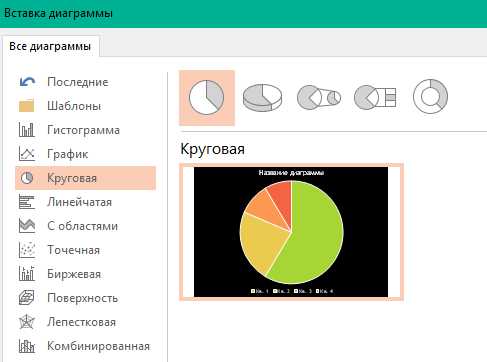
По нажатию ОК откроется окно Excel, в котором вам нужно будет внести в таблицу необходимые цифры, чтобы программа корректно построила график или диаграмму.
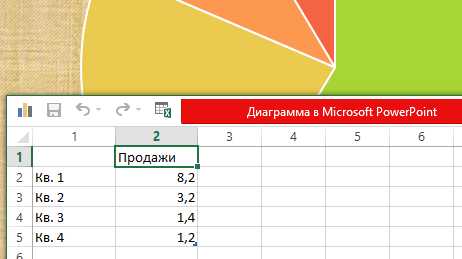
Так же на вкладке Вставка есть кнопки Видео и Звук. Нажав на них, вы сможете вставить в слайд видео или музыку с компьютера или Интернета, а также можете записать звук в микрофон.
Все вставленные элементы в вашей презентации можно перемещать по слайду, регулировать их размер, менять цвет и выполнять другие настройки.
Настройка внешнего вида презентации
По умолчанию все листы презентации белые. При необходимости можно придать им цвет и выбрать рисунок. Для этого перейдите на вкладку Project . Откроется список вариантов дизайна страницы. Чтобы просмотреть все шаблоны, щелкните нижний треугольник рядом с последней опцией.
После выбора шаблона можно дополнительно настроить цвет, изменить шрифт, добавить эффекты. Рядом с вариантами дизайна будут варианты цвета. Нажав на аналогичный нижний треугольник, вызовите окно, выделенное синим прямоугольником на скриншоте. Здесь вы можете играть с цветом, применять эффекты, менять стиль фона.
Далее, как видно на скриншоте, есть кнопка Формат фона. Здесь вы можете выбрать, будет ли фон одноцветным, вы можете сделать градиент, узор или выбрать любое фоновое изображение.Чтобы использовать изображение в качестве фона, установите флажок. Узор или текстура . Затем выберите нужный файл на своем компьютере или в Интернете.
Кроме того, в формате фона можно выбирать различные художественные эффекты, работать над яркостью, контрастностью, насыщенностью фонового изображения и многое другое.
Совет: дизайн в презентации может быть уникальным и оригинальным. Только не увлекайтесь различными спецэффектами, чтобы не отвлекать от сути дела.
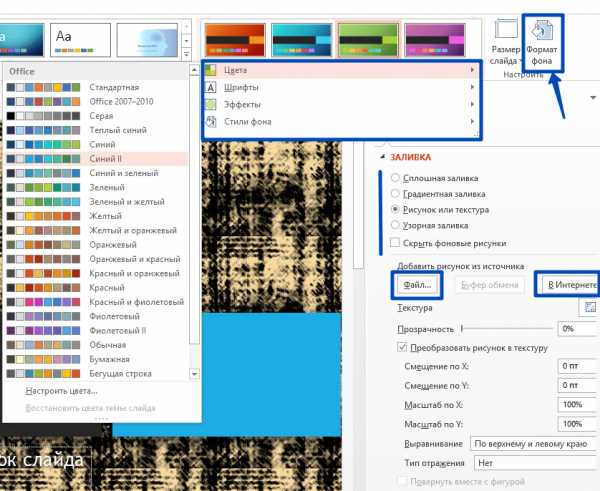
Важно. Оформление фона делается для каждого слайда отдельно. Если вы хотите, чтобы вся ваша презентация была сделана с этим фоновым изображением и другими эффектами, выберите все слайды (они находятся в столбце в левой части экрана). Чтобы выбрать все слайды, нажмите первый, затем , удерживая Shift , нажмите последний. Или , удерживая Ctrl , щелкните нужные слайды.
Когда вы полностью удовлетворены дизайном и компоновкой ваших слайдов, вам нужно выбрать, каким будет переход между ними.Для этого перейдите на вкладку Transitions . Будет много разных вариантов, попробуйте, как каждый будет выглядеть в вашей презентации и выберите подходящий. Как правило, вы можете сделать презентацию, не проходя. В этом случае слайд сразу меняет слайд без какого-либо эффекта.
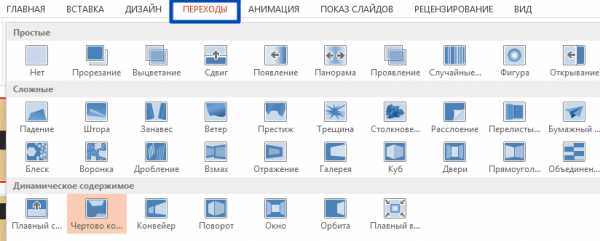
Еще один способ разнообразить дизайн презентации — это анимация. Однако стоит помнить, что в серьезных репортажах такой дизайн неприемлем.
Чтобы применить дополнительные эффекты к тексту, фотографиям или графике, перейдите на вкладку Анимация .Щелкните нужный элемент и выберите, как он будет отображаться на слайде или «останется» при смене слайда. Вы также можете настроить порядок и время появления элементов. Вы можете почти сделать шоу с анимацией из презентации.
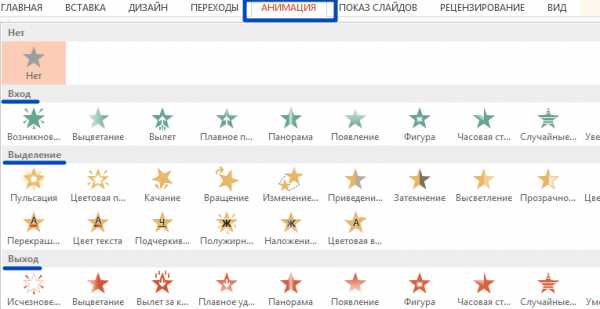
Осталось только сохранить готовую презентацию, нажав кнопку с изображением дискеты в левом верхнем углу. Если вам нужно сохранить презентацию в другом формате, перейдите к Файл — Сохранить как . Выберите папку, в которой вы хотите сохранить презентацию, а затем выберите нужный формат в типе файла.Например, вы можете сохранить свою презентацию в виде видео.
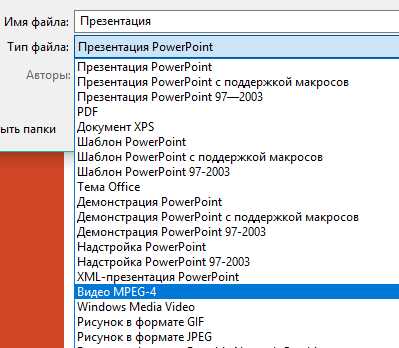
Видеоурок по созданию презентаций PowerPoint
Практически ни одно выступление не обходится без красочных презентаций, кто бы ни был спикером: простой студент или успешный бизнесмен. И если последняя категория уже научилась делать интересные проекты из обычных слайдов, то студенты должны в первую очередь понять, как делать презентации на компьютере и освоить начальные этапы процесса.Разберем несколько хитростей и тонкостей, которые помогут вам в этом деле.
Инструкции по созданию презентации
Первое, что нужно сделать, это выбрать программу. Мы будем использовать компонент из пакета Microsoft Office под названием MS PowerPoint. Этот стандартный мультимедийный редактор доступен на большинстве компьютеров. Помимо софта вам понадобится качественный материал: изображения, звуки, возможно видео и конечно же текст. Подготовка всех компонентов обычно не занимает много времени, если вы хорошо разбираетесь, то быстро найдете нужные вам ресурсы в интернете.
Рассмотрим подробнее техническую часть этого вопроса:
Как видите, ничего сложного в создании презентации PowerPoint нет. Наконец, вам нужно зайти в настройки и установить параметры воспроизведения.
Похожие публикации:
- Wifi agile multiband asus что это
- Как обновить контакты в телеграмме
- Как увеличить скорость загрузки в браузере опера gx
- Как увеличить шрифт на телефоне xiaomi