
Видео урок: «12 способов копировать в Автокад»
Как правило, при любых построениях мы пользуемся копированием объектов, свойств и целых чертежей, и чтобы делать это максимально эффективно и быстро нужно иметь внушительный арсенал инструментов. Однако, на вопрос «Как скопировать в Авткоаде?» нет однозначного ответа!
Все дело в том, что в Автокад копировать можно как минимум 12 разными способами. При этом каждый вариант имеет свои особенности и дает определенные преимущества. Именно о методах копирования и пойдет речь в этом уроке.
Как скопировать из Автокада в Автокад?
В Автокад копировать можно как отдельные объекты, так и целые чертежи. Вопрос, как перенести чертеж из Автокада в Автокад возникает очень часто. Ведь, как правило, необязательно чертить проект с нуля. Можно просто взять за основу другой чертеж или отдельные его элементы.
Чтобы скопировать чертеж в Автокаде достаточно выделить его, после чего воспользоваться горячей клавишей Ctrl+C, затем вставить в новый файл (горячая клавиша Ctrl+V). Это самый быстрый и простой способ.
ПРИМЕЧАНИЕ: Чтобы копировать с базовой точкой, нужно использовать сочетание клавиш Ctrl+Shiht+C, после чего графически указать точку привязки вашего объекта. При этом определяется конкретная точка вставки горячими клавишами Ctrl+V.
Для того чтобы копирование с одного чертежа на др. происходило более комфортно, следует разместить файлы один возле другого, как на рис. 1. Более подробно про такое размещение окон вы найдете в статье «Как в AutoCAD правильно вставлять блок из другого чертежа?»
Как скопировать объект в Автокаде?
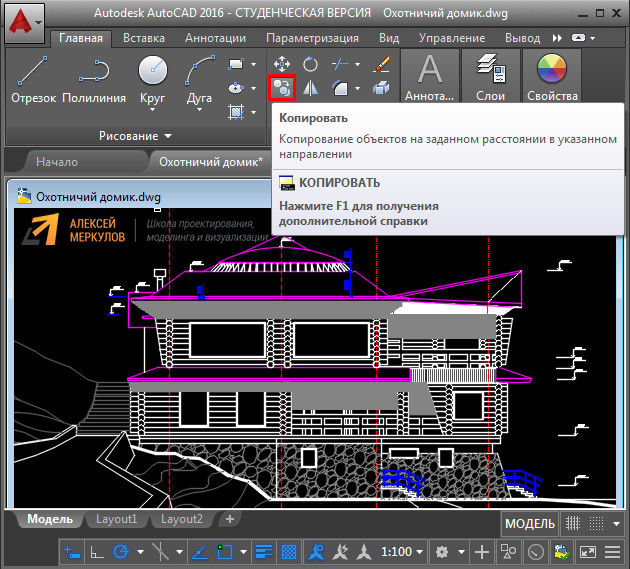
Копировать объект в Автокаде можно вышеописанным способом. Однако, для этих целей предназначена отдельная команда, которая располагается на вкладке «Главная», панель «Редактирования» (рис. 2).
Полезные советы и ссылки
Практическое применение различных методов копирования подробно рассмотрено в бесплатном видео курсе «Создание проекта AutoCAD от идеи до печати», который будет полезен не только новичкам, но и более опытным пользователям.
- получить курс по Автокаду в видео-формате;
- скачать методические рекомендации в PDF-формате.
В AutoCAD копировать можно не только элементы чертежа, но также и др. объекты, например, картинки, графики, диаграммы из Word или PowerPoint. Иногда может понадобиться создать несколько дубликатов Листов. Поэтому рекомендуем ознакомиться со следующими публикациями из Самоучителя по Автокаду:
- как скопировать из Ворда в Автокад;
- как скопировать из Автокада в Ворд;
- как скопировать Лист в Автокаде.
После изучения этого материала, вы будете не только знать, как копировать из Автокада в Автокад, но и как правильно вставлять объекты из др. приложений.
Освойте профессию проектировщика
Научитесь быстрому черчению, освоите прикладное 3D, автоматизируете создание ведомостей и спецификаций.
6.3.2. Инструмент Копировать объекты в новый слой
Проанализировав рис. 6.23, можно придти к выводу о том, что на нашем чертеже имеются три проблемные зоны:
* «прозрачная» подставка под клавиатуру;
* «прозрачный» порожек;
* отсутствующая нижняя горизонтальная линия контура боковой стенки рабочей зоны.
Последняя проблемная зона, конечно же, по-настоящему проблемной не является, поэтому мы на ней даже не будем останавливаться. Однако прежде чем устранять остальные проблемы, разморозьте слой СБлок Н. Как только контур системного блока появится на чертеже, вы поймете, что у нас стало на одну проблемную зону больше. Вот с нее мы и начнем.
1. Измените с помощью инструмента Окно зумирования масштаб изображения так, чтобы контур системного блока занимал почти всю область черчения. Как вы помните, мы создали еще один слой СБлок П, на котором должны находиться те части контура системного блока, которые скрыты другими объектами чертежа (подставка под клавиатуру и крышка системного блока). Это означает, что нам нужно скопировать объекты слоя СБлок Н на слой СБлок П.
2. Выделите все элементы, образующие контур системного блока (5 отрезков и 2 дуги) любым удобным для вас способом (например, последовательно щелкните на каждом из элементов).
3. Щелкните на кнопке Копировать объекты в новый слой панели инструментов Слои II или выберите из меню команду Формат ? Инструменты слоя ? Копировать объекты в новый слой либо введите в командном окне команду Копиявслои.
4. AutoCAD предложит выбрать любой объект на том слое, на который мы хотим скопировать выделенные объекты. Поскольку, во-первых, слой СБлок П заморожен, а во-вторых, на нем пока еще нет ни одного объекта, воспользоваться этим предложением вы не сможете. Поэтому включите режим выбора слоя по имени, нажав Enter либо введя в командном окне имя.
5. В списке слоев появившегося диалогового окна Копировать в слой выберите слой СБлок П (рис. 6.24) и щелкните на кнопке OK.

Рис. 6.24 Диалоговое окно Копировать в слой
6. AutoCAD сообщит в командном окне о том, что 7 выделенных объектов были скопированы на слой СБлок П и предложит выбрать базовую точку либо завершить работу команды Копиявслои. Поскольку нас в данном случае не интересует копирование объектов со смещением от исходного положения, просто нажмите Enter для завершения команды Копиявслои.
7. Заморозьте слой СБлок Н и разморозьте слой СБлок П. Вы не только убедитесь в том, что на этом слое появился контур системного блока, но и в том, что образующим его объектам был автоматически назначен выбранный при создании этого слоя тип прерывистой (штриховой) линии (рис. 6.25).

Рис. 6.25 Объекты слоя СБлок П автоматически отображаются штриховыми линиями
8. Обрежьте все линии контура системного блока, оставив на чертеже лишь те фрагменты, которые представляют границы контура, находящиеся под крышкой тумбы системного блока и клавиатурой (рис. 6.26). Часть объектов можно просто удалить, а часть нужно обрезать, используя две горизонтальные линии контура крышки системного блока в качестве секущих.

Рис. 6.26 На слое СБлок П должны остаться две вертикальные линии и левая дуга
9. Заморозьте слой СБлок П и разморозьте слой СБлок Н, а затем удалите левую дугу и обрежьте те части вертикальных линий, которые находятся внутри контура крышки системного блока.
10. Разморозьте слой СБлок П. Теперь объекты обоих слоев дополняют друг друга, образуя контур системного блока, часть элементов которого отображается штриховыми линиями, как это и должно быть при изображении на чертеже объектов, скрытых другими объектами (рис. 6.27).

Рис. 6.27 На слое СБлок П должны остаться две вертикальные линии и левая дуга
11. Теперь нужно убрать округленную часть полки тумбы системного блока, которая «видна» сквозь контур «прозрачного» системного блока. Скорее всего, вы уже понимаете, что нужно сделать, поэтому мы не будем детально останавливаться на этой задаче: скопируйте горизонтальный отрезок и дугу полки, пересекающие контур системного блока, на слой Высота 320 (они нам пригодятся в дальнейшем), а затем обрежьте исходные объекты слоя Высота 720, используя вертикальные линии контура системного блока в качестве секущих.
12. Закончив с контуром системного блока, давайте попутно решим еще одну небольшую проблему. Не изменяя масштаба просмотра, щелкните на линии контура нижней угловой полки, которая «видна» сквозь контур «прозрачного порожка» и переместите ее на нулевой слой.
13. Щелкнув на кнопке OK в появившемся окне сообщения о перемещении одного объекта на замороженный слой, восстановите предыдущий масштаб просмотра с помощью инструмента Зумировать предыдущий.
После восстановления масштаба вы увидите, что штриховые линии контура системного блока снова стали пунктирными. Этот эффект вызван тем, что штрихи и пробелы между ними слишком короткие, поэтому отдельные штрихи при большом масштабе сливаются в сплошную линию.
Как скопировать слой в автокаде в другой чертеж
Для каждой связанной группы элементов чертежа (стен, размеров и т.п.) можно создать новый слой, присвоить ему имя и назначить каждому слою определенные свойства.
Организация объектов в слои позволяет управлять отображением и свойствами большого количества объектов отдельно для каждого слоя и быстро вносить изменения.
Примечание Число слоев, которое можно создать в чертеже, и количество объектов, которое можно создать на каждом из слоев, практически неограниченно.
Правила выбора имен слоев
Имя слоя может содержать до 255 символов (двухбайтовых или буквенно-цифровых): букв, цифр, пробелов и нескольких специальных символов. Имена слоев не могут содержать следующие символы:
Во многих случаях имена слоев задаются согласно определенным соглашениям, принятым в организации, отрасли или у заказчика.
В списке «Диспетчера свойств слоев» имена слоев сортируются в алфавитном порядке. При организации пользователем собственной схемы слоев следует выбирать имена слоев внимательно. Используйте общие префиксы в именах слоев для связанных компонентов чертежа. Для быстрого поиска таких слоев можно использовать символы шаблона в фильтрах имен слоев.
Примечание Если в различных чертежах приходится часто применять один и тот же набор слоев с определенными параметрами (цветами, типами, толщиной линий, стилями печати), то этот набор слоев целесообразно сохранить в шаблоне. Дополнительную информацию о создании шаблонов см. в разделе Использование файла шаблона чертежа .
Копирование слоев из других чертежей
Центр управления ™ позволяет копировать слои из чертежа в чертеж путем перетаскивания. Пусть, например, имеется базовый чертеж, в котором уже созданы все необходимые для проекта слои. Пользователь может создать новый чертеж и с помощью Центра управления перетащить в новый чертеж все описания слоев из базового. Это экономит время и гарантирует соблюдение установленной системы слоев во всем проекте.
Перетаскивать слои или копировать слои можно также двойным нажатием мыши или путем выбора команды «Вставить» в контекстном меню.
Примечание При перетаскивании слоев из Центра управления AutoCAD необходимо разрешать конфликты, связанные с повторяющимися именами.
Выбор слоя для рисования
В процессе рисования вновь создаваемые объекты располагаются на текущем слое. Текущим может быть слой 0 или любой другой слой, созданный и именованный пользователем. Пользователь может переключаться с одного слоя на другой, меняя тем самым текущий слой; все создаваемые далее объекты размещаются на новом текущем слое и используют его цвет, тип линий и другие свойства. Замороженные слои и слои, описанные во внешних ссылках, нельзя сделать текущими.
Неиспользуемые слои можно удалять командой ОЧИСТИТЬ или удалением их имен из списка в «Диспетчере свойств слоев». Можно удалять только неиспользуемые слои. Невозможно удалить слои 0 и DEFPOINTS, слои с объектами (включая объекты в определениях блоков), текущий слой, а также слои, зависимые от внешних ссылок.
Предупреждение Следует с особой осторожностью удалять слои, совместно используемые несколькими пользователями, или применяемые в качестве стандартных.
Для создания нового слоя

- Выберите вкладку «Главная» панель «Слои» «Свойства слоя» .
- В «Диспетчере свойств слоев» нажмите кнопку «Создать слой». В список слоев автоматически добавляется слой, например, СЛОЙ1.
- Введите новое имя вместо предложенного по умолчанию.
- Для изменения свойств слоя щелкните мышью на нужном значке. Нажатие значков «Цвет», «Тип линий», «Вес линий» или «Стиль печати» приводит к вызову соответствующего диалогового окна.
- (Если требуется) Выберите столбец «Описание» и введите текст.
- Нажмите «ОК».
Для удаления неиспользуемого слоя
- Выберите вкладку «Главная» панель «Слои» «Свойства слоя» .
- В окне Диспетчера свойств слоев выберите слой. Нажмите кнопку «Удалить слой». Слой, на котором размещаются объекты, удалить нельзя. Необходимо сначала перенести объекты на другой слой или стереть их. Слои 0 и DEFPOINTS, а также текущий слой, удалить нельзя.
- Нажмите «ОК».
Для удаления всех неиспользуемых слоев

- Выберите вкладку «Инструменты» панель «Утилиты» «Очистить» . В командной строке введите команду «очистить». Открывается диалоговое окно «Очистка чертежа», отображающее дерево объектов, которые можно удалить из чертежа.
- Для удаления неиспользуемых слоев можно воспользоваться одним из следующих способов:
- Для очистки чертежа от всех неиспользуемых слоев выберите «Слои».
- Для очистки чертежа от определенных слоев дважды щелкните на элементе «Слои» для раскрытия следующего уровня. Выберите слои для удаления из списка.
- Если нужные элементы отсутствуют в списке, включите опцию «Просмотреть элементы, которые нельзя удалить», выберите слой и прочитайте объяснение.
- Удаление каждого элемента из списка требуется подтвердить. Для подавления запросов перед каждым удалением можно предварительно отключить опцию «Удаление элементов с подтверждением».
- Нажать «Удалить».
- В ответ на запрос перед каждым удалением следует нажимать «Да», «Нет» или «Да для всех» для удаления сразу всех выбранных элементов.
- Нажмите кнопку «Закрыть».
Краткий справочник
Открытие окна «Диспетчер свойств слоев» из предыдущих версий.
Копировать слой (Страница 1 из 2)
Как скопировать слой в автокаде? Т.е сделать дубль существующего?
#2 Ответ от Yuriy 14 марта 2010г. 23:33:56
Re: Копировать слой
Как скопировать слой в автокаде? Т.е сделать дубль существующего?
Command: _layer
в появившемся «Layer Properties Manager» выделить слой, копию которого хочется получить и нажать Enter откорректировать имя полученного слоя .
может будет полезна команда из Express
Command: _copytolayer
— позволяет скопировать выделенные объекты на новый слой
#3 Ответ от Vova 15 марта 2010г. 05:41:13
Re: Копировать слой
Слой это свойство. Вопрос, получается, звучит так: как скопировать свойство. То есть бессыслица. Может быть, ты хотел сделать копию объектов, находящихся на определенном слое? Но эту копию не хранят верхом на оригинале, их надо куда-то перенести, в другой файл или в сторонку на этом. Иначе нет смысла в затее. Выдели слой (Layiso), назначь базовую точку (лучше это сделать до выделения слоя, построив там крестик в том слое который будет выделяться и копируй.
Command: _layer
в появившемся «Layer Properties Manager» выделить слой, копию которого хочется получить и нажать Enter откорректировать имя полученного слоя .
При таких действиях будет создан новый слой, и только. В слое будет пусто
#4 Ответ от Yuriy 15 марта 2010г. 07:55:33 (изменено: Yuriy, 15 марта 2010г. 08:11:42)
Re: Копировать слой
Vova пишет:
При таких действиях будет создан новый слой,
Чуть уточню —
будет создан новый слой на основе всех свойств выделенного перед этим слоя.
Свойств слоя не так уж и мало, чтобы задавать их по новой если они уже настроены должным образом для уже имеющегося слоя.
Vova пишет:
Command: _copytolayer позволит скопировать в новый слой объекты
перед которой при помощи фильтра (или как пишет Vova Layiso) можно выделить все или только требуевые объекты слоя
А еще лучше найти или написать програмку запрашивающую, что-то типа этого:
— укажите объект слоя образца
— введите имя нового слоя
— выделите объекты
— сделать ли новый слой текущим
Может уже есть что нибудь подобное .
В книге Н.Н.Полещук по лиспу описан еще способ копирования неграфических объектов из других чертежей.
#5 Ответ от Valery Brelovsky 15 марта 2010г. 08:39:00 (изменено: Valery Brelovsky, 15 марта 2010г. 08:40:22)
- Valery Brelovsky
- Активный участник
- Откуда: Израиль / Север Израиля / Кирь
- На форуме с 3 июня 2005г.
- Сообщений: 2,359
- Спасибо: 19
Re: Копировать слой
Как скопировать слой в автокаде? Т.е сделать дубль существующего?
Вопрос не конкретен. Если хочу получить слой с аналогичными настройками то выделяю нудный и создаю новый слой и он наследует настройками настройки старого.
А о копировании объектов в опросе не идёт.
Автору всё таки нужно уточнить вопрос и добавить информации по теме. 🙂
#6 Ответ от wpt 15 марта 2010г. 09:25:12
Re: Копировать слой
Мне нужно создать копию слоя со всеми объектами, находящимися на этом слое
#7 Ответ от Atol 15 марта 2010г. 11:35:10
Re: Копировать слой
Мне нужно создать копию слоя со всеми объектами, находящимися на этом слое
По отдельности
Вначале копируешь слой как сказано выше
Затем через быстрый выбор в окне ХАРАКТЕРИСТИКИ выделяешь все объекты по СЛОЮ
Копируешь в сторонку
Переносишь скопированные объекты на новый слой
Перенос на старое место, поверх исходных
Или написать лисп с соответствующими запросами
#8 Ответ от Yuriy 15 марта 2010г. 12:21:24 (изменено: Yuriy, 15 марта 2010г. 14:00:30)
Re: Копировать слой
Мне нужно создать копию слоя со всеми объектами, находящимися на этом слое
как вариант —
1. скопировать все объекты нужного слоя в буфер обмена
2. вставить с оригинальными координатами в новый пустой файл
3. в нем переименовать слой и скопировать в буфер обмена все объекты
4. переключиться в прежний файл и вставить из буфера либо с оригинальными координатами в то же место или указать новое место для вставки
еще вариант —
1. скопировать все объекты копируемого слоя в буфер обмена
2. переименовать копируемый слой
3. вставить из буфера либо с оригинальными координатами в то же место или указать новое место для вставки
#9 Ответ от Vova 15 марта 2010г. 20:12:20
Re: Копировать слой
Евгений Толстов пишет:
Перенос на старое место, поверх исходных
Повторяю что сказал выше
Но эту копию не хранят верхом на оригинале, их надо куда-то перенести, в другой файл или в сторонку на этом
Если скопировать в сторонку, объекты остануться в своем слое. Если в другой файл, они принесут с собой свойства слоя, которые были в модели, кроме Lock, Freese, Off-иначе просто не скопировать. Ну а если надо скопировать с измененными свойствами в-порта, тут надо смотреть отдельно
#10 Ответ от Atol 15 марта 2010г. 21:48:35
Re: Копировать слой
Vova,
Смотри всю цепочку ВАРИАНТА операций стандартными командами
В сторонку копировать — чтоб спокойно выбрать и поменять свойства — слоя, созданного (скопированного) ранее
Старое положение — чтоб редактировать затем — например из 1-го этажа сделать 2-ой
#11 Ответ от Vova 16 марта 2010г. 00:31:53
Re: Копировать слой
Евгений Толстов пишет:
Старое положение — чтоб редактировать затем — например из 1-го этажа сделать 2-ой
А как редактировать, если там линия по линии? С Draworder-ом морочиться? Чтобы не гадать, а то каждый привязывает к своей ситуации, пусть лучше автор уточнит еще раз, чего он хочет. Его предыдущее уточнение только запутало ситуацию. И заодно скажет, помог-ли чей-нибудь совет
#12 Ответ от Valery Brelovsky 16 марта 2010г. 07:07:32 (изменено: Valery Brelovsky, 16 марта 2010г. 07:08:17)
- Valery Brelovsky
- Активный участник
- Откуда: Израиль / Север Израиля / Кирь
- На форуме с 3 июня 2005г.
- Сообщений: 2,359
- Спасибо: 19
Re: Копировать слой
Мне нужно создать копию слоя со всеми объектами, находящимися на этом слое
Собственно в чём проблема. Оставь включённым нужный слой и скопируй объекты этого слоя. 🙂
#13 Ответ от Atol 16 марта 2010г. 07:48:45
Re: Копировать слой
Vova пишет:
А как редактировать, если там линия по линии? .
А для чего по твоему требовалось при копировании объектов создавать еще и новый слой?
Чтоб старый отключить/заблокировать, и спокойно вносить минимум изменений в копию, а не рисовать заново.
#14 Ответ от Yuriy 16 марта 2010г. 09:04:22 (изменено: Yuriy, 16 марта 2010г. 09:06:03)
Re: Копировать слой
Евгений Толстов пишет:
выделяешь . объекты . Копируешь в сторонку
очень часто использую этот прием чтобы другие объекты не мешались
добавлю только, что копирую но чаще переношу на определенное «кругленькое» расстояние например 50000 вправо влево вверх или вниз для более быстрого возврата на прежнее место
#15 Ответ от Disney 16 марта 2010г. 10:39:08
Re: Копировать слой
Yuriy пишет:
очень часто использую этот прием чтобы другие объекты не мешались
добавлю только, что копирую но чаще переношу на определенное «кругленькое» расстояние например 50000 вправо влево вверх или вниз для более быстрого возврата на прежнее место
_layiso (СЛОЙОТД) и _Layuniso (СЛОЙОТДОТМ) тебе в помощь
#16 Ответ от Yuriy 16 марта 2010г. 13:41:00
Re: Копировать слой
Disney пишет:
_layiso (СЛОЙОТД) и _Layuniso (СЛОЙОТДОТМ) тебе в помощь
Спасибо Disney!
это тоже часто используемый способ изоляции по слою
Но самые часто используемые в процентном отношении у меня команды изоляции — по объектам :
— Command: AecIsolateObjects (IO)
— Command: AecHideObjects (HO)
— Command: AecUnIsolateObjects (UIO)
вот только работают они в архитектурном автокаде (AA)
#17 Ответ от Vova 16 марта 2010г. 19:57:22
Re: Копировать слой
Евгений Толстов пишет:
Старое положение — чтоб редактировать затем — например из 1-го этажа сделать 2-ой
Интересный чертеж, в котором весь этаж в одном слое 😥
#18 Ответ от Игорь Богаченко 16 марта 2010г. 20:13:43
- Игорь Богаченко
- Активный участник
- Откуда: Украина / Ивано-Франковская /
- На форуме с 14 сентября 2005г.
- Сообщений: 429
- Спасибо: 2
Re: Копировать слой
Yuriy пишет:
Но самые часто используемые в процентном отношении у меня команды изоляции — по объектам :
— Command: AecIsolateObjects (IO)
— Command: AecHideObjects (HO)
— Command: AecUnIsolateObjects (UIO)
вот только работают они в архитектурном автокаде (AA)
Почему только в Архитектурном? В Civil 3D тоже такие команды есть.
#19 Ответ от Yuriy 16 марта 2010г. 20:57:20
Re: Копировать слой
Игорь Богаченко пишет:
Почему только в Архитектурном? В Civil 3D тоже такие команды есть.
О, возможно и в других вертикальных решениях имеются 🙂
В 2011 Автокаде вроде бы должны появиться.
#20 Ответ от Atol 16 марта 2010г. 23:52:03
Re: Копировать слой
Vova пишет:
Интересный чертеж, в котором весь этаж в одном слое
А разве это так много для слоя плана — толстые стены с тонкими окнами, дверьми и лестницами?
Для оформления — Оси, штриховки, размеры, марки и тп. — естественно создаются другие слои, относящиеся к плану того/другого этажа, а то как же иначе оформлять чертежи в ВЭ на Листах? Потому и нужна бывает копия слоя и его содержимого, чтоб сократить работу по созданию/оформлению других этажей.
#21 Ответ от Vova 17 марта 2010г. 19:59:19
Re: Копировать слой
Евгений Толстов пишет:
А разве это так много для слоя плана — толстые стены с тонкими окнами, дверьми и лестницами?
Открыл на вскидку арх. план одного из зданий. В файле этажа оказалось 737 слоев, примерно треть из них закрыта или заморожена
#22 Ответ от Disney 17 марта 2010г. 20:38:59 (изменено: Disney, 17 марта 2010г. 20:39:45)
Re: Копировать слой
Vova пишет:
В файле этажа оказалось 737 слоев
Прикольно. а я всё думал, «нафиг фильтры слоёв нужны»
#23 Ответ от VVA 18 марта 2010г. 20:03:38
Re: Копировать слой
Yuriy пишет:
А еще лучше найти или написать програмку запрашивающую, что-то типа этого:
— укажите объект слоя образца
— введите имя нового слоя
— выделите объекты
— сделать ли новый слой текущимМожет уже есть что нибудь подобное
Есть только часть.
1. Выделяет все объекты со слоя образца. Позволяеть использовать SHIFT для добавления / удаления
2. Наличие установленного Express Tools обязательна
3. Вызывать на исполнетие так (layselect)
(defun layselect (/ e1 LAY SS pat SS1 i F) (SSSETFIRST nil nil) (setvar "ERRNO" 0) (setq SS1 (ssadd) F t) (while F (if (setq e1 (entsel "\nВыберите примитив слоя : ")) (progn (setq lay(list(assoc 8 (entget(car e1)))(cons 410 (getvar "CTAB")))) (setq ss nil ss (ssget "_X" lay)) (if (acet-sys-shift-down) (repeat (setq i (sslength ss)) (ssdel (ssname ss (setq i(1- i))) ss1) ) (repeat (setq i (sslength ss)) (ssadd (ssname ss (setq i(1- i))) ss1) ) ) (SSSETFIRST nil nil) (if (> (sslength ss1) 0)(SSSETFIRST nil ss1)) ) (progn (setq e1 (getvar "ERRNO")) (cond ((= e1 7)(princ " ** Мимо **")(setq F t)) ((= e1 52)(setq F nil)) (t (setq F t))) ) ) ) ;_ end of while (princ) )
Спасибо сказали: Ln_Ing 1
#24 Ответ от Disney 19 марта 2010г. 08:37:33
Re: Копировать слой
Кстати, да, если по теме
Yuriy пишет:
А еще лучше найти или написать програмку запрашивающую, что-то типа этого:
— укажите объект слоя образца
— введите имя нового слоя
— выделите объекты
— сделать ли новый слой текущимМожет уже есть что нибудь подобное

В 2010 [B]AutoCAD[/B]е есть команда [B]_-copytolayer (-копиявслой)[/B]
выдаёт вот такие запросы
[*][B]Выберите объекты для копирования:[/B] найдено: 8
[*][B]Задайте имя слоя назначения или [?/= (выбрать объект)] :[/B] имя_слоя
[*][B]Слой ‘имя_слоя’ не существует. Создать? [Yes/No]:[/B] Y
8 объект(ов) скопировано и помещено на слой «имя_слоя».
[*][B]Укажите базовую точку или [Перемещение/выХод] :[/B]
или [B]_copytolayer (копиявслой)[/B] тоже самое, но с диалоговым окном
Спасибо сказали: Ln_Ing 1
#25 Ответ от Yuriy 19 марта 2010г. 11:11:38 (изменено: Yuriy, 19 марта 2010г. 11:12:18)
Re: Копировать слой
Disney пишет:
в #2 про нее упоминал
а вот про вариант без диалогового окна не знал, спасибо!
Владимир Азарко, спасибо за функцию,
обычно использовал типа
(defun c:zza ( / e1 _l _n ) (if (setq e1 (entsel "\nВыберите примитив слоя : ")) (progn (print (setq _l (cdr(assoc 8 (entget(car e1)))))) (setq _n (ssget (list (cons 8 _l)))) (command "_pselect" _n "") )) );defun
Вот бы функцию именно создания копии слоя —
(make-copy-layer «имя нового слоя» «имя старого слоя»)
в результате создается новый слой со всеми характеристиками старого