
Как снять заднюю крышку ноутбука Acer aspire a315
Открутил все шурупы, но крышка никак не хочет сниматься, слева внизу ещё есть кнопка для нажатия иглой, и рисунок рядом с ней с извлечение батареи, помогите пожалуйста.
Лучший ответ
Они всегда на защелках. Нужен тонкий медиатор, чтобы аккуратно отщелкнуть и не покоцать пластик
Стас ГранюковЗнаток (271) 3 года назад
А как отщелкивать? Просто поддеть и проводить по всей длине крышки?
E. coli Просветленный (22292) Стас Гранюков, начать с одного места, отщелкнуть, потом идти дальше. Поищи видосы, как ноуты разбирают. Может даже для своей модели найдёшь
Остальные ответы
На ютубе глянь. «A315 разборка» и на английском «teardown» «disassemble»
сфоткой дно корпуса, там под резиновыми ножками могут быть скрытые шурупы
Стас ГранюковЗнаток (271) 3 года назад


Вячеслав Оракул (61054) Стас Гранюков, если ножки резиновые их нужно снять, там могут быть скрытые винтики. И ещё не видно выкручен ли центральный винт
а ты клавиатуру отстигнул? под ней винты есть,
похоже, ноуту хана.
ты попрощался хоть?))))
Стас ГранюковЗнаток (271) 3 года назад
С тобой то?)))) 000))
Хреново все это разбирается. хоть и лопаточки и картинки есть ((недобрая пошла традиция на защелках. это все усыхает в процессе.
идёшь на ютуб и там в поиске задаёшь полное название своей модели ( а не кусок что ты тут написал) и добавляешь слово «разборка» и получаешь видео с последовательностью
Как разобрать Acer Aspire A315-21
Если вам оказалась полезна или просто понравилась эта статья, тогда не стесняйтесь — поддержите материально автора. Это легко сделать закинув денежек на Yoomoney № 410011416229354.
Или на телефон +7(928)274-0281.
Даже небольшая сумма может помочь написанию новых статей 🙂
Или поделитесь ссылкой на эту статью со своими друзьями.
Опубликовано: 15.02.2021 Последнее обновление этой статьи: 15.02.2021
В этой статье инструкция как как разобрать ноутбук Acer серия Aspire A315-21 или близкие к этой модели.
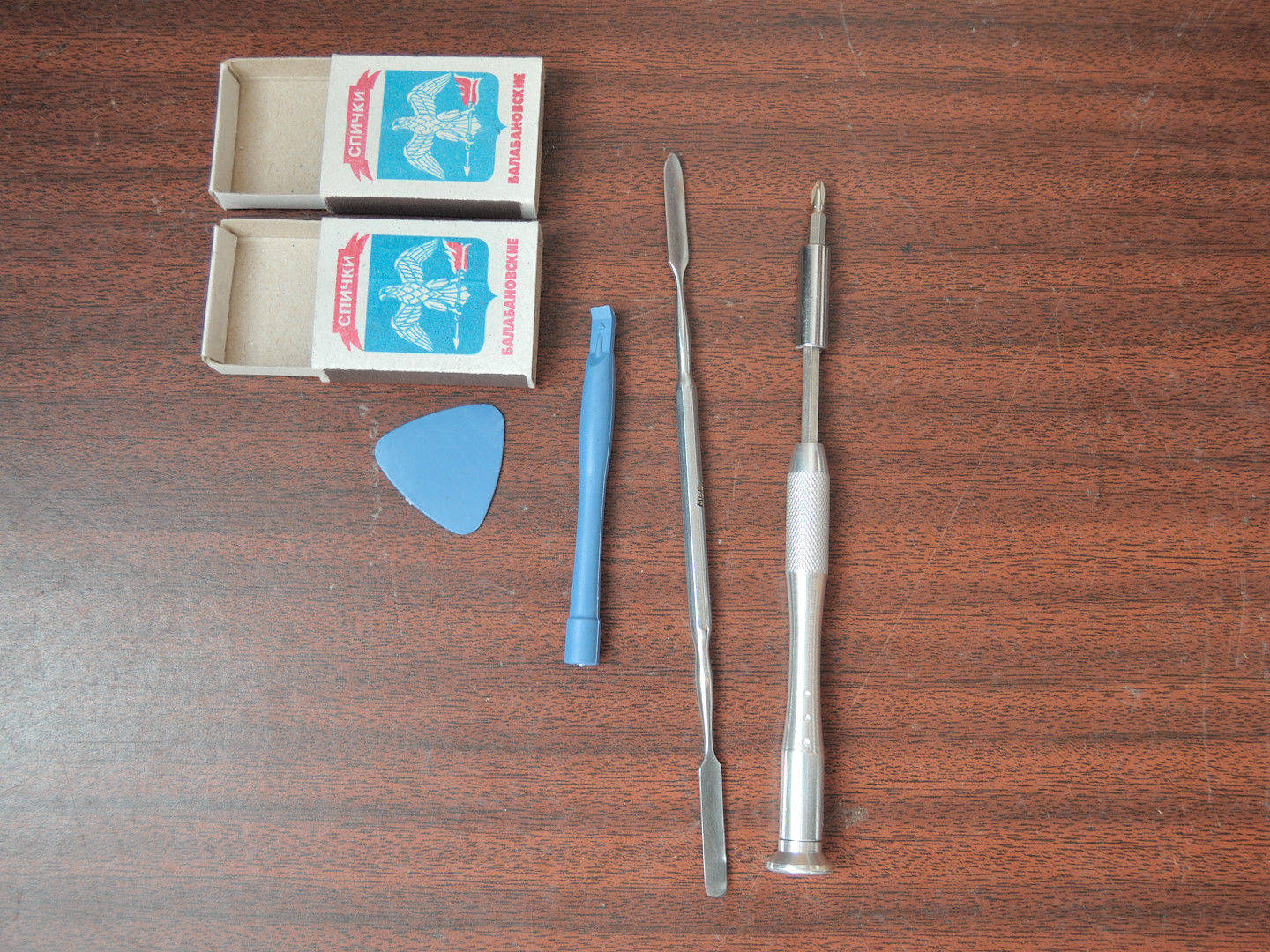
Для работы понадобится:
- Отвертка крестовая (Philips) номер 11.
- Спичечные коробки (складывать винты). Коробков лучше три, чтобы потом не гадать откуда тот или иной винт.
- Пластиковые и стальная лопатки для разделения разъемов и частей корпуса.
Кликните для увеличения фото.
Ноутбук довольно новый , выполнен в компоновке с несущим топкейсом . Что означает — шарниры дисплея , материнская плата и все компоненты крепятся к верхней част и корпуса ( топкейс ). А поддон корпуса это только крышка .
Разборка начинается с нижней части корпуса, поддона (кликните для увеличения фото) :
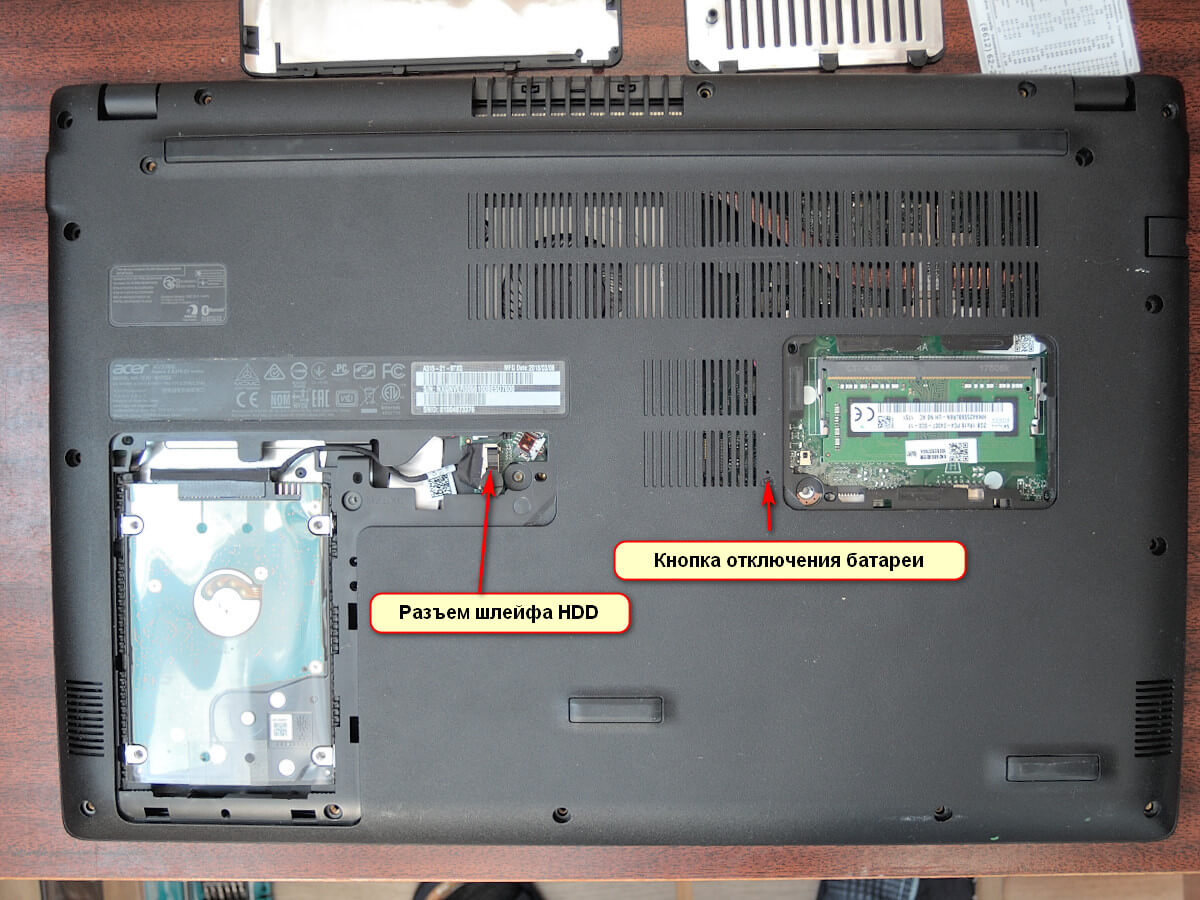
Для начала нужно снять крышку отсека, где размещен диск. В этой модели диск подключен к материнской плате через шлейф. Нужно отсоединить этот шлеф, затем вытащить диск. Также, под крышкой дискового отсека есть два винта крепления поддона.
Важно! Перед тем как отсоединить шлейф диска, нужно нажать кнопку, которая размыкает цепь питания от аккумулятора. Эта кнопка находится возле отсека оперативной памяти. Нажать ее можно толстой проволокой, например выпрямленной канцелярской скрепкой. Держа эту кнопку нажатой, нужно отсоединить шлейф диска.
Диск нужно вытаскивать с внешнего края (ближе к боковой стороне корпуса:
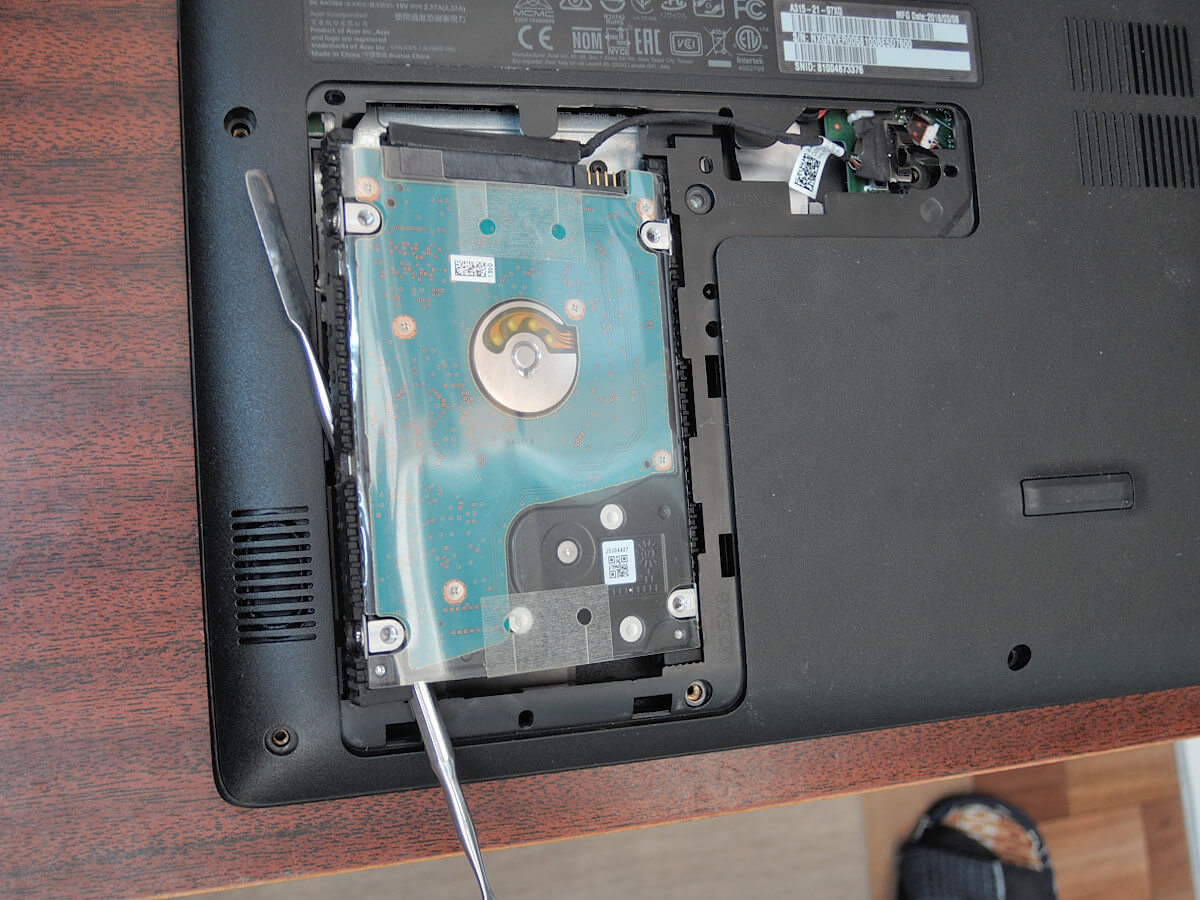
После извлечения диска, можно открутить все винты поддона и отсоединить поддон от топкейса. После этого нужно отсоединить и снять батарею:
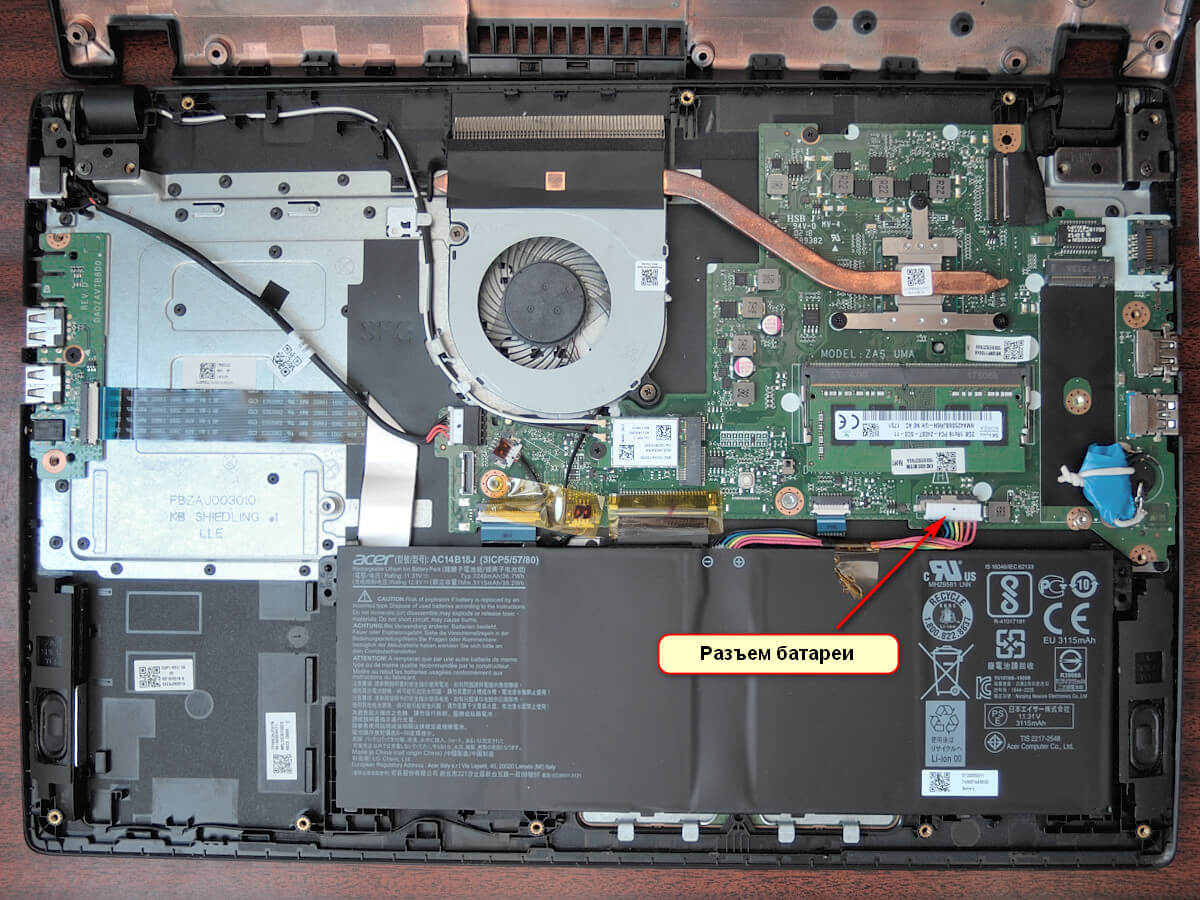
Теперь можно снимать все остальное:
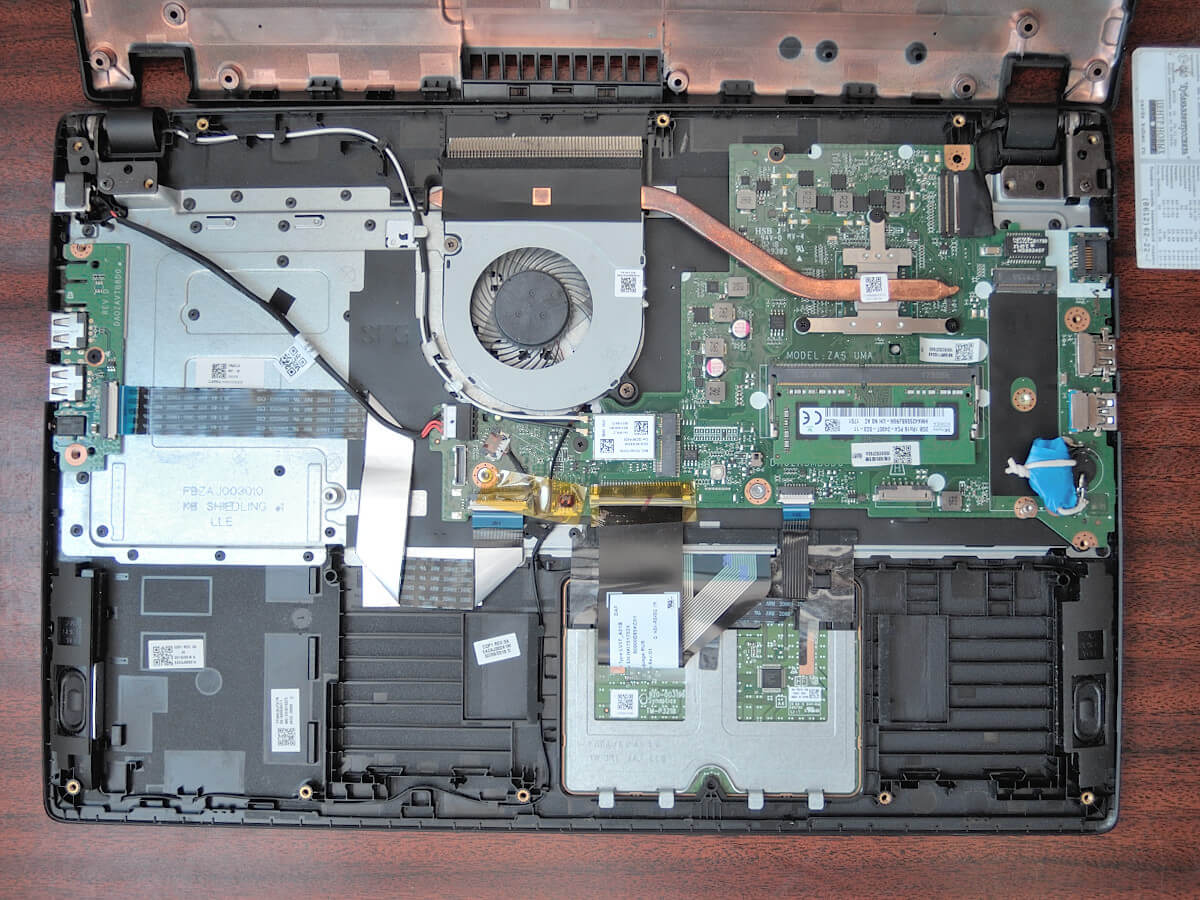
В этой модели есть разъем M.2 для SSD диска.
Иван Сухов, 2021 г..
Поделитесь этим сайтом с друзьями!
Если вам оказалась полезна или просто понравилась эта статья, тогда не стесняйтесь — поддержите материально автора. Это легко сделать закинув денежек на Yoomoney № 410011416229354.
Или на телефон +7(928)274-0281.
Даже небольшая сумма может помочь написанию новых статей 🙂
Или поделитесь ссылкой на эту статью со своими друзьями.
| Copyright digital.workshop 1999 — 2021. Это произведение доступно по лицензии Creative Commons Attribution-NoDerivs 3.0. |
Developed by digital.workshop |
Как разобрать ноутбук Acer Aspire 3 A315-57G-375Y

Если Вам нужно разобрать ноутбук, а вы не знаете как, то эта коротенькая статья Вам поможет. Разборка ноутбука Acer Aspire может понадобится для чистки от пыли, замены термопасты. А также для замены комплектующих, замена кулера, добавление оперативной памяти. Ну или как в моём случае для ремонта, перестал заряжаться ноутбук Acer Aspire 3 A315-57G-375Y.
Как разобрать ноутбук Acer Aspire 3 A315 в домашних условиях.
Для разборки данного ноутбука не нужно обладать навыками «мастера в третьем поколении». Он разбирается очень легка с минимальным набором инструментов.
- Располагаем ноутбук задний крышкой вверх, и откручиваем все болтики. Их всего одиннадцать штук, и все они одного размера.
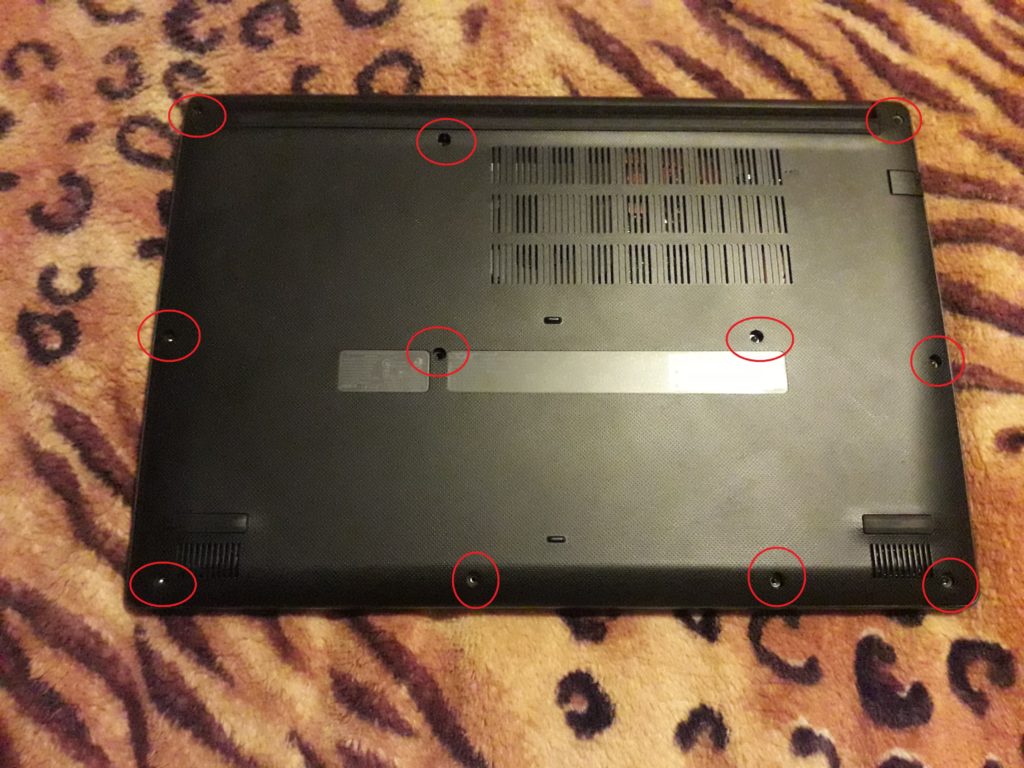
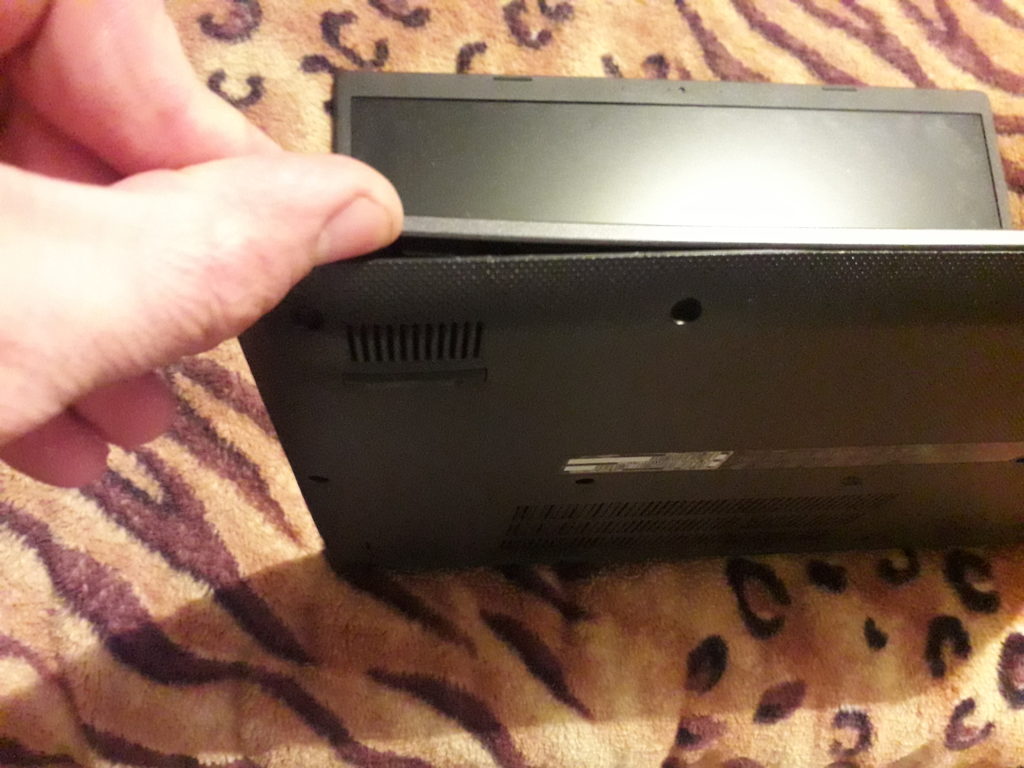
2. Для лёгкости разборки можно воспользоваться лопаткой, или плоской отвёрткой. У меня это получилось сделать руками, защёлки там мягкие, они не ломаются и легко отщёлкиваются. Начинаем с угла и отщёлкиваем заднюю крышку по всему периметру.
3. На этом разборка ноутбука закончена, перед нами все внутренности. Далее приступаем к чистке или ремонту.
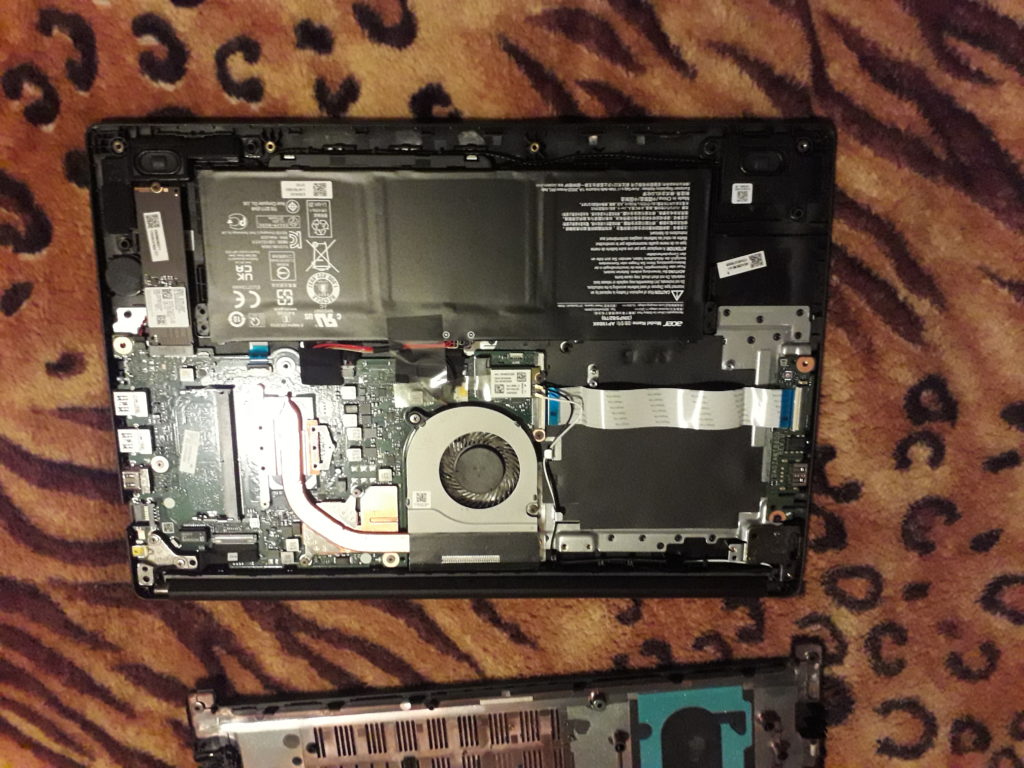
Как говорил раньше, мне этот ноутбук достался с проблемой зарядки, а именно её не было. Оказалось трещина минусового контакта, помогла припайка контактов.
Поиск на сайте
Обратная связь
Инструкция как разобрать ноутбук Acer Aspire V3-551
В этом руководстве я буду разбирать ноутбук Acer Aspire V3-551-8469 чтобы снять вентилятор охлаждения.
Вентилятор установлен глубоко внутри корпуса, под материнской платой.
ШАГ 1.
Разблокируйте и извлеките аккумулятор.
Если на вашем ноутбуке «слабая» батарея (аккумулятор), держит ноутбук в работе всего несколько минут или не держит совсем, то она требует замены. Вы можете самостоятельно приобрести аккумулятор в интернет магазине и установить его в ноутбук.
ШАГ 2.
Удалите два винта, крепящих нижнюю крышку.
Когда крышка снята, можно получить доступ к жесткому диску, беспроводной карте и обеим слотам памяти.
У меня был установлен только один модуль оперативной памяти 4 ГБ.
ШАГ 3.
Сдвиньте жесткий диск влево, чтобы отсоединить его от материнской платы.
Поднимите и извлеките жесткий диск.
ШАГ 4.
Удалите один винт, фиксирующий оптический дисковод.
Вытащите диск слева и удалите его из дела.
ШАГ 5.
Удалите все отмеченные на фото винты.
Все винты одинаковые, за исключением трёх серебряных винтов на крышке батарейного отсека и один серебряный винт под модулем памяти.
ШАГ 6.
Я использую медиатор для разделения верхней крышки корпуса от нижней части.
Можно использовать кусок пластика.
ШАГ 7.
Далее, отделяем верхнюю крышку с помощью пальцев.
ШАГ 8.
Переместите часть корпуса с клавиатурой. Будьте осторожны, она до сих пор подключена к материнской плате.
Удалите один винт, которым крепится крышка с клавиатурой.
ШАГ 9.
Поднимите вверх корпус с клавиатурой и переместите его в сторону дисплея.
ШАГ 10.
- Кабель кнопки питания;
- Кабель сенсорной панели;
- Кабель клавиатуры.
Вот как разблокировать все три разъема.
Медленно сдвиньте фиксатор кабеля (темно-коричневый кусок в моем фото) от основания разъёма на 2 миллиметра (две зеленые стрелки). Это позволит разблокировать разъем.
Теперь вы можете вытащить кабель (желтая стрелка).
ШАГ 11.
Снимите крышку корпуса с клавиатурой.
ШАГ 12.
Снимите остальную часть корпуса
На нижней стороне верхней крышки вы можете получить доступ к плате кнопки питания.
Если вам нужно заменить клавиатуру, вам придется снять металлический щит.
Если на клавиатуре ноутбука не работают клавиши, то с вероятносью 99% клавиатуру надо будет менять на новую, чистка клавиатуры как правило не помогает. Приобрести клавиатуру к ноутбуку и установить можно самостоятельно. Например, клавиатура к Acer Aspire V3-551 с доставкой обойдётся совсем недорого. Обязательно заказывайте клавиатуру для своего языка.
На нижней стороне корпуса с клавиатурой можно получить доступ к сенсорной панели.
ШАГ 13.
При удалении накладки корпуся для рук, вы можете получить доступ батарейке CMOS.
ШАГ 14.
Чтобы снять материнскую плату с корпуса необходимо сначала отключить и удалить беспроводную карту.
Отсоедините два антенных кабеля от платы беспроводной связи.
ШАГ 15.
Удалите один винт, фиксирующий карты к корпусу и вытащите её из разъёма.
ШАГ 16.
Извлеките антенные кабели из путепроводов в нижней части ноутбука и вытяните их через отверстия.
ШАГ 17.
Удалите два винта, которые крепят системную плату.
Отсоедините пять кабелей.
Вот как отключить маленькие разъемы.
Просто вытащите основную часть поддевая за края. Не тяните за провода!
Вот как отсоединить кабель дисплея (видеокабель).
ШАГ 18.
Начните удаление системной платы из корпуса.
ШАГ 19.
Перед тем, как вы сможете снять её полностью, вам необходимо отсоединить кабель с разъёмом питания на другой стороне.
Отсоедините кабель с разъёмом питания от разъема на плате.
Разъём питания из-за неосторожности пользователей часто ломается, питание ноутбука не поступает и ноутбук из-за этого не включается (не реагирует на кнопку включения). В этом случае требуется замена разъема питания на новый. Новый разъем питания к ноутбуку можно заказать в интернет магазине.
ШАГ 20.
Материнская плата была снята.
Охлаждающий вентилятор смонтирован на другой стороне.
ШАГ 21.
Удалите семь винтов, которыми крепится вентилятор и радиатор.
ШАГ 22.
Осторожно отделить вентилятора от материнской платы.
Теперь при необходимости можно заменить вентилятор или заменить термопасту на новую на процессоре.
Если вентилятор ноутбука шумит, гудит или совсем не вращается, можно провести его профилактику (почистить и смазать), но данная процедура не гарантирует долгой работы кулера в будущем. Лучшим вариантом будет его замена на новый, приобрести вентилятор (кулер) к Acer Aspire V3-551 и установить можно самостоятельно.
Есть несколько мест, где лежат термопрокладки. Оставьте термопрокладки на месте!
Всё! Ноутбук разобран. Сборка происходит в обратном порядке, и не забудьте заменить термопасту если вы снимали тепловую трубку с процессора! Если у вас возникнут сложности вы всегда можете обратиться к специалистам.
- Адаптер питания (зарядка)
- Аккумулятор
- Вентилятор (кулер) системы охлаждения
- Видео-кабель (шлейф) LCD матрицы
- Клавиатура
- Петли LCD матрицы экрана
- Разъём питания (DC jack)
Перевод: Попов Вадим