
Как отключить «Secure Boot» в BIOS на ноутбуке Acer

Производители ноутбуков не дают заскучать и не перестают удивлять оригинальностью своих решений. На этот раз, интересную особенность управления режимом безопасной загрузки (Secure Boot) заложила в прошивку BIOS компания Acer. Параметр «Secure Boot» в биосе включен по умолчанию, а вот сменить его не получается.
Для начала стоит напомнить как попасть в BIOS на ноутбуках или моноблоках Acer. Для этого, перед запуском операционной системы, следует нажать функциональную клавишу [F2] или кнопку [DEL] (в зависимости от модели устройства).
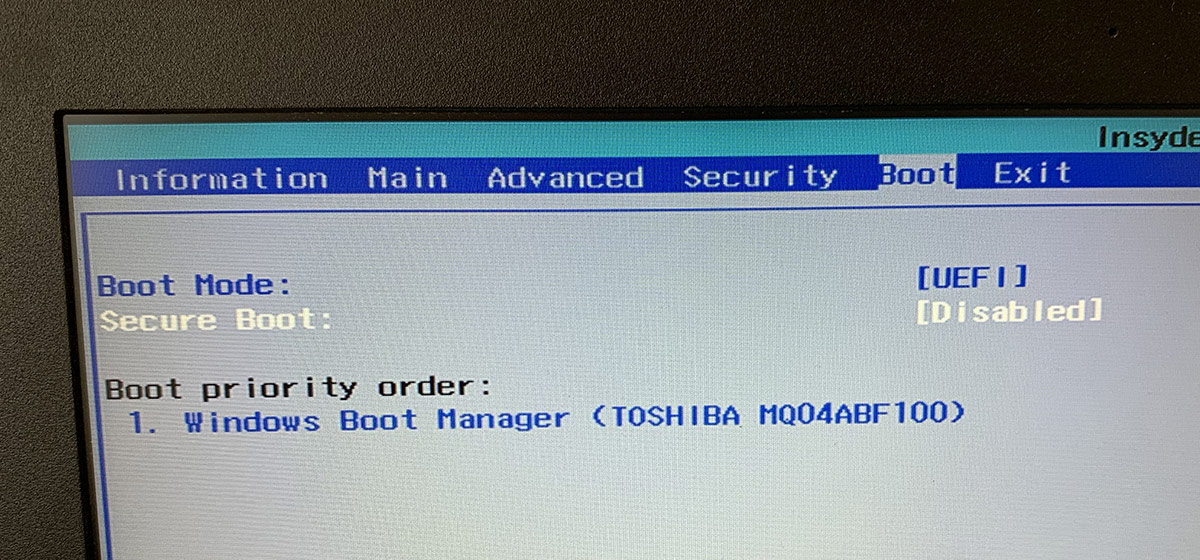
Итак, в разделе «Boot» у нас имеется два параметра «Boot Mode», где можно изменить режим загрузки с «UEFI» на «Legacy» и «Secure Boot», отвечающий за безопасную загрузку. Это такая версия протокола загрузки, проверяющая на уровне BIOS (UEFI) ключи сигнатур загрузочного кода.
Делалось, вроде как для благих целей, оградить (нас или производителей «железа»?) от возможности установки нежелательных операционных систем. В биосе большинства ноутбуков сейчас хранятся ключи от предустановленной Windows, а под нежелательные системы тут попадает Linux. В общем, опция не обязательная, а иногда и вредная и её можно отключать.
А вот с отключением засада. отключить «Secure Boot» просто так не получится, хотя это возможно. Чтобы разблокировать управление безопасной загрузкой, во вкладке «Security» следует установить пароль суперпользователя «Set Supervisor Password».
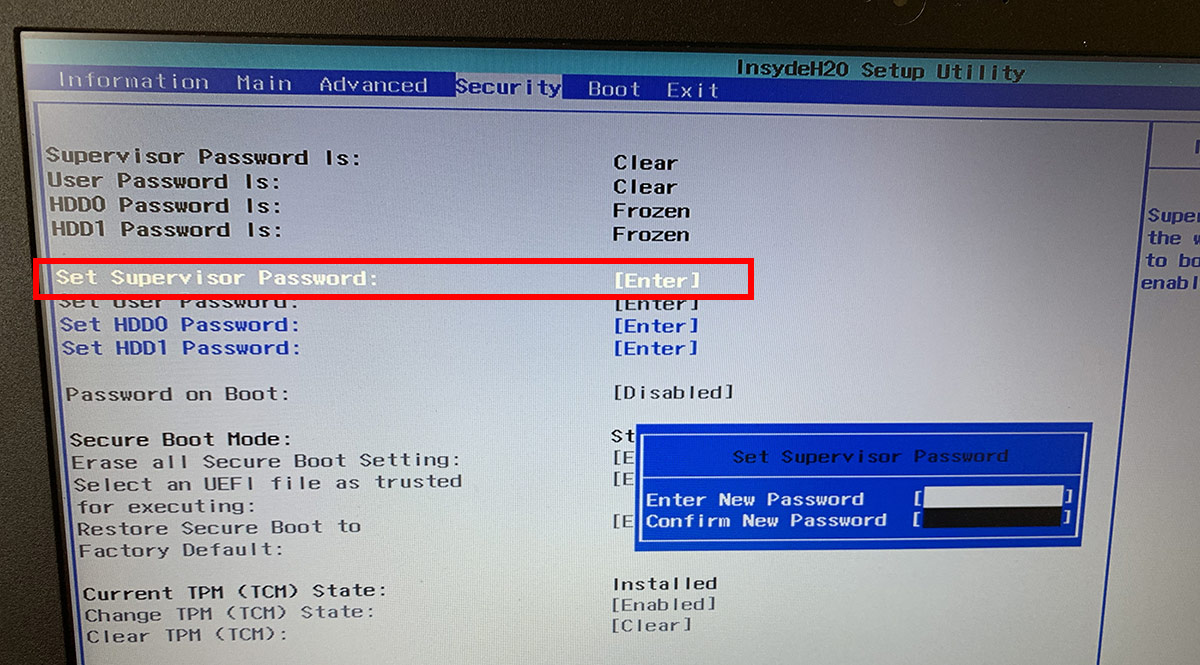
Задаем пароль «Set Supervisor Password» и подтверждаем его, после чего в разделе «Boot» можно спокойно отключить «Secure Boot» (значение «Disabled»). Вот как об этом можно догадаться?
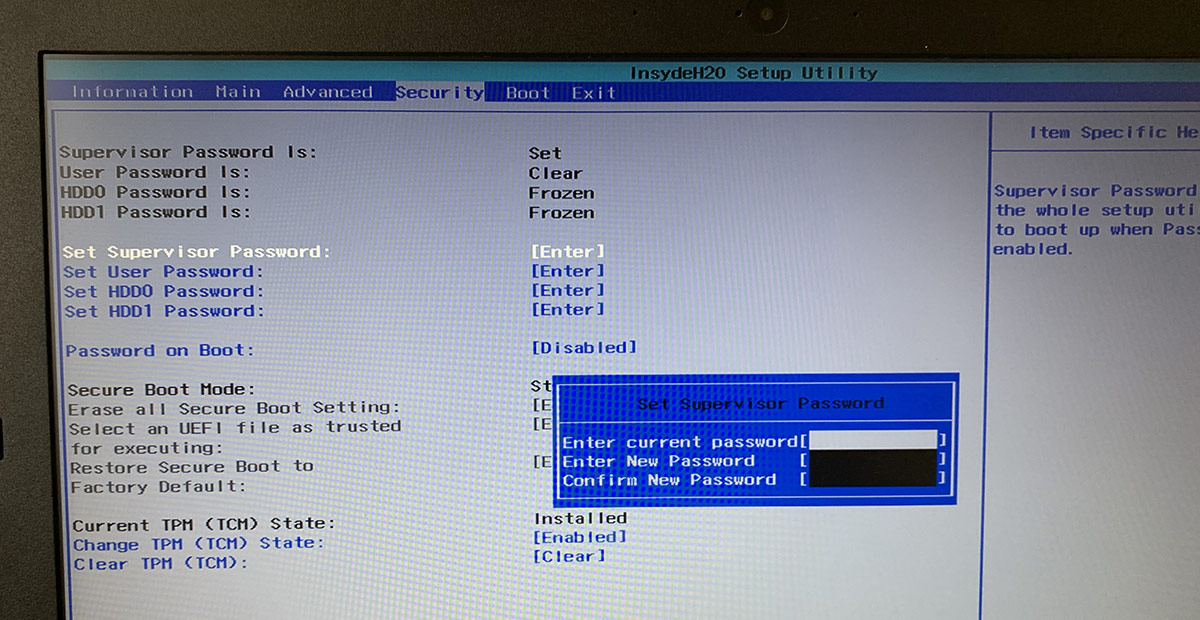
Убрать пароль суперпользователя можно там же «Set Supervisor Password», оставив поля для ввода нового пароля пустыми. Не забываем сохранить изменения перед тем как выйти из BIOS.
Подписывайтесь на канал
Яндекс.Дзен и узнавайте первыми о новых материалах, опубликованных на сайте.
Если считаете статью полезной,
не ленитесь ставить лайки и делиться с друзьями.




Комментариев: 9
- 2021-08-19 в 13:11:51 | мфынф 345345
- 2022-06-29 в 12:37:34 | Аноним Супер! Спасибо!
- 2022-10-08 в 07:03:52 | User Спасибо)
- 2023-01-13 в 06:30:59 | USER Спасибо! Работает!
- 2023-05-21 в 10:42:09 | Артур Спасибо!
- 2023-05-30 в 04:38:01 | VITAMIN F2 на ноутах, del на компах! Без всяких или
- 2023-06-23 в 13:01:41 | Аноним Ноутбук А317-32, в настройках BIOS в разделе Boot Mode нет никакого выбора, кроме UEFI. По F2 тоже нет никаких вариантов загрузки, кроме HDD. Как можно изменить вариант загрузки (например с флешки)? Спасибо.
- 2023-06-27 в 11:33:02 | Аноним Пароль на ставил, все и так исправилось.
- 2023-06-28 в 16:40:48 | Аноним Кто знает, как изменить Boot Mode с UEFI на Legacy ?
Персональный блог Толика Панкова
Стихи, рассказы, философия, IT, политика, панкизм, раздолбайство и болтовня.
Измученный острым приступом хронического бармазита народный мэр Краматорска назначил себя исполняющим обязанности директора ФСБ А. Бортникова
Отключение Secure Boot на Acer Aspire A315-31 или A315-33
Posted on 23.07.2019 by Tolik Punkoff
Может поможет и для других ноутов Acer.
Иногда надо отключить в BIOS/UEFI опцию Secure Boot, например, чтобы переустановить Windows с флешки, иначе при загрузке получим сообщение Secure Boot Fail.
Не знаю, что скурили инженеры Acer, но пункт Secure Boot в разделе Boot неактивен, и по умолчанию его значение никак не изменить. Итак, отключаем Secure Boot:
1. Заходим в BIOS/UEFI (клавиша F2 при загрузке)
2. Переходим в раздел Security
3. Задаем Supervisor Password (пароль администратора BIOS). Без разницы какой, но главное его не забыть — забудете, будете долго трахаться с перепрошивкой BIOS. Просто так сбросить его не получится! Так что задайте что-нибудь типа 111
4. На этом этапе нужные пункты уже будут открыты, но лучше зайти на последнюю вкладку, выбрать Exit & Save Changes, перезагрузиться и вновь войти в BIOS по F2
5. Потом надо будет ввести установленный пароль.
6. Пункт Secure Boot в разделе Boot стал активен, теперь можно изменить его значение на Disabled
This entry was posted in Блог and tagged it, админское. Bookmark the permalink.
17 Responses to Отключение Secure Boot на Acer Aspire A315-31 или A315-33
Добавить комментарий Отменить ответ
Свежие записи
- Сбой при пересборке ядра Linux (Puppy Slacko)
- BAT/CMD: Shred и Random Renamer
- Тарелочка
- Моховик вторжения!
- Зины
Как убрать secure boot на acer
Как отключить режим Secure Boot в Windows 10
Внимание! Если вы затрудняетесь выполнить описанные действия, обратитесь в специализированный сервисный центр.
Вход в настройки UEFI
Для того чтобы отключить «Secure Boot», прежде всего потребуется зайти в настройки UEFI (зайти в BIOS) вашего компьютера. Для этого предусмотрено два основных способа.
При включении компьютера нажать «Delete» (для настольных компьютеров) или «F2» для ноутбуков (бывает — «Fn+F2»). Для некоторых материнских плат сочетания клавиш могут отличаться, как правило, эти клавиши указаны на начальном экране при включении компьютера.
Если вы не знаете сочетание клавиш, необходимое для входа в BIOS вашего компьютера или не успеваете его нажать, воспользуйтесь вторым способом.
Вам необходимо кликнуть по значку уведомлений и выбрать пункт «Все параметры». После чего в настройках открыть «Обновление и безопасность» и перейти к пункту «Восстановление».

В восстановлении перейдите в раздел «Особые варианты загрузки» и нажмите кнопку «Перезагрузить сейчас». После того как компьютер перезагрузится, вы увидите экран, подобный тому, что изображен ниже.
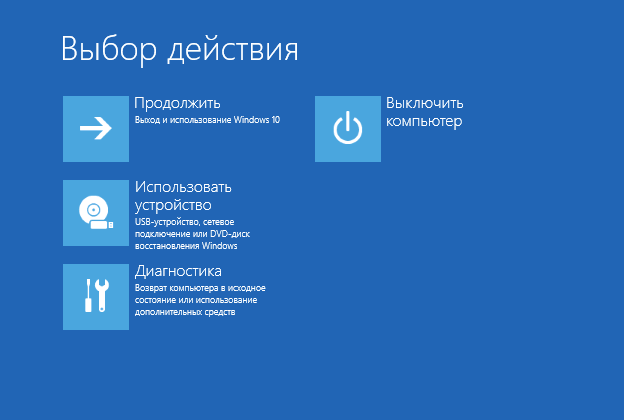
Выберите пункт «Диагностика», затем — «Дополнительные параметры», в дополнительных параметрах — «Параметры встроенного ПО UEFI» и подтвердите свое намерение, нажав кнопку «Перезагрузить».

После перезагрузки вы попадете в UEFI.
После того как вы попали в UEFI (BIOS), необходимо отключить Secure Boot и сохранить изменения.
Как отключить безопасную загрузку на компьютерах разных производителей.
Ниже — несколько примеров отключения «Secure Boot» в разных интерфейсах UEFI. Указанные варианты используются и на большинстве других материнских плат с поддержкой данной функции. Если вашего варианта нет в списке, то просмотрите имеющиеся и, вероятнее всего, в вашем BIOS найдется аналогичный пункт для отключения «Secure Boot».
Для того чтобы отключить «Secure Boot» на оборудовании Asus (современных его вариантах), в настройках UEFI зайдите на вкладку «Boot» («Загрузка») — «Secure Boot» («Безопасная загрузка») и в пункте «OS Type» («Тип операционной системы») установите «Other OS» («Другая ОС»), после чего сохраните настройки (клавиша F10).

На некоторых вариантах материнских плат Asus для этой же цели следует зайти на вкладку «Security» или «Boot» и установить параметр «Secure Boot» в значение «Disabled».
Для отключения безопасной загрузки на ноутбуках HP проделайте следующее: сразу при включении ноутбука нажимайте клавишу «Esc». После чего должно появиться меню с возможностью входа в настройки BIOS по клавише F10.

В BIOS перейдите на вкладку «System Configuration» и выберите пункт «Boot Options». В этом пункте найдите пункт «Secure Boot» и установите его в состояние «Disabled». Сохраните сделанные настройки.
Для отключения функции «Secure Boot» в UEFI на ноутбуках Lenovo и Toshiba зайдите в ПО UEFI (как правило, для этого при включении нужно нажать клавишу F2 или Fn+F2).
После этого зайдите на вкладку настроек «Security» и в поле «Secure Boot» установите «Disabled». После этого сохраните настройки (клавиши Fn + F10 или просто F10).
На ноутбуках Dell c InsydeH2O настройка «Secure Boot» находится в разделе «Boot» — «UEFI Boot»

Для отключения безопасной загрузки, установите значение в «Disabled» и сохраните настройки, нажав клавишу F10.
Пункт «Secure Boot» на ноутбуках Acer находится на вкладке «Boot» настроек BIOS (UEFI), однако по умолчанию вы не можете его отключить (поставить из значения «Enabled» в «Disabled»). На настольных компьютерах Acer эта же функция отключается в разделе «Authentication». (Также возможен вариант нахождения в «Advanced» — «System Configuration»).
Для того чтобы изменение этой опции стало доступным, на вкладке «Security» вам необходимо установить пароль с помощью функции «Set Supervisor Password» и только после этого станет доступным отключение безопасной загрузки. Дополнительно может потребоваться включение режима загрузки «CSM» или «Legacy Mode» вместо UEFI.

На некоторых материнских платах Gigabyte отключение «Secure Boot» доступно на вкладке «BIOS Features» (настройки BIOS).

Другая модель ноутбука/материнской платы
На большинстве ноутбуков и компьютеров вы увидите те же варианты нахождения нужной опции, что и в уже перечисленных пунктах. В некоторых случаях некоторые детали могут отличаться.
Как узнать включена или отключена безопасная загрузка Secure Boot в Windows
Для проверки, включена ли функция «Secure Boot» в Windows 8 (8.1) и Windows 10, вы можете нажать клавиши «Windows + R», ввести команду msinfo32 и нажать «Enter».
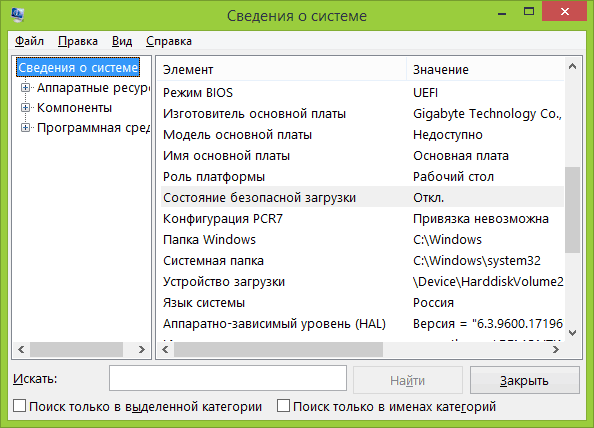
В окне сведений о системе, выбрав корневой раздел в списке слева, найдите пункт «Состояние безопасной загрузки» для получения сведений о том, задействована ли данная технология.
Баг в UEFI Acer позволял отключить Secure Boot


Рекомендуем почитать:
Xakep #294. Pentest Award
- Содержание выпуска
- Подписка на «Хакер» -60%
Серьезная уязвимость устранена в ряде ноутбуков компании Acer. Проблема позволяла локальным злоумышленникам отключить защитный механизм UEFI Secure Boot на целевых системах.
Напомню, что Secure Boot блокирует ненадежные bootloader’ы на компьютерах с чипом Trusted Platform Module (TPM) и прошивкой Unified Extensible Firmware Interface (UEFI), тем самым предотвращая загрузку вредоносного кода, такого как руткиты и буткиты, во время процесса запуска.
Эксперты ESET обнаружили в проблему (CVE-2022-4020) в драйвере HQSwSmiDxe DXE, затрагивавшую некоторые модели потребительских ноутбуков Acer. Исследователи объясняют, что злоумышленник с высокими привилегиями мог злоупотреблять этой уязвимостью для изменения параметров Secure Boot (путем изменения переменной BootOrderSecureBootDisable NVRAM для отключения безопасной загрузки).
Воспользовавшись этим багом на уязвимых ноутбуках Acer и отключив Secure Boot, злоумышленник мог вмешаться в процесс загрузки ОС, загрузить неподписанные bootloader’ы (для обхода или отключения средств защиты) и развернуть вредоносные полезные нагрузи с системными привилегиями.
Уязвимость затрагивала следующие устройства Acer: Acer Aspire A315-22, A115-21, A315-22G, Extensa EX215-21 и EX215-21G.
В собственном бюллетене безопасности разработчики Acer, уже подготовившие патч, пишут, что компания рекомендует пользователям как можно скорее обновить BIOS до последней версии. Также отмечается, что «обновление будет выпущено как критическое обновление Windows».
Также клиенты могут загрузить обновление BIOS с сайта компании и установить его вручную.