
Как ускорить работу планшета
Любой владелец мобильного устройства на Андроид со временем замечает, что гаджет стал работать хуже. Вкладки открываются медленно, программы подвисают, устройство греется. Проблема в том, что качество софта улучшается, а аппаратная часть планшета со временем устаревает. В случае с ПК или ноутбуком это решается апгрейдом системы, но в силу мобильности с планшетным компьютером такое провернуть не получится. Поэтому ниже собраны полезные советы, как ускорить планшет.
Перезагрузка
Банальней совета, чем перезагрузить устройство, придумать сложно, но в этом есть своя логика. Редкий пользователь полностью выключает свой гаджет, и чаще всего просто отправляет его в спящий режим. Это значит, что устройство не выгружает данные и приложения из оперативной памяти, из-за чего со временем работа ухудшается. Ускорить планшет вполне реально, полностью выключая его хотя бы раз в неделю. Перезагрузка не займет много времени, а вот ощутимую пользу действительно принесет.
Схема питания
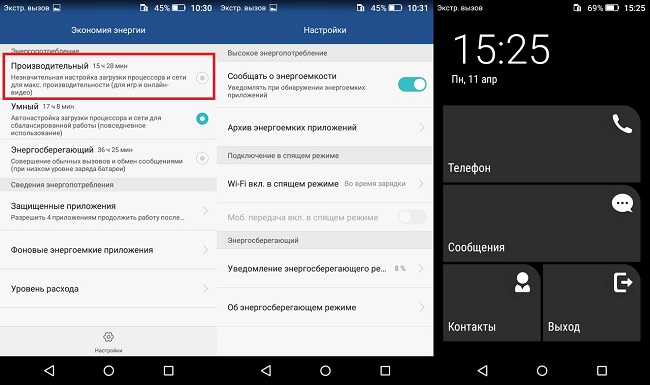
У любого гаджета – планшета, телефона, ноутбука — есть параметр «электропитание». В нем несколько вариантов настройки – экономичный режим, оптимизированный и максимальная производительность. Чаще всего по умолчанию выставлен оптимизированный вариант. Когда устройство почти полностью теряет заряд, он переключается в экономичный режим. Чтобы ускорить работу планшета на Андроид, можно активировать производительный способ питания, но стоит понимать, что в этом случае батарейка начнет садиться быстрее.
Обновление прошивки и ПО
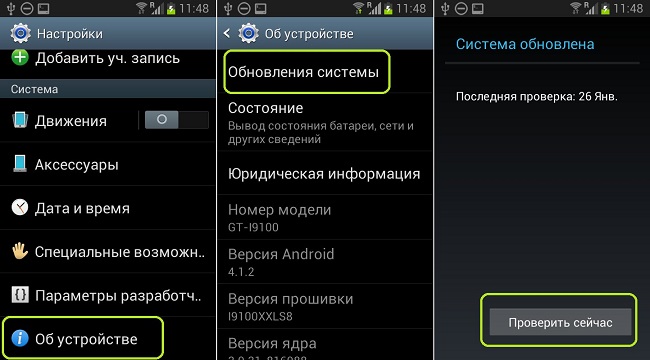
Многие неопытные пользователи не знают о том, что у каждого девайса периодически должно происходить обновление системы и ПО. Они созданы не только для того, чтобы добавить функций или изменить интерфейс, но и оптимизировать работу приложений или прошивки в целом. Рекомендуется всегда обновлять планшет до последней официальной версии. Сделать это очень просто.
- Планшет подключается к Wi-Fi и ставится на зарядку.
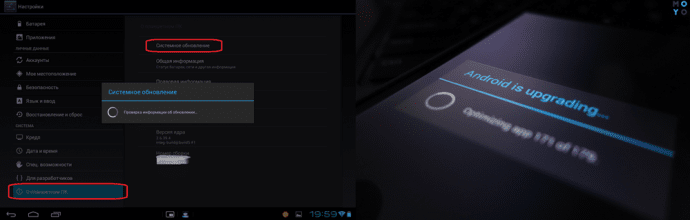
- В настройках находим пункт «О планшете».
- Ищем подменю «Обновление ПО» и запускаем его.
- Если гаджет находит новые прошивки, то автоматически их устанавливает. В этот момент устройство не рекомендуется трогать.
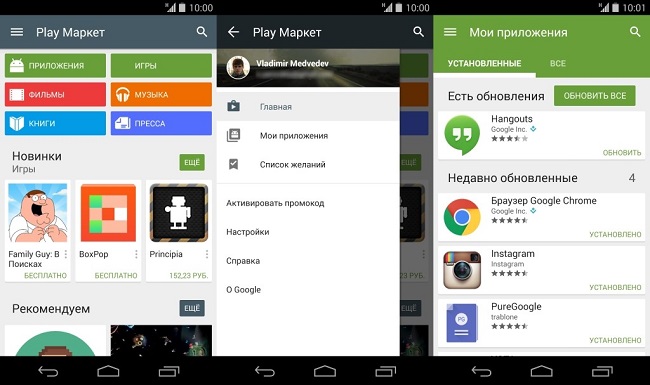
Совет! Для обновления программ можно войти в Play Market и выбрать пункт «установленные приложения». У тех программ, которые в этом нуждаются, рядом с названием будет кнопка «обновить».
Ненужный софт
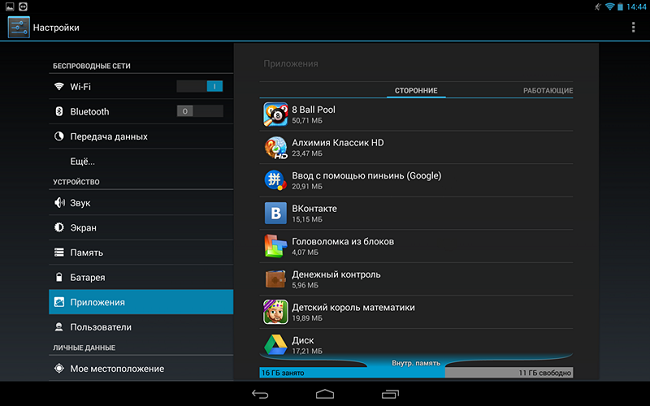
Редкий пользователь следит за своим гаджетом с точки зрения удаления ненужных программ. Чаще всего владельцы прибегают к этой процедуре, когда память заканчивается. Стоит понимать, что многие программы, даже не будучи запущенными, продолжают работу в фоне, автоматически синхронизируются и обновляются. Чтобы улучшить старый планшет и сделать его быстрее, можно заглянуть в приложения и удалить те, которые не нужны.
Фирменные утилиты
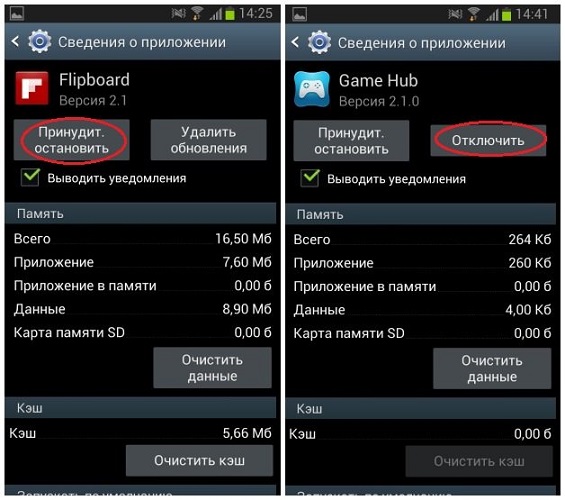
Чаще всего при покупке планшета покупатель видит, что в нем есть ряд предустановленных программ. Найти человека, который ими пользуется, весьма сложно, при этом далеко не все производители дают возможность их удалить. Мало того, что они занимают память, так еще и получают обновления и, что неприятно, работают, даже если их не запускать. Однако в настройках гаджета можно принудительно остановить их работу и запретить обновление. Для этого пользователю необходимо войти в пункт «приложения» в настройках планшета и для всех ненужных приложений выбрать пункт «удалить обновления» и «остановить». Стоит понимать, что приложение будет бездействовать до тех пор, пока аппарат не будет перезагружен.
Кэш память
Все слышали о таком понятии, как кэш память, но практически никто не знает, что это, и для чего нужно. Дело в том, что кэш память имеет очень маленький объем, но при этом серьезно влияет на скорость работы девайса. В ней содержится информация, которая необходима процессору, графическому адаптеру или оперативной памяти для выполнения тех или иных действий. Эта память имеет склонность заполняться, а кроме того, в ней может храниться информация от давно удаленных приложений.
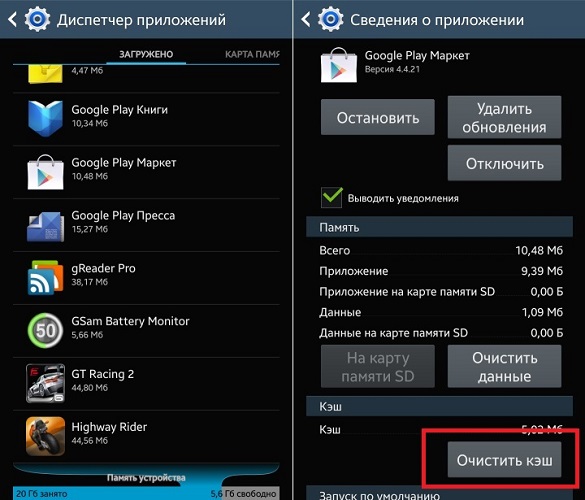
Ускорение планшета через чистку кэша можно сделать встроенными средствами операционной системы или с помощью стороннего софта. Второй вариант будет рассмотрен немного ниже. Чтобы быстро почистить память, достаточно войти в пункт «приложения» и, выбрав конкретное приложение, кликнуть по пункту «очистить кэш». Способ трудоемкий с той точки зрения, что действие следует выполнить для всех программ, которые часто используются.
Clean Master
Достаточно распространенный ответ на вопрос, как ускорить работу планшета – использовать Clean Master. Приложение платное, но имеет бесплатную версию и, как показывает практика, даже ее хватит, чтобы провести качественную чистку гаджета. Достоинством утилиты можно считать поддержку не только Android, но и Windows 10, а также ее ранних версий. Возможности программы достаточно широки – чистка кэша, удаление ненужных программ, исправление ошибок системы, оптимизация работы девайса и многое другое.
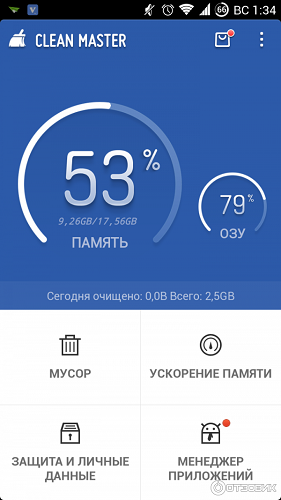
Важно! Приятная особенность в том, что после установки утилита сканирует девайс и сама указывает на проблемы. От пользователя не требуется особых знаний, достаточно выбрать, что именно нужно почистить, и просмотреть, какие именно файлы предлагает удалить программа.
Разгрузка памяти
Выше упоминалось, что загруженная кэш память может стать причиной торможения системы, но для увеличения быстродействия не будет лишним позаботиться о свободном пространстве основного накопителя.
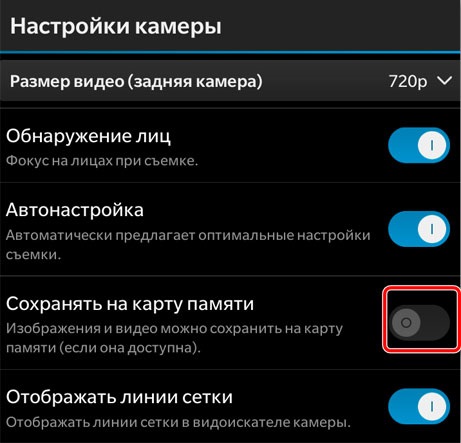
В первую очередь, не следует хранить фотографии, музыку и видео в основной памяти. Для этого вполне подойдет MicroSD карта, а в настройках приложений можно указать, что данные приложений должны храниться на карте памяти, а не на родном накопителе.
Совет! По возможности, приложения следует также ставить на карту памяти. Система Андроид не всегда позволяет это делать, но у некоторых производителей в настройках есть поддержка установки софта на MicroSD. К таким фирмам относится Huawei и другие именитые китайцы.
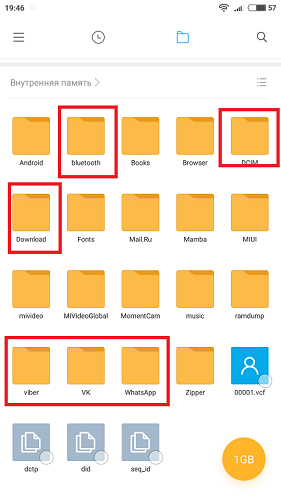
Не будет лишним периодически подключать планшет к ноутбуку и освобождать память от ненужных программ и файлов. Независимо от операционной системы – Windows 8 или другие версии, современные планшеты могут быть открыты на ПК в виде накопителя. Теперь остается воспользоваться файловым менеджером и последовательно проверить все папки, особенно те, которые относятся к мессенджерам, социальным сетям, а также папка загрузки и блютуз. В них могут оказаться файлы, о которых пользователь думал, что уже давно их удалил.
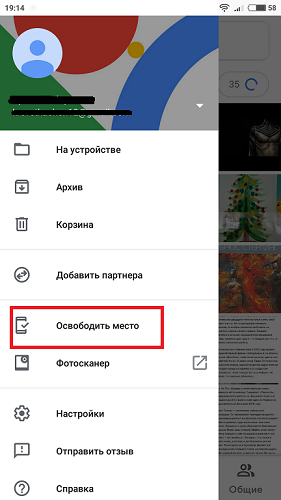
Хитрый и простой способ избавиться от ненужного контента – пользоваться облачными хранилищами. Сегодня почти любой производитель на Андроид, от Samsung до Мейзу, имеют ряд предустановленных программ от компании Google. Среди них есть облачное хранилище, которое называется «Google фото» или просто «Фото». Когда пользователь запускает это приложение, то весь свежий контент, а именно фото и видео загружаются в облако, при этом в настройках приложения есть возможность сразу удалить их с устройства. Для тех, кто много фотографирует или снимает видео, а также активно обменивается информацией с друзьями, синхронизация данных в облаке является простым способом держать гаджет в чистоте. Достаточно один раз в день открывать программу, все выгрузится в облако Google и удалится из памяти. Быстро, удобно и надежно. При этом пользователь сможет получить доступ к информации с любого устройства, просто войдя в свой Google аккаунт.
Вирусы
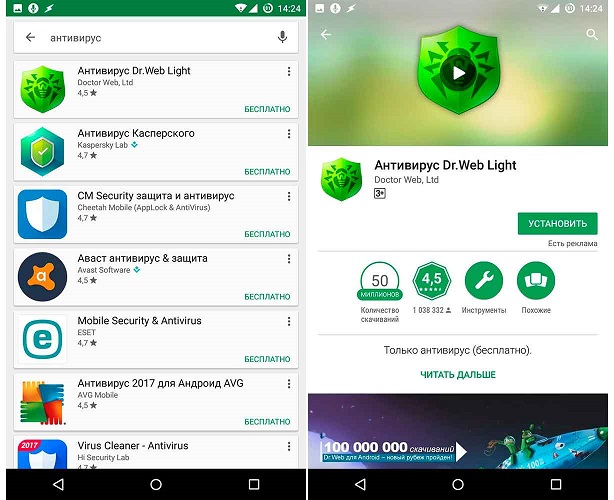
Не стоит забывать о том, что частый источник проблем – вирусы. Чтобы почистить планшет, достаточно установить антивирус и сделать полное сканирование памяти. Если аппарат новый, и у него высокие параметры оперативной памяти и мощный чипсет, то антивирус рекомендуется поставить в начале пользования и не удалять. Если железо слабое, то чистку придется осуществлять периодически, а саму программу удалять, так как любой антивирус снижает быстродействие.
Откат системы
Если все предложенные выше решения не помогли, то остается прибегнуть к полному сбросу девайса до заводских настроек.
Важно! Предварительно стоит сохранить все необходимы данные на ПК или в облаке, а также создать резервную копию системы. Это можно сделать в Play Market или с помощью фирменных утилит конкретных брендов.
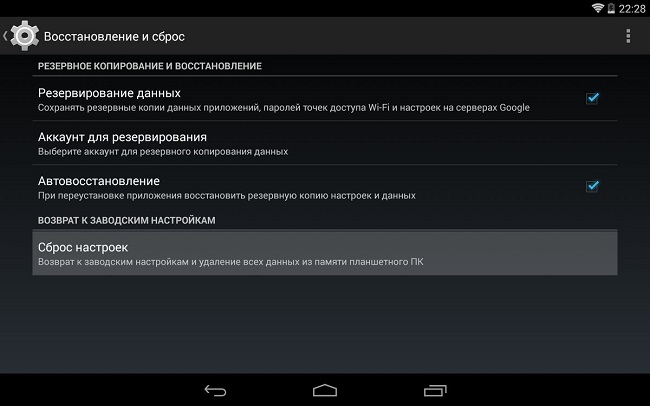
После этого остается войти в настройки, выбрать «расширенные настройки» и «восстановление и сброс», далее выбираем «сброс настроек». Во время процедуры аппарат трогать не следует, и лучше всего подключить его к зарядному устройству. По окончанию в руках владельца будет новенький планшет в состоянии «из коробки», то есть его придется заново настроить.
Самые популярные планшеты 2019 года
Планшет Apple iPad (2018) 32Gb Wi-Fi на Яндекс Маркете
Планшет Samsung Galaxy Tab A 10.5 SM-T595 32Gb на Яндекс Маркете
Планшет Apple iPad (2018) 32Gb Wi-Fi + Cellular на Яндекс Маркете
Планшет Apple iPad Pro 10.5 64Gb Wi-Fi + Cellular на Яндекс Маркете
Планшет Huawei MediaPad M5 Lite 10 32Gb LTE на Яндекс Маркете
Топ-10 способов, как ускорить работу планшета
Медленно работает домашний планшет? Это поправимо! Ниже — подробный гайд по ускорению гаджета с самыми действенными способами: начиная от перезагрузки и заканчивая пошаговым откатом системы.
Как ускорить работу планшета
Планшет может тормозить по многим причинам. С медленной работой и багами сталкиваются даже владельцы новеньких девайсов. Но не стоит огорчаться, ведь существует много способов, позволяющих вернуть гаджет к нормальному состоянию. Как ускорить работу планшета – ниже.
Перезагрузка
Самый простой и понятный способ ускорения работы системы. Действует не всегда, но часто помогает вернуть к жизни планшет с небольшими багами.
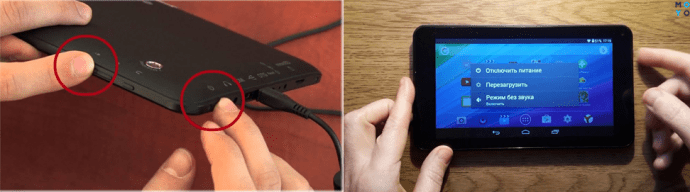
Гаджет выключают при помощи кнопки, расположенной на боковой панели. Ее зажимают до отключения питания, спустя 5 секунд включают. Далее придется подождать, пока система полностью загрузится, и можно проверять результат. Если его нет, придется искать причину дальше.
Удаление неиспользуемых программ
Тормозить работу планшета может «лишний» софт. Например, тяжелые игрушки или программы, которые не используются долгое время. Приложения тянут память гаджета и замедляют отклик на команды. Стоит взглянуть на список программ и подумать, чем реально можно пользоваться, а что просто «забивает» планшет.
Вторая проблема — часто программа запускается автоматически и не выключается. Это влияет не только на быстродействие девайса, но и на уровень заряда, садя батарею быстрее, чем нужно. Удаление ненужного софта ускорит работу гаджета и продлит жизнь аккумулятора.
Схема питания
Оптимизация работы батареи — еще один вариант, как ускорить планшет Самсунг и другие гаджеты на Андроид. Информация об аккумуляторе находится в настройках.
Стоит перейти:
- настройки;
- питание;
- режим питания.
Для быстродействия гаджета нужно установить галочку на высокой производительности.
Существует второй вариант:
- настройки;
- энергосбережение;
- производительность.
При использовании этого способа стоит обзавестись повербанком. Отклики системы улучшатся, но батарея начнет садиться быстрее.
Важно: Меню настроек может отличаться в зависимости от модели планшета.
Очистка кеша
Ускорить планшет на Андроиде способна регулярная очистка кэша памяти. Как ее делать:
- настройки;
- приложения;
- управление.
Войти в каждое приложение поочередно и найти кнопку «Очистить кэш». Так удаляются неактуальные данные и ускоряется работа системы в общем.
Совет: Чтобы не делать все вручную, стоит скачать программы, позволяющие очищать кэш автоматически. Найти их можно в Google Play. Преимущество софта – полностью автоматизированная возможность отключать службы, работа которых на данный момент не актуальна, очистка кэша и управление системой.
Отключение автозапуска
Много служебных приложений запускаются автоматически при включении планшета. Большинство из них для полноценной работы не нужны, поэтому софт можно отключить.
Инструкция:
- Настройки.
- Программы.
- Запущенные службы.
- Управление.
- Работающие.
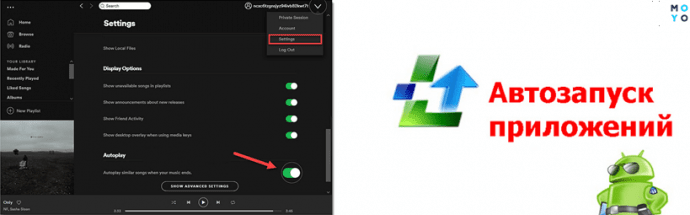
Просмотреть ненужные приложения и отключить их. Устройство перезагружается и начинает работать без автозапуска. Если медленно работает планшет Самсунг или «яблочный» гаджет, может помочь.
Отключение обновлений
Важно: В разделе указаны советы исключительно для гаджетов, работающих на Андроид. Для iPad алгоритм немного другой и самостоятельно в систему лезть не рекомендуется.
Необходимо зайти в Google Play и отключить автоматическое обновление приложений оттуда. Установленные игры самостоятельно повышаются до последней версии. Это происходит в фоновом режиме без запроса на разрешение.
Опция затрачивает много оперативной памяти. Она потребляет мощность планшета и не дает ему работать полноценно. Лучше при надобности обновлять систему самостоятельно.
Функция автообновления программ на самом планшете – тоже не слишком необходимая вещь. Она расходует не только оперативную память, но и интернет-трафик.
Пошаговая инструкция отключения:
- Google play;
- настройки;
- пункт «Автоматическое обновление»;
- уведомления;
- обновление только через Wi-Fi при подключении к модему.
На последнем пункте ставится отметка, позволяющая экономить интернет-трафик.
Отключение анимации
Живые обои или анимация при запуске выглядят очень красиво, но потребляют много ресурсов системы и захламляют оперативную память.
При торможении планшета лучше убрать эту опцию:
Свайп убирается влево либо находится информация в подпункте «Разработчикам» об отключении анимации. Последнее позволяет убрать анимацию не только со стартового дисплея, но и с системы. Без нее планшетник будет не только быстрее загружать приложения, но и увеличится время работы батареи.
Еще один способ — отключение анимации при переходах. Если гаджет на Андроид, при переходах между окнами и приложениями включается анимация или, другими словами, визуальные эффекты. Система с ними выглядит плавной. Но для ускорения работі функцию стоит отключить:
- «Настройки».
- Открывается «Система».
- Выбирается пункт «О планшете».
- «Номер сборки» (так открывается окно для разработчиков).
- Экран возвращается в «Настройки».
- «Для разработчиков».
- Свайп сдвигается вправо до состояния «Включить».
- «Рисование».
- «Анимация окна», «Анимация перехода», «Длительность анимации».
- «Без анимации».
Изменения вступают в силу сразу. В противном случае, придется перезагрузить гаджет. Но стоит сразу же выключить режим разработчика, и больше в него не заходить, иначе можно просто «снести» систему.
Обновление прошивки и ПО
Важно: Перепрошивка полностью сносит программное обеспечение, обнуляя все данные, необходимые для полноценного функционирования. Если человек никогда не имел дела с техникой и не понимает, как она устроена, лучше отнести девайс в сервисный центр.После неудачной перепрошивки в руках может остаться неспособная к работе оболочка (простыми словами — «кирпич») вместо работающего гаджета.
В периодическом обновлении нуждается каждая техника, а во избежание вышеупомянутого эффекта необходимо четко следовать пошаговой инструкции. Ниже представлен план, как перепрошить планшет самостоятельно.
Типы прошивки
Для начала необходимо разобраться с прошивкой. Она бывает оригинальная и кастомная. Ориджин пользователь качает с официального сайта производителя. Достаточно перейти на ресурс, указав страну. Например, введя в Гугл: «Lenovo официальный сайт Украина». Найти конкретный девайс в поле поиска и отыскать вкладку «Информация» либо «Программное обеспечение». Там есть файл с прошивкой.
Существует еще и кастомная версия — прошивка, созданная не официальным производителем, а «народными умельцами». Пользователям не рекомендуется ее скачивать. Единственный случай, когда это необходимо – отсутствие файлов с программным обеспечением на нужном языке.
Например, планшет предназначался для продаж только в определенной стране. Производитель не распространяет поддержку на другие страны и не подстраивает Андроид под русский или даже английский язык.
Способы обновления системы
Файл с прошивкой скачан на компьютер. Теперь необходимо определиться со способом обновления системы.
Существует три вариант:
- Через карту памяти.
- При помощи Wi-Fi.
- Шнуром.
Второй способ еще называют «по воздуху». Он не восстанавливает систему, а обновляет ее. Для такого обновления не нужно отдельно скачивать прошивку.
Получить ее можно через:
- меню;
- обновление системы;
- установить последнюю версию.
Доступна она, если производитель пока не перестал поддерживать гаджет. Но в случае, когда необходимо ускорить работу девайса, такой метод поможет не надолго.
Лучше всего обновлять прошивку через шнур. Подходит этот способ не для всех процессоров, поэтому необходимо посмотреть на сайте производителя, на каком именно работает гаджет. Если МТК, проблем нет.
Инструкция довольно проста:
- На компьютер качается программа flash tool и распаковывается.
- Скачивается USB Drivers for Android и распаковывается.
- «Пуск» →в строке поиска вводится «Диспетчер устройств».
- Через шнур подключается планшет.
- За несколько секунд (+/- 10), пока компьютер будет искать девайс, нужно успеть найти появившийся значок гаджета и нажать по нему правой кнопкой мыши (ПКМ).
- Найти подпункт «Обновить» и выбрать вручную.
- Отыскать папку с драйверами для Андроид, скачанными предварительно.
- Дождаться, пока система установит файлы.
- Отключить планшетник от компьютера.
- Открыть программу flash tool и во втором поле нажать на «Выбрать» и найти скачанную предварительно прошивку.
- Из трех меню (только загрузка, форматирование и загрузка, обновление) выбрать необходимое.
- Нажать «Начало загрузки».
- Выключить планшет и подключить его при помощи шнура к компьютеру.
- Дождаться окончания загрузки.
Через карту памяти перепрошивка делается более сложно, ведь сначала необходимо получить root-права.
Инструкция:
- качается TWRP и SuperSU zip файл;
- перезапускается телефон в TWRP;
- жмется «Установить» и выбирается zip файл;
- после процесса установки гаджет перезапускается.
Теперь о самой перепрошивке:
- скачанная прошивка распаковывается в корень SD карты;
- карта вставляется в планшет;
- гаджет включается.
Далее девайс сделает все сам. Когда все закончится, он попросит о перезагрузке, после которой будет работать на новой операционной системе. Карту стоит брать минимум на 2 Гб. Предварительно она форматируется в формате FAT32.
Деактивация функции GPS
Службой GPS пользоваться удобно, когда необходимо определить местоположение либо проложить маршрут. Если навигатор не нужен, можно его отключить, так как он не только садит батарею, а и тормозит всю систему. Есть два способа его деактивации.
Первый:
- Разблокировать планшет.
- Сдвинуть экран вниз со стартовой страницы.
- Найти надпись GPS.
- Тапнуть на нее один раз, чтобы она перестала светиться.
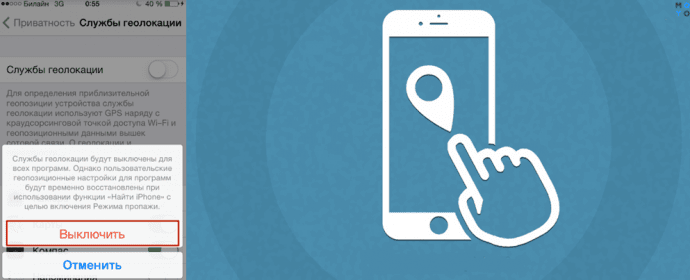
Второй:
- настройки;
- координаты (либо местоположение);
- отключить все галочки.
Навигаторы можно смело выключать, если в софте нет необходимости. Если этого не сделать, данные будут обновляться в фоновом режиме даже без ведома пользователя.
Откат системы, если ничего не помогло
Говоря о том, как ускорить планшет, нельзя не упомянуть об откате системы. Это можно сделать несколькими способами:
- Восстановить заводскую версию операционной системы.
- Сбросить к заводским настройкам.
- Сделать приложения более легкими.
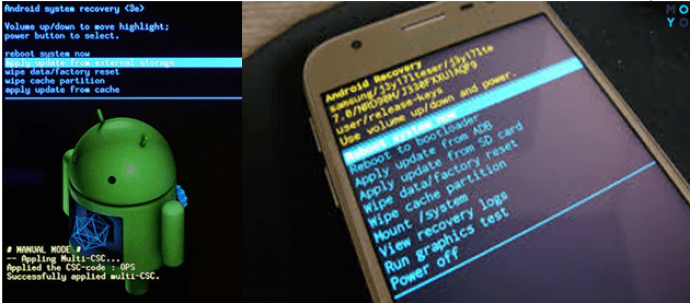
Некоторые путают заводскую версию и заводскую прошивку. О том, как установить последнюю, было указано выше.
Ниже — способ, позволяющий обновить не сам планшетник, а именно Андроид до заводской версии при помощи «Android system recovery»:
- Выключить устройство.
- Зажать комбинацию из клавиш, указанных в таблице ниже.
- Отпустить кнопку выключения, когда появится окошко логотипа.
- После появления восстановления отпустить остальные клавиши.
- Найти подпункт «Clear Storage» при помощи клавиш громкости (уменьшение – вниз, увеличение – вверх).
- Нажать на select в «wipe data / factory reset».
- Подтвердить действие.
Комбинации для разных гаджетов
Марка планшета
Важно: Данный откат системы удаляет все данные, скачанные пользователем, а также фото, видео, контакты, различные файлы. Другими словами, на выходе юзер получает идеально чистый гаджет с заводскими утилитами. Карта памяти не форматируется.
Откат настроек делается так:
- меню;
- настройки;
- архивация и сброс;
- сброс настроек.
Теперь об откате установленных приложений:
- качается программка «AppWereRabbit»;
- запускается;
- нажимается на любой софт;
- выбирается старая версия.
В двух последних методах все установленные данные, как фото, видео, контакты, сохраняются.
Приложения из маркета для ускорения работы
Продолжая тему о том, как ускорить старый планшет при помощи программ, пользователям предлагается скачать:
Название программы
Если ни один совет, представленный выше не помог, придется нести гаджет на диагностику. Справиться со сложными случаями, которые не удалось устранить самостоятельно, сможет только профессионал.
Каким образом ускорить работу планшета на андроиде, чтобы он не глючил после этого?
Приветствую всех читателей моего блога! Вы заметили, что ваш девайс стал работать медленно? Он не успевает за вашими командами и ждать открытия вкладок приходиться долго? Вынужден огорчить вас — со временем тенденция к торможению будет только увеличиваться. Почему? Потому что программный софт растёт в качественном смысле, а начинка вашего портативного компьютера стоит на месте. Я могу помочь вам и рассказать, как ускорить работу планшета на андроиде. Опробуйте один или несколько приведённых ниже способов и убедитесь в их эффективности.
Содержание
Простая перезагрузка
Мы неделями и, даже, месяцами используем свои Android устройства без принудительной перезагрузки. Таким образом накапливается большое количество мелких системных ошибок. Все они ведут к незначительным недоразумениям в работе системы. Простое выключение устройства на 1-2 часа в месяц даст возможность девайсу «отдохнуть». Во время повторного включения устройство автоматически очистит память планшета от ненужных незавершенных команд. Как делать перезагрузку? Удерживайте кнопку включения устройства нажатой несколько секунд, до полного исчезновения заставки с экрана. Вернуть девайс в активное состояние можно тем же способом, путём активации кнопки включения.

Читайте также

Питание планшета
Оптимизация работы аккумулятора существенно ускоряет работу общей системы. Пройдите по пути настройки-питание-режим электропитания. Установите режим «Высокая производительность». В моделях разных производителей могут быть разные названия пунктов, но логическая цепочка действий везде одинаковая. Не подошел первый вариант?
- в меню настроек поищите энергосбережение,
- выбирайте режим «Производительность».
У этого способа есть небольшой минус — заряжать планшет нужно будет гораздо чаще. Возможно, вам придётся носить с собой зарядное устройство.
Обновление прошивки
Производитель сам устанавливает базовую версию ОС на устройство. Сам собирает сведения о сбоях в работе программы, сам присылает автоматические обновления пользователям. Вспомните, вам должны были приходить уведомления о принудительной переустановке платформы девайса. Никогда не отказывайтесь от неё. При инсталляции новая версия прошивки автоматически проводит диагностику и чистку устройства. Новый андроид дружественно поселится на вашем планшете, полечит его, залатает «дыры» в системе.
Как узнать, есть ли доступные актуальные версии обновления ПО для устройства?
- В меню «Настройки» найдите пункт «О планшете»
- В подменю «Обновление ПО» можно найти актуальные версии
- Разрешите автоматическую инсталляцию новой версии через интернет на девайс.
Чистка старых приложений
Уверен, после покупки планшета вы накачали в него много игр и приложений. Многими из них вы пользовались раз или два от силы. Теперь они за ненадобностью висят в памяти таблета и беспощадно засоряют её. Так вот, должен вас огорчить. Система использует кучу времени и ресурсов на их обработку даже, если софт неактивен.
Простая чистка девайса от старых, ненужных программок может существенно ускорить работу на нём. Старый, висящий балластом софт, только портит общее впечатление и комфорт от использования планшета. В меню «Приложения» раскройте перечень инсталляций и удаляйте весь «груз» без сожаления.
Встроенные утилиты


Гораздо сложнее все обстоит с базовыми загрузками от производителя планшета. Их нельзя полностью удалить с девайса, но места они занимают много. Энергии потребляют ещё больше. Тем самым они сводят производительность к нулю.
Как поступить в таком случае?
Деактивировать утилиту и перекрыть ей доступ к общей системе:
- Через меню «Настройки» войдите в приложения и активируйте вкладку «Все»
- Спуститесь «Приложениям Google», кликните на «Сведения о приложении»
- Активируйте пункт «Удалить обновления» и отключите приложение
- Всё! Маленький вклад в оптимизацию работы вашего устройства вы внесли
- К списку таких ненужных задач можно отнести Яндекс карты, Play Музыка, Picasa Uploader, Dropbox, которые комплектую платформу таких планшетов, как Самсунг галакси таб или Леново. При условии, что вы не используете их постоянно.
Чистка кеша как способ ускорить работу планшета
Место для временного хранения общей информации и данных о самых востребованных командах называется кеш. Он очень быстро и часто засоряется и влияет на общую производительность таблета. Выполняя нехитрую процедуры очистки кеша раз в месяц можно добиться хороших результатов и поднять производительность.
Действовать надо по инструкции:
- В меню «Настройки» на экране планшетника найдите и активируйте «Приложения»
- Кликните на «Управление приложениями» и выбирайте «Очистить кеш».
Таким образом вы переведете систему в исходное состояние и облегчите работу устройства.
Clean Master
Очистить промежуточный буфер быстро и легко можно при помощи сторонних утилит. Хорошо зарекомендовал себя Clean Master. Его можно найти, скачать и бесплатно установить из магазина приложений Гугл Плей.
Приложение отлично очищает кеш, освобождает систему от ненужных балластных файлов. Установка такого приложения особенно актуальна девайсах с маленьким объёмом встроенной и оперативной памяти и отсутствием слота для микро сд.

Твёрдый накопитель
Активные продвинутые пользователи используют много «тяжелых» приложений. Каждое из них значительно засоряет планшет. Но, если обойтись без них никак нельзя, можно помочь таблету и разгрузить основные хранилища информации. Хорошо выручить в такой ситуации способна карта памяти.
Внимание! Перед покупкой карты памяти убедитесь в наличии специального слота в девайсе. Не скупитесь на приобретении micro sd. Она должна обладать хорошими скоростными и объёмными параметрами. Остановите свой выбор на известных производителях с солидным именем.
Моя личная рекомендация — храните на внешнем накопителе личный фотоархив, видео, музыку. Это может служить дополнительной страховкой в случае выхода устройства из работы.
Кардинальные меры
Ни одна из предпринятых мер не была достаточно эффективной? Ваш Samsung galaxy tab всё еще раздражает вас медленным и нечутким откликом? Тогда нужны жесткие меры — перезагрузка до заводских настроек.
Внимание! Перед применением процедуры хард резет рекомендуется создать резервную копию данных с планшета. Сберечь всю информацию можно в облачном хранилище или на карте памяти. Перед процедурой полной очистки устройства карту памяти и сим-карту мобильного оператора нужно вынуть из планшета.
Примените следующие действия по отношению к своему девайсу:
- В меню найдите всё тот же пункт «Настройки»
- Доберитесь до подпункта «Архивация и сброс»
- Переходите к «Сброс данных» или «Сброс устройства»
- Дождитесь полной перезагрузки планшета и его самостоятельного включения.
Принцип активации Hard Reset примерно одинаковый на портативных устройствах всех производителей. Названия пунктов могут незначительно отличаться в Asus и Lenovo, тогда ищите логически похожие.
Итог
Для того, чтобы в будущем избежать повторной перегрузки планшета, нужно соблюдать несколько простых правил:
- Устанавливайте приложения, которые вам действительно необходимы. Не нужно перегружать таблет играми, к которым вы обращаетесь не более, чем раз в месяц
- Отключите автообновление девайса в автоматическом режиме. Постоянная фоновая перезагрузка элементов платформы очень мешает повседневной работе пользователя. Обращайтесь к обновлению системы не более 2-3 раз в год
- Устанавливайте «лёгкий» софт. Из двух идентичных программ из виртуального маркета скачивайте ту, что займёт меньше места
- Деактивируйте функцию GPS навигации. Приложение постоянно ищет сопряжение с вышками мобильной связи. На это уходит большое количество ресурсов. Если вы не автомобилист, не имеет смысла держать навигатор в активном состоянии
- Удалите живые обои с экрана. Конечно, это очень красиво, когда любая команда пользователя сопровождается анимированным действием. Но, затраты на эту функцию очень большие. Однотонная заставка дисплея увеличит скорость работы любого планшета на ОС андроид, например, асус.
Ставьте лайк, если статья была вам полезна. Пусть она поможет вашим друзьям из соцсетей.
Если вы первый раз на страницах моего блога — подписывайтесь. Я расскажу ещё много интересного и полезного.
До скорой встречи, друзья!
Спасибо за внимание! С уважением, Ростислав Кузьмин.
Как ускорить любой телефон Android с помощью секретной настройки
Сегодня мы расскажем как можно быстро ускорить работу смартфона и повысить его производительность всего за пару минут, не прибегая к получению Root прав. Для этого вам не потребуется сложных технических знаний, необходимо лишь знать некоторые фишки, которые скрыты от глаз пользователя внутри интерфейса Android и следовать нашей инструкции. Все проще, чем вы думали!
Речь сегодня пойдет о режиме разработчика Android, доступ к функционалу которого может получить абсолютно каждый пользователь устройства этой операционной системы. Для этого лишь нужно активировать этот режим с помощью секретного действия.
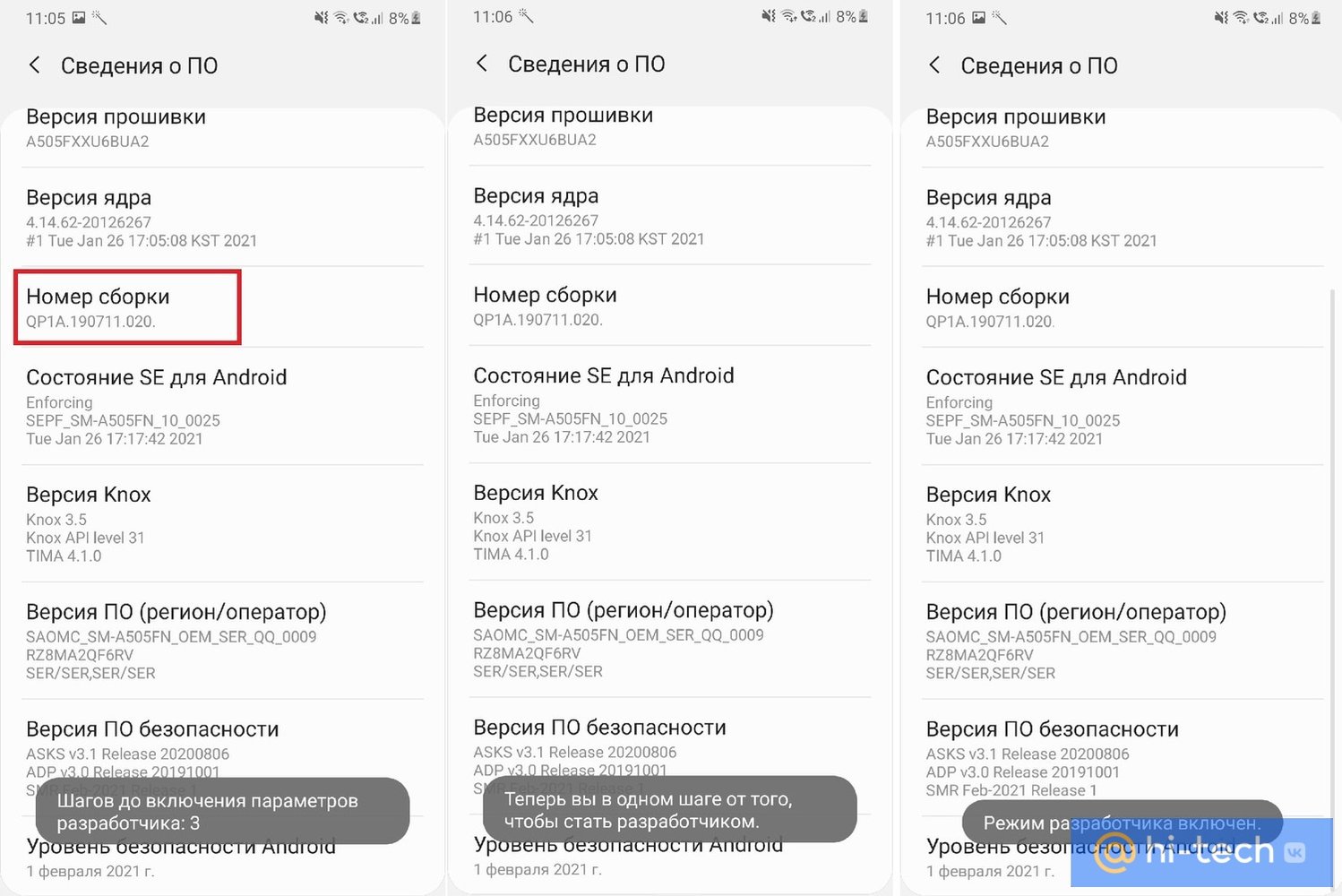
Итак, переходим в «Настройки» и открываем пункт «Сведения о телефоне» → «Сведения о ПО».
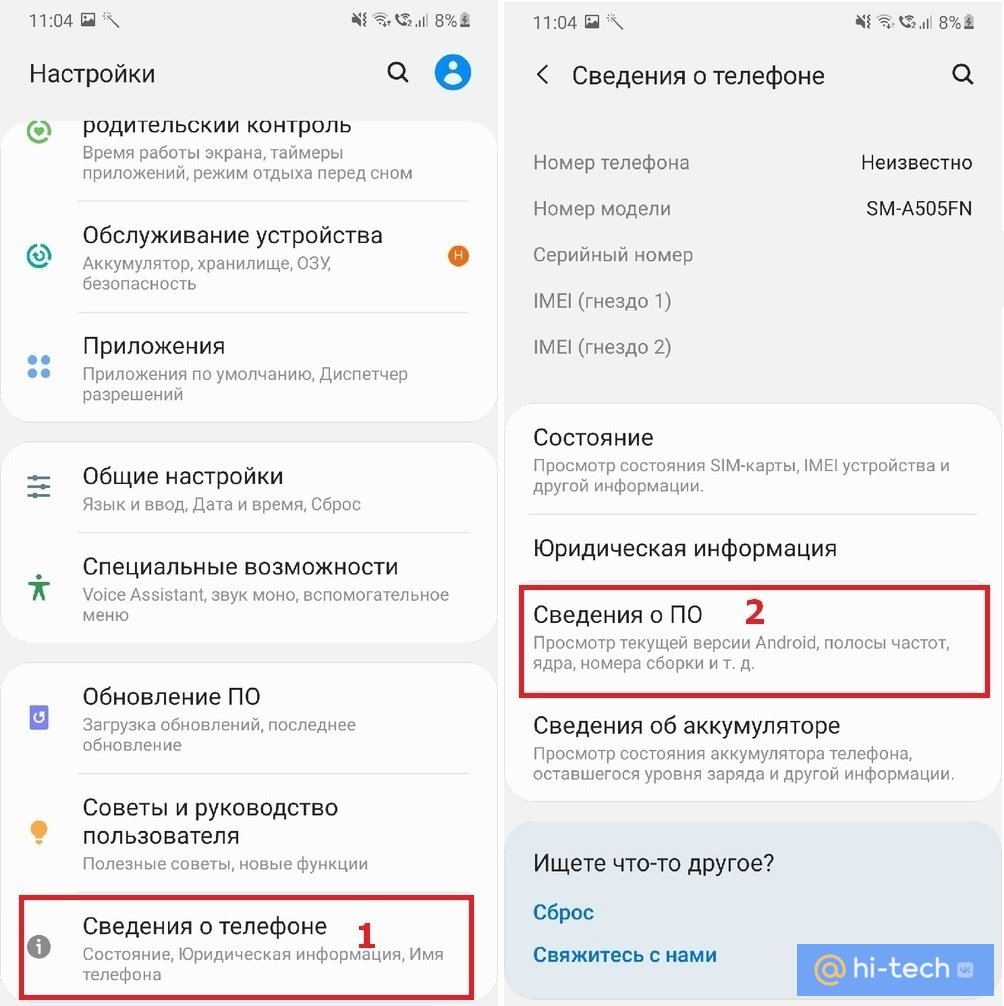
Находим здесь пункт «Номер Сборки».
Для включения режима разработчика нажимаем на него 7 раз подряд. Система несколько раз оповестит нас о текущем этапе включения режима, после чего уведомит об активации.
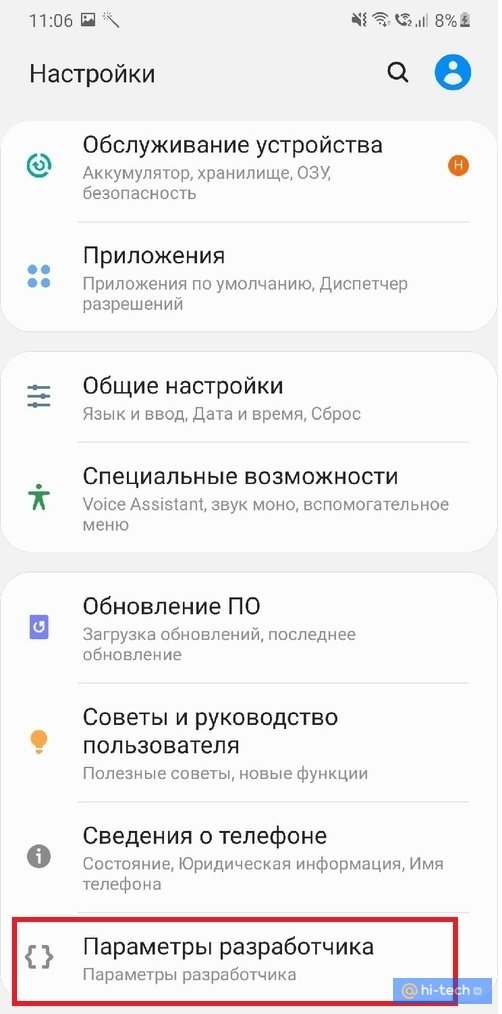
Возвращаемся на предыдущую страницу настроек и видим, что в меню появился новый пункт «Параметры разработчика».
Теперь вы можете самостоятельно управлять работой вашего устройства и более гибко настраивать различные параметры системы, такие как:
- отладка;
- сети;
- ввод;
- отрисовка (рисунок);
- аппаратное ускорение отрисовки;
- мультимедиа;
- мониторинг;
- приложения;
- автозаполнение;
- оформление;
Настройка графического ускорителя
Ускорить работу системы нам поможет настройка графического ускорителя.
Все приложения, в зависимости от разработчика, могут обрабатываться либо основным процессором, либо графическим ускорителем. С помощью режима разработчика мы можем принудительно зафиксировать устройство на обработку всех приложений с помощью графического ускорителя, тем самым разгрузить основной процессор при работе с приложениями.
Этот пункт находится в меню параметра «Аппаратное ускорение отрисовки», но в зависимости от версии Android и модели вашего устройства, может называться по-разному («Принудительная обработка GPU», «Обработка графическим процессором» или «Ускорение работы GPU»). Его задача – активировать принудительную отрисовку интерфейса приложений с помощью графического процессора.
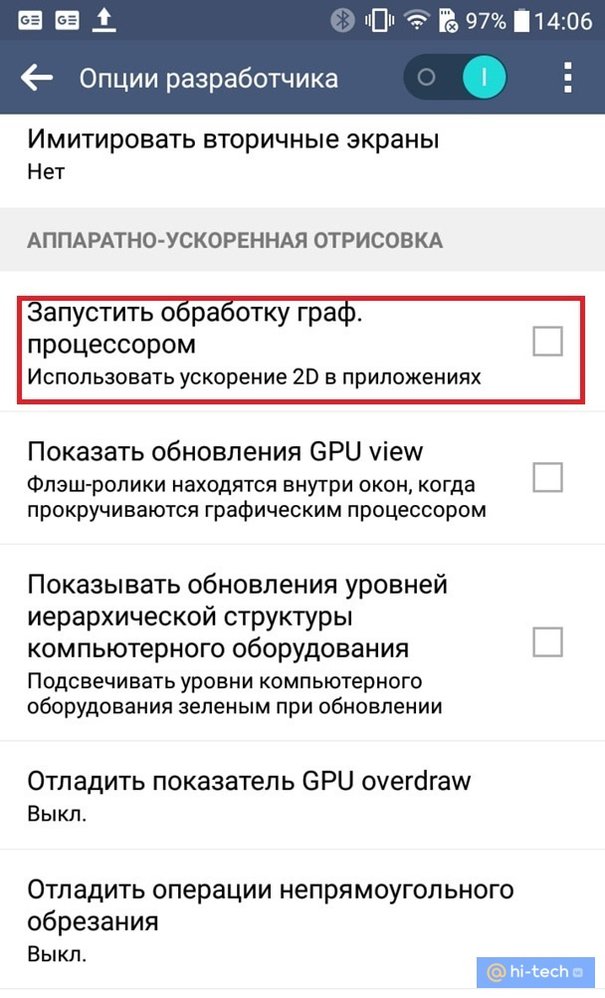
Единственный недостаток этой функции – незначительное повышение расхода оперативной памяти при работе с приложениями. Но для большинства современных смартфонов, имеющих большой запас оперативной памяти, ради повышения плавности и скорости работы этим вполне можно пренебречь.
Второй пункт, ускоряющий систему – «Отключение аппаратного наложения», который также позволяет подключать ресурсы GPU при компоновке экрана, освобождая основной процессор.
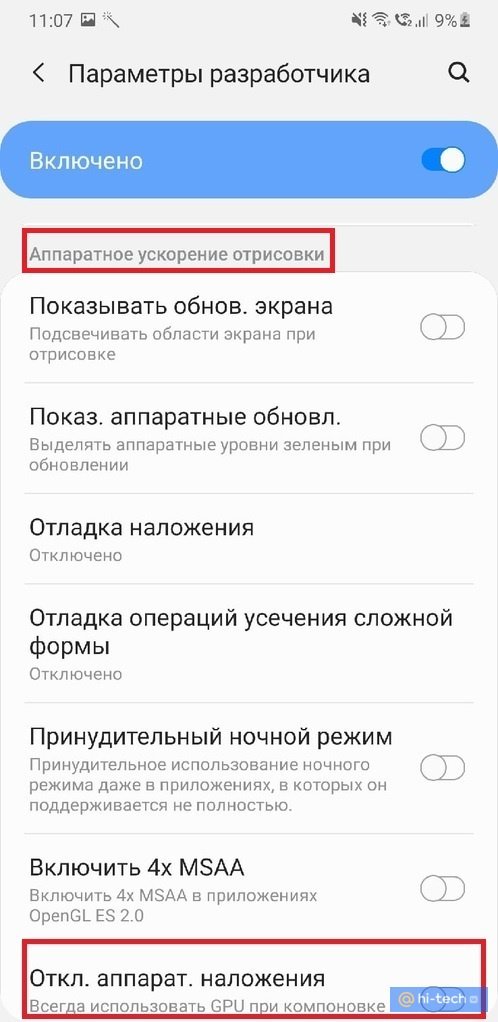
Последний пункт меню параметра «Аппаратное ускорение отрисовки», позволяющий ускорить работу устройства – «Включение 4x MSAA» («Force 4xMSAA»). Настройка добавляет детализации на контурах, снижая рябь, благодаря чему картинка в играх становится более плавной.
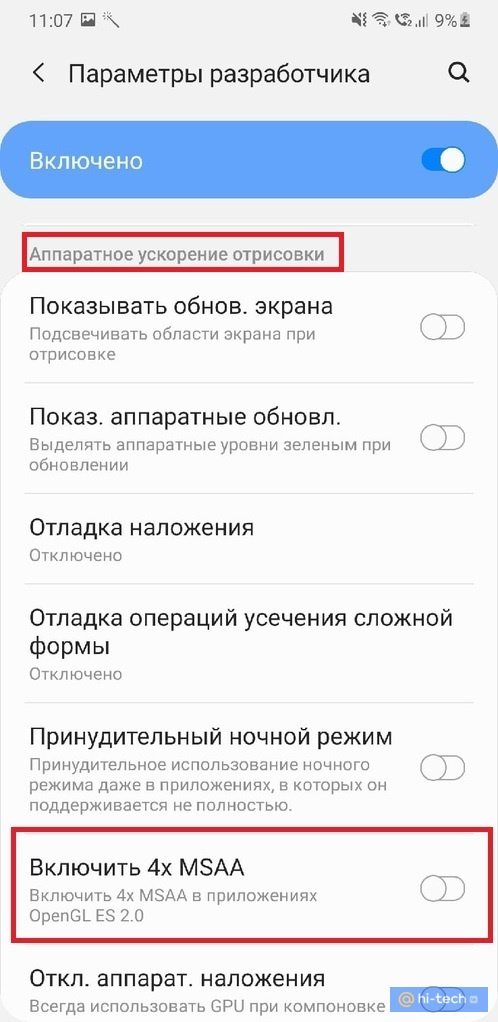
После активации данной функции некоторые пользователи отмечают повышенный расход аккумуляторной батареи, а также чрезмерный нагрев гаджета, поэтому мы рекомендуем включать ее только тем, кто активно использует смартфон для игр.
Настройка анимации
Еще один пункт меню режима разработчика, с помощью которого можно ускорить работу смартфона – это настройка анимации в параметре «Отрисовка».
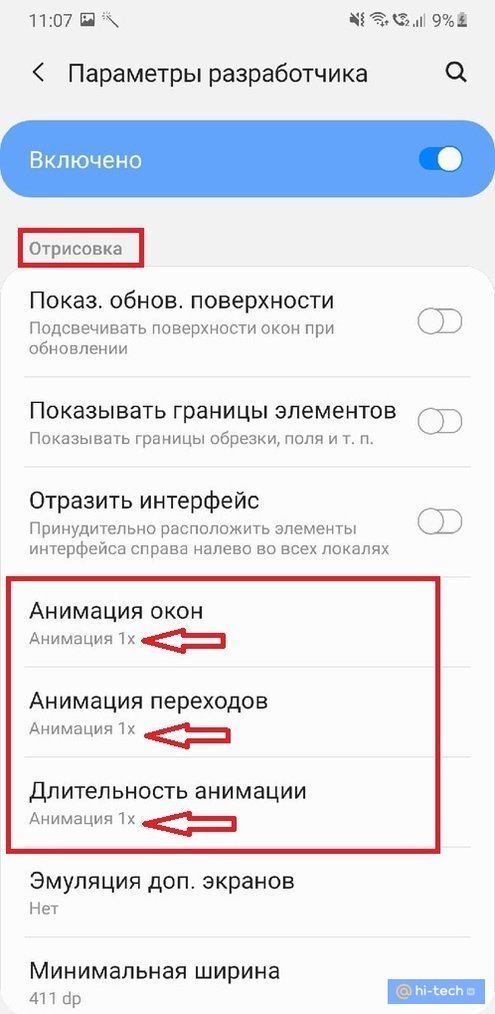
По умолчанию на всех Android устройствах пункты «Анимация окон», «Анимация переходов» и «Длительность анимации» установлены на значениях «1Х». Чтобы ускорить работу открытия окон, следует снизить это значение до 0,5 х или даже полностью выключить анимацию.
Этот лайфхак позволит вам снизить время перехода между окнами и вы сразу сможете ощутить разницу в скорости открытия приложений на вашем смартфоне.
Заключение
Теперь вы знаете, как используя скрытые возможности смартфона на Android, можно существенно ускорить его работу. При этом важно учитывать особенности таких параметров как объем оперативной памяти и емкость аккумулятора вашего смартфона, чтобы соблюсти баланс между производительностью и автономностью устройства.