
Как добавить страницы в Illustrator
Как добавить страницы в Illustrator
Adobe Illustrator предлагает возможность создания нескольких страниц. Эти страницы называются «монтажными областями» в Illustrator, и эти страницы можно перемещать и переупорядочивать в зависимости от пользователя. Adobe Illustrator CS4 и CS5 упростили добавление страниц, поскольку пользователь может выбрать необходимое количество страниц в диалоговом окне «Создать». Пользователь также может добавить последующие страницы позже, используя инструмент «Рабочая плоскость». Вещи, которые вы должны
Adobe Illustrator
Посмотреть дополнительные инструкции
1
Откройте Adobe Illustrator на своем компьютере. Нажмите «Файл» в верхнем левом углу строки меню и выберите «Создать».
2
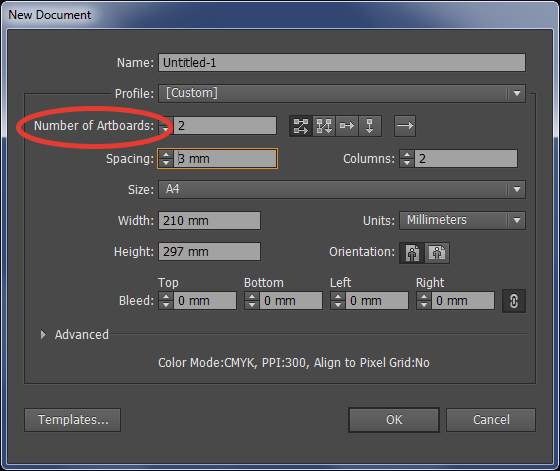
Найдите поле «Количество монтажных областей» и измените число, чтобы оно соответствовало количеству страниц, которое вы хотите. Вы также можете упорядочить страницы, нажав на соответствующие кнопки справа от «Количества арт-панелей». Нажмите «ОК», когда закончите.
3
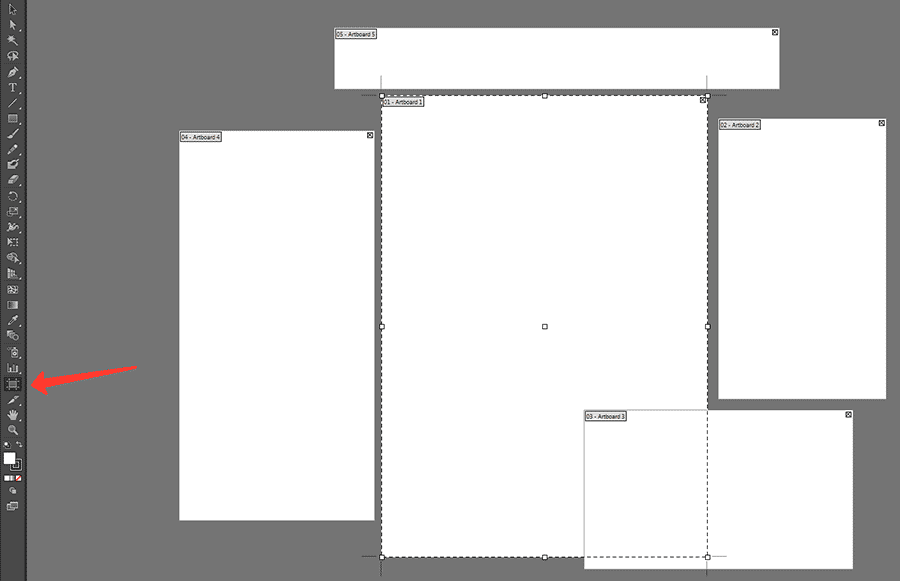
Щелкните значок инструмента Workbench на панели «Инструменты» слева от рабочей области. Нажмите и удерживайте, перемещая мышь, чтобы создать новую страницу в выбранном месте. Отпустите левую кнопку, чтобы завершить создание новой страницы.
Связанные записи:
- Как записать игры PS1 на CD
- Как обрезать изображения в Powerpoint
- Как вставить отрицательный отступ
- Как вставить надстрочный индекс в Excel для Mac
Новые сообщения
- Интернет-стриминг: что это такое и как это работает
- Как использовать видеорегистратор Sling TV
- Как использовать свою библиотеку в Spotify
- Как сделать плейлист на Spotify
- Как выйти из Netflix на телевизоре
- Как исправить YouTube, не работающий на Roku
- Как удалить «Продолжить просмотр» на Netflix
- Как исправить, что Disney Plus не работает на Roku
- Как транслировать Amazon Prime на Discord
- Как исправить задержки звука
Как в иллюстраторе добавить страницу
Как редактировать многостраничные pdf в Illustrator
Illustrator, как известно, хорошо «дружит» с pdf документами. Во всяком случае, лучше, чем тот же CorelDraw. И если в CorelDraw pdf-ки открываются хотя порой и «криво», но как многостраничный документ (если открывать через Файл -> Открыть), то в Illustrator открытие многостраничных pdf файлов реализовано немного по-другому.
Дело в том, что когда вы открываете в Illustrator многостраничный pdf, открывается только одна страница. Но! Отредактировав ее, нужно выбрать, как поступить. А именно, одним из двух способов:
- Сохранить файл командой File ->Save (Файл -> Сохранить). В этом случае сохраненная страница будет сохранена не отдельно, а в составе всего многостраничного документа. К примеру, если так поступить со страницей 3 из 20-страничного pdf документа, то эта самая страница 3 просто обновится в этом документе, а остальные останутся нетронутыми.
- Если же сохранить отредактированную страницу командой File ->Save as… (Файл -> Сохранить как…), то сохранится только эта страница, т.е. документ получится одностраничный. Так что в этом случае надо быть внимательными, чтобы случайно не перезаписать исходный многостраничный документ одностраничным.
Вот так обстоят дела с открытием в Illustrator файлов pdf с несколькими страницами.
Также вам может быть интересно:
- Как открыть многостраничный pdf в CorelDraw
- Как вставить многостраничный pdf в InDesign
- Как восстановить макет из цветоделенного спуска
Создание многостраничных документов в Illustrator
К сожалению Adobe Illustrator не предусматривает создание многостраничных документов. В него заложена возможность создания только одной страницы. Но бывают ситуации, когда необходимо создать несколько страниц. Вот тут нам приходит на помощь возможность «плиточной» распечатки. Каждая плитка имеет размеры одного листа бумаги. В сущности, вы должны настроить размеры листа и поля печати.
Новое в рубрике:
Ниже приводится пошаговый пример исполнения.
1. Сначала выберите File> New. Документ в окне просмотра должен выглядеть как это показано ниже.
Щелкните File > Document Setup В секторе Artboard появившегося диалогового окна, выберите «Custom» для поля Size, и введите размеры страницы в ширину и высоту. В этом примере мы будем делать artboard длиной в четыре листа бумаги 34 дюймов (4 × 8 1 / 2 дюйма) /Автор перевода приносит свои извинения, за то, что ему лень переводить размеры в метрическую систему, т.к. придется иллюстрацию переделывать/. Высоту оставляем в 11 дюймов. В секции View выберите «Tile full pages». После ввода всех параметров жмем «OK».
3. Теперь документ должен выглядеть, как это показано ниже. Хочется заметить, что номера страниц не печатаются.
4. Когда вы нажимаете File > Print, каждая плитка напечатается в качестве отдельной страницы.
Если вы хотите сохранить файл в виде многостраничного PDF, не используйте File > Save As > PDF, в противном случае вы можете получить только одну страницу в PDF размером с ваш документ. Чтоб получить многостраничный документ надо используя Adobe Acrobat Distiller послать документ на печать File > Print > to Distiller.
Оцените, пожалуйста, эту статью:
Рейтинг: 2.8/5 (голосов: 102)
| Опубликовано: 23 января 2008 | Просмотров: 61333 | Страница для печати |
Как сделать многостраничный документ в Adobe Illustrator
Поначалу я вообще на это внимания не обратил (просто не было необходимости делать в иллюстраторе больше одной страницы).
Но однажды ко мне попал многостраничный PDF, который был экспортирован из Adobe Illustrator. Вот и решил разобраться, как же в этом замечательном редакторе сделать несколько страниц (на всякий случай).
Значит, страницы пропали, но вместо них появился «Artboards» (в переводе – что-то вроде «Монтажный стол» или «Монтажная область»). В принципе, это и есть страницы «Page», но есть несколько серьезных отличий. Во-первых, артбоарды могут иметь разные размеры, то есть в одном и том же документе – первая область, например, А4, вторая А5, а третья А3. Во-вторых, эти области можно расположить как угодно относительно друг друга и даже внахлест (расположить страницы внахлест, по-моему, нигде раньше было нельзя).
Как создать Artboards (Illustrator CS6)
Можно при создании документа указать число, расположение и размер монтажных областей.
Можно в уже созданном документе с помощью инструмента «Artboard Tool» создать нужное количество «областей для монтажа» любого размера и с любым расположением.
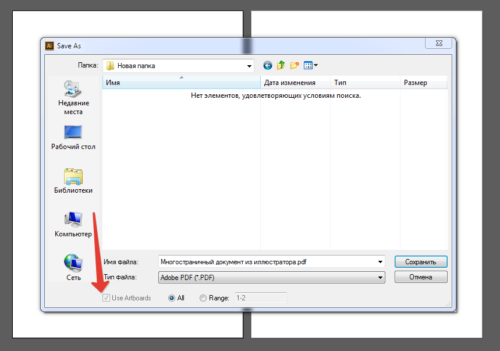
Теперь для получения многостраничного PDF нужно сохранить файл (PDF), включив «Use Artboards».
Зачем так сложно
Думаю, эти возможности будут востребованы для верстки каких-то необычных буклетов или другой рекламной продукции. Ну а что касается возможности располагать эти «расширенные страницы» с пересечением, то это можно использовать, например, для макетов на разворот в журнал, который скрепляется склейкой. Делаем два артбоарда (левая и правая полоса), немного (~4-5 мм) накладываем друг на друга и при экспорте получаем макет из двух половинок с готовой компенсацией склейки .