
Включение камеры в Zoom для Windows, Android и iOS
Следует учесть, что результативное выполнение следующих двух инструкций требует, чтобы устройство видеозахвата было заранее сконфигурировано средствами операционной системы и включено.
Подробнее: Как включить и настроить веб-камеру в среде Windows
Способ 1: Автоматически
Для обеспечения ситуации, при которой ваша веб-камера будет автоматически включаться в Zoom в момент входа в любую онлайн-конференцию, нужно предварительно сконфигурировать программу:
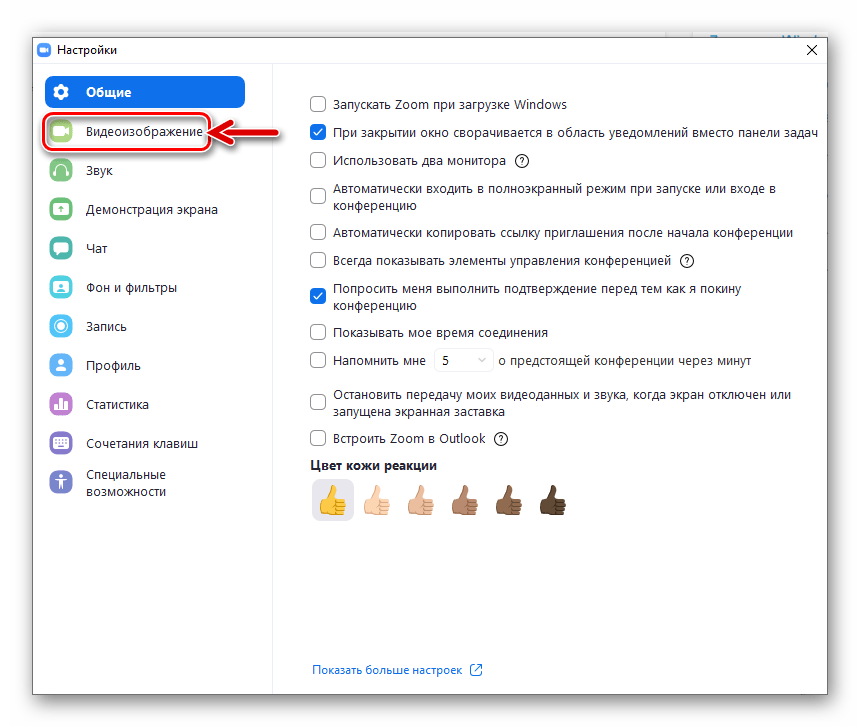
- Откройте Zoom для ПК и перейдите в раздел конфигурирования работы программы. Для этого щёлкните по значку «Шестеренка» в демонстрирующем вкладку «Главная» окне.
- Из меню слева открывшегося окна переместитесь в раздел «Видеоизображение».
- В раскрывающемся списке «Камера» выберите устройство видеозахвата, которое планируете использовать в Зум. Обратив внимание на область предпросмотра изображения с камеры, убедитесь, что последняя работает. Путём активации/деактивации опций в блоке «Мое видео» при необходимости подкорректируйте картинку.

- Пролистайте перечень настроек и во втором по счёту их блоке снимите отметку с чекбокса слева от наименования функции «Выключать мое видео при входе в конференцию».
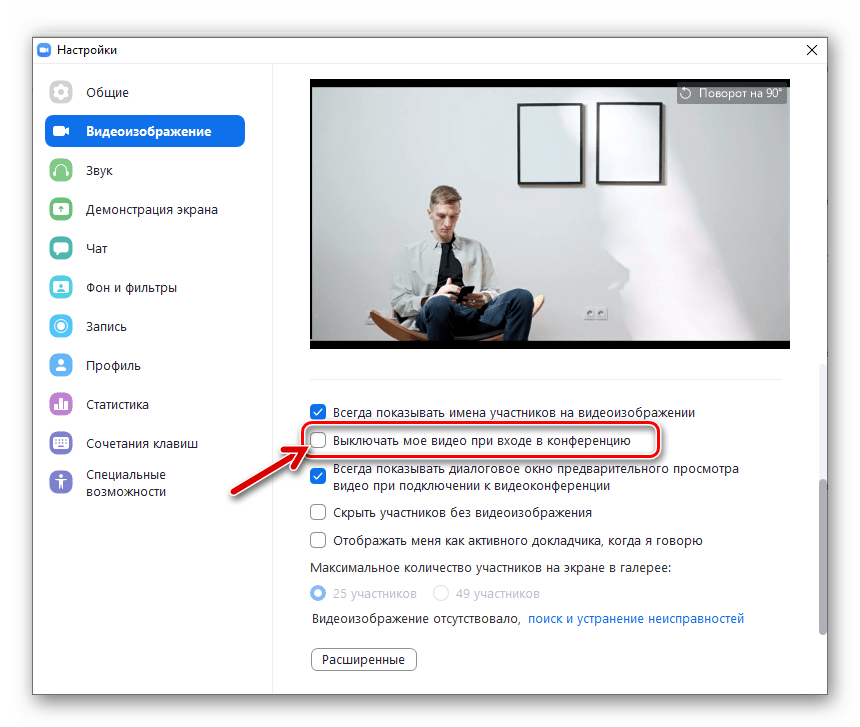
- На этом конфигурирование программы с целью автоматического включения вашей камеры в момент присоединения к проводимому через Zoom сеансу связи завершено. Закройте окно «Настройки» и убедитесь в результативности
 проведённой операции.
Способ 2: Вручную
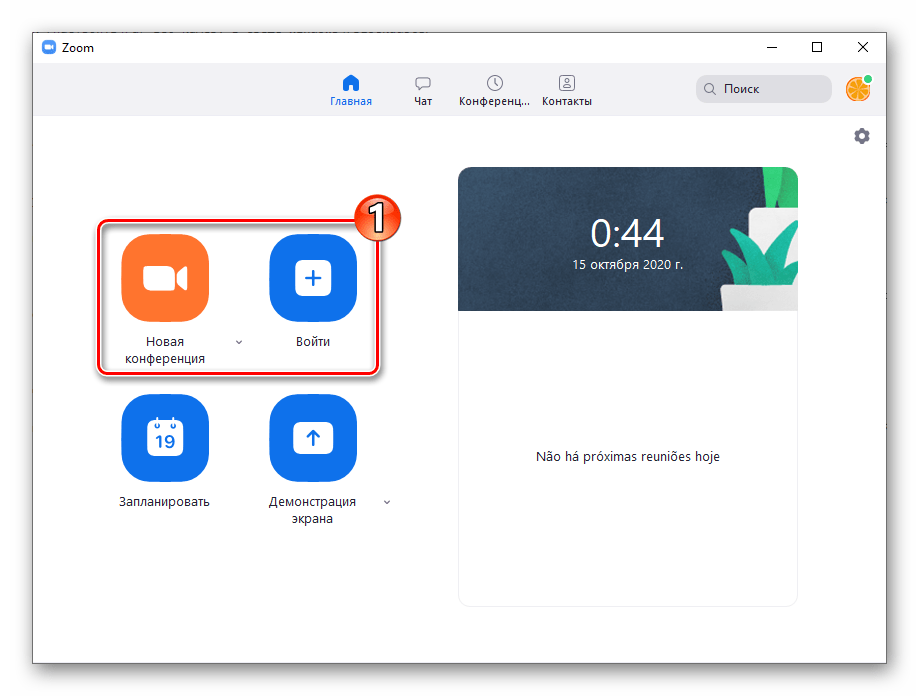
Независимо от значений относящихся к видеозахвату настроек программы Зум для ПК в ходе организованного через неё сеанса связи у вас всегда имеется возможность включить и выключить свою веб-камеру в принудительном порядке:
-
Присоединитесь к существующей онлайн-конференции или создайте новую.


Мобильное приложение Zoom
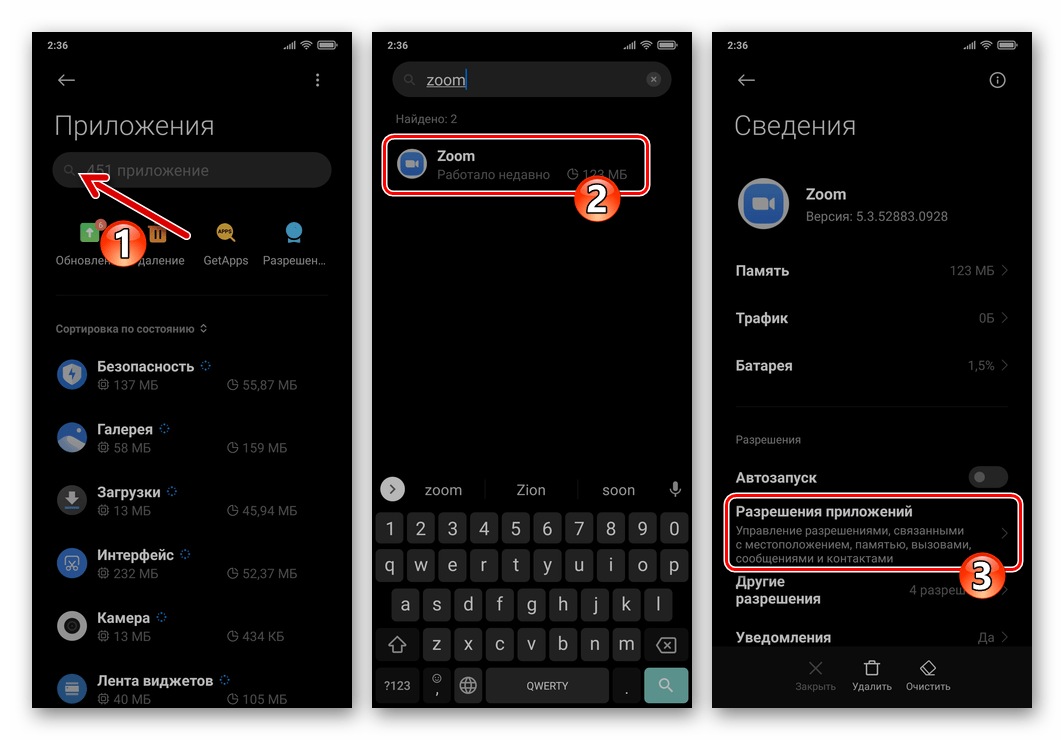
Перед тем как камера смартфона сможет быть задействованной в Зум, необходимо предоставить мобильному приложению сервиса разрешение на использование модуля. Обычно это осуществляется при первом после инсталляции запуске, но также доступно в «Настройках» ОС:
- Android:
- Войдите в «Настройки» Андроид, откройте раздел «Приложения», нажмите «Все приложения».


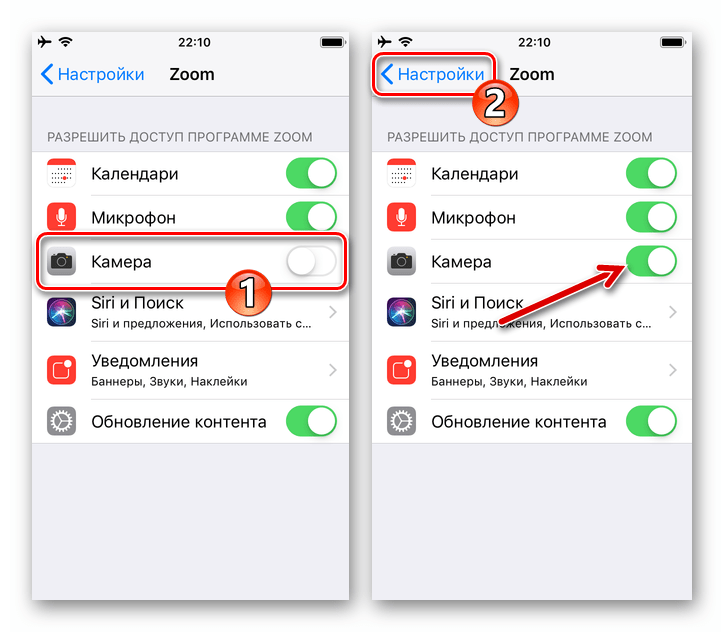
- Перейдите в «Настройки» iOS, прокрутите список разделов параметров вниз. В демонстрирующей список установленных на iPhone программ области отыщите «Zoom» и коснитесь его наименования.

- Переведите наличествующий в списке «РАЗРЕШИТЬ ДОСТУП ПРОГРАММЕ ZOOM» переключатель «Камера» в положение «Включено». Закройте «Настройки» операционки — на этом выдача нужного для работы камеры разрешения завершена.
Способ 1: Автоматически
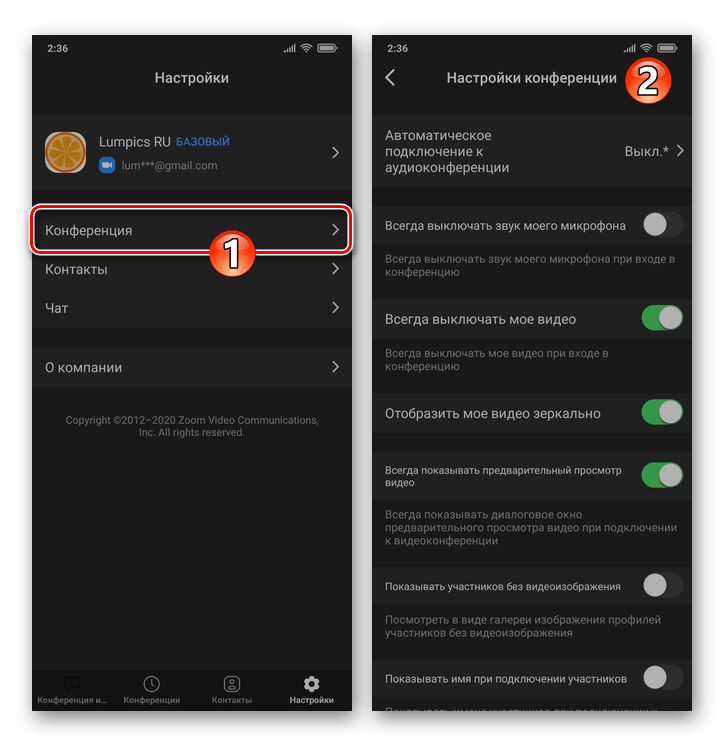
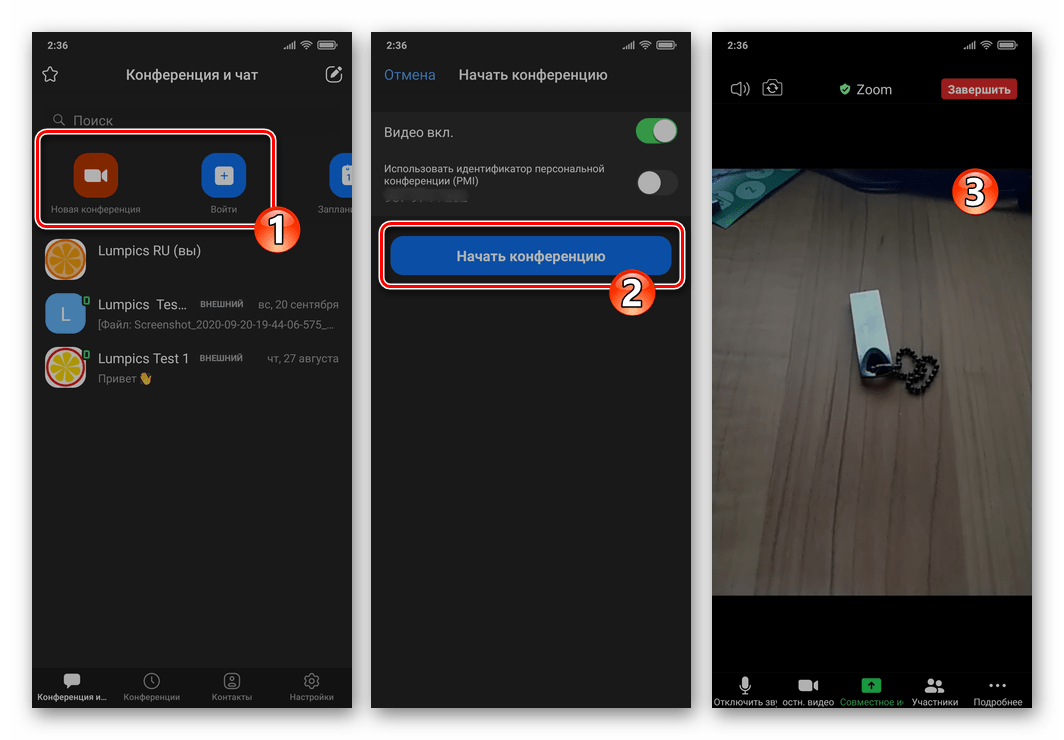
Для обеспечения автоматической активации камеры вашего мобильного девайса, что будет осуществляться при входе в уже организованную с помощью Zoom онлайн-конференцию, а также в момент запуска нового сеанса связи, следует выполнить такие шаги:
-
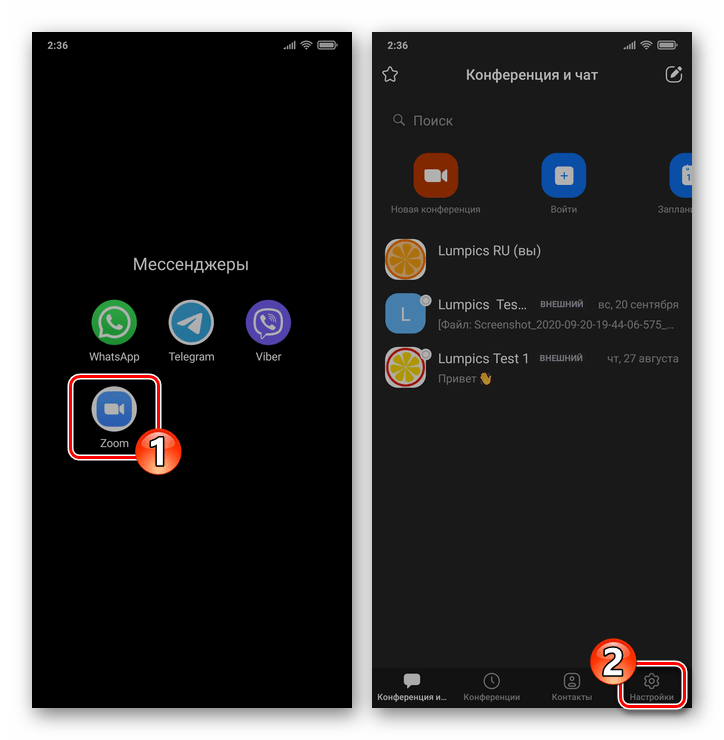
Запустите мобильное приложение Зум, перейдите в его «Настройки» из расположенной внизу экрана панели разделов.

Способ 2: Вручную
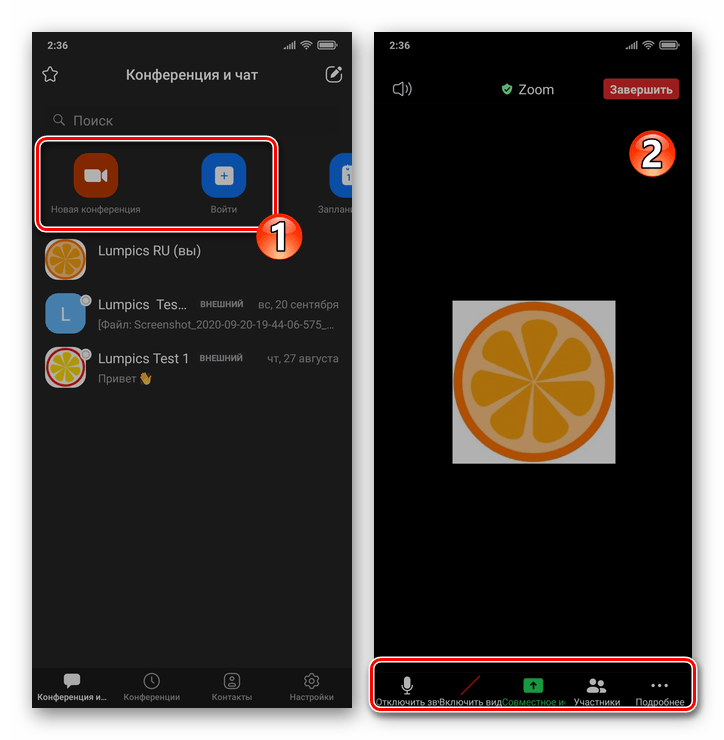
Для принудительного включения/выключения камеры смартфона во время конференции на демонстрирующем происходящее во время сеанса экране предусмотрен специальный элемент интерфейса.
-
Откройте любую онлайн-конференцию в Zoom и переместитесь к расположенной в нижней части экрана панели инструментов. Если таковая не отображается, коснитесь экрана устройства в любом месте.

Возникли Проблемы С Веб-камерой Zoom? Руководство По Устранению Неполадок
Работающая веб-камера имеет решающее значение для эффективного использования Zoom. Используйте это руководство для устранения любых проблем, с которыми вы можете столкнуться.
Choose a language
Updated 26 мая, 2023

Начало здесь:
Во-первых, используйте инструмент справа от вас, чтобы проверить, работает ли ваша веб-камера в целом.
Если в целом она работает, но по-прежнему не работает в Zoom, см. ниже наиболее распространенные решения этой проблемы.
Удачных видеозвонков!
Ваша конфиденциальность важна для нас
Все наши тесты выполняются на «клиентской стороне» — это означает, что мы не записываем и не можем записывать ваш голос или любую другую информацию.
Легкое производство видео и прямая трансляция с двух камер одним человеком
CAMLIVE PRO — это устройство для захвата и переключения видео, которое может превратить любой профессиональный источник видео 4K HDMI в веб-камеру для компьютера или мобильного устройства для потоковой передачи в формате FHD по всему миру, обеспечивая наиболее плавный рабочий процесс потоковой передачи видео. аудитория. Он полностью подключается и совместим с любым потоковым программным обеспечением и платформами социальных сетей, такими как Skype, Teams, Zoom, OBS, YouTube и Facebook.
Создан для работы одним человеком
Приложение управления ATEN OnAir Lite позволяет управлять удаленно, редактировать в реальном времени, использовать хроматический ключ и объединять несколько элементов в ваш программный микс. Функция беспроводного пульта дистанционного управления означает, что вам не нужно оставаться рядом с оборудованием или нанимать человека, который поможет руководить вашим шоу. Один пользователь может легко создавать видеоконтент профессионального уровня с плавными переходами и профессионально выглядящими эффектами.
Качество Livesteaming
Встроенный DVE позволяет создавать профессиональные эффекты «картинка в картинке» и «картинка за картинкой» с потрясающими переходами. Благодаря возможности ввода с разрешением 4K вы даже можете разделять, обрезать или масштабировать изображения и вставлять их в разные сцены без потери качества изображения. Самым захватывающим является использование Chroma Keying с потрясающими эффектами для превосходной отделки.
Бесплатное приложение ATEN OnAir ™ Lite
Приложение OnAir ™ Lite специально разработано для стримеров живого видео, которые борются со сложным программным обеспечением для потоковой передачи — интерфейс интуитивно понятен и прост, но содержит все необходимое.
Видео микшер
- Предварительно установите до 8 сцен для более детального планирования программы.
- Редактируйте сцену
- Создайте макет в одном или двух видах. Свободно комбинируйте, обрезайте и масштабируйте видео в зависимости от угла камеры, чтобы создавать выдающиеся макеты PnP.
Аудио микшер
- Микширование многоканального звука с индикаторами и балансом для каждого входа.
- Настройки
- Настройте хроматическую кодировку, автоматическое переключение, настройте разрешение потоковой передачи, частоту кадров, переключите режим вывода USB и многое другое.
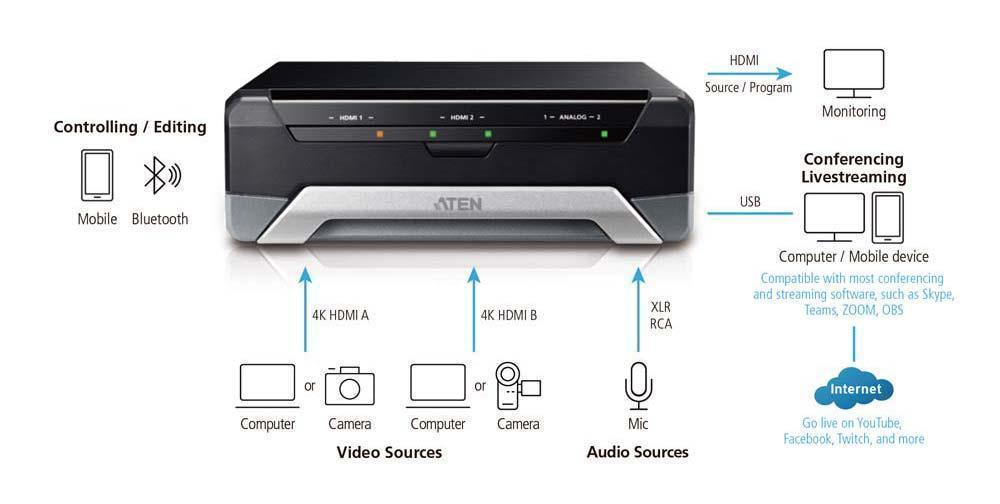
Работает с компьютером или мобильным устройством для потоковой передачи в формате FHD
- Контроль / Редактирование
- Мобильный блютус
- Источники видео
- Компьютер
- Камера
- Источники звука
- Микрофон
- Мониторинг
- Источник / Программа
- Конференц-связь
- Прямая трансляция
- Компьютер / Мобильное устройство
- Совместимость с большинством программ для конференц-связи и потоковой передачи, такими как Skype, Teams, ZOOM, OBS
- Интернет
- Выходите в прямом эфире на Youtube, Facebook, Twich и т.д.
Конференц-связь
Бизнес-презентации, торговые встречи, тренинги, вебинары
Расширьте охват вашего бизнеса или торговли
ATEN CAMLIVE PRO может помочь создать инновационную презентацию, которая поможет вам заключить выгодные сделки и поднять имидж вашего бренда. Подключите две камеры к CAMLIVE PRO, чтобы использовать разные углы камеры с плавными переходами и предустановки, такие как картинка в картинке и картинка за картинкой, чтобы лучше донести свою точку зрения. Кроме того, вы можете использовать хроматический ключ для создания фонов, в том числе фирменных. Подключите микрофон для звука профессионального уровня, смотрите трансляцию на большом мониторе, если хотите, и, наконец, управляйте всем со своего смартфона Android или iOS.
Используйте Chroma Keying, чтобы изменить фон на фирменный фон. Поднимите имидж своего бренда.
Используйте двойные камеры, чтобы создать инновационную презентацию с эффектами «картинка в картинке» или «картинка за картинкой».
Используйте разрешение 4K, чтобы свободно разделять или обрезать изображения. Используйте как можно больше углов камеры.
Дистанционное обучение
Обучение на дому, потоковая передача в классе, онлайн-курсы, учебные пособия
Дистанционное обучение стало еще лучше с ATEN CAMLIVE PRO. Создайте установку с двумя камерами с помощью DSRL, видеокамеры или даже экшн-камеры. Используйте режим «картинка в картинке», чтобы учащиеся могли видеть материалы вашего класса и вас обоих одновременно. Даже поместите камеру над головой, чтобы они могли четко видеть ваш почерк или другие действия, выполняемые на столе. Подключите микрофон к CAMLIVE PRO, чтобы учащиеся могли слышать ваш голос с кристально чистым качеством.

Используйте эффект «картинка в картинке», чтобы показать доску и учителя одновременно.
Используйте снимок камеры сверху, чтобы показать рисунок и лицо учителя одновременно.
Используйте хроматический ключ, чтобы изменить фон на слайд PowerPoint. Повысьте качество обучения.
Благодаря ATEN CAMLIVE PRO ваша прямая трансляция поклонения станет намного лучше, и ее будет намного проще настроить! Подключите любые две зеркалки, видеокамеры или экшн-камеры и превратите их в веб-камеры для потокового вещания с разрешением до 1080P для прекрасного видео. Используйте картинку в картинке, чтобы показать себя и тексты песен, текст или что-нибудь еще, что вам нравится. С подключенным микрофоном ваша аудитория будет вас отлично слышать, а подключив внешний монитор, вы сможете увидеть свою прямую трансляцию на большом экране.
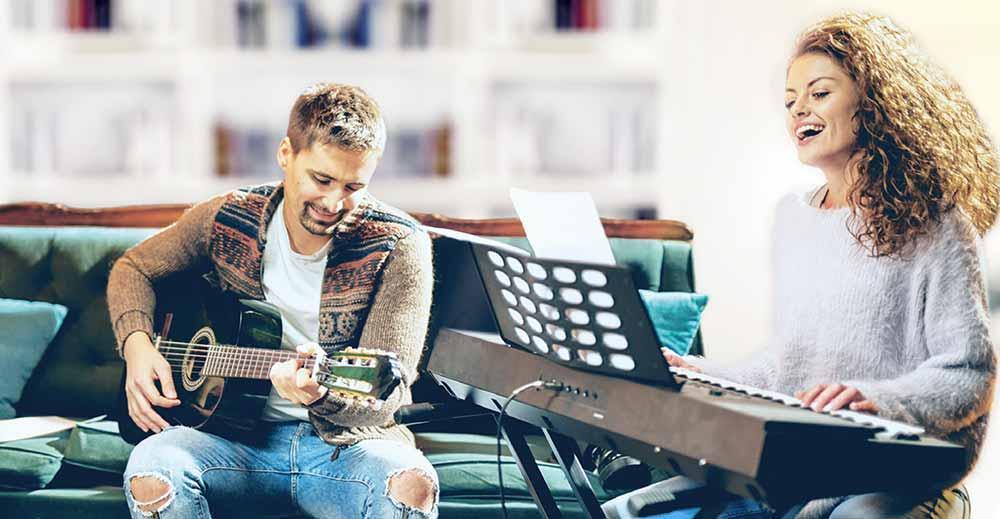
Используйте ПК в качестве одного из источников входного сигнала для воспроизведения текста с эффектом «картинка в картинке».
Используйте разрешение 4K, чтобы свободно разделять или обрезать изображения. Используйте как можно больше углов камеры без потери качества.
Используйте двойные углы обзора, чтобы добиться выдающегося эффекта при просмотре «картинка в картинке» или «картинка за картинкой».
Использование режимов камеры на iPhone или iPad
Узнайте, как использовать режимы «Портрет», «Панорама», «Замедленно» и другие режимы камеры на вашем устройстве.
Выбор подходящего режима для съемки
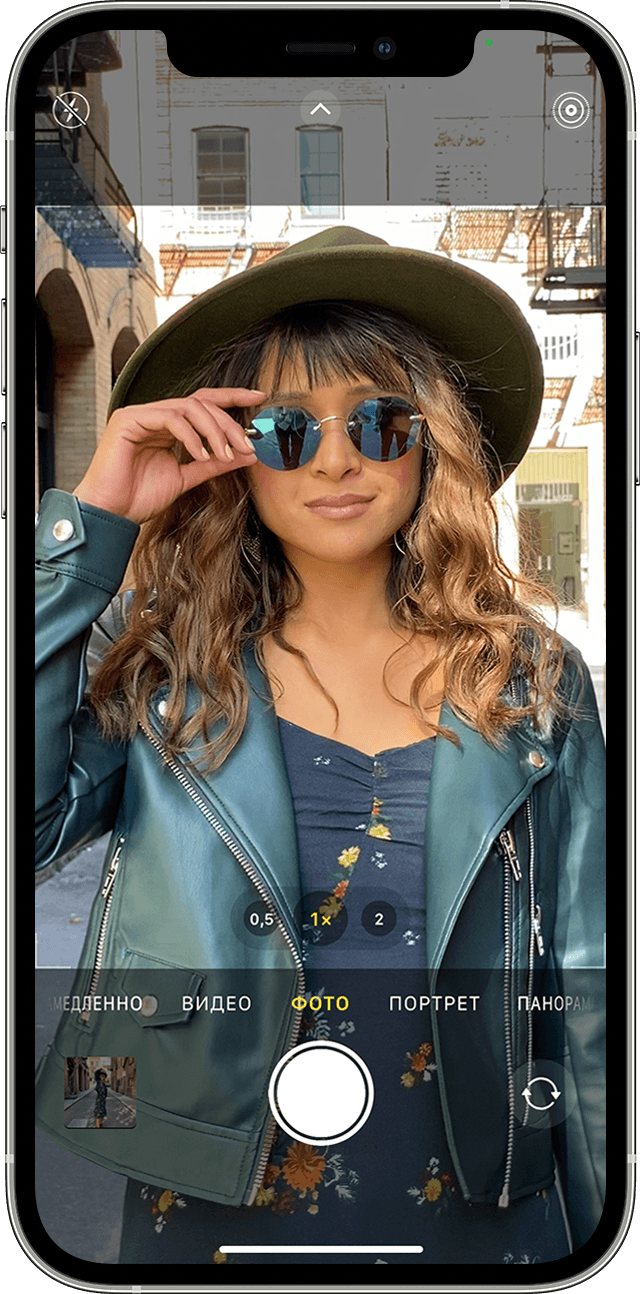
Различные режимы камеры, доступные непосредственно на iPhone и iPad, помогут вам добиваться идеального результата при фото- и видеосъемке. Чтобы переключаться между режимами, смахивайте вправо или влево. Доступны следующие режимы: «Фото», «Видео», «Таймлапс», «Замедленно», «Квадрат», «Портрет», «Киноэффект» и «Панорама». Вы также можете делать фотографии во время видеосъемки или использовать функцию QuickTake для записи видео в режиме «Фото». Сначала убедитесь, что у вас установлена последняя версия iOS или iPadOS.

Режим «Фото»
«Фото» — это стандартный режим, который вы увидите, открыв приложение «Камера». В этом режиме вы можете делать обычные фотографии и снимки Live Photos. Ваша камера автоматически сфокусируется и установит экспозицию в зависимости от того, на что вы ее наведете. Вы можете коснуться другой области в видоискателе, чтобы изменить фокус и экспозицию. Затем, если необходимо оставить фокус и экспозицию в той же точке, нажмите на экран и удерживайте нажатие, пока не появится надпись «Фиксация экспозиции/фокуса».
QuickTake
На iPhone XS, iPhone XR и более поздних моделях можно использовать функцию QuickTake, чтобы удобно снимать видео в режиме фотосъемки. На других моделях iPhone можно нажать и удерживать кнопку спуска затвора, чтобы выполнить серийную съемку. Чтобы остановить съемку, просто отпустите кнопку спуска затвора.
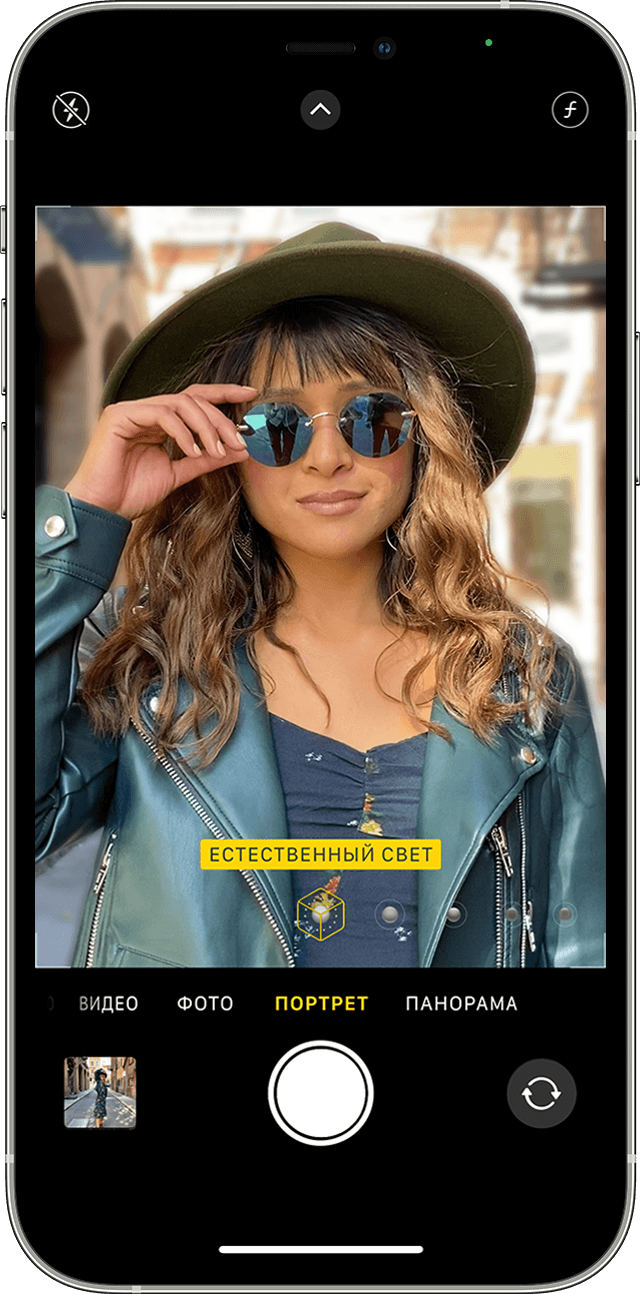
Режим «Портрет»
Режим «Портрет» создает эффект глубины поля, благодаря которому объект съемки остается резким на размытом фоне. Вы можете использовать режим «Портрет» на iPhone 7 Plus, iPhone 8 Plus и более поздних моделях. На iPhone X или более поздних моделей также можно делать селфи в режиме «Портрет». Кроме того, вы можете использовать режим «Портрет» с фронтальной камерой на моделях iPad Pro 11 дюймов (все поколения) и iPad Pro 12,9 дюйма (3-го поколения и более поздние). Чтобы использовать режим «Портрет», откройте приложение «Камера» и перейдите в режим «Портрет». Если приложение посоветует отойти дальше от объекта съемки, сделайте это. Когда поле «Эффект глубины» станет желтым, сделайте снимок. Теперь изображения, полученные в режиме «Портрет» на iPhone X и более поздней модели, а также iPhone 8 Plus, можно сделать еще более завораживающими благодаря эффектам освещения студийного качества. После съемки нажмите «Править» и выберите один из эффектов: «Студийный свет», «Контурный свет», «Сценический свет» или «Сценический свет — моно». С помощью эффекта «Светлая тональность — Ч/Б» на iPhone XS и более поздних моделей можно создавать красивый классический вид. Камера iPhone XR на задней панели не поддерживает эффекты «Сценический свет», «Сценический свет — Ч/Б» и «Светлая тональность — Ч/Б».
Режим «Квадрат»

В режиме «Квадрат» область кадра на экране камеры ограничивается квадратом — такой размер фотографии оптимален для большинства социальных сетей. Таким образом, сделанный снимок можно тут же опубликовать в любимой социальной сети. На iPhone 11 и более поздних моделях нажмите на стрелку , чтобы получить доступ к режиму «Квадрат» и другим параметрам.
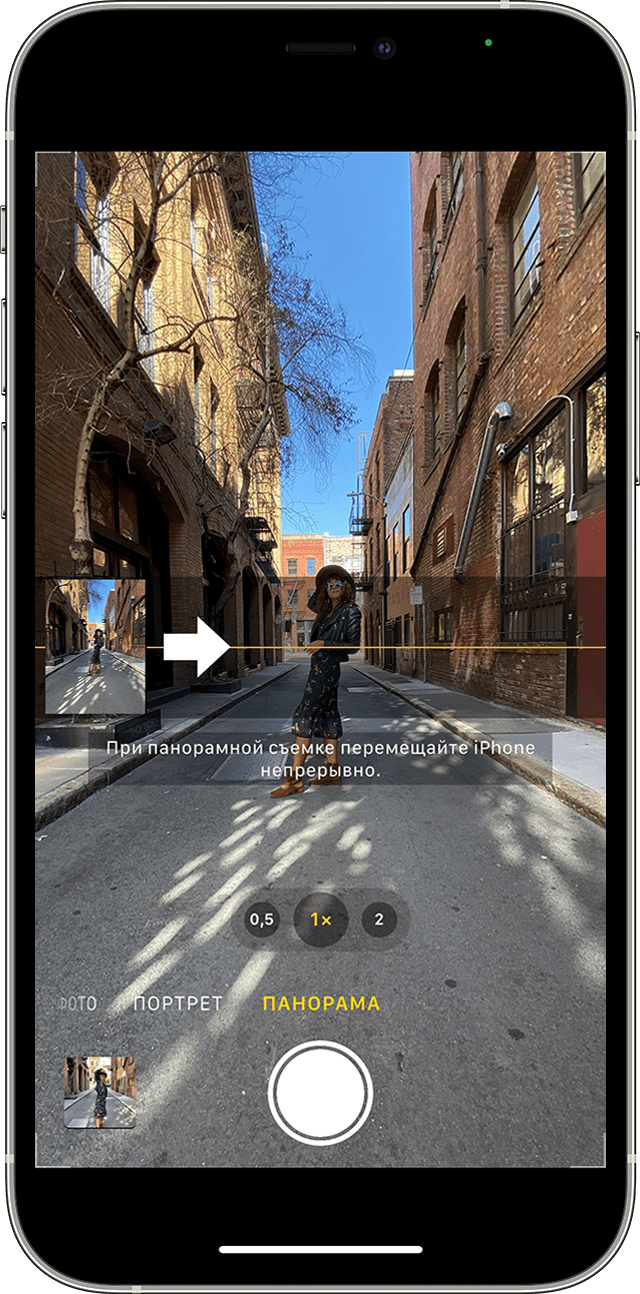
Режим «Панорама»
Используйте режим «Панорама», чтобы получить широкоугольный снимок ландшафта, медленно перемещая свое устройство. В режиме «Панорама» в центре экрана отображается направляющая линия, которая помогает сделать фотографию. Если нужно снять панораму в направлении слева направо, убедитесь, что стрелка указывает вправо. А если справа налево — нажмите стрелку для смены направления. Нажмите кнопку затвора и медленно перемещайте камеру по прямой линии от одной стороны снимка к другой. Старайтесь двигать камеру так, чтобы стрелка постоянно находилась на желтой направляющей линии.
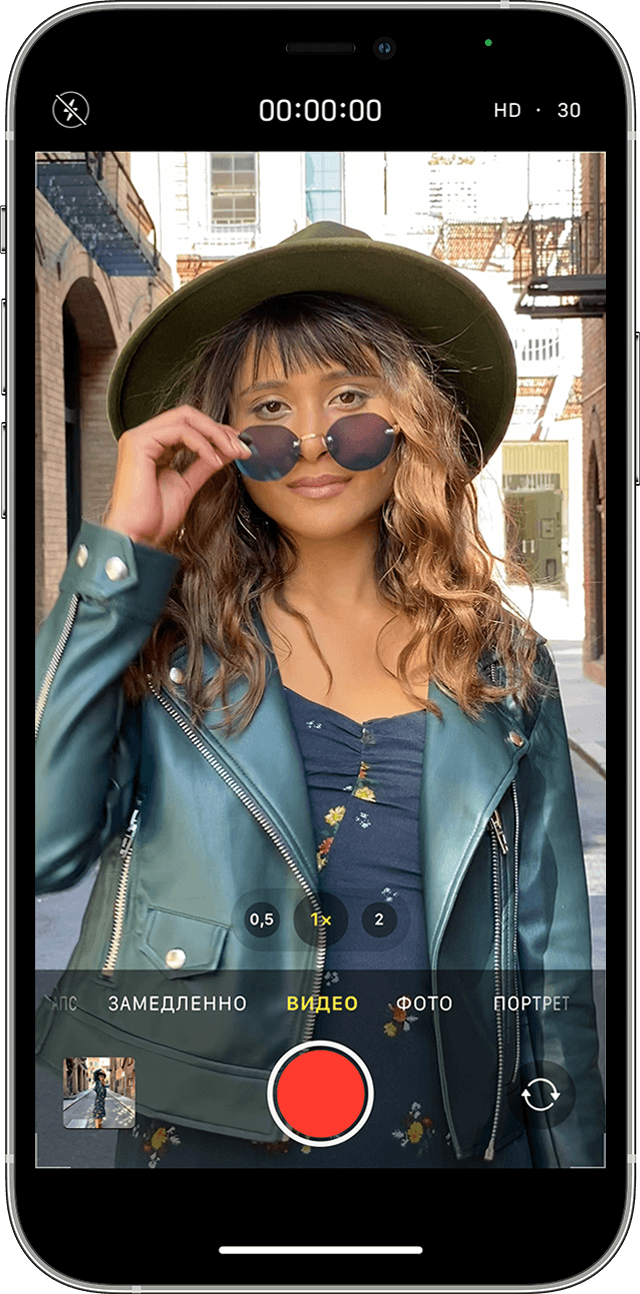
Видео
Если выбрать любой режим видеосъемки, кнопка затвора меняет свой цвет с белого на красный. Нажмите кнопку спуска, чтобы начать съемку, а затем нажмите ее еще раз, чтобы завершить. Во время записи видео можно нажать белую кнопку затвора, чтобы сделать обычное фото. Хотите изменить длину видео? Нажмите «Править» или кнопку редактирования и перемещайте ползунок, чтобы изменить время начала и завершения видео. Нажмите кнопку «Готово», чтобы сохранить изменения.
Режим «Киноэффект»
Режим «Киноэффект» в камере iPhone позволяет записывать видео в кинематографическом формате с малой глубиной резкости и добавлять функцию плавного перемещения фокуса. Для использования режима «Киноэффект» требуется iPhone 13 или более поздней модели. Узнайте больше об использовании режима «Киноэффект» на iPhone.
Режим «Экшн»

В режиме «Экшн» можно снимать плавное видео без штатива, даже если вы при этом много перемещаетесь. Для включения режима «Экшн» нажмите кнопку . Для съемки в этом режиме требуется iPhone 14. Узнайте больше о режиме «Экшн» на вашем iPhone.
Режим «Замедленно»
В режиме замедленной съемки видео будут записываться как обычно. Но при просмотре применяется эффект замедленного воспроизведения. Можно редактировать видео, чтобы действие режима замедленной съемки запускалось и останавливалось в указанное вами время.
Режим «Таймлапс»
Снимки делаются через выбранные временные интервалы, и в результате получается ускоренное видео, которое можно тут же опубликовать. Если перейти в режим «Таймлапс» и нажать кнопку затвора, камера будет делать снимки с заданной периодичностью, пока вы не нажмете эту кнопку еще раз.
Дополнительная информация
- Сведения о функциях камеры на iPhone
- Помощь в работе с программой «Камера»
- Съемка и редактирование фотографий с помощью устройств iPhone или iPad
- Доступ к фотографиям и видеозаписям на всех ваших устройствах с помощью функции «Фото iCloud»
- Управление хранилищем фотографий и видео