
Как временно заблокировать компьютер
Функция блокировки компьютера может пригодиться Вам в том случае, если необходимо временно прервать работу, не выключая компьютер.
• Временная блокировка компьютера доступна лишь в том случае, если для Вас установлен режим входа в систему с указанием пароля.
• При временной блокировке компьютера не действует ограничение на количество попыток ввода пароля, и злоумышленник может подобрать Ваш пароль. В том случае, когда надо отлучиться надолго, выключите компьютер (или перезагрузите его).
Для включения режима временной блокировки:
Выполните одно из следующих действий:
• Нажмите клавиши + (или иную комбинацию клавиш, указанную администратором).
• Подведите указатель мыши к логотипу Secret Net 9x, расположенному на Панели задач Windows, и нажмите правую кнопку мыши. В появившемся контекстном меню выберите команду “Вызов хранителя экрана”.
• Подведите указатель мыши к логотипу Secret Net 9x, расположенному на Панели задач Windows, и дважды нажмите левую кнопку мыши.
• Предъявите персональный идентификатор.
• Вызовите диалог “Консоль системы защиты” (см. Рис .3 ), нажав комбинацию клавиш ++. Нажмите кнопку «Блокировать».
Клавиатура и мышь будут блокированы, а экран погаснет.
Примечание. Компьютер может быть заблокирован автоматически, по истечении некоторого промежутка времени (интервала неактивности пользователя), заданного администратором.

Для возобновления работы на компьютере:
1. Выполните одно из следующих действий:
• Нажмите любую клавишу на клавиатуре.
• Переместите мышь по столу.
• Предъявите персональный идентификатор.
Внимание! При использовании данного способа, если Ваш пароль хранится в идентификаторе, после предъявления персонального идентификатора компьютер будет немедленно разблокирован без появления на экране дополнительных сообщений.
На экране появится один из диалогов:
Secret Net 4.0. Руководство пользователя
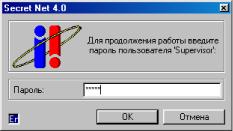 или
или 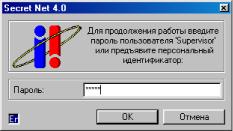
Первый диалог появится тогда, когда использование персонального идентификатора для разблокирования компьютера невозможно.
2. Выполните одно из следующих действий:
• Введите свой пароль.
Внимание! Если текущим алфавитом клавиатуры является русский (см. индикатор диалога), переключите клавиатуру в режим латинского алфавита.
• Если идентификатор не был предъявлен и Ваш пароль хранится в идентификаторе – предъявите персональный идентификатор. В этом случае окно запроса исчезнет с экрана, и компьютер будет разблокирован.
3. Нажмите кнопку «OK».
Если пароль указан неверно или предъявлен не принадлежащий вам идентификатор, в строке ввода появится сообщение об ошибке.
Как завершить сеанс работы без перезагрузки компьютера
Завершение сеанса работы в Windows 9х без перезагрузки компьютера используется в том случае, если сеанс вашей работы на компьютере закончен и пользователю с другим именем необходимо войти в систему.

Для завершения сеанса:
Выполните одно из следующих действий:
• Вызовите диалог “Консоль системы защиты” (см. Рис .3 ), нажав комбинацию клавиш ++. Нажмите кнопку «Завершить сеанс».
Сеанс текущего пользователя будет завершен, а на экране появится диалог для повторного входа в систему (см. рисунки ниже).
• Если Ваш компьютер работает под управлением ОС Windows 98, выберите в Главном меню Windows команду “Завершение сеанса…”. На экране появится следующий диалог:
Для завершения текущего сеанса работы в Windows нажмите кнопку «Да» 1 .
Сеанс текущего пользователя будет завершен, а на экране появится диалог для повторного входа в систему (см. рисунки ниже).
1 ЕслиВыхотитепродолжитьсвоюработувWindows, незавершаясеанса, нажмитекнопку»Нет» ().
Глава 2. Типовые приемы работы
• Если Ваш компьютер работает под управлением ОС Windows 95, выберите в Главном меню Windows пункт “Завершение работы…”. Затем в появившемся на экране диалоге отметьте пункт “Войти в систему под другим именем” и нажмите кнопку «ОК».
Сеанс текущего пользователя будет завершен, а на экране появится диалог для повторного входа в систему (см. рисунки ниже).

Для повторного входа в систему:
В зависимости от режима входа в систему выполните следующие действия:
• Если на компьютере не установлено устройство аппаратной поддержки, в диалоге, появившемся на экране, введите с клавиатуры свои имя и пароль, дейст-
вуя в соответствии с указаниями параграфа «Вход в систему с указанием имени (и пароля)» на стр. 14 . Нажмите кнопку «Вход» 2 .
• Если на компьютере включен «мягкий» режим использования средств аппаратной идентификации, в появившемся на экране диалоге введите имя и пароль или предъявите персональный идентификатор, действуя в соответствии с ука-
заниями параграфа «Вход в систему («мягкий» режим работы с устройством)» на стр.1 5 . Нажмите кнопку «Вход» 3 .
• Если на компьютере включен «жесткий» режим использования средств аппаратной идентификации, предъявите выданный Вам персональный идентификатор 4 . Далее действуйте в соответствии с указаниями параграфа «Вход в систему («жесткий» режим работы с устройством)» на стр.1 6 .
Внимание! После предъявления персонального идентификатора, содержащего пароль, вход в систему выполняется без дополнительных сообщений.
2 Дляперезагрузкикомпьютеранажмитекнопку»Перезагрузка» безвводаимениипароля.
3 Дляперезагрузкикомпьютеранажмитекнопку»Перезагрузка» безвводаимениипароля.
4 Дляперезагрузкикомпьютеранажмитекнопку»Перезагрузка» безпредъявленияидентификатора.
Автоматическое Windows компьютере, если вы отойти от него
Windows устройства, сопряженные с компьютером, помогают определить, когда вас нет на компьютере, а затем заблокировать компьютер вскоре после того, как сопряженное устройство находится вне Bluetooth диапазона. Это затрудняет получение доступа к вашему устройству, если вы отойдете от компьютера и забудете его блокировать.
Чтобы настроить такое поведение, выполните следующие действия.
- Используйте Bluetooth, чтобы связать телефон с компьютером. Узнайте, как с помощью Bluetooth
- На компьютере Windows 11 выберите Начните >Параметры >учетных записей >параметры вход.
- Выберите Динамическая блокировка, а затем Windows разрешить автоматически заблокировать устройство, когда вас нет на компьютере.
- Если вы отходите от компьютера и берете с собой телефон, компьютер автоматически блокируется в течение примерно одной минуты после того, как вы покидаете зону действия Bluetooth. (Обратите внимание: зона действия Bluetooth зависит от устройства.)
Чтобы настроить такое поведение, выполните следующие действия.
- Используйте Bluetooth, чтобы связать телефон с компьютером. Узнайте, как с помощью Bluetooth
- На компьютере с Windows 10 нажмите кнопку Пуск и выберите Параметры >Учетные записи >Параметры входа.
- В разделе Динамическая блокировка установите флажок Разрешить Windows автоматически блокировать устройство, когда вас нет рядом.
- Если вы отходите от компьютера и берете с собой телефон, компьютер автоматически блокируется в течение примерно одной минуты после того, как вы покидаете зону действия Bluetooth. (Обратите внимание: зона действия Bluetooth зависит от устройства.)
Как заблокировать компьютер с помощью сочетания клавиш
Если на компьютере есть несколько профилей пользователей, т.е. несколько учетных записей, то можно довольно эффективно использовать его в качестве рабочей машины для нескольких разных пользователей. При этом, если на каждую учетную запись ещё и заданы пароли, то отпадает всякая нужда беспокоится о том, что кто-то из «соседей» по компьютеру получит доступ к вашим фотографиям или документам — Windows надежно защищает ваши личные папки от чужих взглядов.
Однако в переключениях между профилями пользователей есть одна проблема: вам может понадобится вдруг отойти от компьютера. Не оставлять же в таком случае открытым собственный рабочий профиль — ведь кто угодно сможет им воспользоваться. Особенно это актуально для публичных компьютеров где можно завести свой профиль. Не станешь ведь выключать компьютер каждый раз, когда нужно выйти по делам.

Кнопка Windows на клавиатуре. Сочетание Win+L позволит вам заблокировать компьютер
Конечно, можно и не выключать компьютер, а просто выйти из под своей учетной записи, а по возвращению — войти в неё снова. Но тогда придется вновь открыть все закрытые с выходом программы и документы, в общем — потратить напрасно время. Гораздо проще и удобнее воспользоваться другой штатной возможностью Windows, которая позволит и прикрыть свой профиль от посторонних глаз пока вас нет на месте, и одновременно с этим — избавит от необходимости вновь открывать окна и вкладки. Блокировкой системы.
Чтобы заблокировать компьютер под управлением Windows, вам достаточно выполнить одно из двух действий. Либо нажать на клавиатуре сочетание Win+L (легко запомнить: Windows Lock — заблокировать виндовс :)) либо вызвать меню «Пуск» и в группе «Завершение работы» найти пункт «Блокировка». Оба способа работают совершенно одинаково.

Более консервативный вариант: блокировка компьютера с помощью меню «пуск»
Как только вы заблокируете компьютер, на экран будет выведена заставка с входом в систему, где рядом с вашей учетной записью появится пункт «Заблокировано». Теперь никто не сможет войти в систему под вашей учетной записью и «шпиону» останется только перезагрузить компьютер или воспользоваться своей «учеткой» для входа в систему.
Чтобы снять блокировку — просто введите свой пароль.
Блокировка компьютера — простой и надежный способ оставить компьютер «без присмотра» на короткое время, не опасаясь, что кто-то похитит ваши данные или натворит других дел от вашего имени.
Александр Фролов, специально для сайта bussoft.ru
Блокировка компьютера и смена пользователя
Слово «Start» появляется в верхнем левом углу экрана (смотрите рисунок), но после щелчка или касания по нему ничего не происходит.
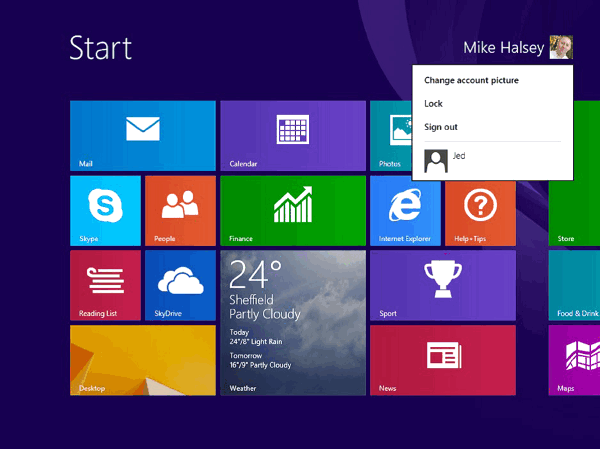
Ваше имя пользователя и аватарка появляются в верхнем правом углу экрана. Можно щелкнуть по ним и выполнить следующие действия:
- Изменитесь изображение учетной записи. В опции Personalization — Настройки ПК, можно загрузить новый аватар; для этого использовать сделанный через веб-камеру снимок или имеющееся на жестком диске изображение.
- Блокировка компьютера. Если Вам требуется заблокировать компьютер, не выключая его. Полезно, если Вы оставляете свой компьютер на короткое время. Также можно заблокировать компьютер более традиционным способом, нажав на клавиатуре Ctrl+Alt+Del и выбрав в опциях «Блокировка»; или можно нажать WinKey+L и заблокировать компьютер сразу.
Подсказка. Для быстрой блокировки своего компьютера используйте клавиши WinKey+L.
- Завершение сеанса. Используйте эту опцию если Вы заканчиваете работать с компьютером и хотите позволить кому-то другому войти в систему под его собственной учетной записью. Эта опция не завершает работу компьютера.
- Смена пользователя. Переключение между другими имеющими на данном компьютере учетную запись пользователя людьми. Можно щелкнуть по человеку, чтобы переключиться на его учетную запись. Ваш сеанс в данном случае остается активным, любые работающие в нем программы и приложения остаются открытыми, пока Вы не выйдите из системы, или выключите ПК.
Внимание. Перезапустить компьютер, завершить его работу или уйти в спящий режим непосредственно из меню на стартовом экране не возможно. Чтобы сделать это, Вы должны получить доступ к чудо-кнопкам и перейти в «Настройки».
Related posts:
- Работа в Windows 8.1 с учетными записями пользователя
- Чистка нового компьютера от ненужного мусора
- Создание обязательного профиля пользователя
- Как ограничить доступ к данным пользователя приложениям.