
Поиск изображений
Поиск по картинке позволяет быстро находить картинки в Интернете. С помощью этого обратного поиска картинок вы можете найти похожие изображения в Интернете несколькими способами, например, поиском по изображению, прямым поиском, вводом ключевого слова и URL-адресом изображения с любого устройства.
Hайти похожие фото В Интернете
Поиск по фото позволяет вам находить похожие изображения нa в Интернете, а также на нескольких социальных сайтах. Этот реверсивный инструмент поиск картинок поможет вам найти картинку с поисковик по картинкам Google, Bing и Яндекс. Это позволит вам найти исходный источник и многие другие форматы изображения.
Поиск по картинке теперь простой и быстрый
С годами Интернет превратился из желания в необходимость почти каждого человека в этом мире. Мы видели, как технологии заменяют традиционные методы для решения различных проблем и получения точных результатов. Инструмент поиск по картинке — это часть современной технологии, которая дала людям уникальный и более эффективный способ поиска по своим запросам. Этот инструмент поиск по фото решает такие проблемы, и иногда его также называют поисковой системой по картинкам .
Многие люди по всему миру интересуются поиск похожих фото) по разным причинам, например, для найти фото изображений с более высоким разрешением. Независимо от того, является ли инструмент поиска по изображению личной или профессиональной целью, этот инструмент чрезвычайно полезен в обоих сценариях. Этим инструментом пользуются миллионы людей, включая веб-мастеров, фотографов, путешественников и блогеров.
Функциональность этого инструмента такая же, как у систем Google, Bing и яндекс поиск по картинкам, все, что вам нужно сделать, это загрузить изображение, которое вы хотите найти, или вы можете выполнить поиск изображения по URL-адресу изображения. Этот продвинутый поисковик по картинкам представляет собой (CBIR) метод поиска изображений на основе контента, при котором системе CBIR выдается образец изображения.

Как Поиск по картинке с нашим инструментом?
Это может показаться немного сложным, но это не так. Наш инструмент поиск по фото прост и удобен в использовании, что делает его очень простым в использовании. Вот несколько простых шагов:
- Загрузите изображение запроса: а) со своего устройства или б) введя URL-адрес изображения в) по ключевому слову г) голосовым поиском д) захватом поиска е) с диска или Dropbox.
- Теперь нажмите кнопку «Найти похожие изображения».
- Как только вы нажмете кнопку, наш интеллектуальный инструмент начнет обрабатывать изображение вашего запроса и вызывать поисковые системы для получения соответствующей информации.
- Вы получите результаты из трех ведущих поисковых систем: Google, Bing и Яндекс. Просто нажмите «Проверить изображения», чтобы просмотреть изображения в предпочитаемой вами поисковой системе.

Как работает наш Поиск по картинке инструмент?
Обратный поиск фото поиск на нашем веб-сайте — это довольно простой инструмент, который не позволяет вам пройти утомительные процедуры поиска похожих изображений в Интернете. Наша утилита фото поиск основана на технологии CBIR поиск изображений на основе содержимого, которая сканирует загруженную вами фотографию и возвращает аналогичные результаты за секунды. Наш инструмент поиск по картинке сканирует вашу картинку целиком и отображает наиболее подходящие картинки в разделе результатов.
Вы можете использовать инструмент на ходу, даже не регистрируясь. Да! Для использования нашей бесплатной услуги не нужно регистрироваться или связывать свои аккаунты в социальных сетях. Наш поиск по фото — один из лучших сервисов, с которыми вы можете столкнуться в Интернете, но он бесплатный и не требует от пользователей покупать премиум-членство.
Что пользователи говорят об image-search.org?
Вот несколько отзывов наших пользователей со всего мира.



«Поиск изображений без сомнения изменил мою маркетинговую кампанию. Было довольно беспокойно посещать разные сайты один за другим в поисках изображения. Но теперь с этим онлайн-сервисом я могу найти все соответствующие изображения за несколько секунд ».
Jacob
Менеджер по маркетингу
«Я устал пробовать множество онлайн-инструментов обратного поиска изображений, но ни один из них не смог удовлетворить мои потребности. Поиск любого изображения в сети теперь стал для меня простым делом. Я высоко ценю разработчиков этого инструмента ».
John Walter
Веб-мастер
«Я искал инструмент, который поможет мне найти все мои визуальные творения, которые используются другими веб-сайтами без моего согласия. Но теперь мои поиски окончены, так как, к счастью, я наткнулся на эту онлайн-платформу ».
Shaw
Веб-дизайнер
«Меня как графического дизайнера очень беспокоит, что никто не может использовать мои работы без моего разрешения. Этот сайт дал мне возможность найти всех тех подражателей, которые пытаются украсть мои изображения и представить их как свои собственные ».
Nadia
Графический дизайнер
«Я веду блог о путешествиях, в который вставляю все изображения своих туров. Но когда я увидел свои изображения на другом сайте, я впал в депрессию. Позже один из моих друзей рассказал мне об этом сайте, и теперь я могу удостовериться, что никто не использует мои кликнувшие фотографии без моего разрешения ».
Emilia
Блогер о путешествиях
Эта платформа предоставляет услуги, выходящие за рамки основного инструмента поиска обратных изображений. Его функция голосового поиска позволила мне искать что угодно в Интернете через несколько поисковых систем
Jacob Martin
Генеральный директор и основатель
Эта платформа предоставляет самую надежную утилиту обратного поиска изображений для поиска похожих изображений. Итак, я могу следить за своими конкурентами. Я благодарен разработчикам за то, что они предложили этот эффективный инструмент, не взимая ни копейки
Kiara Clarkson
SEO менеджер
Эта платформа предоставляет услуги, выходящие за рамки основного инструмента поиска обратных изображений. Его функция голосового поиска позволила мне искать что угодно в Интернете через несколько поисковых систем
Emilia
Travel Blogger
Что можно сделать с помощью этого поиск по картинке инструмента?
Помимо поиск картинок, есть еще много других замечательных вещей, которые можно делать с реверсом поиск фото:
Что можно сделать с помощью этого поиск по картинке инструмента?
Помимо поиск картинок, есть еще много других замечательных вещей, которые можно делать с реверсом поиск фото:
Поиск по картинке
Довольно часто у нас есть, и нам нужно найти фото, не имея представления, что входит в поисковую систему в качестве поискового запроса. Даже если вы предложите релевантный поисковый запрос, поисковые системы могут показать вам нерелевантные результаты. В подобных ситуациях поисковик по картинкам очень пригодится.
Например, веб-мастер может использовать инструмент для обратного просмотра поиск картинок, чтобы найти похожие фото контент или изображения с высоким разрешением и лучшим качеством. Таким образом, он отлично подходит для профессионального использования.
Ложные новости и обновления — Попробуйте Reverse поиск картинок
Интернет может быть счастьем или взрывом — в зависимости от того, насколько ответственно мы им пользуемся. После Интернета мы стали свидетелями роста социальная сеть и социальных сетей, которые сделали мир намного меньше. Но это не все! С одной стороны, это благословение, которое позволяет нам оставаться на связи, когда и где угодно. С другой стороны, существуют злые практики, такие как распространение ложной информации и новостей, порочащих социальные сети. Это происходит каждый день, что вызывает недовольство среди людей.
Один из способов справиться с этим — через Reverse фото поиск. Да все верно! В следующий раз, когда вы найдете сомнительное изображение с подозрительной подписью, выполните быструю проверку реальности, чтобы определить его достоверность.
Продемонстрируйте свою работу с помощью инструмента поиск по картинке
Эта волшебная услуга также пригодится, чтобы получить представление о вашей работе. Например, вы профессиональный художник или фотограф с заметными социальными сетями. Загрузка фотографий вашей работы необходима для поддержания или усиления вашего цифрового присутствия. Reverse поиск картинок может помочь вам узнать, украли ли ваш материал или использовали его без вашего подтверждения и согласия. Он перенесет вас на все страницы, где использовался ваш контент, и предоставит вам все подробности.
Если вы профессионал, который использует инфографику в своем контенте, вы можете использовать наш веб-инструмент для поиск по картинке и найти изображение, принадлежащего вам, и запросить кредит или обратные ссылки или предпринять любые другие необходимые шаги.
Реверс Поиск фото Помогает познать неизведанное
В жизни пользователя Интернета будет много случаев, когда он наталкивается на интересную картинку и хотел бы узнать о ней больше. Любители еды также охотятся за новыми рецептами, чтобы попробовать, а кто-то, кто любит гаджеты, будет держать себя в курсе того, что нового. Однако, если вы наткнетесь на картинку и не получите подробностей, то вы можете поиск по картинке или ее источник найти всю необходимую информацию. Рецепт аппетитного блюда или эксклюзивные детали новейшего гаджета находятся всего в нескольких кликах.
Точно так же вы можете использовать этот поиск по фото инструмент для аккаунтов в социальных сетях, используя изображения. Если вы сомневаетесь в надежности кого-то, кто утверждает, что он кем-то, то похожие результаты будут перенаправлены на источники, которые могут пролить свет на правду.
Поиск по картинке андроид, iOS и Desktop
Image-search.org предоставляет компетентный инструмент для поиска по фото с любого устройства. Инструмент поиск по картинке совместим со всеми операционными системами, так как это веб-сервис. Независимо от того, есть ли у вас настольное устройство, устройство Android или iOS, вы можете использовать эту утилиту и наслаждаться таким же качеством обслуживания.
Поиск по картинке андроид
Чтобы использовать этот инструмент на устройстве Android, вам просто нужно получить к нему доступ с помощью любого веб-браузера. После этого вы можете загрузить изображение для реверса фото поиск, просмотрев его из памяти вашего смартфона.
фото поиск на iOS
Пользователи iOS могут ввести URL-адрес этого инструмента в Safari и начать поиск похожих изображений. Как и в Android, вы можете просмотреть файл со своего устройства и нажать кнопку «Искать похожие изображения».
Реверс фото поиск на рабочем столе
Инструмент поиск по картинке также можно получить через Internet Explorer, Google Chrome, Mozilla Firefox или любой другой веб-браузер на вашем рабочем столе. Нет необходимости сначала загружать веб-изображение на свое устройство, чтобы загрузить его с помощью этого инструмента поиск по фото, поскольку этот инструмент позволяет вам напрямую ввести URL-адрес изображения в соответствующее поле.
Полезные возможности нашего поиск по фото инструмента
Наши разработчики включили в этот реверсивный инструмент поиск фото лучшие функции, которые не ставят пользователей в ситуацию, когда им приходится искать другой инструмент поиск по картинке. Некоторые из наиболее важных функций этого онлайн-поисковика изображений обсуждаются ниже.
Бесплатно и просто в использовании
Удобный интерфейс этого инструмента поиск по фото не требует от пользователей соблюдения каких-либо жестких правил его использования. Он предлагает пользователям несколько вариантов загрузить изображения, которое они хотят найти, и при нажатии одной кнопки результаты отображаются в кратчайшие сроки. Кроме того, использование этой услуги фото поиск осуществляется бесплатно.
фото поиск в трех ведущих поисковых системах
Этот инструмент поиск по картинке экономит пользователям много времени, поскольку он одним щелчком извлекает результаты из трех ведущих поисковых систем, включая Google, Bing и Яндекс. Вы можете найти картинку на всех этих поисковых системах на одной платформе вместо того, чтобы выполнять поиск по ним по отдельности.
- Поиск по картинке гугл позволяет найти похожие изображения в лучшем качестве и разных размеров.
- Bing reverse поиск фото лучше всего подходит для идентификации объектов на картинке и извлекает картинки, содержащие все объекты, как в загруженном.
- яндекс поиск по картинкам наиболее известен определением лиц и местоположений на загружаемых изображениях.
Неограниченный поиск
Ограничений на использование нашего реверсивного инструмента фото поиск нет. Вы можете находить изображения сколько угодно раз в любое время дня без каких-либо ограничений. Инструмент поиск по картинке доступен и используется из любой точки земного шара.
Голосовой поиск и прямой поиск по захвату
В этом инструменте поиск по фото вы можете найти фотографии, используя метод голосового ввода, нажав кнопку микрофона. Вы также можете напрямую захватывать изображения с помощью нашего инструмента поиск по картинке.
Где может вам помочь этот реверс фото поиск?
Инструмент поиск по картинке предоставляет широкий спектр преимуществ всем своим пользователям. Помимо получения изображения лучшего качества или другого размера, этот инструмент можно использовать по следующим причинам.
найти похожие фото
Поиск по фото можно использовать для поиска похожих изображений. Если у вас есть размытое изображение любимой знаменитости, вы можете поместить его в этот инструмент, чтобы найти то же изображение в лучшем разрешении.
Найдите объект на картинке
Часто мы сталкиваемся с машинами или технологическими гаджетами при просмотре каналов социальных сетей, но мы не знаем о них ни слова. Вы можете сделать снимок экрана или сохранить изображение и ввести его в этот инструмент, чтобы найти в нем информацию об объекте.
Найдите первоисточник или владельца фотографии
Вы найдете одну и ту же картинку на нескольких платформах, что оставит вас перед вопросом о том, кто ее настоящий создатель. Обратный фото поиск поможет вам разрешить этот запрос и расскажет о человеке, который его действительно захватил или создал.
Выявление фальшивых аккаунтов
Кто-то использует ваши фотографии и создал поддельный аккаунт в социальных сетях? В этом легко разобраться с помощью нашего инструмента поиск по картинке. Когда вы загрузите свое изображение в этот инструмент, он вернет результаты всех социальных профилей, содержащих его. Это поможет вам принять меры против ловцов сомов.
Откройте для себя возможности создания обратных ссылок
Возможно, вы загрузили на свой веб-сайт сотни оригинальных изображений, но знаете ли вы, сколько людей используют их на своих сайтах без вашего разрешения? Опять же, инструмент поиск по картинке — это утилита, которая может помочь вам поймать этих подражателей. Вместо того, чтобы просить их удалить изображения, вы можете попросить предоставить обратные ссылки, которые помогут повысить авторитет и рейтинг вашего сайта.
Photo Finder — Ваша конфиденциальность превыше всего
Мы уважаем наших пользователей, поэтому вам буквально не о чем беспокоиться. Мы не храним и не храним ваши фотографии в нашей базе данных. Мы также не передаем и не продаем изображения, загруженные для поиска на наших серверах. Таким образом, мы гарантируем, что этот инструмент поиска по фото предоставит вам полную конфиденциальность.
Часто задаваемые вопросы
Что такое Image-Search.org
Поиск изображений — это онлайн-инструмент, основанный на технологии поиска изображений на основе контента (CBIR), который позволяет пользователям выполнять поиск по своим запросам, просто загружая изображения. Этот инструмент работает как обратный поиск картинок движок и извлекает похожие картинки результаты из лучших поисковых систем, доступных в сети. Если вы хотите найти исходный источник изображения, узнать больше о продукте или человеке, отловить дубликаты или найти изображение лучшего качества или размера, вы можете использовать этот инструмент поиск по фото.
Как работает реверс поиск картинок?
Этот обратный поиск изображений — это автоматический инструмент, который найти похожие фото выполняет поиск в Интернете от вашего имени любого загруженного изображения. Использование этого инструмента не требует каких-либо технических подробностей, так как он имеет простой в использовании интерфейс. Вам не нужно регистрироваться или проходить какой-либо процесс регистрации, чтобы получить доступ к этой онлайн-службе. Кроме того, использование нашей онлайн-утилиты поиск по фото не требует дополнительных затрат.
Что можно делать с реверсом фото поиск?
Обратный инструмент поиск по картинке можно использовать по ряду причин. Этот инструмент может помочь вам определить, использует ли кто-нибудь изображения на вашем веб-сайте, не давая должного упоминания. Вы можете попросить таких владельцев веб-сайтов предоставить обратные ссылки на ваш сайт или удалить принадлежащие вам изображения. Помимо этой причины, вы можете использовать этот инструмент для поиска информации об объектах на изображении. Если вы не знаете, что такое блюдо или электронное устройство, с которым вы столкнулись при прокрутке ленты в социальной сети, вы можете ввести это изображение в этот инструмент, чтобы узнать о нем больше. Обратный поиск по фотографиям также может помочь вам найти ловушек, которые используют изображение вашего профиля в поддельных учетных записях в социальных сетях.
Бесплатен ли этот инструмент поиск по фото?
Да! Услуга поиск по картинке на нашем сайте абсолютно бесплатна. Мы здесь, чтобы предоставить вам инструмент, обладающий функциями высшего качества, но не требующий ни копейки. Вам не нужно беспокоиться о каких-либо расходах или получении премиум-версии для использования этого инструмента. Если вы хотите использовать этот инструмент один раз или хотите использовать его постоянно, вы не столкнетесь с какими-либо ограничениями. Вы можете найти похожие фото неограниченное количество раз с помощью этого средства поиска изображений.
Как мне поиск по фото пользоваться телефоном?
Image-search.org предоставляет вам эффективный инструмент поиска изображений, совместимый со всеми типами устройств. Вы можете поиск по картинке на своем телефоне, получив доступ к этому инструменту через его веб-браузер. После доступа к инструменту на вашем телефоне вы можете загрузить изображение, нажав кнопку загрузки и просмотрев его из памяти вашего устройства. Инструмент также позволяет вам ввести URL-адрес изображения в отведенном для этого месте.
Как найти повторяющиеся изображения с помощью перевернутого изображения поиск картинок?
Если вы думаете, что кто-то в Интернете использует ваше изображение без вашего ведома, не о чем беспокоиться. Вы можете найти дубликаты изображений в Интернете, введя исходное изображение в этом инструменте. Инструмент глубоко просканирует загруженное изображение и получит результаты за считанные секунды. По мере отображения результатов вы можете легко определить источники, которые дублировали ваши изображения, и взять на себя всю заслугу.
Как найти изображения в различных поисковых системах одним щелчком мыши?
Вы можете найти картинку в различных поисковых системах одним щелчком мыши с помощью этого инструмента поиск по фото. Наш инструмент предоставляет вам платформу, на которой вам просто нужно один раз загрузить изображение. В результате наш инструмент будет получать результаты из различных поисковых систем, включая Google, Bing и Яндекс. Вам больше не нужно посещать эти поисковые системы по отдельности, чтобы найти похожие фото, поскольку вы можете сделать это одним щелчком мыши в нашем инструменте поиска изображений.
Какие изображения можно искать с помощью этого инструмента поиск по фото?
Вы можете искать несколько типов изображений с помощью нашего инструмента поиска изображений. Этот инструмент поддерживает несколько форматов изображений, включая JPEG, JPG, PNG, TIFF и BMP. Если у вас есть изображения в любом из этих форматов, вы можете использовать инструмент искать по фото для поиска похожих изображений без каких-либо проблем.
Может ли этот инструмент найти изображение для моих сообщений в блоге и интернет-магазина?
Да! Этот инструмент может помочь вам найти изображения лучшего качества для сообщений в блогах и интернет-магазинов. Для получения наилучших результатов загрузите изображение в этот инструмент и ищите похожие результаты во всех трех поисковых системах. Вы можете найти качественные похожие изображения разных размеров. Вам решать, какое изображение лучше всего подходит для публикации в блоге или интернет-магазина.
Можно ли сделать обратный ход поиск картинок по снимку экрана?
Да! Можно провести реверс фото поиск со скриншотом. Если объекты на снимке экрана соответствуют изображениям, доступным в сети, наш инструмент получит результаты через пару секунд.
Находите похожие изображения в Интернете всего несколькими щелчками мыши с более высокой точностью.
Руководство
по поиску картинок для сайта или статьи
Мы расскажем, как определиться с изобразительным рядом, где найти картинки и как не нарушить авторские права
То, как выглядит ваш сайт, какое он производит первое, эмоциональное, впечатление, во многом зависит от качества изображений. В руководстве мы подробно рассмотрели, где найти качественные иллюстрации, как выбрать и как их использовать.
Мы ответили на вопросы:
Как понять, какие иллюстрации должны быть на сайте?
Вне зависимости от того, какого рода изображения вы планируете использовать — фотографии, рисунки или чертежи — их все можно разделить на две категории иллюстраций: документальные и художественные .
Документальное изображение
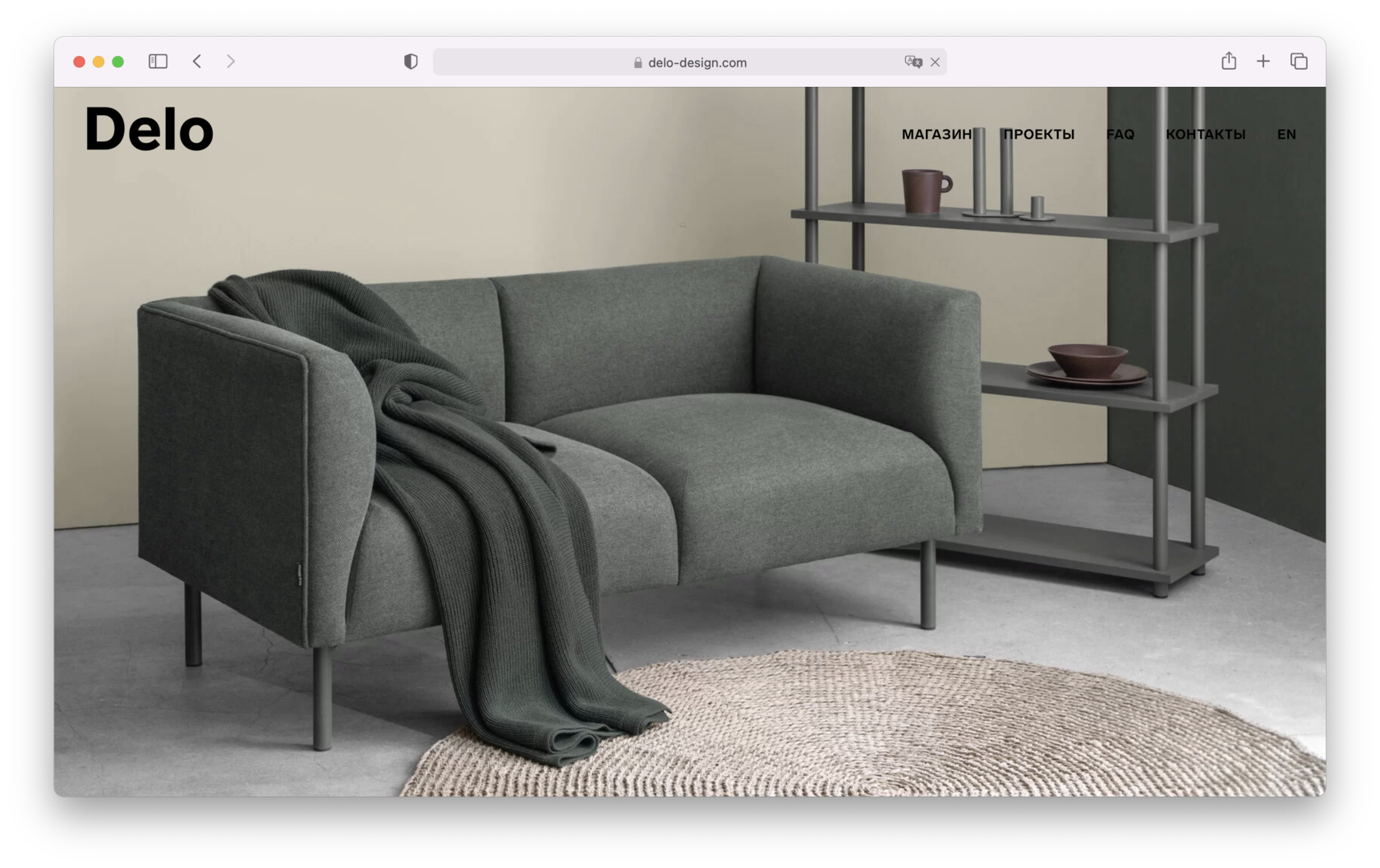
Сайт компании, которая разрабатывает и производит концептуальные малые архитектурные формы и мебель.
Delo Design
Имеет прямое отношение к тому, о чем вы сообщаете в тексте, и представляет собой, по сути, вещественное доказательство. Например, вы собираете лендинг о новом коттеджном поселке. Вашими документальными иллюстрациями будут фотографии коттеджей или их стройки, прилегающих территорий, чертежи и схемы местной инфраструктуры.
Художественное изображение
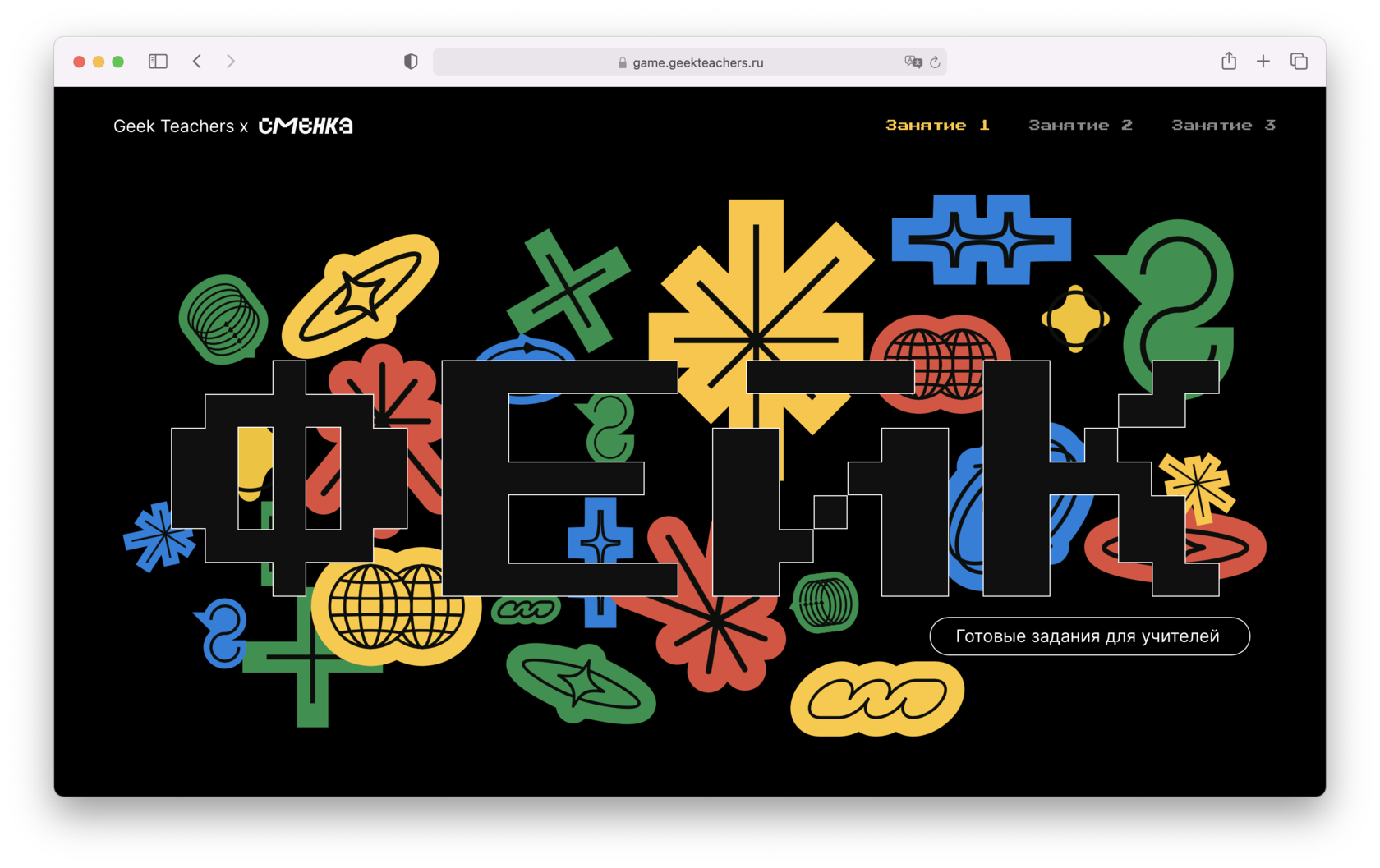
Обложка образовательного проекта.
Фейки
Не имеет прямого отношения к содержанию текста, а является средством передачи его смысла — метафорой. Например, вы делаете сайт центра психологической помощи, и у вас нет возможности проиллюстрировать душевные проблемы документально. Для того, чтобы передать эмоциональное состояние человека, находящегося в стрессе, вы используете фотографию бушующей грозы.
Важный момент: художественная иллюстрация не должна полностью дублировать смысл текста — это лишает ее какой-либо ценности. Например, лендинг о лекарственных средствах не стоит иллюстрировать фотографией горсти «абстрактных» разноцветных таблеток в руках. Это совершенно бессмысленно.
Перед тем как иллюстрировать материал, нужно выбрать между документальными и художественными изображениями. Не стоит их смешивать в одном материале — это мешает логике визуального ряда. В случае если вы предпочли документальные средства — постарайтесь показать все, что действительно важно и полезно увидеть читателю. Если выбор пал на художественную иллюстрацию, то старайтесь придерживаться общей логики и стилистики визуального ряда во всем материале. Это позволит вам вплести историю в историю и создать «второй слой».

Дмитрий Сердюк
Изображения — очень мощный эмоциональный ресурс, который продает. Не экономьте. Если на сайте плохие фотографии, то каким бы хорошим ни было предложение, общее ощущение смазывается, продажи падают. Начинают возникать вопросы про доверие, про качество того, что вы продаете.
Поэтому подобрать хороший визуал — важная задача. Обычно визуал вытекает из концепции и референсов, которые под эту концепцию находятся. Часто в процессе работы я ставлю подходящие фотографии, просто чтобы посмотреть как оно работает. Искать фото можно где угодно — Google, специализированные подборки, например, niice.co. Либо даже взять фото с сайта схожей тематики.
Для референсов также можно использовать стоки. Бывает, что фотография в фотобанке стоит неподъемные для небольшого бизнеса деньги. Или просто сложно найти фотографии под конкретную задачу. Какие-нибудь улыбающиеся темнокожие парни подойдут не каждому сайту в России. Поэтому можно найти что-то близкое, а потом заказать съемку фотографу на основе того, что вы подобрали. Фотографу будет легко ее сделать, если будет от чего отталкиваться. Это самый простой способ поставить фотографу четкую задачу.
Вообще нужно поддерживать местных фотографов. Закажите съемку — вы получите уникальный контент, а фотограф заработает и сможет купить новый объектив, и в следующий раз сделать еще лучше. Ищите локальных людей, растите командой.
Если бюджет совсем ограничен, а вы предлагаете уникальную услугу и у фотографий, скорее, информационная цель, то можно сделать съемку и самому. Найти образцы фотографий, позаботиться о хорошем освещении, положить предмет на белый фон и сделать резкий кадр. Даже с помощью iPhone.
Но если задача имиджевая, то лучше вложиться и сделать хорошую съемку. И надо понимать, что если вы, например, для главной страницы магазина делаете дорогую, качественную съемку, а товары фотографируете в походных условиях, то это будет заметно и ничего, кроме недоумения, у пользователя не вызовет и, скорее всего, отпугнет покупателя.
Еще один ресурс, который мне хотелось бы отметить — flickr. Он отличается тем, что люди выкладывают фотографии хорошего качества, но не сток. И администрация сайта даже может прислать предупреждение, если альбом напоминает коммерческий. Фликр хорош еще тем, что там есть не только традиционные фотографии, но и какие-то старинные снимки, фото из музеев. Можно взять фото гобелена, который выложил какой-нибудь музей и сделать из него паттерн, фон для сайта. Плюс, если фотография не разрешена для коммерческого использования, можно написать автору и купить фото. Люди охотно общаются и идут навстречу. Если у вас некоммерческий проект, то фотограф и вовсе может разрешить использовать фото бесплатно.
Как судить о качестве изображений?
Качество картинки также можно оценивать с двух позиций: технической и эстетической .
С технической стороной вопроса все достаточно просто. Размеры картинки указываются в пикселях: сначала горизонтальная сторона, затем вертикальная. Для полноэкранных изображений подбирайте те, которые не меньше разрешения наиболее популярного экрана. На данный момент (середина 2016 года) таким разрешением для настольных компьютеров является 1366×768 px.
Когда вы делаете сайт на Тильде, то фото слишком большого размера автоматически уменьшаются до 1680 пикселей по ширине. Это позволяет сохранить хорошее качество, но оптимизировать вес изображений, чтобы страница загружалась быстрее и лучше индексировалась поисковиками.
Эстетика картинки — вопрос субъективный, но в большинстве случаев бесхитростный. Посетитель сайта или лендинга ожидает увидеть фото, у которых все в порядке с резкостью, яркостью, цветностью и контрастностью. В пейзажных снимках предпочтительна ровная линия горизонта, в интерьерных — перспектива, в предметных — неискаженные пропорции. В большинстве ситуаций покупка снимков в стоках или агентствах гарантирует вам соблюдение этих правил.
Где найти нужные изображения?
Есть три пути: найти бесплатно, купить или сделать. Рассмотрим их по порядку.
Нельзя просто так взять нужную картинку в Google (или любом другом поисковике) и использовать ее, указав источник. Это нарушение авторского права, которое может стать основанием для судебного иска. Все картинки кому-то принадлежат.
Где взять бесплатные картинки?
Зато можно бесплатно использовать изображения по лицензиям Creative Commons . Они делятся на две крупные категории: разрешенные или запрещенные к коммерческому использованию.
Если ваша страница подразумевает извлечение прибыли даже косвенными путями, то это соответствует категории коммерческого использования.
Самый простой способ найти фото для сайта — воспользоваться в Google вкладкой «Картинки» и уточнить поиск в меню «Инструменты поиска». Во вкладке «Права на использование» можно выбрать лицензию, разрешающую бесплатное использование изображения. Кстати, здесь же можно уточнить и размер искомой картинки.
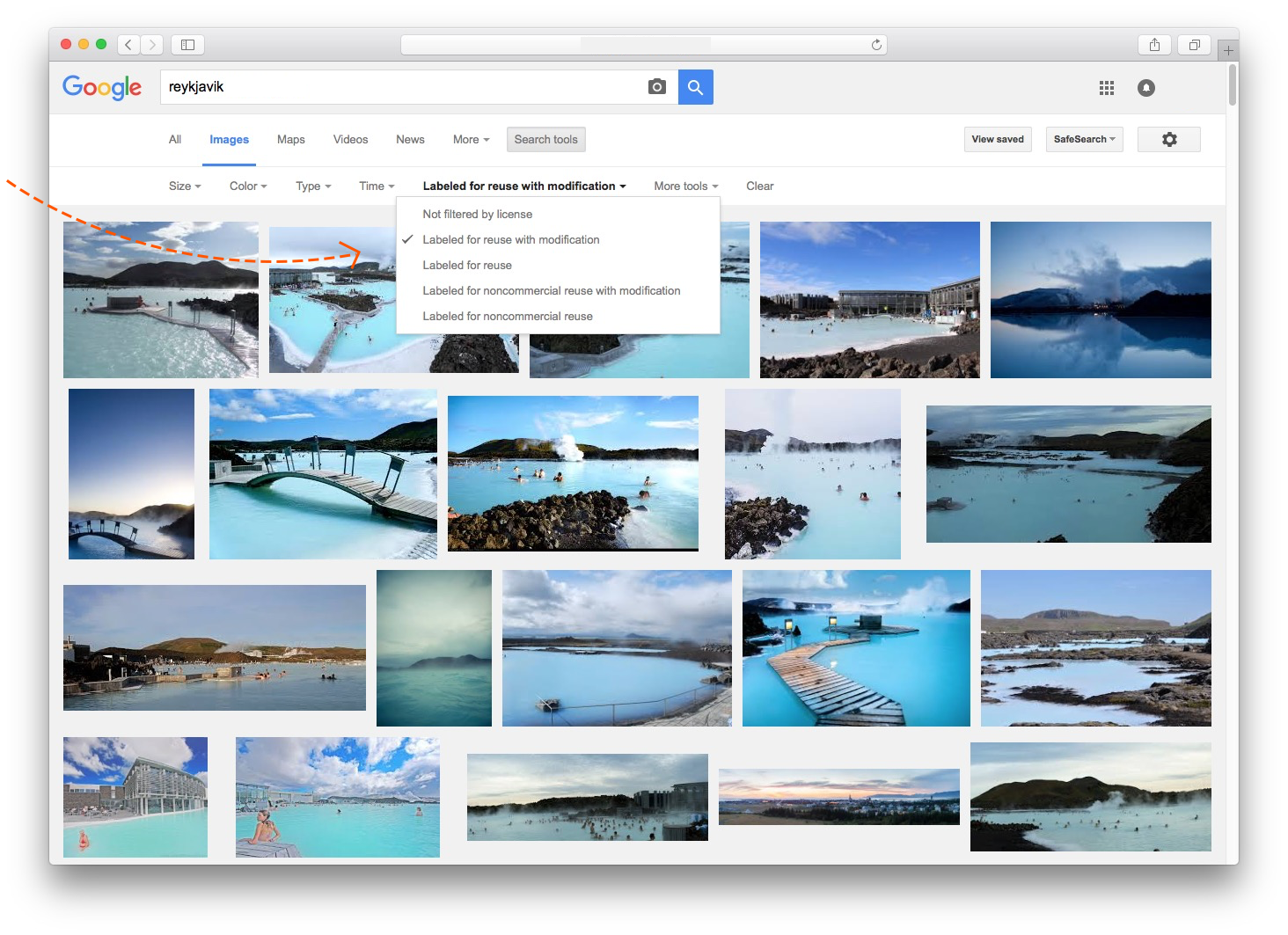
Скриншот сайта https://images.google.com
Обычно мы рекомендуем придерживаться принципа «сначала контент» и подготовить все изображения заранее, до того, как вы начали делать сайт на Тильде. Но если в процессе создания сайта вам нужно заменить или добавить фото, то удобно пользоваться встроенным поиском картинок. Откройте меню «контент» блока, в котором есть изображение, и нажмите на иконку «поиск». Здесь задавать параметры поиска не нужно, он уже настроен так, что ищутся картинки большого размера и с лицензией, которая подразумевает бесплатное использование .
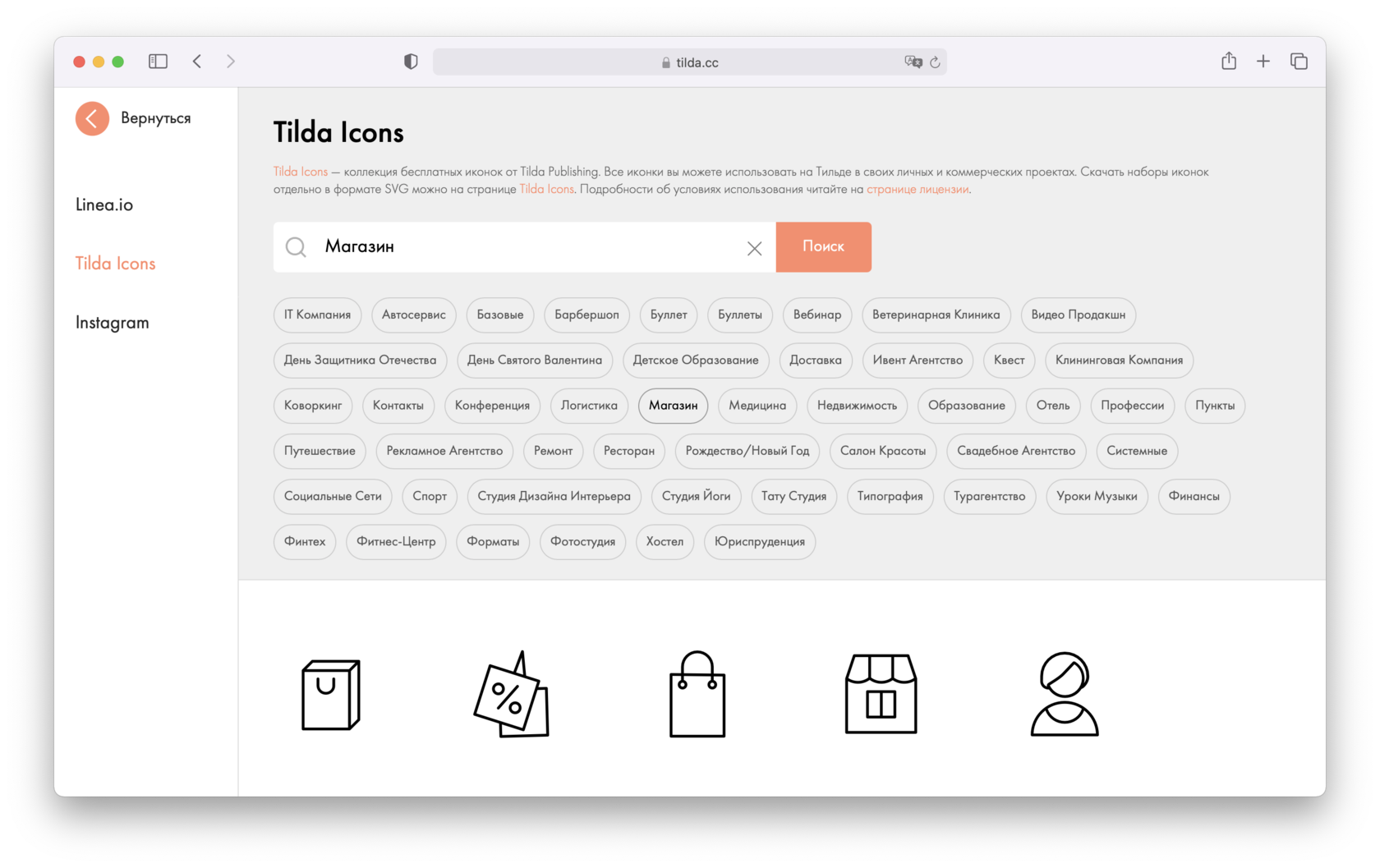
Поиск бесплатных иллюстраций в библиотеке Тильды
Другой вариант — воспользоваться поиском на сайте Creative Commons . Здесь можно найти не только картинки, но и мультимедиа — видео, аудио.
Многие профессионалы и любители публикуют свои работы под лицензиями CC на сервис е Flickr, где р езультаты поиска также необходимо уточнить и выбрать нужную лицензию. В описании выбранной вами фотографии вы найдете указание лицензии, по которой она распространяется.
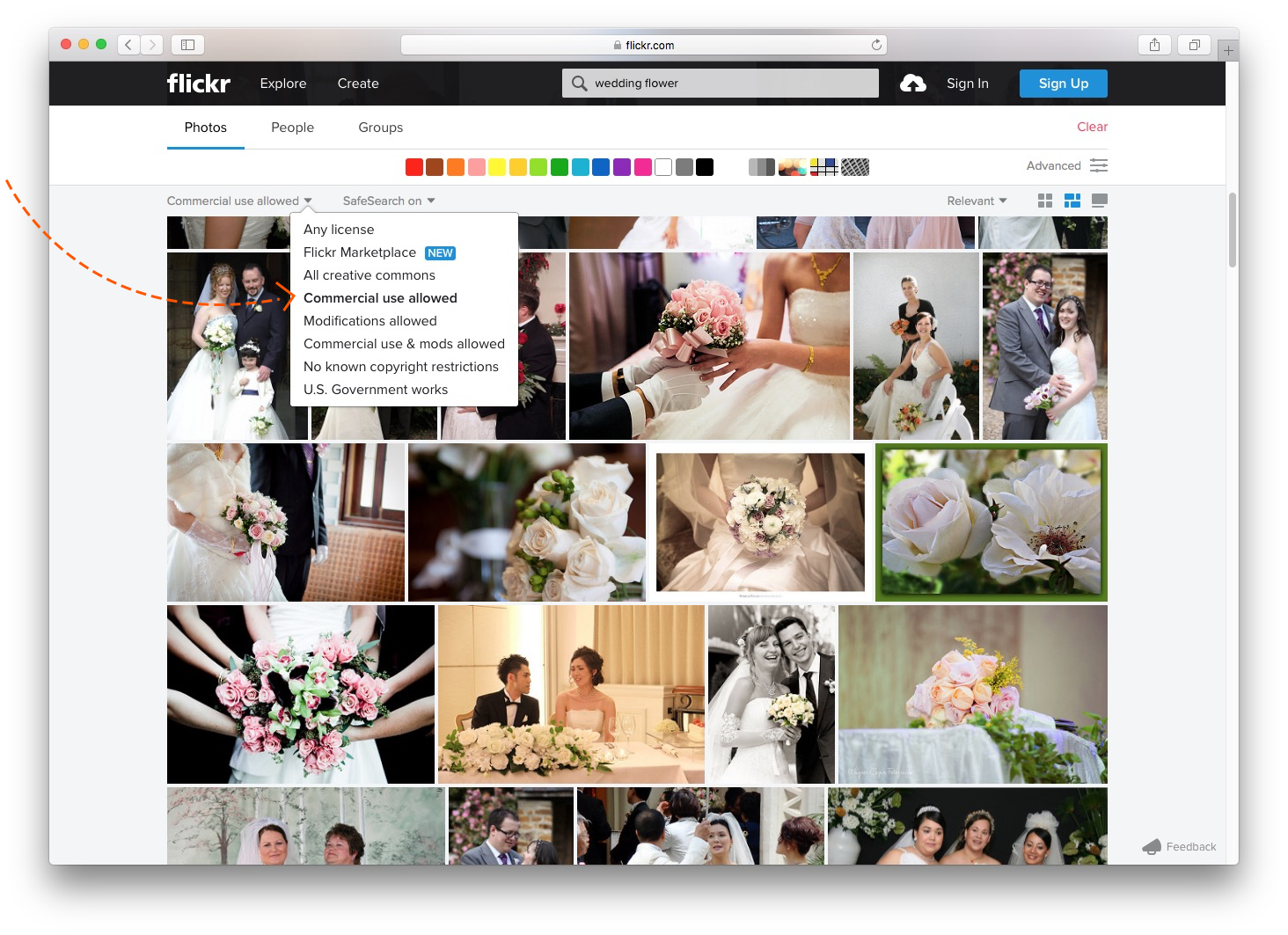
Скриншот сайта https://www.flickr.com/search/advanced
Изображения по лицензии Creative Commons нужно правильно подписывать. Указание авторства — обязательное условие использования. Делается это по шаблону «Имя автора / Наименование источника / Тип лицензии».
Например: John Wood / Flickr / CC BY-SA или Moscow State University / Wikimedia / CC BY
Поисковые системы не являются источником, поэтому ни при каких обстоятельствах не надо указывать Google ( если только изображение не принадлежит самой компании Google).
Абсолютно бесплатно можно использовать картинки, находящиеся в общественном достоянии (Public Domain) . По закону РФ произведение переходит в общественное достояние через 70 лет после смерти автора. Это открывает возможности к использованию репродукций живописи, архивных фотографий и материалов. Подробнее можно прочитать об общественном достоянии на Википедии .
Лицензия CC0 ( Creative Commons Zero) приравнивается к общественному достоянию. По сути, автор полностью отказывается от своих прав на изображение и позволяет вам использовать фото как угодно и делать с ним все, что пожелаете. Такой подход практикуется на проекте Unsplash , где каждые десять дней появляются 10 новых фото.
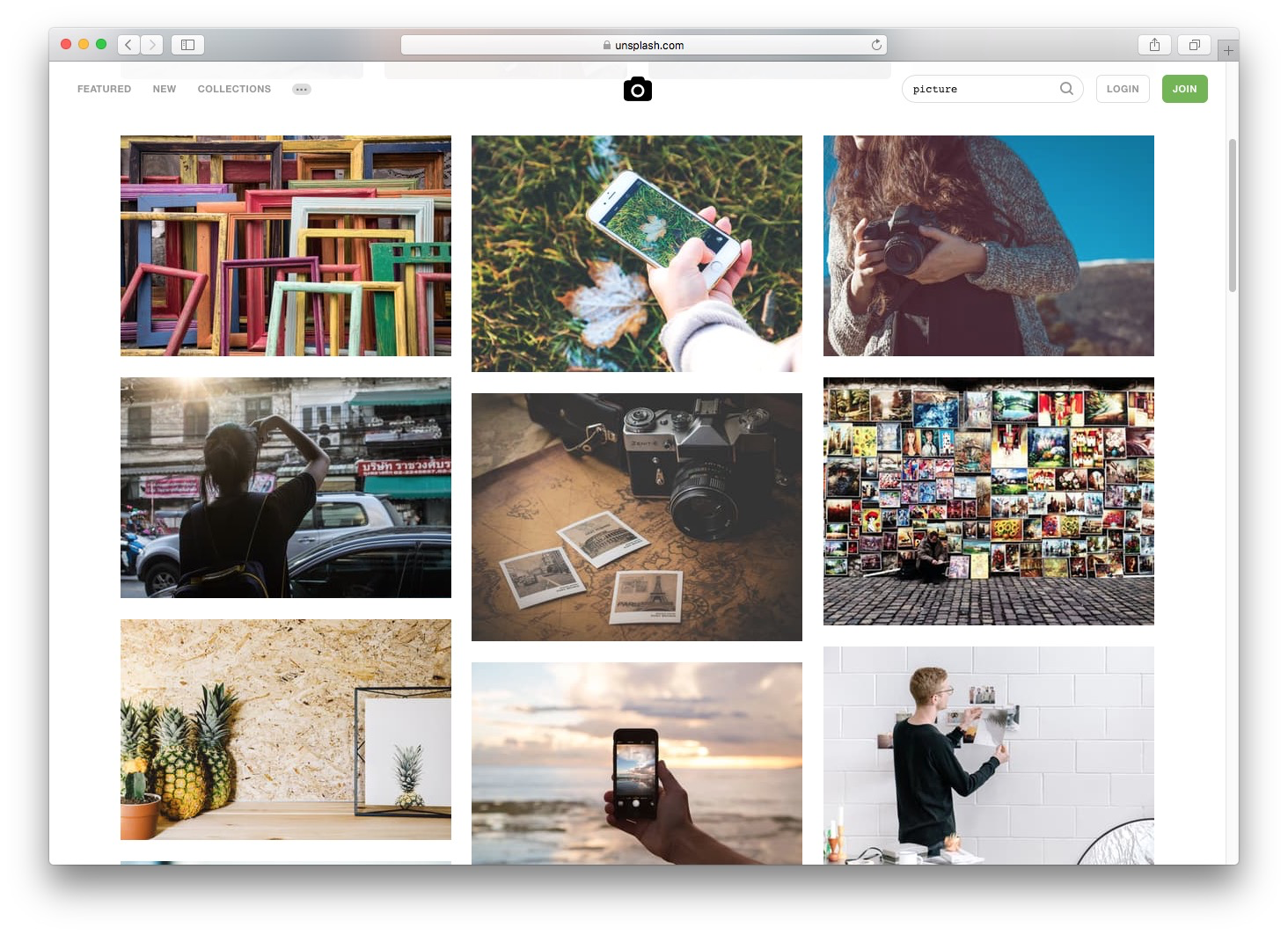
Скриншот сайта https://unsplash.com
Есть и другие источники бесплатных картинок.
Перейти на сайт
Большой архив, где есть возможность искать фото не только по ключевым словам, но и по предпочтительной цветовой гамме. Это отличное решение для работы с визуальными концепциями.
- Поиск есть
- Регистрация не нужна
- Лицензия CC0
Перейти на сайт
База бесплатных фотографий, иллюстраций, векторной графики и видеороликов в высоком качестве. Для удобства работы можно использовать API.
Freeimages
Перейти на сайт
Крупная база бесплатных изображений, включающая поиск по premium-сегменту в который входят платные источники. Большой выбор, но не самые лучшие картинки.
- Поиск есть
- Регистрация нужна
- Пользовательское соглашение
freestocks.org
Перейти на сайт
Здесь можно найти хорошие картинки в наиболее популярных категориях: животные, архитектура, мода, еда, природа, технологии.
- Поиск есть
- Регистрация не нужна
- Лицензия CC0
Everypixel
Перейти на сайт
Агрегатор стоков, который индексирует 20+ сайтов с бесплатными изображениями. Запрос можно отфильтровать по источникам, типу изображений, например, фотография или вектор, и цвету. Выдача ранжируется на основе нейросетей, которые анализируют качество контента.
- Поиск есть
- Регистрация не нужна
- Лицензия CC0
Startup Stock Photos
Перейти на сайт
Неплохая база изображений на тему стартапов. Подойдет всем, кто работает в сфере digital: блогерам, издателям, дизайнерам, программистам и другим специалистам.
- Поиск отсутствует
- Регистрация не нужна
- Лицензия CC0
Streetwill
Перейти на сайт
Здесь можно найти качественное фото на разные темы c возможностью поиска по ключевым словам. Не все картинки имеют исходное высокое разрешение, но для Тильды предлагаемые варианты подойдут.
- Поиск есть
- Регистрация не нужна
- Лицензия CC0
SplitShire
Перейти на сайт
Бесплатный сток со множеством категорий картинок. Для удобства использования можно заплатить $20/год и тогда картинки будут отправляться прямиком в ваш Dropbox.
- Поиск есть
- Регистрация не нужна
- Пользовательское соглашение
StockSnap.io
Перейти на сайт
Содержит сотни бесплатных фотографий на различные темы. В разделе Trending можно посмотреть какие картинки предпочитают использовать другие посетители.
- Поиск есть
- Регистрация не нужна
- Лицензия CC0
Этот список можно продолжать почти бесконечно. Лучший способ найти нужный бесплатный сток — это воспользоваться поиском в Google по такой схеме: free stock photo + искомая тема фото. Например, «free stock photo girl iphone» позволит найти такой результат:
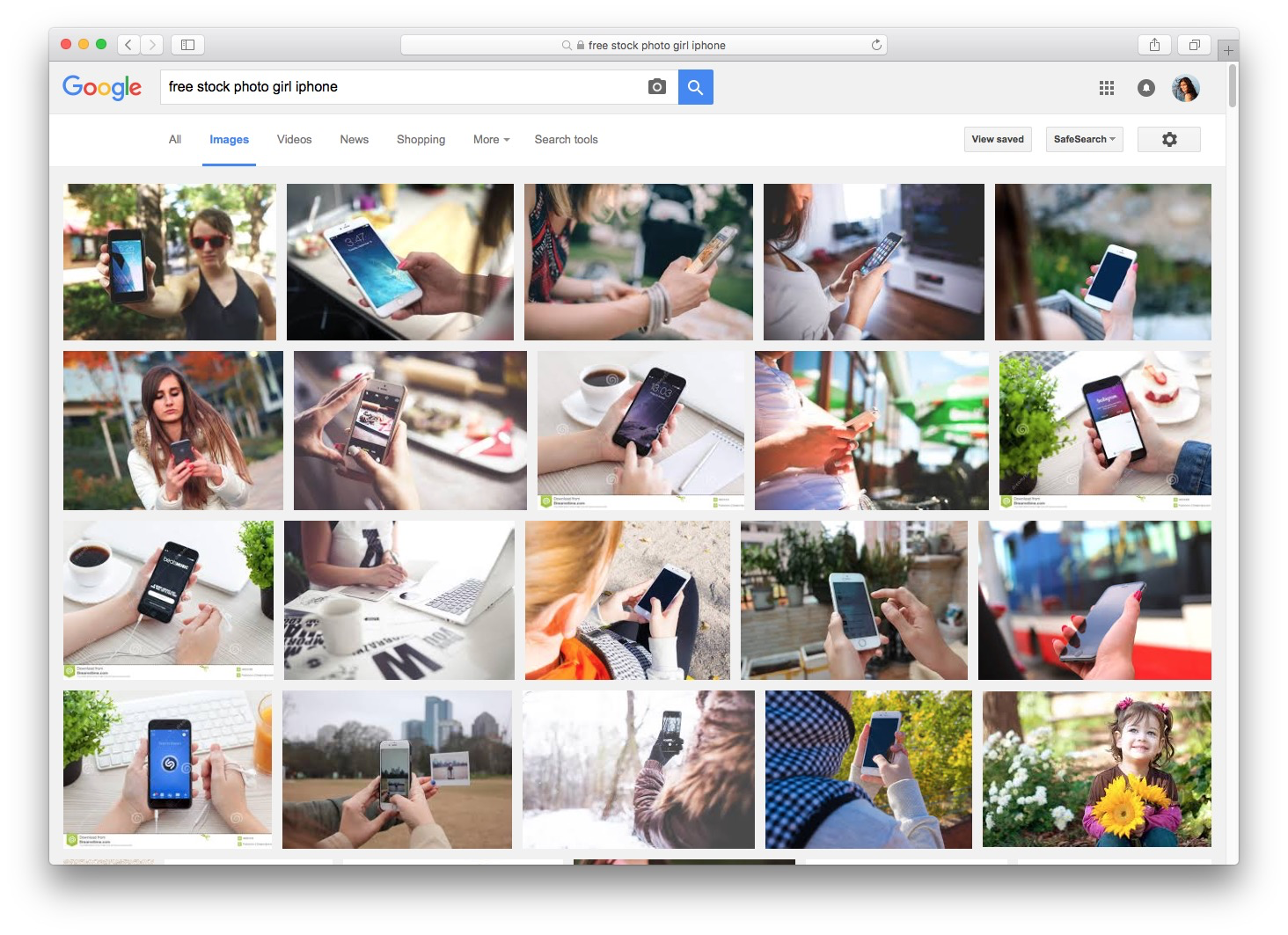
Где купить изображения?
Покупать изображения имеет смысл, если вам нужна картинка, связанная с редкой темой или вы хотите продемонстрировать платежеспособность.
Есть три главных направления платных картинок: Stock, Creative и Editorial. Отличие первых двух достаточно символическое и выражается в основном в цене. Editorial — это репортажная съемка, которую не всегда можно использовать в коммерческих целях.
Картинки категории Stock обычно стоят не дороже 1—2 долларов за штуку и качественно не отличаются от бесплатных. К ним имеет смысл прибегать, если не хочется долго искать фото. На платных стоках база изображений гораздо больше.
Вот некоторые из них:
Adobe Stock
Перейти на сайт
Перейти на сайт
Dreamstime
Перейти на сайт
Depositphotos
Перейти на сайт
Shutterstock
Перейти на сайт
Istockphoto
Перейти на сайт
Shutterstock
Перейти на сайт
Istockphoto
Перейти на сайт
Стоковые картинки чаще всего приобретаются по лицензии Royalty-Free, которая подразумевает однократную оплату в момент покупки. Это значит, что вы можете использовать купленное изображение многократно.
Картинки категории Creative — это «элитная» версия стока. Изображения стоят значительно дороже и могут распространяться по лицензиям Rights-Managed или Rights-Ready, которые позволяют вам обладать исключительными правами на использование картинки в условленные сроки. Вы не сможете использовать изображение более одного раза и позже оговоренного с поставщиком периода действия договора. Стоимость одного изображения может варьироваться в пределах от $100 и до бесконечности.
Editorial — это изображения для редакционного использования, для освещения конкретного информационного повода. То есть изображение должно иметь прямую связь с текстом и не использоваться в коммерческих целях. Именно такие картинки вы встречаете на новостных сайтах.
Как правило их распространяют крупные фотоагентства или фотослужбы информационных агентств.
- Библиотека изображений «РИА Новости»
- Фотохроника ТАСС
- Reuters Picture

Валерий Горохов
ex-фотодиректор Meduza*
*СМИ признано иностранным агентом
Если вы готовы потратить немного денег на фотографии для вашего сайта — лучше потратьте их. Есть куча институций, которые продают фотографии для самых разных нужд: от стоковых изображений чашки кофе на деревянном столе и вида Невского проспекта с дрона (например lori.ru) до протокольной съемки заседания правительства и спортивных соревнований (tassphoto.com, visualrian.ru).
Кроме того, есть множество источников с бесплатными фотографиями: от flickr.com, в котором фотографы могут выпускать фотографии с лицензиями Сreative Сommons с разными ограничениями, до unsplash.com, где все фотографии доступны без ограничений по использованию с лицензией CC0. В любом случае, подумайте, действительно ли вам нужна фотография там, куда вы хотите ее поставить, не будет ли она выглядеть глупо.
Какие еще есть варианты?
Во-первых, вы можете сами выступить в роли заказчика иллюстрации или даже ее автора. Найти исполнителя работы проще всего в социальных сетях и базах фрилансеров. Несколько русскоязычных сайтов:
- Weblancer
- Freelansim
- Freelance.ru

Яна Плющева
Найти подходящие фотографии для своего проекта — большое дело. Стоки и бесплатные ресурсы могут предоставить сотни изображений по вашему запросу, но не стоит хватать все подряд. Для начала я изучаю какого рода изображения представлены на сайте. Если пройти взглядом первые несколько страниц на стоке, можно увидеть качественную разницу.
Как правило очень много «заезженных» постановочных фото, где люди пожимают друг другу руки и лучезарно улыбаются в камеру. Думаю, такими снимками никого уже не удивить, да и привлекательности в них мало. Отсеивая взглядом такие фотографии, можно увидеть, иногда тоже постановочные, но более естественные кадры, где все находится в привычной для нас среде. По качеству они ни чем не уступают, но смотреть на них намного приятнее.
Поделюсь любимыми ресурсами, на которых я ищу снимки.
Unsplash: там классный выбор! Очень много снимков природы, интерьеры и так далее; все фотографии очень графичные. Но если вы ищете портреты, то здесь их мало, в основном сложные ракурсы и виды со спины. На Unsplash вы найдете атмсферу.
Еще один — stocksnap.io. Некоторые снимки дублируются с предыдущего ресурса, но есть и отличия. Stocksnap и Unsplash, как мне кажется, отлично дополняют друг друга.
Больше всего мне нравится поиск на Flickr. Там я ищу материал чаще всего. Самые классные снимки находила именно там. Но на Flickr поиск намного сложнее и порой как-будто становится соревнованием и головоломкой. Чтобы понять, нужно начать в нем копаться.
Во-первых, совсем не все фотографии вы можете взять бесплатно и использовать. Нужно внимательно следить за условием лицензирования. Владельцы снимков сами решают дать ли доступ на использование изображений другим людям и ограничивают свободу этого использования. Чтобы узнать, можете ли вы скачать фотографию для коммерческого использования или своего блога, обратите внимание на черные иконки внизу, справа от фотографии. Пройдя по их ссылке, вы сможете прочитать какой из типов лицензии Creative commons вам доступен.
На Flickr поиск сложнее и порой может сильно затянуться, так как там можно найти и любительские фото с вечеринок и высококачественные снимки профессиональных фотографов. При поиске все они перемешаны друг с другом, поэтому понадобится внимательность, чтобы вычленить качественные изображения.
Здесь более гибкая система поиска, и можно отсортировать фотографии не только по размерам, цвету и так далее, но и задать поиск фотографий только с определенным типом лицензии. Например, Сommercial use allowed.
Когда появляется удачная находка, я всегда перехожу в профиль автора, так как часто его коллекция может содержать еще больше подходящих снимков такого же уровня качества. А иногда это может быть целый альбом, подходящий вашему запросу. Шансы найти хорошее фото увеличиваются.
Также можно сохранять понравившиеся фотографии в Favorites, чтобы не забыть потом указать имя автора и не потерять фото. Иногда я веду несколько проектов сразу. Часто я отыскиваю классные фотографии, которые в текущем проекте мне не подходят, но сохраняю их для того, чтобы потом всегда можно было вернуться к ним и использовать в другом. Или же, чтобы потом подробнее изучить другие работы автора. Также иногда можно подбирать фотографии для параллельных проектов.
Если снимок отмечен лицензией для свободного использования в коммерческих целях, это совсем не значит, что все фотографии в альбоме имеют такое же разрешение. Поэтому нужно проверять отметку каждого понравившегося снимка. А после, можно написать автору и предупредить о том, что хотели бы использовать его снимок по лицензии c указанием его авторства.
Чтобы не отвлекаться и не терять из вида страницу с основным поиском, открывайте нужные вам снимки и профили в новом окне, и из него уже изучайте, сохраняйте и скачивайте. Я делаю это потому, что при долгом поиске загрузка изображений и переход по ссылкам становятся тяжелее и занимают больше времени. Поэтому у меня всегда открыта страница со всеми изображениями по запросу и отдельно странички с нужным мне фото. На ней можно узнать все о фотографии, сохранить, скачать, закрыть вкладку и продолжить поиск.
И еще немного любимых ресурсов для поиска материала:
Photos. Google
The Pic Pac
Pixabay
Нейросети для улучшения качества фото

Искусственный интеллект генерирует видео, рисует, пишет посты. Совсем скоро начнёт покорять Марс. А пока нейросети не дошли до космоса, будем использовать их в быту, например, раскрашивать чёрно-белые снимки или менять фон. Рассказываю, как работает улучшение качества фото с помощью нейросетей онлайн.
Но сначала баннер с нашей рекламой.
Подпишитесь на Telegram OkoCRM
Новости команды OkoCRM, обновления в системе, полезные инструменты для продаж.

1. BigJPG
Сложность использования: ❌❌
Стоимость: от 6 $
BigJPG — увеличивает маленькие фотографии без потери качества. Можно работать вообще без регистрации, но с регистрацией нейросеть для улучшения качества фото работает гораздо быстрее. На бесплатном тарифе можно обработать до 20 изображений в месяц.
Принцип работы
Здесь всё просто: загружаем снимок → выбираем настройки: во сколько раз увеличить картинку и нужно ли убрать шумы → получаем картинку.

Без регистрации время ожидания 40 минут, с регистрацией пишет 3 минуты, но по факту пришлось подождать все 40. В платном тарифе обещают, что нейросеть будет работать быстрее.
Бесплатно можно увеличить картинку в 2–4 раза и убрать шумы. Я взяла рандомную фотографию из интернета и вот, что получилось в итоге.

Нейросеть увеличила снимок в 4 раза. Но я его немного уменьшила, чтобы картинка поместилась на странице.
Искусственный интеллект увеличил фотографию без потери качества, но шумы не убрал. Давайте попробуем на более современном изображении с котёнком.

Сервис снова работал медленно. Картинку увеличил, но качество не улучшил.
С BigJPG не получилось добиться улучшения качества фото с помощью нейросети. Изображение было размытым, таким и осталось.
Преимущества и недостатки
➕Здесь легко работать, минимум настроек.
➖Очень долго обрабатывает картинку.
➖Увеличивает изображение, но не убирает шумы и размытие.
5 способов улучшить качество фото в Photoshop
Для того чтобы создать эффектную картинку, необходимы исходники хорошего качества. Но такая возможность есть не всегда. В фотошопе есть инструменты, которые помогают исправить мелкие недочёты изображения.
Основные возможности фотошопа, которые помогут улучшить фото:
- настройки резкости,
- удаления шумов,
- коррекции яркости и контрастности,
- цветокоррекции,
- наложения слоёв.
В статье выясним, как улучшить качество фото в фотошопе и подробно разберём каждый инструмент.
Содержание статьи скрыть
Усиливаем резкость
Усиление резкости улучшает фокусировку и детализацию, из-за чего фото выглядит более качественным. При ретушировании вы увеличиваете контраст между тёмными и светлыми пикселями, в результате создаются чёткие переходы. Объекты, запечатлённые на фото, становятся хорошо различимы.
В фотошопе есть разные фильтры, которые помогают усилить резкость, но самые популярные — Smart Sharpen и Sharpener Pro.
Smart Sharpen
Smart Sharpen — «умная» резкость. Регулирует несколько параметров:
- Эффект/Amount — сила воздействия.
- Радиус/Radius — количество затронутых фильтром пикселей. Определяет размер тени и света.
- Уменьшение шума/Reduce Noise — сглаживание картинки.
- Выберите фотографию, откройте её в фотошопе и сделайте дубликат исходного слоя.
- Откройте фильтр Filter — Sharpen — Smart Sharpen.
- Двигайте ползунки Amount, Radius, Reduce Noise, усиливая резкость изображения. Универсальных значений параметров нет — отталкивайтесь от особенностей фото.
Совет . При усилении резкости в фотошопе есть риск перестараться, поэтому рекомендуем работать не с рабочими слоями, а с дубликатом. Тогда, если что-то пойдёт не так, вы просто изменить прозрачность слоя или создадите маску.
Sharpener Pro
Sharpener Pro — бесплатное расширение плагина Nik Collection, которое позволяет настраивать резкость цифровых изображений. Это расширение особенно часто используют фотографы, которые делают профессиональную ретушь, и дизайнеры, работающие с визуальным контентом.
- Выберите фотографию, откройте её в фотошопе и сделайте дубликат исходного слоя.
- Откройте фильтр Filter — Nik Collection — Sharpener Pro.
- Двигайте ползунки параметров, чтобы настроить резкость.
Если хотите сделать локальную коррекцию, нажмите «Контрольные точки». Теперь вы можете выбрать, с какой частью изображения работать:
Основное преимущество инструмента — гибкие и интуитивно понятные настройки. Инструменты можно применить ко всему изображению или к его части.
Ежедневные советы от диджитал-наставника Checkroi прямо в твоем телеграме!
Подписывайся на канал
Подписаться
Удаляем шумы
Усиление резкости помогает повысить качество фото, но вместе с этим добавляет лишние шумы. В результате картинка выглядит грязно и не эстетично. Есть отличные инструменты, которые помогают сгладить всё лишнее и избавиться от недостатков.
Reduce Noise
Reduce Noise — фильтр, который поможет убрать цветовые шумы, если вы сделали фото в тёмном помещении или в сумерках.
- Выберите фотографию, откройте её в фотошопе и сделайте дубликат исходного слоя.
- Откройте фильтр Filter — Noise — Reduce Noise.
- Появится меню, где вы можете настраивать параметры: интенсивность, сохранить детали, уменьшить шумы цветов и детали резкости.
Интенсивность — основной параметр, который уменьшает шумы и снижает яркость. Двигайте ползунок, чтобы подобрать оптимальное значение. Усреднённого универсального показателя нет, ведь редактируемые фотографии сильно отличаются друг от друга.
Сохранить детали — определение силы предыдущего параметра.
Уменьшить шумы цветов — изменение силы хроматического шума. Удаляет цветные пиксели, которые могут появляться в формате JPEG.
Слева изображение с 5% уменьшения шума цветов, справа — 90%
Детали резкости — сохранение резкости контуров изображения. Позволяет сделать акцент на некоторых деталях.
Слева параметр настроен на 74, справа на 0%
Если не хотите тратить много времени, можете настроить только «Интенсивность», а остальные параметры уменьшить до нуля.
Surface Blur
Чтобы ещё сильнее сгладить изображение, используйте фильтр Surface Blur. Он размывает площадь с однородным тоном, не размывая малые детали.
- Дублируйте отредактированный слой и откройте фильтр.
- Вы увидите два параметра размытия:
- радиус — размер размываемой области;
- изогелия — размытие граничащих пикселей.
Подгоните оба параметра под изображение, двигая ползунок. Результат:
Остаётся только объединить отредактированные с помощью Reduce Noise и Surface Blur слои в одну группу и изменить непрозрачность на 65%.
Настраиваем яркость и контрастность
Иногда для улучшения качества изображения достаточно совсем простых манипуляций. Например, добавить сочности цветам помогут инструменты «Яркость/Контраст» или «Кривые/Curves». Он повышает чёткость картинки, за счёт работы с тональным диапазоном.
Кривые
Корректирование яркости и контрастности позволяет ярче цвета или, наоборот, приглушить их. При усилении яркости светлые участки изображения расширяются. При уменьшении — расширяются тени. Вы можете подбирать любые параметры яркости и контрастности, опираясь на свой вкус и визуальное восприятие изображения. Но эффективнее отталкиваться от графика гистограммы.
Чтобы посмотреть гистограмму, откройте меню Изобрежние/Image — Коррекция/Adjustments — Уровни/Levels
Читать график гистограммы просто: по вертикали отображается количество пикселей яркости, по горизонтали — яркость пикселей. Левая граница графика — тёмный цвет, а правая — светлый. Если кадр тёмный, то на изображении много чёрных пикселей и мало светлых. График смещается влево. Если график сильно уходит в правую сторону, вы работаете с засвеченной фотографией.
Оптимальное соотношение светлых и тёмных участков
- Выберите фотографию, откройте её в фотошопе и сделайте дубликат исходного слоя.
- Выберите команду «Слой» — «Новый корректирующий слой» — «Кривые». В открывшемся диалогом окне нажмите «ОК».
- Щёлкните на кривую и перетащите направляющую точку. При перемещении точки в верхней части кривой вы корректируете светлые участки, в центре — средние тона, внизу — тени.
Если хотите осветлить тени, перетащить точку внизу кривой наверх. Если нужно сделать светлые участки более тёмными, перетащите точку наверху кривой ниже.
Остальные точки кривой остаются на одном месте, пока вы не начнёте работать с ними. Необязательно корректировать всё изображение, вы можете настроить только одну тональную область.
Накладываем слои
Наложение слоёв — один из самых популярных инструментов в фотошопе. Обычно его используют, чтобы добавить объект на фон, наложить текстуру или тонировать изображение. Но режимы наложения также могут улучшить качество фотографий.
High Pass
High Pass — цветовой фильтр, который используют для детальной ретуши и улучшения качества фотографий. При его использовании важно выбрать значения, когда на изображении начнут появляться нужные детали.
- Выберите фотографию, откройте её в фотошопе.
- Сделайте дубликат исходного слоя — нажмите на основной слой и клавиши Ctrl + J.
- Переведите фото в чёрно-белый формат — клавиши Ctrl + Shift + U.
- Во вкладке Фильтры откройте раздел Другое и выберите Цветовой контраст/High Pass.
- Появится окно, где вы можете настроить Радиус.
Если перетянуть ползунок влево, вся зона станет серого цвета.
Если вправо — почти ничего не изменится.
Чтобы улучшить качество фото, нужен эффект, когда чуть-чуть видны контуры изображения.
Не привязывайтесь к радиусу 1,9, как в примере. Для каждого фото он будет индивидуален.
- Выбрав значение радиуса, нажмите ОК.
- Находясь на вот этом слое обычный измените на перекрытие.
Вот, что получится.
Делаем цветокоррекцию
Цветокоррекция — замена или изменение определённых тонов, их насыщенности и оттенков. Этот инструмент поможет убрать красные глаза, изменить тон лица, добавить яркости оттенкам и восстановить цвета на засвеченной фотографии.
В фотошопе работа с цветом осуществляется с помощью корректирующих слоёв. Вы можете применять инструменты сразу к картинке — тогда все изменения будут необратимы, а можете создать отдельный корректирующий слой, как в предыдущих примерах. Второй вариант лучше, потому что позволяет возвращаться, вносить изменения и корректировки.
Самый простой способ поправить фото — сделать цветокоррекцию автоматически. Для этого нужно только применить к изображению «Автотюн», «АвтоКонтраст» или «Автоматическую цветовую коррекцию» — все три инструмента находятся во вкладке Изображение/Image
Если автокоррекция не дала результат, воспользуйтесь специальным фильтром — Camera Raw.
Camera Raw
Camera Raw — один из самых продвинутых и популярных инструментов для ретуши. В нём есть огромное количество настроек, но для улучшения качества фото достаточно изменения трёх параметров: чёткости, насыщенности и красочности.
- Выберите фотографию, откройте её в фотошопе и сделайте дубликат исходного слоя.
- Запустите Camera Raw через фильтр.
- Справа на экране отобразится вот такое окно с настройками.
Вам нужны только три из них: чёткость, красочность и насыщенность. Двигайте ползунки влево и вправо, чтобы подобрать те значения, которые подойдут под вашу фотографию.
Совет. Будьте осторожны при настройке насыщенности и красочности. Эти инструменты придают сочность изображениям и повышают их чёткость, но могут вредить детализации и полутоновым переходам. Чтобы избежать проблем, следите за балансом. Чёткость помогает усилить детализацию фото в области средних пространственных частот. При умеренном использовании обеспечивает глубину и объём, подчёркивает фактуры.
Научитесь профессионально обрабатывать изображения на курсах профессиональной ретуши. На это у вас уйдёт от двух до восьми месяцев. За это время вы научитесь менять фон, освещение, текстуры и общую стилистику фото. Вы прокачаете свой художественный вкус и сможете сотрудничать с рекламными агентствами или журналами как ретушёр.