
Windows Movie Maker
Windows Movie Maker — бесплатное приложение для создания собственных роликов и слайд-шоу из видео- и фотофайлов. Скачать программу Windows Movie Maker бесплатно вы можете прямо сейчас! На нашем сайте это возможно без регистрации.
Уделите всего несколько минут установке и почувствуйте себя режиссером. У вас все обязательно получится, даже если пробовать вы будете впервые — программа рассчитана на новичков.
Чем полезен сервис?
Основные особенности Windows Movie Maker:
- Оформление слайд-шоу при использовании фото и иллюстраций.
- Видео обработка: редактирование видеофайлов, обрезание и объединение.
- Наложение звукового сопровождения.
- Написание титров.
- Создание различных переходов.
- Настройка качества при сохранении проекта в формате WMV.
- Добавление привлекательных спецэффектов.
Виндовс Муви Мейкер
Итак, если загрузка и установка завершены, ответим на несколько важных вопросах, которые вам пригодятся.
Как пользоваться? Видеоролик создается практически без вашего участия — используются фотографии, аудио- и видеофайлы, а также спецэффекты и музыкальные дорожки. Его можно сохранить и выложить в Интернет. Изучите интерфейс программы — он вполне интуитивно понятный и похож на другие редакторы короткометражных фильмов.
Как поменять язык? Программа доступна для следующих операционных систем: для Windows 7, 8, XP и Vista. К сожалению, на сегодняшний день в настройках не предусмотрена функция замены языка. Но вы можете загрузить русскую версию программы и изменить язык интерфейса версии 2.6, а для версии 2.0 — 2.1 — загрузить русификатор.
Как создать ролик из видео и фото?
Работу с приложением можно свести в несколько основных пунктов:
- Запуск программы через меню Пуск/Программы/Windows Movie Maker (Поиск также поможет прийти к вам на помощь).
- Импорт интересующих вас файлов. Нажимаем «Import video»/«Import audio»/«Import music».
- Добавление изображений/видео-/аудиообектов на временную шкалу. Кнопка «Make an AutoMovie» позволит вам сделать это автоматически.
- Написание титров и названий с использованием различных шрифтов и способов анимирования.
- Присвоение специальных эффектов и интересных переходов.
- Редактирование и сохранение на компьютер.
Следуйте простым подсказкам видеоредактора и у вас легко получится создать настоящий короткометражный фильм или mp4 клип из собственных галерей фотографий и т.д. А хотите записать видео с вебкамеры и сделать кому-то оригинальный сюрприз? Новая русская версия Киностудии вам поможет!
| Официальный сайт | Microsoft Corporation |
| Поддерживаемые версии | XP, Vista, Windows 7 |
| Лицензия | Бесплатно |
| Русский язык | Есть |
| Обновлено | 2023-11-23 |
| Количество загрузок | 444387 |
Самые популярные программы
- uTorrent 3.5.5 Build 46348
- Adobe Flash Player 32.0.0.465
- WinRAR 6.21
- Google Chrome 111.0.5563.65
- DriverPack Solution 17.11.108
- Яндекс.Браузер 23.1.5
- Opera 96.0.4693.80
- Adobe Reader 2023.003.20244
- DirectX 9.29.1974 & 11
- Alcohol 120% 2.1.1.2201
Последние обновленные программы
 Telegram Messenger 4.8.9
 Java Runtime Environment 8u361
 Realtek High Definition Audio Driver 2.82
 Media Player Classic 1.9.2
 Opera 96.0.4693.80
 iTunes 12.12.7.1
 DriverPack Solution 17.11.108
 AdGuard 7.12
 qBittorrent 4.5.2
 WinRAR 6.21
Комментарии 19
- Ирина
2018-06-01 01.06.2018 Хотите сохранить нервы? Не качайте эту програму! Постоянно зависает особенно на титрах, сохранить нельзя- виснет. 3 часа работы-на смарку - Анатолий из Киева
2018-05-26 26.05.2018 Я хорошо освоил старую версию программы. При обновлении ОС Винд.10 она исчезла. Причём, я осозанно согласился на неоднократные уговоры Майкрософт обновить свою версию десятки. При этом предупреждали — будут удалены все проги сторонних создателей. Однако, после неоднократных попыток обновить ОС, когда всё же удалось завершить и меня Майкрософт «поздравил», оказалось — удалены все майкрософтовские стандартные проги (киностудия виндовз в том числе!) а проги сторонних разработчиков остались! Новая версия киностудии, которую пришлось загружать из интеренета, оказалась на столько дерьмовой, что ползоваться ею нет возможности! Остаётся удивляться — что, Майкрософт толкает нас, своих клиентов, покупать чужие программы? Они что там с ума посходили от своего бабла, собираемого со всего мира? Такого идиотизма я не ожидал, даже и раньше имея очень не высокое мнение о вменяемости последователей старины Билли. Мир рушится! Народ тупеет на глазах! Народ заигрался с двоичной системой, с дигитализацией. И не знает, как из этого капкана выпутаться. Страшно подумать — к чему эта вакханалия приведёт! - Ирина
2018-03-14 14.03.2018 постоянно зависает, особенно на шкале музыки, не рекомендую! - ксения
2018-01-21 21.01.2018 не работает с mp4? серьезно. - Hasmik
2017-08-30 30.08.2017 Не получается написать титры, показывает черный экран. Помoгите пожалуйста. - какой то чувак
2017-07-29 29.07.2017 почему когда я загружаю например фотографию и воспроизвожу видео то у меня какаето сетка - Bill — ГЕЙ! — Тссс…
2017-02-09 09.02.2017 У меня одного не поддерживает MP4,FLV? - Роман
2017-01-29 29.01.2017 Спасибо, хорошая програма - Тимур
2016-07-06 06.07.2016 На XP не работает ощибка только для висты, раньше пользовался тормозила но работала, я помню как стандартная устанавливалась - Павел
2016-04-06 06.04.2016 Movie Maker не работает с mp4 файлами. Бред какой-то. - софия
2015-06-29 29.06.2015 А как после сделанного ролика перевести его в видео формат, а то при запуске сохраненного видеоролика запускается сам муви мейкер, как и было при создании видео. - Вячеслав
2015-02-07 07.02.2015 Офигеть, Movie Maker не работает с MOV файлами :))) - Jane
2015-02-05 05.02.2015 А эта программа без вирусов? - Makc
2014-11-11 11.11.2014 На XP не идёт высвечивается ошибка при установке ( Только для Висты) - Анна
2014-07-23 23.07.2014 отлично! долго искала на русском! наконец спасение. - Александр
2014-05-24 24.05.2014 Не ставится под XP (пытался поставить). Нужно подправить контент страницы. - Саня
2014-04-03 03.04.2014 А всё спс за программу очень хороший видео редактор рекомендую всем. - Саня
2014-04-03 03.04.2014 как скачать! - николай баулин
2014-03-11 11.03.2014 Я скачал эту программу , запустил , всё сделал по инструкции , но когда пришло время , программа зависла и не мог я её отключить. Я перезагрузил комп. Потом опять запустил программу , и опять такая же проблемма , даже не окончив подборку переходов и опять зависла. И так целый день мучился с ним. Потом взял и удалил.А до этого , раньше происходило тоже самое. ПОЛ ГОДА ПРОШЛО И Я ПОДУМАЛ, ЧТО МОЖЕТ ПОЛУЧЩЕ ПРОГРАММА БУДЕТ. Но всё тоже самое . Одно мучение. Мне не понравилась программа. Плохую сделали- чтобы мучались.
Оставить комментарий
Другие программы в этой категории
- Avidemux — бесплатный кроссплатформенный видеоредактор для простого редактирования, монтажа и конвертации .
- XMedia Recode — легкий видео- и аудиоконвертер с функциями редактирования для файлов различных форматов.
- VSDC Free Video Editor — профессиональный нелинейный многофункциональный редактор для видео- и аудиофайлов.
- Windows Live Movie Maker — бесплатное упрощенное приложение из пакета Windows для создания и редактирования видео.
- OBS Studio — бесплатная многофункциональная утилита для захвата видео, трансляций и редактирования видеороликов.
- 3D моделирование
- Антишпионы
- Архиваторы
- Аудио редакторы
- Бесплатные антивирусы
- Блокировщики рекламы
- Браузеры
- Видеоредакторы
- Виртуализация и эмуляция
- Графические редакторы
- Диагностика
- Для геймеров
- Драйвера
- Запись CD/DVD
- Захват видео
- Кодеки
- Компоненты ОС
- Конвертеры
- Менеджеры закачек
- Мобильные устройства
- Обмен файлами
- Общение
- Офис
- Почтовые клиенты
- Программирование
- Проигрыватели
- Просмотр PDF и DjVu
- Сеть
- Система
- Скриншотеры
- Создание игр
- ТВ/Радио Плееры
- Текстовые редакторы
- Удаленный доступ
- Файерволы
- Файловые менеджеры
- Фоторедакторы
- ФТП-клиенты
- Эмуляторы CD/DVD

Советы для начинающих
Обзор программы Windows Movie Maker 2.6
Windows Movie Maker — это бесплатная программа для создания и редактирования любительских фильмов, которая входит в комплект операционных систем семейства Microsoft Windows, начиная с Windows ME и заканчивая Windows Vista.
С помощью этой программы можно создавать монтировать и демонстрировать свои фильмы прямо на домашнем ПК при выполнении простых операций перетаскивания мышью. Программа позволяет добавлять специальные эффекты, дикторский текст и музыку. После создания фильма Вы сможете записать его на компакт-диск, отослать друзьям и знакомым по электронной почте или выложить его в Интернете.
Данная программа довольно проста в использовании и в первую очередь она рассчитана на любительское создание фильмов. Но не следует считать простоту программы ее недостатком, а скорее, наоборот. Безусловно, что в качестве видеоредактора программа Windows Movie Maker слабовата, но вот в качестве программы для создания слайдшоу это приложение как раз то, что нужно. В некоторых аспектах этой программе уступают даже профессиональные приложения для создания видео.
Ключевые особенности программы:
- Простой и интуитивно понятный интерфейс.
- Возможность создания фильмов профессионального качества.
- Возможность создать из изображений слайдшоу.
- Возможность получать видео с цифровой или аналоговой видеокамеры.
- Поддержку большого количества видеокамер, включая аналоговые и цифровые.
- Возможность записи фильмов с компьютера непосредственно на видеокамеру.
- Возможность обрезать и склеивать видео.
- Возможность добавлять эффекты переходов, заголовки и титры, звуковую дорожку.
- Сохранение высочайшего качества изображения и звука с помощью самой современной технологии сжатия Windows Media.
- Возможность настройки качества создаваемого фильма.
- Возможность сохранения фильма непосредственно на видеокамеру.
Интерфейс программы
Программа имеет классический интуитивно понятный интерфейс (Рис.1), который по своей идеологии схож с большинством видео редакторов. Безусловно, есть и некоторые отличительные особенности, делающие эту программу уникальной, но мы их рассмотрим чуть позже.
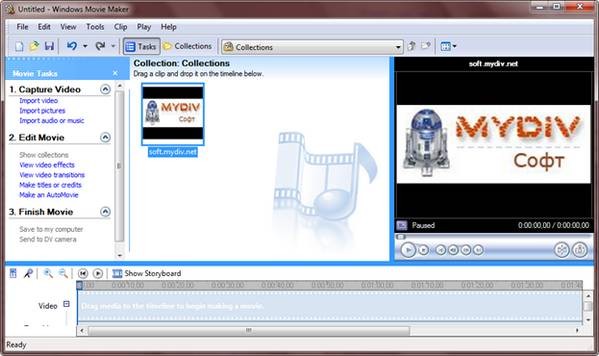
Рис.1. Рабочее окно программы Windows Movie Maker 2.6
Главное меню (Рис 2.) содержит все команды и настройки для управления работой программы. С его помощью можно включать/отключать некоторые панели программы или вызывать нужные функции.
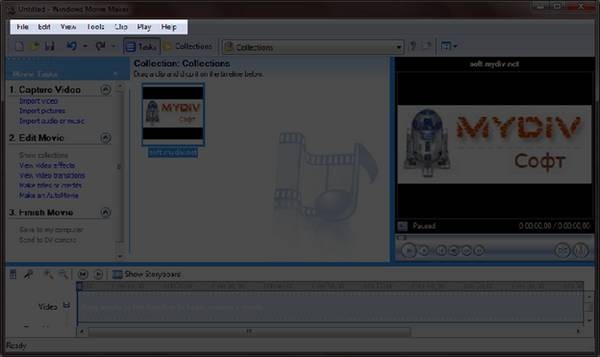
Рис 2. Главное меню программы Windows Movie Maker 2.6
Ниже, расположена панель инструментов (Рис 3.), которая имеет кнопки для создания/открытия/сохранения проекта, отмены/повторений действий, скрытия/отображения панели задач (Tasks), скрытия/отображения панели сборники (Collections), а также выпадающий список, в котором можно выбрать необходимую группу элементов. Групп там всего три: Video Effects (Виде эффекты), Video Transitions (Видео переходы), Collections (Сборники).
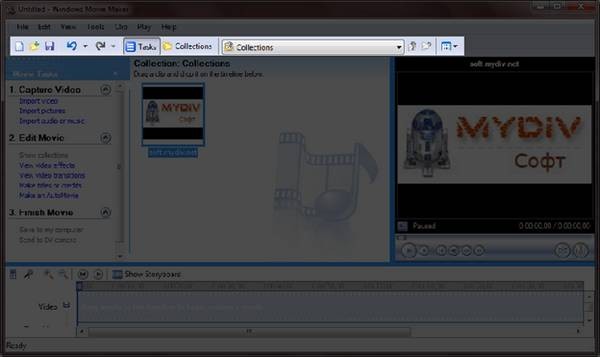
Рис 3. Панель инструментов программы Windows Movie Maker 2.6
Пожалуй, одним из наиболее удобных решений облегчающих доступ к функциональным возможностям программы, без которого в Windows Movie Maker было бы работать намного сложнее, является панель задач (Рис 4.).
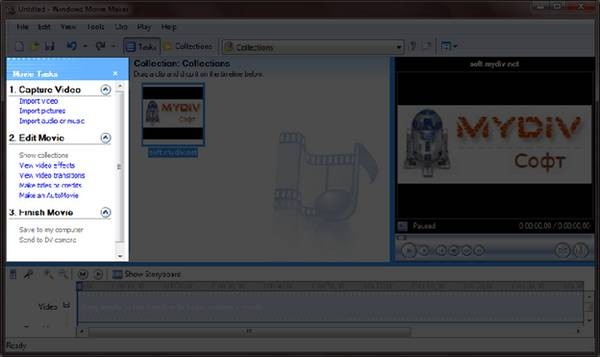
Рис 4. Панель задач программы Windows Movie Maker 2.6
Данная панель предназначена для упрощения доступа к наиболее часто используемым командам. По сути, панель задач разбита на три раздела:
1. Capture Video (Запись видео), Тут есть три пункта для импорта видео (Import video), картинок (Import pictures) и звука (Import audio or music) в «рабочее поле» программы.
2. Edit Movie (Монтаж фильма). Здесь находится пять элементов, с помощью которых можно отображать окна сборников (Show Collections), видеоэффектов (View video effects), переходов (View video transitions), а также окна для создания названий титров (Make titles or credits) и создания автофильма (Make an AutoMovie).
3. Finish Movie (Завершение создания фильма). В этой категории находятся функции для создания фильма и сохранения его на компьютере (Save to my computer) или на видеокамере (Send to DV camera).
Теперь давайте рассмотрим окно проекта (Рис 5.) в котором отображаются сборники (Collections), видео эффекты (Video Effects) и переходы (Video Transitions). Для переключения между этими группами элементов необходимо выбрать соответствующий пункт из выпадающего списка инструментов или из списка на панели задач. Также в этой области программы отображается окна для создания заголовков (Make titles or credits) и автофильма (Make AutoMovie).
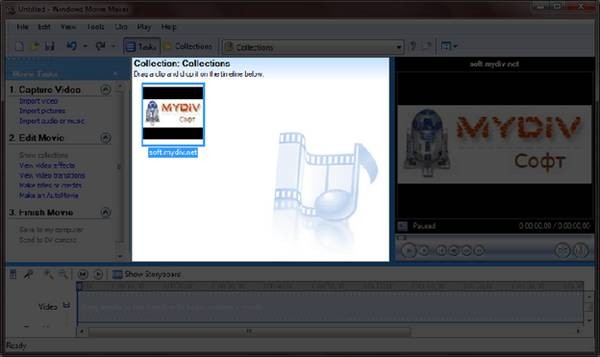
Рис 5. Окно проекта Windows Movie Maker 2.6
Для просмотра содержимого сборников, видео эффектов и переходов удобно использовать встроенный проигрыватель (Рис 6.). Также он предназначен для отображения созданного Вами проекта, который можно посмотреть в полноэкранном режиме нажав в главном меню во вкладке «View» (вид) на пункт «Full Screen» (на весь экран) или просто нажав на комбинацию клавиш Alt + Enter.
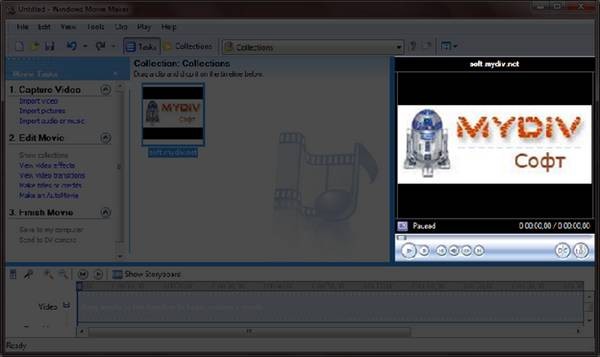
Рис 6. Проигрыватель программы Windows Movie Maker 2.6
Внизу программы находится панель, в которой доступны два режима просмотра проекта (Рис 7.).
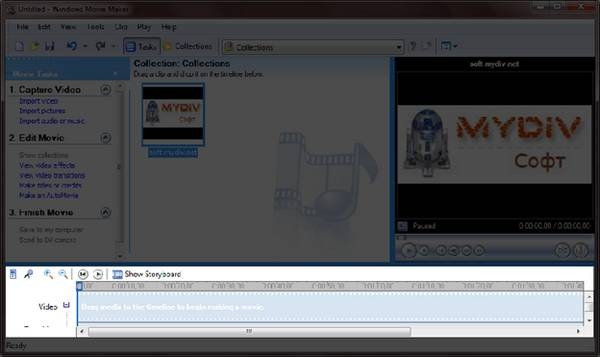
Рис 7. Нижняя панель программы Windows Movie Maker 2.6
Первый режим имеет вид типичной шкалы времени (см. Рис. 8). В основном этот режим используется для подбора и упорядочивания слайдов, изменения продолжительности их проигрывания, добавления заголовков, звука и видеоэффектов.
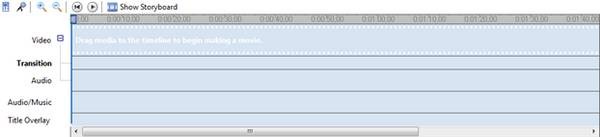
Рис. 8 Шкала времени
Второй режим имеет вид раскадровки (Рис. 9). Этот режим удобен при добавлении переходов и видео эффектов.
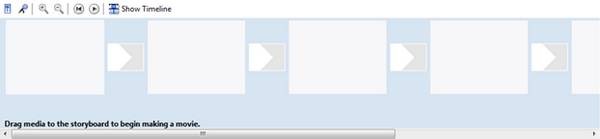
Рис. 8 Режим раскадровки
Переключаться между режимами можно нажимая кнопки с надписями «Show Timeline» и «Show Storyboard» или с помощью комбинации горачих клавиш Ctrl+T.
Работа с программой
1. Запуск программы. По умолчанию запустить программу можно нажав кнопку «Пуск», далее необходимо перейти в меню «Программы» и выбрать там «Windows Movie Maker 2.6».
2. Импорт содержимого. На панели инструментов нажимаем, к примеру «Import pictures» (Импорт изображений) и выбираем несколько изображений. После того как вы выберете необходимые изображения они будут отображены в окне проекта Collections (Сборники). Таким же образом Вы сможете добавить видео, или аудио информацию просто нажав пункты «Import video», «Import audio or music» соответственно.
3. Добавление объектов на шкалу времени. Теперь из окна проекта Collections (Сборники) перетаскиваем объекты на шкалу времени. Которые кстати можно добавить нажав на пункт меню, разворачивающееся при клике правой кнопкой мыши «Add TimeLine» (Добавить на шкалу времени) или просто нажав комбинацию горячих клавиш «Ctrl + D». Также в панели задач есть довольно полезный пункт под названием «Make an AutoMovie» (Создание автофильма), который поможет вам автоматически добавить все объекты, находящиеся в окне проекта Collections (Сборники).
4. Добавление названий и титров. Это, пожалуй, самая интересная возможность программы Windows Movie Maker, которая позволяет создавать замечательные короткометражные фильмы. Для того чтобы добавить заголовок необходимо в панели задач в категории «Edi Movie» выбрать пункт «Make titles or credits» (Создание названий и титров) или в главном окне во вкладке «Tools» (Сервис) выбрать пункт «Titles and Credits…» (заголовки и титры). После чего в появившемся окне можно будет выбрать место в клипе, которое будет присвоено новой надписи: в начале, в конце, перед выделенным объектом, после выделенного объекта или на выделенном объекте. Далее следует выбрать нужный пункт и заполнить текстовое поле. Также можно задать шрифт и способ анимированного отображения надписи.
5. Добавление видео эффектов и переходов. Для того чтобы добавить видеоэффекты и переходы необходимо для начала выбрать из панели задач пункт View video effects (Просмотр видео эффектов) или View video transitions (Просмотр видео переходов), после чего откроется окно с наглядно представленными небольшими миниатюрами эффектов (или переходов). Вы можете посмотреть их в работе просто выбрав любую миниатюру и эффект автоматически проиграется во встроенном плеере. Для добавления понравившихся элементов можно просто перетянуть их на нужный кадр. Эффекты и особенно переходы очень удобно добавлять в режиме раскадровки.
6. Редактирование фильма в окне шкалы времени. После добавления элементов следует установить длительность их проигрывания. Это можно сделать, выделив на шкале времени нужный объект и потянув его за края. Следует помнить о том, что если вы хотите, чтобы при отображении, например, картинки одновременно показывался какой-либо текст, то необходимо уделить внимание задаваемому для проигрывания времени. Так, например, при добавлении текста, который будет занимать на экране максимальное пространство, для картинки следует устанавливать время проигрывания около 15 секунд плюс 2 секунды на переходы. При определении продолжительности проигрывания лучше всего засеките секундомером, сколько Вам нужно времени для спокойного чтения заголовка. Для более удобной настройки воспользуйтесь функцией изменения масштаба, с помощью которой можно более точно и легко установить временные рамки для отображения тех или иных объектов. Для этого можно воспользоваться кнопками с изображением лупы или горячими клавишами Page Down и Page Up. Также при редактировании следует уделить особое внимание музыкальному сопровождению. Установите плавное нарастание проигрывания аудио-сопровождения в начале и затухание, в конце нажав на правую кнопку мыши в шкале времени над дорожкой «Audio» и выбрав пункты «Fade In» (нарастание) и «Fade Out» (затухание). Плюс ко всему в том же выпадающем меню можно настроить громкость, выбрав пункт «Volume».
7. Сохранение и создание фильма. Последним этапом в работе с программой Windows Movie Maker будет создание и сохранение видеоклипа. Для этого Вам необходимо будет просто в панели задач выбрать пункт «Save to my computer» (Сохранение на компьютере) или «Send DV camera» (Отправить на цифровую камеру). Потом следуйте подсказкам мастера и наслаждайтесь просмотром созданного клипа.
Заключение
Итак, детально ознакомившись с программой можно сделать вывод, что Windows Movie Maker — это прекрасный инструмент для создания не только любительских, но и профессиональных видеороликов. К сожалению, программа имеет некоторые недостатки. Например, слабые возможности редактирования импортируемых видео файлов, а также, неудобство отображения и минимальность информации о монтируемых кадрах. Но это компенсируется легкостью работы в программе, а также большой коллекцией видео эффектов, переходов и анимационного отображения текста. И хотя поддержка программы прекращена она еще долгое время будет пользоваться популярностью среди пользователей, работающих на операционной системе семейства Windows не позднее версии Vista. В качестве замены этой программы выступает приложение Киностудия Windows, которо е входит в состав бесплатного программного пакета Windows Live.
Windows movie maker
Windows Movie Maker — программа для создания/редактирования видео. Включается в состав клиентских версий Microsoft Windows, начиная с Windows ME, обновлённая версия программы включена в Windows XP, Windows XP Media Center Edition 2005 и Windows Vista. После выпуска Vista, работа над программой была прекращена. В качестве замены для неё предлагается Windows Live Movie Maker.
Возможности
- Получение видео с цифровой видеокамеры
- Создание слайд-шоу из изображений
- Обрезание или склеивание видео
- Наложение звуковой дорожки
- Добавление заголовков и титров
- Создание переходов между фрагментами видео
- Вывод проекта в формат WMV с настраиваемым качеством
Версии
- Windows Movie Maker 1.0 в Windows Me
- Windows Movie Maker 1.1 в Windows XP
- Windows Movie Maker 2.0 для Windows XP
- Windows Movie Maker 2.1 в Windows XP SP2
- Windows Movie Maker 2.5 в Windows XP Media Center Edition 2005
- Windows Movie Maker 2.6 для Windows Vista
Ссылки
Aero • Desktop Window Manager • Проводник (Explorer) • Панель задач • Меню «Пуск» • Shell (namespace • Special Folders • File associations) • Search (Saved search • iFilters) • Graphics Device Interface • WIM • Next Generation TCP/IP stack () • .NET Framework • Audio • Printing (XML Paper Specification) • Active Scripting (WSH • VBScript • COM (OLE • OLE Automation • DCOM • ActiveX • ActiveX Document • Structured storage • Transaction Server) • Previous Versions • WDDM • UAA • Win32 console
Калькулятор • Calendar • Таблица символов • Contacts • DVD Maker • Fax and Scan • Internet Explorer • Journal • Outlook Express • Почта Windows • Magnifier • Media Center • Meeting Space • Mobile Device Center • Mobility Center • Movie Maker • Narrator • Notepad • Paint • Фотоальбом • Private Character Editor • Remote Assistance • Sidebar • Snipping Tool • Звукозапись • Windows Media Player • Windows Speech Recognition • Игры
Chess Titans • Hold ‘Em • InkBall • Mahjong Titans • Purble Place • Пасьянс «Косынка» • Пасьянс «Паук» • Сапёр • Пасьянс «Свободная ячейка» • Пинбол • Червы
Autorun • BITS • Task Scheduler • Wireless Zero Configuration • Shadow Copy • Windows Error Reporting • Multimedia Class Scheduler • CLFS
Hard link • Junction point • Mount Point • Reparse point • Symbolic link • TxF • FAT • CDFS • UDF • DFS • IFS
Domains • Active Directory • DNS • Групповая политика • Roaming user profiles • Folder redirection • Координатор распределённых транзакций • MSMQ • Windows SharePoint Services • Windows Media Services • Rights Management Services • IIS • Terminal Services • WSUS • Network Access Protection • DFS Replication • Remote Differential Compression • Print Services for UNIX • Remote Installation Services • Windows Deployment Services • Windows System Resource Manager • Hyper-V
NT series architecture • Object Manager • Startup process (Vista) • I/O request packets • Kernel Transaction Manager • Logical Disk Manager • Security Accounts Manager • Windows Resource Protection • LSASS • CSRSS • SMSS
Unix subsystem (Interix) • Virtual DOS Machine • Windows on Windows • WOW64
Wikimedia Foundation . 2010 .
Полезное
Смотреть что такое «Windows movie maker» в других словарях:
- Windows Movie Maker — Développeur Microsoft Dernière version … Wikipédia en Français
- Windows Movie Maker — Компонент Microsoft Windows Windows Movie Maker в … Википедия
- Windows Movie Maker — For the component of Windows Live Essentials, see Windows Live Movie Maker. Movie maker redirects here. For the magazine, see MovieMaker. For information about movie makers in general, see film director. Windows Movie Maker A component of… … Wikipedia
- Windows Movie Maker — Para el componente de Windows Live Essentials, véase Windows Live Movie Maker. Windows Movie Maker Desarrollador Microsoft Información general Última versión estable … Wikipedia Español
- Windows Movie Maker — Dieser Artikel oder Abschnitt bedarf einer Überarbeitung. Näheres ist auf der Diskussionsseite angegeben. Hilf mit, ihn zu verbessern, und entferne anschließend diese Markierung. Der Windows Movie Maker ist eine Video Software von Microsoft. Die… … Deutsch Wikipedia
- Windows DVD Maker — A component of Microsoft Windows Windows DVD Maker in Windows 7 … Wikipedia
- Windows Live Movie Maker — Entwickler Microsoft Aktuelle Version 15.4.3538.0513 (6. Juli 2011) Betriebssystem Windows Kategorie Videoschnittprogramm … Deutsch Wikipedia
- Movie Maker — Windows Movie Maker Windows Movie Maker Développeur Microsoft … Wikipédia en Français
- Windows Live Movie Maker — Para el software de edición de vídeo que viene integrado con Windows XP y Vista, véase Windows Movie Maker. Windows Live Movie Maker Desarrollador Microsoft Corporation http://explore.live.com/windows live movie maker … Wikipedia Español
- Windows Live Movie Maker — Infobox Software name = Windows Live Movie Maker caption = collapsible = author = developer = Microsoft Corporation released = latest release version = latest release date = latest preview version = Build 14.0.5026.905 latest preview date =… … Wikipedia
- Обратная связь: Техподдержка, Реклама на сайте
- �� Путешествия
Экспорт словарей на сайты, сделанные на PHP,
WordPress, MODx.
- Пометить текст и поделитьсяИскать в этом же словареИскать синонимы
- Искать во всех словарях
- Искать в переводах
- Искать в ИнтернетеИскать в этой же категории
Как скачать Movie Maker для Windows 10, 8.1 и Windows 7 на русском бесплатно

Windows Movie Maker — бесплатный видео редактор от Microsoft, который, в силу своей простоты и того, что ранее входил в состав операционной системы, полюбился многим пользователям. Однако, в Windows 10, 8.1 и Windows 7 вы его не обнаружите, программа больше не поставляется как компонент системы.
- Как скачать оригинальный Movie Maker для Windows 10, 8.1 и Windows 7 из Интернет-архива (на русском языке)
- Видео инструкция
- Неофициальный способ скачать Movie Maker 2.6 и Movie Maker 6.0
- Загрузка с официального сайта Майкрософт (способы больше не работают)
Как бесплатно скачать Movie Maker для Windows 10, 8.1 и 7 на русском языке с Internet Archive
Майкрософт убрала возможность загрузки Windows Movie Maker с официального сайта (и новую «Киностудию» и старый вариант Movie Maker). А этот же видеоредактор, доступный на сторонних сайтах подчас может устанавливать нежелательное ПО. Однако, на сайте Internet Archive (web.archive.org, представляет собой архив интернета, в том числе на предыдущие даты), эти файлы доступны (как часть архива официального сайта): причем именно в оригинальном своём виде, так как были выложены на официальном сайте, что лучше и безопаснее, чем загрузка со сторонних сайтов. Достаточно найти прямую ссылку (это я сделал за вас) на загрузку Movie Maker (именно на русскоязычный файл), как они были представлены в прошлом на сайте Майкрософт, вставить на сайте web.archive.org и выбрать дату, на которую есть сохраненный вариант в Internet Archive.
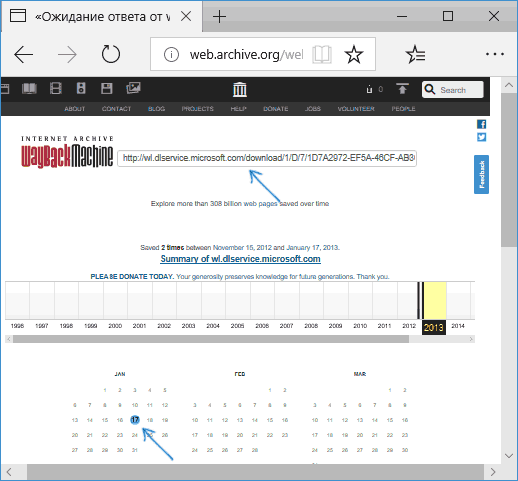
Прямые ссылки на загрузку Windows Movie Maker на русском языке на официальном сайте Майкрософт выглядели следующим образом (можете не использовать их, далее будут приведены прямые ссылки, позволяющие скачать Movie Maker нужной версии с русскоязычным интерфейсом):
- https://download.microsoft.com/download/2/e/3/2e33cda0-9eea-4308-b5a6-2e31abad6523/MM26_RU.msi (Movie Maker 2.6).
- https://wl.dlservice.microsoft.com/download/1/D/7/1D7A2972-EF5A-46CF-AB3C-8767E6EAF40C/ru/wlsetup-all.exe (Windows Movie Maker 2012, Киностудия).
После поиска этих файлов в архиве интернета (если не понятно, как это делать — ниже есть видео) получаем прямые ссылки на загрузку их архива официального сайта:
- Скачать Windows Movie Maker 2.6 для Windows 10, 8.1 и Windows 7 на русском языке можно по адресу https://web.archive.org/web/20150613220538/http://download.microsoft.com/download/2/e/3/2e33cda0-9eea-4308-b5a6-2e31abad6523/MM26_RU.msi
- Загрузить Movie Maker 2012 6.0 (Киностудия) на русском языке в составе «Основные компоненты Windows 2012 можно здесь: https://web.archive.org/web/20130117135929/http://wl.dlservice.microsoft.com/download/1/D/7/1D7A2972-EF5A-46CF-AB3C-8767E6EAF40C/ru/wlsetup-all.exe

Установка и первого и второго варианта не представляет сложностей, работа в Windows 10 проверена, разве что следует учитывать такие моменты:

- В Windows Movie Maker 2.6 интерфейс установщика выполнен на английском языке (сам видеоредактор — на русском).
- При установке Windows Movie Maker 6.0 (2012) на первом экране можно нажать «Выбрать программы для установки» и отключить все ненужные компоненты, оставив только киностудию (и фотоальбом, от которого отказаться не получится).
Я проверил оба установщика— в обоих случаях это оригинальный файл от Майкрософт, установка проходит успешно, причем обе версии Movie Maker успешно работают в Windows 10 (а значит будут работать и в Windows 7, 8 и 8.1).
Однако рекомендую устанавливать Киностудию — у неё куда лучше с поддержкой входных форматов видео, чем у оригинального Movie Maker. Но для её работы потребуется наличие .NET Framework 3.5 на компьютере (вам будет предложено автоматически скачать и установить этот компонент).
Видео инструкция
Неофициальный способ скачать и установить Movie Maker 2.6 и Movie Maker 6.0
После выхода Windows 10 стал популярным сторонний набор компонентов системы Missed Features Installer 10 (MFI 10), представляющий собой ISO-файл для быстрой установки тех компонентов, которые присутствовали в предыдущих версиях ОС, но исчезли в последних. Также существует и версия MFI 7 (для Windows 7), но и та и другая версия позволяют установить Movie Maker во всех последних версиях системы, правда в данном наборе он предоставляется без русского языка интерфейса.
Шаги для загрузки простые — скачайте MFI 10 или MFI 7 и смонтируйте ISO образ в системе. Запустите со смонтированного диска исполняемый файл mfi.exe, после чего выберите пункт Windows Movie Maker (для этого в MFI 10 внизу окна программы пролистайте страницы до 3-й), а затем — требуемую версию видео редактора (версия 6.0 содержит также программу DVD Maker для создания DVD из фото и видео).

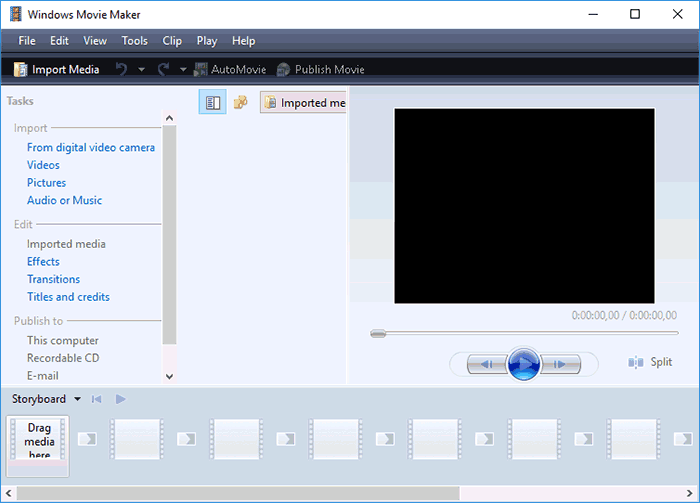
Начнется автоматическая установка, по окончанию которой вы получите работающий Movie Maker в своей системе (при каких-либо проблемах запуска, попробуйте также запуск в режиме совместимости). На скриншоте ниже — установленная таким образом версия 6.0 в Windows 10.
Ранее у Missed Features Installer был собственный официальный сайт, который сейчас закрылся. Тем не менее, MFI остался доступным для загрузки на сайте: chip.de/downloads/Missed-Features-Installer-fuer-Windows-10_88552123.html (но будьте внимательны, установщик с chip.de пробует также установить дополнительное ПО на компьютер от которого можно отказаться).
С сайта Майкрософт
С сайта Microsoft имеется возможность скачать Windows Movie Maker на русском языке сразу в двух вариантах (ниже мы рассмотрим установку с помощью каждого из них), также есть один безопасный неофициальный способ установить видеоредактор в версиях 2.6 и 6.0:
- Более новая версия программы — входит в состав Windows Essentials (Основные компоненты Windows 2012), имеет новые возможности, такие как интеграция с сервисами YouTube и Vimeo, новые эффекты видео и анимации, поддержку более широкого списка форматов, измененный интерфейс. В настоящее время на сайте называется Киностудия. Устанавливается с помощью Веб-установщика, есть русский язык
- Стандартная (привычная по предыдущим версиям Windows) версия Windows Movie Maker, доступна для скачивания в виде полноценного установщика (т.е. можно установить без подключения к Интернет). Поддерживается русский язык.
- Установка Windows Movie Maker 2.6 или 6.0 для Windows 7, 8 и Windows 10 без поддержки русского языка.
Оба варианта Windows Movie Maker (Киностудии) работают в Windows 7, 8 и Windows 10. Какой из них выбрать — решать вам. Ниже покажу, как загрузить их, установить, а также вставлю скриншоты интерфейса, которые, возможно, помогут вам определиться.
Загрузка и установка Windows Movie Maker в составе Windows Essentials
Обновление: Майкрософт убрал с официального сайта возможность скачать Киностудию, потому далее описанные шаги больше не позволят этого сделать.
Для того, чтобы скачать «новый» Windows Movie Maker, перейдите по ссылке microsoft.com/ru-RU/download/details.aspx?id=26689 и нажмите кнопку «Скачать».
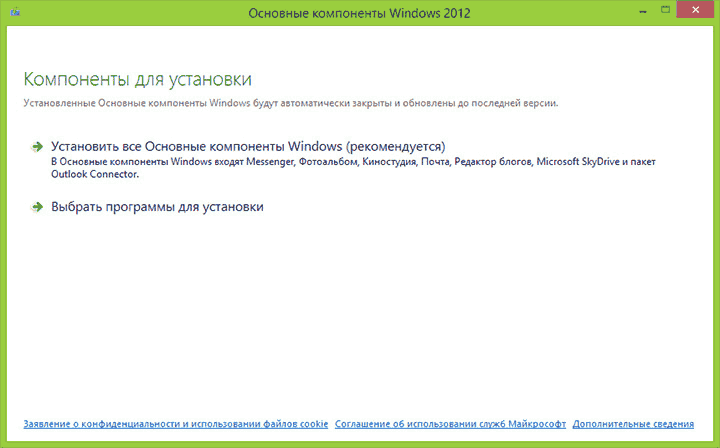
Для установки, запустите загруженный файл, вы увидите предложение установить все основные компоненты Windows или же выбрать те из них, которые вам нужны. При выборе второго из этих вариантов, вы сможете указать установку только фотоальбома и киностудии (это и есть Windows Movie Maker) и продолжить установку. После установки, можно начинать пользоваться программой. Ниже — скриншот версии программы при использовании данного варианта установки, далее рассмотрим установку «старой» версии, не киностудии.

Как скачать Windows Movie Maker 2.6 с официального сайта
Для загрузки стандартной версии программы Windows Movie Maker без установки основных компонентов Windows, пройдите на эту страницу: http://www.microsoft.com/ru-ru/download/details.aspx?id=34

После нажатия кнопки «Скачать» вам предложат выбрать нужную загрузку. Для русской версии следует выбрать файл MM26_RU.msi.

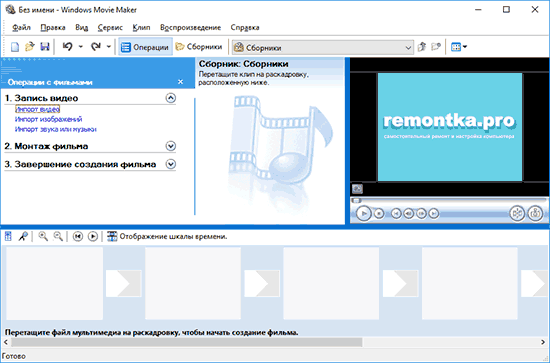
По завершении загрузки, запустите файл и следуйте указаниям мастера установки. Сама установка занимает меньше минуты и через короткое время вы получите установленный бесплатный видео редактор в том варианте, в котором могли привыкнуть к нему, если использовали ранее, в составе предыдущих версий Windows. Ниже — скриншот главного окна Windows Movie Maker 2.6.

На этом все. Надеюсь, статья помогла вам скачать и установить Movie Maker из надежного источника.
А вдруг и это будет интересно:
- Лучшие бесплатные программы для Windows
- Как удалить пользователя Windows 11
- В манифесте указана неизвестная структура в Microsoft Store — варианты решения
- Как добавить комментарии, теги и рейтинги к папке Windows
- Не удается войти в учетную запись Windows — как исправить?
- Некоторые параметры задает системный администратор в параметрах электропитания — как исправить?
- Windows 11
- Windows 10
- Android
- Загрузочная флешка
- Лечение вирусов
- Восстановление данных
- Установка с флешки
- Настройка роутера
- Всё про Windows
- В контакте
- Одноклассники
-
Сергей 09.05.2022 в 02:06
- Dmitry 09.05.2022 в 14:36