
Почему карта не поддерживает бесконтактную оплату
Что делать если бесконтактная оплата не поддерживается? В этом случае сделайте следующее:
- Попробуйте оплатить покупку через другой терминал.
- Убедитесь, что магазин принимает бесконтактные платежи.
- Свяжитесь со службой поддержки банка и уточните, нет ли с вашей картой проблем.
- Выберите другой способ оплаты. На некоторых терминалах определенные карты не поддерживаются.
- Как подключить карту к бесконтактной оплате
- Какая карта поддерживает бесконтактную оплату
- Какие карты не принимает Google Pay
- Что сделать чтоб работала бесконтактная оплата
- Какое приложение нужно для бесконтактной оплаты
- Как настроить способ бесконтактной оплаты
- Как сделать так чтобы можно было оплачивать телефоном
- Как включить бесконтактную карту
- Какое приложение работает в России для бесконтактной оплаты
- Какие банки отключены от Гугл пей
- Как обойти блокировку Google Pay в России
- Как узнать есть ли в моем телефоне NFC
- Почему может не пройти оплата
- Можно ли рассчитываться телефоном если нет NFC
- Почему не работает Мир пей
- Какие карты сейчас работают в Google Pay
- Что делать если телефон не поддерживает NFC
- Как настроить телефон для бесконтактной оплаты
Как подключить карту к бесконтактной оплате
Проверьте настройки бесконтактной оплаты:
- Откройте приложение «Google Кошелек».
- В правом верхнем углу экрана коснитесь изображения профиля или значка аккаунта Настроить бесконтактную оплату.
- Проверьте, всё ли готово для бесконтактной оплаты с помощью Google Кошелька: Включите на устройстве функцию NFC.
Какая карта поддерживает бесконтактную оплату
По QR-коду через Систему быстрых платежей
Оплачивать покупки могут владельцы айфонов и Android-смартфонов. Также не имеет значения, картой какой системы вы пользуетесь — Visa, Mastercard, «Мир», — для платежей через СБП подойдёт любая из них.
Какие карты не принимает Google Pay
Платежные системы Visa и Mastercard отказались работать в России, из-за этого сервисы бесконтактной оплаты Apple Pay и Google Pay станут недоступны для владельцев таких карт.
Что сделать чтоб работала бесконтактная оплата
Вы можете оплачивать покупки с помощью телефона в магазинах, где принимают бесконтактные платежи.Важно!:
- Откройте приложение «Настройки» на телефоне.
- Выберите Подключенные устройства Настройки подключения NFC.
- Включите параметр Использовать NFC.
Какое приложение нужно для бесконтактной оплаты
Apple Pay, Google Pay или Samsung Pay — приложения для бесконтактной оплаты товаров и услуг в магазинах, оборудованных банковскими терминалами. Google Pay, которое раньше называлось Android Pay, подходит смартфонам с операционной системой Android.
Как настроить способ бесконтактной оплаты
Как настроить бесконтактную оплату на Android-смартфоне
Откройте в меню раздел «Способы оплаты» и нажмите на синюю кнопку «Добавить способ оплаты». Появится окошко-сканер. Поместите банковскую карту внутрь рамки, чтобы приложение автоматически считало её номер, либо введите данные карты вручную.
Как сделать так чтобы можно было оплачивать телефоном
Скачайте приложение Mir Pay в Google Play. Зарегистрируйте свою карту МИР в приложении MIR Pay. Можно: ввести реквизиты, как при оплате покупок, или отсканировать в приложении, или поднести к телефону и отсканировать с помощью NFC.
Как включить бесконтактную карту
Для гаджетов на ОС Android необходимо открыть меню настроек, зайти в раздел «Беспроводные сети». Если модуль бесконтактной оплаты отключен, то включить технологию NFC.
Какое приложение работает в России для бесконтактной оплаты
Mir Pay — это приложение для бесконтактной оплаты покупок телефоном. После февральских событий Apple Pay и Google Pay перестали работать с картами российских банков, поэтому аналогичный сервис платежной системы «Мир» стал одним из немногих способов сохранить привычный способ оплаты телефоном.
Какие банки отключены от Гугл пей
Попавшие под санкции банки прекратят работу с Apple Pay и Google Pay. Сервисы Apple Pay и Google Pay будут недоступны для клиентов пяти российских банков, попавших под санкции, сообщила пресс-служба Банка России. Речь идет о ВТБ, Совкомбанке, Новикомбанке, Промсвязьбанке и ФК «Открытие».
Как обойти блокировку Google Pay в России
Как обойти блокировку
Перейдите на сайт Google Pay. Если у вас несколько аккаунтов, выберите справа вверху тот, с которого вы покупали приложения. Нажмите на меню «≡» слева вверху и перейдите в «Настройки». Прокрутите до «Платёжного профиля» и измените пункт «Страна/регион», нажав на карандаш.
Как узнать есть ли в моем телефоне NFC
Самый простой способ узнать, поддерживает ли ваш телефон NFC — сделать свайп вниз, чтобы открыть панель уведомлений. В большинстве случаев вы увидите там кнопку включения антенны ближней связи.
Почему может не пройти оплата
Самая распространенная причина, по которой оплата картой была неуспешной, — это отклонение платежа вашим банком, который выдал вам карту. Это происходит в следующих случаях: на карте недостаточно средств по карте превышен лимит
Можно ли рассчитываться телефоном если нет NFC
Как сообщили в банке, такая технология позволит оплачивать бесконтактно любые покупки с помощью смартфонов, которые не поддерживают NFC-оплату. Теперь для оплаты покупки можно сканировать смартфоном QR-код, который появится на экране POS-терминала ПриватБанка после ввода кассиром суммы оплаты.
Почему не работает Мир пей
Следует проделать следующее — отключить Wi-Fi, сотовые данные и геопозицию; включить авиарежим; выполнить остановку Mir Pay; удалить кэш и данные приложения; перезагрузить устройство. После включения телефона нужно сразу запустить MirPay — есть вероятность, что сервис оживёт и запросит подключение к сети.
Какие карты сейчас работают в Google Pay
С Google Pay работают карты Visa Gold, Visa Classic, Mastercard Standart и Mastercard Gold ББР Банка.
Что делать если телефон не поддерживает NFC
Теперь для оплаты покупки можно сканировать смартфоном QR-код, который появится на экране POS-терминала ПриватБанка после ввода кассиром суммы оплаты. Для этого достаточно любого смартфона с приложением Privat24. После сканирования кода клиенту остается выбрать в приложении карту и подтвердить оплату.
Как настроить телефон для бесконтактной оплаты
Как настроить бесконтактную оплату на Android-смартфоне
Откройте в меню раздел «Способы оплаты» и нажмите на синюю кнопку «Добавить способ оплаты». Появится окошко-сканер. Поместите банковскую карту внутрь рамки, чтобы приложение автоматически считало её номер, либо введите данные карты вручную.
5 способов бесконтактно платить в магазине, если смартфон не поддерживает NFC
Бесконтактная оплата на Андроид — очень полезная функция, которая освободила наши руки от громоздких кошельков. Сегодня, имея на руках смартфон с NFC, вы можете поднести его к терминалу, чтобы подтвердить транзакцию, а в специальном приложении получится собрать все скидочные карты. Это невероятно удобно, но подходит далеко не всем. Почему? Да потому что в России все еще остаются люди, которые пользуются смартфоном без NFC или не имеют на руках банковскую карту МИР. Если вы один из них, то все равно можете бесконтактно платить в магазине, обратившись к одному из наших лайфхаков.
Отсутствие NFC — не приговор
Оплата телефоном по QR-коду
Прекращение работы Visa и MasterCard на территории России и отсутствие поддержки карт МИР в Google Pay заставили придумать новые способы бесконтактной оплаты с телефона. Один из них — покупка по QR-коду. Покажу, как она работает на примере СберБанка:
- Добавьте виджет оплаты по QR на главный экран или просто запустите приложение банка.
- Предупредите продавца, что планируете платить через QR-код.
- Нажмите кнопку сканера QR на главном экране или в приложении банка.
- Отсканируйте код и подтвердите платеж.
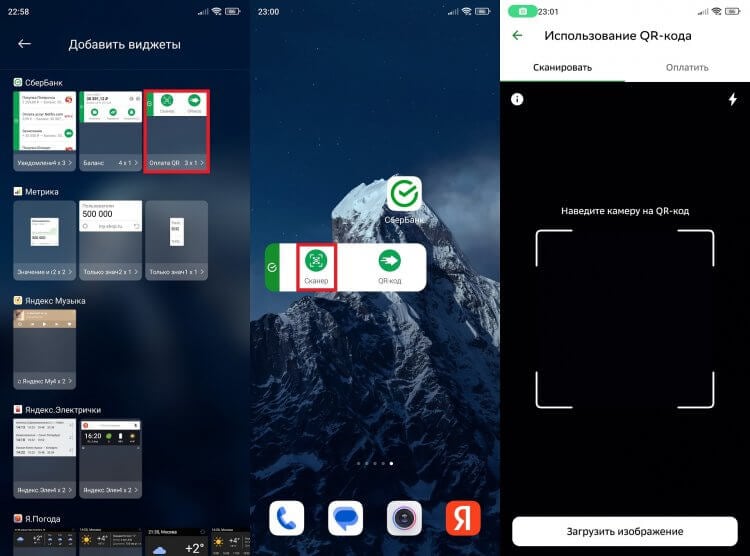
Платить через виджет намного удобнее, чем искать нужную кнопку в приложении банка
Если вы никогда не использовали такой способ бесконтактной оплаты на Андроид, то прочитайте наш текст, где мы сравнивали QR и Mir Pay, чтобы понять, может ли подобный вариант стать полноценной заменой NFC.
⚡ Подпишись на AndroidInsider в Дзене, чтобы получать новости из мира Андроид первым
NFC-стикер для телефона
Владельцы Apple iPhone из России в 2022 году столкнулись с еще более серьезными проблемами, не позволяющими бесконтактно оплачивать покупки. Операционная система iOS поддерживает только сервис Apple Pay, который перестал работать в нашей стране. Но российские банки придумали колхозный аксессуар, позволяющий чувствовать себя королем в магазине, невзирая на санкции, — платежный стикер.
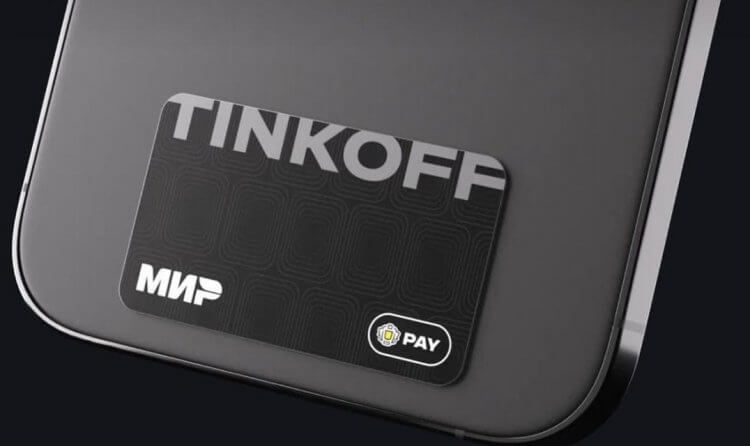
Такие стикеры выпускают самые разные банки
О том, как получить платежный стикер, рассказывали коллеги с сайта AppleInsider.ru. Хотя аксессуар в первую очередь ориентирован на владельцев техники Apple, никто не запрещает вам пользоваться NFC-стикером на Андроид. Просто закажите его в банке, а потом наклейте на смартфон или чехол.
❗ Поделись своим мнением или задай вопрос в нашем телеграм-чате
Карта под чехлом телефона
Сегодня практически все банковские карты обладают встроенным NFC-чипом. Проверьте свою: если на ней есть значок бесконтактной оплаты, то ее получится испрльзовать, прикладывая к терминалу. При чем здесь смартфон? А вы положите карту под чехол. Все гениальное просто, согласны?
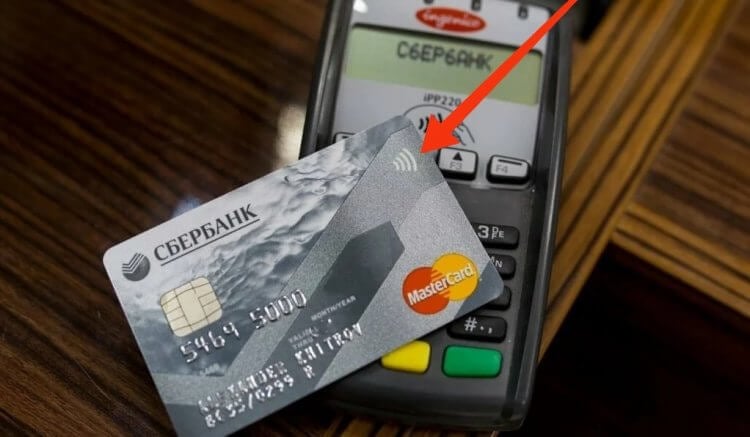
Положите такую карту, чтобы лишний раз не доставать кошелек
Это очень похоже на использование NFC-стикера. Да, колхоз, но выполняющий пятилетку за 4 года, ведь вам не нужно доставать кошелек с картой, так как все находится в одном месте. Другое дело, что класть карту под чехол телефона не обязательно, когда есть более элегантные способы объединить платежный инструмент и Android-девайс.
�� Загляни в телеграм-канал Сундук Али-Бабы, где мы собрали лучшие товары с АлиЭкспресс
Чехол с карманом для карты
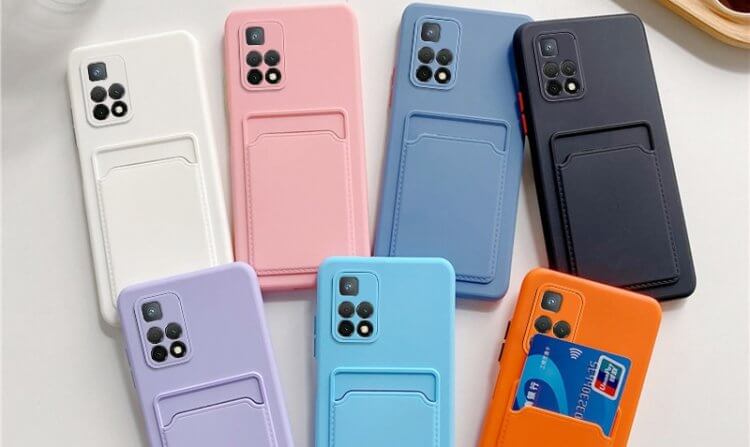
Стильное и удобное решение для бесконтактных платежей
Лучший выход для тех, кто хочет платить, прикладывая телефон без NFC к терминалу, — купить чехол-кошелек. Такие аксессуары имеют специальный карман, куда без труда помещается пластик. Посмотрите, возможно, найдется чехол с отделением для карты именно под вашу модель.
Если вы пользуетесь смартфоном realme, познакомьтесь с недавней подборкой чехлов. В ней представлено сразу несколько вариантов с карманом от прозрачных бамперов до книжек.
Чехол для карты на телефон
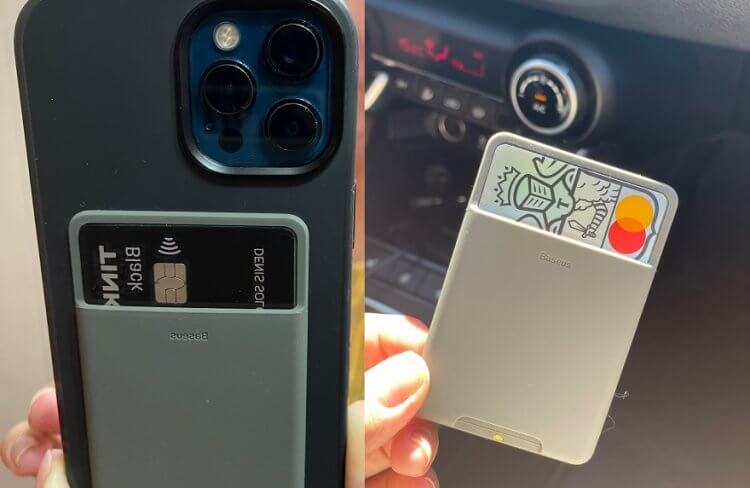
Кармашек сядет на любой смартфон подходящего размера
Напоследок вернемся к дивному миру фанатов Apple, видимо, не знающих о существовании чехлов с карманом, а потому использующих MagSafe Wallet за $59 (~ 5 000 ₽) — магнитный бумажник, который крепится на спинку iPhone. Для Android-девайсов есть более надежная альтернатива в лице универсального чехла для карты с клейкой основой.
Если вы из тех, кто считает MagSafe Wallet гениальным изобретением Apple, то можете купить и его. Но вдобавок к магнитному чехлу для карты придется взять магнит для смартфона.
Что делать с магнитом для телефона — решайте сами. Можете положить его под чехол, наклеить на спинку устройства или бампер. Но китайский аналог MagSafe Wallet вряд ли будет надежно держаться, поэтому придется искать компромисс между кичем и удобством.

Теги
- Китайские гаджеты
- Мобильные технологии
- Новичкам в Android
Наши соцсети
Новости, статьи и анонсы публикаций
Свободное общение и обсуждение материалов
Лонгриды для вас
Уже 10 лет назад смартфоны научились хорошо фотографировать днем, но в ночное время и при недостатке освещения в помещении они продолжали пасовать. Бывает, сделаешь снимок, а на нем — темнота без намека на какие-либо детали. Сейчас ситуация изменилась, и за высокое качество снимков при плохом освещении мы не в последнюю очередь должны благодарить ночной режим камеры на Андроид. Разберемся, в чем заключаются его преимущества по сравнению с авторежимом и как включается ночная съемка.
Вечером 20 июля вышло обновление Telegram, которое добавило в мессенджер новый формат контента, знакомый по другим социальным сетям — сторис. Это публикация фото или видео, доступная в течение ограниченного количества времени (6-48 часов). Все бы ничего, но сторис в Телеграм занимают место на главной странице мессенджера и раздражают людей, не желающих иметь дело с новой функцией. Как бороться с этой напастью? Просто нужно отключить сторис в Телеграм!

Слушайте, чего только ни встретишь в Telegram, правда? Тут тебе и новости разной степени достоверности, и прЕколы из Одноклассников, да вообще столько столько всего, что через пару недель лента превращается в болото, где становится сложно найти полезное и важное. Так не пора ли навести порядок, избавившись от всего лишнего, и подписаться на действительно интересные каналы в Телеграм? Если согласны, то вы оказались в нужное время в нужном месте, ведь эта подборка полностью преобразит ленту приложения.
Google Pay не поддерживается на Вашем устройстве: причины и решение
При подключении сервиса бесконтактных платежей может появиться сообщение, что Google Pay не поддерживается на вашем устройстве. Владельцы смартфонов теряются и буквально «атакуют» службу поддержки Гугл. Но возникшая ситуация не критична, если знать причины ее появления и принять меры. Но обо всем подробнее.
ВАЖНО! Сервисы Google Pay не работают в России с марта 2023 года.
Что значит сообщение, что Google Pay не поддерживается на вашем устройстве?
Бесконтактные платежи с помощью Андроид Пей доступны в России с мая 2017 года. За два года тысячи люди подключились к системе и успешно расплачиваются смартфонами в магазинах или Сети. Чтобы начать работу с Гугл Pay и привязать карту, нужно скачать приложение в магазине Плей Маркет и установить его на телефон. И если с первой частью проблем не возникает, то в процессе инсталляции могут возникнуть трудности.
Одна из них — появление сообщения об отсутствии поддержки Google (Android) Pay на смартфоне. Приложение информирует, что не может проверить устройство на факт стандартов безопасности, установленных компанией Гугл. В качестве причин указывается наличие root-доступа, блокировка загрузчика или наличие кастомного программного обеспечения. Задача владельца смартфона — определить причину, почему аппарат не поддерживает Android Pay и устранить неисправность.

Причины и способы решения проблемы
Появление указанного выше сообщения свидетельствует о несовместимости мобильного устройства и программы Гугл Пей. Рассмотрим основные причины и пути их решения.
Несоответствие версии ПО
Беспроводные платежи не поддерживаются на смартфонах, имеющих операционную систему версии ниже 5.0. Для получения информации по ОС войдите в настройки смартфона и посмотрите сведения об устройстве.
Если Гугл Pay не поддерживается из-за устаревшего ПО, перейдите в настройки, войдите в раздел обновления и проверьте наличие более новой версии. Если она имеется, скачайте и установите ее на устройство. Если нет возможности обновить ОС до ver. 5.0 и выше, единственное решение — купить новый аппарат.
Отключен или отсутствует NFC
Вторая причина, почему Google Pay не поддерживается телефоном — отсутствие модуля NFC. Именно эта опция отвечает за беспроводную передачу данных между мобильным устройством и терминалом в торговой точке. На большей части смартфонов функция включается вручную. Если она отсутствует или отключена, приложение Гугл (Андроид) Пей работать не будет.
Для решения проблемы сделайте следующее:
- Изучите характеристики телефона и убедитесь, что модуль NFC предусмотрен производителем.
- Если он отсутствует, ничего сделать не получится. При наличии NFC телефон поддерживается Гугл (Android) Pay. Необходимо просто включить модуль в настройках. Войдите в одноименной раздел и жмите на «Еще». В зависимости от модели устройства расположение NFC может быть разным.
После нахождения модуля включите его, а после сделайте еще одну попытку.
На устройстве установлен root
Смартфоны с правами суперпользователя не поддерживают Android Pay.Сброс до заводских настроек ситуацию не решит. Причина блокировки — защита пользователей от мошеннических действий. Компания Google на первое место ставит безопасность, поэтому рутированные устройства сразу блокируются, а Гугл Пей на них не поддерживается.
Решение проблемы — использование программы Magisk, которая скрывает Android Pay. Алгоритм действий такой:
- Убедитесь, что root установлен с помощью SuperSU или MagiskSU. Если использовался другой рут, придется его удалить и залить рекомендуемые приложения.
- Войдите в Гугл Плей и скачайте утилиту Magisk, установите ее на устройство.
- Перезагрузите аппарат.
- Войдите в программу, перейдите к настройкам и активируйте Magisk Hide.
- Перезапустите устройство.
- Снова войдите в утилиту и найдите упомянутый выше раздел Magisk Hide.
- Выберите в перечне Android Pay и снова перезапустите аппарат.
Убедитесь, что программа Гугл Пей поддерживается телефоном. Если нет желания ставить дополнительные утилиты, воспользуйтесь более простым методом найдите файл build.prop, а после пропишите в нем следующие строки:
- ro.product.manufacturer=samsung
- ro.product.model=SM-G930.
Для добавления данных придется скачать и инсталлировать программу Build Pror Editor. Другие варианты не поддерживаются.
Прочие причины
Существуют и другие причины, из-за которых Android Pay не поддерживается на вашем устройстве. Вот они:
- На устройстве стоит кастомная прошивка. Для решения ситуации сбросьте аппарат до заводских настроек через меню или сделайте hard reset.
- Установлено приложение Samsung MyKnox. Если Android Pay не поддерживается по этой причине, удалите утилиту.
- Разблокирован загрузчик. Заблокируйте его.
Быстрое определение причины, почему Android Pay не поддерживается смартфоном, позволяет сориентироваться в ситуации и найти решение.
Google Pay не поддерживается на Вашем устройстве : 4 комментария
- Денис03.09.2019 в 10:59 Здравствуйте, имеется ноут 2 от самсунга, вроде всем требованиям удовлетворяет, но гугл пэй даже не устанавливается, говорит, что устройство не поддерживается. Можно ли как-то решить эту проблему?
- кто то04.02.2022 в 23:30 мб кастомная прошивка или загрузчик заблокирован
NFC не работает при выполнении платежей
Near Field Communication (NFC) — технология беспроводной связи ближнего радиуса действия, позволяющая мобильным и другим электронным устройствам подключаться бесконтактно. NFC позволяет осуществлять мобильные платежи, аутентификацию личности, пополнять транспортные карты, запрашивать баланс по транспортным картам, передавать данные и обмениваться приложениями.
Условия использования NFC
- Устройство, к которому вы хотите подключиться, поддерживает NFC (эту информацию можно получить у владельца устройства).
- Ваш телефон поддерживает функцию NFC и она включена. Чтобы включить NFC на телефоне, проведите пальцем вниз по строке состояния, чтобы открыть панель значков быстрого доступа, и включите функцию NFC (ваш телефон не поддерживает функцию NFC, если нет значка NFC на панели уведомлений).
Проверьте приложение оплаты по умолчанию на экране настроек NFC.
Существует три способа оплаты по умолчанию: Кошелек HUAWEI, SIM-карта и сторонние платежные приложения.
-
Если в качестве платежного приложения по умолчанию выбран Кошелек HUAWEI. Сначала добавьте банковскую и транспортную карту в приложение Кошелек , а затем настройте это приложение как приложение оплаты по умолчанию на экране настроек NFC.
- Необходимо добавить карты, как указано в приложении Кошелек .
- Карта поддерживает NFC, возможна оплата с помощью NFC.
- Некоторые транспортные карты действуют только в определенных регионах.
- Если баланс платежной карты недостаточен, NFC-платеж не будет выполнен. Вы можете изменить платежную карту по умолчанию, выполнив следующие действия. Откройте приложение Кошелек , перейдите в меню Я > Значки , выберите и настройте другую карту в качестве карты по умолчанию.
- Если ваше устройство является операторской версией, включите одновременно переключатели чтение/запись и P2P.
- Если баланс платежной карты недостаточен, NFC-платеж не будет выполнен. Замените карту и повторите попытку.
- Если вы хотите произвести оплату Quick Pass, ваша карта и POS-терминал должны поддерживать функцию Quick Pass (обозначенную значком Quick Pass).
- Ваша SIM-карта должна поддерживать NFC. Более подробную информацию уточняйте у вашего оператора.
- На SIM-карте с поддержкой NFC необходимо активировать функцию оплаты с банковской или транспортной карты. Более подробную информацию уточняйте у вашего оператора.
- Если ваше устройство является операторской версией, включите одновременно переключатели чтение/запись и P2P.
- Если баланс SIM-карты недостаточен, NFC-платеж не будет выполнен. Пополните счет SIM-карты и повторите попытку.
Другие меры предосторожности при использовании NFC
- При считывании NFC-карты она должна быть обращена к NFC-антенне телефона и находиться от него на расстоянии 1-2 см. При выполнении NFC-платежей расположите телефон таким образом, чтобы зона датчика NFC находилась на платежным терминалом.
- Если вы используете металлический защитный чехол, он заблокирует NFC-связь. В таком случае рекомендуется снять чехол и повторить попытку.
- Если вы хотите изменить платежную карту, поднимите телефон и повторите попытку оплаты.
- С такими устройствами, как POS-терминалы (поддерживающие NFC) и турникеты метро, могут возникать проблемы совместимости. В таком случае используйте другое устройство и повторите попытку.
Проблема не решена
Если проблема не устранена, сохраните резервную копию данных и отнесите устройство в авторизованный сервисный центр Huawei.