
Что означает функция мобильные данные в самсунге гэлакси?
Виктория Малохатко
Что означает функция мобильные данные в самсунге гэлакси?

Сергей Васильевич
Это мобильный интернет, за который нужно платить.

Wlada EvanS
Личный, мобильный интернет) Когда есть Wi-Fi, лучше их отключить)

Саня Семенов
Разрешить/запретить передачу данных используя интернет предоставляемый оператором мобильной сети т е через симку ( т е GPRS, EDGE, 3G, HSUPA и так далее

Гость
05.04.2016
Как подключить мобильные данные
- Телефон Samsung Galaxy A3 нет мобильных данных, на телефоне включены мобильные данные, на симке есть оплаченный интернет Здравствуйте! Новый телефон Samsung Galaxy A3 нет мобильных данных, на телефоне включены мобильные данные, на симке есть остаток оплаченного интернета. В квартире подключается к WI-FI, работает без проблем. В чем может быть проблема?
- Что значит Мобильные данные на телефоне самсунг галакси с 7262 стар плюс Что значит»Мобильные данные» на телефоне самсунг галакси с 7262 стар плюс.
- Что делать, если не работают мобильные данные на Самсунг Галакси? Мобильные данные включены, а интернета нет. Помогите пожалуйста. Заранее спасибо!
- Не включаются мобильные данные на samsung galaxy s4 Я подключил тариф для теле 2 и когда нажимаю на галочку мобильные данные ничего не происходит. Все работает телефон звонит через эту сим карту.
Как включить мобильный Интернет на смартфоне Samsung Galaxy

Современные смартфоны имеют широкий спектр «установленного оборудования», который позволяет осуществить подключение к Интернету разными способами, наиболее популярными из которых являются мобильный Интернет и подключение по сети Wi-Fi.
Подключить смартфон Samsung Galaxy к мобильному Интернету очень просто: для этого достаточно свайпом открыть «Панель кнопок быстрых настроек» и нажать на кнопку «Мобильные данные». Для этого все основные операторы сотовой связи РФ предусмотрели автоматическую настройку смартфона при первом подключении телефона к мобильной передаче данных. Поэтому, как правило, ручных настроек подключения производить не приходится.
В то же время со смартфона Samsung в Интернет можно войти и другими способами, например, через сеть Wi-Fi (для перехода к этой статье нажмите здесь).
Поэтому, чтобы особенности подключения к Интернету стали более понятными мы решили описать основные понятия, которые позволят Вам более свободно ориентироваться в этом вопросе.
А что нужно иметь, чтобы подключить смартфон именно к мобильному Интернету?
Во-первых, мобильное устройство имеющее модем, позволяющее принимать-отправлять данные по сети 3G, 4G (LTE, LTE-A) или 5G. Старые телефоны, поддерживающие сотовую сеть 2G и просто G, для этого не подойдут, так как они созданы больше для телефонных переговоров и передачи SMS-сообщений, а не для передачи большого объёма данных, столь необходимого для Интернета.
Во-вторых, вы должны иметь договор с сотовым оператором, который в своём тарифном плане готов предоставить мобильную передачу данных вашему смартфону по своей радиосвязи.
В третьих, на вашем мобильном устройстве должны быть установлены приложения, которые посредством обмена данными по Интернету, позволяют решать практические задачи удовлетворяющие Ваши потребности, такие как поиск в Интернете информации с помощью интернет-браузера (например, Samsung Internet Browser или Google Chrome), обмен сообщениями или участие в видео-конференциях посредством мессенджеров (например, WhatsApp или Viber), или просто заказать такси с помощью приложения Яндекс Go (мобильное приложение на базе Яндекс.Такси).
А что такое Интернет?
Интернет — это электронная сеть для хранения и передачи информации между компьютерами, которая была созданная в 1969 году. Она бесплатная и воспользоваться ею может любой человек, который имеет компьютерное устройство (мобильный телефон) для приёма-передачи данных по определённым стандартам — протоколам (язык, используемый компьютерами, для обмена данными при работе в сети).
Мобильный Интернет имеет одно неоспоримое преимущество – подключиться к Интернету по сотовой связи можно фактически с любой точки мира, где есть сотовая связь. Но за доступ к Интернету операторы взымают плату в зависимости от скаченного объёма информации измеряемого в МегаБайтах (МБ). И если ваш тарифный план не содержит пакета «безлимитный интернет», то просмотр фильмов или скачивание больших файлов требует постоянного контроля расхода трафика.
Домашние сети Wi-Fi, сеть в кафе или в общественном транспорте, как правило, не имеют ограничения в объёмах скаченной информации, и скорость передачи здесь тоже высокая. Но действие такой сети имеет ограниченный радиус действия, измеряемый парой десятков метров, что является его основным минусом.
Инструкция по подключению смартфона Samsung Galaxy к мобильному Интернету.
1. Находясь на любом экране свайпом двумя пальцами (или тремя) вниз от строки состояния, расположенной в самом верху экрана, открываете Панель быстрых настроек.

2. Нажимаете на кнопку «Мобильные данные».
После этого кнопка окрасится из серого в кружок синего цвета – подключение к сети осуществлено.

Скрин №2 – нажать на кнопку «Мобильные данные». Скрин №3 – вид Панели быстрых настроек с включенным мобильным Интернетом.
3. Если нажать на кнопку «Мобильные данные» и удерживать её 2-3 секунды, то Вы перейдёте в раздел «Использование данных».
Открыв пункт «Использование мобильных данных» в этом разделе Вы можете более детально исследовать расход мобильного трафика для каждого приложения.
В пункте «Период тарификации и лимит» вы можете ввести данные вашего тарифного плана, чтобы держать под контролем расход мобильного трафика и быть предупреждённым при приближении его к «черте исчерпания».
Использование данных на Самсунг, экономия трафика
Опция “Использования данных” показывает статистику использования мобильного трафика и данных Wi-Fi. Это весьма полезно, когда на вашем тарифном плане нет безлимитного интернета.
Где посмотреть статистику трафика?

Заходим в Настройки – Подключения – Использование данных.
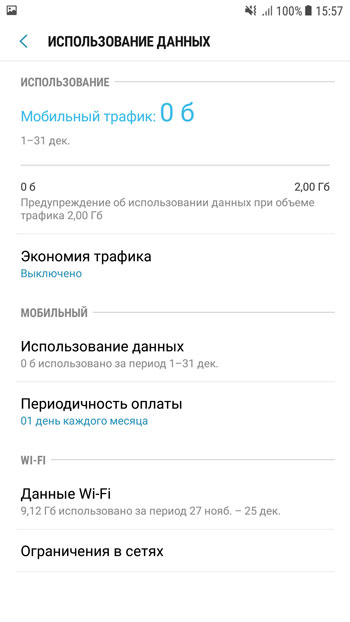
Как видим использование мобильного трафика за последний месяц – 0 мегабайт (я использовал только wi-fi). При этом у меня стоит предупреждение об использовании трафика сверх установленного порога 2 Гб. Это нужно, чтобы не слить все деньги на телефоне (а в международном роуминге не уйти в огромный минус). При достижении порога в 2 Гб трафика за последний месяц система выдаст предупреждение. А дальше можно перейти на домашний wi-fi.
Экономия трафика
Если у вас ограниченный пакет мобильного интернета, советую включить эту опцию. Сервис ораничивает передачу и прием данных в фоновом режиме для некоторых выбранных приложений. Кроме того, программы, которые используют интернет, смогут получать доступ к мобильному трафику реже, чем обычно. Например, при открытии сайта не будут загружаться картинки, пока вы их не коснетесь.
Включить экономию трафика просто. В меню Использование данных – Экономия трафика.

Дополнительно можно задать приложения, которых данное ограничение не коснется, т.е. они и дальше будут использовать мобильный трафик неограниченно. Для этого заходим в меню “Использование приложений при экономии трафика” и активируем нужные программы.
Использование мобильных данных
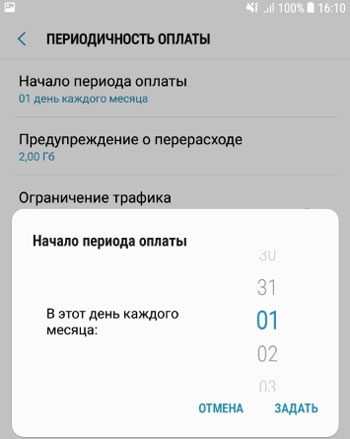
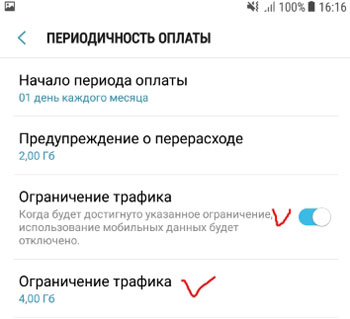
Здесь же в настройках использования данных можно установить периодичность оплаты (по тарифному плану оператора) для удобства формирования статистика использования мобильного трафика. Обычно это 1 число каждого месяца.
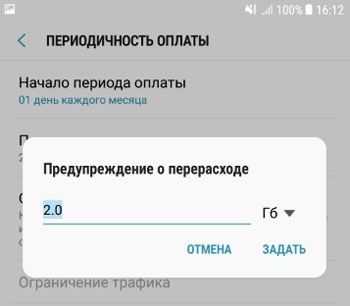
Следующая опция “Предупреждение о перерасходе”. Устанавливайте значение, исходя из пакета интернета на вашем тарифном плане. У меня это 2 Гб в месяц. При достижении порога выскочит предупреждение о перерасходе.
Соответственно, можно отключить мобильный интернет при достижении порога. За это отвечает опция ниже “Ограничение трафика”. Т.е. когда будет достигнуто значение в 2Гб в этом месяце, использование мобильных данных будет отключено.
Можно не ставить эту опцию, а сразу задать ограничение трафика, например, в 4 Гб.
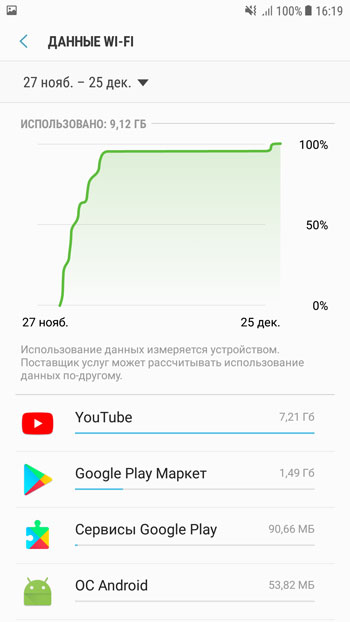
Использование данных по Wi-Fi
Здесь же в меню отображается статистика передачи данных по беспроводной сети Wi-Fi за последний 28 дней. При это расписывается, какие приложения сколько трафика израсходовали. У большинства это будет youtube, как и у меня.
Далее каждой программе можно задать настройки на использование трафика. Просто тапните по приложению, откроется новое окно.
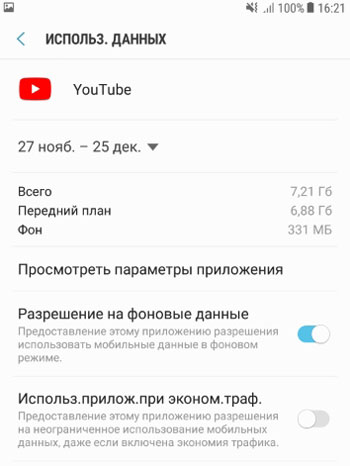
Можем запретить приложению использовать мобильный трафик в фоновом режиме. И дополнительно разрешить получение/передачу мобильных данных, даже если включена экономия трафика. Не советую включать эту опцию.
Ограничения в сетях
Эта опция позволяет запретить приложениям, работающим в фоновом режиме, использовать выбранные беспроводные сети Wi-Fi. Приложения также будут отображать предупреждения, прежде чем использовать эти сети для загрузок большого объема данных (торренты, например).
Лучше вообще не заморачиваться с этой опцией.
- Как контролировать передачу данных?
- Как посмотреть, сколько трафика расходуют приложения, игры?
- Ускоритель сети на Самсунг
- Как настроить лимит трафика и отключить предупреждение о лимите?
- VPN на Самсунг
Как включить мобильные данные на телефонах Samsung Galaxy

Советы
На чтение 4 мин Просмотров 18.2к. Опубликовано 13.12.2020
В большинстве современных смартфонов, в том числе и в Самсунг Гелекси, можно подключить два вида интернета: wi-fi или «мобильный». Но далеко не все пользователи смартфонов Самсунг точно знают, как именно настроить передачу мобильных данных. Некоторые детали подключения зависят от конкретной модели смартфона.
Что нужно для подключения мобильных данных
В первую очередь для подключения мобильных данных необходимо согласовать этот вопрос с оператором связи. Для определенного номера должен действовать подходящий тариф, на котором предлагается некое количество интернета в месяц по 2G/3G/4G сети. Это может быть без лимитный трафик или ограниченный, например 1-2 Гб интернета.
В большинстве случаев есть возможность подключить мобильный интернет автоматически. Для этого оператор высылает в виде СМС все необходимые настройки и пользователю достаточно нажать кнопку «применить/установить». Если автоматические настройки не работают, то оператора можно попросить дать информацию для ручного ввода данных.
Пошаговая инструкция
При настройке мобильных данных на Самсунге необходимо учитывать конкретную модель, поскольку в каждом варианте есть свои нюансы подключения мобильных данных.
А10
Чтобы настроить интернет вручную, необходимо обратиться к оператору связи и попросить все необходимые данные. Затем алгоритм настройки прост:
- Открыть меню устройства.
- Найти значок с шестеренкой (настройки), открыть.
- Найти в настройках вкладку с надписью «Подключения» (такой вкладки может не быть, тогда ищем следующий пункт).
- Открываем «Мобильные сети».
- Следующий пункт «Точка доступа».
- Нажать «Добавить точку доступа» или «Опции».
- Ввести все данные, что дал оператор.
Затем следует перейти в пункт меню с названием «Мобильные данные» и включить их. После этого стоит перезагрузить устройство.
А31
Здесь алгоритм следующий:
- На главном экране смартфона необходимо провести пальцем от верхнего края дисплея вниз.
- Открытое окно потянуть вниз до самого конца экрана.
- Нажать по значку с отображением мобильных данных.
- Он должен загореться синим цветом.
Если при этом мобильные данные не включились, следует проверить настройки через вкладку «Подключения» ввести все данные точки доступа, которые даст оператор связи и перезагрузить телефон.
А51
Для подключения мобильного интернета в Самсунг Гелекси А51 необходимо произвести следующие действия:
- Зайти в настройки смартфона.
- Выбрать вкладку «Подключения».
- Затем зайти в диспетчер СИМ карт.
- Выбрать приоритетную Сим-карту для подключения мобильных данных.
- Затем вернуться в основное меню и включить мобильные данные.
У смартфонов с двумя сим-картами обязательно следует настроить интернет для того оператора, с чьей симки будет осуществляться выход в интернет. Если использовать планируется мобильные данные обоих операторов, то настроить следует две точки доступа.
Другие модели
При настройке интернета в других моделях Самсунг Галакси, алгоритм остается прежним. Оптимально, если получится сделать автоматическую настройку, когда оператор вышлет все данные сразу на телефон и их необходимо будет только установить. Ручное управление происходит в настройках во вкладке Мобильные сети. Необходимо ввести все те же данные, что дает оператор связи, если не ввели их автоматически.
Разница в подключении Wi-fi и мобильных данных
Датчик Вай-Фай сегодня есть в каждом смартфоне. Самый легкий способ подключиться открыть меню быстрого доступа и нажать на иконку ВайФай. Есть и второй способ подключения беспроводного интернета. Зайти в настройки, затем нажать вкладку «Подключение» и Wi-Fi. Все открытые сети устройство найдет автоматически. Для закрытых сетей необходимо ввести пароль.
Как быть, если мобильные данные не работают?
Если не получается добавить профиль или телефон не дает настроек сети, нет возможности выйти в интернет через мобильные данные возможно смартфон работает в режиме «Гость». Этот профиль отображается на панели быстрого доступа. Чтобы получить доступ к настройкам интернета профиль нужно изменить на «Владелец».
Еще одна причина, почему не работают мобильные данные интернет не оплачен или не предусмотрен в конкретном тарифе. Чтобы уточнить этот вопрос необходимо обратиться к оператору связи.
Мобильный интернет на сегодняшний день есть практически в каждом смартфоне. Настроить его поможет оператор связи в автоматическом режиме или даст информацию для ручных настроек. В телефонах Samsung Galaxy все алгоритмы по настройкам мобильного интернета идентичны. Важно при наличии двух сим-карт настроить интернет от того оператора, от которого планируется использовать мобильные данные.