
Как включить или отключить режим энергосбережения на телефоне Samsung
2. Далее переходим в раздел «Обслуживание устройства».
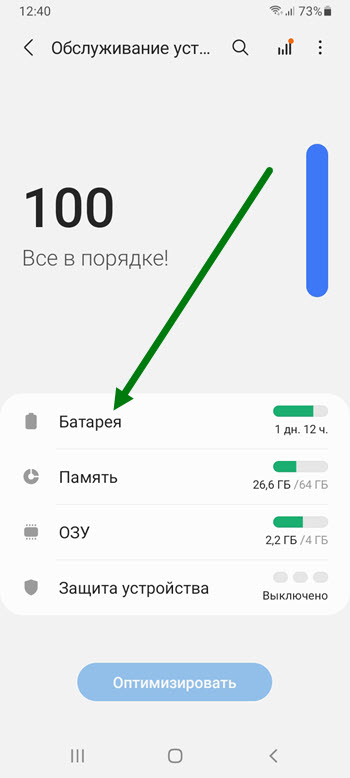
3. На открывшейся странице, жмём на пункт «Батарея».
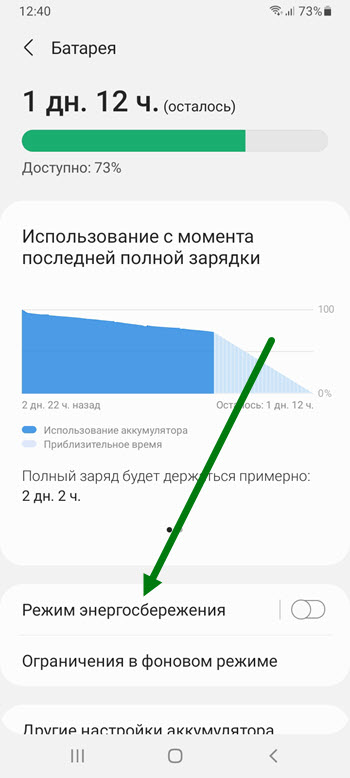
4. Здесь нас интересует «Режим энергосбережения», жмём на него.
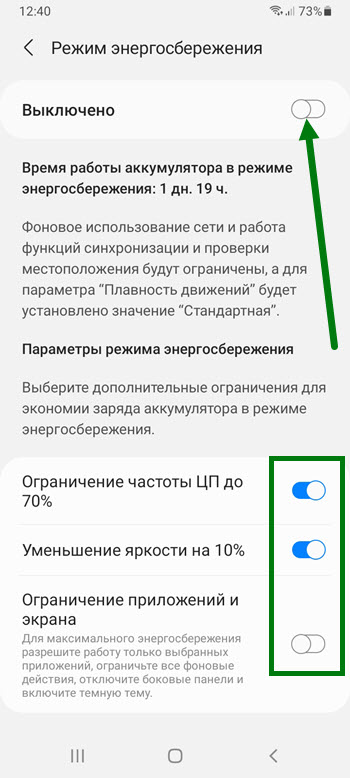
5. Включаем саму функцию, а так-же дополнительные пункты, на своё усмотрение.
- ВКонтакте
- Telegram
- Одноклассники
13 советов как продлить работу батареи на смартфоне Samsung

Аккумуляторы смартфонов не вечны. И со временем у многих телефонов время автономной работы может очень сильно сокращаться. Большие, сочные AMOLED-экраны смартфонов Samsung и без того очень ресурсоёмкие, но если ещё к этому добавить приложения для социальных сетей, навигации и платежей, то все они вместе быстро подсадят батарею смартфона. Но есть много способов, которые помогут продлить время работы вашего смартфона Samsung Galaxy. Попробуем разобраться, как продлить время работы батареи на вашем устройстве.
Как работают батареи на Android-смартфонах
У большинства смартфонов либо литий-ионный аккумулятор, либо литий-полимерный. Они оба ионно-литиевые. И, как таковые, они не имеют «памяти»: их можно заряжать с любого уровня, вам не нужно полностью разряжать их перед зарядкой и нет необходимости заряжать их до 100%. Лучше заряжать их частично. Например, от 40% до 90%, чем полностью заряжать и полностью разряжать.
При этом недостаточно купить смартфон с хорошей батареей. Важен правильный уход за батареей. И этот вопрос открыт для обсуждения, и по каждому совету найдутся не согласные. Но из всего списка 13 деловых советов вы точно найдёте нужные рекомендации.
Большинство современных телефонов теперь выпускаются без съёмных батарей. Их ёмкость обычно составляет около 3000 мАч, но этого всё ещё мало. Чтобы оптимизировать расход батареи на смартфоне Samsung Galaxy, примите 13 практических советов с подробными инструкциями на нашем сайте:
1. Тёмный режим
Если ваш телефон обладает AMOLED-экраном, включите тёмный режим. Это поможет увеличить время автономной работы, потому что AMOLED-экраны освещают только цветные пиксели. Черные пиксели не подсвечиваются, поэтому, чем экран темнее, тем меньше требуется энергии. Скачайте полностью чёрные обои и установите их в смартфоне, заодно можно сменить экран блокировки.

2. Режим ожидания
Мы не можем отключить активные приложения, так как они в работе, а вот с фоновыми приложениями с целью оптимизации расхода энергии батареи нужно разобраться.
В режиме ожидания Искусственный Интеллект (ИИ) телефона отключает приложения, которыми вы в последнее время не пользуетесь. Тем самым ИИ не позволяет приложениям разряжать батарею, пока они не запущены, что может сэкономить значительное время автономной работы вашего устройства.
Например, телефон увеличивает интервалы соединения с сетью и синхронизации. Если вы оставили телефон на большее время, ИИ останавливает GPS, сканирование Wi-Fi и прочие опции синхронизации.

3. Отключите Google Ассистент
Избавьте телефон от постоянного прослушивания! Google Assistant — это фантастическая и полезная функция. Но проблема в том, что он постоянно «ест» батарею. Особенно, если вы редко или вообще не используете этот механизм. Поэтому отключите Google Assistant для увеличения времени автономной работы.

Скрин №4 – инструкция от Google Ассистента как его отключить.
4. Не позволяйте приложениям устаревать
Обновляйте приложения. Есть причины, по которым разработчики постоянно обновляют приложения. Часть времени они оптимизируют работу с памятью или батареей. Обновление приложений помогает получить последние изменения. Возможно, стоит удалить старые приложения, которые вы больше не используете. Они могут запускать фоновые процессы, которые расходуют ОЗУ и время автономной работы.
Следите изредка и за всеми приложениями, которые потребляют много энергии. Это можно сделать в настройках, на вкладке «Батарея». К примеру, в пункте «Потребление заряда аккумулятора», где перечислены приложения.

5. Используйте «Lite» или «Go» версии приложений
Чтобы сэкономить заряд аккумулятора, не говоря уже о трафике, можете воспользоваться облегченными версиями популярных приложений или новым набором приложений «Go» от Google (Google Go, Gallery Go от Google Фото). Они урезаны до основных функций, чтобы быть простыми и экономичными. У Facebook и Messenger есть приложения Lite, доступные в Play Маркете.
Социальные сети, такие как Twitter и Instagram, также предлагают Lite-версии.

6. Используйте приложение Greenify
Существует масса приложений для оптимизации Android и увеличения времени автономной работы, но немало положительных отзывов и у Greenify. Этот инструмент позволяет переводить приложения в спящий режим, когда они не используются, что предотвращает их работу в фоновом режиме.
Так приложение освобождает системные ресурсы и повышает производительность батареи. Но подумайте перед установкой, актуально ли это для вас. Нельзя просто перевести в спящий режим каждое приложение. Это поможет в случаях, когда не знаете о действиях приложений или не хотите вручную регулировать их.

7. Не используйте адаптивную яркость
Не используйте автоматическую настройку яркости дисплея. Эта опция может показаться полезной, но она обычно предлагает не тот уровень, который вам действительно нужен. Лучше вручную регулировать яркость и увеличивать его при необходимости. Это один из лучших способов увеличить время автономной работы, потому что экран — один из самых затратных пунктов.
Чтобы убедиться, что автоматическая настройка яркости выключена, перейдите в «Настройки» > «Экран» и переключите её.
8. Отключите вибрацию и виброотклик
Выключите вибрацию в ненужных случаях. Если вам действительно не нужна эта дополнительная фишка, то отключите такие оповещения для звонков. На вибрацию телефон тратит больше энергии, чем на сам звонок. Выключите также виброотклик при наборе текста. Это круто, но это никак не помогает, а лишь ускоряет разрядку.

9. Установите график для функций «Не беспокоить»
Устанавливайте время ожидания или режим блокировки, чтобы отключать Wi-Fi и передачу мобильных данных, когда они не нужны. Если ваш телефон чаще простаивает, отключите лишние уведомления и соединения. Многие телефоны уже получили функцию «Не беспокоить», как раз для этой цели.
Кроме того, вы можете установить «Режим полёта», когда спите, или использовать другие режимы в определенное время дня.
10. Не нужно быть на связи 24/7
Отключайте GPS, Bluetooth, NFC, Wi-Fi и мобильные данные, когда они не нужны. Wi-Fi или 4G вместо GPS работают вполне нормально. Это увеличит заряд батареи.
Но если вы часто пользуетесь Wi-Fi дома и на работе, то установите Wi-Fi так, чтобы он был включен во время сна. Это лучше, чем повторно подключать Wi-Fi.
11. Сократите число виджетов
Не используйте лишние виджеты, особенно те, которые требуют подключение к интернету, например, виджеты погоды, или которые постоянно синхронизируются и обновляются (Gmail, Twitter, и так далее). Просто вызывайте приложения, когда они нужны. Если у вас уже есть куча бесполезных виджетов, то попробуйте их убрать.
12. Изучите функции экономии заряда аккумулятора на своем телефоне
Некоторые производители, включая Samsung, встраивают режим энергосбережения в меню, чтобы сэкономить или оптимизировать потребление батареи. Используйте их в нужные моменты.

13. Не попадайтесь в ловушку автосинхронизации
Отключите автоматическую синхронизацию для учетных записей Google. Если вам не нужно обновлять аккаунт Google каждые 15 минут, перейдите в нужный пункт настроек учётных записей и отключите автоматическую синхронизацию для тех приложений, которые вы не используете.
Некоторые приложения, такие как почта, позволяют обновлять аккаунт вручную при запуске, а не запускать процесс в фоне. То же самое касается Twitter, Reddit, Facebook и других.
Как на самсунге включить режим энергосбережения
Режим энергосбережения – это набор специальных мер и ограничений, призванных оптимизировать расход энергии при использовании мобильного устройства и тем самым увеличить его время автономной работы. Как же настроить режим энергосбережения на Самсунге?
Инструкция
Открыв настройки смартфона переходим в категорию “Оптимизация” и нажимаем на иконку “Батарея”.
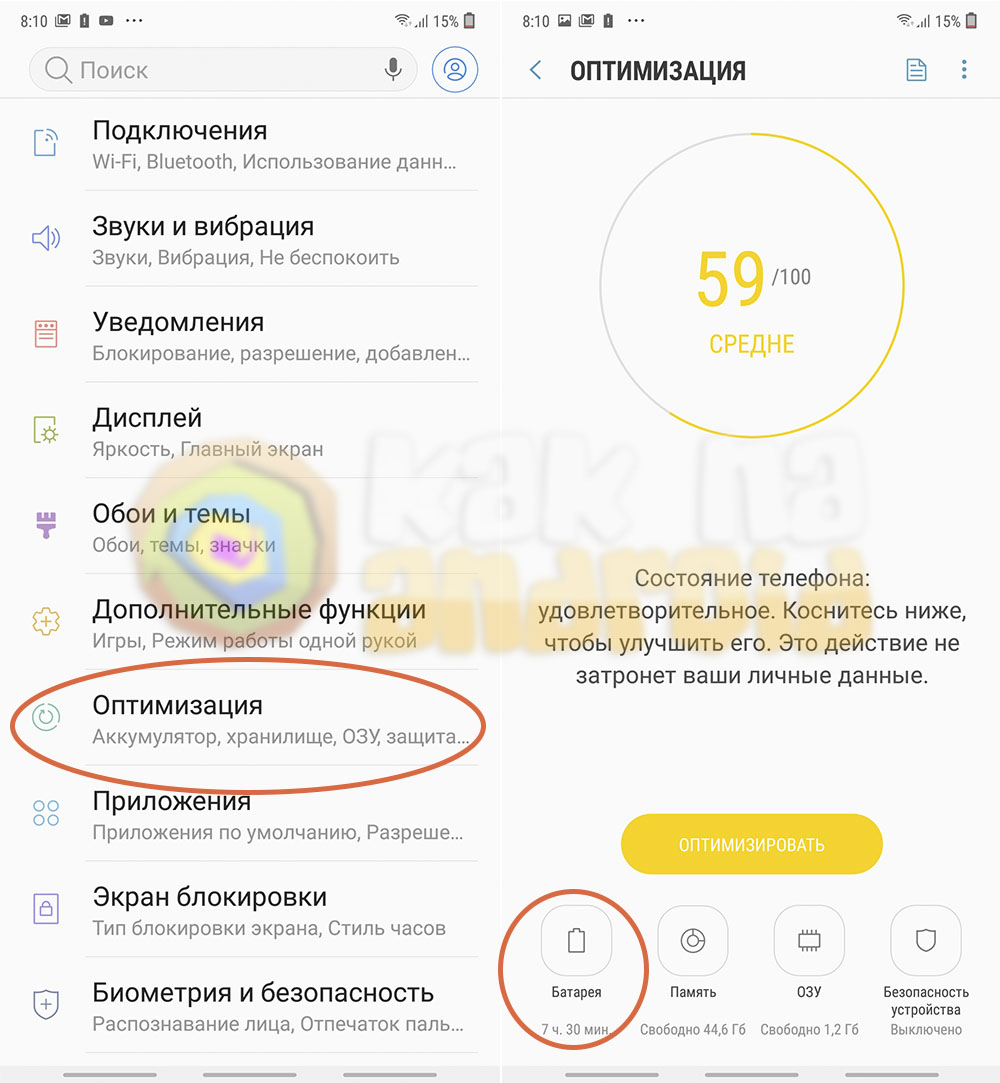
В открывшемся окне можно выбрать один из двух вариантов энергосбережения: средний или максимальный.
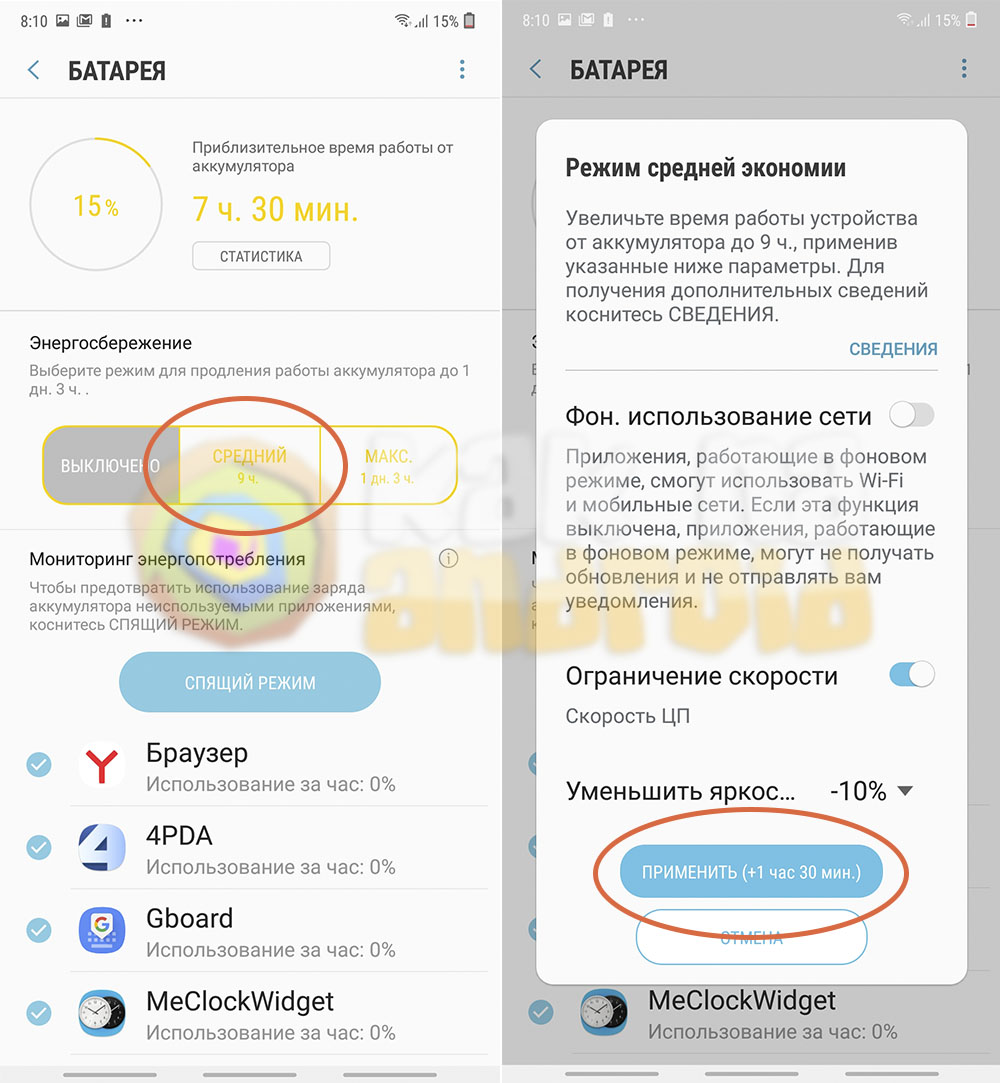
Так, например, при использовании “среднего” режима, при 15% остатка заряда на Samsung Galaxy M20 можно увеличить время работы с 7:30 до 9 часов без необходимости подзарядки за счет уменьшения яркости, ограничения частоты работы процессора, отключения работы в фоне сетевых приложений и отключения фонового определения местоположения.
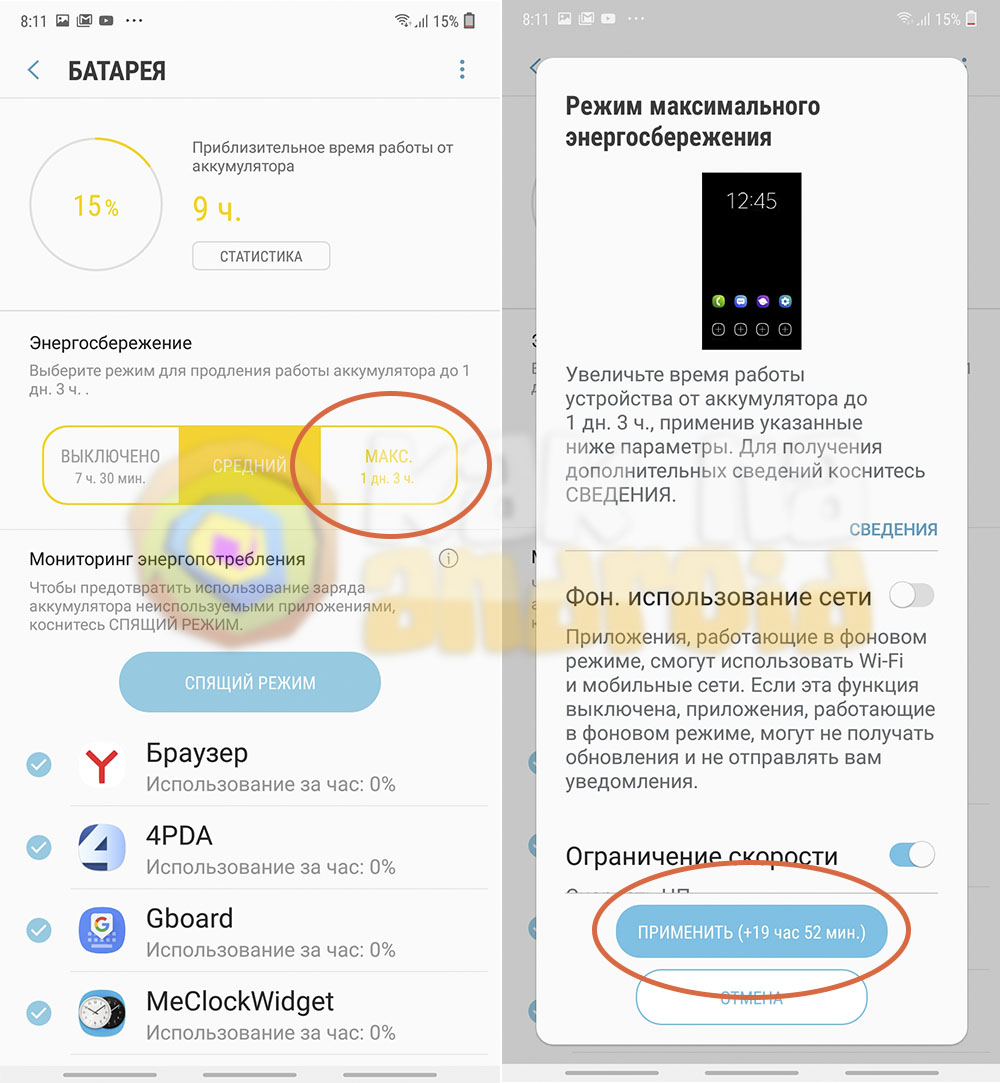
Что же касается режима “максимальный”, то его использование приведет к более серьезному понижению частоты процессора и перевода смартфона на черную тему, что также экономит заряд аккумуляторной батареи.
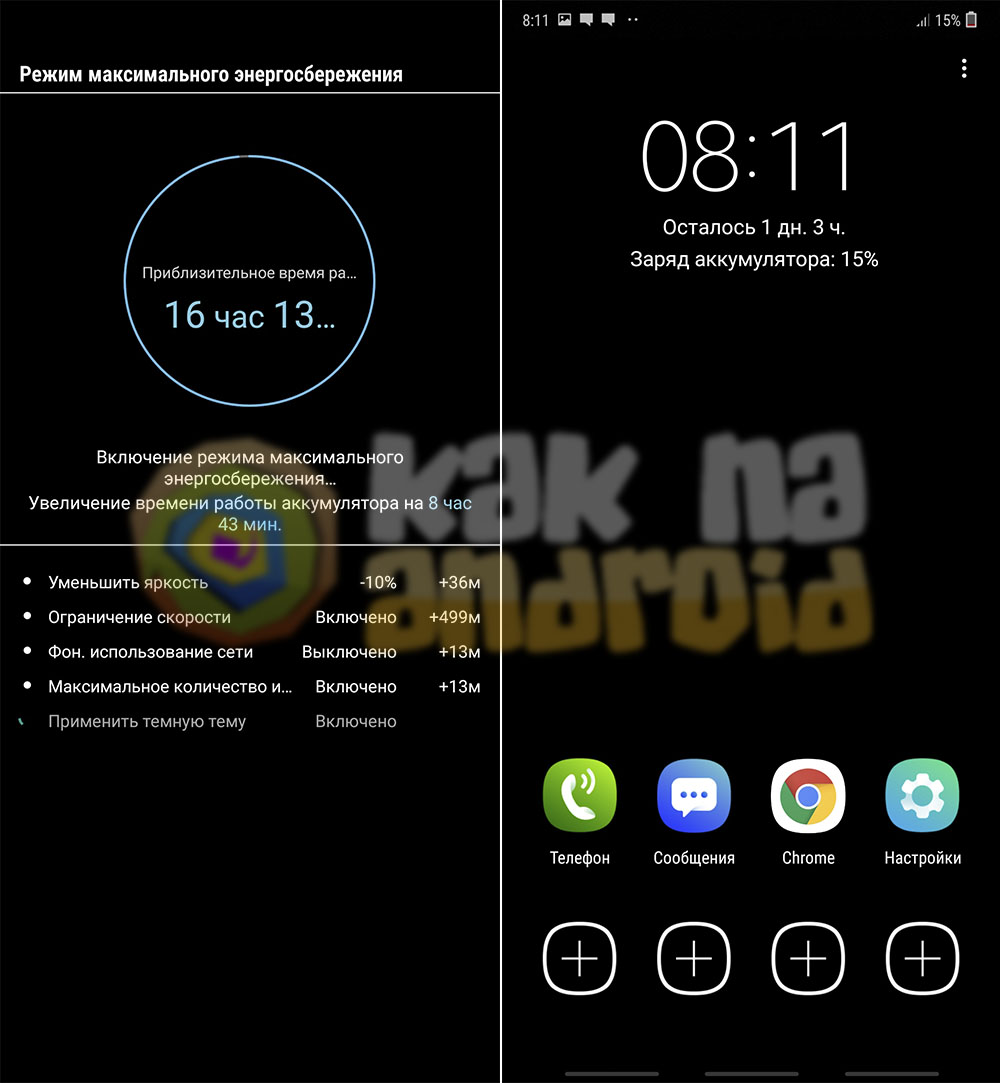
В этом режиме на рабочий стол необходимо вывести наиболее часто используемые приложения и только они смогут работать без особых ограничений.
Максимальный режим на Galaxy M20 при 15% исходного заряда позволяет проработать устройству 1 день и 3 часа, а при 100% заряда – более 7 дней.
Использование максимального режима может быть интересно людям, которые используют телефон в первую очередь в качестве “звонилки”, а в редких случаях – для соцсетей и серфинга в интернете.
Другие инструкции:
- Простой режим на Samsung
- Как включить режим разработчика на Samsung
- Безопасный режим на Samsung
Вам помогло? Оцените статью:
/rating_on.png) (4 гол., 5,00)
(4 гол., 5,00)
Как включить режим Энергосбережение на смартфоне Samsung Galaxy

Мобильные телефоны Android имеют специальный режим, включение которого позволяет прибавить ещё пару часов автономной работы смартфона, чтобы оставаться на связи на необходимое время до подключения к электросети. Этот режим называется «Энергосбережение».
Включение этого режима временно отключает некоторые процессы и функции, которые расходуют большую часть заряда батареи.
А как на самом деле работает режим энергосбережения на телефонах Samsung Galaxy?
Режим энергосбережения уменьшает расход электроэнергии на вашим смартфоне, поэтому телефон будет работать уже не на полную мощность.
Повышенная яркость экрана приводит к значительному расходу заряда батареи, и в режиме энергосбережения яркость экрана будет снижена на 10%, а время перехода телефона в спящий режим (тайм-аут) будет сокращено.
Любые постоянные проверки или обновления, которые выполняет ваш телефон, разряжают его аккумулятор. При переходе в режим энергосбережения ваш телефон будет выполнять эти задачи реже: например, входящие сообщения или обновление новостей. Ваш телефон также ограничит работу в приложений в фоне, их обновление и синхронизацию.
После включения этого режима будет ограничена проверка местоположения (GPS), а также будет понижена частота обновления экрана до 60 Гц.
Ещё одним серьёзным источником повышенного расхода заряда батареи является подключение к сети 5G. Если вы включите режим низкого энергопотребления на телефоне с 5G, то он автоматически переключится на 4G.
При включении режима энергосбережения, смартфон Galaxy позволяет регулировать уровень ограничений, включая/выключая ряд дополнительных настроек в режиме энергосбережения. На разных моделях смартфонах Samsung этот перечень настроек может варьироваться.
Так, например, на редакционном смартфоне Galaxy A50 с ОС Android 11 One Ui 3.1 он состоит из 3 пунктов:
— отключить Always On Display,
— ограничение частоты ЦП до 70%,
— уменьшение яркости до 10%.
Особенностью смартфонов Galaxy является в том, что режим энергосбережения объединяет собой два режима, которые на телефонах других производителей назывались: «Режим энергосбережения» и Режим «Ультра». Режим «Ультра» предусматривал максимальную экономию расхода заряда батареи, когда для работы были доступны только четыре основных приложения с подключением ещё 4-ёх дополнительных по выбору владельца смартфона.
А на смартфонах Samsung Galaxy этот режим ультра энергосбережения входит в состав настроек режима энергосбережения и носит название «Ограничение приложений и экрана», где в целях максимального энергосбережения будут работать только:
— четыре основных приложения (Телефон, Сообщения, Интернет-браузер Samsung и Настройки телефона),
— четыре приложения добавленных по желанию,
— будут ограничены все фоновые процессы,
— выключена боковая панель,
— включён Тёмный режим экрана.
Далее мы опишем порядок включения режима энергосбережения и его настройки для смартфонов Samsung, на примере редакционного смартфона Samsung Galaxy A50 с ОС Android 11:
1. Включение режима энергосбережения с панели быстрых настроек
2. Включение режима энергосбережения в Настройках телефона
3. Включение режима «ультра энергосбережения» и его настройка
Инструкция по включению и настройке режима энергосбережения для смартфонов Samsung Galaxy
Способ №1: Включение режима энергосбережения с панели быстрых настроек
1. Чтобы открыть панель быстрых настроек телефона достаточно на любом экране смартфона нажать двумя пальцами на верхнюю часть экрана и провести вниз движением свайп.
Далее нужно найти кнопку «Экономия энергии» и нажать на неё.
После этого режим энергосбережения будет включён.

2. Если вы желаете перейти в настройки режима энергосбережения, то вам нужно нажать на кнопку «Экономия энергии» и удерживать её 2-3 секунды.
Важное замечание: если у вас в настройках энергосбережения до его включения была активирована служба «Ограничение приложений и экрана», то при включении режима энергосбережения вы перейдёте сразу в режим «ультра энергосбережения» с Тёмным режимом экрана.
Способ 2: Включение режима энергосбережения в Настройках телефона
3. Запускаем приложение Настройки телефона, нажав на значок «Настройки» на экране приложений.
На основной странице Настроек телефона нужно войти в раздел «Обслуживание устройства», нажав на эту позицию.

4. В разделе «Обслуживание устройства» нужно нажать на название подраздела «Батарея».
А в разделе «Батарея» для включения режима энергосбережения нужно нажать на переключатель пункта «Энергосбережение».

Теперь режим энергосбережения активирован.
Расчётное время работы аккумулятора при 13% заряда батареи поднялся с 5 часов 9 минут до 6 часов 32 минут. Хорошая прибавка времени автономной работы смартфона!

5. Зайдём в настройки режима энергосбережения. Для этого нужно нажать на название пункта «Энергосбережение» и удерживать его 2-3 секунды.
Теперь мы находимся в настройках режима энергосбережение.
Нажимая на переключатели настроек этого режима, мы можем включить или выключить ряд дополнительных параметров режима энергосбережения.
Для включения энергосбережения достаточно нажать на переключатель в строке «Выключено». Нажмём на него.

Теперь у нас на телефоне включен режим «Энергосбережение».
После включения этого режима внесение изменений в его настройках не допускаются. Поэтому все позиции настроек окрашены в серый цвет.

Способ 3: Включение режима «ультра энергосбережения» и его настройка
6. Для включения режим ультра энергосбережения нужно нажать на переключатель «Ограничение приложений и экрана», в то время когда режим энергосбережения в выключенном положении.
Теперь чтобы активировать режим энергосбережения в режиме «ультра энергосбережения» нужно нажать на переключатель «Выключено», или на странице «Батарея» на переключатель пункта «Энергосбережение».

7. Теперь режим ультра энергосбережения включен.
Чтобы выключить это режим ультра энергосбережения нужно нажать на кнопку «Три точки» вверху экран. А после в открывшемся меню из одной позиции нажать на пункт «Выкл. Режим энергосбережения».
В режиме ультра энергосбережения вы можете запустить только 4 приложения:
— Телефон,
— Сообщения,
— Интернет-браузер Samsung
— Настройки телефона.
Чтобы добавить ещё 4 дополнительных приложения, к которым у вас будет допуск к работе в этом режиме, нужно нажать на кнопку «+» в круге.

8. После этого откроется список «Добавление приложений», где нужно выбрать дополнительные приложения для работы в режиме ультра энергосбережения. Для примера, нажмём на значок приложения почты «Gmail».
Теперь на рабочем экране ультра энергосбережения будут уже значки 5 приложений, которые можно запустить.

9. Чтобы убрать или добавить доп. Приложения нужно нажать на кнопку «Три точки» вверху экрана, а после на пункт «Изменить».
Для удаления значка доп. приложения «Gmail» нужно нажать на его значок со знаком «-». А после на кнопку «Готово».

10. Чтобы запустить приложение в режиме ультра энергосбережения достаточно нажать на его значок на рабочем экране. Для примера нажмём на значок «Настройки телефона». И мы перейдём на страницу Настроек телефона в Тёмном режиме.

Пользуйтесь этой полезной функцией, чтобы быть на связи со своими родными!