
Как удалить данные Telegram на iPhone
Telegram — одно из самых популярных мессенджеров на сегодняшний день. Его пользователи часто обмениваются сообщениями, фотографиями и видео. В результате, приложение начинает занимать все больше и больше места на iPhone.
Очистка данных в Telegram может быть необходима по ряду причин. Например, если у вас закончилось свободное место на устройстве или если вы хотите удалить все свои сообщения и медиафайлы из приложения. В этой статье мы расскажем, как очистить данные Telegram на iPhone шаг за шагом.
Во-первых, откройте приложение Telegram на своем iPhone. Затем нажмите на иконку «Настройки» снизу справа экрана. В открывшемся меню выберите пункт «Настройки данных и хранилища».
Далее вам предоставят несколько опций для очистки данных на iPhone. Вы можете выбрать «Очистить всю историю» или «Очистить историю за год». После выбора опции, Telegram запросит подтверждение. Если вы согласны, нажмите на кнопку «Очистить».
После этого Telegram начнет процесс очистки данных. Время, необходимое для завершения процесса, может зависеть от объема данных, которые нужно удалить. Как только процесс завершится, вы получите уведомление об успешной очистке данных в Telegram на iPhone.
Заметьте, что очистка данных в Telegram не влияет на вашу учетную запись или список контактов. Она только удаляет весь текстовый и медиа-контент, который хранится в приложении. Так что не беспокойтесь, вы не потеряете важные данные или сообщения.
Как удалить данные Telegram на iPhone: пошаговая инструкция
Шаг 1: Откройте приложение Telegram на своем iPhone.
Шаг 2: Нажмите на иконку профиля в верхнем левом углу экрана.
Шаг 3: В открывшемся меню выберите «Настройки».
Шаг 4: Прокрутите вниз и выберите «Удалить все данные».
Шаг 5: В появившемся окне подтвердите удаление данных, нажав на кнопку «Удалить».
После завершения этих шагов все данные Telegram, включая сообщения, фотографии и видео, будут удалены с вашего iPhone. Учтите, что удаление данных нельзя отменить, поэтому перед удалением рекомендуется сохранить важные файлы, если они вам необходимы.
Создайте резервную копию данных в Telegram
Прежде чем приступить к очистке данных в Telegram, рекомендуется создать резервную копию ваших сообщений и файлов. Это поможет избежать потери важной информации и позволит вам восстановить данные в случае необходимости.
Для создания резервной копии в Telegram выполните следующие шаги:
| Шаг 1: | Откройте приложение Telegram на вашем iPhone. |
| Шаг 2: | Перейдите в раздел «Настройки», нажав на значок шестеренки в правом нижнем углу экрана. |
| Шаг 3: | Выберите раздел «Чаты» из списка опций. |
| Шаг 4: | Нажмите на пункт «Резервные копии чатов». |
| Шаг 5: | Включите опцию «Автоматическая резервная копия». Вы можете также выбрать периодичность создания резервных копий: еженедельно, ежемесячно или никогда. |
| Шаг 6: | Желательно также включить опцию «Резервная копия видео» и «Резервная копия фото», чтобы сохранить все медиафайлы в резервной копии. |
| Шаг 7: | Нажмите на кнопку «Создать резервную копию сейчас», чтобы немедленно создать резервную копию ваших данных в Telegram. |
После завершения резервного копирования ваши данные в Telegram будут защищены и сохранены. Теперь вы можете переходить к процессу очистки данных для повышения приватности и освобождения места на вашем iPhone.
Как очистить все данные Telegram на iPhone
1. Откройте приложение Telegram на вашем iPhone.
2. Нажмите на иконку профиля в верхнем левом углу экрана.
3. В открывшемся меню выберите пункт «Настройки».
4. Прокрутите страницу вниз и найдите раздел «Архивные чаты».
5. В разделе «Архивные чаты» вы увидите список всех чатов, которые были перемещены в архив. Нажмите на каждый чат, которые вы хотите очистить, и в открывшемся меню выберите пункт «Очистить историю».
6. Повторите шаг 5 для всех чатов, которые вы хотите очистить.
7. Вернитесь на предыдущую страницу и найдите раздел «Кэш».
8. Нажмите на пункт «Очистить кэш». Подтвердите свои действия, если будет запрос.
После выполнения всех шагов, все данные Telegram, включая архивные чаты и кэш, будут полностью очищены с вашего iPhone, освободив ценное место на устройстве.
Зайдите в настройки приложения Telegram
1. Откройте приложение Telegram на вашем iPhone.
2. В верхней левой части экрана вы увидите значок «Настройки», представленный в виде шестеренки. Нажмите на него.
3. После этого откроется вкладка «Настройки», где вы можете настроить различные параметры приложения.
4. Прокрутите вниз и найдите раздел «Данные и хранилище», затем нажмите на него.
5. В этом разделе вы увидите различные варианты для управления данными приложения Telegram на вашем устройстве.
6. Для удаления данных Telegram, связанных с вашим аккаунтом, нажмите на пункт «Удалить весь контент и закрыть аккаунт».
7. При желании вы можете также удалить историю чатов, файлы, фотографии и видео, хранящиеся на вашем устройстве, нажав на соответствующие пункты в данном разделе.
8. По мере удаления данных приложение Telegram будет запускать процесс удаления, который может занять некоторое время в зависимости от объема данных.
9. По завершению процесса удаления, ваш аккаунт и связанные с ним данные Telegram будут полностью очищены с вашего iPhone.
Как очистить (удалить) кэш в Telegram на iPhone, iPad, Android, на компьютере Windows или Mac
Рано или поздно любой активный пользовать Telegram может столкнуться с интересной проблемой – накопитель устройства оказался заполненным, хотя никакие большие файлы не размещались. А всему виной любимые нами мессенджеры, которые не просто передают нам огромные объемы информации, но и хранят ее. Особенно критична эта проблема как раз для Telegram. Ведь этот мессенджер передает немало фото- и видео-контента, архивов, книг и прочей информации. Вы удивитесь, но Telegram со своими файлами может занимать на диске несколько гигабайт!
Видео:
Что будет, если удалить кэш в Телеграм?
Разумным кажется желание очистить кэш Telegram, но что тогда произойдет с вашими важными файлами, хранящимися внутри? Бояться не стоит. Все контакты, личные чаты, группы и каналы останутся в нетронутом виде. Переданные через Телеграм тоже будут сохранены, т.к. файлы хранятся не локально, а в облачном сервисе. Утерянная при очистке копия всегда может быть восстановлена в том чате или канале, где она находилась изначально.
Очистка кэша в Телеграм подразумевает удаление загруженных файлов, видео и фото на устройстве с возможностью их повторной загрузки при необходимости.
Если вы смутно представляете себе, что такое кэш приложения, и где он вообще находится, то мы расскажем об этом. Так вы сможете очистить временные данные Telegram на вашем смартфоне и компьютере. К тому же мы дадим несколько советов, как настроить мессенджер и научить его экономить ценное место.
Но почему кэш вообще занимает так много места? Это связано с тем, что вся загружаемая или отправленная в мессенджере информация сохраняется на телефоне или компьютере. Кэш нужен для быстрого доступа к файлам без их повторной загрузки. Фактически, все просмотренное нами в Telegram хранится в скрытых папках приложения, безжалостно утилизируя место. К счастью, кэш Телеграм всегда можно очистить.
Как очистить кэш Telegram в мобильном приложении на iPhone, iPad или Android
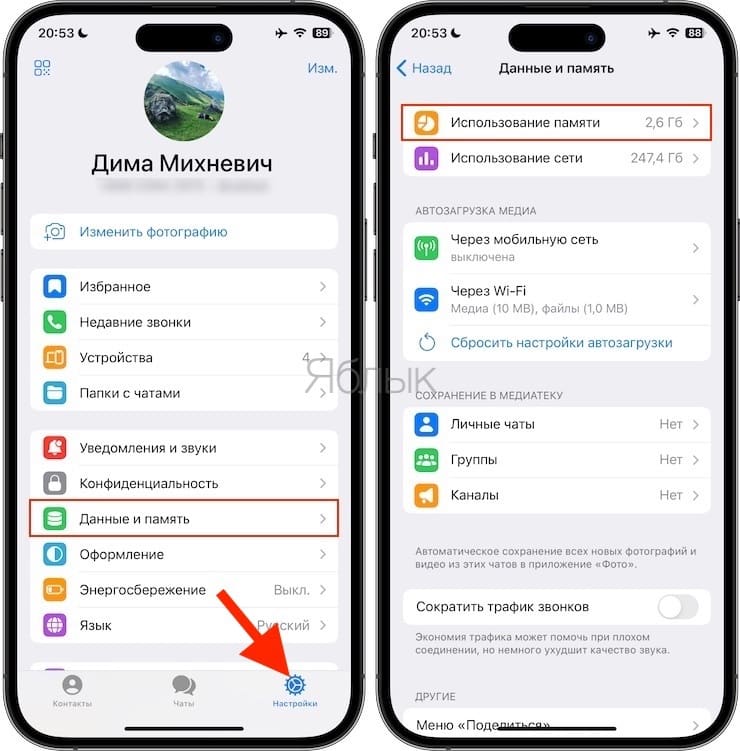
1. Откройте приложение Telegram на iPhone, iPad или Android и перейдите в раздел «Настройки».
2. Перейдите в раздел «Данные и память» и выберите меню «Использование памяти».
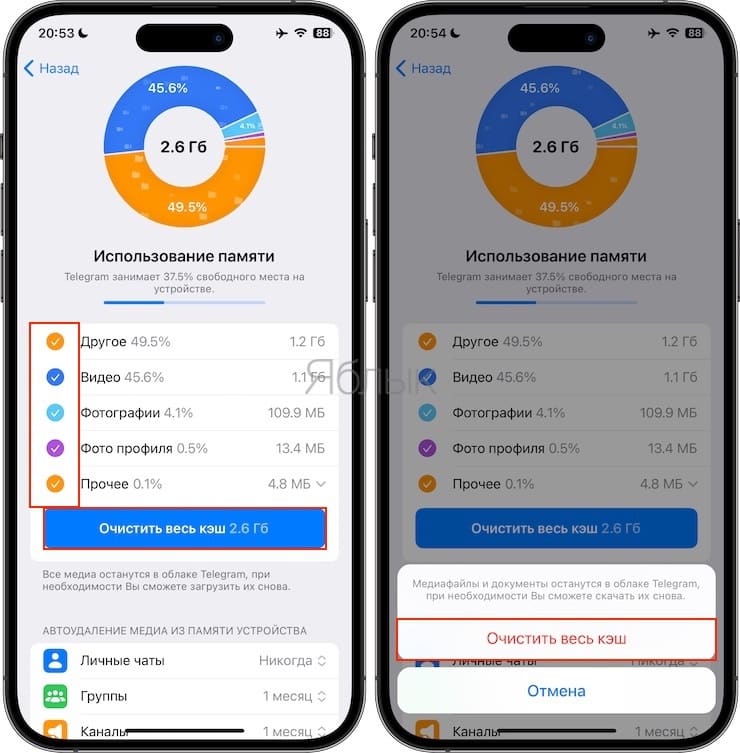
3. Перед удалением, вас попросят уточнить, какие именно типы файлов необходимо удалить. Вы можете удалить фотографии, файлы или другие документы, установив соответствующие галочки. Это очень полезно, если вы хотите оставить, например, пересланные вам файлы, но избавиться от старых фотографий из различных каналов.
4. Нажмите «Очистить кэш».
Как настроить хранение кэша в Telegram?
Если Telegram является важным для вас рабочим инструментом, то вы наверняка постоянно общаетесь в чатах и читаете многочисленные каналы. Но в таком случае очистка кэша приложения – временное решение. Через какое-то время проблема со свободным местом накопителя снова возникает. Попробуйте оптимизировать настройки Telegram (эти параметры Телеграм практически идентичны в приложении для мобильных устройств и компьютерной версии мессенджера):
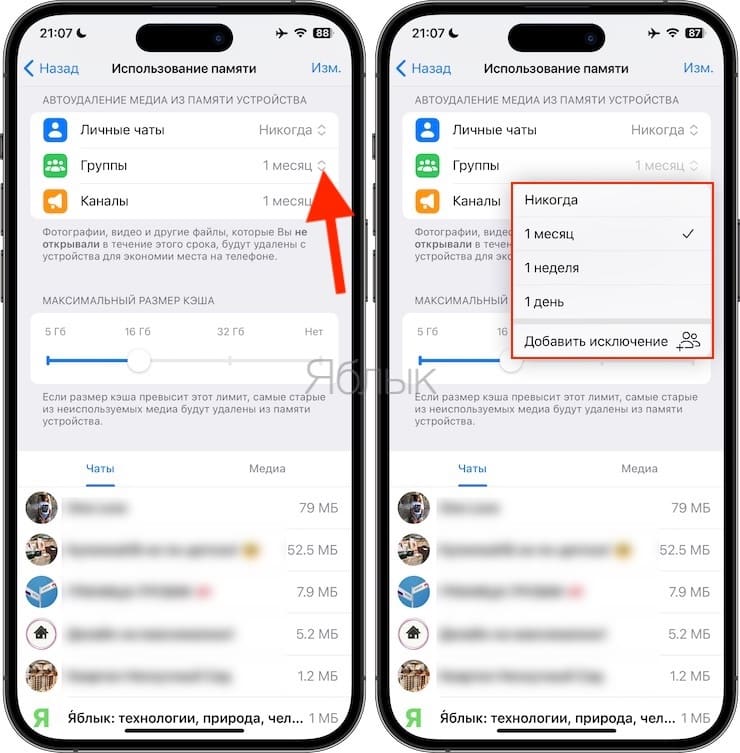
1. Установите предельные объемы хранения данных в разделе Максимальный размер кэша. Вы можете установить лимит сохраняемого кэша: 5 ГБ, 16 ГБ, 32 ГБ и Нет.
2. Настройте автоматическое удаление кэша по пути Настройки → «Данные и память» → Использование памяти. Здесь же вы можете выбрать, как долго хранить скачанные (просмотренные) медиа. Предлагаются следующие варианты настроек: Никогда, 1 месяц, 1 неделя, 1 день и Добавить исключение.
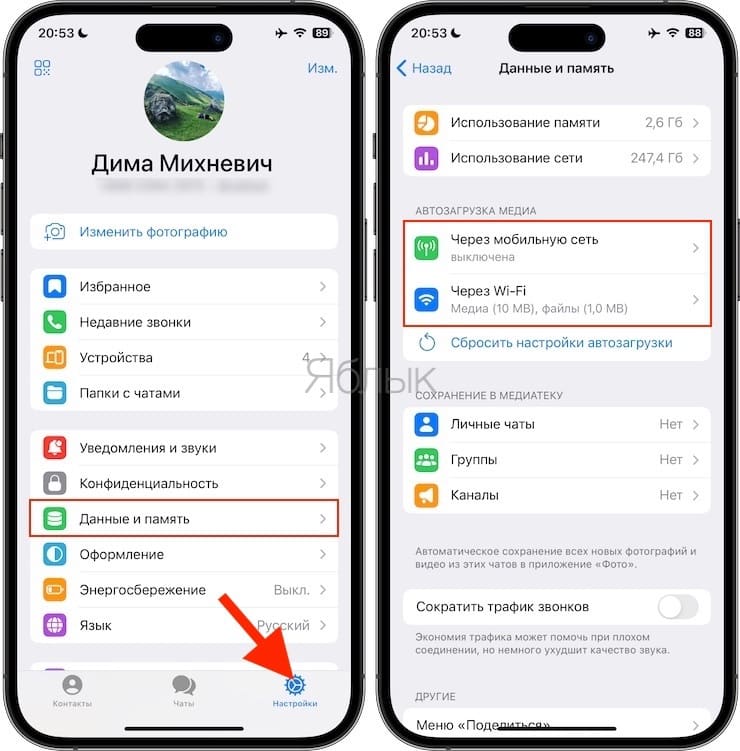
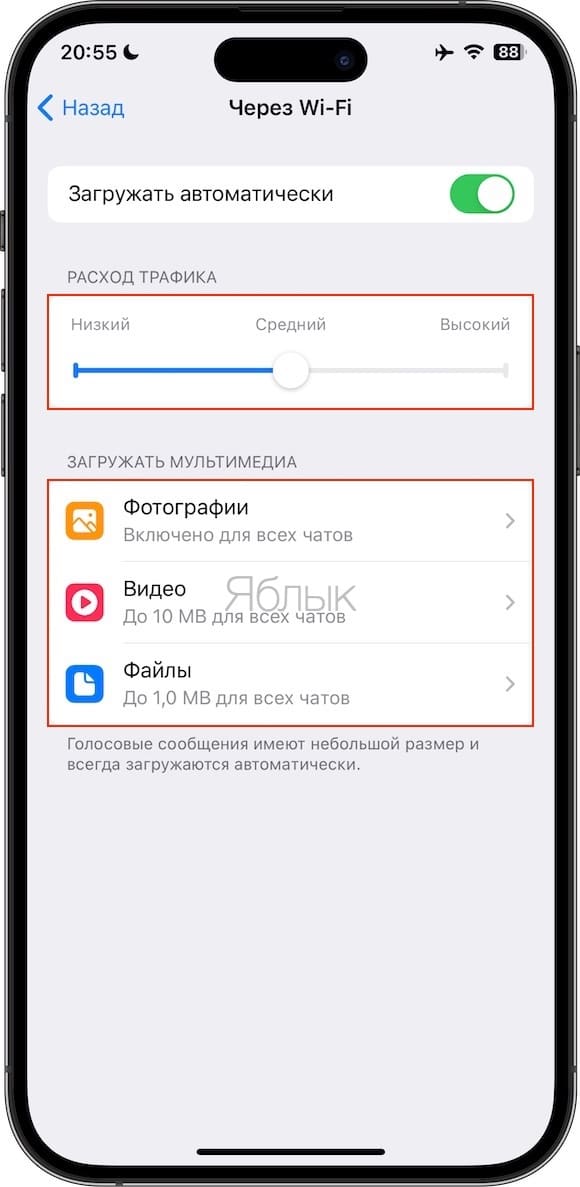
3. Настройте автозагрузку медиа-файлов. Это также можно сделать в разделе «Данные и память» вкладку «Настройки». Настройте загрузку медиа-файлов как в мобильных сетях, так и через сети Wi-Fi. Отключение этих типов автозагрузки отлично скажется на оптимизации кэша Telegram.
Как очистить кэш Telegram на компьютере Mac и Windows
Если вы пользуетесь веб-версией мессенджера, то очистить его кэш очень просто. Надо просто удалить историю браузера. Вместе с данными других сайтов будут удалены и относящиеся к Telegram файлы. Если же вы пользуетесь отдельным приложением, то придется проделать следующее:
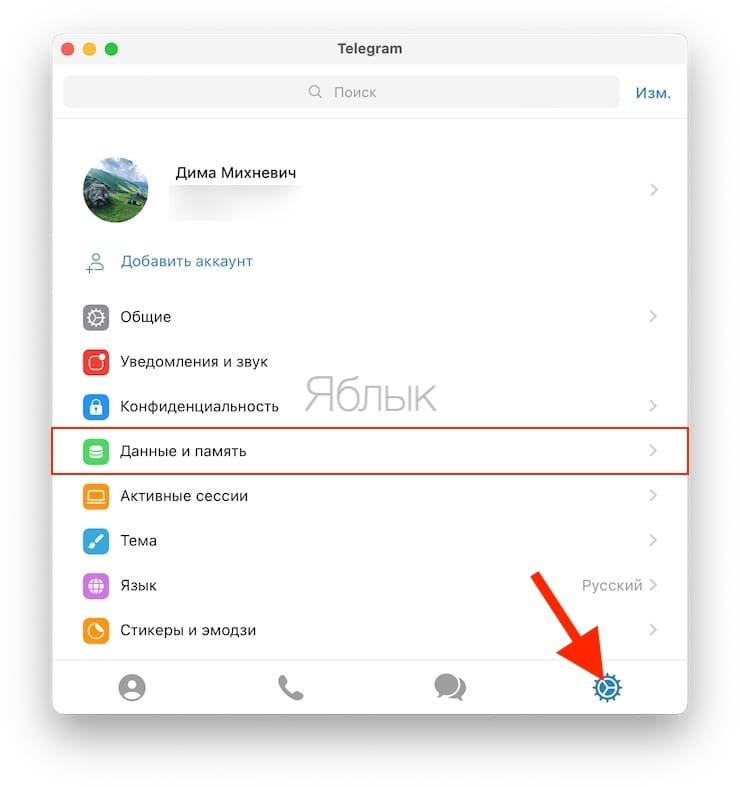
1. В приложении откройте меню «Настройки».
2. В разделе «Данные и память» выберите пункт «Использование памяти».
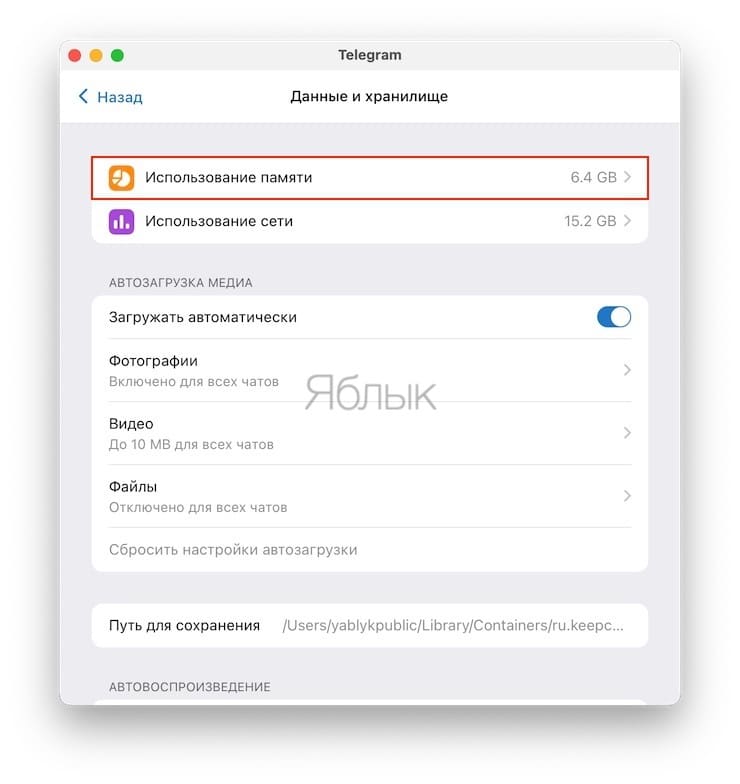
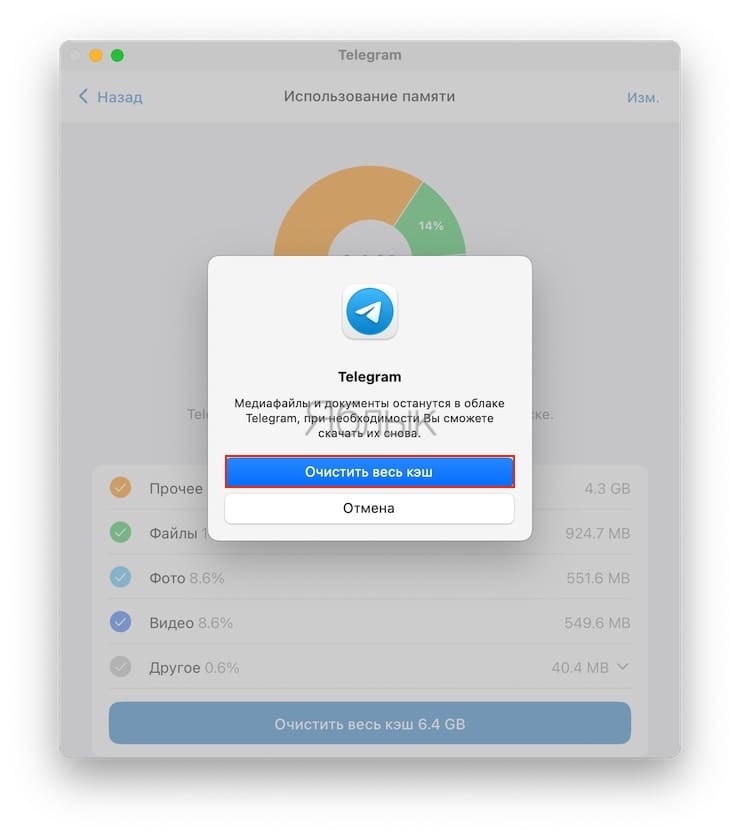
3. Перед вами появится информационное окно о том, какие файлы находятся в кэше приложения и сколько они занимают. В этом же окне вы можете выставить ограничения объема всего кэша, лимит для медиа и автоматическую очистку с учетом срока хранения элементов и настроить другие параметры использования памяти.
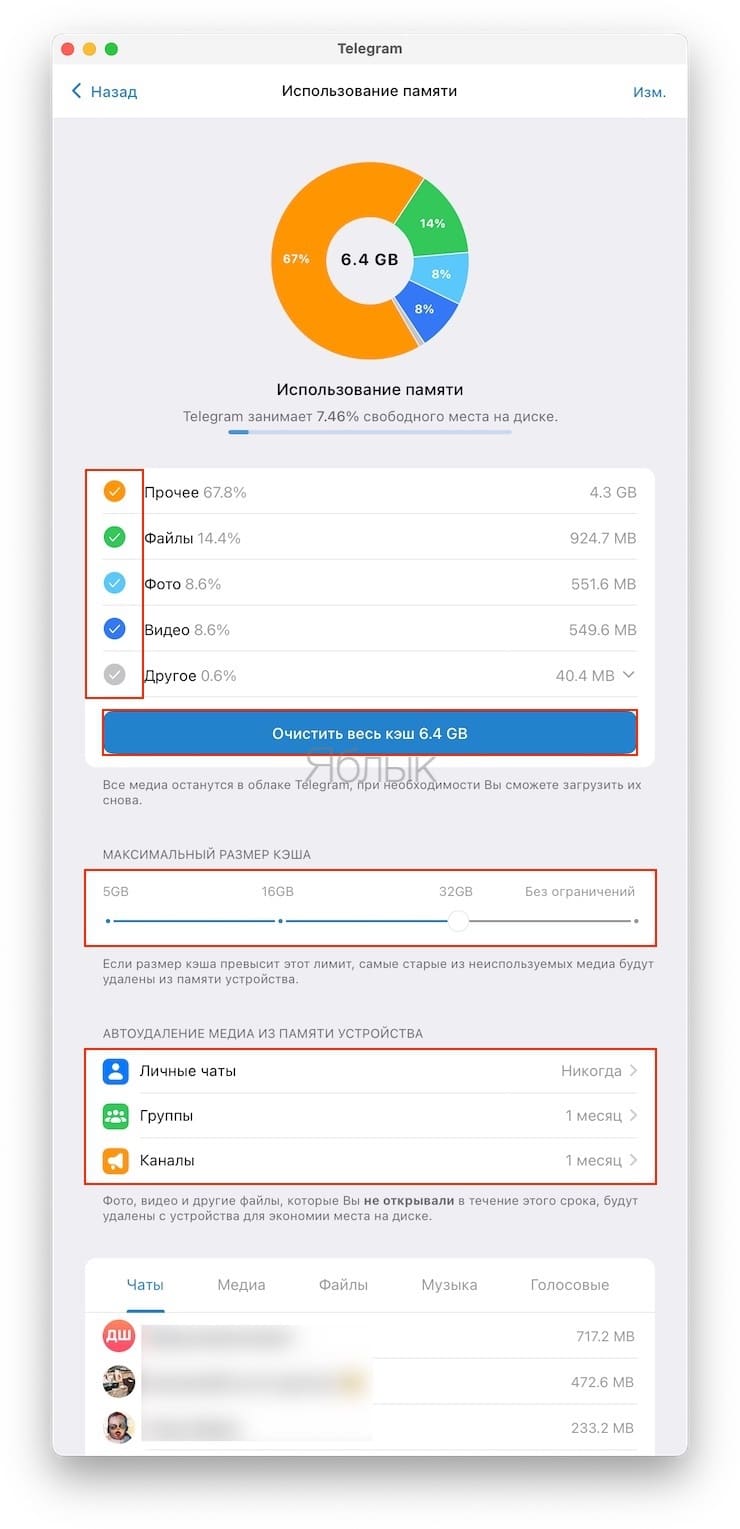
4. Нажмите «Очистить кэш», чтобы очистить кэш в Телеграм на компьютере.
�� Смотрите также:
- Яндекс.Навигатор без Интернета (офлайн): как пользоваться.
- Генератор QR-кодов «ВКонтакте», или как создавать крутые QR-коды с собственным дизайном.
- Как закачать книги на iPhone или iPad бесплатно и без компьютера.
�� Мы в Telegram и YouTube, подписывайтесь!
Как очистить Telegram на iPhone: кэш и любые медиафайлы
Telegram давно перестал быть всего лишь мессенджером, сегодня он является еще и файлообменником. Активные пользователи пропускают через него огромное количество медиа файлов, документов и других данных. По умолчанию, многих из них автоматически сохраняются в память устройства. Как следствие, вес приложения увеличивается порой до 10-20 Гб. Чтобы освободить место, вы можете очистить Telegram на iPhone. Однако удалять в сервисе можно не только файлы, но и чаты, отдельные сообщения, контакты и прочее.
Как очистить кэш и данные Telegram на iPhone?
Чаще всего требуется удалить основную часть данных, а это видео, фото и другие подобные файлы, которые могут иметь большой вес. Сама текстовая информация, для тех, кто не знает, занимает минимум места – считанные килобайты. Отсюда вывод, не имеет смысла чистить текстовые сообщения, для освобождения пространства на телефоне.
Как очистить кэш Telegram на iPhone:
- Открываем «Настройки» в Telegram и переходим в раздел «Данные и память».
- Идем на вкладку «Использование памяти».
- Видим объем, который занимает кеш, а ниже кнопку «Очистить кэш». На нее нужно нажать.
- Выбираем типы данных, которые зацепит очистка, и запускаем процедуру кнопкой «Очистить».
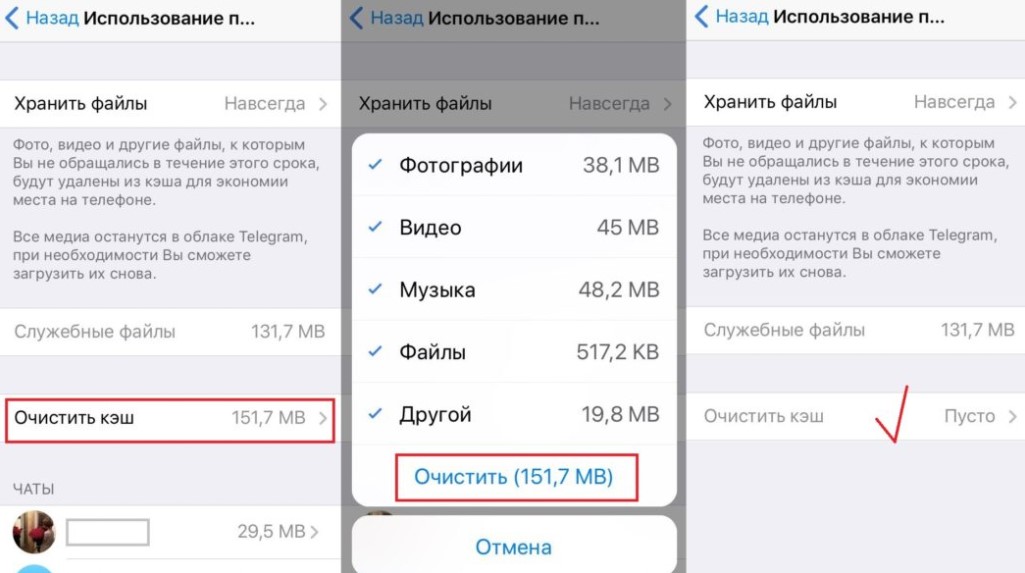
Важно! Вы удаляете файлы с самого устройства, они все еще остаются на сервере. Это означает, что в любой момент, если потребуется конкретное видео или фото, вы сможете загрузить его заново. Нужно только зайти в чат, где файл был и нажать на него.
Как очистить чат Telegram на iPhone?
Если нужно очистить чат между пользователями или группу, это тоже можно сделать. Возможно, как удаление отдельного сообщения (путем длинного нажатия на него и выбор варианта «Удалить»). Кстати, вы можете удалить сообщение только со своей стороны или и у себя, и у вашего контакта. Чтобы очистить сразу всю историю, нужно сделать следующее.
Как поставить живые обои на iPhone?
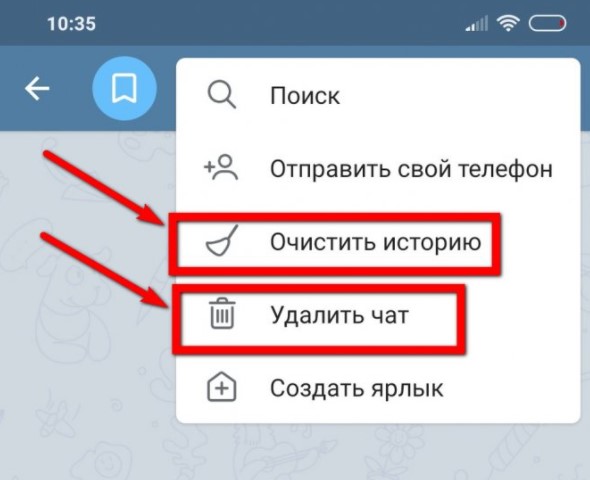
- Открываем чат с пользователем, которые желаем удалить.
- Нажимаем на 3 точки в меню сверху.
- Выбираем вариант «Очистить историю».
- В новом окне указываем, хотим ли мы «Также очистить историю для» второго пользователя.
- Осталось только подтвердить удаление.
Как сделать, чтобы Telegram занимал меньше места на iPhone?
Если объем свободного пространства ограничен, и вы не хотите, чтобы Telegram занимал больше определенного объема, вам нужно всего лишь соответствующим образом настроить приложение. Есть 3 основных настройки, которые сэкономят много места.
Настройки Telegram для экономии места на iPhone:
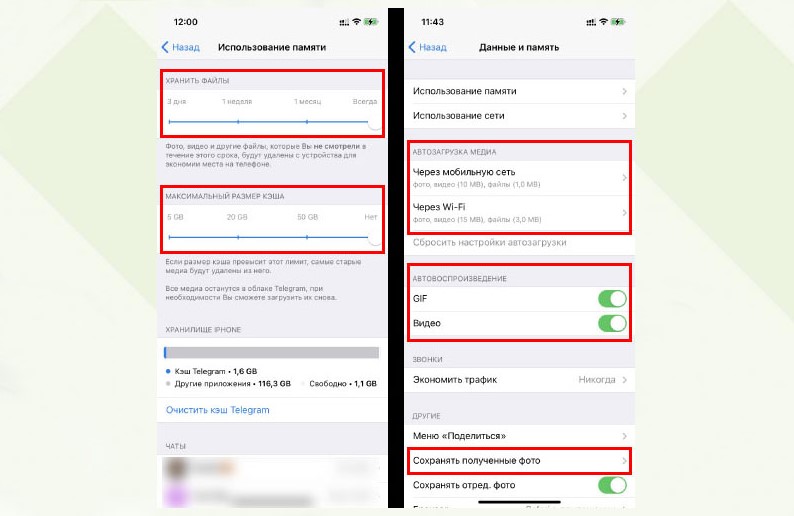
- Сократить время хранения. Минимальный срок – 3 дня, затем – 1 неделя и 1 месяц или всегда. Чтобы максимально сохранить память от загрузки, стоит выбрать первый вариант. Находится в разделе настроек «Данные и память» — «Использование памяти».
- Ограничить объем кэша. «Максимальный размер кэша» может быть: 5 Гб, 16, Гб, 32 Гб или без ограничений. Если особых требований нет, можно выбрать 5 Гб. Настройка расположена в той же вкладке, что и предыдущая.
- Отключить автосохранение. На вкладке «Данные и память» можно выключить «Сохранять полученные фото». Также следует отключить «Автовоспроизведение» «Видео» и «GIF». Они будут загружаться только после вашего касания.
Перечисленных мер достаточно, чтобы очистить Telegram на iPhone и iPad, хотя подобным образом происходит освобождение памяти и на Android. Не стоит переживать, ваша информация и документы никуда не денутся, их всегда можно будет загрузить с сервера.
Насколько публикация полезна?
Нажмите на звезду, чтобы оценить!
Средняя оценка 2.6 / 5. Количество оценок: 18
Оценок пока нет. Поставьте оценку первым.
Как очистить Телеграмм на iPhone, если он занимает много места

Телефон
Автор Sergey На чтение 4 мин Просмотров 3.6к.
Как почистить Телеграмм на Айфоне, если он стал занимать много памяти в хранилище? Для этого в меню есть специальный диспетчер. С его помощью можно увидеть объем занимаемой памяти и выполнить очистку. Дополнительно можно включить автоматическое удаление данных, время задается самостоятельно.
Почему Telegram стал занимать много места в Айфоне
Активные пользователи, участвующие в нескольких группах и чатах, могут столкнуться с проблемой – Телеграмм занимает много места на Айфоне. Это влияет не только на быстродействие мессенджера, но и на работу смартфона.
Почему Telegram занимает много памяти на iPhone? Мессенджер загружает кешированные данные при переходе в чат. Даже если фото или видео не было просмотрено, оно все равно будет скачано в память устройства. Если есть группа или чат, в котором много видеороликов и тяжелых файлов, память устройства может заполниться за несколько месяцев.

Очистить Телеграмм от ненужных файлов на iPhone просто. Для этого нужно перейти в специальное меню, отметить данные с помощью галочек и выполнить удаление. Мессенджер автоматически сотрет ненужные мультимедиа и документы, хранилище устройства освободится.
Обратите внимание. Уже через несколько месяцев использования Telegram может занимать несколько гигабайт места. Увидеть точную информацию можно в специальном диспетчере.
Как почистить Телеграмм на iPhone
Разберемся, как быть, если Телеграм занимает много памяти на Айфоне:
- Нажмите на шестеренку, чтобы открыть настройки.
- Выберите пункт «Данные и память».

- Перейдите в раздел «Использование памяти».
- Подождите, пока завершится подсчет.
- Нажмите на клавишу для очистки.

- В новом окне отметьте типы данных с помощью галочек.
- Тапните по клавише снизу.

- Подождите несколько секунд, мессенджер все сделает автоматически.
Важно. Если Telegram занимает много места в хранилище, удаление может занять больше времени. На тестовом устройстве данные в 12,5 ГБ были стерты примерно за одну минуту.
После завершения операции можно снова увидеть объем занимаемого места. Telegram отслеживает не только свои данные, но и информацию от установленных приложений. Удалять кэш можно в любое время, для этого не нужно переходить в проводник и вручную искать папки с мультимедиа.

Как настроить автоудаление данных
Почему Телеграм занимает много памяти на Айфоне, теперь понятно. Удалить медиа можно через встроенный менеджер, выбрать формат файлов можно самостоятельно.
В Telegram есть полезная опция, которая позволяет автоматически очищать место в телефоне. Если файл не был просмотрен в заданный промежуток времени, он будет очищен. Настроить параметр можно через уже известное меню.
Как включить автоматическую очистку памяти в Telegram на Айфоне:
- Нажмите на шестеренку для перехода в основное меню.
- Выберите клавишу «Данные и память».
- Откройте меню «Использование памяти».
- С помощью ползунка выберите нужное значение.

- Закройте настройки.
Этот параметр затрагивает фото, видео, документы, которые не были просмотрены в течение выбранного срока. Если они понадобились, можно снова открыть чат, скачивание начнется автоматически.
Какое время для хранения медиа можно выбрать:
Со временем в памяти телефона накопятся просмотренные файлы. Их можно как обычно стереть через встроенный менеджер.
Как еще почистить Телеграмм
Как почистить Телеграмм на Айфоне, теперь понятно. Не нужно вручную искать папки с мультимедиа и тратить много времени. Дополнительно можно включить автоудаление, так мессенджер будет самостоятельно освобождать место.
Как еще освободить место в Телеграмме на Айфоне? Можно стереть ненужные чаты. Тысячи сообщений могут требовать много места.
Как очистить чат в Телеграмме на Айфоне:

- На главном экране мессенджера выберите одну или несколько переписок. Для этого нужно долго нажимать на карточку чата, на аватарке появится галочка.
- Нажмите на корзину.
- Выберите удаление. Дополнительно можно поставить галочку и стереть чат для собеседника.
Так можно почистить группу или частную беседу в Телеграмме на Айфоне. Способ не поможет освободить достаточно памяти, если мессенджер стал занимать слишком много места, придется стирать файлы. Для этого используйте встроенный менеджер, как показано в инструкции выше.
Почему Телеграмм занимает много места на Айфоне? Со временем мультимедиа накапливаются, их нужно очищать. Чтобы удалить данные с Телеграмма на Айфоне, нужно открыть специальный пункт в меню, выбрать типы с помощью галочек и нажать на специальную клавишу. Дополнительно можно очистить переписку, но это не даст ощутимого эффекта.