
Настройки местоположения на Самсунг
Гугл всегда знает где вы находитесь, где вы были вчера, на прошлой неделе и т.д., какие места вы посещаете. В этом нет ничего плохого, ведь для работы некоторых сервисов на телефоне должна быть включена передача геоданных, например Google Maps и подобные.
Но если вас это напрягает, можно всё отключить, полностью скрыв свое перемещение по местности (на 100% не получится, т.к. отследить телефон по IMEI можно через сотовых операторов). Как это сделать?
Перейдем в Настройки > Google > Местоположение (геоданные).
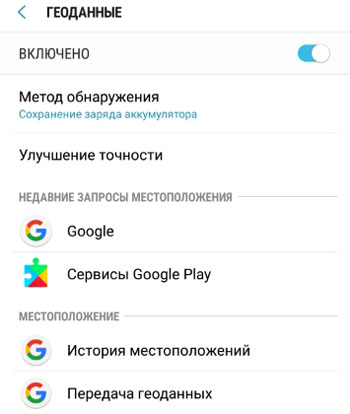
Во-первых, можно выключить передачу геоданных. В этом случае Гугл не сможет определить ваше местоположение.
Методы обнаружения
Методы обнаружения используются разные. Выбираем нужный, исходя из своей ситуации:
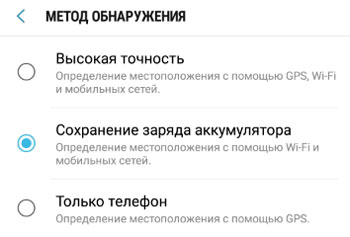
- Высокая точность. Для определения вашего местоположения используется GPS, Wi-Fi и сотовая связь. Но быстро расходуется заряд батареи.
- Средняя точность – сохранение заряда аккумулятора. Используется только wi-fi и мобильная сеть.
- Только телефон – используется GPS.
Улучшение точности
Для улучшения точности работы сервиса можно вручную активировать Wi-Fi и Bluetooth. Т.е. приложения будут постоянно искать доступные сети wifi поблизости и “цепляться” к ним. Так же и с блютус. Службы на телефоне будут сканировать сеть на предмет доступных bluetooth-устройств рядом с вами (10-30 метров) и подключаться к ним.
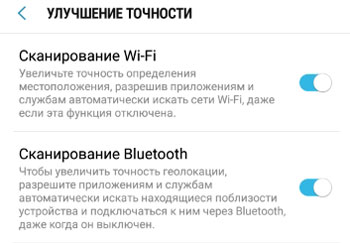
Оба этих способа улучшают геопозиционирование, на расходуют заряд АКБ, причем существенно. Поэтому рекомендую не включать эти службы.
Недавние запросы местоположения
Ведется статистика Google, какие сервисы и когда запрашивали ваше местоположение. Вы можете настроить уведомления, разрешения для таких приложений. Либо выключить их вручную.
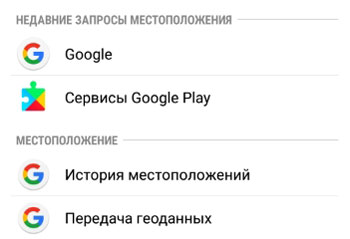
Просмотреть историю своих местоположений можно через аккаунт Google или Гугл карты. Выберите “История местоположений”.
Дополнительно можно включить”Передача геоданных”, чтобы ваши контакты могли видеть, где вы сейчас находитесь. Полезная функция для родителей – они всегда знают, где сейчас находится их ребенок. Отследить местоположение можно через сервис Google+ или Hangouts. Дополнительно можно смотреть историю перемещений, в какие места заходил человек, на каком транспорте передвигался.
- Геоданные
- Настройки безопасности на Самсунг
- Настройки для игр на Самсунг
- Direct Share на Самсунг
- Как отключить GPS и слежение на Андроид?
Как отключить геолокацию на Android
Геолокация является одной из основных функций любого Android смартфона. Она позволяет определить текущее географическое местоположение устройства и, соответственно, пользователя. Благодаря этому становится возможной работа множества приложений и сервисов, которые позволяют пользователю ориентироваться на местности и получать актуальную информацию об окружающем его пространстве. Например, благодаря геолокации работают такие приложения как карты, навигаторы и трекеры.
Тем не менее, в некоторых ситуациях пользователю может понадобится отключить геолокацию на своем Android телефоне. Например, для того чтобы уменьшить расход батареи.
Как отключить отслеживание местоположения на Android
По умолчанию геолокация включена на всех устройствах с операционной системой Android. Это позволяет приложениям отслеживать местоположение пользователя и выдавать пользователю информацию, которая актуальна для его текущего расположения. Но, при желании пользователь может отключить геолокацию. Это позволит избежать передачи данных о местоположении и немного сэкономит заряд батареи.
Для того чтобы отключить геолокацию вам нужно зайти в настройки Андроида и перейти в раздел «Местоположение». В зависимости от версии операционной системы расположение этого раздела настроек может отличаться. Например, в Android 8.1 его можно найти если перейти по пути: приложение «Настройки» — раздел «Защита и местоположение» — подраздел «Местоположение». Также, нужный раздел настроек можно найти с помощью поиска в приложении «Настройки».
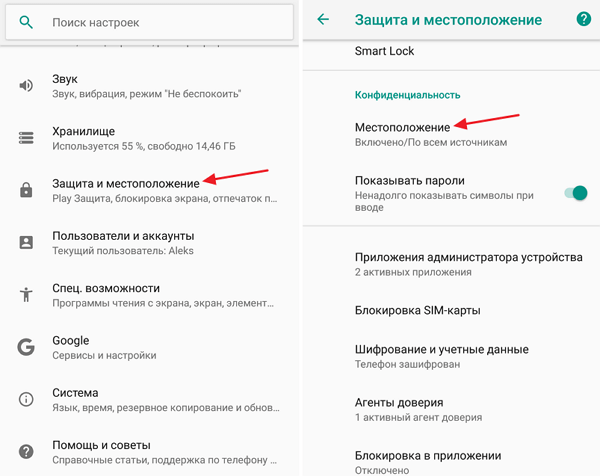
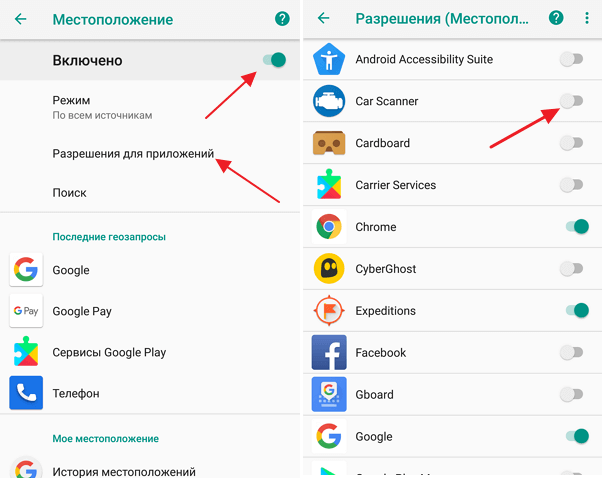
В самом верху раздела «Местоположение» есть переключатель, с помощью которого можно отключить геолокацию на Андроид. Для этого достаточно просто перевести его в положение «Выключено».
Также из данного раздела можно перейти в раздел «Разрешения для приложений», в котором можно отключить геолокацию только для отдельных выбранных приложений. Это может быть полезно если вы не хотите отключать геолокацию полностью.
Как можно заметить, отключить геолокацию на Андроид не сложно, для этого достаточно сделать пару кликов. Но, без данной функции некоторые возможности вам будут не доступны, например:
- Многие приложения не смогут выдавать актуальную информацию. Более того, часть приложений вообще не будет работать.
- Вы будете видеть поисковые результаты основанные на вашем IP-адресе, из-за этого они могут быть не очень точными.
- В случае потери Android устройства вы не сможете воспользоваться функцией «Найти устройство».
Как убрать запись истории местоположения на Android
Также Android позволяет отключить запись истории местоположения, не отключая геолокацию полностью.
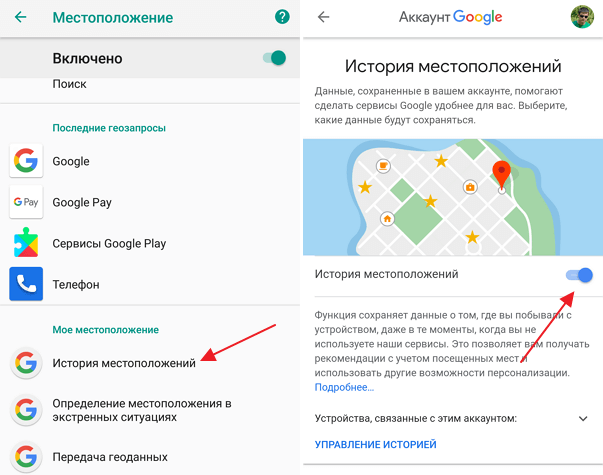
Для этого из раздела «Местоположение» нужно перейти в раздел «История местоположения» и отключить эту функцию.
- Как убрать экран блокировки на Android
- Спам в Google Диск: как отключить уведомления
- Как отключить безопасный режим на Android телефоне Samsung
Самсунг геоданные как отключить в телефоне

Samsung Galaxy
Опубликовано 17.03.2019 Обновлено 17.03.2019
Привет! Сегодня я покажу вам как отключить функцию геоданные на телефоне самсунг галакси. Вы можете очень просто и быстро выключить определение вашего местоположения на смартфоне samsung galaxy. Смотрите инструкцию далее и пишите комментарии, если у вас есть вопросы. Поехали!)
На главном экране найдите кнопку Настройки и нажмите на неё.

В настройках нажмите на вкладку Подключения.

Далее, найдите здесь параметр Геоданные. Напротив названия вы можете нажать на переключатель, чтобы включить или отключить данную опцию. Нажмите по названию функции, чтобы открыть дополнительные настройки.

Здесь можно посмотреть, от каких приложений приходят запросы на определение местоположения вашего телефона и вас соответственно, вашего адреса текущего.

Можно изменить метод обнаружения. Есть три варианта:
- Высокая точность. Определение местоположения с помощью GPS, Wi-Fi и мобильных сетей;
- Сохранение заряда аккумулятора. Определение места только с помощью Wi-Fi и мобильных сетей;
- Только телефон. Определение места только с помощью GPS.

Есть ещё функция улучшение точности:
- Сканирование Wi-Fi. Вы можете увеличить точность определения местоположения, разрешив приложениям и службам автоматически искать сети вай-фай, даже если эта функция отключена;
- Сканирование Bluetooth. Чтобы увеличить точность геолокации, разрешите приложениям и службам автоматически искать находящиеся поблизости устройства и подключаться к ним через Bluetooth, даже когда он выключен.

Остались вопросы? Напиши комментарий! Удачи!
Как включить геолокацию на Android
Одной из основных функций современного смартфона является геолокация. С ее помощью можно использовать смартфон в качестве GPS навигатора, оставлять свои координаты на фотографиях, отправлять данные о своем местоположении, а также многое другое. В этой статье вы сможете узнать о том, как включить геолокацию на Android смартфоне, а также как ее правильно настроить.
Как включить местоположение на Android
В большинстве случаев, на Андроид смартфоне геолокация включена и работает. Но, если вы до этого отключали данную функцию, а теперь хотите снова ее включить, то вам нужно зайти в настройки Андроид смартфона и найти там раздел под названием «Местоположение» (в последних версиях этот раздел находится по адресу: Настройки — Защита и местоположение — Местоположение). Именно в этом разделе сосредоточены все настройки, которые касаются геолокации.
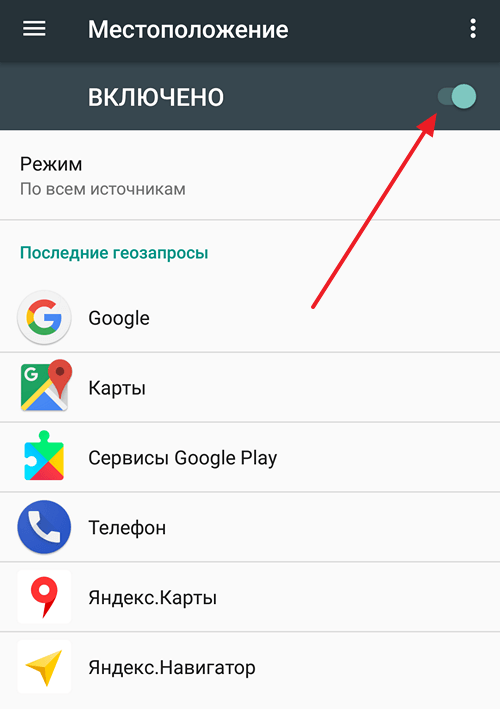
В разделе «Местоположение», в самом вверху экрана, вы найдете переключатель, с помощью которого можно включить геолокацию на Андроид.
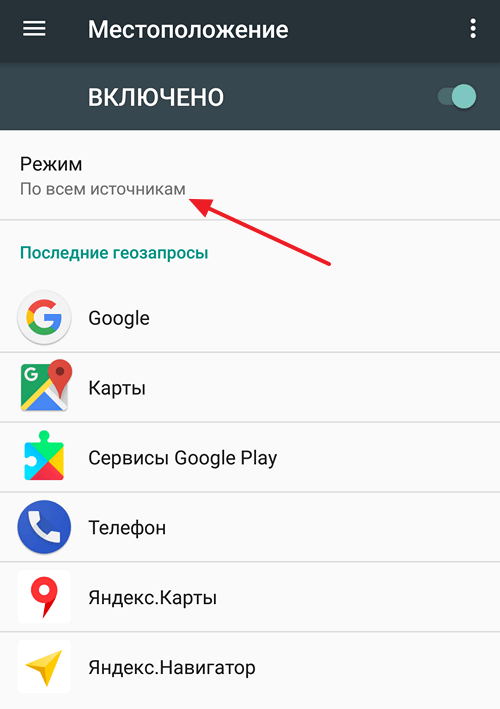
Чуть ниже будет находится раздел «Режим». В котором можно выбрать способ работы геолокации.
Как настроить геолокацию на Android
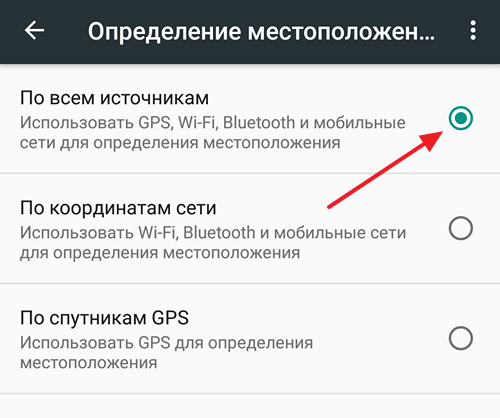
Если вы откроете раздел «Режим», то перед вами появится три возможных режима работы геолокации. Рассмотрим более подробно каждый из этих режимов.
- Режим «По всем источникам» (в старых версиях Андроид данный режим назывался «Высокая точность»). Самый точный режим работы геолокации. Если включить данный режим, то для определения вашего местоположения будет использоваться все доступная смартфону информация. Это данные с GPS спутников, данные от мобильного оператора, а также данные полученные благодаря беспроводным сетям Wi-Fi и Bluetooth.
- Режим «По координатам сети (в старых версиях – «Экономия заряда батареи»). В данном режиме используются данные только от мобильного оператора и беспроводных сетей (Wi-Fi и Bluetooth). В то время как GPS модуль не работает и не расходует заряд батареи. Включения данного режима работы геолокации позволяет экономить заряд батареи и продлевать время автономной работы устройства.
- По спутникам GPS (в старых версиях – «По датчикам устройства»). Режим работы геолокации в котором используются данные исключительно от GPS модуля. При этом информация от мобильного оператора и беспроводных сетей в расчет не берётся.
Если вернуться в раздел настроек «Местоположение» и пролистать настройки в самый конец, то тут там можно обнаружить еще пару интересных функций. Это «История местоположения» и «Передача геоданных».
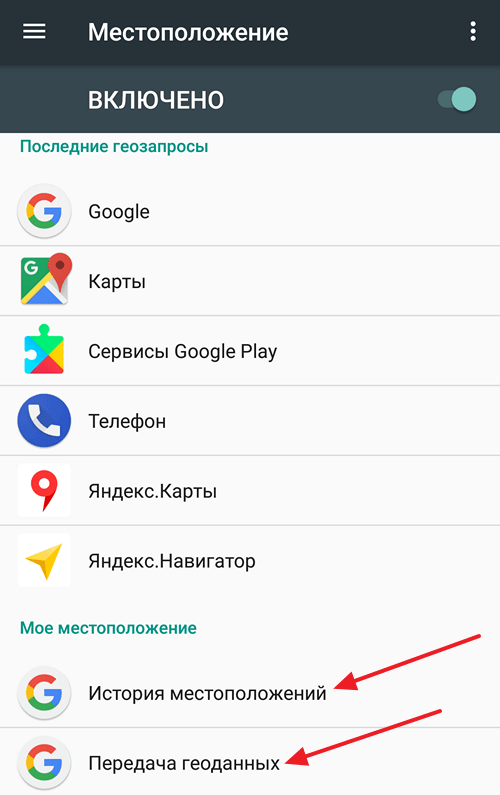
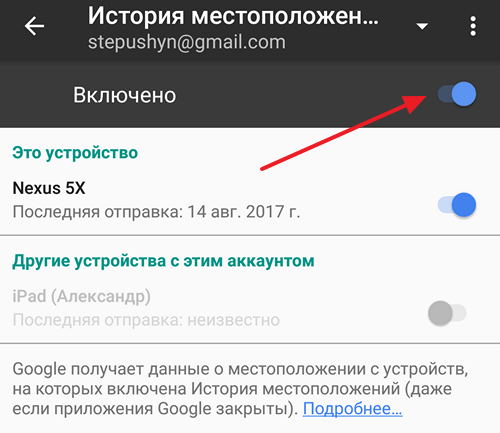
Если открыть раздел «История местоположений», то там можно будет включить или отключить запись истории ваших перемещений с Андроид смартфоном. Данная история хранится на серверах Google и ее можно посмотреть на сайте «Google Карты» в разделе «Хронология». Больше информации о данной функции вы можете получить в Google справке.
А в разделе «Передача геоданных» можно добавить Google пользователей, которым предоставляется доступ к данным о вашем местоположении. При наличии такого доступа за вашими перемещениями можно будет следить на сайте «Google Карты» в разделе «Показывать, где я». Более подробно об этой функции можно почитать в Google справке.
Также, у нас есть материал о том, как включить GPS на Айфоне.
- Как включить GPS на Android
- Как включить проценты зарядки батареи на Android
- Как включить режим отладки USB на Android