
Формат файла BAK — описание, как открыть?
Файлы формата BAK открываются специальными программами. Существует 4 типа форматов BAK, каждый из которых открывается разными программами. Чтобы открыть нужный тип формата, изучите описания файлов и скачайте одну из предложенных программ.
Чем открыть файл в формате BAK
Файл BAK – это формат, который содержит заархивированную резервную копию (бэкап) исходного файла. Такие файлы создаются в результате работы программ или же операционной системы в целом. Объекты могут быть созданы автоматически или самим пользователем.
Где встречается формат BAK
Расширение BAK можно встретить при работе с любой программой, которая создает или редактирует файлы изображений, документы, архивы с программным кодом. Также, резервные копии часто хранятся в мобильных устройствах для удобной архивации телефонных номеров, данных приложений.
Часто BAK можно встретить как один из основных форматов программного пакета AutoCAD, который используется для создания чертежей, принципиальных схем и блок-схем алгоритмов. При сохранении более новой версии файла, старая копия никуда не пропадает и добавляется в основную директорию приложения. При этом, к её расширению добавляется еще и формат BAK, который указывает на то, то объект является архивированной копией документа. В случае повреждения или удаления основного файла, восстановить все данные можно с помощью бэкапа чертежа.
Чем открыть BAK
Наиболее распространённая программа для просмотра BAK – это AutoCAD. Её можно установить в ОС Windows, Mac OS и Linux. Чтобы открыть резервный файл в AutoCAD достаточно просто удалить из имени файла расширение резервной копии, оставив первоначальный формат. Затем откройте чертеж в окне программы и продолжайте его редактирование.
Другие приложения для просмотра BAK:
- Total Commander – универсальный проводник позволяет без проблем открывать архивы и резервные копии на мобильных платформах или в ОС Windows;
- Командная строка. В Linux и MacOS для просмотра содержимого документа BAK следует использовать утилиту командной строки file. Она открывает встроенное ПО и распаковывает нужный файл;
Тип файла: ACT! Backup File Разработчик: The Sage Group Категория: Резервные копии
Файл резервной копии, создаваемый ACT! — приложением, применяемым для систем управления взаимоотношениями с клиентами (CRM). Содержит резервную копию данных CRM, которые включают в себя пользовательскую информацию, такую как имена, информация об адресе и история взаимоотношений.
Файлы ACT! BAK применяются для восстановления данных в случае, если данные CRM утеряны. Обычно они создаются на периодической основе при обновлении программы ACT!.
Чем открыть файл в формате BAK (ACT! Backup File)
Тип файла: Backup File Категория: Резервные копии
Резервная копия документа, часто создается автоматически операционной системой или различными программами, такими как Autodesk AutoCAD. Windows может создавать файлы BAK (читается БАК) для файлов System.ini и Win.ini.
Примечание: чтобы корректно открыть файл, расширение нужно изменить к исходному. Это можно сделать, просто удалив часть «.bak» из названия расширения. Например, файл «mydocument1.doc.bak» перед открытием должен переименовываться в «mydocument1.doc».
Чем открыть файл в формате BAK (Backup File)
Тип файла: Finale Backup File Разработчик: MakeMusic Категория: Резервные копии
Файл с резервной копией данных для файлов MUS, которые используются в программе Finale (служит для создания нот и проигрывания инструментов и вокала). В Finale 2014 и более новых версиях вместо файлов BAK используются файлы BAKX.
Чем открыть файл в формате BAK (Finale Backup File)
Тип файла: Firefox Bookmarks Backup Разработчик: Mozilla Категория: Резервные копии
Резервная копия файла закладок Firefox. Может применяться, чтобы заменять сохраненные закладки в случае, если главный файл закладок был поврежден. Автоматически создается веб-браузером Firefox. Обычно носит название «bookmarks.bak».
Файл bookmarks.bak размещается в следующих директориях систем Windows и Macintosh:
C:\Documents and Settings\UserName\Application Data\Mozilla\Firefox\Profiles\[randon-name]
Чем открыть файл в формате BAK (Firefox Bookmarks Backup)
Как открыть bak в Автокаде
Как открыть bak в Автокаде? Иногда, при работе в Автокаде, может произойти сбой и все, что вы сделали за долгое время, пропадет. По умолчанию есть параметр автосохранения, но бывает так, что файл просто пропадает.
Есть выход и в этом случае. Автокад автоматически создает backup файл с расширением *.bak. Я думаю, вы замечали типы этих файлов в папке, где сохраняете ваши чертежи. Но встает вопрос. Как открыть bak в Автокаде?
Чтобы открыть bak в Автокаде, нужно изменить его расширение с *.bak на dwg. И все. Таким образом, это будет обычный чертеж. В Windows изменить расширение можно двумя способами. Либо с помощью проводника, либо с помощью любого файлового менеджера. Пример на рисунке.

Если файл с расширением *.bak не появляется в папке сохранения чертежа, проверьте настройки в AutoCAD. Правой кнопкой мыши щелкните на любом месте рабочего пространства и перейдите в меню «Параметры».
На вкладке «Открытие\Сохранение» проверьте галочку «Создавать резервные копии»

В данной статье мы рассмотрели, как открыть bak в Автокаде. Кроме этого, здесь можно настроить параметры автосохранения. Об этом поговорим в следующих статьях.
Как из bak-файла вытащить свой чертеж?
Форумы CADUser → Autodesk → AutoCAD → Как из bak-файла вытащить свой чертеж?
Страницы 1
Чтобы отправить ответ, вы должны войти или зарегистрироваться
Сообщения 14
#1 Тема от Олеся 12 марта 2006г. 22:16:06
Тема: Как из bak-файла вытащить свой чертеж?
Как из файла bak вытащить свой чертеж?
И еще, прописываю в меню options на вкладке file путь для автосохранения, а он все равно кладет их в папку, где лежит сам файл. Даже отключение автосохранения ничего не меняет. Как правильно задать путь?
#2 Ответ от OLAMOT 13 марта 2006г. 01:19:42
Re: Как из bak-файла вытащить свой чертеж?
> Олеся
Меняй расширение .bak на .dwg
но при этом не забудь и к имени файла добавить буковку. Любую. Потому что файл с таким именем и расширением уже есть. Ты в нем только- что работала.
#3 Ответ от Владимир Громов 13 марта 2006г. 06:20:24
Re: Как из bak-файла вытащить свой чертеж?
> Олеся
Можно просто после bak дописать .dwg
#4 Ответ от Amzid 13 марта 2006г. 08:24:35
Re: Как из bak-файла вытащить свой чертеж?
1. Файлы *.bak это резервная копия существующего файла на диске перед сохранением. Как его загрузить уже рассказали.
2. При желании сохранение этих фалов можно перенести в др. папку. Для этого служит команда MOVEBAK из Express Tools (Меню Express->File Tools->Move Backup Files).
3. Файлы автоматического сохранения это файлы, которые создаются автоматически в процессе работы и удаляются после успешного завершения работы с ним. Они имеют расширение sv$ и несколько изменяется основное имя файла, к нему добавляются дополнительные цифры. Для их загрузки необходимо поменять расширение файла на dwg.
#5 Ответ от Олеся 13 марта 2006г. 14:00:50
Re: Как из bak-файла вытащить свой чертеж?
Про bak я поняла, а путь переписать не могу, я не нахожу меню express и далее по тексту. Автокад 2004.
#6 Ответ от Amzid 13 марта 2006г. 14:43:22
Re: Как из bak-файла вытащить свой чертеж?
> Олеся
Если нет меню express, значит он не установлен. Это отдельный компонент. Его установка не обязательна.
Express tools можно установить дополнительно. В лицензионных дистрибутивах он присутсвует.
#7 Ответ от ASYS 13 марта 2006г. 15:21:59
Re: Как из bak-файла вытащить свой чертеж?
express есть в downloade на dwg.ru
#8 Ответ от Игорь Богаченко 13 марта 2006г. 15:46:35
- Игорь Богаченко
- Активный участник
- Откуда: Украина / Ивано-Франковская /
- На форуме с 14 сентября 2005г.
- Сообщений: 429
- Спасибо: 2
Re: Как из bak-файла вытащить свой чертеж?
> ASYS
Там же есть и ToolPack, в котором также можно открывать и искать все «баковские» файлы.
#9 Ответ от Олеся 14 марта 2006г. 20:27:36
Re: Как из bak-файла вытащить свой чертеж?
Понятно,спасибо всем большое
#10 Ответ от Владимир Громов 14 марта 2006г. 22:39:13
Re: Как из bak-файла вытащить свой чертеж?
> Amzid
Есть неточность. Файлы автоматического сохранения НИКОГДА не удаляются
после успешного завершения работы
#11 Ответ от Amzid 15 марта 2006г. 08:09:52
Re: Как из bak-файла вытащить свой чертеж?
> Владимир Громов
Провёл эксперимент.
Запустил AutoCAD 2006. Папка Autosave — D:\AutoCAD_Date\Autosave
Открыл чертеж 1_r1.dwg, порисовал ерунду, оставил в покое на необходимое время.
Спустя положенное время появились файлы: 1_r1_1_1_0697.dwl и 1_r1_1_1_0697.sv$
Корректно закрываем Автокад. Файлы пропали…
Вывод: AutoCAD 2006, при текущих настройках у меня, файлы удаляет.
Но, Вы правы. В более ранних версиях программы мне приходилось постоянно чистить данную папку. Я списывал это на достаточно частое некорректное завершение работы.
#12 Ответ от Владимир Громов 15 марта 2006г. 19:12:25
Re: Как из bak-файла вытащить свой чертеж?
> Amzid
Вы писали про файлы автосохранения. Если автосохранение включено, то зачем AutoCAD’у убирать эти файлы? Если автосохранение выключено, то зачем AutoCAD’у создавать их? Хотя, если у вас таковы текущие настройки, значит так вам и надо. У меня, например, другие настройки, и мне никогда в голову не придет стирать файлы автосохранения редактируемых рисунков — иногда единственное средство для восстановления хоть частично рисунка, запорченного во время какого-либо сбоя.
#13 Ответ от Forma 15 марта 2006г. 20:04:47
Re: Как из bak-файла вытащить свой чертеж?
> Владимир Громов
А как часто бывают у Вас сбои? И если часто, то какая причина на подозрении?
#14 Ответ от Amzid 15 марта 2006г. 22:33:58
Re: Как из bak-файла вытащить свой чертеж?
> Владимир Громов
Я лишь хотел сказать, что у меня они при корректном выходе удаляются. Причём настройки связанные с автосохранением я особо не трогал. Более того, провёл аналогичный эксперимент, что и выше описанный, но на предварительно свежее установленной Windows XP sp2 + AutoCAD 2006 (без sp).
Никаких (ну почти 🙂 ) настроек я не трогал и доп. программ не устанавливл. Результат аналогичный: при корректном выходе файлы удаляются, при аварийном остаются.
« Если автосохранение включено, то зачем AutoCAD’у убирать эти файлы? »
ИМХО. Горе от ума. Раз сеанс завершен корректно, то зачем засорять пространство на диске? Забота об отсутствии “мусора”.
« Если автосохранение выключено, то зачем AutoCAD’у создавать их? »
Оно (автосохранение) у меня включено.
Сообщения 14
Тему читают: 1 гость
Страницы 1
Чтобы отправить ответ, вы должны войти или зарегистрироваться
Форумы CADUser → Autodesk → AutoCAD → Как из bak-файла вытащить свой чертеж?
Форум работает на PunBB , при поддержке Informer Technologies, Inc
САПР для инженера
Каждый пользователь AutoCAD хотя бы раз сталкивался с файлами резервных копий *.BAK, файлами автосохранения *.SV$ или временными файлами *.AC$. И если о файлах BAK слышали практически все, то о назначении остальных можно только догадываться.
С другой стороны, каждый пользователь неоднократно сталкивался с аварийным завершением работы AutoCAD, потерей данных, кучи нервов и времени.
А ведь между этими двумя вещами есть прочная связь! Предлагаю разобраться с назначением обозначенных файлов и научиться использовать их для благих целей — восстановление данных после нестандартных и аварийных ситуаций.
BAK-файлы — файлы резервных копий
Резервная копия файла обычно создается каждый раз, когда вы вручную сохраняете файл DWG (кнопка Сохранить на ленте, команда _QSAVE и пр.) и является его точной копией на момент сохранения. По-умолчанию файл сохраняется в том же месте, где находится DWG-файл и имеет то же самое имя, но с расширением BAK. Резервные файлы всегда на одну версию старше сохраненных рисунков. AutoCAD позволяет сохранить только один файл резервной копии — вновь созданные резервные копии всегда будут заменять старые под тем же именем.
Для того, чтобы AutoCAD создавал резервные копии, установите значение переменной ISAVEBACK равным 1, или установите галочку Создавать резервные копии во вкладке Открытие\Сохранение окна Параметры
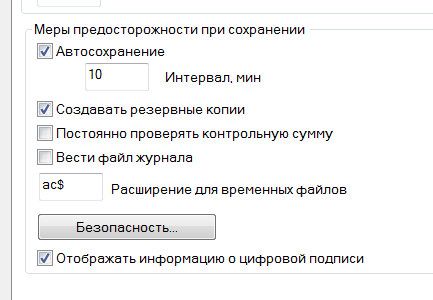
Резервное копирование файлов — это по сути, простое копирование и переименование DWG-файлов.
ВАЖНО! Вы можете легко восстановить данные, если у сохраненного BAK-файла смените расширение на DWG, а затем откроете его в AutoCAD.
В AutoCAD Express Tools есть команда MOVEBAK, которая позволяет указать альтернативную папку для сохранения BAK-файлов. Если вы хотите сохранить все ваши BAK-файлы в одном месте, то запустите MOVEBAK и укажите папку — все создаваемые BAK-файлы будут автоматически сохранятся в нее. Для установления параметров по-умолчанию (когда bak-файлы сохраняются в одной папке с исходным файлом) введите значение MOVEBAK равным «.»
Важно, что команда MOVEBAK доступна только в продуктах Autodesk, которые включают в себя AutoCAD Express Tools. Команда MOVEBAK не поддерживает пути с пробелами.
SV$-файлы — файлы автоматического сохранения
Файлы автоматического сохранения — это файлы резервных копий, автоматически создаваемых функцией автосохранения через определенные промежутки времени. Автоматическое сохранение включено по умолчанию, количество минут между автоматическими сохранениями может быть установлено с помощью переменной SAVETIME или в окне Параметры (см. рисунок выше).
ВАЖНО. Если AutoCAD аварийно закрылся, то вы всегда сможете восстановить данные. Для этого найдите файл SV$ и поменяйте его расширение на DWG, а затем откройте этот файл в AutoCAD. Восстановленный таким образом файл будет содержать все данные, содержащиеся в исходном файле на момент последнего автосохранения. Когда AutoCAD закрывается нормально, SV$ файлы удаляются автоматически.
Вы можете определить расположение файлов автосохранения, перейдя на вкладку Файлы диалогового окна Параметры и выбрав папку для файлов автосохранения.
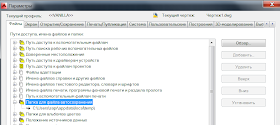
Важно: отключение автоматического сохранения приведет к тому, что AutoCAD не будет создавать SV$-файлы во время работы. В случае аварии, не будет никаких промежуточных файлов, используемых для восстановления данных, и все наработки могут быть утеряны безвозвратно.
AC$-файлы — временные файлы
По-умолчанию временные файлы имеют расширение AC$. Эти файлы содержат информацию, которая используется различными командами AutoCAD, такими как отмена, и не содержат никаких данных чертежа, которые могут быть восстановлены. Файлы этого типа существуют только во время текущего сеанса AutoCAD, но могут остаться, если вдруг произошло аварийное закрытие AutoCAD.
Надеюсь, теперь назначение файлов стало понятным. Предлагаю рассмотреть функциональность, которую дает нам сам AutoCAD для работы с этими файлами.
Диспетчер восстановления чертежей (Drawing Recovery Manager)
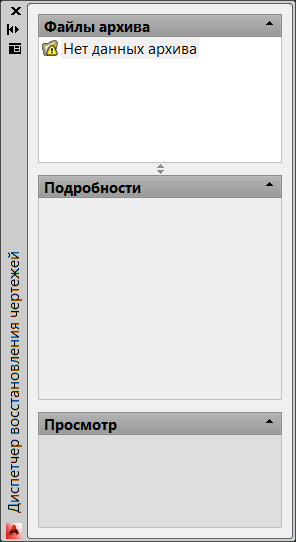
Диспетчер восстановления чертежей — команда ВОССТАНЧЕРТЕЖА или _DRAWINGRECOVERY — инструмент, который помогает с задачей поиска и восстановления чертежей, которые были открыты в момент сбоя программы. При запуске AutoCAD после сбоя, Диспетчер восстановления чертежей определяет, какие рисунки были активны, когда произошло аварийное завершение и отображает эти рисунки со связанными с ними файлами резервного копирования и автоматического сохранения.
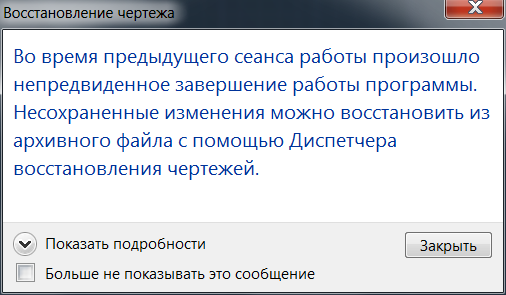
Используя Диспетчер восстановления чертежей можно открыть файлы резервного копирования и автосохранения непосредственно в текущей сессии AutoCAD без необходимости ручного поиска этих файлов на дисках и их переименования. Достаточно лишь дважды щелкнуть на нужном файле.
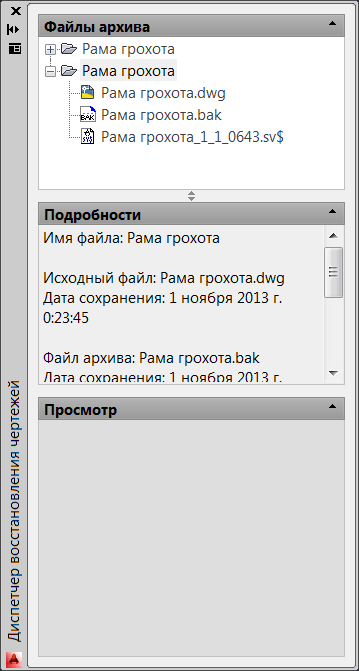
Запуск диспетчера восстановления чертежей имеет смысл только после того, как произошла авария программы, только в этом случае он отображает информацию о файлах чертежей, которые были активны во время аварийно завершенного сеанса. Если запустить диспетчер во время штатной работы программы, то он отобразит только пустые поля
После того, как вы восстановили файл чертежа тем или иным способом, крайне необходимо проверить его на ошибки утилитой ПРОВЕРИТЬ (_AUDIT), которая находится в меню Утилиты. Команда сканирует чертеж на наличие сбоев и ошибок и при необходимости восстанавливает его целостность.
Надеюсь, описанные советы помогут вам избежать потери данных.
С остальными приемами работы в AutoCAD можно познакомиться на странице блога.
С уважением, Андрей
Если вы получили ответ на свой вопрос и хотите поддержать проект материально — внизу страницы для этого есть специальная форма.