
Как убрать голосовой ввод на Xiaomi: подробная инструкция
На форумах, в соцсетях и комментариях к тематическим статьям часто появляется вопрос — как убрать голосовой ввод на Xiaomi, чтобы использовать смартфон в обычном режиме. В таком вопросе может скрываться несколько моментов, касающихся ввода текста с помощью голоса, а также функции ОК Гугл. Рассмотрим эти вопросы подробно.
Что такое голосовой ввод и поиск на Xiaomi
Перед тем как отключить голосовой ввод на Xiaomi, разберитесь с возможностями опции. Это незаменимый помощник в ситуации, когда у человека заняты руки, или он не может набрать текст другими способами. Приведенный ниже метод универсальный и подходит для клавиатуры Gboard от Гугл. Заполнение полей голосом на Xiaomi можно использовать в браузере и социальных сетях, но при желании его в любой момент легко убрать.
- Войдите в браузер и жмите на поисковую строку, чтобы появилась клавиатура.
- Найдите шестеренку над буквами для перехода в настройки и убедитесь, что клавиатура способна работать с русским языком.
- Выберите Голосовой ввод .
- Сделайте русский язык по умолчанию. Для этого удерживайте нужный пункт в течение двух и более секунд до появления всплывающей надписи.

- Вернитесь назад и перейдите в раздел Распознавание речи офлайн . Эта настройка позволяет скачать нужные алгоритмы без передачи информации на сервер. Средний размер пакета около 25 МБ.


- Проверьте, что пакет с языками (русским и английским) находятся в разделе Установленные, при необходимости инсталлируйте их.
- Вернитесь в браузер и на клавиатуре выберите микрофон.

- После появления надписи Говорите диктуйте сообщения. При этом учитывайте, какой язык был выставлен в настройках. Важно сразу убрать ненужные языки, чтобы опция Xiaomi работала корректно.
- После завершения набора жмите Микрофон, чтобы выключить голосовой ввод на Xiaomi или кликните назад.
В процессе набора текста нужно проговаривать не только слова, но и знаки препинания. Автоматически система не распознает эти элементы. На первом этапе такая особенность кажется неудобной, но в дальнейшем человек привыкает и пользуется функцией на 100%. Таким же способом доступен голосовой ввод цифр и других символов.
Не меньший интерес вызывает голосовой поиск ОК Гугл. Его особенность в том, что для задания информации в поисковой графе не нужно вызывать клавиатуру. Система распознает команду пользователя голосом. Эту опцию, как и рассмотренную выше, легко убрать через настройки Xiaomi.
Как отключить голосовой ввод и поиск
Существует несколько способов, как убрать голосовой ввод вместо клавиатуры на Xiaomi. В процессе применения для его отключения достаточно нажать микрофон. Если необходимо полностью убрать функцию, сделайте такие шаги:
- войдите в Настройки ;
- перейдите в Система и устройство;
- кликните на Расширенные настройки;

- жмите на Язык и ввода ;

- выберите Текущая клавиатура ;

- укажите Выбрать способ ввода и установите нужное значение.


Существует еще один вариант, как отключить голосовой набор на телефоне Xiaomi. Для этого войдите в раздел Все приложения, найдите Работающие, а далее Голосовой ввод. Теперь остается убрать ненужный вариант из списка (остановить программу). Это временная мера, но ее можно использовать в качестве альтернативы.
Сразу отметим, что названия разделов могут отличаться для разных моделей и ОС Xiaomi, но общий принцип остается неизменным.
Как убрать голосовой помощник
В телефонах Xiaomi предусмотрена функция поиска по голосу, с помощью которой можно ввести данные в поле без применения клавиатуры. Достаточно сказать Окей, Гугл, после чего ввести запрос и получить результаты поисковой работы. По умолчанию эта функция всегда остается во включенном состоянии, поэтому она может быстро реагировать на команды. Но некоторым пользователям она не нравится. Возникает вопрос, как убрать функцию и тем самым разгрузить оперативную память.
Существует два пути, как отключить голосовой помощник на Андроиде Xiaomi.
- войдите в Настройки ;
- найдите пункт Система и устройство, а далее Расширенные настройки;
- войдите в Язык и ввод ;
- жмите на Голосовой ввод Гугл ;
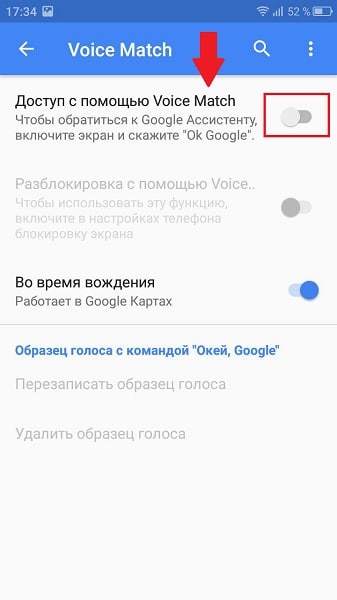
- кликните на пункт Voice Match ;
- переместите тумблер в положение Отключено .


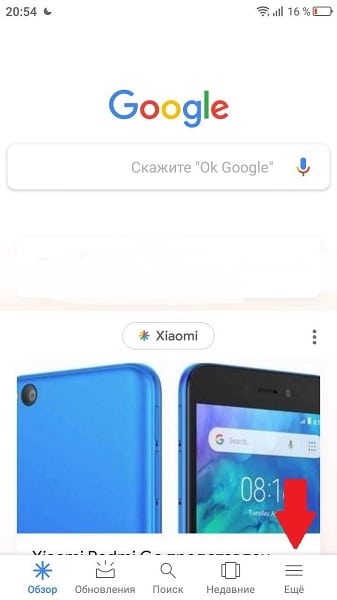
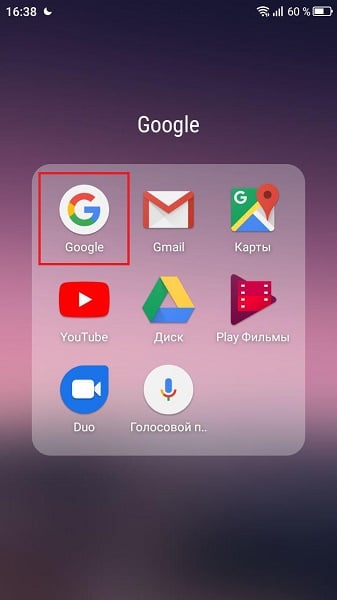
- войдите в приложение Гугл и откройте его;
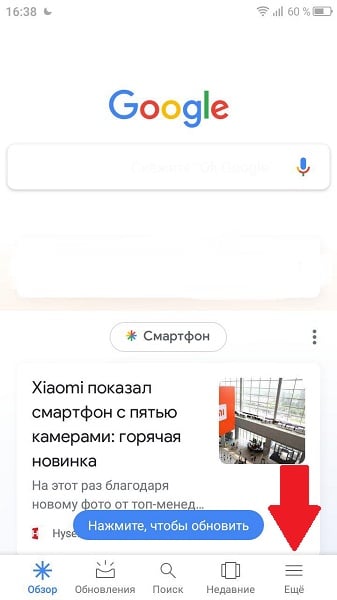
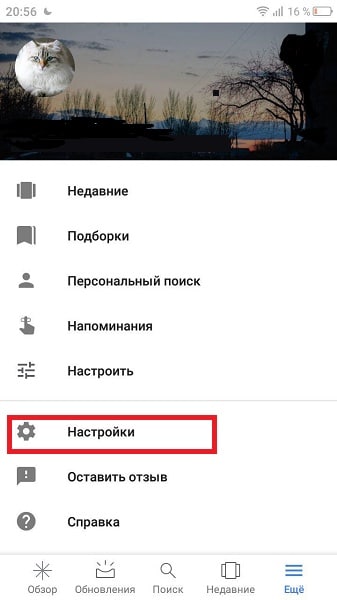
- жмите Еще и Настройки ;
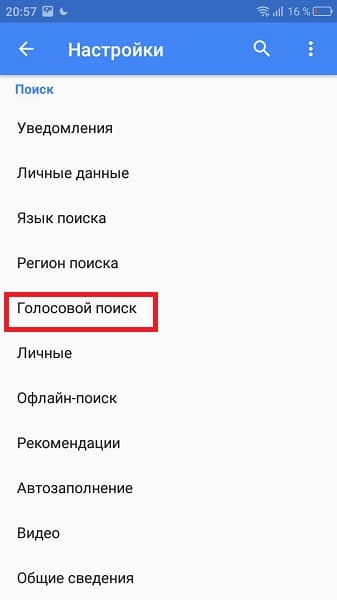
- выберите Голосовой поиск ;


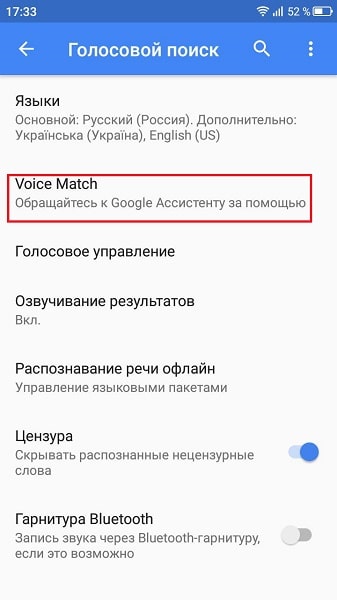
- далее, как и в инструкции выше, найдите раздел Voice Match;
- переведите тумблер в позицию Выкл .
Рассмотренными способами можно убрать возможность заполнения сообщений или поискового поля с помощью голоса на Xiaomi.
А вдруг вы не знаете
- Как отключить Гугл Ассистент на Xiaomi?
- Как убрать рекомендации на Xiaomi?
- Как убрать надпись на фото Xiaomi?
Google Ассистент на Xiaomi — как отключить?
Сегодня интернет стал незаменимым инструментом человека, особенно когда появились компактные гаджеты – смартфоны. Чтобы пользователю было легче выполнять повседневные задачи, разработчики мобильных устройств создали голосового помощника на Андроиде – Google Assistant.
Инструмент, конечно, полезный, но многим мешает, например, когда «помощник» реагирует на голоса из телевизора. Да и не секрет, что Google собирает пользовательские данные и передает их сторонним компаниям, которые на их основе создают рекламу и различные активности. В статье пойдет речь о том, как отключить Гугл Ассистент на Xiaomi и других девайсах под управлением ОС Android, чтобы телефон больше не «слушал» владельца.

Google Assistant помогает искать полезную информацию и решать различные задачи.
О функции
Голосовой помощник от Google дебютировал в 2012 году, но до 2016 года он не пользовался особой популярностью, пока не вышла улучшенная версия. Если вкратце, Ассистент является чем-то вроде встроенного в телефон искусственного интеллекта, который выполняет команды пользователя – включение будильника, поиск информации в интернете и многое другое.
Функции Гугл Ассистента:

Google Ассистент сам предлагает варианты его использования.
- развлечения и игры. Помощник предлагает ряд мини-игр, с которыми легко скоротать время. Также он способен поднять настроение, например, расскажет анекдот, споет серенаду или бросит монетку;
- навигация. Вручную адреса вводить больше не нужно – сообщите их помощнику, и он автоматически построит маршрут. Помощник сообщит, какие рядом имеются магазины, заправки, достопримечательности, отели и так далее;
- погода. Расскажет, ожидаются ли осадки, какая будет температура сегодня или на неделю вперед;
- спорт. Интересная опция для тех, кто предпочитает активный образ жизни. Задавайте виртуальному собеседнику вопросы на спортивную тематику – и он сразу же даст ответы;
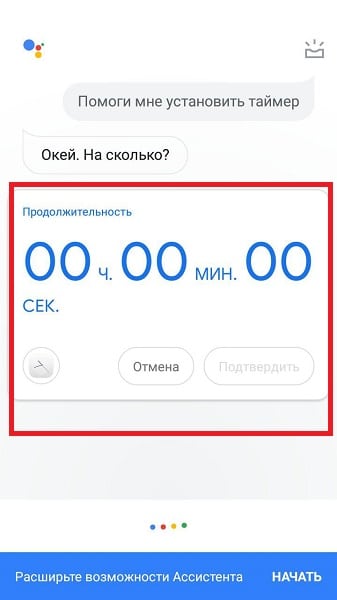
- таймер. Все просто, активируйте голосом секундомер;
- напоминания и уведомления. Человек может что-то забыть, машина – нет. Помощник, если передать ему список дел, напомнит о них в нужное время;
- звонки и СМС. Сообщаете Ассистенту, кому хотите написать или позвонить – и он сам наберет номер.
Это меньшее, что умеет голосовой помощник. Его функционал куда богаче, при этом он с каждым годом расширяется.
Как отключить часть функций Гугл Ассистента
Искусственный интеллект, конечно, помогает пользователю в управлении телефоном, но большинство привыкло делать все действия «по старинке». Другим просто не нравится, что их «прослушивает» смартфон. Рассмотрим основные способы отключения Google Ассистента.
Через браузер
Это наиболее простой способ выключить голосового помощника:
- Запустите браузер Google.
- Жмите на пункт «Еще» (троеточие) и переходите в «Настройки».
- Зайдите в раздел «Голосовой поиск» – «Voice Match».
- Будучи в настройках голосового помощника, переведите в неактивное состояние ползунок напротив «Доступ с помощью Voice Match».
Все, Ассистент больше не будет предлагать свою помощь.
Включить окей Гугл можно теми же действиями, но проделанными в обратном порядке.
Через настройки
Убираем голосовой ввод следующим образом:

Порядок отключения Ассистента через настройки устройства.
- Зайдите в «Настройки» – «Расширенные настройки» – «Язык и ввод».
- Перейдите в раздел «Управление клавиатурами». Увидите строчку «Голосовой ввод Google», а под ней – «Настройки», заходите в них.
- Отыщите «Voice Match», кликните по строке и в новом окне переведите ползунок в неактивное состояние.
Сейчас выпущено немало смартфонов фирмы Xiaomi, которые работают на разных версиях MIUI, поэтому путь к отключению может различаться. Чтобы не потеряться в меню, просто откройте «Настройки» и напишите в поисковой строке «Голосовой ввод».
Отключение активации голосового помощника
Если пользователь ничего не настраивал, то по умолчанию Ассистент вызывается длительным нажатием кнопки «Домой». Это легко изменить.
Откройте «Настройки» – «Расширенные настройки» – «Кнопки и жесты» – «Запуск Google Ассистента». Тут будет предложено несколько вариантов запуска помощника. Чтобы убрать реагирование на кнопки, выберите «Нет жестов».
Это порядок действий для MIUI 10, в 11 версии пункт «Кнопки и жесты» переименовали в «Функции кнопок».
Как убрать строку поиска
Поисковая строка находится прямо на рабочем столе, и многих она раздражает. На устройствах Xiaomi с MIUI виджет убирается за пару секунд: зажмите палец на строке поиска и перенесите ее в появившуюся корзину.

Если строка поиска Google мешает обзору экрана, ее можно удалить, как любое приложение на рабочем столе.
Полное отключение Гугл Ассистента
Если пользоваться помощником не планируете, незачем отключать какие-то отдельные опции – полностью выключите его:
- Запустите браузер Google.
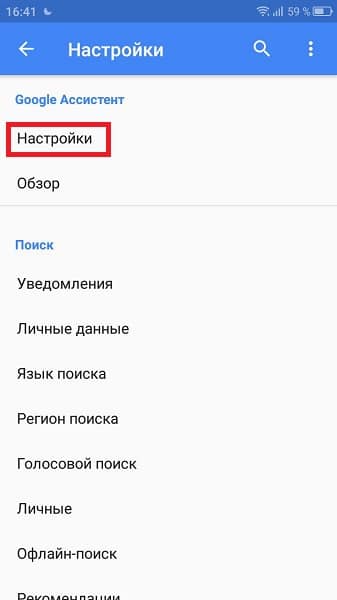
- Жмите «Еще» (троеточие) – «Настройки» – «Google Ассистент».
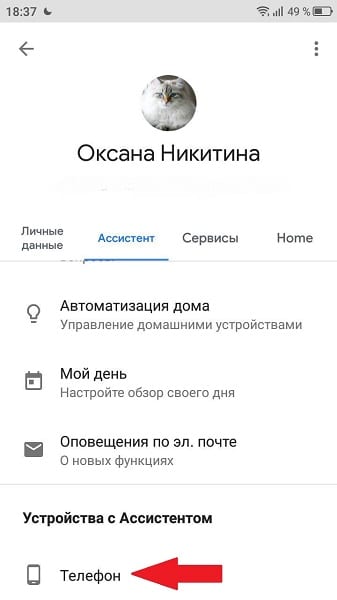
- В новом окне жмите «Ассистент» – «Телефон».
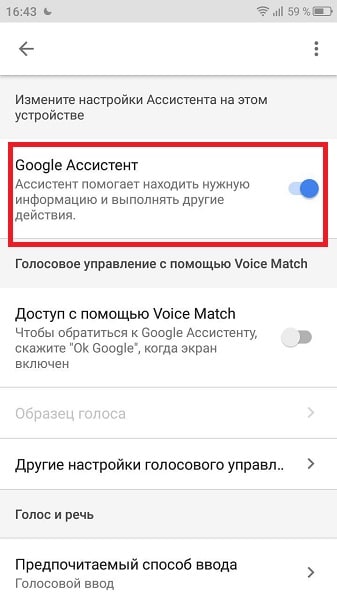
- Переведите ползунок в неактивное состояние напротив строчки «Google Ассистент».

Порядок полного отключения Гугл Ассистент.
Как видно, помощника от Гугл отключить не так уж и сложно, причем сделать это можно разными способами. Если в целом он не мешает, но не нравится, что активация функции настроена на кнопку «Домой» – просто выберите другой жест.
��️ Как изменить голосовой помощник на смартфоне Xiaomi
Голосовые помощники стали неотъемлемой частью современных смартфона. С их помощью можно узнать новости, погоду, курсы валют и другую полезную информацию. Даже умным домом можно управлять с помощью голосового ассистента. Многих устраивает стандартный Google Assistant, однако существуют и другие. Сегодня мы расскажем, как поменять голосовой помощник по умолчанию на смартфоне Сяоми.

В качестве примера возьмем один из самых популярных и работоспособных русскоговорящих помощников — Алиса. Для его использования вам понадобится скачать приложения «Яндекс — с Алисой».
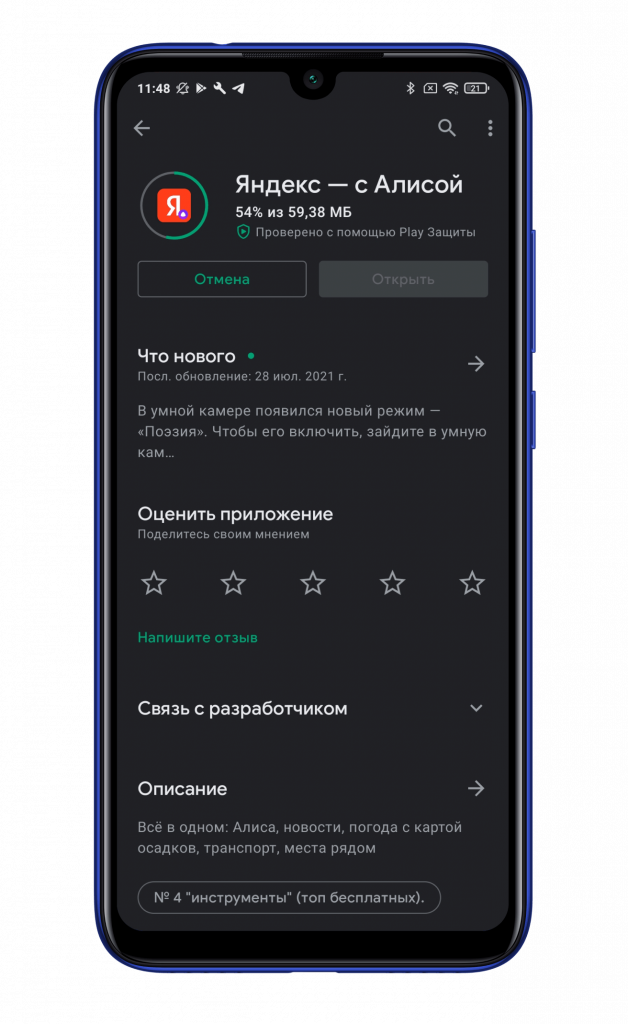
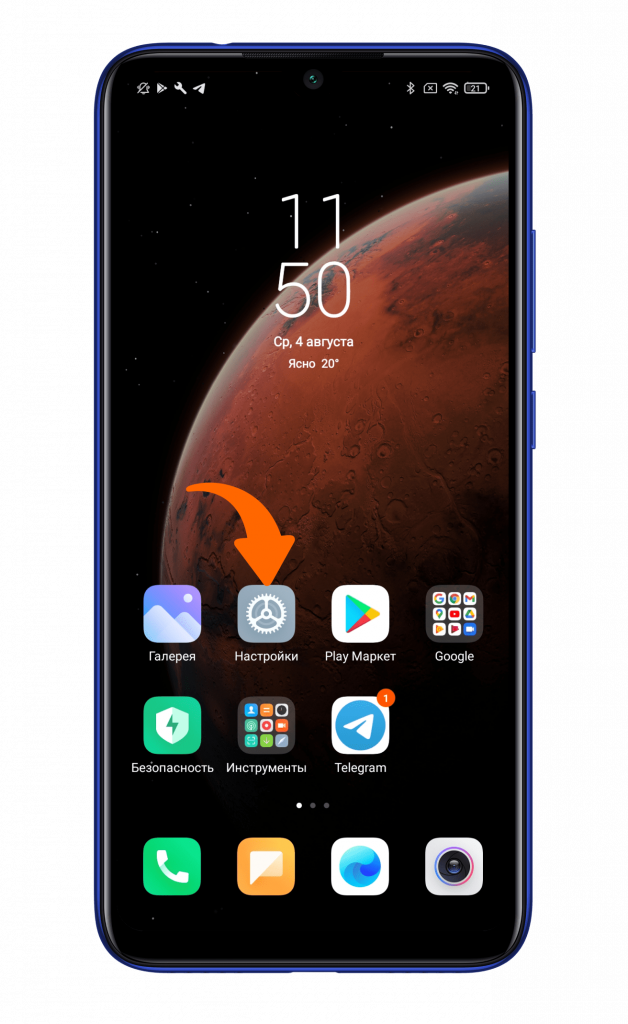
После установки приложения направляйтесь в «Настройки» смартфона.
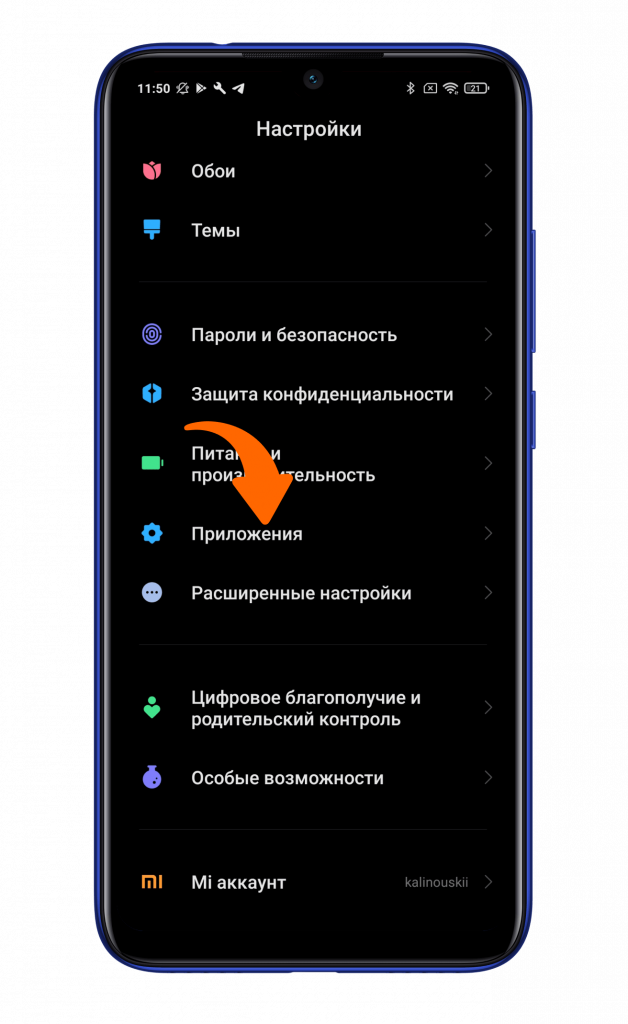
Найдите пункт «Приложения».
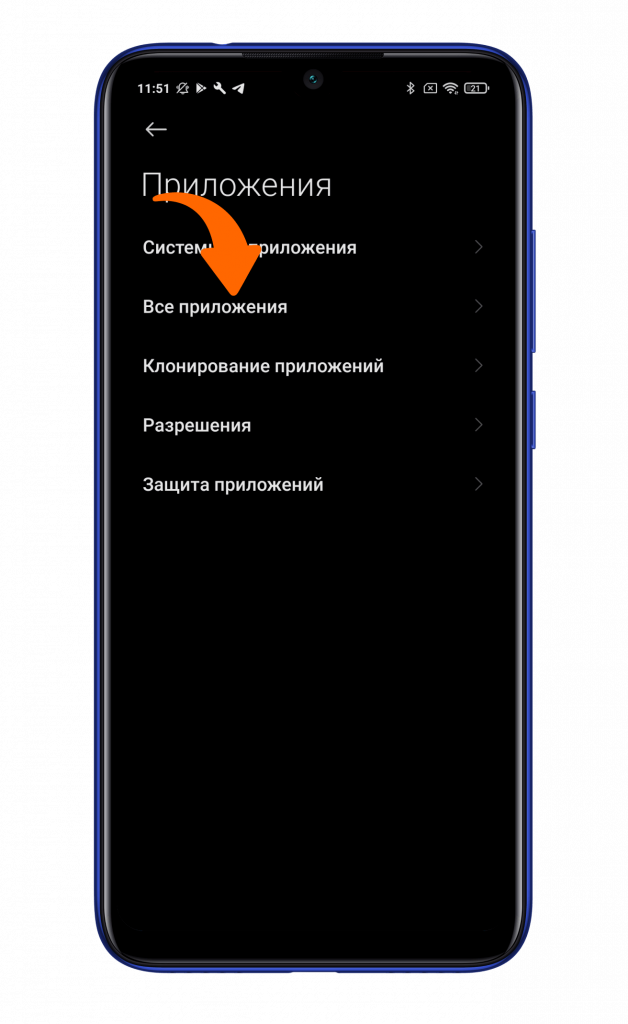
Затем выберите строку «Все приложения».
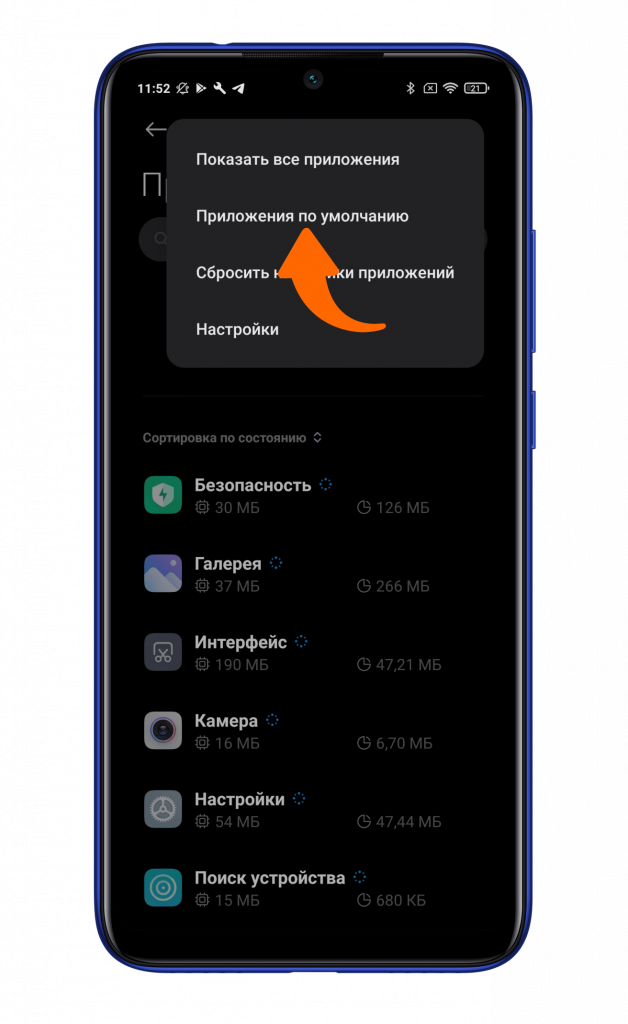
Кликните на три точки в правом верхнем углу и выберите пункт «Приложения по умолчанию».
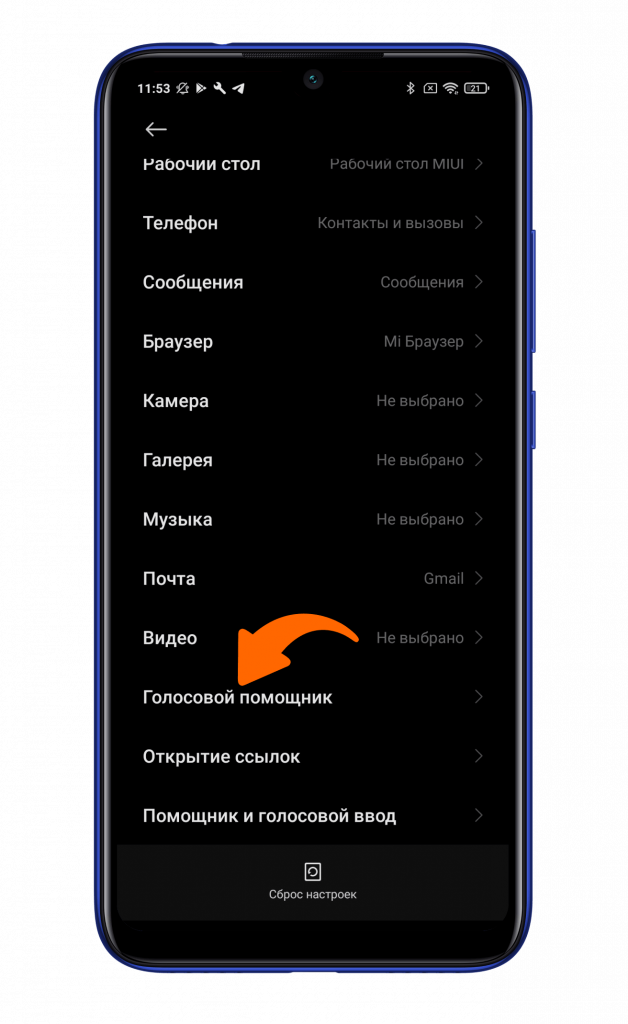
Далее найдите пункт «Голосовой помощник».
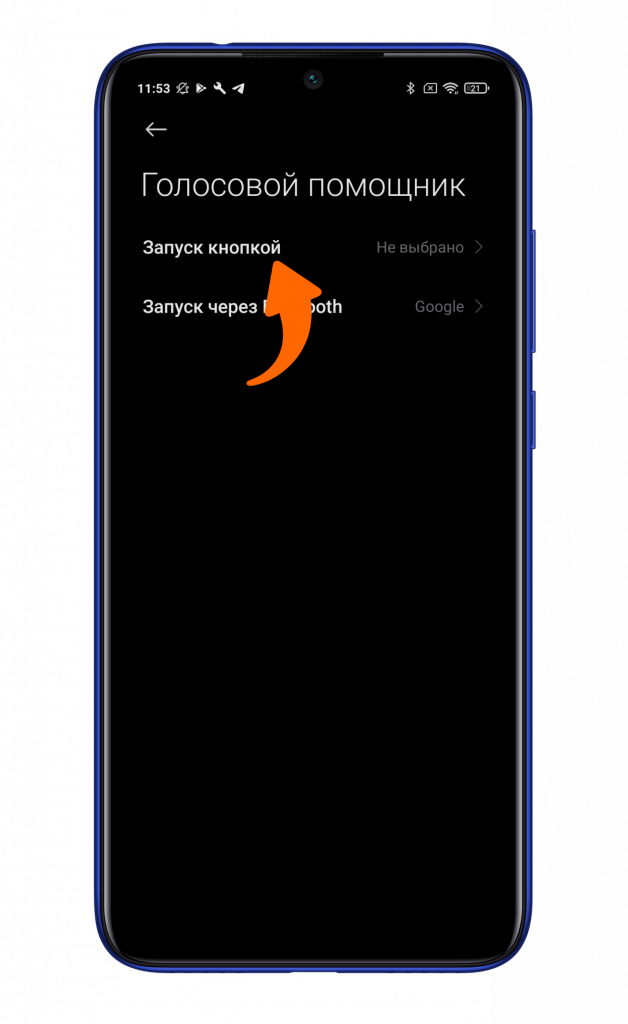
Выберите первый пункт.
И установите Яндекс в качестве голосового помощника по умолчанию.
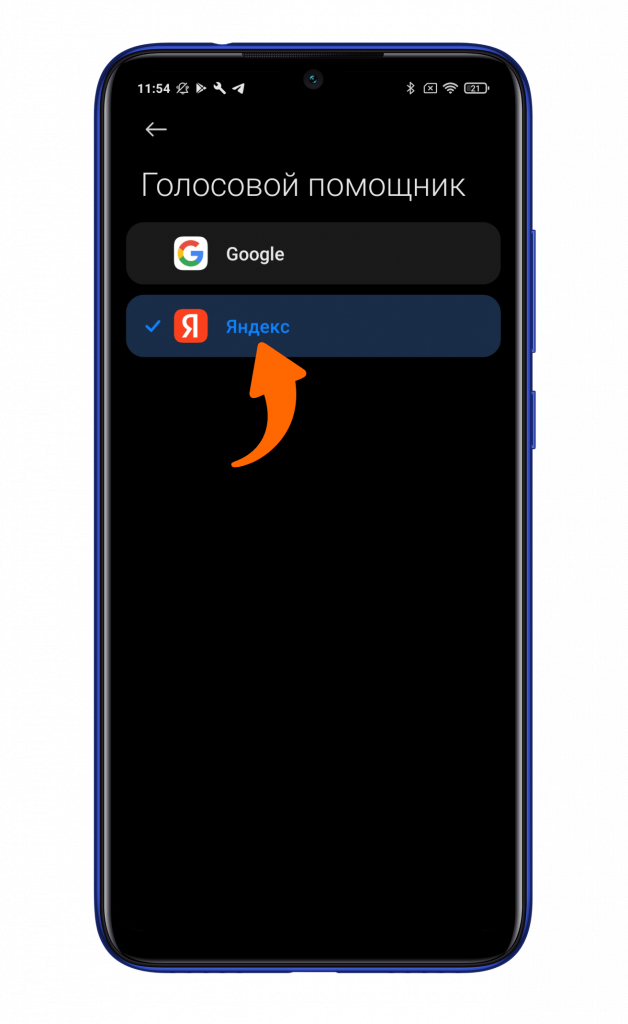
Теперь при активации помощника на смартфоне Xiaomi вам на помощь придет Алиса.
Автор: Андрей Калиновский
Как отключить Гугл Ассистента на Xiaomi
Современный пользователь проводит в своем смартфоне огромное количество времени. Поэтому для облегчения повседневных задач и был создан Google Помощник. Безусловно, это очень полезный инструмент. Но некоторые интересуются, как отключить Гугл Ассистента на Xiaomi, ведь не всегда предоставляемые функции необходимы. Так что сегодня поговорим именно на эту тему.
- Кто такой Google Помощник и что он умеет
- Убираем часть функций Гугл Ассистента
- Переводим Помощника в режим сна
- Выключение через браузер
- Выключение через «Настройки»
- Отключаем через «Кнопки и жесты»
- Убираем строку поиска с рабочего стола
- Как полностью отключить Google Assistant на Xiaomi
- Заменяем Гугл Ассистента на Алису от Яндекс
- Видео-инструкция
- Ответы на популярные вопросы
Кто такой Google Помощник и что он умеет
Уникальная опция Google Now, обязанная помогать пользователям, впервые появилась еще в 2012 году. Ее популярность оставалась на среднем уровне, поэтому в мае 2016 года компания приняла решение выпустить улучшенную версию инструмента.
Что же это за набор функций? В чем его польза для простого владельца Андроид? Ассистент представляет собой как бы искусственный интеллект, который выполняет команды пользователя. Начиная от самого базового (включить будильник, например), и заканчивая «настоящим» двухсторонним диалогом.
Голосовой помощник понимает и выполняет следующие задания:
-
Игры и развлечения. На выбор несколько легких и небольших приложений, с которыми вы точно скоротаете время. Также Ассистент может развеселить вас, исполнив серенаду или бросив монетку.
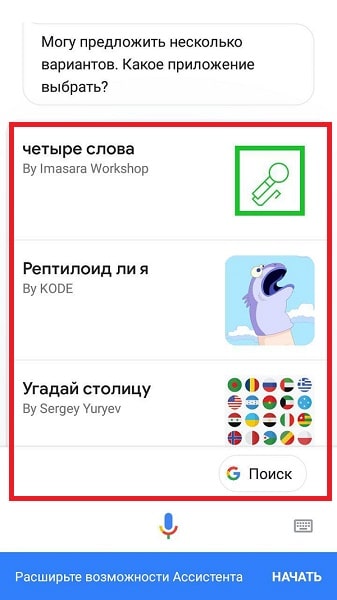
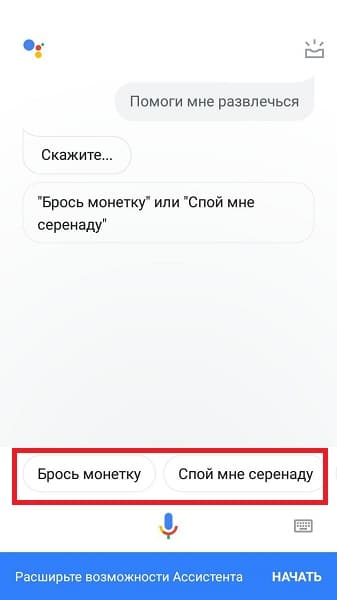

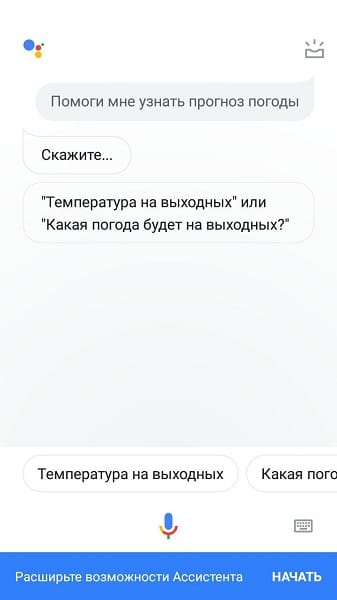
Мы перечислили менее половины того, что умеет Google Помощник. На самом деле, функционал у данного дополнения просто огромный и с каждым годом он только обрастает новыми функциями.
Убираем часть функций Гугл Ассистента
Несмотря на полезность инструмента, иногда он просто не нужен пользователю. Поэтому ниже вы найдете советы и инструкции по правильному выключению Ассистента. Для начала можно лишь деактивировать опцию, сделав ее менее заметной и надоедливой.
Переводим Помощника в режим сна
Большинство команд осуществляется именно с помощью вашего голоса. И это легко можно исправить, переведя Assistant в так называемый режим сна.
Выключение через браузер
- Открываем на смартфоне стандартное приложение Google и нажимаем на изображение троеточия в правом нижнем углу. Далее кликаем «Настройки».

Выключение через «Настройки»
Тоже хороший вариант, практически идентичный вышеприведенному методу.
- Заходим в меню и прокручиваем страницу вниз до раздела «Расширенные настройки».
- Обращаем внимание на «Язык и ввод» – «Голосовой ввод Google».
- Жмем по пункту «Распознавание Окей, Гугл». Переводим переключатель в режим «Выкл» напротив «На любом экране».
- Также по желанию убираем галочку «Из приложения Google». Готово.
Отключаем через «Кнопки и жесты»
По умолчанию Ассистент запускается с помощью длительного нажатия кнопки «Домой». Но это легко можно изменить, используя, как всегда, настройки.
Также возможно полное отключение реагирования на ваши жесты. Каким образом? Сейчас узнаем. Вновь посещаем меню настроек и заходим в раздел «Расширенные настройки». Тапаем по вкладке «Кнопки и жесты» – «Запуск Google Ассистента». Выбираем, каким способом будем открывать Помощника. Вариантов несколько:
- «Домой» — долгое нажатие;
- «Меню» — долгое нажатие;
- «Назад» — долгое нажатие;
- «Домой» + «Питание» ;
- «Меню» + «Питание»;
- «Назад» + «Питание»;
- Нет жестов.
В случае, когда требуется полное отключение дополнения по жестам, подойдет последний способ. Вот так легко и незамысловато можно практически полностью отключить Google Ассистента на телефоне Android.
Убираем строку поиска с рабочего стола
Вас раздражает поиск Google, который размещен на рабочем столе и занимает место? Не проблема, ведь на телефонах Xiaomi с прошивкой MIUI виджет поиска убирается практически мгновенно. Осуществите по нему длительный тап и перенесите в появившееся изображение корзины.
А вот со смартфонами из линейки Android One ситуация обстоит значительно труднее. Гугл сервисы так тщательно встроены в телефоны, что удалить их оттуда практически невозможно. У вас есть два варианта:
- Удалить встроенные Google сервисы (которые вам ненужны) включая Ассистента с помощью нашей инструкции.
- Установить сторонний лаунчер. Идеально подойдет оформление, предназначенное для устройств с MIUI.
Как полностью отключить Google Assistant на Xiaomi
Если вы точно решили, что Помощником пользоваться категорически не будете, нет смысла отключать каждую функцию по отдельности. Дополнение поддерживает полное выключение, а сама процедура достаточно простая.
-
Опять открываем браузер Google. Кликаем на значок «Еще» в нижнем правом углу страницы. Переходим в «Настройки».
Заменяем Гугл Ассистента на Алису от Яндекс
Альтернативой Гугл Помощника является Алиса, искусственный интеллект Яндекса. Данное дополнение не слишком отличается от вышеприведенного, но если оно вам нравится больше – можно смело переходить.
Обязательно на мобильное устройство установите само приложение Yandex. Если же этот браузер отсутствует – ничего не получится.
А далее операция очень простая и быстрая.
- Открываем «Настройки» и переходим в «Приложения».
- Теперь «Приложения по умолчанию» – «Помощь и голосовой ввод».
- Кликаем по самой верхней вкладке «Помощник».
- В выпадающем мини-меню выбираем «Яндекс.Браузер».
- В дальнейшем помогать вам будет робот Алиса.
Не забываем, что на устройствах Сяоми присутствует фирменный Mi Assistant. Это простое и ненавязчивое дополнение, которое намного облегчит работу с телефоном.
Видео-инструкция
Ответы на популярные вопросы
Как изменить голос Ассистента, и возможно ли это вообще?
Да, голос изменяется достаточно легко. На выбор несколько вариантов озвучивания. Чтобы их просмотреть, войдите в Настройки – Ассистент – Голос ассистента. Прослушайте и поставьте тот, который вас устроит.
Google Помощник говорит на русском языке?
Да, говорит. Русская озвучка появилась в августе 2018 года. А вот украинский язык, к сожалению, пока отсутствует.
Растрачивает ли Ассистент заряд батареи?
Нагрузка на аккумулятор, конечно, идет. Но она совсем несущественная. Также это дополнение практически не затрагивает операционную память.
Как вызвать Яндекс.Алису?
Комбинация клавиш такая же, как и в Гугл Помощнике. По умолчанию это долгий тап по кнопке Домой.
Вот мы и выяснили, как отключить Гугл Ассистента на Xiaomi. Вариантов деактивации достаточно много, и вы обязательно найдете подходящий. Пишите в комментарии, пользуетесь ли вы искусственным интеллектом браузера. А если возникли дополнительные вопросы и проблемы – всегда обращайтесь за помощью! Успехов!