
Где корзина на телефоне Samsung, как её очистить или восстановить файлы
На телефонах Samsung Galaxy, при условии, что вы используете встроенные приложения «Мои файлы» или «Галерея» есть корзина, куда по умолчанию удаляются файлы, фото и другие элементы при условии, что корзина включена. И начинающие владельцы очень часто задают вопросы, связанные с этой функцией.
В инструкции ниже подробно о том, где корзина на телефоне Samsung, отдельно для корзины с файлами и фото, о том, как очистить корзину или восстановить файлы из неё, включить или отключить корзину, а также дополнительная информация, которая может быть полезной.
- Корзина Samsung в приложении Мои Файлы
- Корзина в Галерее Samsung
- Видео инструкция
Корзина Samsung в приложении Мои Файлы
При удалении файлов с использованием файлового менеджера «Мои файлы» на телефоне Samsung Galaxy появляется всплывающее уведомление «Переместить файл в корзину?» или «Переместить папку в корзину?» и чаще всего вопрос, о том, где находится корзина, связан именно с этим приложением. Ответ простой:

- Чтобы открыть корзину и посмотреть её содержимое, нажмите по кнопке меню (три точки справа вверху экрана) и выберите пункт «Корзина». Если пункт отсутствует, корзину нужно включить в настройках, подробнее — далее.
- Фактически, файлы и папки, находящиеся в корзине, хранятся в скрытой системной папке (отображение скрытых файлов можно включить в настройках приложения «Мои файлы») во внутренней памяти:
Android/data/com.sec.android.app.myfiles/files/trash

А теперь некоторые особенности, которые следует знать, если с корзиной на Samsung есть какие-то проблемы:

- Для того, чтобы корзина работала, требуется, чтобы она была включена. Чтобы включить или отключить её, в приложении «Мои файлы» зайдите в «Настройки» и используйте переключатель в пункте «Корзина» раздела «Управление файлами».
- Файлы, удалённые в корзину, хранятся как данные приложения «Мои файлы» в папке, путь к которой был указан ранее. Если вы используете какие-то средства для очистки кэша и данных приложений, такая очистка может «прихватить» с собой и содержимое корзины. В результате, при необходимости восстановления, вы можете не обнаружить своих файлов.
Как очистить корзину или восстановить файлы из неё
Задача корзины на телефоне Samsung — позволить легко восстановить удаленные файлы. Если же вы хотите, наоборот, исключить такую возможность — можно либо полностью очистить корзину, либо удалить отдельные файлы и папки из неё:
Корзина с фото в Галерее
В приложении «Галерея» на Samsung также присутствует корзина для удаляемых фото и других изображений. Её использование ничем не отличается от корзины для файлов:
- Чтобы открыть корзину, нажмите по кнопке меню в приложении «Галерея» и откройте пункт «Корзина».

- В корзине, нажав «Изменить» вы можете выбрать нужные фотографии, а затем либо восстановить их, либо удалить. Восстановление производится в то же расположение в памяти телефона, где фото хранилось изначально.

- Если пункт «Корзина» отсутствует, вы можете включить корзину: откройте в этом же меню пункт «Настройки», найдите переключатель «Корзина» и установите его в положение «Вкл».

- Фактическое расположение файлов корзины Галереи — системная папка с данными приложения
Android/data/com.sec.android.gallery3d/files/.trash
Видео инструкция
Если у вас остаются вопросы, имеющие отношение к работе корзины на смартфонах Samsung, задавайте их в комментариях — думаю, решение найдётся.
А вдруг и это будет интересно:
- Лучшие бесплатные программы для Windows
- Как удалить пользователя Windows 11
- Как сделать, чтобы ноутбук не выключался при закрытии крышки в Windows 11
- Как переименовать Bluetooth устройство в Windows
- Как отключить ускорение мыши в Windows 11 и 10
- Как добавить пункт «Завершить задачу» в панели задач Windows 11
- Windows 11
- Windows 10
- Android
- Загрузочная флешка
- Лечение вирусов
- Восстановление данных
- Установка с флешки
- Настройка роутера
- Всё про Windows
- В контакте
- Одноклассники
-
Юлия 13.09.2021 в 09:43
- Dmitry 13.09.2021 в 13:53
- Dmitry 16.09.2021 в 15:07
3 способа почистить кэш на телефоне samsung galaxy a50 / a51
Самсунг а50 и а51 наделены множеством возможностей, которые обеспечивают стабильность и скорость работы.
Только в течение некоторого времени они начинают работать медленнее, и главной причиной этого могут быть беспорядок и файлы кэш, которые собирались за это время.
Поэтому становится важно избавиться от них — очистить для повышения производительности, стабильности и устранения наиболее распространенных ошибок.
По сути, файлы кэш выбираются и запускаются приложениями и играми, которые есть у вас на телефоне.
Это помогает беспрепятственно представлять данные или информацию пользователям, поэтому пользователям не нужно долго ждать.
Короче говоря, файлы кэш используются для общего улучшения, но они используются в течение определенного периода времени и после этого становятся бесполезными и не стираются автоматически.
Вы должны выполнить определенное действие, чтобы удалить файлы кэш на своем смартфоне samsung galaxy a50 / a51 иначе они могут вызвать различные проблемы, связанные с производительностью и стабильностью.
Большинство пользователей отмечают снижение производительности и нестабильность пользовательского интерфейса.
Есть еще один отличный способ, который не только мгновенно очистит кеш (полностью весь) кеш, но и устанит проблемы, даже если он не включатся. Рекомендую запомнить — вот описание.
Очистка кеша откалибрует производительность и стабильность. В отличие от сброса настроек, она не повредит ни одному файлу и приложению.
Самсунг а50 / а51 обеспечивает разные способы удаления файлов кэш. Вы можете очистить в отдельных приложениях, или полностью.
Первый способ – очистить кэш в отдельных приложениях
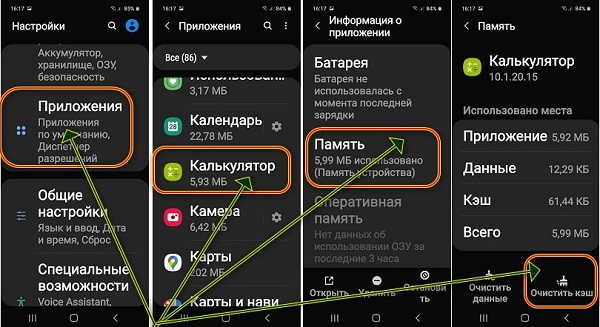
Чтобы удалить кеш на Galaxy A50 или а51, не обязательно нужно сторонние приложения. Этот мобильный телефон облегчает эту возможность.
Вам нужно использовать «Настройки». Затем прокрутите вниз и коснитесь «Приложения». Увидите список.
Нажмите на приложение, в котором хотите очистить кэш. Я для примера возьму «Калькулятор». Нажимаем на него.
Теперь прокручиваем вниз пока не увидим «Память». Нажимаем. Теперь можно посмотреть сколько накопилось временных файлов и при желании очистить.
Этот способ полезно использовать, если определенные приложения ведут себя ненормально и вызывают разные проблемы.
Таким простым образом, вместо выполнения этого действия по всей системе, можно очистить кэш этого конкретного приложения или нескольких.
Второй способ – очистить весь кэш приложением
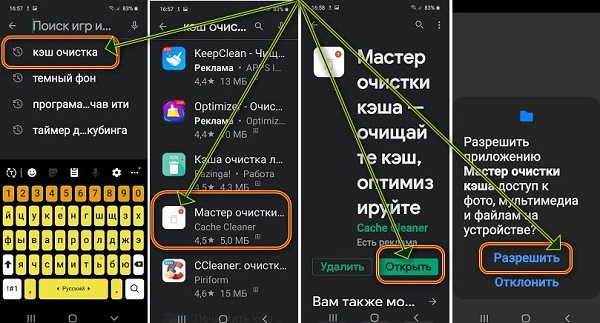
Второй способ заключается в установке дополнительного приложения с маркета гугла. Если написать «Очистить кэш», то вам предоставится много.
Я рекомендую выбрать «Мастер очистки». После установки нажмите «Открыть». Программа попросит разрешения – выберите «Разрешить».
Далее она мгновенно просканирует систему и предоставит вам информацию. Если захотите удалить то, что она посчитала лишним то это просто.
Внизу справа увидите значок «Корзина». Нажмите на него и мгновенно все временные файлы уйдут в историю
Третий способ – очистить кеш кнопками
Еще одним способом стереть все файлы кэш одновременно можно через режим восстановления. В режиме восстановления есть опция — Очистить раздел кэша за один раз.
Если вы обнаружите, что вся производительность была затронута и часто сталкивается с проблемами стабильности, то это поможет вам решить эти проблемы.
Это калибрует общую производительность и приближает ее к стандартной и не повредит ни вашему приложению, ни игре.
Это действие помогает решить большинство проблем, таких как лаги, зависания, циклы загрузки, случайные перезагрузки, сбои приложения и многие другие.
Поэтому, когда в следующий раз вы столкнетесь с такими проблемами, вы можете попробовать этот метод, чтобы увидеть, устраняет ли он эти проблемы.
Для этого выключите ваш телефон самсунг а50 или а51. Затем нажмите и удерживайте кнопки увеличения громкости и питания одновременно в течение нескольких секунд.
Отпустите их, как только появится логотип Samsung 50 или а51. Если появляется экран предупреждения, нажмите кнопку увеличения громкости, чтобы подтвердить свои действия.
В режиме восстановления выберите «wipe cache partition» и нажмите «Питание». Выйдите из режима восстановления после завершения этого действия.
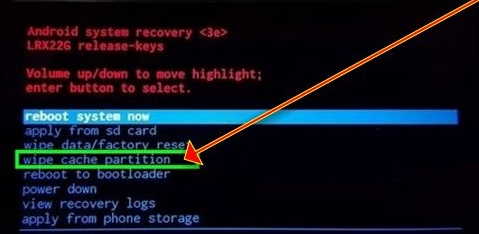
Вот и все, вы успешно удалили весь кэш на вашем телефоне. Это должно исправить большинство ошибок и проблем на вашем телефоне.
Самое главное, что это действие освободит достаточное количество внутреннего пространства памяти, которое вы можете использовать для других целей.
На этом мое руководство заканчивается, и я надеюсь, что вы нашли этот урок полезным. Буду рад помочь вам в дальнейшем. Удачного дня!
Где находится корзина на Samsung Galaxy A50 / A51 / A52?
Где находится корзина на Samsung A50? как очистить корзину на моем Samsung A51? Как восстановить удаленные фотографии с Samsung A52? Как восстановить удаленные файлы с Samsung A51? Как восстановить удаленные видео с Samsung A50s? Где находится корзина контактов в Samsung A51?
Вы задаетесь вопросом, где находится корзина на вашем Samsung A50 смартфон? Что ж, он на вашем устройстве, и вы обязательно узнаете, где он. ты случайно удаленные фотографии видео в вашем Галерея и хотите их восстановить? Или вы случайно удалили свой любимый Рингтон через My Files приложение? Что ж, вы можете восстановить их из корзины в течение 30 дней, в противном случае они будут навсегда удалены с вашего телефона Samsung.
Где находится корзина на Samsung Galaxy A50/A51/A52?
Чтобы найти корзину на вашем устройстве, выполните следующие действия.
Читайте также Где находится корзина на Samsung Galaxy A10 / A11 / A12?
Шаг 1: Откройте приложение Галерея приложение
Шаг 2: В правом верхнем углу нажмите на три точки Настройки значку.
Шаг 3: Теперь в раскрывающемся меню нажмите Корзина.
Шаг 4: Теперь вы увидите здесь все недавно удаленные фото и видео.
Шаг 5: Теперь вы можете начать выбрав фотографии или видео, которые вы хотите восстановить обратно в свою галерею.

Шаг 6: Затем выберите для восстановления файлов.
Где находится «Корзина контактов» в Samsung A50/A51/A52/A50s?
Чтобы найти и включить или отключить корзину контактов на устройстве Samsung, выполните следующие действия.
Шаг 1. Откройте Контактное приложение.
Шаг 2. Откройте Меню.
Читайте также Настройки и качество камеры Samsung F23
Шаг 3: Теперь нажмите на Настройки.
Шаг 4: Здесь вы можете включить или отключить Корзина.
Как восстановить удаленные видео/фотографии/сообщения с Samsung Galaxy A50/A51/A52?
Если вы удалили какие-либо фотографии или видео на своем устройстве, и прошло более 30 дней, вам будет трудно найти их снова, потому что они будут навсегда удалены с вашего телефона. Однако есть еще один метод, который вы можете использовать для восстановления этих файлов. Вам понадобятся следующие…
- Ваш Samsung Galaxy A52
- Компьютер
- Резервные файлы (необязательно)
- Программное обеспечение для восстановления данных Android (дополнительно)
- Доступ к сети Интернет
Способ 1: восстановление из резервных копий
Вы можете легко восстановить свои фотографии или видео, если у вас есть резервное копирование медиафайлов с помощью Samsung Cloud или Samsung Smart Switch.
Samsung Cloud позволяет резервное копирование и восстановление содержимого вашего устройства в любое время, если вы случайно удалили файл на своем телефоне. Вы даже можете восстанавливать файлы и синхронизировать данные на других устройствах, когда вы вошли в свою учетную запись Samsung.
Переключатель Самсунг с другой стороны, это приложение, которое упрощает синхронизацию данных между вашим устройством и компьютером. Вы можете использовать приложение для резервного копирования медиафайлов (изображений, видео, песен и т. д.) и восстановить их в любое время.
Метод 2: программное обеспечение для восстановления данных Android
Существует некоторое программное обеспечение для восстановления данных, которое вы можете использовать для восстановления не только ваших фотографий и видео, но и SMS-сообщения, контакты и другие типы данных с устройств Galaxy. Он даже позволяет предварительно просмотреть найденные элементы мультимедиа, что упрощает их восстановление.
Мы рекомендуем использовать EaseUS MobiSaver для Android так как это один из лучших инструментов для восстановления данных на данный момент. Использовать его очень просто. Просто сделайте следующее.
- Подключите ваш Samsung Galaxy A51 устройство к компьютеру.
- Получите EaseUS MobiSaver и установите его на свой компьютер.
- Следуйте инструкциям, пока он не отсканирует ваш телефон Samsung. Обязательно внимательно прочитайте тексты инструкций.
- Предварительный просмотр и восстановление найденных медиафайлов
Читайте также Где находится корзина на Samsung Galaxy A20 / A21 / A22?
О Samsung Galaxy A51
Samsung Galaxy A51 имеет размер экрана 6.5 дюймов под Super AMOLED с разрешением 1080 х 2400 точек. Телефон оснащен чипсетом Exynos 9611 и имеет 64 ГБ 4 ГБ ОЗУ, 128 ГБ 4 ГБ ОЗУ, 128 ГБ 6 ГБ ОЗУ, 128 ГБ 8 ГБ ОЗУ, 256 ГБ 8 ГБ ОЗУ.
В телефоне 48 Мп + 12 Мп + 5 Мп + 5 Мп и фронтальная камера на 32 Мп для селфи. Устройство имеет Аккумулятор на 4000 мАч с быстрой зарядкой, а также сканер отпечатков пальцев под дисплеем.
опубликовано Опубликовано: август 7, 2021 — Последнее обновление: 23 августа 2023
Где находится корзина удаленных контактов в телефоне самсунге
Скорее всего вы будете недовольны, что попали сюда, но отрицательный результат также результат.
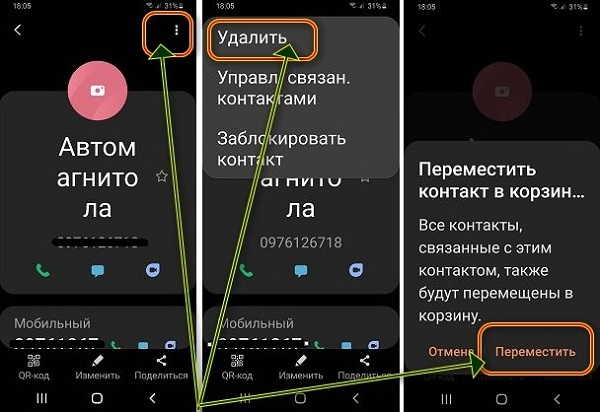
Да при удалении контакта, телефоны самсунг а50, s10, а51, а20, s9, а30, а40, а10 и другие спрашивают: «Переместить в корзину»?
Так как другового выбора нет, мы естественно соглашаемся. Потом вдруг обнаруживаем что поспешили и пробуем восстановить.
Да, мы помним, что удалили в корзину, но где находится корзина удаленных контактов самсунг? Как ее найти?
Найти ее невозможно, по крайней мере я не нашел, хотя долго искал с лестными словами. Смотрел даже в облаках, думал может туда ее кореец засунул.
Есть способ восстановить на самсунге, даже удаленные контакты более года. Рекомендую запомнить, а так как я его описал раньше, то посмотреть можете здесь.
Увы, безрезультатно. Да, в этих самсунгах есть корзина, но только для фото и видео – контакты туда не попадают и другой нет.
Почему так происходит. Напрашивается только один ответ – производители нечаянно добавили это слово.
Вы можете сделать так, чтобы ваш телефон самсунг говорил имя контакта при звонке (кто звонит) и читал сообщения. Замечательная функция. Друзья удивятся и вы скажете «Спасибо!». Рекомендую — вот инструкция.
Возможно механически, а возможно это функция андроида (я не проверял телефоны гугла — пиксели), а самсунг что-то намутил.
Одним словом, я корзину контактов при всем желании найти не смог и не знаю где она находится, если вообще есть, в чем я сомневаюсь.
ПОДОЖДИТЕ. НАШЕЛ. Оказывается, есть корзина контактов. Мне все же удалось ее найти. Вам нужно запустить приложение «Контакты», нажать на три полоски слева и там увидите корзину.
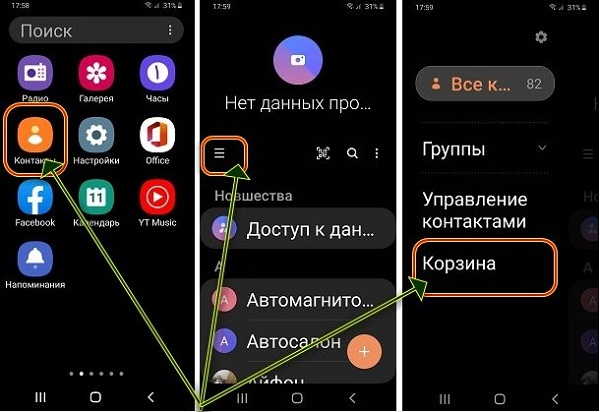
Я искал и сразу писал эту запись. Вначале даже ругался, а так как на момент написания в интернете нет ни одной строчки об этом, то еще чуть-чуть и вы бы не знали, и я бы не знал.
В последний момент меня осенило и теперь можно посмеяться и порадоваться. Пропажа нашлась. Успехов.