
Розетка не подключается или работает с ошибками
Если в вашем роутере нет таких настроек, обратитесь в службу поддержки интернет-провайдера — вам подскажут, как настроить роутер или помогут заменить его на более современную модель.
Индикатор мигает, но розетка не подключается
- Если вы подключаете устройство через приложение Салют для Android, проверьте версию приложения и при необходимости обновите его. Если обновить приложение через магазин Google Play не получается (версия приложения не меняется на последнюю после завершения обновления), удалите приложение и поставьте его заново. Обо всех доступных способах установки приложения читайте на сайте.
- Убедитесь, что у вас нет долга перед интернет-провайдером за услуги связи. Проверьте баланс в личном кабинете, если он отрицательный — пополните лицевой счёт. Дождитесь, когда деньги будут зачислены и услуга доступа в интернет станет активной.
- Проверьте, работает ли интернет: подключите компьютер или телефон к той же сети Wi-Fi, к которой подключаете розетку, и попробуйте открыть сайт sberdevices.ru. При этом убедитесь, что на компьютере или телефоне выключены другие источники интернета, например мобильный интернет или проводное подключение к роутеру. Если компьютер или телефон к Wi-Fi подключить не получилось, обратитесь в службу поддержки интернет-провайдера.
- Убедитесь, что выбрана верная сеть Wi-Fi и что вводимый пароль — правильный:
- На устройстве, с помощью которого вы подключаете розетку, вернитесь к списку доступных сетей Wi-Fi и убедитесь, что выбираете свою домашнюю сеть. Будьте внимательны: иногда сети соседей могут называться похоже, особенно, если они обслуживаются одним интернет-провайдером.
- Уточните пароль от Wi-Fi. Обычно при подключении интернета сотрудник провайдера вписывает пароль в договор на оказание услуг связи, также пароль может быть напечатан на коробке от роутера или на наклейке на корпусе роутера. Если вы меняли пароль, обратитесь к тому, кто помогал вам со сменой пароля — он подскажет, что следует вводить.
- Проверьте корректность вводимого пароля с помощью другого устройства, например, телефона. Для этого в настройках телефона откройте список сохранённых сетей Wi-Fi и удалите домашнюю сеть. Затем попробуйте подключить телефон к домашней сети заново, используя тот же пароль, который вводите для подключения розетки.
- При вводе пароля обращайте внимание на язык, регистр и спецсимволы: пароль может содержать строчные и прописные буквы, а также внешне схожие буквы и символы. Чтобы не ошибиться, в поле ввода пароля включите режим отображения вводимых символов.
- Выключите приоритизацию пакетов данных (Quality of service, QoS).
- Выключите режим изоляции (Wi-Fi isolation). Так же он может называться гостевым режимом.
- Переключите сеть Wi-Fi в режим работы 802.11b/g/n.
- Измените ширину канала Wi-Fi на 20 МГц.
- Откройте порты 6666/UDP, 6668/TCP, 1883/TCP, 443/TCP, 80/TCP.
- Разрешите широковещательную рассылку (Broadcast forwarding).
- Включите службу подключения устройств (Universal plug and play, UPnP).
После изменения настроек перезагрузите роутер и попробуйте настроить розетку заново.
Индикатор мигает, но медленно
В режиме настройки индикатор розетки мигает с частотой два раза в секунду. Если он мигает медленнее — примерно раз в две секунды — это означает, что розетка работает в дополнительном режиме подключения.
Чтобы вернуть розетку в режим быстрой настройки, отключите её от сети на 10 секунд, затем нажмите кнопку на корпусе розетки и пять секунд держите её — пока индикатор не начнёт быстро мигать.
В приложении Салют показывается неверный статус розетки
Иногда бывает, что в приложении Салют розетка отображается не в том состоянии, в котором находится на самом деле — например, ваша розетка включена, а в приложении отображается выключенной.
Это происходит из-за рассинхронизации данных. Попробуйте обновить экран, на которым отображается неверный статус, — для этого проведите пальцем по экрану смартфона сверху вниз (жест pull to refresh). Скорее всего, статус сменится на актуальный.
Розетка не реагирует на команды
- Проверьте стационарную розетку или удлинитель, в который включаете умную розетку. Для этого вместо розетки подключите другой электроприбор, например, светильник.
- Убедитесь, что на устройстве или в приложении, через которое вы отдаёте команду, вы авторизованы с тем же Сбер ID, с которым настраивали розетку.
- Выйдите из приложения Салют или приложения СберБанк Онлайн, выгрузите его из памяти телефона, а затем запустите заново. Если вы пользуетесь SberBox, SberPortal или другим устройством с ассистентом Салют, перезагрузите его. Если вы пользуетесь веб-приложением для iOS, обновите его страницу в браузере.
- Проверьте, работает ли интернет: подключите компьютер или телефон к той же сети Wi-Fi, к которой подключена розетка, и попробуйте открыть сайт sberdevices.ru. При этом убедитесь, что на компьютере или телефоне выключены другие источники интернета, например мобильный интернет или проводное подключение к роутеру.
- Перезагрузите роутер.
- Убедитесь, что на роутере выключен режим изоляции (Wi-Fi isolation). Ещё он может называться гостевым режимом. Для этого найдите на роутере наклейку с адресом административного интерфейса, логином и паролем. Введите адрес с наклейки в адресную строку браузера и войдите с помощью логина и пароля. Затем найдите и проверьте настройку.
Розетка выключена, но присоединённый электроприбор тускло светится
Это не утечка тока — в умную розетку встроено электромеханическое реле, которое физически разрывает контакт со стационарной розеткой. Скорее всего, свечение или мерцание подключённого прибора вызвано неправильным разведением контактов в стационарной розетке, из-за чего реле умной розетки разрывает не фазу — контакт, по которому ток « приходит » в розетку, а ноль — контакт, по которому ток « уходит » из неё. То есть даже после выключения розетки присоединённый электроприбор остаётся под переменным напряжением — в некоторых условиях этого может быть достаточно для работы светодиодов.
В соответствии с ГОСТ 30851.1-2002 (пункт 8.6) в стационарной розетке контакт фазы находится справа. Умная розетка спроектирована так, что в положении розетки « кнопка сверху » реле размыкает контакт с правой ножкой вилки — и таким образом разрывает фазу. Если же в вашей стационарной розетке фаза приходит на левый контакт или вы вставили умную розетку кнопкой вниз, реле будет разрывать ноль и не будет полностью обесточивать присоединённый прибор. Это же применимо и для удлинителей: в них тоже могут быть неправильно разведены контакты.
Чтобы избавиться от свечения или мерцания, отсоедините подключённый электроприбор от умной розетки. Затем переверните умную розетку: если она включена в стационарную розетку кнопкой вверх, вставьте её кнопкой вниз, и наоборот. После снова подключите электроприбор к умной розетке — свечение и мерцание должны пропасть.
Вернуть заводские настройки
Розетки SBDV-00018 и SBDV-00025Нажмите кнопку на корпусе розетки и пять секунд держите её — пока индикатор не начнёт быстро мигать.
После этого розетку можно настроить заново.
Розетка SBDV-00123
- Если к розетке подключён какой-то прибор, отсоедините его.
- Выньте умную розетку из стационарной розетки или удлинителя.
- Нажмите и держите кнопку на корпусе. Не отпуская её, снова вставьте умную розетку в стационарную розетку или удлинитель.
- Держите кнопку ещё примерно 15 секунд. Когда индикатор начнёт мигать. отпустите кнопку.
После этого розетку можно настроить заново.
Другая проблема
Если не работает приложение Салют, у вас проблема со Сбер ID или вы видите ошибку на экране, изучите советы в общем для всех девайсов разделе «Решение проблем».
Если ничего не помогает или решения для вашей проблемы не нашлось, свяжитесь с нами — мы поможем. Во время звонка или в переписке будьте готовы сообщить нам идентификатор своего устройства. Вот как его можно узнать:
- С помощью телефона
- На устройстве с ассистентом
В приложении Салют для Android
- Перейдите к управлению умным домом: откройте экран .
- Если у вас несколько домов, переключитесь на дом, в котором находится устройство. Затем листайте вниз — отобразятся ваши комнаты, а также группы и устройства в них.
- Нажмите на устройство и в правом верхнем углу открывшегося экрана выберите
 . Если девайс входит в какую-то группу, сперва откройте группу, затем выберите устройство и нажмите на открывшемся экране.
 - Идентификатор устройства указан в строке Серийный номер.
В приложении СберБанк Онлайн для Android или iOS
- Перейдите к управлению умным домом: нажмите
 на экране и скажите «Открой умный дом».
 - Если у вас несколько домов, переключитесь на дом, в котором находится устройство. Затем листайте вниз — отобразятся ваши комнаты, а также группы и устройства в них.
- Нажмите на устройство и в правом верхнем углу открывшегося экрана выберите . Если девайс входит в какую-то группу, сперва откройте группу, затем выберите устройство и нажмите на открывшемся экране.
- Идентификатор устройства указан в строке Серийный номер.
В веб-приложении для iOS
- На телефоне откройте веб-приложение для iOS. Нажмите Войти и авторизуйтесь с помощью своего Сбер ID.
- Перейдите к управлению умным домом: нажмите Мои устройства.
- Если у вас несколько домов, переключитесь на дом, в котором находится устройство. Затем листайте вниз — отобразятся ваши комнаты, а также группы и устройства в них.
- Нажмите на устройство и в правом верхнем углу открывшегося экрана выберите . Если девайс входит в какую-то группу, сперва откройте группу, затем выберите устройство и нажмите на открывшемся экране.
- Идентификатор устройства указан в строке Серийный номер.
На устройстве с экраном: SberBox, телевизоре с Салют ТВ или другом
- Откройте умный дом. В зависимости от версии прошивки устройства для этого нужно либо перейти на экран Приложения и нажать на карточку Умный дом, либо в меню на домашнем экране выбрать
 .
. - Если у вас несколько домов, переключитесь на дом, в котором находится устройство. Затем листайте вниз — отобразятся ваши комнаты, а также группы и устройства в них.
- Нажмите на устройство и в правом верхнем углу открывшегося экрана выберите . Если девайс входит в какую-то группу, сперва откройте группу, затем выберите устройство и нажмите на открывшемся экране.
- Листайте экран вниз — идентификатор устройства указан в строке Серийный номер.
С помощью колонки или неподключённой к телевизору приставки
Чтобы узнать идентификатор, нужен девайс Sber, оснащённый экраном или присоединённый к нему: телевизор на платформе Салют ТВ, SberBox, SberPortal, SberBox Top, SberBox Time.
Если у вас SberBoom, SberBoom Mini либо если вы пользуетесь SberBox Top или SberBox Time без подключения к телевизору, посмотрите идентификатор с помощью телефона.
Как Работает Умная Розетка Яндекс — Подключение к Смарт Дому и Настройка на Алису
Розетка Яндекс — это устройство, которое встраивается в систему умного дома Yandex. Она умеет управлять подключенным к ней бытовым или осветительным прибором через мобильное приложение или голосового ассистента Алиса и делает его «умным». В этой статье подробно покажу, как подключить умную Яндекс розетку к интернету по WiFi и настроить работу с Яндекс Станцией.
Как работает Яндекс Розетка?
Но сначала для тех, кто вообще не в курсе, как работает Яндекс Розетка, и сомневается, нужен ли ему этот гаджет. По сути, это переходник, который вставляется в обычную евророзетку. В его корпусе имеется беспроводной модуль WiFi и чип, который умеет работать с умным домом от Яндекса.

То есть, данная розетка умеет управлять при помощи Алисы или мобильного приложения с телефона различными бытовами приборами. Мы можем подключить к ней чайник, стиральную машину, утюг, мультиварку и т.д. и удаленно, через интернет, включать его или выключать. Удобно, если например, вы ушли из дома и не помните, выключили ли вы свою бытовую технику. Достаточно просто зайти в приложение на смартфоне и вручную его отключить. Если если лень вставать с дивана, попросить это сделать голосового помощника.

То же самое со светом. Если подключить к розетке от Яндекс торшер, настольную лампу, гирлянду, то можно включать и отключать освещение дистанционно. Плюс к этому, если у вас имеется беспроводная колонка JBL с поддержкой Алисы, то можно активировать умную розетку с помощью голосовых команд.
Розетки, как и другие умные устройства под брендом Яндекс, не могут работать с VK капсулой с Марусей, а также с умным домом Сбер.
Как подключить умную розетку Яндекс?
Для подключения умной Яндекс Розетки необходимо установить на свой смартфон приложение «Yandex» или его новый аналог «Умный дом с Алисой», который сконцентрирован именно на управлении домашними смарт устройствами без прочих ненужных сервисов. Скачать можно как в Google Play Store, так и в Apple Store.
Ваше мнение — WiFi вреден?
Показать результаты
Проголосовало: 52207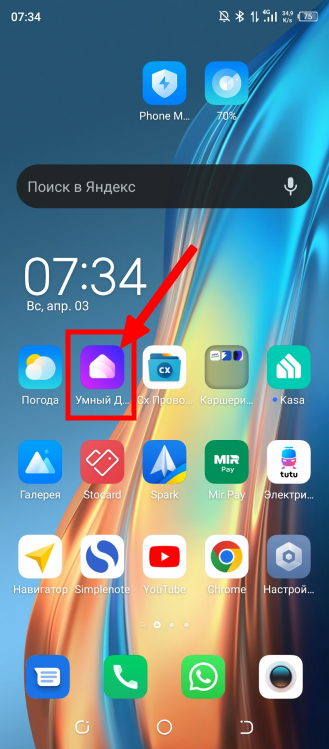
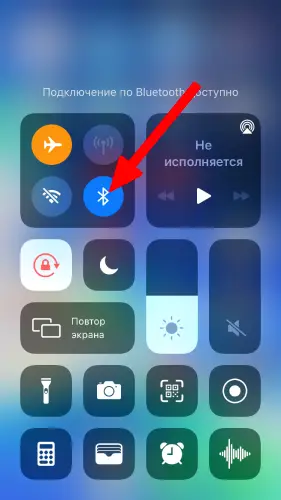
- Для старта включаем bluetooth на смартфоне и запускаем любую из этих программ
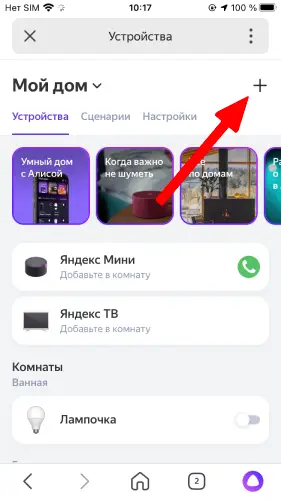
- Если пользуемся «Яндекс», то заходим в раздел «Устройства» и жмем на иконку «плюсик» в углу экрана
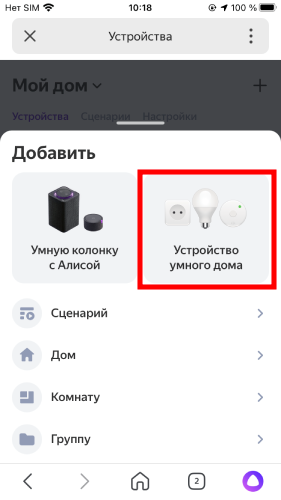
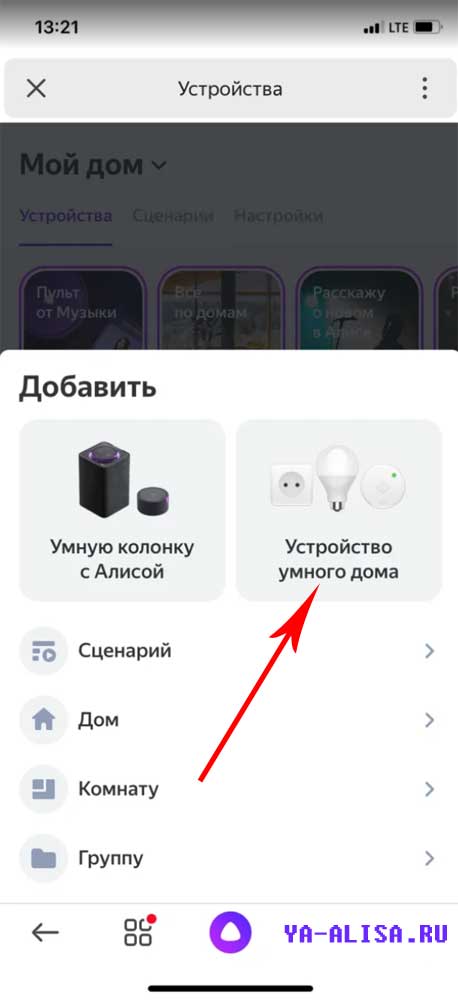
- Выбираем в одном из основных блоков, посвященных гаджетам Yandex, «Устройство умного дома»
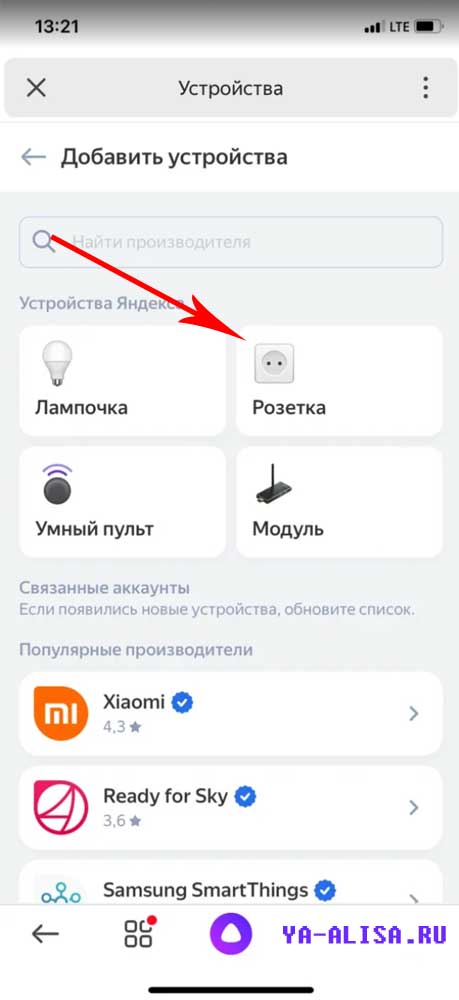
- И далее жмем на «Розетка»
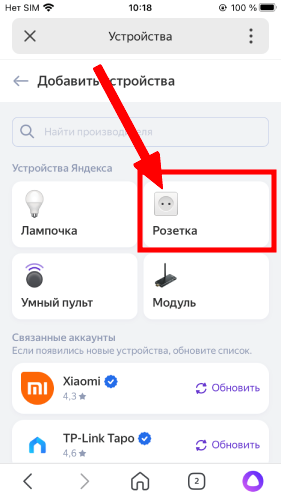
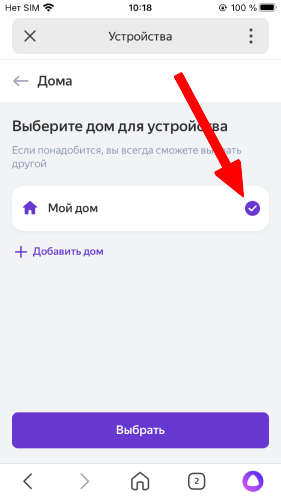
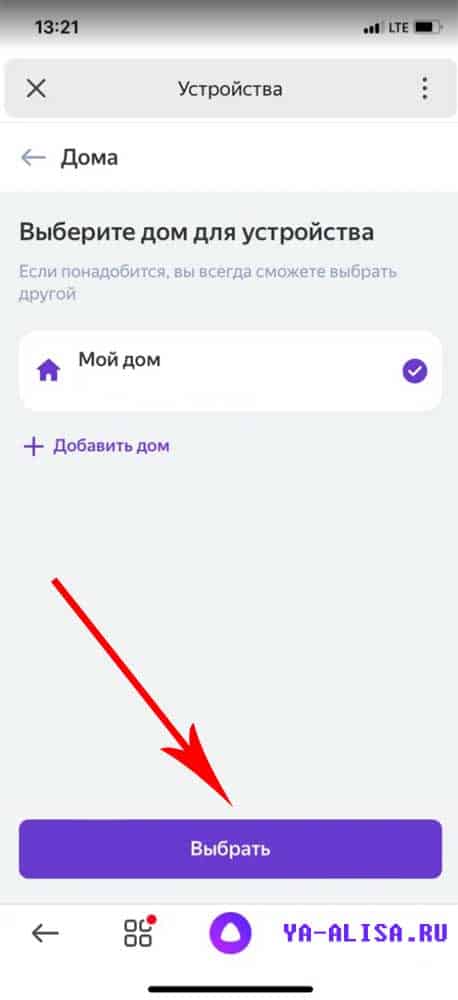
- После чего добавляем ее в ту группу экосистемы, к которой вы хотите добавить. У меня только одно помещение с настроенным умным домом Яндекс, поэтому выбираю именно его
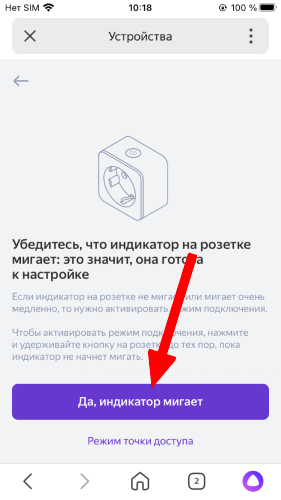
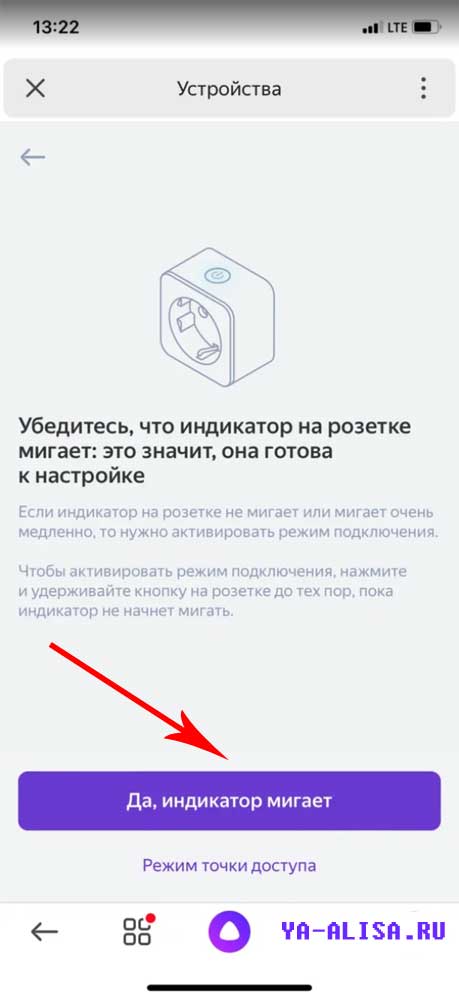
- Теперь необходимо вставить вилку розетки Яндекс в электросеть своей квартиры и нажать длительно на функциональную кнопку, которая расположена на корпусе девайса. До тех пор, пока индикатор не замигает — это будет означать, что розетка перешла в режим ожидания подключения к wifi роутеру и интернету

- На следующем шаге подтверждаем это в окне приложения
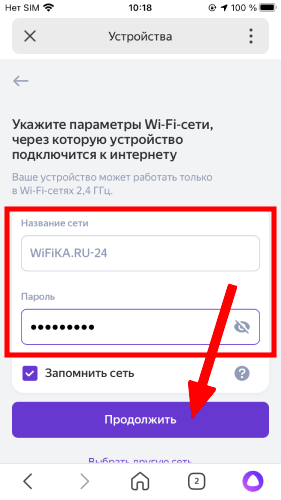
- Далее указываем имя беспроводной сети и пароль от нее. Обязательно, чтобы диапазон был 2.4 Ггц, в 5 ГГц умная розетка от Yandex не работает. Если сам телефон, с которого производится настройка, в данный момент сам подключен к той же сети, то данные об SSID подставятся автоматически, нужно будет только ввести ключ авторизации
- После установки связи текст на экране известит об успешном подключении Яндекс розетки к сети wifi

- Остается только выбрать комнату, в которой она будет расположена
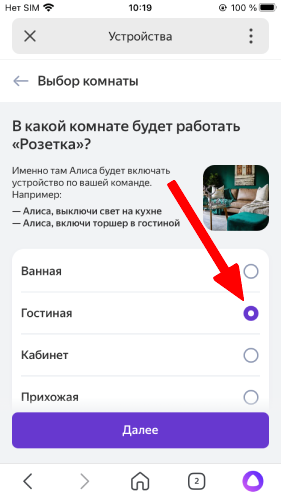
- И тип устройства, которое будет подключаться к розетке. Это нужно, чтобы впоследсвии можно было давать голосовые команды через Алису о включении или выключении прибора. Я планирую подключить в розетку торшер, поэтому выберу «Освещение»

- Теперь можно вернуться на главный экран и увидим нашу розетку в общем списке среди других моих элементов умного дома (например, здесь же лампа Сбер Салют). В блоке под названием будет отображаться текущее напряжение в сети
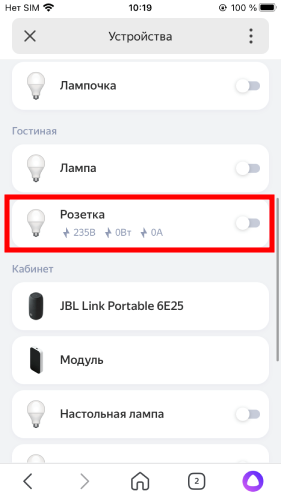
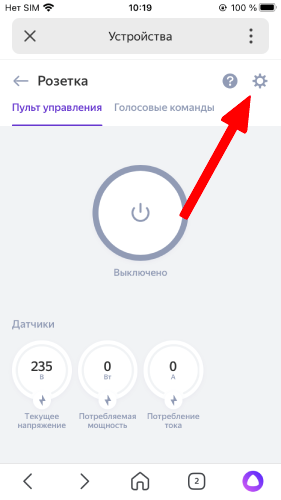
Если зайти в нее, то появится пульт управления розеткой с главной кнопкой включения по центру экрана

Настройки умной розетки Yandex
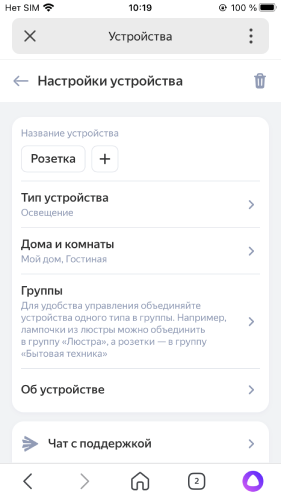
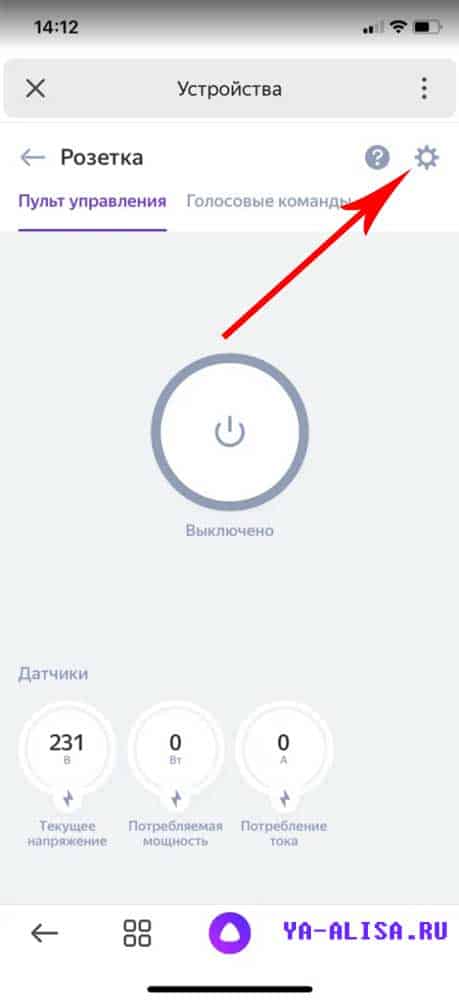
Из настроек, доступных для умной розетки Яндекс, главной является выбор дополнительных названий, по которым мы можем называть ее при обращении к Яндекс Алисе. По умолчанию она именуется «Розетка». Но мы можем также добавить сюда «Торшер», «Свет», «Лампа» и т.д. Для этого жмем по иконке в виде шестеренки для входа в панель натсроек
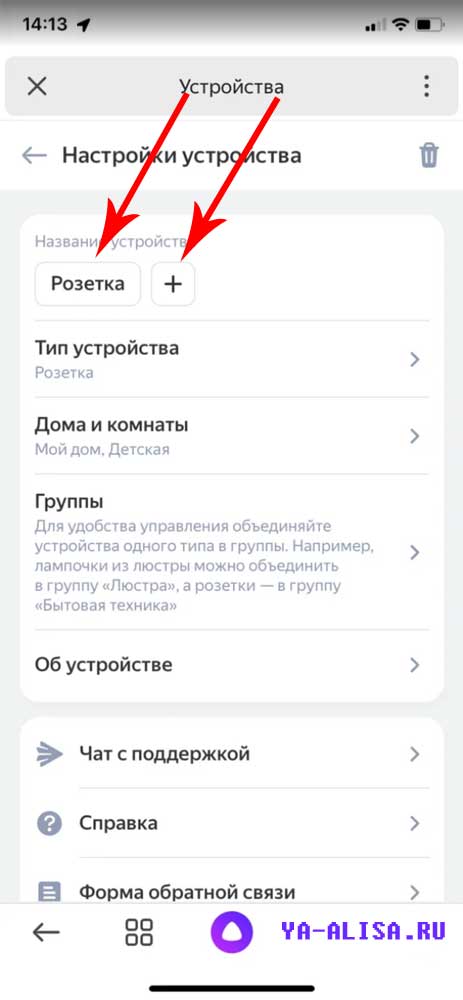
И нажатием на «плюсик» добавляем нужные значения
Также рекомендую ознакомиться с разделом поддерживаемых розеткой голосовых команд для Алисы
Умная Розетка Яндекс с wi-fi и Алисой
Это умная розетка с wi-fi которая входит в экосистему «Умный дом» от компании Яндекс. Управляется через Яндекс Алису и через приложения Яндекс на смартфонах или браузере.
В данной статье вы узнаете, как она выглядит «в живую», как настраивается умная розетка, управляется, в общем — подробная инструкция по настройке и эксплуатации умной розетки от Яндекс!
Для того, что настроить розетку вам понадобиться уже иметь какое-то из устройств умного дома с Алисой, например:
- Яндекс Станция Макс;
- Яндекс Станция;
- Яндекс Станция Мини;
- другое устройство с Алисой.
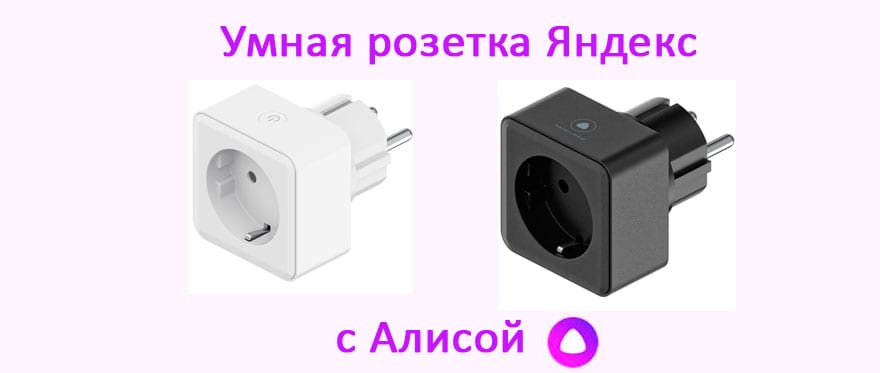
Так же нужно иметь аккаунт Яндекс (ID).
Выпускается розетка в 2 цветовых вариантах:
Умная белая розетка
Умная чёрная розетка
Технические характеристики Умной Розетки с Fi-Fi
Цвет Белый, Чёрный Количество гнёзд 1 шт. Экосистема Умный дом Яндекса Ширина устройства 5,5 см Высота устройства 5,5 см Глубина устройства 8,0 см Заземляющий контакт Есть Номинальный ток 16 А Номинальное напряжение 230 В Подключение к смартфону Да Материал Пластик Макс. мощность 3680 Вт Протокол связи Wi-Fi Гарантийный срок 12 мес. Срок службы 2 года Как настроить и подключить Умную Розетку
Распаковываем и начинаем!
За 11 простых шагов мы подключим и настроим нашу умную розетку:
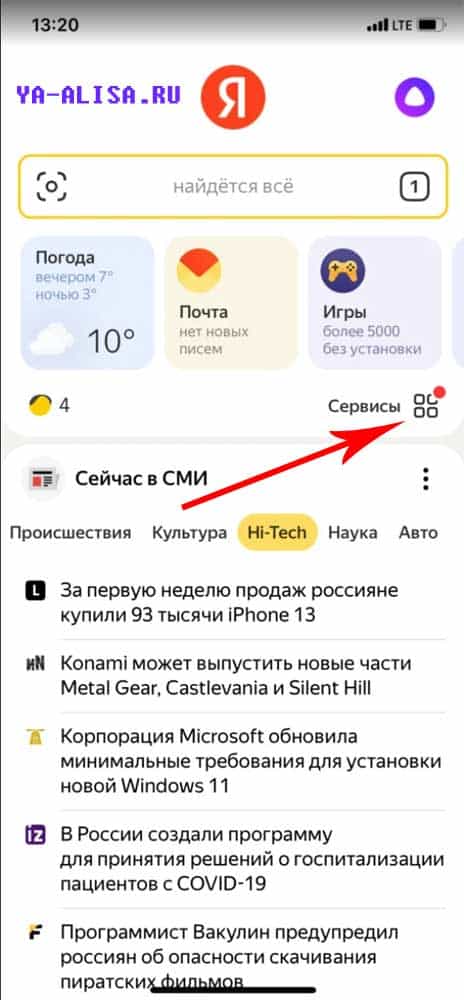
Шаг 1 Заходим в раздел « Сервисы » Яндекс Браузера:
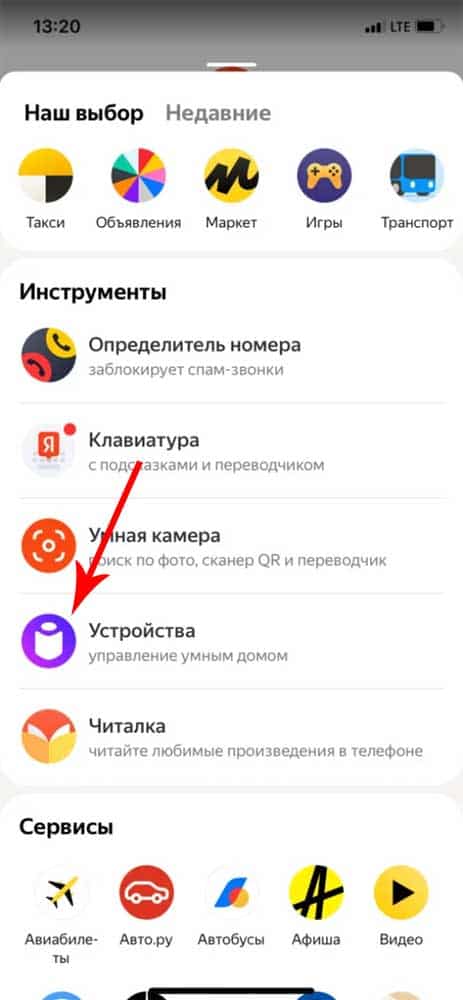
Шаг 2 — выбираем пункт « Устройства «
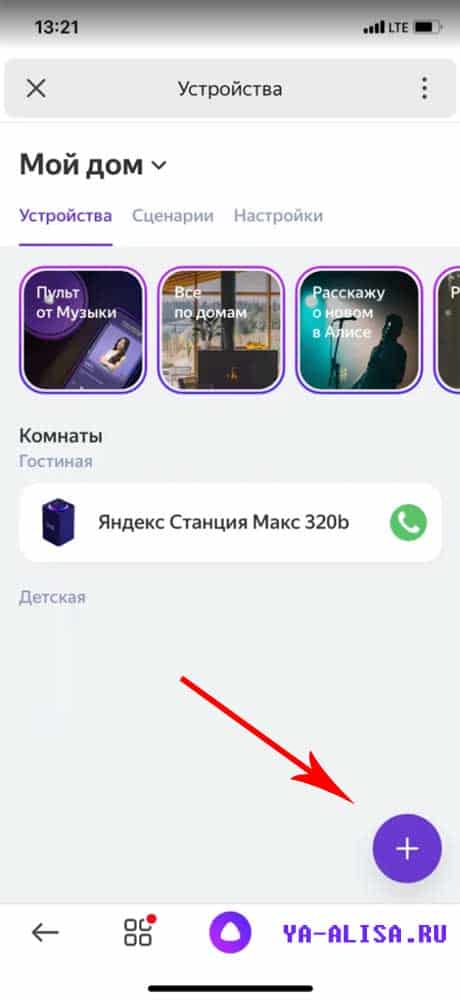
Шаг 3 — нажимаем « + » и добавляем устройство
Шаг 4 выбираем пункт « Устройство умного дома «
Шаг 5 — выбираем пункт « Розетка «
Шаг 6 — выбираем место для устройства (мой дом)
Его, разумеется, нужно добавить заранее, скорее всего у вас уже есть какая-то из колонок Яндекс и вы когда настраивали её, уже добавляли место. Если нет — тогда сразу добавьте дом.
Шаг 7 — включаем розетку в « режим поиска «
Подключаем умную розетку в обычную розетку или сетевой фильтр и зажимаем на 5 секунд кнопку включения умной розетки.
После этого отпускаем и видим, что индикатор мигает (умная розетка находится в режиме нахождения)
После этого нас попросить подключиться к wi-fi (если вы не были подключены то вас перекинет на настройки wi-fi), подтверждаем вашу сеть и нажимаем далее.
Если у вас не находит вашу умную розетку — ниже в статье будут причины и их исправление!
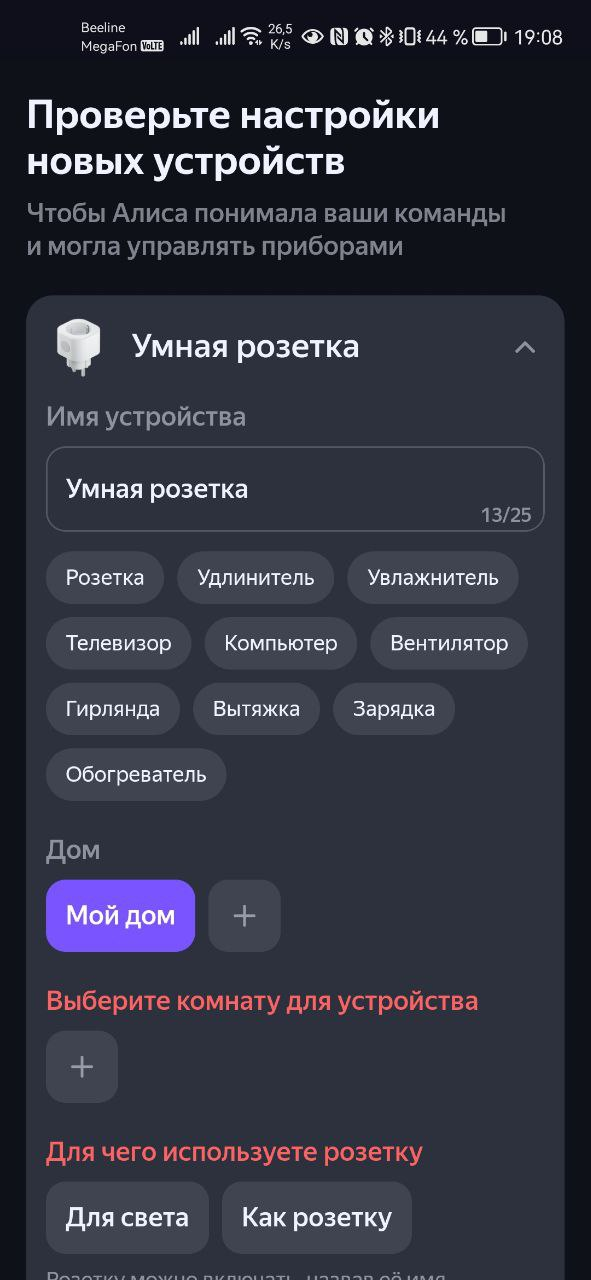
Шаг 8 — Настройки умной розетки
Розетка работаем, но, давайте-ка её настроим! Для этого нажимаем на иконку шестерёнки
Шаг 9 — переименовываем нашу умную розетку
Если кликнуть на название «Розетка» то откроется поле для переименования. Так же можно добавить еще и другие названия устройства и Алиса будет понимать, что вы имеете ввиду, когда называется любое из названий умной розетки.
Шаг 10 — Вводим имя умной розетки
Ограничение на название 25 символов с пробелами. Этого более чем достаточно, чтобы назвать розетку оригинально или забавно, например, «звезда смерти»
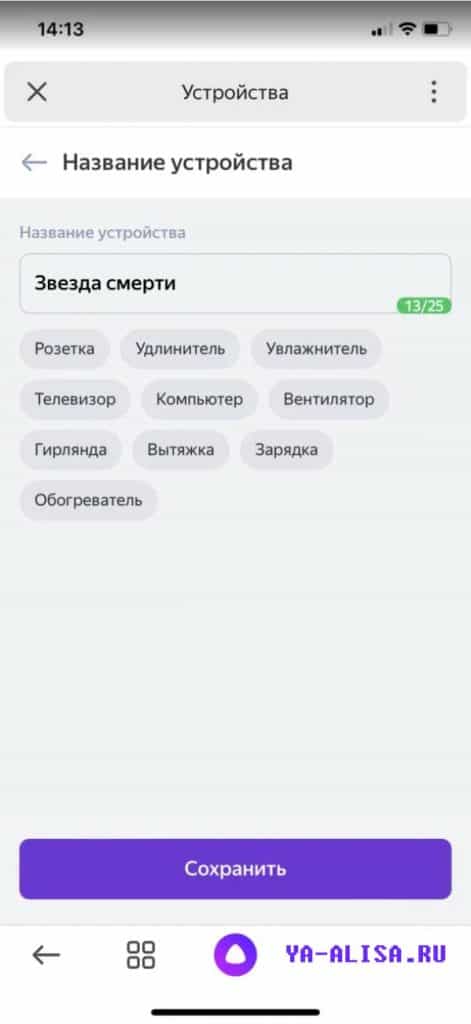
Сохраняем и всё, Алиса уже понимает, что если вы попросите включить / выключить «Звезду смерти» то это имеется ввиду ваша умная розетка!
Шаг 11 — отображение умной розетки в приложении
Поздравляю, теперь у вас есть умная розетка!
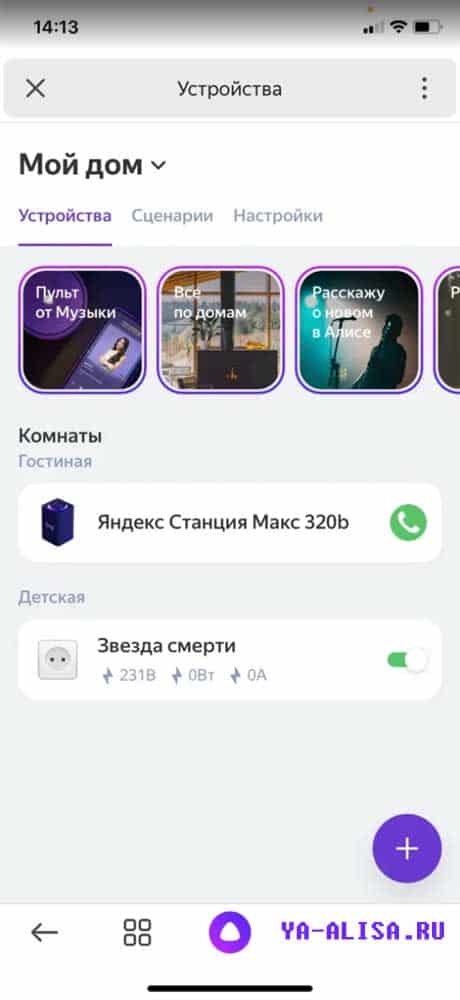
В приложении Яндекс в разделе устройства видно статус розетки, номинальное напряжение и силу тока, когда какое-то устройство запитывается через розетку.
Можно мануально (пальцами) включать и выключать умную розетку — это очень круто продумано, особенно для людей, у которых проблема с речью или немых.
Управление и команды для умной розетки Яндекс
Если перейти в блок «Голосовые команды» то можно увидеть список команд при произношении которых Алиса будет управлять розеткой:
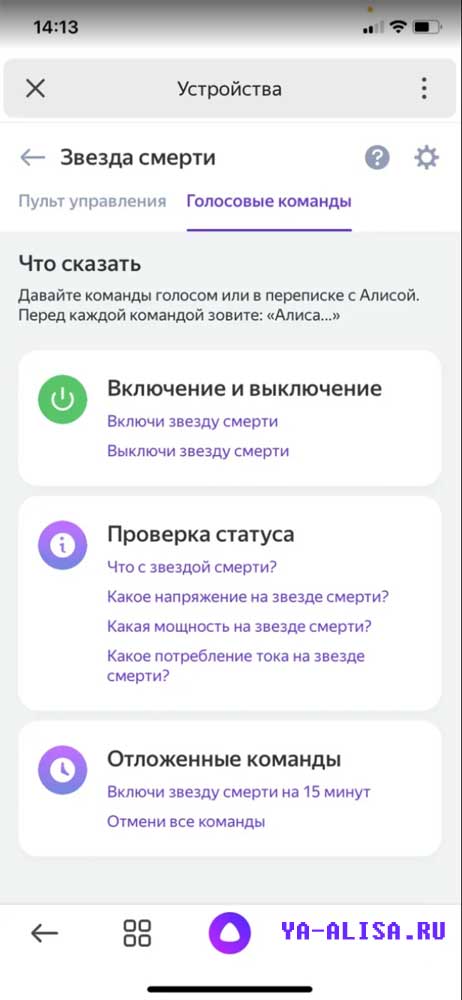
Очень круто, что добавили «Отложенные команды», теперь можно включать розетку на какое-то кол-во времени, например:
«Алиса, включи звезду смерти на 10 минут»
И ровно через 10 минут ваша розетка автоматически выключится — разве это не круто?
Ну и теперь вас останавливает только ваша фантазия при применении умных розеток.
Можно через них подключать гирлянды, вентиляторы, тостеры, утюги, чайники да всё что угодно.
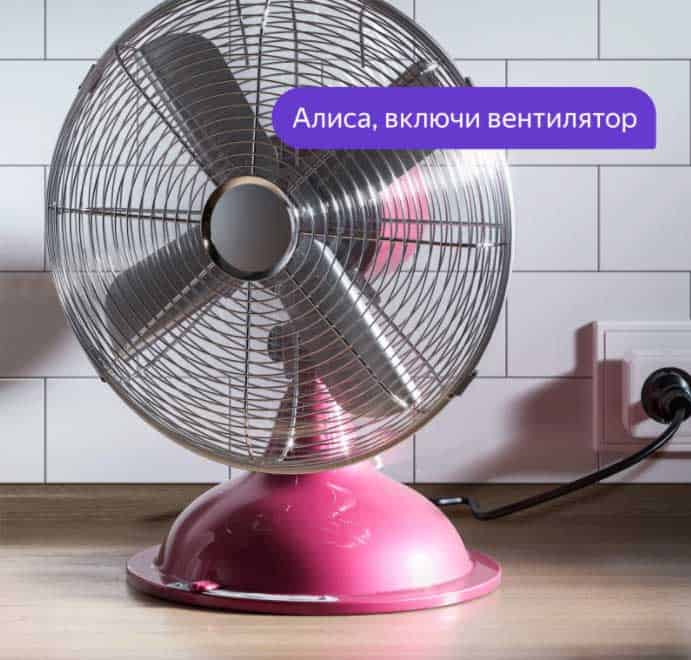
Главное, чтобы оно включалось напрямую после того, как вы активируете розетку.
Не находит Умную Розетку, что делать?
Если на шаге 7 у вас не находит умную розетку делаем следующие действия:
1. Проверяем, точно ли ваше устройство умного дома и смартфон находится в единой wi-fi сети.
2. Чистим кэш приложения Яндекс:
- — для устройств c iOS: в приложении Яндекс нажмите кнопку меню (⊞) → «Настройки» → внизу нажмите «Очистить кэш браузера»;
- — для Android-устройств: «Настройки» → список всех приложений → Яндекс → «Хранилище» → «Очистить кэш».
3. Выйдите из приложения Яндекс, а затем зайдите снова . Включите определение местоположения на телефоне и проверьте, что у приложения Яндекс есть доступ к этой информации в настройках.
4. Попробуйте полностью переустановить приложение Яндекс на вашем устройстве, затем заново войти в свой аккаунт.
Где купить и цена на Умную Розетку
Собственно, на маркетплейсе Яндекса по цене 1 390 рублей :
Что умет эта умная розетка?
Очень много — позволяет автоматизировать подачу питания: включать/отключать по команде, отложенное включение и выключение, управление и контроль со смартфона.
Как подключить устройство Tapo (умная розетка, умная лампа) к Яндекс Алиса.

Дата последнего обновления: 12-20-2022 07:25:14 AM 2459
В настоящем руководстве описывается, как подключить устройство Tapo к Яндекс Алиса.
Прежде чем начать, убедитесь, что устройство Tapo настроено и находится в сети. В качестве примера рассмотрим розетку Tapo.
1.Откройте приложение Умный дом. Затем нажмите на Устройства. Введите в строке поиска TP-Link Tapo и нажмите на результат.


2. Нажмите кнопку Привязать к Яндексу.

3. Войдите, используя TP-Link ID, привязанный к устройству Tapo и нажмите Разрешить. После разрешения доступа подтвердите доступ.
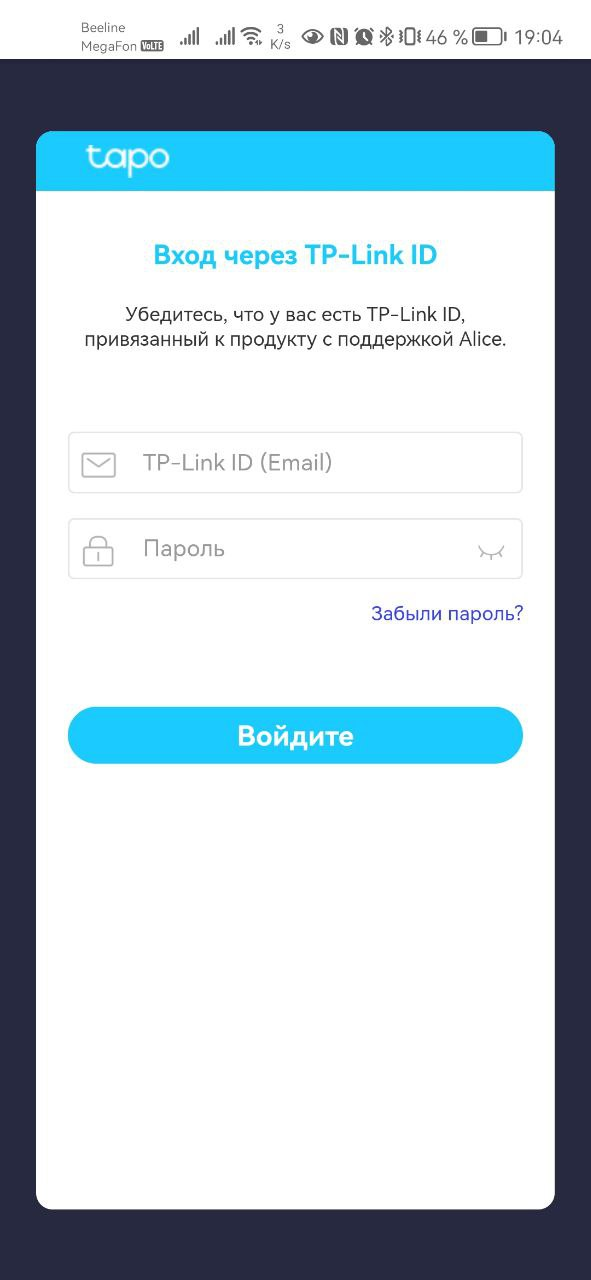

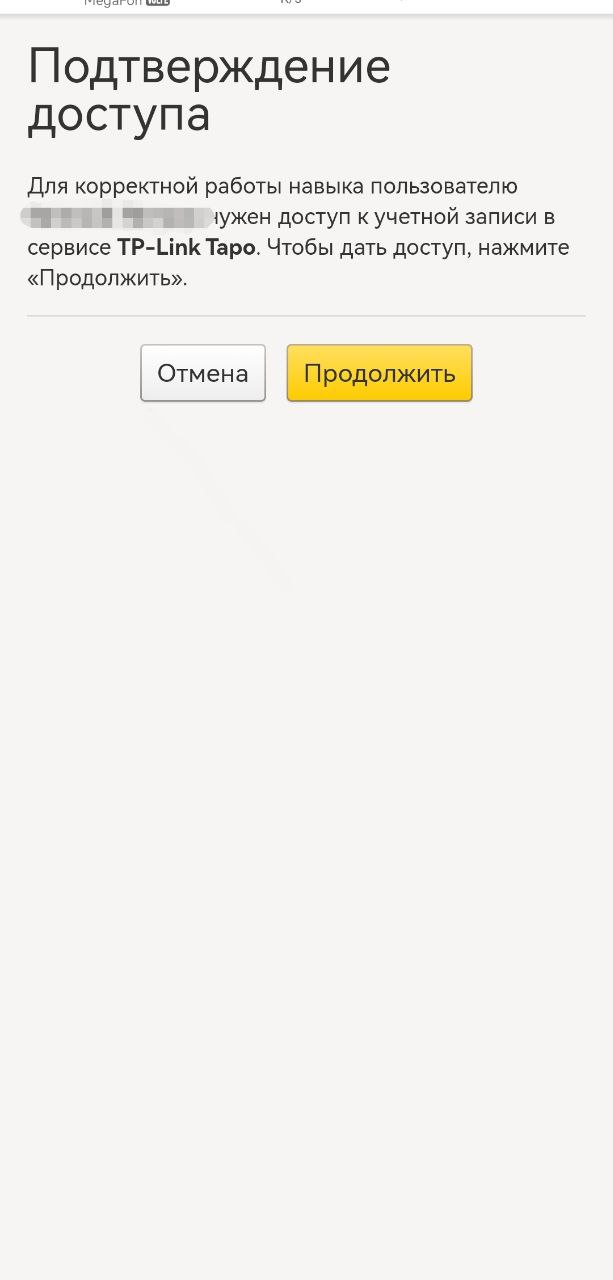
4. Нажмите кнопку Обновить список устройств, чтобы обнаружить устройства, привязанные к TP-Link ID.

5. Настройте Ваше новое устройство. Устройство Tapo готово к использованию.

Наслаждайтесь работой!
Был ли этот FAQ полезен?
Ваш отзыв поможет нам улучшить работу сайта.
Что вам не понравилось в этой статье?
- Недоволен продуктом
- Слишком сложно
- Неверный заголовок
- Не относится к моей проблеме
- Слишком туманное объяснение
- Другое
Как мы можем это улучшить?
Спасибо
Спасибо за обращение
Нажмите здесь, чтобы связаться с технической поддержкой TP-Link.
Нужна помощь? Задавайте вопросы, находите ответы и обращайтесь за помощью к специалистам TP-Link и другим пользователям со всего мира.
Подписаться на рассылку Мы с ответственностью относимся к вашим персональным данным. Полный текст положения об обработке персональных данных доступен здесь. С нашими условиями использования и программой улучшения пользовательского опыта можно ознакомиться здесь.