
Подключение M.2 NVMe SSD через PCI-E x16, x8 или x4 разъём любой материнской платы
В последнее время очень популярными стали SSD накопители как основные устройства на которые устанавливается операционная система. Компьютер без SSD диска уже изначально считается «тормозным», а если это ноутбук, то без SSD диска он превращается просто в аппарат ожиданий, за время загрузки которого можно спокойно сходить заварить чашечку кофе и может быть успеть его выпить.
А среди всей разновидности SSD накопителей выделяется особая группа «продвинутых» устройств — NVMe SSD, подключаемых обычно к M.2 разъёму. NVMe SSD подразделяются на два типа, работающие в режиме обычного SATA интерфейса и второй тип — NVMe SSD PCI-E работающие напрямую через PCI-E интерфейс используя 1, 2 или 4 линии PCI-E. Самые скоростные экземпляры NVMe SSD работают через PCI-E x4 Gen3.
NVMe SSD отличаются они не только скоростью передачи данных, но совместимостью (либо наоборот не совместимостью) с различными моделями ноутбуков и материнских плат для настольных ПК. Также NVMe SSD с разъёмом M.2 могут отличаться размером, а точнее длиной (3, 4.2, 6 и 8 сантиметра), обычно они обозначаются как 2230, 2242, 2260 или 2280.
На современных материнских платах как правило есть один, а иногда и два разъёма M.2 для подключения ультраскоростных NVMe SSD по интерфейсу PCI-E x4 Gen3. А по последним новостям, уже выходят материнские платы с разъёмом M.2 PCI-E x4 Gen4.
Но как быть пользователям, если есть интерес использовать высокие скорости NVMe SSD, а разъёма M.2 на материнской плате нет? Китайские друзья позаботились и о них — выпустили переходники, которые позволяют подключить NVMe SSD через разём PCI-E x16, PCI-E x8 или же PCI-E x4. Один из таких переходников представлен ниже на фото.
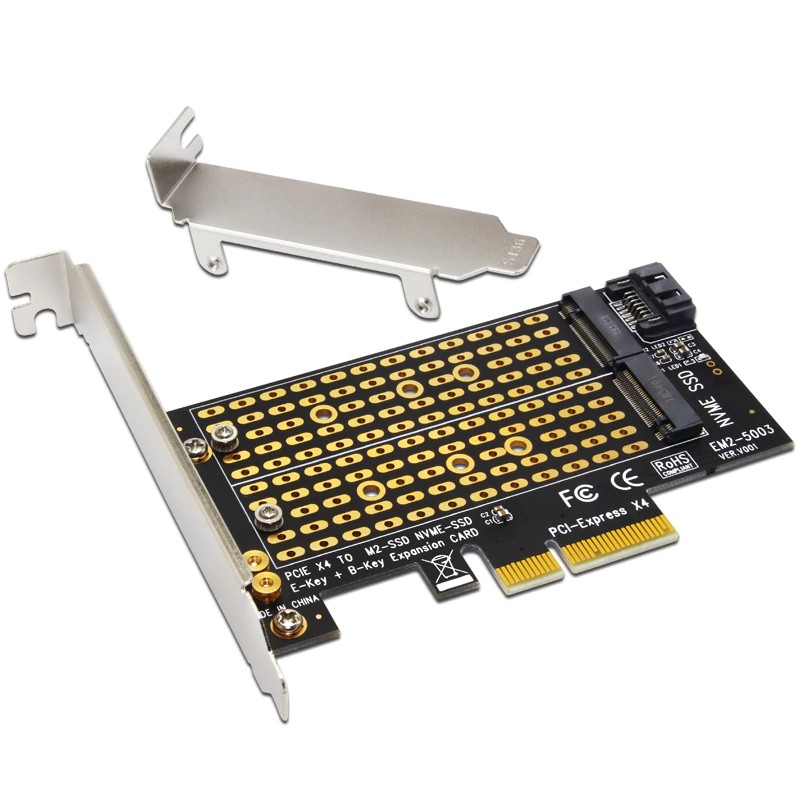
- Официально переходник называется: M.2 NVMe to PCI-E 3.0 x4 карта расширения (адаптер PCI-E M.2)
- Внутренний интерфейс переходника: два разъёма M.2 (M ключ + B ключ)
- Поддержка слотов: PCI-E 3.0 x4 Gen3 (совместим со слотом x4 x8 x16)
- Поддержка устройств SSD: PCI-E спецификация M.2 NVMe и SATA, cпецификация M.2 NGFF
- Поддерживаются операционные системы: Windows XP/Vista/7/8/10, Linux, Mac OS.
- Особенности переходника: разъём M-key M.2 NGFF SSD для адаптера PCI-E x4 и второй разъём B-key M.2 NGFF SSD для адаптера SATA. Размер поддерживаемых накопителей: 22*30 мм, 22*42 мм, 22*60 мм, 22*80 мм M.2 NGFF SSD.
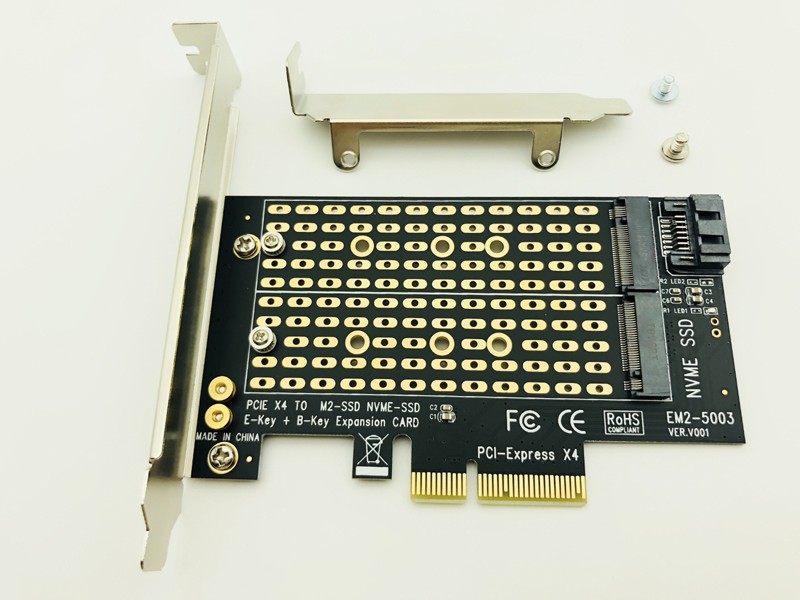
- Разъем 2 (B-ключ, 2-е линии PCI-E), режим SATA (например, THNSNH128G8NT / THNSNH128GDNT / MZNTD256HAGM модели SSD) и PCI-E x2 (такие модели SSD как PX-AG128M6E / PX-AG256M6E / PX-AG512M6E / SD6PP4M) — два разных режима передачи.
- Pазъем 3 (M-ключ, 4-е линии PCI-E): PCI-E x4 режим передачи(например, MZHPU128HCGM / MZHPU256HCGL или MZHPU512HCGL модели SSD).
SSD накопитель крепится на переходник, а сам переходник легко подключается к разъёму материнской платы.
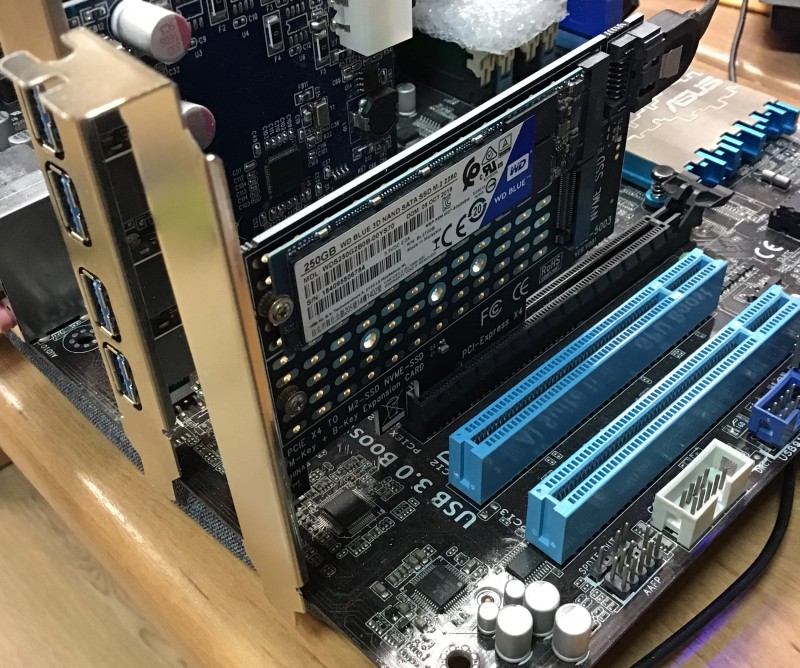
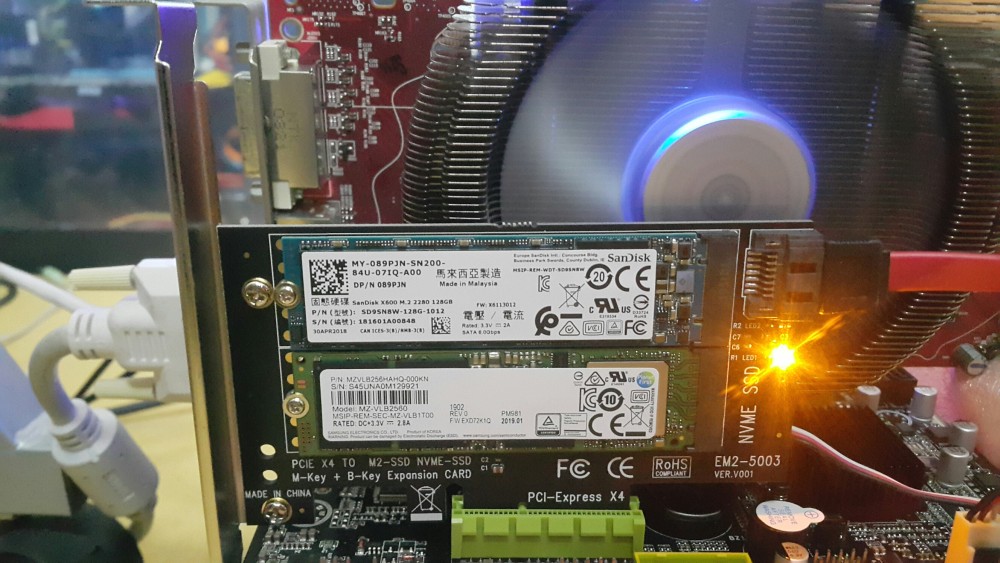
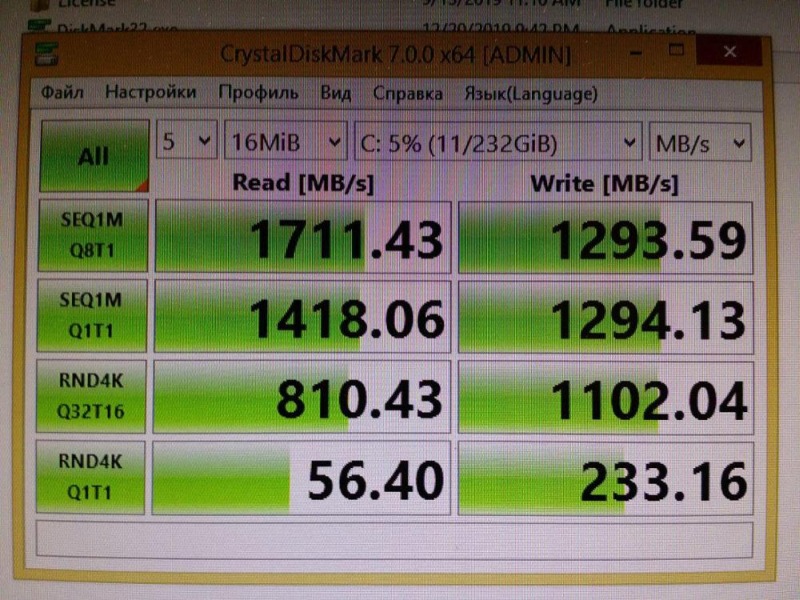
Из отзывов пользователей. «Работает, есть индикация питания. С моим NVME показывает 1700 МБайт/с на чтение вместо 2200 заявленных (HP EX 900), но возможно дело в самой материнке, она изначально не была приспособлена под NVME, пришлось шить кастомный биос. С другим переходником кстати скорость примерно такая же.«
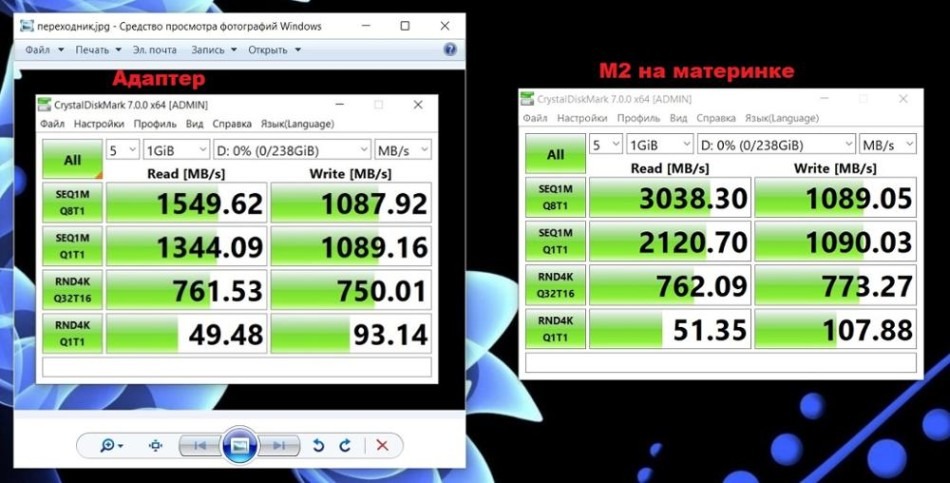
Один из пользователей написал: «Заработал сразу , Но скорость чтения ниже чем на материнке практически в 2 раза (мать MSI B450-A pro max). Но в целом сойдет.»
Организовать загрузку с SSD через PCI-E интерфейс на старых материнских платах получиться не у каждого, всё зависит от возможностей BIOS. Но умельцы уже нашли способы модифицировать BIOS, ставить загрузчик на SATA диск или же даже на USB накопитель — выход есть.
В качестве итога скажу, что я рекомендую переходник 2 x SSD M.2 PCI-E x4 для покупки, он позволит подключить современный скоростной SSD накопитель как на современную, так и на довольно старую материнскую плату, что даст значительный прирост в скорости работы компьютера вцелом и увеличит отзывчивость системы и общий комфорт работы.
Поставить NVMe SSD на старую материнскую плату
Можно ли старую материнскую плату, старый сервер оснастить NVMe SSD?
Можно. Хотя, сначала надо всерьез рассмотреть возможность полной замены 5..6-летнего сервера на современный, чтобы не попасть в ситуацию «хвост вытащил — морда увязла». Заодно и потребление электроэнергии сократится.
Имеется в виду сервер, в котором не предусмотрено NVMe портов. На некоторых материнских платах 3-летней давности они уже присутствовали — например, X10DRW-NT компании Supermicro имеет 2 порта PCI-E 3.0 NVMExpress x4.
Прежде, чем начинать тратить деньги и время, оцените — получите ли Вы эффект от NVMe системы накопителей. Потратьте 10 минут на заметку NVMe или SATA
Установка NVMe SSD на старую материнскую плату разбивается на две подзадачи:
1. физически подключить NVMe SSD;
2. сделать его видимым для операционной системы
Подключение NVMe SSD к старой материнской плате
Разбираемся в возможностях и хотениях.
Ситуация частично схожа с задачей выбора сервера с 1-2 внутренними NVMe SSD.
Накопитель может быть реализован в следующих подходящих для нашей задачи форм-факторах: PCIe плата, U.2 (2,5-дюймовый корпус), M.2. Некоторые серверные накопители NVMe SSD рассматриваются в соответствующем разделе. Выбор форм-фактора NVMe накопителя рассмотрен в отдельной заметке, необходимо только соотнести его с имеющимися возможностями.
Как минимум, в сервере должен быть свободный слот PCIe с возможностью установки платы половинной или полной высоты, в который устанавливается одно из:
- — SSD в виде PCIe платы расширения. Как правило, в габаритах HHHL (half height, half length — половинной длины и высоты). Несмотря на отсутствие дополнительных контроллеров, кабелей и корзин, решение может оказаться самым дорогим, поскольку в таком форм-факторе выпускаются ТОЛЬКО высококлассные накопители серверного типа большой емкости;
- — адаптер M.2 накопителей (описаны в разделе Адаптеры NVMe). Самый бюджетный вариант для SSD (одного-двух) относительно небольшой общей емкости. Самый широкий выбор SSD — от бюджетных пользовательского класса до серверных;
- — ретаймер. для подключения U.2 SSD или нескольких M.2 SSD в специальной корзине. Ретаймер, так же — как хост-контроллер позволяет подключить 2..4 накопителя. Подключаемые через ретаймер накопители управляются непосредственно из UEFI. Обслуживание NVMe SSD при таком подключении отнимает некоторую долю процессорной мощности. RAID 0/1 может быть сформирован из накопителей встроенными средствами UEFI. Для RAID 5 необходима лицензия VROC. Понадобятся также соответствующие кабели NVMe;
- — хост или RAID контроллер с поддержкой накопителей NVMe. RAID контроллер также позволяет подключить до 4 накопителей. Контроллер может объединить NVMe SSD в RAID массив до 5 (для RAID 6 необходимо минимум 5шт SSD).
Попутный, но немаловажный момент — SSD накопители часто греются. Особенно это касается бескорпусных M.2, которые ставятся без корзины, имеющей дополнительное принудительное охлаждение. Для M.2 SSD на рынке предлагаются игольчатые радиаторы охлаждения, которые помогут сохранить здоровье накопителю при его неудачном расположении в системе.
PCIe плата расширения
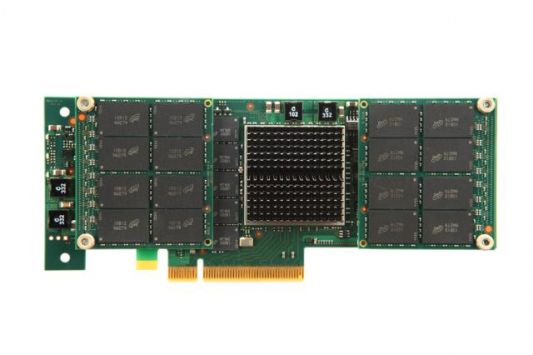
Как правило, при установке PCIe платы в соответствующий ей разъем проблем не возникает.
Адаптер M.2 накопителей
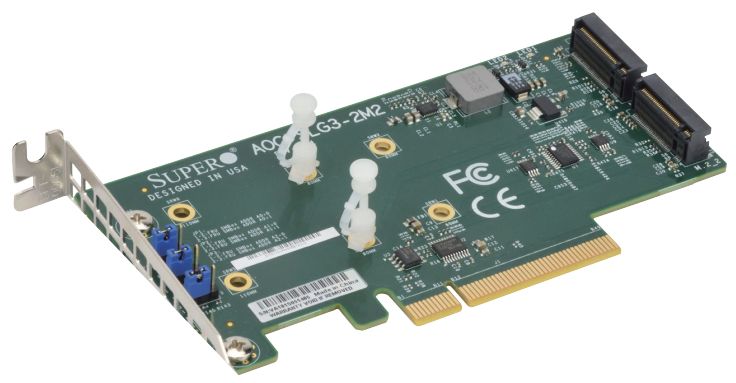
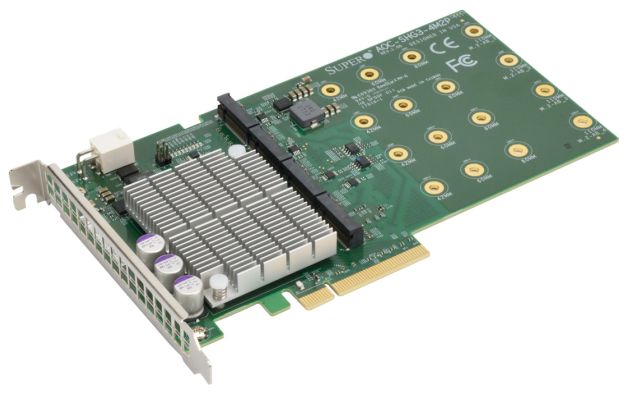
Один или несколько накопителей M.2 крепятся на плату расширения, которая, в свою очередь, устанавливается в стандартный PCIe разъем с соответствующим количеством линий.
Адаптеры на 1..2 накопителя подключают их непосредственно к линиям PCIe. Адаптеры на 4 накопителя содержат PCIe коммутатор (на фото — под радиатором). Для системы он прозрачен, на скорость передачи и задержки коммутатор никак не влияет.
Если ситуация усугубляется невозможностью поставить даже низкопрофильную плату расширения (корпус 1U, например) — налажено производство компактных плат-переходников и даже адаптеров с гибкой подводкой, представленных на фото ниже:
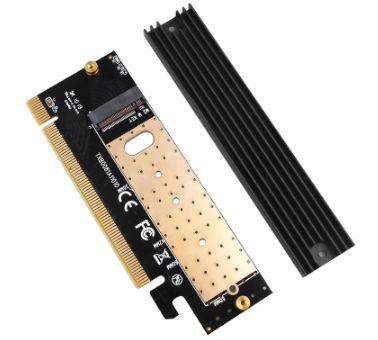
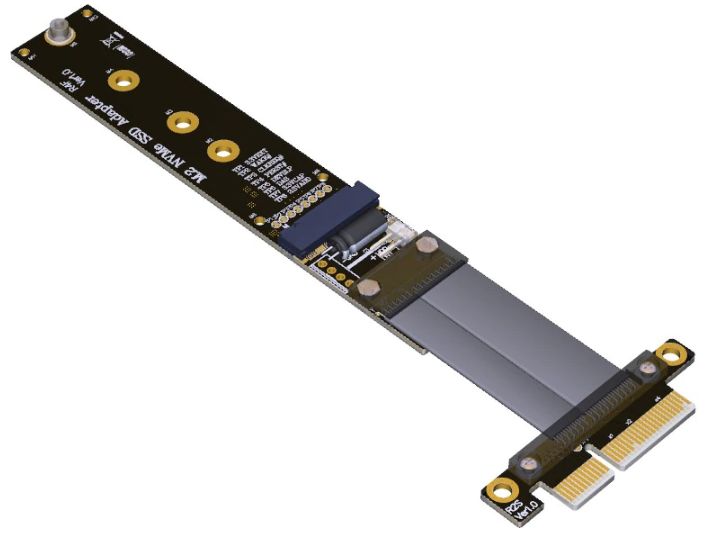
В теории, в 1..2 установочных места под 3,5″ накопители корпуса «тауэр» может быть установлена корзина на 2..8 штук M.2 SSD — корзины ICY DOCK описаны в разделе Корпуса и платформы. По состоянию на 09.2020 часть корзин уже доступна, а часть — пока концепт. Подключение по такой схеме производится так же, как рассматривается в следующем пункте — через дополнительный контроллер (или ретаймер) на необходимое количество портов NVMe.
Горячая замена M.2 SSD не предусмотрена. Для замены необходимо полностью остановить систему и выключить питание.
Контроллер или ретаймер и накопители U.2
Это самый тяжелый случай, поскольку для его реализации много чего надо иметь в системе и устанавливать дополнительно.
Возникает потребность в U.2 накопителях в следующих случаях:
— требуемая емкость больше, чем умещается на M.2 SSD;
— требуется горячая замена накопителей.
Решение описывается очень схематично, поскольку конкретная реализация обусловлена возможностями для установки дополнительного оборудования в конкретной системе:
— накопители устанавливаются в подходящую корзину на нужное количество устройств. Корзина подключается к питанию;
— в PCIe разъем устанавливается адаптер интерфейса — ретаймер или хост-, RAID контроллер с 2 или 4 каналами NVMe;
— контроллер и корзина соединяются кабелями с подходящими разъемами.
Выбор адаптера определяется следующими соображениями:
— ретаймер — это повторитель, позволяющий без потерь увеличить длину линии PCI. Ретаймер никак не участвует в управлении накопителями — оно ложится на центральный процессор и операционную систему. Позволяет непосредственно подключить 2 или 4 устройства.
!! Важное предупреждение. Хотя ретаймер — универсальное устройство, важно быть уверенным в его совместимости с материнской платой. В частности, ретаймеры без коммутатора требуют поддержки так называемой бифуркации (расщепления) слота PCI со стороны BIOS материнской платы. Например, слот PCIe x8 должен быть разделен на два независимых PCIe x4 для корректной работы ретаймера на два NVMe x4 порта.
— хост-контроллер может объединять NVMe SSD в RAID 0, 1 своими средствами — центральный процессор частично разгружается, но он по-прежнему занимается обслуживанием NVMe интерфейса. Позволяет непосредственно подключить 4 устройства.
— RAID контроллер расширяет функционал RAID до уровней 5 и 6 (в реальности — только 5, поскольку для RAID 6 необходимо минимум 5 накопителей). Позволяет непосредственно подключить 4 устройства.
Все необходимые компоненты представлены и описаны в соответствующих разделах сайта.
Операционная система
В операционной системе накопители видны через драйверы NVMe. Стандартные драйверы включены во все дистрибутивы операционных систем, информация о них публикуется на сайте https://nvmexpress.org/resources/drivers/
Расширенный функционал системе накопителей добавляется ПО, описанным в Программное обеспечение NVMe.
При апгрейде системы лучше отказаться от идеи сделать NVMe SSD системным. Загрузка с него возможна при наличии BIOS с поддержкой UEFI, который подгружает драйверы NVMe на начальном этапе, еще до основной загрузки системы. UEFI навряд ли присутствует в устаревшем сервере. Модификация имеющегося BIOS нетривиальна и может привести к выводу сервера из эксплуатации на неопределенное время.
Как подключить SSD M.2 к компьютеру
Привет, друзья. В этой публикации мы рассмотрим, как подключить SSD M.2 к компьютеру. На дворе вот уж 2021 год, современные жёсткие диски SSD M.2, подключаемые через интерфейс PCI-E, и с поддержкой технологии NVMe, могут работать на колоссальных скоростях обработки данных – максимально до 3500 Мб/с и 3200 Мб/с, соответственно, при линейных чтении и записи. Для таких SSD нужно железо нового поколения — современная материнка с как минимум одним слотом M.2 (PCI-E) и программной поддержкой в BIOS технологии NVMe. И если вы планируете в ближайшем будущем апгрейд своего ПК, либо вы уже являетесь счастливым обладателем современной материнки с поддержкой SSD NVMe, и вам только осталось прикупить последний, вам в помощь изложенная ниже инструкция по подключению накопителя. Мы рассмотрим, как непосредственно установить SSD в слот M.2 на материнке, какие настройки работы накопителя должны быть в BIOS. И также мы затронем нюансы установки и переноса операционной системы Windows.
Как подключить SSD M.2 к компьютеру
Примечание: друзья, если у вас пока ещё недостаточное понимание, что такое SSD M.2, работающий на интерфейсе PCI-E, что такое технология NVMe, почему для этих накопителей нужны современные материнские платы с их поддержкой, во всех этих тонкостях вы можете разобраться с помощью статьи нашего сайта «SSD NVMe: всё о современных высокопроизводительных SSD-накопителях PCI-E».
Установка SSD M.2 на материнскую плату
Итак, чтобы установить SSD M.2 на материнскую плату, последняя должна поддерживать этот тип накопителя, т.е. иметь как минимум один физический слот M.2, работающий на интерфейсе PCI-E.
Примечание: друзья, дабы лишний раз не повторяться, впредь, говоря о M.2, будем подразумевать современный M.2, работающий только на интерфейсе PCI-E, а не на SATA. И только с протоколом NVMe, а не с AHCI. Практически все SSD M.2, работающие через PCI-E 3.0 и PCI-E 4.0, будут с поддержкой NVMe.
Также материнка должна поддерживать размеры накопителя (2230, 2242, 2260, 2280 и т.п.). И если мы говорим о SSD M.2 с поддержкой NVMe, то, соответственно, материнская плата должна программно в BIOS поддерживать технологию NVMe. Все эти нюансы детально описаны в статье по ссылке выше. Их необходимо иметь в виду перед покупкой материнской платы и накопителя. И внимательно смотреть характеристики на официальных сайтах устройств.
Непосредственно установка SSD M.2 в материнскую плату происходит очень просто. Но всё равно, друзья, если у вас есть инструкция к материнской плате, и она на русском, прочитайте её. Возможно, в вашем случае есть какие-то нюансы. Рассмотрим на примере установки в геймерскую материнку Asus Tuf Gaming Z490-Plus накопителя SSD M.2 Samsung 970 EVO Plus. Находим на материнской плате слот M.2.
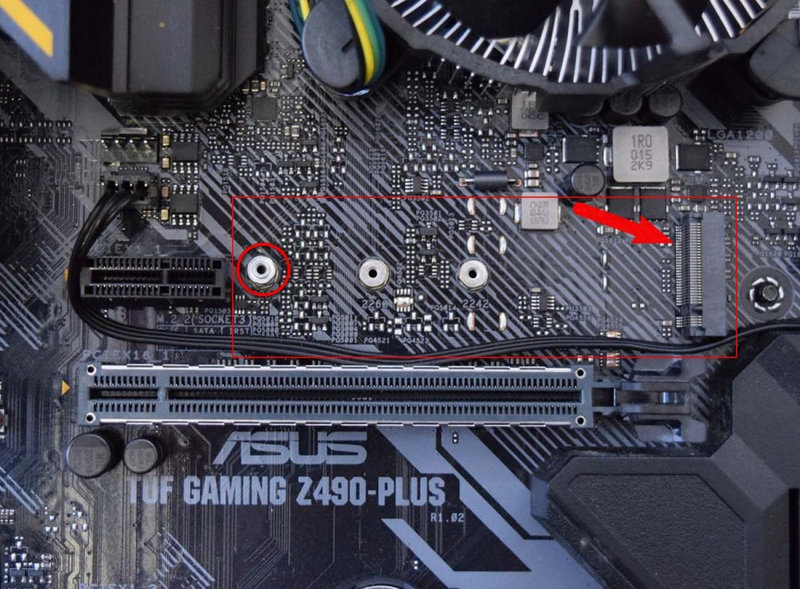
Устанавливаем в него накопитель.
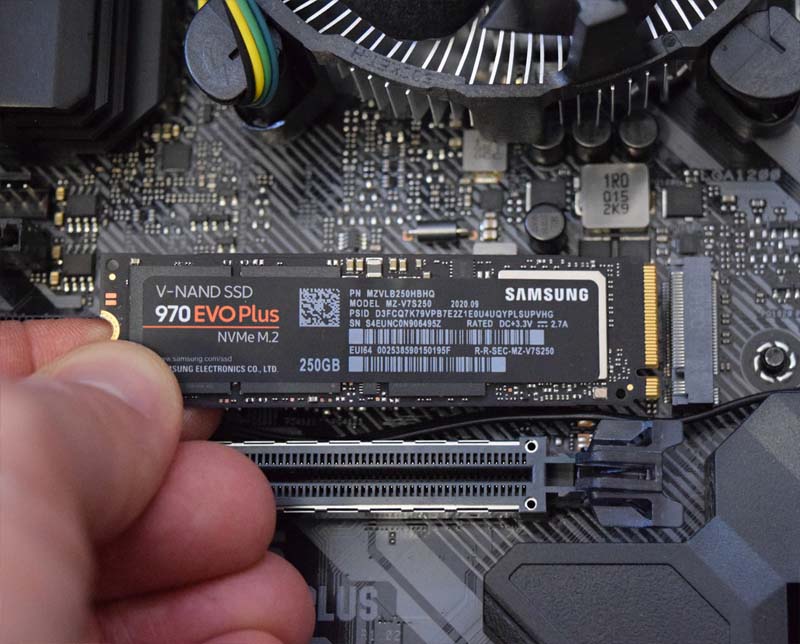
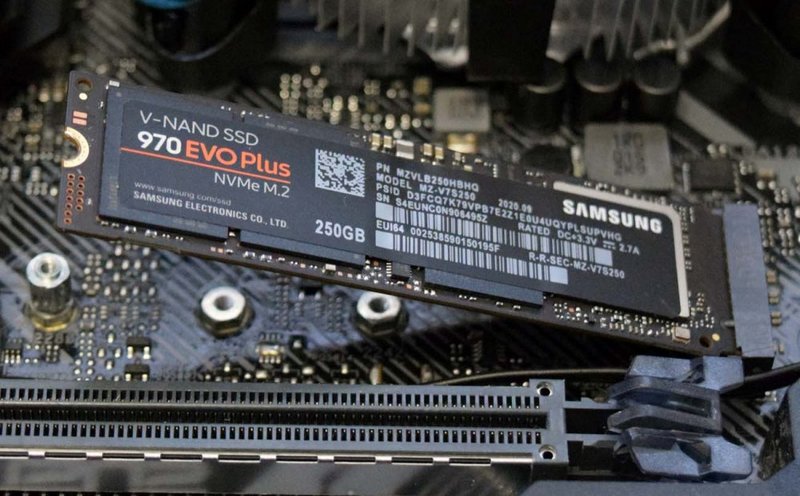
Устанавливаем аккуратно, под углом 30°, наклейкой вверх.
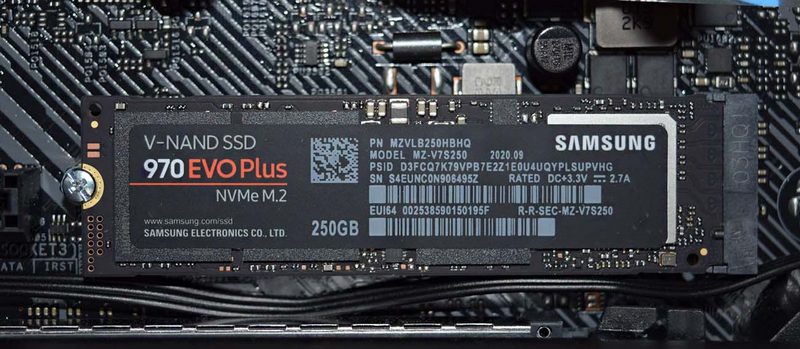
Аккуратно закрепляем накопитель винтом, закрепляем несильно. Винт обычно поставляется в комплекте с материнской платой.
Настройки SSD M.2 в BIOS
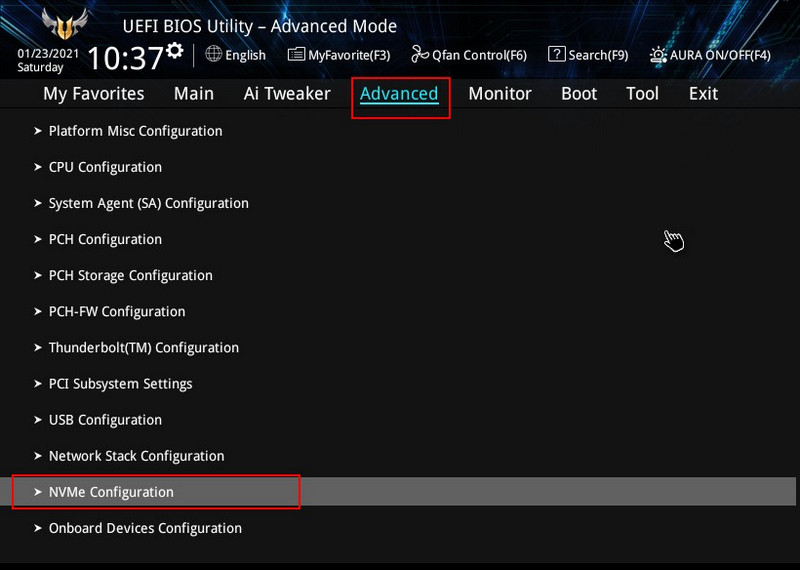
После установки накопителя запускаем компьютер, заходим в BIOS. И первым делом давайте посмотрим, определяется ли накопитель в BIOS, т.е. исправно ли всё, нет ли каких проблем. На примере BIOS материнки Asus Tuf Gaming Z490-Plus для этого заходим в расширенные настройки BIOS – «Advanced Mode».
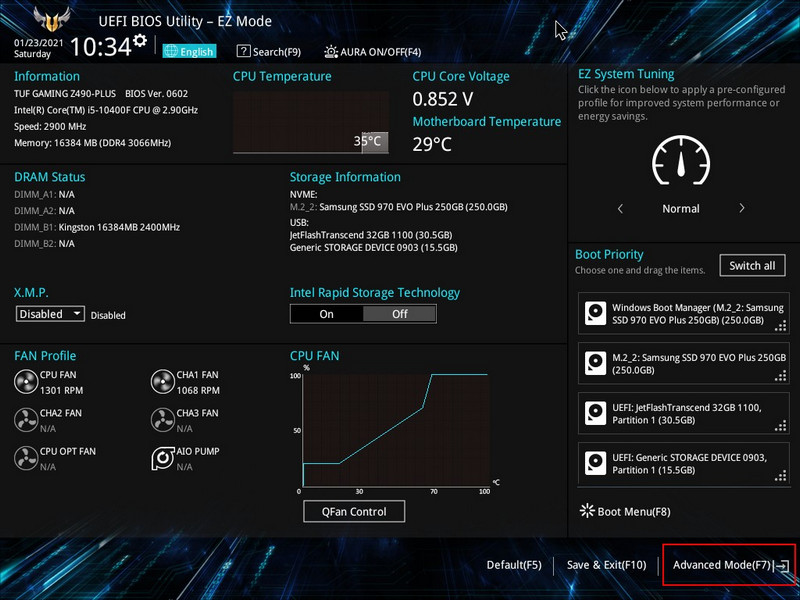
Идём в раздел «Advanced» («Дополнительно»). В нашем случае мы установили SSD NVMe, поэтому ищем его в разделе «NVMe Configuration».
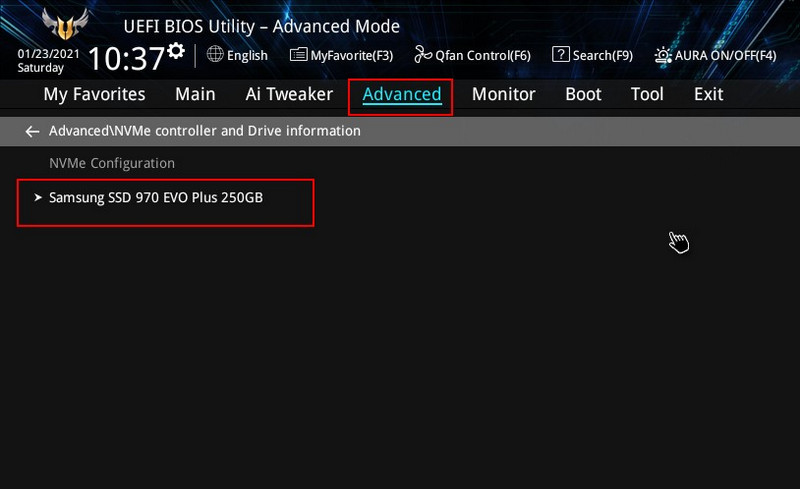
И вот он — Samsung 970 EVO Plus. Накопитель определяется, всё исправно, и его установка на компьютер выполнена правильно.
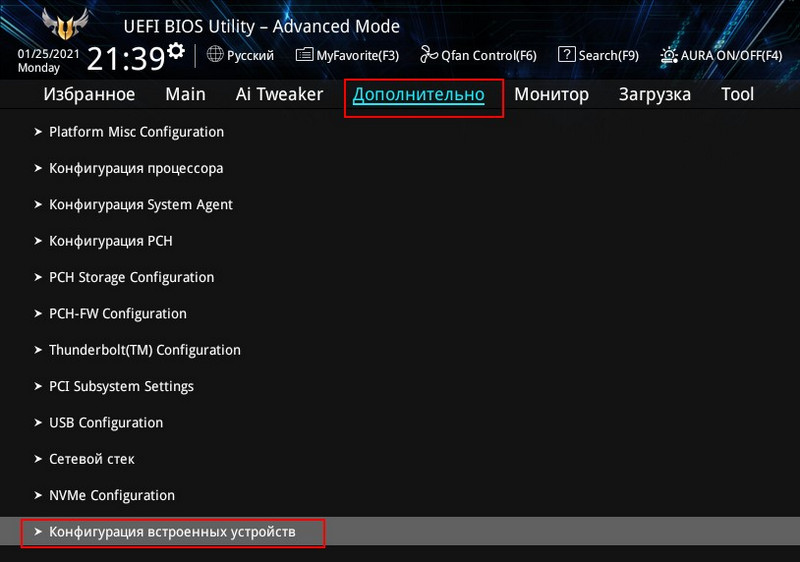
Но давайте также проверим прочие настройки накопителя в BIOS. В идеале BIOS должна сама определить тип накопителя и выставить для него оптимальные настойки. Однако так происходит не всегда. Если у нас SSD M.2 PCI-E, то он должен работать на интерфейсе PCI-E, а не на SATA. И если BIOS по какой-то причине автоматически выставит неверные настройки, и для накопителя активным будет интерфейс SATA, то, соответственно, накопитель будет работать на пропускной способности интерфейса SATA – до 600 Мб/с. И мы не получим высоких скоростей работы SSD M.2, которые возможны только в режиме интерфейса PCI-E. Как проверить эти настройки, давайте разберёмся на примере той же материнки Asus Tuf Gaming Z490-Plus. Для упрощения поиска этих настроек мы переключили BIOS на русский язык. Идём в раздел «Дополнительно» («Advanced»), далее – «Конфигурация встроенных устройств».
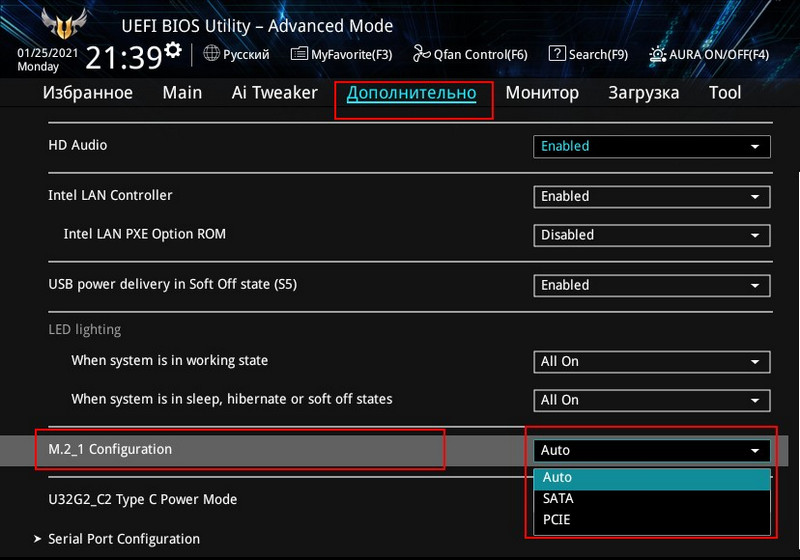
И вот здесь, друзья, есть такой пункт настроек, как «M.2_1 Configuration». Вот здесь должно быть значение либо «Auto», либо «PCI-E». Но никак не «SATA».
И также для PCI-E должно быть выставлено правильное поколение, т.е. поколение, которое поддерживается вашим накопителем. В случае с BIOS нашей материнки проверить это можно в разделе «Дополнительно», в подразделе «Конфигурация PCH».
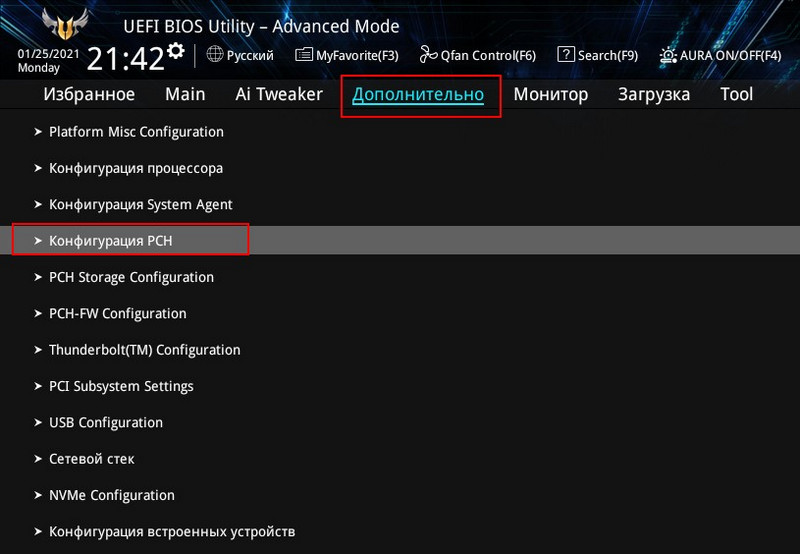
Жмём «Конфигурация PCI Express».
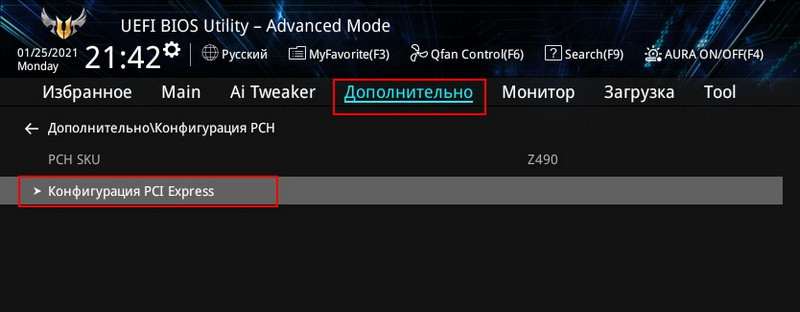
И вот здесь для настройки «PCIe Speed» должно стоять значение «Auto».
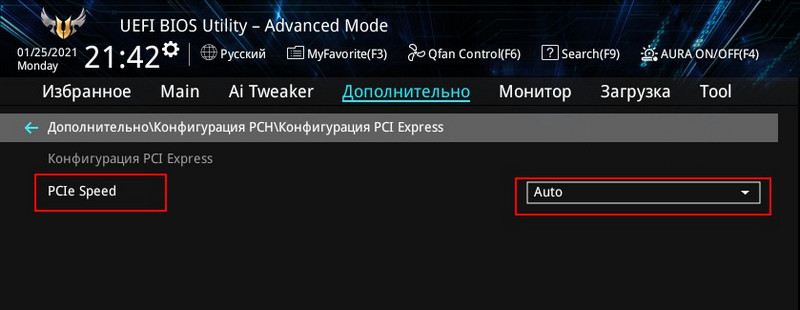
Либо то поколение PCI-E, которое поддерживается и материнкой, и накопителем, в нашем случае это поколение 3, т.е. PCI-E 3.0. И, соответственно, оно значится как «Gen3».
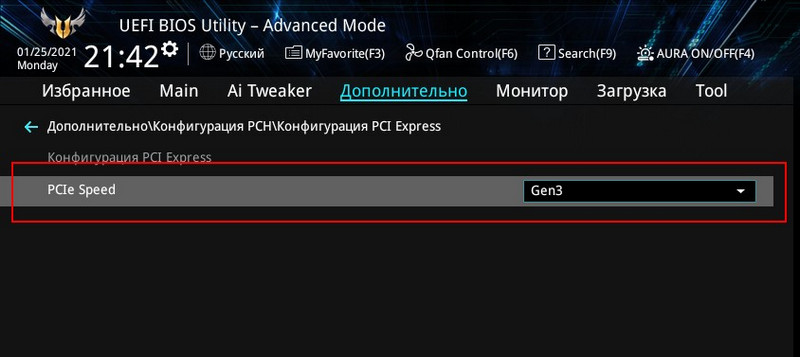
Вот это, друзья, такие нюансы подключения современных SSD M.2. Проверьте верность всех настроек в BIOS и только потом тестируйте ваш накопитель. Лишь при оптимальных настройках в BIOS вы сможете узнать не номинальный, а реальный скоростной максимум, на который способна конкретно ваша модель современного SSD M.2.
Установка Windows на SSD M.2
Давайте теперь поговорим о таком важном аспекте работы SSD M.2, как установка на него Windows. Много сомнительных легенд ходит вокруг этой темы, их истоки кроются в случаях установки современных накопителей на старые материнки через переходники, на которых без перепрошивки BIOS модифицированной версией невозможна поддержка NVMe. И также в проблеме отсутствия драйверов NVMe для Windows 7. Давайте со всем этим разберёмся.
Во-первых, в этой публикации мы говорим только о случаях поддержки SSD M.2 современными материнскими платами, которые это гарантируют в своих спецификациях на сайте производителя. Любая кустарщина типа установки SSD M.2 в обычный слот PCI-E – это совершенно отдельная тема, и с ней, соответственно, разбираться нужно отдельно. Если у вас современная материнка с поддержкой SSD M.2 и технологии NVMe, у вас без каких-либо заморочек будет устанавливаться и работать Windows 8.1 и 10.
Во-вторых, считается, что современный SSD M.2 будет работать только в режиме BIOS UEFI. Возможно, это так, но только в случае с некоторыми материнскими платами. Вернёмся к примеру материнской платы Asus Tuf Gaming Z490-Plus: она позволяет устанавливать Windows на SSD M.2 с поддержкой NVMe как в режиме UEFI, так и в режиме Legacy на диски в стиле разметки, соответственно, GPT и MBR. Вопрос лишь в правильных настройках BIOS. Кому интересно, можете посмотреть статью «Как установить Windows 10 на M.2», в которой рассматриваются настройки BIOS этой материнки для установки Windows 10 и в режиме UEFI, и в Legacy. Для большинства нюанс режима BIOS наверняка не значим, однако точно есть небольшая категория пользователей, которым для каких-то их нужд принципиально необходима работа компьютера в режиме BIOS Legacy. Так что имейте в виду.
В-третьих, при установке Windows 7 на SSD NVMe у вас может не быть никаких проблем. Да, эта операционная система не имеет на борту драйвера для работы жёстких дисков посредством протокола NVMe. Но этот драйвер можно интегрировать в дистрибутив Windows 7. А ещё лучше – не заморачиваться ни с какой интеграцией драйверов, а скачать сборку Windows 7 от Сергея Стрельца с уже интегрированными драйверами NVMe.
Ну и, наконец, о переносе Windows на SSD M.2. Если вам нужно перенести операционную систему с другого жёсткого диска, работавшего ранее на компьютере, можете это сделать путём клонирования Windows с помощью платных программ или бесплатным способом, детали смотрите в статье «Перенос Windows на другой диск с помощью программы Dism++». Если же вы хотите перенести Windows со старого компьютера на новый, в сборке которого есть SSD M.2, т.е. на компьютер с отличным железом, рекомендую сделать это правильным образом – с отвязкой Windows от железа старого компьютера. Детали смотрим в статье «Как перенести Windows 10 на другой компьютер».
Как подключить SSD M.2
Появление твердотельных накопителей стало следствием эволюции устройств хранения информации, поэтому немудрено было дальнейшее развитие технологии, обеспечивающей прямое соединение с материнской платой. В рамках текущей статьи мы расскажем, как подключить SSD M.2 к ПК.
Подключение твердотельного накопителя M.2
Подсоединить SSD спецификации M.2 к компьютеру можно не только по одноимённому разъёму. Как странно бы это не звучало, но коннект можно обеспечить практически всеми известными способами и по всем интерфейсам. Так что если вы хотите купить твердотельный накопитель М.2, но на вашей материнской плате нет нужного порта – не страшно, его удастся подключить и по PCI Express, и по SATA, и даже с помощью USB при дополнительном приобретении соответствующих переходников.
Способ 1: Прямое подключение
Самым эффективным способом соединения M.2 с материнской платой является прямое подключение через специальный разъём — это обеспечит самую высокую скорость, исключая лишние элементы, обеспечивающие совместимость соединения. Для того чтобы осуществить задуманное, выполните следующие действия:
- Выключите компьютер и выкрутите болты, удерживающие правую крышку системного блока (этот шаг необходим для следующих двух способов, так что можете сделать это заранее).
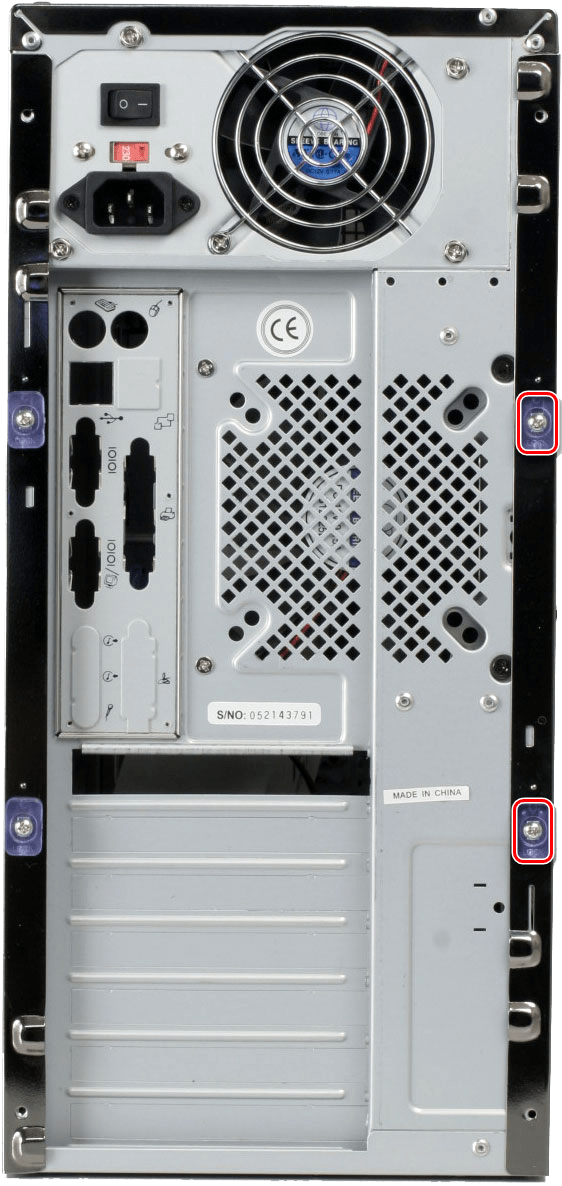
- Найдите слот под SSD М.2 на вашей материнской плате.
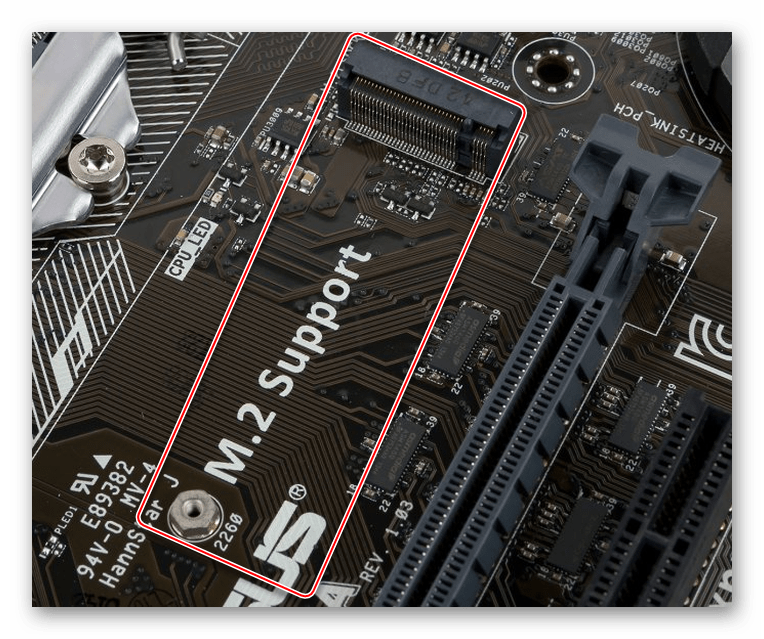
- Открутите винт, который призван фиксировать установленный диск, и вставьте накопитель в разъём.
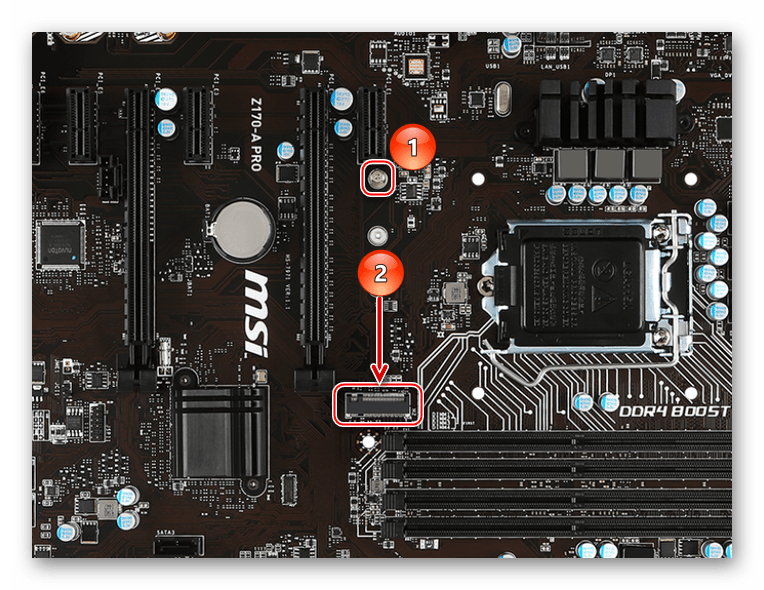
- Закрутите винт, закрепляя твердотельный накопитель. Не закручивайте слишком крепко, в этом нет необходимости.
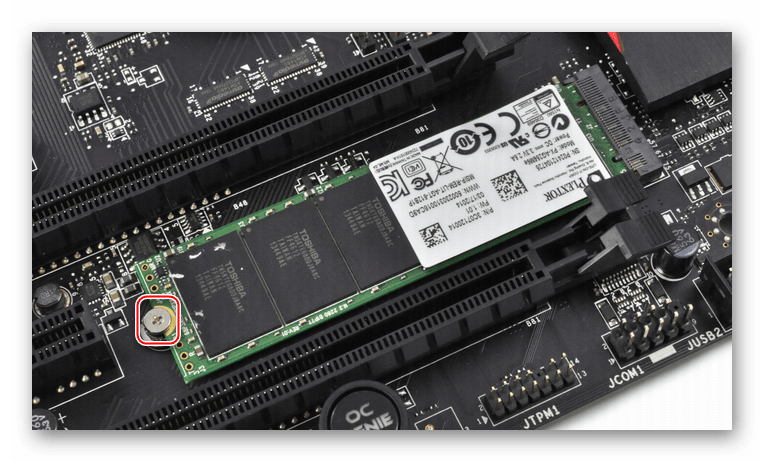
Вы можете встретить и вертикальный разъём под M.2, в таком случае понадобится стойка, которая должна была идти в комплекте с материнской платой.
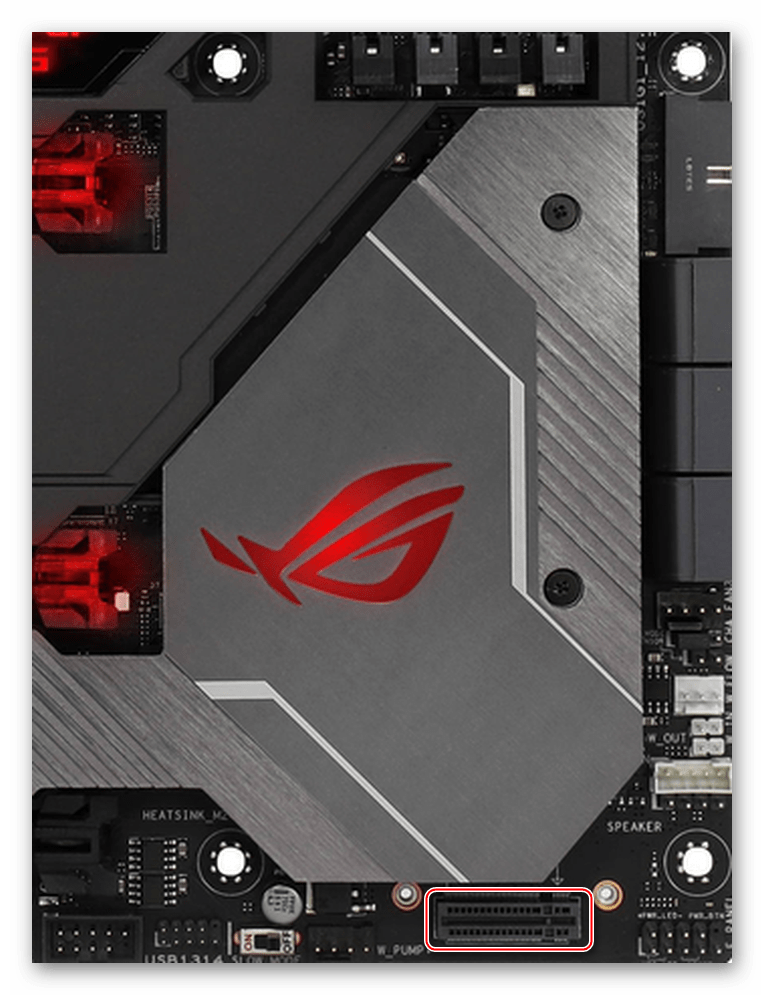
При включении компьютера SSD будет автоматически обнаружен, а вам останется его инициализировать и начать работу как с HDD, без дополнительных операций.
Способ 2: PCI Express-подключение
Если у вас нет разъёма под М.2 на материнской плате – не страшно. Очень вероятно, что на ней остались незадействованные слоты PCI Express, которыми можно воспользоваться в деле подключения SSD, но для этого нужно заранее приобрести переходник M.2 — PCI-E. Для самой процедуры подключения произведите ряд манипуляций:
- Вставьте SSD в разъём на переходнике и зафиксируйте накопитель идущим в комплекте болтом.
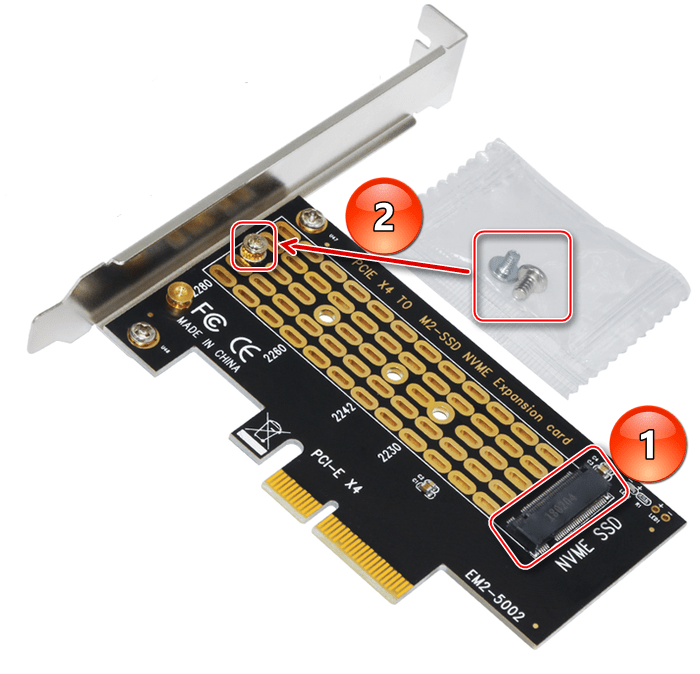
- Переведите фиксатор нужного вам слота PCI Express (а адаптер может быть под x4 и под x16, так что выбирайте слот внимательно), затем вставьте переходник с SSD и закрепите фиксатором при необходимости. Рекомендуется ставить накопитель выше или через одно гнездо ниже от видеокарты, чтобы выводимое от GPU тепло не влияло на ССД.
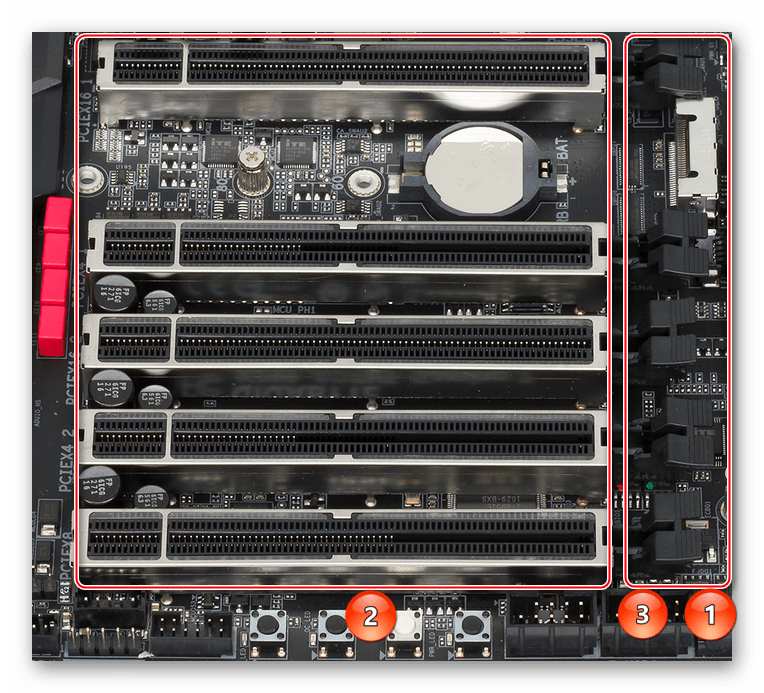
Имейте в виду, что есть целый ряд SSD M.2, которые поставляются сразу в специальном обрамлении под PCI Express прямо с завода, благодаря чему покупать переходник не потребуется. Особенность таких устройств в том, что розничные адаптеры снабжены несколькими гнёздами под разный форм-фактор M.2, так что вы можете купить любой диск и поставить его, возможно, использовав переходник для разных устройств. Заводские же решения лишены или крайне ограничены в такой функциональности, предлагая подсоединение плашки одного заданного размера (да и не факт, что другие модели, особенно от компаний-конкурентов, будут корректно работать в случае установки их в разъём).
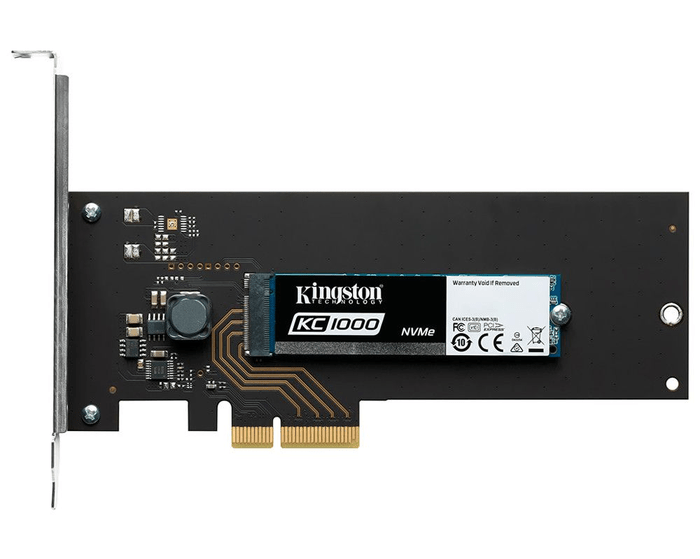
Таким образом, вы можете установить даже несколько твердотельных устройств в систему, необходимы лишь переходники.
Способ 3: SATA-подключение
Даже при отсутствии разъёма и свободных слотов PCI Express всё ещё остается возможность альтернативного подключения накопителя. Скорее всего, на системной плате остались свободны несколько гнёзд SATA. Чтобы подключить SSD М.2 «традиционным» способом, сделайте следующее:
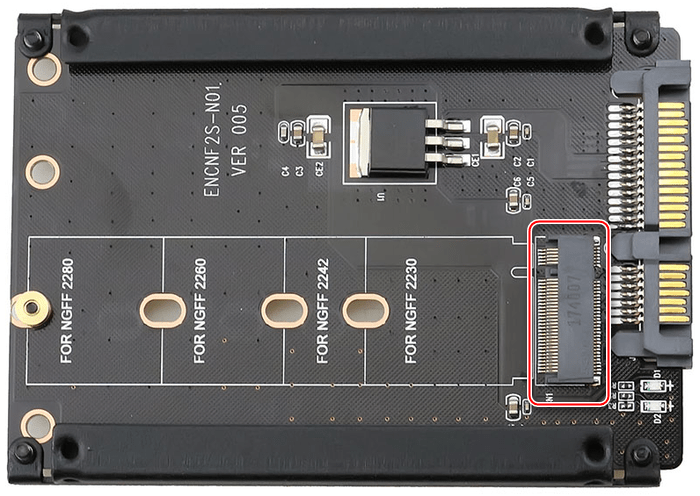
- Приобретите соответствующий переходник SATA III на M.2. Вставьте твердотельный накопитель в разъём на переходнике на SATA.
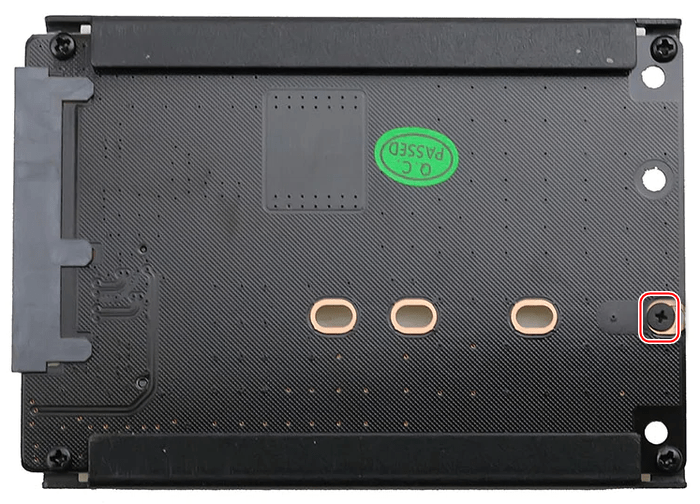
- Закрутите болт, фиксирующий диск, с обратной стороны адаптера.
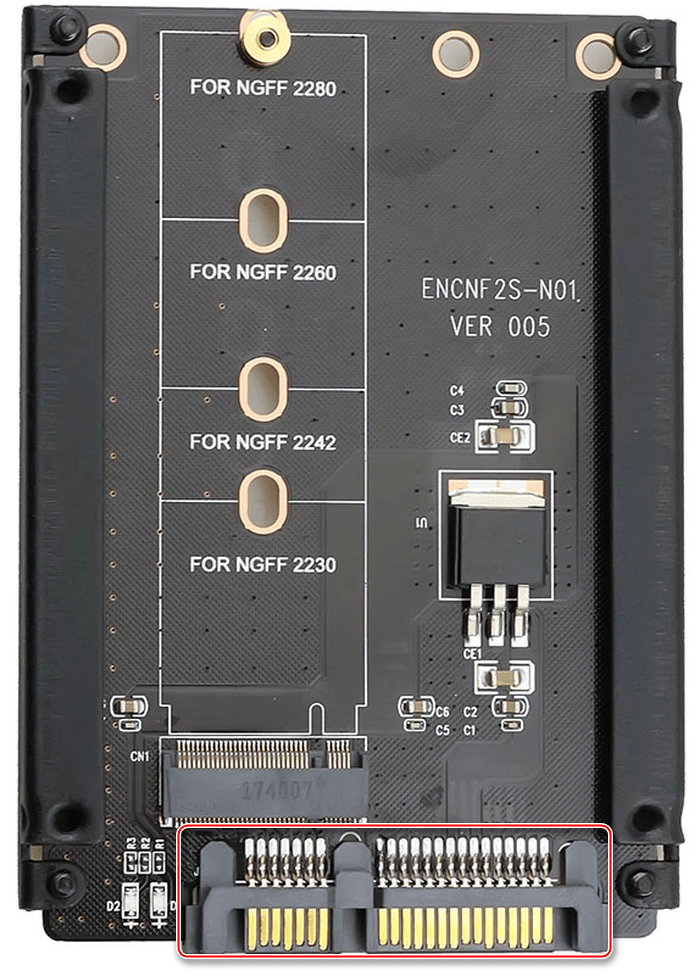
- Подключите SATA-кабель к разъёмам на переходнике.
- Соедините кабель со свободным разъёмом SATA на материнской плате.

Так вы вставили SSD М.2, методом, не отличающимся от установки жёсткого диска.
Способ 4: USB-подключение
В случае если никаких свободных разъёмов на материнской плате не осталось, нужно переходить к наружным гнёздам, то есть USB-портам. Даже через них можно подключить SSD M.2, если сделать следующее:
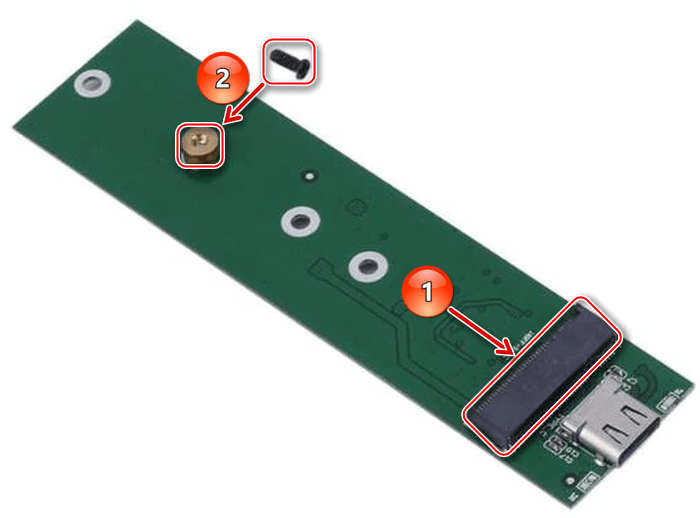
- Монтируйте твердотельный накопитель на плату переходника.
- По возможности поместите плату с SSD в чехол и закройте его.
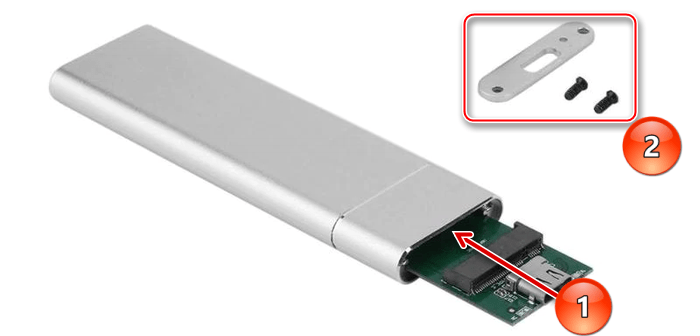
- Вставьте кабель, идущий в комплекте, в переходник.
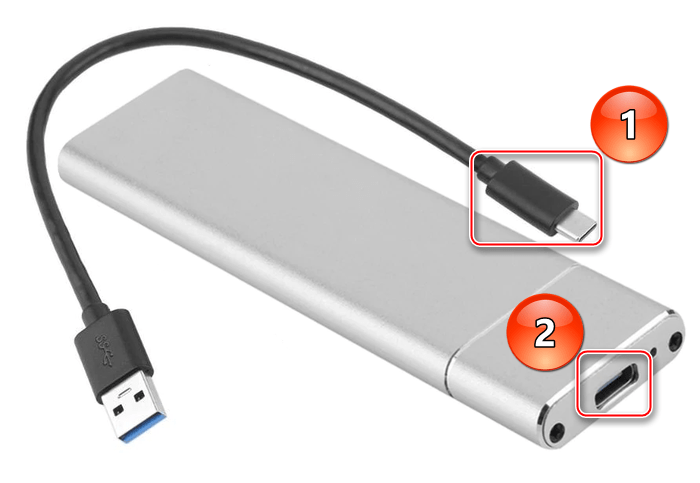
- Другой конец кабеля вставьте в USB-разъём, желательно версии 3.0.

Кроме того, при наличии соответствующего кабеля и разъёма на материнской плате вы использовать соединение типа Type C – Type C:
-
Сперва соединяете кабель с переходником.
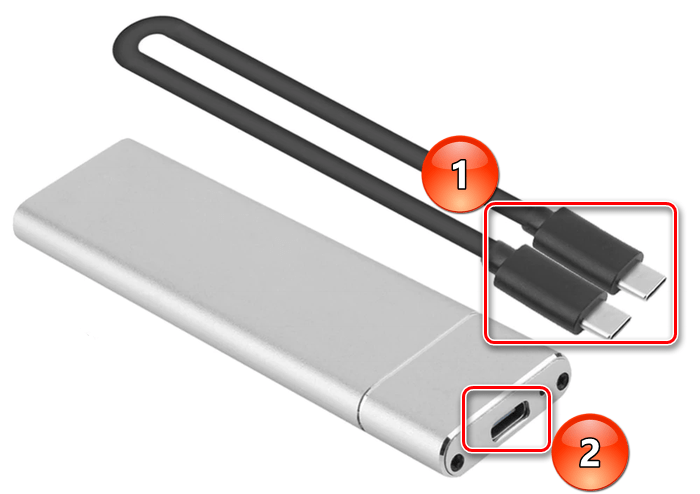
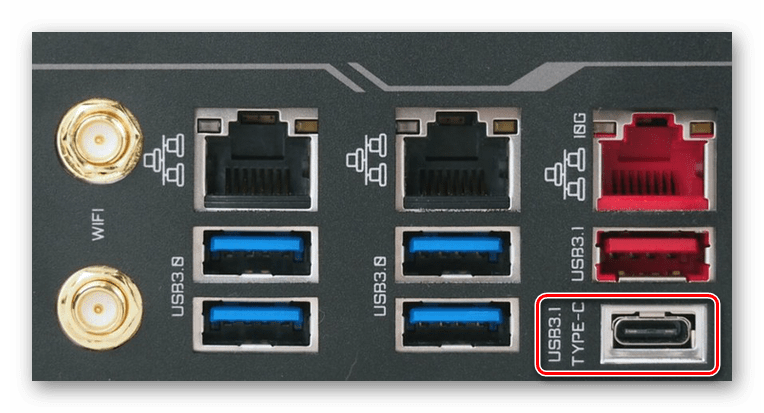
Так вы можете подключить SSD M.2, даже если у вас нет или не осталось иных, специальных гнёзд для соединения. Как видите, USB или даже Type-C с этим прекрасно справятся, единственная деталь, требующая повышенного внимания – нужно продумать место расположения устройства, чтобы тот не мешался, а соединение не оказалось случайно прервано.
Общая рекомендация: будьте внимательны при выборе переходников, потому как даже при возможности работы со всеми размерами SSD не все ключи подходят ко всем разъёмам. В спецификации адаптера уделите вниманию тому, какой тип ключа поддерживается. Это может «mSata», «B Key» или «M Key», а предупреждения на страничках переходников могут быть такими:
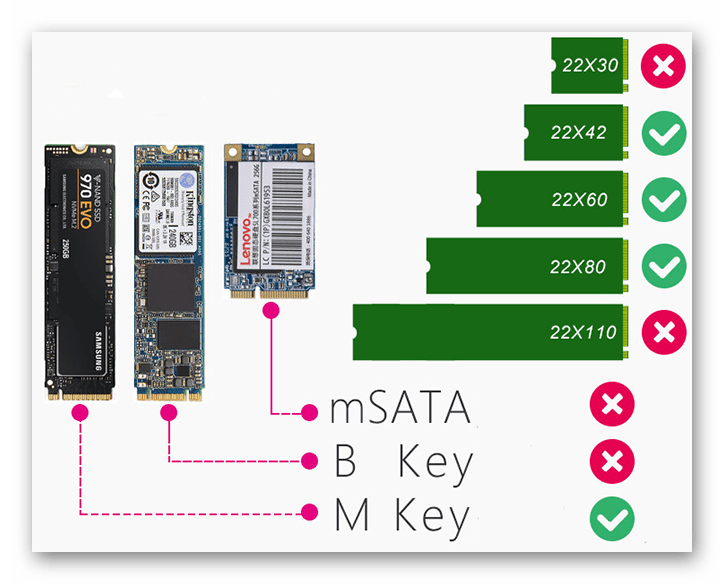
Дополнительно имейте в виду, что все способы подключения кроме прямого подсоединения испытывают воздействие эффекта «узкого горла». Под этим термином подразумевается ситуация, когда пропускная способность устанавливается на минимальном среди элементов подключения уровне. То есть даже если вы устанавливаете сверхбыстрый SSD спецификации M.2, скорость работы с данными будет диктоваться версией слота PCI Express или SATA и USB-разъёмов и кабелей подключения. Поэтому рекомендуем использовать версии интерфейсов PCI и USB не ниже 2.0, а лучше 3.0 и поколение III для SATA.
Мы рассмотрели, как подключить накопитель SSD M.2 к компьютеру. Для этого можно использовать выделенный разъём, что будет наиболее эффективным решением, но также доступны соединения с помощью PCI Express и SATA, что будет несколько хуже, но всё же приемлемо. Крайней мерой может стать даже коннект с помощью USB.