
Обзор
Положение События на Шкале времени определяет, где оно будет воспроизведено в вашем проекте. Вы можете использовать привязку для выравнивания событий по сетке , границам кадров или маркерам .
Если в Настройках программы (Preferences) на вкладке Общие (General) установлен флажок «Разрешить перетаскивание курсора при редактировании» (Allow editcursor to be dragged), перетаскивание курсора изменяет его положение на Шкале времени. Если вы хотите перетащить событие, щелкните часть события, которая не находится под курсором, перед перетаскиванием.
Перетаскивание — это самый простой способ перемещения событий в вашем проекте. Вы можете перетащить событие так, чтобы оно произошло раньше или позже в вашем проекте, или вы можете перетащить его на другую дорожку.
Просто щелкните по событию и перетаскивайте его на новую позицию, удерживая кнопку мыши.
Вы также можете использовать сочетания клавиш для перемещения событий. Нажмите 1 или 3 на цифровой клавиатуре, чтобы переместить на один кадр влево или вправо, или нажмите клавиши 4 или 6 на цифровой клавиатуре, чтобы переместить один на пиксель влево или вправо.
Примечания:
Если вы перетаскиваете событие так, чтобы оно перекрывало другое событие, вставляется кроссфейд (область перехода) для плавного перехода между двумя событиями. Подробнее см. Автоматические перекрестные переходы.
Если выбрана кнопка Автосдвиг (Auto Ripple), последующие события будут перемещаться при перетаскивании события.
Подробнее об Автосдвиге
Если щелкнуть правой кнопкой мыши и перетащить событие, контекстное меню отобразится, когда вы отпустите кнопку мыши. Вы можете выбрать Move Here из меню, чтобы переместить событие, или выбрать Copy Here, чтобы сохранить положение оригинала и создать копию события, где выотпустите кнопку мыши.
Если на Шкале времени щелкнуть Событие правой кнопкой мыши и перетащить событие, то при отпускании кнопки мыши появится контекстное меню. Вы можете выбрать:
Переместить сюда (Move Here) — переместить событие на новую позицию,
Скопировать сюда (Copy Here) — чтобы сохранить положение оригинала и создать копию события там, где вы отпустите кнопку мыши.
Покадровое перемещение события
Используйте сочетания клавиш для перемещения событий.
Нажмите клавиши 1 или 3 на цифровой клавиатуре, чтобы переместить событие на один кадр влево или вправо, или нажмите 4 или 6 на цифровой клавиатуре, чтобы переместить один пиксель влево или вправо.
Нажмите на событие и удерживайте кнопку мыши, чтобы медленно перемещать событие по Шкале времени.
Одновременное перемещение нескольких событий

Если вы хотите переместить событие и все последующие события на дорожке,
выберите один из вариантов:
- Щелкните правой кнопкой мыши по событию и выберите в контекстном меню Выделить события до конца (Select Events to End)
- Если выбрана кнопка Автосдвиг (Auto Ripple) , последующие события будут перемещаться при перетаскивании события.
Перетащите события на новое место, при этом все последующие события будут сдвинуты в направлении перемещения.
Вы также можете использовать сочетания клавиш для перемещения событий. Нажмите 1 или 3 на цифровой клавиатуре, чтобы переместить на один кадр влево или вправо, или нажмите 4 или 6 на цифровой клавиатуре, чтобы переместить на один пиксель влево или вправо.
Контекстное меню события
Щелкните правой кнопкой мыши по Событию на Шкале времени .
Откроется контекстное меню события.
Подробнее о контекстном меню события

Vegas Pro позволит вам вырезать события, копировать события и вставлять их в новые места.
В Настройках программы на вкладке Редактирование сделайте выбор:
- Если установлен флажок «Вырезать, копировать и удалить сгруппированные события» (, copy, and delete grouped events check), то вырезание, копирование или удаление события повлияет на все события в одной группе.
- Если вам нужно отредактировать отдельное событие, в Настройках вы можете выбрать «Игнорировать группировку событий» (Ignore Event Grouping), чтобы временно игнорировать группировку (или нажмите кнопку «Игнорировать группировку событий» на Панели инструментов Шкалы времени ).
Выберите событие, которое нужно удалить.
В меню « Правка » (Edit) выберите « Удалить » (Delete), чтобы удалить выбранные события или дорожки, не копируя их в буфер обмена.
Горячие клавиши для удаления выделенного события Ctrl + X .

Для удаления события также можно использовать Контекстное меню события или кнопку Удалить (Delete) на Панели инструментов Шкалы времени .
Выбранные события удаляются с дорожки и помещаются в буфер обмена.
Удаление времени
Если вы хотите удалить время из всех дорожек (треков) в вашем проекте, создайте выбор времени, которое вы хотите удалить. Выберите кнопку Автосдвиг (Auto Ripple) , или нажмите клавиши Ctrl + L . Затем нажмите стрелку вниз рядом с кнопкой и выберите « Все дорожки, маркеры и отрезки ».
При удалении выбора времени выбранная часть временной шкалы удаляется, а события справа от удаленного раздела сдвигаются влево, чтобы заполнить освободившееся место на Шкале времени.
Удаление всех событий в выбранном времени
Создайте выбор времени (см. Выбор времени и событий).
В меню « Правка » (Edit) выберите « Удалить » (Delete). События на всех треках удаляются с временной шкалы. События, которые выходят за пределы выбора времени, разделяются на каждом конце выбора времени:
Нажмите клавиши Ctrl + Shift + A , чтобы отменить выбор всех выбранных событий.

Если вы хотите автоматически перемещать события, чтобы заполнить пространство, оставленное удаленными событиями при использовании выбора времени, используйте кнопку Автосдвиг (Auto Ripple) после редактирования.
Удаление сгруппированных событий
В меню « Правка » выберите « Группа » (Group) и выберите « Удалить все » (Cut All) в подменю. Выбранные события и любые события, сгруппированные с выбранными событиями, будут удалены.
См. также Группировка событий .

Выберите события, которые вы хотите вырезать, и нажмите кнопку « Вырезать » (Cut) (или нажмите клавиши Ctrl + X). Выбранные события удаляются с дорожки и помещаются в буфер обмена.
В меню « Правка » выберите « Группа » (Group) и выберите « Вырезать все » (Cut All) в подменю. Выбранные события и любые события, сгруппированные с выбранными событиями, обрезаются в буфер обмена.
Если вы хотите перетасовать существующие события, чтобы заполнить пространство, оставленное вырезанными событиями, при использовании выбора времени, используйте Автосдвиг после редактирования.
Примечание:
Для резки события на части применяйте функцию Разделение (резка) событий .
Сокращение выбора времени
Вы можете вырезать выбранные события в выбранном времени, выбранные события будут удалены с временной шкалы и помещены в буфер обмена. Выбранные события, которые выходят за пределы выбора времени, разделяются на каждом конце выбора времени.
Используйте один из вариантов копирования и вставки событий.

1. Выберите нужные события (см. Выбор времени и событий) и:
- Используйте меню Правка — Копировать
- нажмите кнопку « Копировать » ,
- используйте контекстное меню события — выберите » Копировать «,
- нажмите клавиши Ctrl + C .
Выбранные события будут помещены (скопированы) в буфер обмена. Теперь вы можете вставить события в любом месте проекта, выбрав команду » Вставить «.
2. Перетаскивайте событие по Шкале времени , удерживая клавишу Ctrl , чтобы создать копии выбранных событий.
3. В меню « Правка » выберите « Группа » (Group) и выберите « Копировать все » (Copy All) в подменю. Выбранные события и любые события, сгруппированные с выбранными событиями, копируются в буфер обмена.
См. также: Копирование и вставка атрибутов события
4. Копирование выбора времени
Если вы копируете выбор времени (см. Выбор времени и событий), части событий, которые находятся в пределах выбора (по всем трекам), помещаются в буфер обмена.
Вставка событий из буфера обмена

Для вставки события из буфера обмена установите Движок шкалы времени в нужную позицию и:
- в меню Правка выберите Вставить
- нажмите кнопку « Вставить » (Paste) на панели инструментов
- или нажмите клавиши Ctrl + V
События из буфера обмена вставляются в позиции курсора.
Вставленные события будут располагаться поверх других событий на дорожке, если они перекрываются. Чтобы освободить место для вставленных событий, вы можете использовать Автосдвиг после редактирования.
Вставьте содержимое буфера обмена несколько раз
В меню «Правка» (Edit ) выберите «Вставить повтор» — Paste Repeat (или нажмите Ctrl + B), чтобы несколько раз вставить события из буфера обмена в текущую позицию курсора. Вы также можете указать временные приращения, для которых вы хотите, чтобы события были разнесены.
Скопируйте события в буфер обмена.
Поместите Движок шкалы времени на Шкале времени туда, где вы хотите начать вставлять события.
В меню « Правка » выберите « Вставить повтор ». Откроется диалоговое окно Вставить повтор (Paste Repeat).
В поле «Количество вставок» введите количество раз, которое вы хотите вставить событие.
«Впритык» (End to End) — вставляет события одно за другим без пробелов между ними.
С равными промежутками (Even Spacing) — вставляет события с приращениями времени, указанными в элементах управления «Вставлять каждые», между начальными точками вставленных событий.
Если параметр «Вставлять каждые» короче содержимого буфера обмена, вставленные события будут перекрываться.
Вставка события со сдвигом
Чтобы вставить содержимое буфера обмена в текущую позицию курсора и заставить существующие события раздвинуться и освободить место для вставки события, в меню « Правка » выберите « Вставить со сдвигом » (или нажмите Ctrl + Shift + V).
Событие, вставленное из буфера обмена, «раздвинет» окружающие его события.
Если Движок шкалы времени находится в середине события, событие будет разделено в позиции курсора при вставке новых событий.
Привязка (или «прилипание») помогает выровнять элементы по временной шкале при Перемещении событий, обрезке событий или работе с маркерами и отрезками.
При перетаскивании элементов по Шкале времени или в окне « Триммер » отображается индикатор, показывающий точки привязки.
При привязке к Событию индикатор привязки отображается на соответствующей дорожке. Если вы привязываетесь к Движку шкалы времени , к маркеру или отрезку, выбору времени или сетке, индикатор привязки отображается по высоте временной шкалы:
Подробнее см.
Также в меню « Настройки » можно выбрать «Прилипание к сетке», «Прилипание к маркерам» или «Прилипание ко всем событиям».
При перетаскивании группы выбранных событий (см. Перемещение нескольких событий) первое и последнее событие будут привязываться к другим точкам привязки на временной шкале. Если крайнему левому событию установлено смещение привязки события, то смещение будет использоваться в качестве левой точки привязки.
Когда привязка включена, вы можете удерживать клавишу Shift, чтобы временно отменить привязку.
Когда привязка не включена, вы можете удерживать клавишу Shift, чтобы временно включить привязку.
Вы можете редактировать цвета индикатора привязки в Настройках программы (Preferences) на вкладке « Отображение » — «Привязать тип».

Если вы перетаскиваете на точку привязки, которая не появляется на границе кадра, когда включено Квантование в кадры, индикатор привязки отображается в виде пунктирной линии, чтобы указать, что точка привязки будет квантована до ближайшей границы кадра:
Включение или отключение привязки
- К границам других событий
- К Движку шкалы времени (Курсор)
- К Границам выбора времени (см. Выбор временного диапазона)
- К ребрма первого и последнего события (при перетаскивании нескольких событий)
- Вы также можете привязать события к линиям сетки или маркерам.
Привязка к сетке
Когда привязка включена, вы можете выбрать привязку элементов к вертикальным линиям сетки (см. Сетка ) на временной шкале.
В меню Настройки (Options) выберите Прилипание к сетке (Snap to Grid), или нажмите Ctrl + F8.
Чтобы изменить интервал сетки, в меню Настройки выберите Шаг сетки (Grid Spacing) и выберите параметр в подменю.
Привязка к маркерам
Когда привязка включена, вы можете выбрать привязку элементов на временной шкале к маркерам на временной шкале.
В меню Настройки (Options) выберите Прилипание к маркерам (Snap to Markers), или нажмите Shift + F8.
Маркеры — Markers
Отрезки — Regions
CD дорожки отрезков — CD track regions
CD маркеры — CD index markers
Командные маркеры — Command markers
Если в меню Вид (View) выбрана команда «Маркеры медиа событий (Event Media Markers), вы также можете использовать маркеры медиа как точки привязки, когда щелкаете по событию или обрезаете его.
Если частота кадров мультимедийного файла не соответствует частоте кадров вашего проекта, вы не сможете привязываться к маркерам мультимедиа (или другим точкам привязки, которые не встречаются на границе кадра), если в меню Настройки (Options) выбран параметр Квантовать по кадрам (Quantize to Frames).
Привязка к событиям на других треках
Когда привязка включена, вы можете выбрать привязку элементов на временной шкале к концам событий на других дорожках.
В меню Настройки (Options) выберите «Прилипание ко всем событиям» (Snap to All Events), или нажмите клавиши Ctrl + Shift + F8), чтобы включить привязку к краям событий на дорожках.

Установка смещения привязки события
Каждое событие имеет флаг смещения привязки, который можно перемещать по длине события, чтобы точно настроить привязку.
Чтобы настроить флаг, перетащите белый треугольник в нижний левый угол события. Подсказка отображает величину смещения.
Как в Sony Vegas быстро выделить и передвинуть несколько видео?
У меня такая проблема возникла. Создал фильм в Вегасе и потом пришлось некоторые фрагменты удалить, и там образовалось пустое пространство, теперь нужно все видео подвинуть, а их очень много, выделять каждое очень долго и неудобно, выделить сразу все там тоже не получается. Как решаются такие проблемы в Сони Вегас. Знатоки, подскажите, пожалуйста.
Лучший ответ
Нажимаешь Auto Riplle (Ctrl +L) и двигаешь крайний слева клип.
Редактирование эвентов на таймлайн Сони Вегас
Как правило, Вы, вероятно, не захотите использовать весь медиа-файл в качестве события на дорожке. Таймлайн в Sony Vegas Pro позволяет управлять и располагать эвенты очень просто.
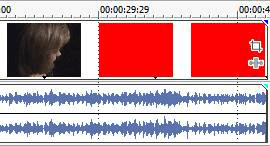
Если Сони Вегас Pro не может считать фреймы в видео событии, они будут отображены в красном в ленте новостей (те фреймы будут черными в окне Video Preview и представленном выходе):
Вставка пустого Eventа
Из меню Insert выберите Empty Event, чтобы вставить пустое аудио или видео событие на дорожке. Вы можете определить продолжительность для пустого события или принять время по умолчанию. Тип события, или аудио или видео, зависит от типа дорожки, которую Вы выбрали.
- Выберите дорожку, где Вы хотите вставить событие.
- Перетащите вдоль Панели Маркера, чтобы сделать выбор времени для нового события (или, как более точная альтернатива перетаскиванию мыши, удержать клавишу Shift и нажать клавишу со стрелкой вправо, чтобы выбрать область).
- Из меню Insert выберите Empty Event. Новое событие помещено в дорожку.
Из меню Insert выберите Time, чтобы вставить указанную сумму пробела в Sony Вегас Pro проект в позиции курсора.
Эта функция может быть использована, чтобы создать пространство в проекте для новых событий и использует формат времени Time Ruler. Для получения дополнительной информации см. » Time Ruler».
| Если Вы хотите удалить время из всех дорожек в Вашем проекте, создать выбор времени, который охватывает время, Вы хотите удалить. Нажмите кнопку Auto Ripple (или нажмите Ctrl+L). Затем, щелкните по стрелке вниз рядом с кнопкой Auto Ripple и выберите All Tracks, Markers и Regions. Когда Вы удаляете выбор времени, выбранная часть ленты новостей удалена, и события направо от удаленный сдвиг раздела уехал, чтобы заполнить пространство. |
- Выберите дорожки, где Вы хотите вставить время.
- Если никакие события не выбраны, время вставлено через все дорожки. Если Вам выберут события, то время будет вставлено в позиции курсора в выбранных событиях.
- Расположите курсор, где Вы хотите начать.
- Из меню Insert выберите Time. Диалоговое окно Времени Вставки появляется.
- Определите количество времени, которое Вы хотите вставить и нажать «OK».
Выбор времени и событий
Выбор событий является первым шагом во множестве редактирования задач. Вы можете переместить выбранные события, скопировать их в планшет с зажимом для бумаги, удалить, отредактировать, и больше.
Есть различные методы выбора событий в зависимости от типа выборов, которые Вы хотите сделать и активный инструмент редактирования. Для получения дополнительной информации см. «Инструмент редактирования».
Вы можете также выбрать Edit> Select и выбирать команду из подменю для доступа к дополнительным методам выбора.
Выбор единственного эвента
С нормальным или инструмент Selection активный, щелкните по событию. Событие выделено, чтобы указать, что оно было выбрано.
Выбор многократных смежных событий
Используйте эту процедуру, чтобы выбрать многократные события, которые расположены друг рядом с другом.
- Содержите клавишу Shift и щелкните по первому и последнему событию, которое Вы хотите выбрать. События, включая тех между выбранными событиями, выделены.
Чтобы выбрать все события в проекте, выберите Select из меню Edit, и затем выберите. Выберите Все из подменю. - Когда Вы закончите выбирать события, жмите Shift key.
Выбор многократных несмежных событий
Используйте эту процедуру, чтобы выбрать многократные события, которые не расположены друг рядом с другом.
- Зажмите клавишу Ctrl и щелкните по эвентам, которые Вы хотите выбрать. Эвенты выделены.
Чтобы отменить выбор события, просто щелкните по нему снова. - Когда Вы закончите выбирать события, выпустите клавишу Ctrl.
Выбор всех событий (эвентов)
Из меню Edit выберите Select, и затем выберите Select All из подменю (или нажмите Ctrl+A) выбрать все дорожки и события в Вашем проекте.
Выбор всех событий до конца дорожки
Щелкните правой кнопкой по событию и выберите Select Events to End из контекстного меню. Событие и все последующие события на той же дорожке выбраны.
Вы можете также использовать эту команду с событиями, выбранными на многократных дорожках.
Выбор всех событий, которые относятся к определенному медиа-файлу
Щелкните правой кнопкой по файлу в окне Project Media и выберите Select Timeline Events из контекстного меню. Курсор перемещается в первое событие, которое использует носители, лента новостей прокручивает к курсору, и все события, которые используют выбранный медиа-файл в активном взятии, выбраны. Для получения дополнительной информации см. «Используя Взятия как Варианты Событий»
Содержите Ctrl или Сдвиг при выборе Select Timeline Events из контекстного меню, чтобы добавить события к текущему выбору.
Советы:
— Когда многократные эвенты будут выбраны, нажмите Ctrl + [или Ctrl +], чтобы переместить край предыдущего или следующего выбранного события.
— Когда многократные эвенты будут выбраны, нажмите Ctrl+Shift + [или Ctrl+Shift +], чтобы создать выбор времени из предыдущего или следующего выбранного события.
Поиск по сайту
Sony Vegas Pro 12
Полезные статьи
 Видеограф
  Видеомонтаж
  Видеосъемка «от» и «до»
  Видеосъемка свадеб Видеосъемка корпоратива
  Видеосъемка в Подмосковье
  Видеооператор
  Выкуп невесты, идеи, сценарии
  Годовщины свадьбы
  ЗАГСы
ЗАГСы  О букетах
  О невесте
  Макияж невесты
  Прически
  Места для фотосессий
  Свадьба
  Свадебный стол Стиль свадьбы Love Story
  Монтаж Final Cut Pro
  Монтаж Sony Vegas Pro 12
  Цифровое видео Уроки фотосъёмки Юбилей
© 2011-2023 Профессиональная видеосъемка свадеб в Москве, видеомонтаж фильма
+7 9261-448-171
E-mail: x-studios@rambler.ru
РЕКОМЕНДУЕМ:
- Видеомонтаж хромакей
- Свадебное видео
- Стоимость на 2023 год
- Контакты
Вас приветствует видеомастерская X-Studios.
Как подвинуть все дорожки в sony vegas
как плавно передвигать аудио дорожку на таймлайне?(чтоб не зависело от секунд ,а движение аудиодорожки было плавно по одному пикселю . )
и как сделать так чтоб при перемещении было видно гравическую волну аудио?
Регистрация: 12.08.2010
Адрес: Кемерово
Сообщений: 585
Сказал(а) спасибо: 504
Поблагодарили 277 раз(а) в 176 сообщениях
Вес репутации: 570
Отключить привязку (snap) на тайм-линии. Кнопка в виде скобы (магнит).
Просветлённый
Регистрация: 09.04.2010
Адрес: Абакан
Сообщений: 465
Сказал(а) спасибо: 88
Поблагодарили 306 раз(а) в 167 сообщениях
Вес репутации: 574
Насколько мн известно в Премьере не заложена функция сдвига аудиотрека без привязки к кадрам. Возможно я ошибаюсь
В Вегасе точно можно отключить
Регистрация: 13.05.2017
Возраст: 29
Сообщений: 3
Сказал(а) спасибо: 0
Поблагодарили 0 раз(а) в 0 сообщениях
Вес репутации: 0
Сообщение от grigory
Отключить привязку (snap) на тайм-линии. Кнопка в виде скобы (магнит).
а ты не знаешь случайно, почему когда начинаю двигать аудио дорожку она не двигается визуально ,а становится однотоным и внизу показывает время(на сколько передвигается дорожка),и все, почему так калечно сделано ,как сделать так чтоб при движении аудиодорожки было видно как она двигается .
Регистрация: 12.08.2010
Адрес: Кемерово
Сообщений: 585
Сказал(а) спасибо: 504
Поблагодарили 277 раз(а) в 176 сообщениях
Вес репутации: 570
В настройках тайм- линии нужно глянуть. Там много чего есть. Я же не вижу))))))))
Регистрация: 12.08.2010
Адрес: Кемерово
Сообщений: 585
Сказал(а) спасибо: 504
Поблагодарили 277 раз(а) в 176 сообщениях
Вес репутации: 570
Сообщение от vovke
Насколько мн известно в Премьере не заложена функция сдвига аудиотрека без привязки к кадрам. Возможно я ошибаюсь
В Вегасе точно можно отключить
Ошибаешься
Просветлённый
Регистрация: 09.04.2010
Адрес: Абакан
Сообщений: 465
Сказал(а) спасибо: 88
Поблагодарили 306 раз(а) в 167 сообщениях
Вес репутации: 574
Регистрация: 12.08.2010
Адрес: Кемерово
Сообщений: 585
Сказал(а) спасибо: 504
Поблагодарили 277 раз(а) в 176 сообщениях
Вес репутации: 570
Не вступаю в полемику: что в вегасе, что в премиере основной единицей есть кадр. И никуда от этого не уйдёшь.