
Как получить историю звонков мобильного номера?
Domicile > телефон трекер > Как получить историю звонков мобильного номера?
Cody Walsh
Mis à jour: September 28, 2022
3254 views , 5 min read
Проверка истории звонков становится очень важной сейчас, потому что вы можете узнать, с кем и когда связывались. Это оказывается очень полезным с точки зрения наблюдения за сотрудником, поимки супруга на измене и т. д.
Отслеживание истории звонков мобильного номера имеет массу преимуществ, но это не так просто, существуют ограничения, а также факт, что большинство пользователей не имеют представления о том, как получить историю звонков любого номера. Поэтому, если вы хотите узнать об этой процедуре, внимательно прочитайте следующую статью.
- 1. Можно ли получить историю звонков мобильного номера?
- 2. Как получить историю звонков мобильного номера с помощью сторонних приложений
- 3. Как проверить историю звонков мобильного номера у оператора сети
- 4. Часто задаваемые вопросы о проверке истории звонков
1. Можно ли получить историю звонков мобильного номера?
Да, безусловно, можно получить историю звонков любого мобильного номера. Для этой цели доступно несколько способов, например, использование официального сервиса, предоставляемого вашим оператором связи.
Но если вы хотите отслеживать чью-то историю звонков, вам понадобится использовать сторонние приложения для отслеживания звонков. У каждого из двух подходов есть свои преимущества и недостатки, ниже вы можете ознакомиться с ними.
| Использование приложений для отслеживания истории звонков | Обращение к мобильному оператору | |
|---|---|---|
| Плюсы | 1. Тайно получить данные о звонках с любого номера, не зная об этом 2. Журнал вызовов загружается в режиме реального времени 3. Дополнительные функции мониторинга мобильных телефонов |
1. Это официально и на 100% безопасно 2. Большинство операторов могут бесплатно проверить список вызовов мобильного номера |
| Минусы | 1. Приложение должно быть предварительно установлено на целевом мобильном телефоне 2. Большинство из этих приложений поставляются с собственным тарифным планом |
1. Этот способ не очень удобен 2. Не все мобильные операторы предлагают услуги отслеживания истории звонков 3. Этот способ работает только с близкими вам людьми |
| Требования | Иметь предварительный и физический доступ к целевому устройству для установки приложения. | Необходимо знать учетную запись и пароль, которые используются для входа на веб-сайт мобильного оператора |
| Сложность | Легкий | Cредний |
2. Как получить историю звонков мобильного номера с помощью сторонних приложений
Необходимое время: 5 минут
Задействованные шаги: 3 шага
Как проверить историю вызовов номера? ? Если вы не можете получить историю звонков мобильного номера через оператора связи, вы найдете в сети интернет множество эффективных инструментов, оснащенных передовыми технологиями и новаторскими функциями, среди которых, по нашему мнению, ведущим решением является KidsGuard Pro для Android.
Это приложение для мониторинга мобильных телефонов с широким набором полезных функций. Его установка и эксплуатация очень просты и, что немаловажно, оно может работать в режиме инкогнито без ведома владельца целевого устройства.
ПРИМЕЧАНИЕ:
Приложение родительского контроля KidsGuard Pro поддерживает устройства Android и iOS. Здесь мы подробно расскажем о KidsGuard Pro для Android, включая его функции и шаги по установке.
Если ваша цель — пользователь iOS. Вы можете нажать кнопку «Посмотреть демо«, чтобы узнать больше о возможностях KidsGuard Pro для iOS.
Вот почему вы должны выбрать KidsGuard Pro для Android:
- KidsGuard Pro для Android способен отслеживать все входящие и исходящие звонки и показывать подробную информацию о звонящем.
- По сравнению с аналогичными приложениями для отслеживания истории звонков по номеру телефона, это приложение имеет умеренную цену ($8,32/месяц).
- Оно синхронизирует историю звонков в режиме реального времени. Пока ваша учетная запись действительна, вы имеете неограниченный доступ к данным.
- Приложение также отслеживает SMS, контакты, местоположение в реальном времени, социальные приложения и т.д. с целевого устройства.
Лучшее решение для мониторинга сотовых телефонов
- Удаленный контроль всех входящих и исходящих звонков и SMS-сообщений
- Отслеживать местоположение мобильного телефона в режиме реального времени и просматривать историю местоположения.
- Шпионаж за приложениями социальных сетей, такими как WhatsApp, Instagram, Snapchat, Facebook, Viber, WeChat и др.
- Запись нажатий клавиш на целевом устройстве, а также снятие скриншотов без ведома пользователя
Вот как получить информацию о звонках любого мобильного номера с помощью KidsGuard Pro для Android:
Шаг 1: Нажмите кнопку Купить сейчас, чтобы создать учетную запись KidsGuard Pro и выбрать план, который соответствует вашим потребностям.
Шаг 2: Теперь установите APK-файл. Войдите в свою учетную запись и следуйте инструкциям на экране, чтобы успешно завершить настройку. После завершения значок приложения с главного экрана исчезнет.
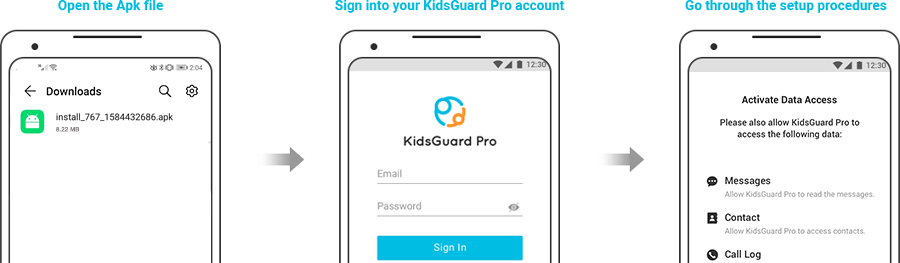
Шаг 3: Наконец, пришло время получить подробный отчет через приложение, включая историю звонков. Итак, вы можете использовать свой компьютер или мобильное устройство, чтобы открыть сайт KidsGuard и войти в свою учетную запись.
Как только устройства будут синхронизированы, вся информация с целевого устройства будет передана в вашу учетную запись, и вы сможете проверить все журналы вызовов.
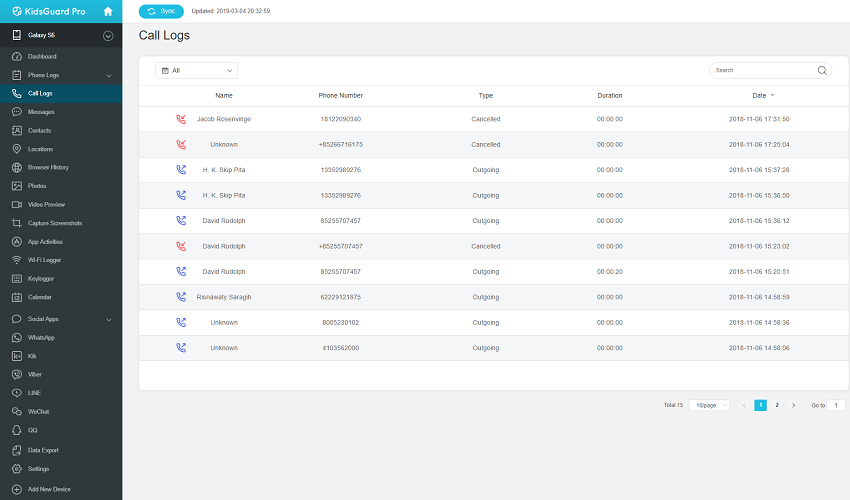
На этом этапе у вас будет доступ к различным типам данных, используемых целевым устройством, включая историю вызовов. Но если вы не хотите, чтобы пользователь целевого устройства знал об отслеживании истории вызовов, вам также необходимо немедленно очистить историю загрузок целевого устройства.
3. Как проверить историю звонков мобильного номера у оператора сети
Необходимое время: 5-10 минут
Задействованные шаги: 3-4 шага
Если вы хотите просмотреть историю звонков другого номера и хотите сделать это онлайн через веб-сайт поставщика услуг, то эта процедура будет очень простой.
Но сначала вы должны определить поставщика услуг целевого устройства. В большинстве случаев название поставщика услуг отображается в верхнем левом углу экрана мобильного устройства. Затем вы можете перейти на официальный сайт поставщика услуг, указать правильный идентификатор и пароль, в личном кабинете вы узнаете историю звонков, связанную с этим номером.
Взяв в качестве примера мобильного оператора Spirit, если вы хотите получить историю звонков с мобильного номера Spirit, вы можете просто использовать портал самообслуживания, чтобы получить историю звонков и узнать баланс счёта. Вы можете использовать следующее руководство, чтобы получить историю звонков с онлайн-портала Spirit:
Шаг 1: Вам нужно зайти на официальный сайт Spirit и авторизоваться под учетной записью цели.
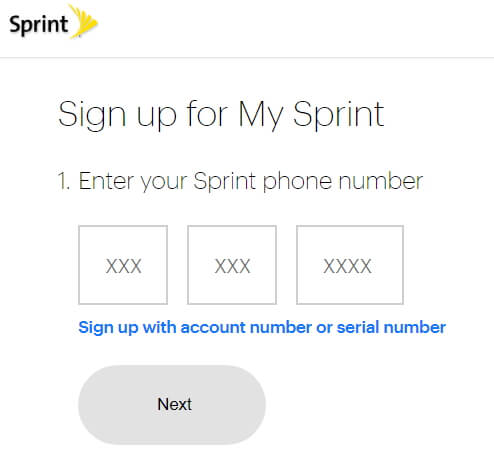
Шаг 2: На странице «Моя учетная запись» нажмите «Мой счет», а затем «Просмотреть мой счет».
Шаг 3: Прокрутите вниз и найдите «Для сведений о звонках» и выберите номер телефона.
Шаг 4: Затем нажмите «Данные счета» и выберите дату для просмотра сведений о звонке. Вы также можете нажать «Просмотреть историю счетов», чтобы просмотреть журналы вызовов за предыдущие 24 месяца.

Как пользователи AT&T просматривают журналы вызовов
- Шаг 1: Войдите в учетную запись My AT&T.
- Шаг 2: В разделе «Мои планы» выберите «Телефон», а затем «Голосовые функции».
- Шаг 3: Нажмите на вкладку «Журналы вызовов», и вы сможете просмотреть или даже загрузить информацию о вызовах.
Как пользователи Verizon проверяют историю звонков
- Шаг 1: Опять же начать следует со входа в My Verizon онлайн.
- Шаг 2: Перейдите к «Просмотру предыдущих циклов».
- Шаг 3: Прокрутите вниз и найдите опцию «Мой счет», затем выберите предыдущий цикл в раскрывающемся меню.
- Шаг 4: На вкладке «Получить подробности» выберите «Данные, разговоры и текстовые действия».
Итак, в общем, чтобы проверить историю звонков для другого номера, вам нужно знать аккаунт, связанный с этим номером мобильного телефона, получить доступ в онлайн-кабинет используя правильный идентификатор и пароль. Только тогда этот метод будет работать.
4. Часто задаваемые вопросы о проверке истории звонков
Когда дело доходит до того, как проверить историю звонков мобильного номера, в сети интернет можно найти список часто задаваемых вопросов. Далее вы можете ознакомиться с ними.
В1: Как получить список вызовов моего мобильного номера?
Ответ на этот вопрос достаточно прост. Чтобы проверить историю звонков по номеру, у вас есть 2 варианта: вы можете открыть приложение «Вызовы», чтобы просмотреть всю историю звонков, или просмотреть всю историю звонков по номеру через сервис оператора сети. Но позже вам может потребоваться предоставить некоторые учетные данные.
В2: Как отслеживать журнал вызовов другого номера?
Если номер принадлежит близкому человеку, вы можете просто проверить журнал вызовов. Как я могу проверить чью-то историю звонков без физического доступа к устройству? Возможно, вам следует обратиться за помощью к некоторым сторонним приложениям.
Одним из наиболее популярных является KidsGuard Pro, приложение может не только решать такие вопросы, как «как получить историю звонков мобильного номера онлайн» или «как отслеживать историю исходящих звонков», но и записывать телефонные звонки. KidsGuard Pro считается одним из лучших регистраторов истории звонков, его стоит попробовать.
В3. Как я могу получить информацию об исходящих звонках?
Если ваш телефон работает на Android 6.0 или более поздней версии, то вы можете выполнить описанные далее шаги.
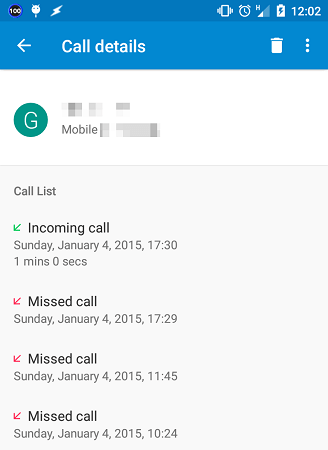
Сначала откройте приложение вызовов на телефоне. Далее перейдите во вкладку «Недавние», чтобы проверить историю вызовов. Красный значок указывает на входящие пропущенные вызовы. Синий значок означает входящие вызовы. Зеленый значок — это исходящий вызов.
В4: Как бесплатно получить детальную информацию о звонках мобильного номера?
Возможно, вы слышали, что существуют онлайн-способы бесплатно проверить историю вызовов другого телефона, но они не могут предоставить вам информацию о звонке в полной мере, например, контактную информацию или продолжительность звонка.
Все это вы можете получить только используя сторонние приложения, такие как KidsGurd Pro. Далее будет подробно описано как это сделать.
Послесловие
Получить доступ к журналу вызовов очень просто, и мы обсудили два разных метода проверки истории вызовов мобильного номера. Метод получения данных от оператора связи прост и эффективен, но единственным препятствием может являться получение идентификатора и пароля от учетной записи, что в большинстве случаев невозможно. Итак, вам стоит воспользоваться услугами KidsGuard Pro. Настройка проста, и вам не нужно будет получать идентификаторы или пароли. Вы также получите бесплатную пробную версию приложения со всеми доступными функциями.
вам также может понравиться:

Posté sur September 28, 2022 ( Mis à jour: September 28, 2022 )
Сертифицированный специалист по контент-маркетингу с большой страстью к интернету и онлайн-безопасности. Она стремится просвещать аудиторию о советах и хитростях кибербезопасности.
(Cliquez pour évaluer ce message)
Généralement évalué 4.8 ( 170 participé)
Évalué avec succès!
Vous avez déjà noté cet article!
Просмотр журнала звонков в Microsoft Teams
Журнал вызовов находится в центре взаимодействия с вызовами и отображает список прошлых вызовов (включая пропущенные вызовы).
Перейдите в раздел Журнал вызовов  >. В любом вызове в списке выберите Дополнительные действия
  > Обратный вызов , чтобы начать вызов автоматически.
Вы также можете общаться с этим контактом, добавлять их для быстрого набора и добавлять их в контакты — все это в меню Дополнительные действия .
Удаление вызова из журнала вызовов
Чтобы удалить вызов из журнала, выполните приведенные далее действия.
- Перейдите в раздел Журнал вызовов>.
- Наведите указатель мыши на вызов, который вы хотите удалить, и выберите Дополнительные действия>Удалить из представления.
Удаление звонка из журнала звонков удаляет его из представления на всех ваших устройствах. Администраторы по-прежнему могут получать данные удаленных звонков.
- Журнал звонков доступен, если у вас есть лицензия Корпоративная голосовая связь или Business Voice в рамках подписки Microsoft 365.
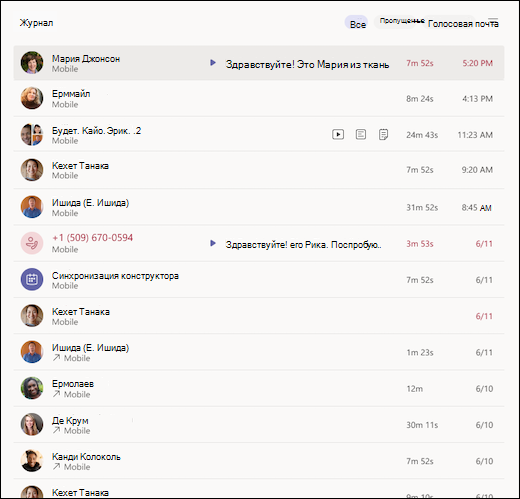
Коснитесь пункта Звонки , чтобы просмотреть журнал звонков и получить доступ к панели набора Teams и контактам с мобильного устройства. Журнал звонков включает исходящие, входящие и пропущенные звонки, связанные с Teams и номером телефона Корпоративная голосовая связь.
Удаление вызова из журнала вызовов
Чтобы удалить вызов из журнала вызовов, выполните приведенные далее действия.
- Перейдите в раздел Журнал вызовов>.
- Найдите звонок, который вы хотите удалить, и коснитесь элемента Сведения
 .
. - Коснитесь пункта Удалить
 .
.
Удаление звонка из журнала звонков удаляет его из представления на всех ваших устройствах. Администраторы по-прежнему могут получать данные удаленных звонков.
- Панель набора номера и ваши контакты доступны при наличии лицензии Корпоративная голосовая связь или business voice.
Безопасное и простое восстановление истории удаленных звонков с Android на компьютер

Есть много похожих вопросов о восстановлении журналов звонков, таких как «Как восстановить удаленный журнал звонков на Android» и другие. Это правда, что история звонков бесполезна в большинстве случаев. Однако иногда это может сильно раздражать, когда вы по ошибке удаляете журналы вызовов или историю вызовов.
Например, есть важный номер телефона, который вы забыли сохранить в приложении контактов. К сожалению, он просто исчез из-за ошибочного удаления или других причин. Значит ли это, что вы потеряли единственный способ связаться с этим человеком? Ну, ответ «Нет». Чтобы вернуть историю удаленных или утерянных журналов вызовов Android, вы можете легко выполнить следующие действия.
- Часть 1: Почему вы теряете журналы вызовов или историю вызовов
- Часть 2: можно ли извлечь удаленные журналы вызовов из Android
- Часть 3: Как восстановить историю удаленных звонков с телефона Android
Советы и рекомендации по управлению журналами вызовов на Android
Часть 1: Почему вы теряете журналы вызовов или историю вызовов
В большинстве случаев люди просто удаляют или стирают журналы вызовов по ошибке. Однако существуют и другие сценарии потери данных, которые могут объяснить, почему вы потеряли историю журналов вызовов.
- • Заводское восстановление.
- • Сброс к заводским настройкам.
- • обновление ОС.
- • Устройство зависло без ответа.
- • Устройство заблокировано / пароль забыт.
- • Ошибка рутирования.
- • ПЗУ мигает.
- • Выпуск SD-карты.
- • сбой системы.
Кроме того, физические повреждения могут также привести к потере истории журналов вызовов. Например, вы можете пострадать от разбитого экрана, повреждения водой, кражи и других непредвиденных случаев. К счастью, если ваш Android безопасен, вы можете легко восстановить историю удаленных вызовов на Android с помощью следующего инструмента.
Часть 2: можно ли извлечь удаленные журналы вызовов из Android
Определенно ответ «ДА». Для людей, которые ранее делали резервные копии или синхронизировали журналы вызовов истории Android, все будет намного проще. Вы можете извлечь и восстановить удаленные журналы вызовов из предыдущей резервной копии. Более того, это также хороший способ перенести историю вызовов Android в новый смартфон. Ну, это может не работать для большинства пользователей. Потому что многие люди сообщают, что конкретный звонок был сделан всего за несколько минут до удаления или потерян.
Как и выше, если вы столкнулись с системными сбоями, а не с физическими повреждениями, вы можете обратиться за помощью к стороннему программному обеспечению для восстановления истории вызовов. По сравнению со многими доступными программами восстановления данных для Android, AnyMP4 Android Data Recovery может быть вашим лучшим выбором. Теперь просто прочитайте вместе, чтобы выборочно восстановить журналы вызовов на Android.
Часть 3: Как восстановить историю удаленных звонков с телефона Android
AnyMP4 Android Восстановление данных это мощное приложение для восстановления истории звонков для всех пользователей Android. Вы можете создавать резервные копии и восстанавливать удаленные и утерянные файлы с Android на компьютер выборочно, включая журналы вызовов. Самое важное, что Android Data Recovery может восстанавливать файлы Android в большинстве случаев потери данных.
Основные характеристики вашего лучшего программного обеспечения для восстановления истории звонков
- Восстановление данных, потерянных в различных ситуациях системных сбоев.
- Поддержка более 20 типов восстанавливаемых файлов, таких как история звонков, текстовые сообщения, контакты, вложения и т. д.
- Создавайте резервные копии и управляйте даже потерянными или удаленными файлами с Android на компьютер с Windows или Mac.
- Работайте с более чем 5000 портативными устройствами Android или SD-картами, такими как Samsung Galaxy, LG, Huawei и другими.
Бесплатная загрузка Для Windows
Бесплатная загрузка Для macOS
Действия по выборочному восстановлению удаленных журналов вызовов / истории с Android без резервного копирования
1. Подключите Android к Android Data Recovery
Бесплатно скачайте и установите Android Data Recovery на ПК с Windows или Mac. Затем запустите это программное обеспечение для восстановления истории журналов вызовов. Используйте молниеносный USB-кабель для подключения Android к вашему компьютеру. Затем программа начнет автоматически определять ваш смартфон.
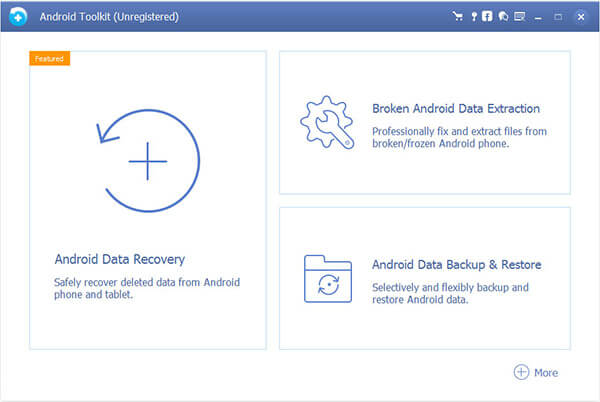
2. Включить режим отладки USB
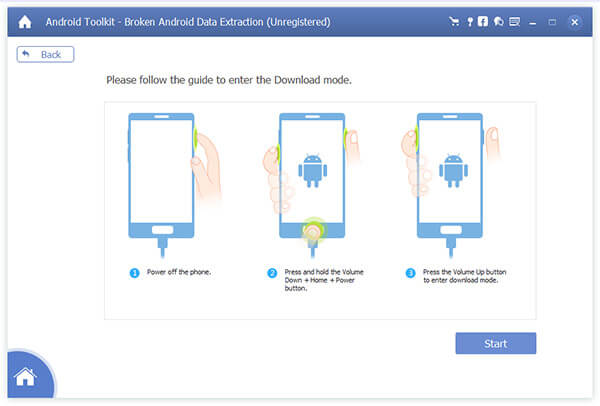
Перед восстановлением истории удаленных вызовов сначала необходимо перевести Android в режим USB-отладки. Просто выберите определенную инструкцию на экране в соответствии с вашей моделью Android. Затем сделайте, как он говорит, чтобы войти в режим отладки USB. Позже, нажмите «ОК», чтобы двигаться дальше.
3. Выберите тип файла журнала вызовов для сканирования
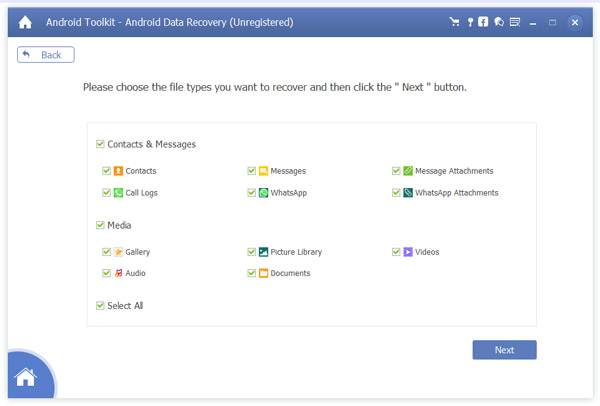
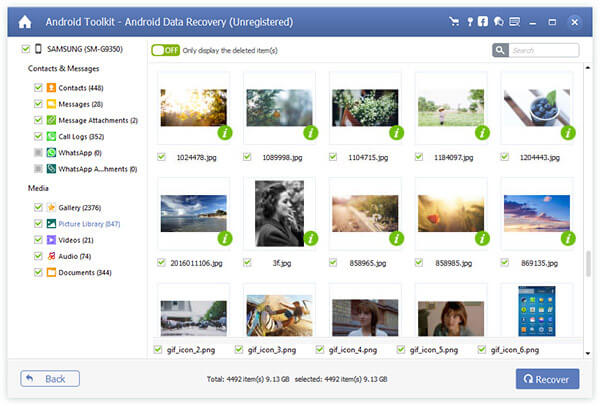
Установите флажок перед «Журналы вызовов» в категории «Контакты и сообщения». Позже, нажмите кнопку «Далее» в правом нижнем углу экрана. Что ж, это означает, что AnyMP4 Android Data Recovery будет сканировать только выбранный тип данных. Таким образом, вы можете сэкономить много времени на процессе сканирования.
4. Восстановить удаленную историю журналов вызовов для Android
Все ваши восстанавливаемые журналы вызовов отображаются в главном интерфейсе. Если вы хотите просматривать только историю удаленных вызовов, вы можете включить опцию «Отображать только удаленные элементы» вверху. Выберите любой журнал вызовов и просмотрите его подробную информацию, если это необходимо. Просто отметьте перед элементами, которые вы хотите восстановить. Наконец, нажмите «Восстановить», чтобы вернуть историю удаленных журналов вызовов с Android на компьютер.
Советы и рекомендации по управлению журналами вызовов на Android
Совет 1: быстро найдите определенную историю звонков.
1. Включите ваш телефон или планшет на Android.
2. Откройте приложение «Телефон».
3. Выберите «LOG» на панели инструментов.
4. Нажмите «Дополнительно» в правом верхнем углу.
5. Выберите «Фильтровать по» и найдите историю звонков напрямую.
Совет 2: установите определенные параметры журнала вызовов.
1. Приложение Head to Phone на Android.
2. Выберите «ЖУРНАЛ», чтобы получить доступ ко всей истории звонков мобильного номера.
3. Нажмите «Еще», чтобы открыть подменю.
4. Выберите «Настройки», чтобы получить доступ ко всем настройкам вызовов.
5. Настройте блокировку вызовов, оповещения о вызовах и другие параметры
Теперь вы можете восстановить историю удаленных или потерянных журналов вызовов, успешно используя Android Data Recovery. Ну, программное обеспечение может помочь вам создавать резервные копии важных файлов с Android на компьютер тоже. Поэтому в следующий раз, когда вы не сможете найти определенные данные Android, вы сможете выборочно и безопасно извлекать и восстанавливать файлы.
Что вы думаете об этом посте.
Рейтинг: 4.9 / 5 (на основе рейтингов 412)
Размещено от Тед Кларсо в Восстановление
Как восстановить историю звонков в iPhone
Если вы ищете способ восстановить историю звонков со своего iPhone, вы попали в нужное место. В этой статье мы расскажем, как восстановить историю звонков из любой резервной копии iTunes. Восстановление данных истории звонков включает данные из любого приложения, совместимого с CallKit. Когда вы получите эти данные, вы также увидите все звонки, сделанные с помощью FaceTime, WhatsApp, Skype или любого другого приложения VoIP, все они аккуратно распределены по категориям. Ура! ��
История вызовов на вашем устройстве резервируется после подключения iPhone к iCloud через Wi-Fi или при создании резервной копии iTunes.
Если вы хотите получить историю звонков, обратите внимание, что вы не должны восстанавливать полную резервную копию своего iPhone, так как это приведет к удалению записей, созданных после момента создания резервной копии.
Откуда берутся данные истории звонков?
В зависимости от вашей резервной копии, ниже приведены 2 варианта получения истории вызовов: iCloud и iTunes.
Если у вас еще нет резервной копии iTunes, вы можете сгенерировать ее за несколько минут, используя свой компьютер и iTunes, который бесплатен от Apple. Когда вы запустите наше программное обеспечение, оно сразу покажет вам, есть ли у вас резервная копия iTunes.
Кроме того, вы также можете достаточно легко создать резервную копию iCloud. Для этого перейдите в Settings → iCloud → Backup . Если «iCloud Backup» включен, то ниже вы увидите дату вашего последнего резервного копирования. Не нажимайте кнопку «Резервировать сейчас», если вы не хотите перезаписывать резервную копию.
Если у вас есть резервная копия iCloud, вы сможете вернуть историю вызовов с помощью iPhone Backup Extractor. Прежде чем сделать это, убедитесь, что ваш iPhone не перезапишет вашу последнюю резервную копию. Для этого убедитесь, что ваш телефон не заряжается или не подключен через USB. Обычно резервные копии iCloud создаются автоматически, когда iPhone подключен к Интернету через Wi-Fi, заблокирован или подключен к источнику питания.
После того, как вы определили, извлекать ли всю историю звонков (включая удаленные) из iTunes или iCloud, вы можете выполнить следующие шаги, чтобы вернуть историю звонков:
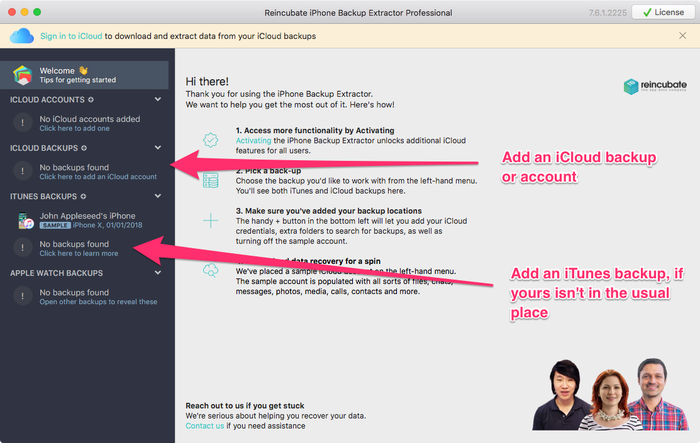
Шаг 2. Если вы восстанавливаетесь из iCloud, нажмите кнопку + (или «Нажмите здесь, чтобы добавить учетную запись iCloud») в левой части приложения, затем введите свои учетные данные iCloud, чтобы добавить свою учетную запись iCloud.
Если вы восстанавливаетесь из резервной копии iTunes, вы увидите, что программа iPhone Backup Extractor автоматически сохранит их в папке резервных копий iTunes по умолчанию .
Если ваша резервная копия не находится в папке по умолчанию (она должна быть до тех пор, пока вы ее не переместили!), Вам нужно добавить, нажав кнопку + или «Нажмите здесь, чтобы узнать больше». Это поможет вам в этом процессе.
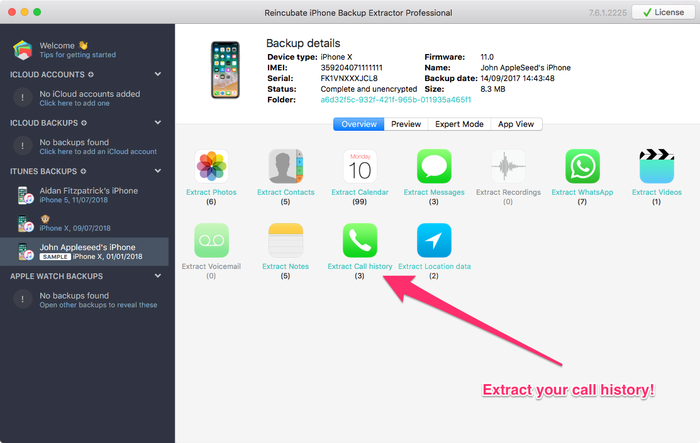
Шаг 3. Выберите резервную копию слева от приложения и нажмите «Извлечь историю вызовов», затем выберите место, где вы хотите сохранить файл .csv содержащий историю вызовов. Извлечение займет всего несколько секунд.
После того, как данные будут извлечены, откройте CSV-файл с входящими и исходящими вызовами.
Другие подходы
Есть две другие альтернативы для извлечения информации об истории звонков из резервной копии iTunes: нажмите «Просмотр приложения», затем «Apple Phone» и выберите «Все звонки»; или выберите опцию «Извлечь» в верхнем меню, затем выберите «Журнал вызовов как CSV» и выберите место, куда будет извлечен файл.
С другой стороны, также очень легко просмотреть историю звонков, не извлекая ее. Просто перейдите на вкладку «Предварительный просмотр», затем перейдите к «История звонков». Как показано ниже:
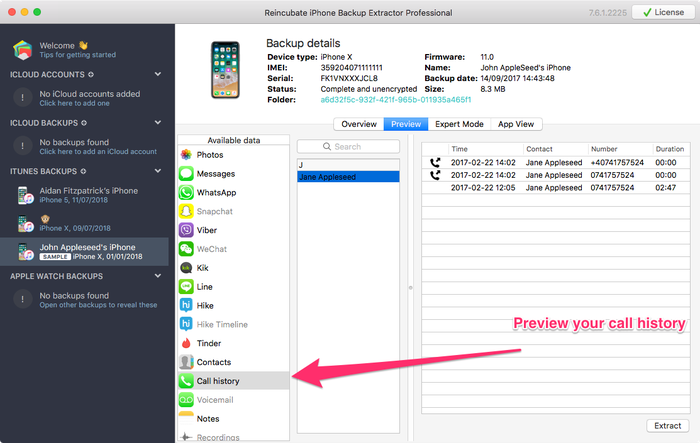
Следовали ли вы нашему пошаговому руководству по восстановлению истории звонков с вашего iPhone? Вам это помогло? Если вам нужны дополнительные сведения, не стесняйтесь обращаться в нашу службу поддержки . Мы хотели бы услышать от вас!