
Приложение Samsung для умных часов нарушает правила Google Play
Умные часы Samsung — одни из самых популярных на рынке, если мы говорим о моделях для Android. Для работы часы требуют установки на сопряжённый смартфон ряда приложений.
И всё бы ничего, но вот, как оказалось, одно из таких приложений нарушает правила магазина Google Play. Дело в том, что при установке Samsung Wearable, эта программа предлагает скачать файл apk для установки приложения Samsung Pay. И скачивается этот файл со стороннего сервера, что напрямую нарушает правила Google Play, в которых, кроме прочего, сказано, что приложение, доступное в магазине, не может устанавливать другие приложения, недоступные в Google Play.
The Samsung Galaxy Watch Active2 Plugin app does not have Samsung Pay Plugin as part of the apk and does not sign the app. It, instead, downloads a fully built and signed apk off AWS then prompts the user to install it. This action breaks Google Play TOS. pic.twitter.com/VOmnUrMtlT
— Max Weinbach (@MaxWinebach) June 9, 2020
И раньше Samsung Wearable отправлял за Samsung Pay именно в магазин Google, но с какого-то момента это почему-то изменилось. При этом Samsung Pay всё так же присутствует в Google Play.
Установка приложений на смартфон Honor

Новые смартфоны Honor выходят без поддержки сервисов Google. Но в действительности это совсем не такая серьезная проблема, как может показаться. Магазин AppGallery, который сейчас развивается огромными темпами, предлагает широкий выбор приложений, создавая конкуренцию гиганту. Существует еще пара простых приёмов, позволяющих установить даже те программы, которых нет в каталоге и мы рассмотрим их.
Сервисы Яндекса из AppGallery
Яндекс делает самые популярные в России онлайн-сервисы и программы для работы с ними. Все эти мобильные приложения есть в магазине AppGallery и установить их просто: запустите AppGallery и в поисковой строке наберите «Яндекс», а в списке результатов нажмите «Установить» возле нужного приложения.
Яндекс.Браузер (он основан на Chromium — свободной части «Хрома» и ничем не уступает ему) также доступен для скачивания, как и Карты, Почта, и Маркет, Музыка.
Яндекс.Такси и Яндекс.Драйв тоже присутствуют и их можно скачать в AppGallery.
Бесконтактные платежи по NFC
Альтернатива Google Pay для бесконтактной оплаты в магазинах — «Кошелек». Приложение предназначено для хранения дисконтных карт, которые не помещаются в реальный кошелек и поддерживает функцию бесконтактной оплаты на смартфонах с поддержкой NFC. Сейчас приложение работает с картами 40 банков-партнеров и позволяет оплачивать покупки по всему миру, где есть возможность бесконтактной оплаты. Приложение предустановленной или есть возможность установить его через магазин AppGallery.
В приложении нужно зарегистрироваться или войти в свой аккаунт — все карты тогда восстановятся в новом устройстве. Добавить новую карту не сложно: введите её номер, срок действия и CVV/CVC. Или ещё проще приложить её к телефону, и все данные считаются из чипа в карте. Короткая процедура активации карты (обычно кодом из SMS от банка) и все готово, но отличие в том, что запускать приложение перед оплатой не нужно, достаточно просто поднести телефон к терминалу.
Вторым способом является SberPay – это новый способ быстрой и безопасной бесконтактной оплаты от Сбербанка. Чтобы начать пользоваться SberPay, установите «Сбербанк Онлайн» из AppGallery и подключите SberPay к банковской карте (в настоящее время доступно для карт Visa). Здесь можно ознакомиться подробнее.
Третий способ — скачайте приложение «Яндекс.Деньги» в AppGallery и следуйте инструкциям .
Ещё один вариант, который предлагают в фирменном магазине — приложение «Кошелек Huawei». Оно предустановленно на Вашем устройстве, нет — можно скачать в AppGallery. Для начала необходимо иметь карту системы UnionPay одного из поддерживаемых банков. Планируется запуск поддержки большого количества банковских карт (например, MasterCard).
Instagram, WhatsApp, Facebook
Этих трёх приложений не хватает в AppGallery по-настоящему, но это не значит, что на смартфоны Honor их нельзя установить.
Есть множество способов, но расскажем о двух. Можно использовать архивы установочных APK-файлов. Их много, и самые крупные уже имеют проверку на вирусы и никогда не были серьезно скомпрометированы. Например, у APKPure есть приложение-клиент, которое еще и следит за выходом новых версий установленных через него программ и предлагает обновить их.
Для подключения нужно зайти со смартфона на сайт apkpure.com и скачать приложение. После установки дайте все разрешения и запустите. Используйте АРКPure как обычный магазин приложений и скачивайте отсюда Facebook, Instagram и WhatsApр. В первый раз APKPure может отдельно попросить дополнительно разрешение — собственно, на установку приложений.
Другие популярные архивы дистрибутивов: APKMirror, APKCombo, Aurora Store.
Вот только Honor приготовил ещё один способ — и это приложение AppGo.
AppGo — это приложение, в котором собраны программы, по тем или иным причинам отсутствующие в AppGallery (например, если разработчик находится в процессе интеграции приложения или пока не может сотрудничать с этим магазином).
AppGo упрощает их получение: кнопка «Установить» отправляет пользователя либо на сайт разработчика, где можно скачать APK, либо в проверенный архив дистрибутивов. Имеется удобный каталог с описаниями, поиском и категориями. Само приложение AppGo можно скачать в AppGallery.
Приложение Phone Clone для переноса приложений со старого смартфона на новый
Простой способ установить привычные приложения на новый смартфон Honor — просто перенести их со старого. Если прежний ваш аппарат был того же бренда, то, скорее всего, необходимая для этого программа Phone Clone у вас уже установлена. В противном случае просто скачайте её в AppGallery, Google Play Market или App Store.
Запустить приложение нужно на обоих смартфонах. На старом выбираем, что это старый аппарат, на новом — новый, а также указать, что старый был устройством Huawei (Honor тоже к ним относятся).
Приложение попросит много разрешений на доступ к разного рода данным — это необходимо для переноса этих приложений на новое устройство.
После этого можно выбрать, какие именно элементы будут клонироваться. Кроме программ, Phone Clone умеет перебрасывать контакты, записи в календаре и блокноте, фотографии и видео, записи диктофона, сообщения, историю звонков.
Некоторые вещи сразу будут помечены как не подлежащие переносу. Приложение не удастся перенести, если оно требует для своей работы Google Mobile Services или просто несовместимо с вашим новым смартфоном. Данные переносятся по Wi-Fi и очень быстро. По окончании, если что-то не удалось перенести, Phone Clone сообщит, с какими моментами не справилось.
Вариантов для комфортной работы с устройствами от Huawei и HONOR много — через HUAWEI AppGallery, Aurora Store, Petal Search, Installer, AppGo, инструмены APKPure, APKMirror, APKCombo можно загружать самые топовые приложения. Эти инструменты предлагают ряд приложений, которые вы можете загрузить на HUAWEI Mate 30 Pro, P40 lite, P40 lite E, P40, P40 Pro, Y8P, Y6P, Y5P или MediaPad M6, MatePad Pro, MatePad.
Есть много способов скачивания приложений на устройства HUAWEI:
1. AppGallery — официальный магазин приложений Huawei.
2. Aurora Store — магазин, в котором можно найти абсолютно все приложения.
3. Petal Search — официальный инструмент от Huawei для поиска и установки приложений.
4. Installer — включает в себя некоторые самые популярные приложения.
5. Быстрая передача приложений при помощи функции Phone Clone
Как поставить гугл плей на часы самсунг
Сервисы Google Play все время закрывается в Samsung — что делать?
В этой статье вы узнаете, что делать, если приложение «Сервисы Google Play» по какой-то причине постоянно закрывается на телефонах Samsung. Игроманы часто сталкиваются с различными ошибками на компьютере с Windows. В этой системе большое количество компонентов, которые конфликтуют, работают неправильно. Антивирус вечно блокирует файлы, которые были взяты на сайтах «варезниках». Другое дело — игры на мобильном устройстве. Загружаем с онлайн магазина любую бесплатную — и никаких проблем с запуском. Но не всегда всё проходит гладко.
Причины, по которым сервисы Google Play закрываются в Android
Любой сбой в операционной системе является непредсказуемым. С таким столкнулись вы сегодня, но не стоит расстраиваться, вы обязательно с ним справитесь. Такое может произойти из-за накопившегося кэша внутри определённых системных папок. Он очень помогает работать играм и программам быстрее, но порой делает приложение неработоспособным. Эта одна из самых частых причин сбоев в системе Андроид на телефонах Samsung.
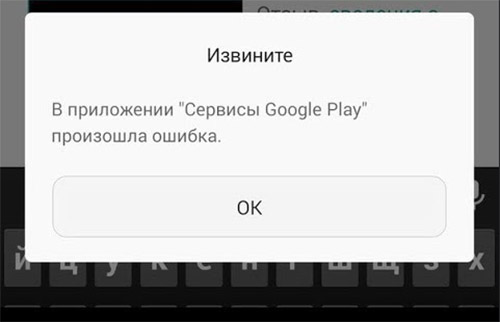
Нередко сбои случаются на стороне серверов компании Google, из-за чего последствия могут быть непредсказуемыми. В таком положении дел вы вряд ли найдёте истинную причину, пока не решитесь на какие-нибудь кардинальные меры. Или не подождёте некоторое время, чтобы компания сама решила свои проблемы. Во всяком случае в Интернете есть много безопасных источников, где вы можете брать приложения и игры для загрузки.
Что делать для решения ошибки с телефоном Samsung
Правильно будет начать с методов, которые чаще всего помогают решать проблемы в телефонах Android. Давайте удалим все лишние данные , которые могут помочь не только справиться с ошибкой в телефоне Самсунг, но и освободить дополнительную память.
Порядок действий, если сервисы Google Play все время без причины закрываются:
- Нажмите на иконку с настройками, которую можно найти на главном рабочем столе телефона;
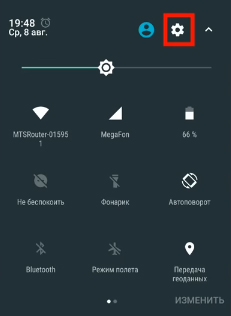
- Или опустите шторку и найдите здесь знак шестерни. Нажав его, вы попадёте на окно с настройками;
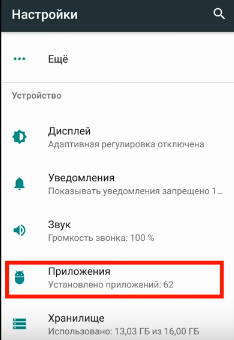
- Затем найдите пункт меню, который называется « Приложения »;
- Далее нам следует попасть на окно со всеми приложениями в телефоне: и загруженными вами, и установленными до вас;
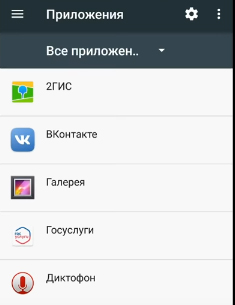
- Вы можете выбрать вкладку « Системные », если она есть в вашем случае. Так как Google Play и его сервисы относятся как раз к системным;
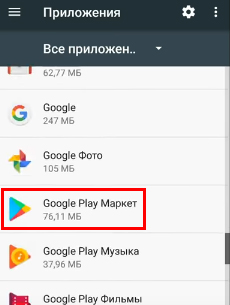
- Открыв маркет, вы увидите несколько кнопок: « Остановить », « Отключить » и т.д. Среди них должна быть « Очистить кэш »;
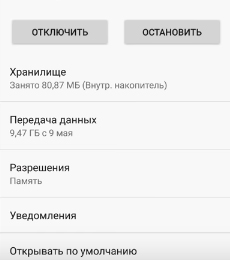
- Если такого пункта нет, вам нужно нажать на кнопку « Хранилище ». И удалить кэш из этого окна.
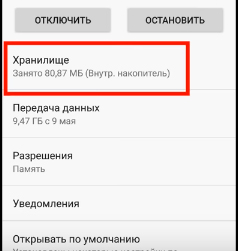
Далее следует в обязательном порядке найти среди всех или системных приложений ещё одно — « Сервисы Google Play ». С ним необходимо проделать те же действия. Затем свой смартфон Samsung необходимо перезагрузить и попытаться сейчас войти в маркет. В данным момент велика вероятность того, что вам это сделать удастся. Если нет — следите за инструкциями в данной статье далее.
Если у вас возникнут проблемы в других приложениях, которые все время закрываются, почистите в них кэш, и вы сможете решить проблему. Также попробуйте в окне приложения Google Play остановить его перед удалением кэша. Или откройте окно с запущенными задачами и закройте их, чтобы они не мешали. В окне с приложением должна быть кнопка для удаления обновлений. Воспользуйтесь ею, чтобы вернуть его к работающему состоянию. Так как неисправные обновления периодически выходят для наших устройств.
Системные настройки телефона, если сервисы Google Play все время закрывается
Несмотря на то, что в современных смартфонах время и дата устанавливается автоматически при помощи сети Wi-Fi или мобильных данных, иногда изменения вручную этих данных может помочь устранить ошибки. В частности, если появляется на экране — сервисы Google Play почему то всё время закрывается в мобильном телефоне Самсунг.
Попробуйте установить заведомо неправильную дату и установить другой часовой пояс:
- Снова откройте настройки на своём устройстве;
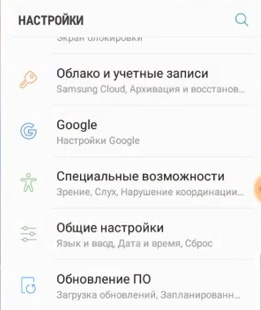
- Выберите пункт « Общие настройки »;
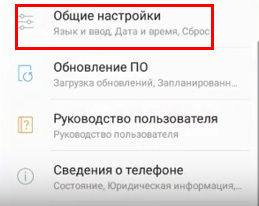
- Затем нажмите на пункт « Дата и время »;
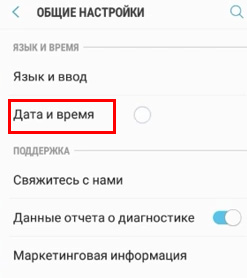
- На следующем экране вы можете не найти ручных настроек даты и времени. Для их появления нужно передвинуть ползунок в неактивное положение в параметре « Автоопределение времени »;
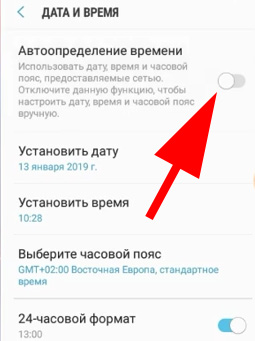
- Теперь вы можете изменить их.
Попробуйте изменить часовой пояс, указать вчерашнюю дату или прошлый год. В случае, если эффекта никакого не будет, вернитесь в эти настройки и снова установите регулятор на автоматическое определение. И спустя какое-то время оно будет синхронизировано по сети с ближайшим сервером в вашем или ближайшем городе.
Перезаход в свой аккаунт Google на Samsung
Если неполадки произошли на сервере, вы сможете решить ошибку в телефоне Samsung при помощи выхода и новой авторизации в телефоне. При этом вы должны помнить данные для входа, чтобы не получилось так, что вы после удаления аккаунта не сможете войти.
Что делать, если сервисы постоянно закрываются:
- В очередной раз переходим в настройки мобильного устройства;
- Далее нужно нажать на « Расширенные настройки »;
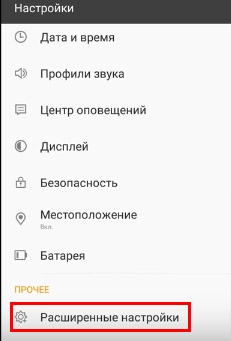
- Найдите строку с названием « Аккаунты » и выберите её;
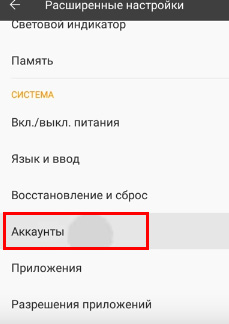
- В этом разделе отображаются все аккаунты, в которых вы авторизованы на устройстве в приложениях. Нам нужен аккаунт Google, выберите его в этом окне;
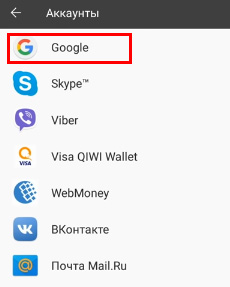
- У вас может быть не один аккаунт. В этом случае они отобразятся все. Выберите тот, из которого нужно выйти или удалить из устройства;
Подтвердите удаление и вернитесь на главное меню. Теперь нужно перезагрузить смартфон, и если аккаунт в нём был единственный, то нужно при входе авторизоваться с теми же данными. Если вам удалось войти без ввода данных (если у вас более 1 аккаунта), нужно снова посетить настройки, раздел « Аккаунты » и войти в ваш аккаунт. Попробуйте использовать другой, если он есть.
Сброс настроек телефона Самсунг до заводских
Каждый смартфон имеет особое меню, из которого можно выполнить разные действия: очистить память, сбросить настройки, протестировать модули устройства. В вашем такое меню на Samsung, безусловно, тоже есть. Оно нам нужно для сброса настроек и возврата системы смартфона в первоначальное состояние, в котором она была в магазине.
Обратите внимание, что сброс сотрёт всё в памяти вашего телефона, абсолютно всё. Позаботьтесь заранее о файлах, фотографиях, документах и прочем.
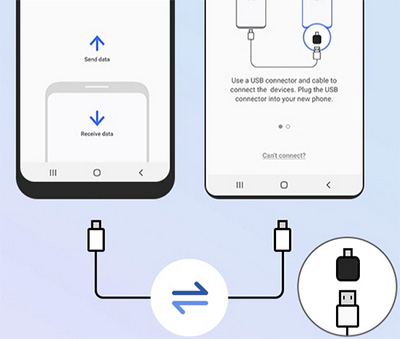 Воспользуйтесь специальным приложением Smart Switch . Это утилита, которая даёт возможность передать файлы на компьютер или на любое другое устройство. Которые после сброса вы сможете «забрать» обратно. Рассмотрим пример сброса на модели Самсунг A30, если сервисы Гугл закрываются:
- Выключите телефон. Вы можете начать процесс сброса и при включенном устройстве в некоторых новых моделях Samsung. Для этого нажмите на кнопку Power и убавление громкости;
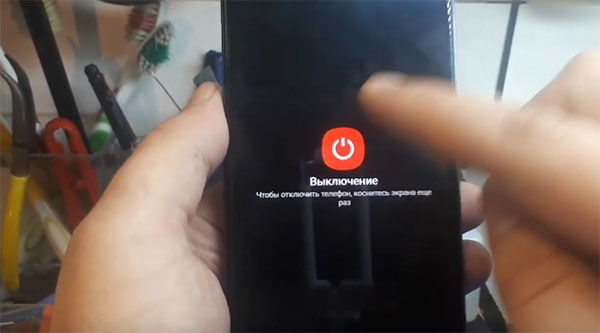
- Необходимо удерживать эти кнопки до момента, когда экран потухнет и станет чёрным. После этого нужно отпустить кнопки и сразу же сменить кнопку уменьшения громкости на увеличение. И зажать одновременно с Power;
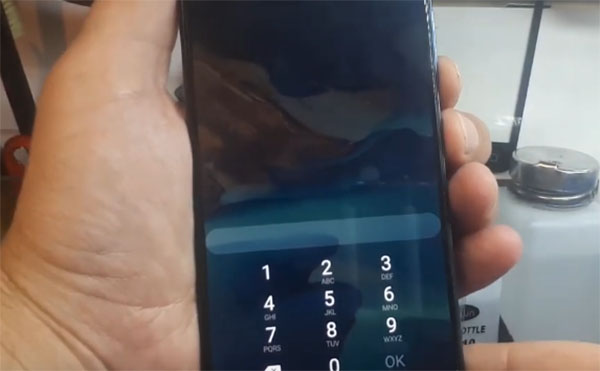
- Далее нужно отпустить Power, но продолжить держать клавишу регулировки звука « + ». После этого ваш смартфон покажет меню Recovery ;
Видео-инструкция
В этом видео пользователь узнал причину ошибок, когда в смартфоне Samsung приложени Сервисы Google Play» по какой-то причине все время закрываются, и рассказал что делать в такой ситуации.
Сервисы Google Play все время закрываются — что делать с этой проблемой!
Пользователи Samsung и других смартфонов с Андроид нередко сталкиваются с ситуацией, когда не работают сервисы Google Play, все время закрывается магазин и не дает скачать приложение. Ниже разберемся, чем вызвана такая проблема на телефонах Самсунг и других устройствах, а также, какие действия предпринять для ее решения.
Информация на 22 июня 2021! С 7.40 утра стали поступать жалобы связанные с входом в аккаунт и сложности с поиском. Над проблемой работают.
Причины
- Приложение сервисы Google Play остановлено.
- Сервисы Google Play все время закрывается.
- В приложении сервисы Google Play произошла ошибка и т. д.

Причин у такой ситуации может быть множество, но выделим основные:
- неправильная дата и время;
- отсутствие необходимых разрешений;
- чистка кэша;
- сбои при входе в аккаунт;
- проблемы в какой-то программе;
- вирусы и т. д.
Зная, почему сервисы Гугл Плей все время закрываются, можно решить проблему и восстановить работоспособность устройства.
Что делать
Существует много методов, позволяющих вернуть Самсунг или другой смартфон к нормальному состоянию и пользоваться Google Play в обычном режиме. Если вы столкнулись с ситуацией, когда сервис все время закрывается, сделайте приведенные ниже шаги.
Проверьте дату и время
Конфликты в работе магазина приложений могут возникать из-за неправильной информации при указании даты и часового пояса. Работа проходит в несколько этапов:
- Перейдите в Настройки .
- Войдите в секцию Общие настройки .
- Зайдите в раздел Дата и время.
- Отключите Автоопределение , а после этого установите время вручную.


- Получите информацию о точном времени в Интернете.
- Выставьте нужный параметр самостоятельно.
Устанавливайте тот часовой пояс, который присвоен провайдеру. Это необходимо в ситуации, когда вы активно применяете Вай-Фай. Для получения нужной информации требуется открыть 2ip.ru, где прописан город. После этого уточните часовой пояс для вашего населенного пункта и укажите его в настройках. Теперь сделайте перезапуск. Если это не помогло, и сервисы Гугл Плей все время закрываются, значит, причина в другом.
Проверьте разрешения у Google Play
Одна из причин рассматриваемой ошибки — сбои в настройке приложений. Такое часто происходит из-за обновлений. Для проверки сделайте такие шаги:
- Перейдите в Настройки .
- Войдите в Диспетчер приложений.
- Найдите и откройте проблемную программу Сервисы Google Play.


- Войдите в раздел Разрешения и включите все пункты.
- Перезапустите телефон и проверьте работоспособность программы.


Если Гугл Плей все равно закрывается сам по себе, значит, проблема связана не с разрешениями, и переходите к следующему этапу.
Почистите кэш
Наиболее эффективный метод, если Google Play не работает или все время закрывается — очистка данных. Алгоритм действий такой:
- Войдите в Настройки , а там Приложения .
- В списке программ найдите Сервисы Google Play .
- Откройте данный пункт и перейдите в Память , а там почистите Кэш и Данные .


- Далее вернитесь назад и кликните по кнопке Удаление обновлений.
- Перейдите в Плей Маркет для проверки последней версии и их загрузки.
Иногда нужные опции неактивны. Для решения вопроса перейдите в раздел Безопасность , а там Администрирование . В перечне отыщите опцию Найти устройство и отключите переключатель.
Эксперты рекомендуют начинать с описанного выше шага, если Google Play все время закрывается на Samsung или другом смартфоне. Аналогичный подход применяется и для других сервисов или приложений телефона.
Попробуйте еще раз войти в профиль
Иногда трудности с Гугл Плей возникают из-за сбоя синхронизации с основным Гугл-аккаунтом, вплотную связанным с магазином приложений. Для решения проблемы стоит подключиться к учетной записи еще раз. Сделайте такие шаги:
- Войдите и настройки и найдите учетную запись Гугл. Ее размещение зависит от версии ОС Андроид.
- Зайдите в аккаунт и жмите три вертикальные точки.
- Найдите кнопку Удалить учетную запись и активируйте ее.
- Перезапустите телефон.
После этого снова добавьте прежний аккаунт через Учетные записи. Если Google Play Market все время закрывается, попробуйте усложнить задачу. Сначала удалите профиль по рассмотренной выше схеме и добавьте новый. Поработайте с ним какое-то время (скачайте несколько приложений), а после удалите и вернитесь к старой учетной записи. Такое действие нередко дает лучшие результаты.
Удалите лишнее приложения
Обратите внимание на то, когда закрываются сервисы Google Play. Бывают ситуации, когда это происходит не все время, а после загрузки или включения какой-то программы. Если вам мешает какой-то софт, почистите его кэш, а в крайнем случае удалите и заново загрузите. Обратите внимание на функции и условия работы софта. Если он не соответствует политике Гугл, могут возникать сбои при работе, в том числе для сервисов.
Верните старую версию обновления
Иногда бывают ситуации, когда сервисы Гугл все время закрываются на Андроиде из-за сбоев в обновлении. К примеру, после очередного выпуска прошивки появляется ошибка 910 Google Play. Если проблема появилась после загрузки ПО, необходимо вернуть прошлую версию Сервисов к более ранней. Для этого необходимо удалить старый и загрузить новый вариант прошивки.
- Войдите в Настройки .
- Перейдите в раздел Приложения .
- Найдите Google Play .
- Вверху экрана жмите кнопку Еще (три точки).
- Выберите Удалить обновление .
- Согласитесь со сбросом настроек до заводских.
- Установите более старую прошивку.
После выполнения этой работы необходимо перейти в Гугл Плей и в настройке автоматического обновления установить Никогда. Это можно сделать на несколько недель, пока разработчики не устранят сбои в работе. Если трудности возникли из-за установки неоригинальной прошивки, лучше обратиться в сервисный центр.
Дополнительные методы
Если рассмотренные способы не помогли, а сервис Гугл все время закрывается на Самсунг или другом смартфоне, можно попробовать другие методы. Дополнительные шаги:
- Проверьте телефон на вирусы. Иногда причиной таких действий является вредоносное ПО, которое меняет данные и вызывает разные ошибки. Для очистки можно использовать любую антивирусную программу с обновленными базами.
- Убедитесь в наличии достаточного пространства на смартфоне. Иногда сервисы Google Play не работают, а магазин все время закрывается из-за дефицита встроенного места на устройстве (меньше 1 Гб). Если проблема в этом, освободите память телефона.
- Проверьте качество подключения к Интернету. Перед тем как убрать сообщение сервисы Google Play закрываются, убедитесь в подключении к Сети. Возможно, проблема в отсутствии связи с «всемирной паутиной». Попробуйте зайти на любой сайт в браузере.
- Убедитесь, что SD-карта в смартфоне исправна и правильно установлена. Если приложения с Гугл Плей ставятся на выносной носитель, а на устройстве возникли проблемы, появляются сбои в загрузке.
- Проверьте обновления для телефона на Андроид и установите их.
В крайнем случае, если ничего не сработало, сделайте полный сброс телефона. Для этого войдите в Настройки, а там найдите пункт Сброса до заводских. Место его нахождения зависит от версии Андроид. Помните, что в таком случае все данные с телефона удаляются, поэтому нужно заранее сделать резервную копию.
Итоги
Теперь вы знаете причины, почему Гугл Плей все время закрывается, что делать, и как вернуть сервисам прежнюю работоспособность. Решение проблемы всегда необходимо начинать с простых методов, к примеру, установки правильного времени, очистки кэша, выхода и входа в аккаунт, а уже после переходить к более серьезным шагам.
Сервисы Google Play все время закрывается в Samsung — что делать
В последнее время многие пользователи начали сталкивать с сообщением «Сервисы Google Play все время закрывается» на телефонах Samsung. Уведомление появляется когда вы пользуетесь приложение Google Play или даже если вы ничего не делает сбой может появляется каждые 5-7 секунд. В этой статье мы расскажем, причины и решение.
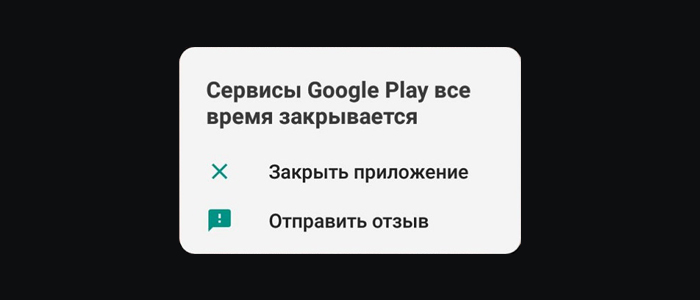
Почему Сервисы Google Play все время закрывается
На самом деле причин может быть очень много, и самыми основными являются следующие:
- Некорректная дата и время
- Большое количество обновлений в GP
- Сбой в работе кеша
- Не хватает разрешений для GP
- Проблема с аккаунтом
Теперь вы знаете из-за чего может появляется ошибка, а теперь давайте исправить этот надоедливый сбой.
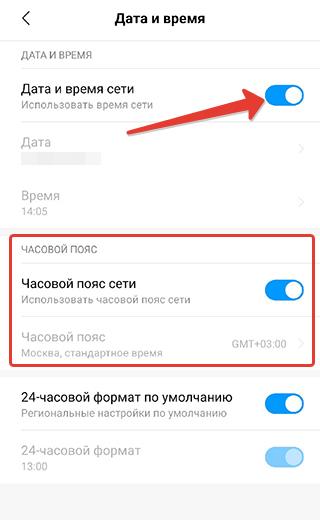
Проверьте настройки даты и времени
Google проверяет дату и время вашего смартфона в реальном времени. Если в магазине Play Market установлено не правильное время, это может вызвать некоторые сбои. Серверы Google могут испытывать трудности с синхронизацией с вашим устройством, что может привести к тому, что ваш телефон выдаст ошибку о сервисах Google Play.
- Перейдите в настройки на вашем смартфоне.
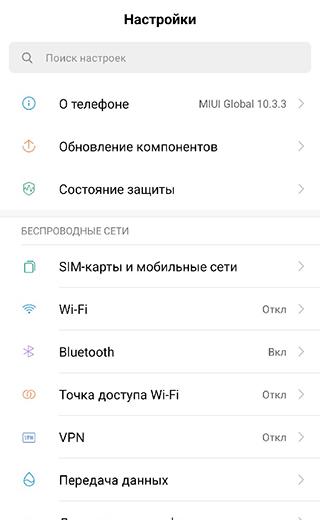
- В разделе настройки найдите «Дата и время».
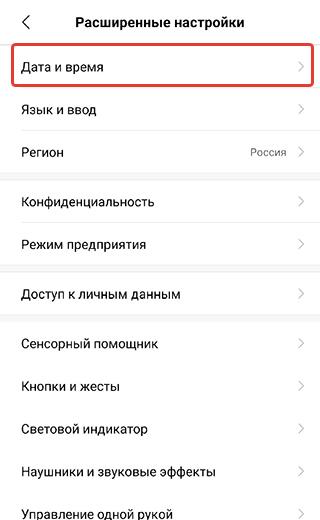
- Установить правильную дату и время, а также выбрать ваш часовой пояс;
Обновлений приложений
Если у вас в Гугл Плей включен режим автообновления, ваши приложения ежедневно обновляются, а при обновлении нагрузка на процессор возрастает, рекомендуем отключить автоматическое обновления или отключите обновления на некоторые приложения в ручную.
- Откройте приложение Google Play.
- Нажмите на три вертикальные линии.
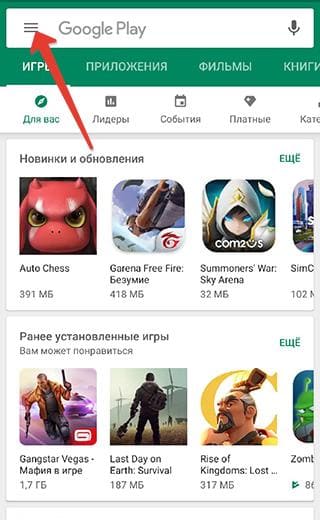
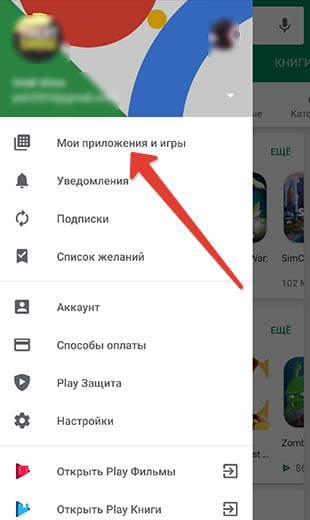
- Вы окажетесь в меню Google Play. Кликните на Мои приложения и игры.
- Здесь вы увидите все приложения, которые в данный момент загружаются на ваш телефон. Чтобы отменить обновления коснитесь X (крестик) рядом с индикатором загрузки.
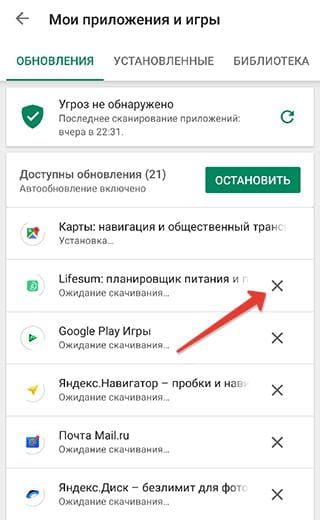
- Просто оставьте одно приложение, которое вы хотели бы обновить сейчас.
Очистка кеша
Кэш-память — это область хранения, в которой временно хранятся данные, поэтому их можно быстро восстановить без необходимости перезагружать. Информация в кэше, тоже может стать причиной возникновения проблем в работе приложения «Сервисы Google Play».
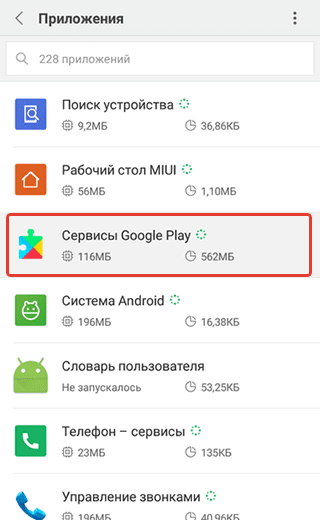
- Откройте «Настройки» и нажмите на «Диспетчер приложений»;
- Находим и открываем «Сервисы Google Play».
- В разделе хранилище нажимаем очистить кэш и данные.
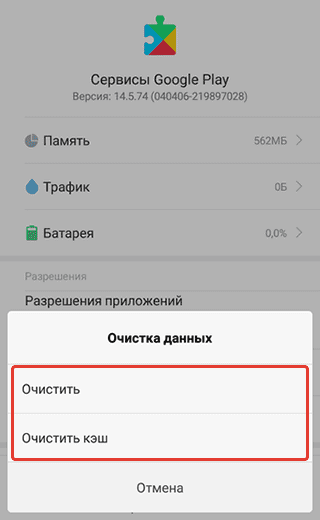
- После очистки кэша перезагрузите смартфон.
Удаление обновлений Сервисов Google Play
Возможно, последняя версия Google не полностью совместима с вашим устройством. Вот почему вы можете столкнуться с проблемами при использовании вашего смартфона. В этом случае я хотел бы предложить вам удалить обновления Гугл.
Чтобы это сделать, проделайте следующие:
- Опять переходим в «Диспетчер приложений».
- Ищем снова «Сервисы Google Play» и открываем, а затем жмем «Удалить обновления» .
Разрешения для Сервисов
Если вы просмотрите на разрешения приложения в Службах Гугл Плей, вы увидите, что оно запрашивает множество разрешений для доступа к датчикам тела, календарю, камере, контактам, микрофону, телефонной книге, SMS и хранилищу. Вы наверно задайтесь вопросом зачем программе столько разрешений? Потому что GP выступает в качестве центра, где другие приложения используют доступ к определенным разрешениям, например Вайбер запрашивать доступ к телефонной книге, а Сервисы Гугл представляют эти разрешения.
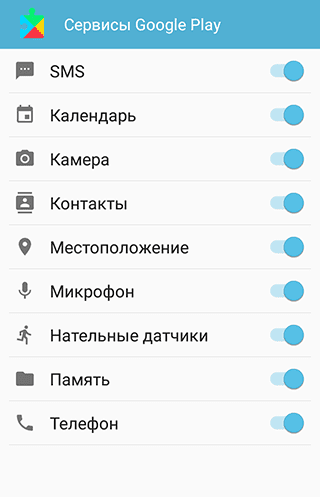
- Открываем «Настройки» и кликаем на «Диспетчер приложений»;
- В списке программ нужно выбрать «Сервисы Google Play» и открыть пункт «Разрешения»;
- Для того, чтобы избавиться от различных ошибок все ползунки нужно включить.
Повторный вход в аккаунт
Вы можете сталкиваетесь с этой ошибкой из-за проблемы с вашем аккаунте Google. Измените свою учетную запись Google, удалив существующую учетную запись и добавив другие учетные записи Google.
- Перейти в настройки.
- Нажмите на раздел Аккаунты.
- В этом разделе вы увидите все аккаунты, доступные на вашем Android-устройстве.
- Выберите учетную запись Google и удалите ее.
- Наконец, добавьте новую учетную запись.
- После удаления аккаунта, нужно снова перезагрузить телефон.
Сброс настроек телефона
Прежде чем делать сброс настроек, убедитесь, что у вас все самое ценное находиться на карте-памяти, потому что этот метод полностью удалить все ваши данные с смартфона.
Выберите «Настройки» > «Общее управление» > «Сброс» > «Восстановление заводских данных», а затем нажмите « Сброс устройства» .
Когда процесс будет завершен, все ваши приложения, игры, фотографии итд будут удалены, а любые данные, которые могут быть восстановлены, будут зашифрованы и их невозможно будет расшифровать.
Заключение
Эти советы должны помочь в решение ошибки «Сервисы Google Play все время закрывается». Если ошибка появилась снова, например после перезагрузки или отключения смартфона. Рекомендуем отнести ваш гаджет в сервисный центр для исправления неполадок. У вас остались вопросы? Напишите нам об этом в форме комментарии ниже.
Как установить Google Pay на Samsung Watch?
на ваших часах автоматически установлено приложение Google Pay (если его нет, значит функция оплаты недоступна); у вас есть поддерживаемая карта банка-партнера. Примечание. Оплата через PayPal в Google Pay на часах не поддерживается.
Как установить Google Pay на Samsung?
Как настроить приложение Google Pay
Удостоверьтесь, что устройство работает на базе ОС Android версии 5.0 (Lollipop) или выше. Установите Google Pay. Откройте приложение и следуйте инструкциям на экране. Добавьте карту.
Как установить Samsung PAY на Galaxy watch?
- В Play Market скачиваем приложение Galaxy Wearable.
- Параллельно активируем аккаунт Самсунг.
- В скаченном приложении переходим в раздел «Оплата», нажимаем на «Открыть Samsung Pay».
- После «Добавить карту», вводим номер, ФИО владельца и код подтверждения от банка.
Как установить Google Play на Samsung Watch?
Как установить приложение на часы
- Если экран часов выключен, коснитесь его.
- Перейдите к списку приложений, нажав кнопку питания.
- Прокрутите экран вниз и выберите «Play Маркет» . …
- Снова прокрутите экран вниз до раздела «Приложения на телефоне».
- Чтобы скачать нужное приложение, нажмите «Установить» .
Как настроить NFC на Samsung Watch?
Включаем часы, а на смартфоне находим приложение Samsung Gear. Если требуется, обновляем его в соответствии с последней версией.
…
Настройка
- в меню приложений переходим в «настройки»;
- нажимаем кнопку «соединения» – переходим к модулю НФС и активируем его;
- определяем вариант для оплаты через Самсунг Пэй.
Как настроить NFC на Galaxy Watch Active?
Настройка бесконтактной оплаты NFC?
- Для оплаты необходимо скачать приложение Galaxy Wearable на смартфон и выбрать устройство Watch Active 2.
- Принять все разрешения на управление, установку дополнительных модулей и подсоединить смарт часы.
- Найти в списке модулей Samsung Pay и запустить его.
Как вызвать Google Pay?
Мы расскажем, как начать работу с сервисом
- Скачайте приложение из Google Play или App Store или откройте сайт pay.google.com.
- Войдите в аккаунт Google и добавьте способ оплаты.
- Убедитесь, что на вашем устройстве поддерживается технология NFC: она нужна для оплаты в магазинах.
Как настроить телефон для бесконтактной оплаты?
Чтобы настроить это, заходите в мобильном банке в нужную карту → услуги → бесконтактная оплата: Перезайдите в приложение, и значок бесконтактной оплаты появится на том же экране, на котором вы вводите код безопасности.
Как поставить отпечаток пальца на Google Pay?
Как подключить и настроить Google Pay
- Установите на смартфон бесплатное приложение Google Pay.
- Откройте системные настройки и включите NFC.
- Настройте блокировку экрана с помощью PIN-кода, пароля, графического ключа или отпечатка пальца.
- Запустите Google Pay и следуйте инструкциям программы по подключению карт.
Как установить Samsung PAY на любой телефон?
Установить Samsung Pay очень просто:
- Скачайте приложение «Samsung Pay».
- Запустите его и войдите в ваш профиль Samsung.
- Отсканируйте с помощью смартфона ваши отпечатки пальцев.
- Введите пароль и PIN-код.
- Выберете карту, которой будете оплачивать покупки с помощью сервиса Samsung Pay и сфотографируйте ее на ваш смартфон.
Как установить Samsung PAY на Xiaomi?
Чтобы выполнить установку, вам потребуется доступ к камере смартфона для распознавания банковской карты. Скачав приложение, запустите его и войдите в профиль Самсунг. Отсканируйте пальцевый отпечаток, придумайте секретный пароль, после чего введите данные пластикового продукта, предназначенного для проведения расчетов.
Как подключить Нфс на самсунг Вотч?
- Синхронизировать часы с телефоном.
- Открыть приложение Samsung Gear.
- В настройках выбрать пункт с технологией оплаты и подтвердить загрузку плагина, если потребуется.
- Авторизоваться в аккаунтах Самсунга.
- Нажав соответствующую кнопку, добавить карту и ввести требуемую информацию.
Как установить гугл плей на часы?
Как установить приложение на часы
- Нажмите кнопку питания часов, чтобы вывести их из спящего режима.
- Нажмите кнопку питания ещё раз, чтобы открыть меню приложений.
- Прокрутите страницу вниз и выберите Google Play .
- Найдите приложение: …
- Выберите приложение и следуйте инструкциям на экране.
Как установить WhatsApp на Samsung Watch 3?
Способы установки whatsapp на Galaxy Watch от Samsung
Для этого следует найти в магазине специальное приложение и скачать. Затем произвести вход и синхронизацию в обоих устройствах. Система предложит активировать сигналы, поступающие из WhatsApp. И последний шаг — связка своего профиля в WhatsApp со смарт часами.
Похожие публикации:
- Где в самсунге диспетчер задач
- Где купить самсунг м01
- Где отпечаток пальца на самсунг а 12
- Как в истории инстаграмма добавить несколько фото из галереи в одну историю на андроид самсунг
Смарт-часы с Android Wear: как установить стороннее приложение не из Play Маркета
Большинство Android-юзеров так называемые сторонние приложения (т.е. не из Play Маркета или вообще несовместимые) на свои смартфоны и планшеты устанавливать уже научились. А вот на смарт-часы ставить такие программки по-прежнему умеет далеко не каждый.
И задачка это действительно не такая простая.
Любое из сторонних приложений, если оно специально не оптимизировано для установки на конкретную модель смарт-часов, запросто может заглючить, притом в любой момент, может вообще не работать, может быстро разряжать батарею и т.д.
Однако если прога на самом деле нужна, и к делу её установки подойти грамотно, то всё не так сложно, как может показаться.
Посему, расскажем о том, как установит стороннее приложение на смарт-часы с Android Wear.
Итак, с начнем, как говорится, с самого начала:
#1 — включаем режим разработчика в смарт-часах
В Android Wear и в обычной ОС Android данная процедура фактически ничем не отличается.
Т.е. жмем «Настройки» -> «Система» -> «Об устройстве», далее находим строку с номером сборки, тапаем по ней 7 раз, после чего в «Настройках» появится скрытый ранее раздел «Для разработчиков«.
- Как точно не ошибиться с размерами смарт-часов или фитнес-браслета
- WhatsApp на смарт-часах: как установить и настроить
- Как настроить усложнения на циферблате смарт-часов с Android Wear 2.0 [архивъ]
#2 — активируем опцию «Отладка ADB через Wi-Fi»
В разделе «Для разработчиков» находим и включаем опцию «Отладка с помощью ADB«, после чего дополнительно включаем еще и опцию «Отладка через Wi-Fi» и ждем немного, пока смарт-часы подключаться к WiFi-сети.
По факту на экране появится IP-адрес, его надо запомнить, а лучше записать (пусть это будет 192.168.0.22:8888).
#3 — устанавливаем Minimal ADB and Fastboot
Теперь нам понадобится компьютер (можно Windows-ПК, можно Mac) с установленной утилитой, которая называется Minimal ADB and Fastboot. Скачать её можно, к примеру, отсюда (форум XDA).
- Меняем кожаный ремешок на смарт-часах
- Магнитная зарядка MagSafe и наручные часы: когда и как влияет
- Какие смарт-часы лучше подходят для работы на удалёнке?
#4 — находим APK-файл нужного нам приложения и готовим его к установке
APK приложения ищем либо в каталогах в Интернете, либо качаем его с Play Маркета с последующим прогоном через APK-даунлоадер (этот, например, вставить ссылку на страницу Play Маркета и кликнуть «Generate Download Link«). Если нужно, придумываем имя для APK, чтобы его не потерять.
Теперь через Проводник находим и открываем папку C:\Program Files (x86)\Minimal ADB and Fastboot, создаем в ней новую папку, прописываем её название, как у нового APK и затем копируем и вставляем в неё наш APK-файл.
#5 — подключаем Minimal ADB and Fastboot к Android Wear
На компе запускаем ADB и в окне утилиты вводим команду adb connect + IP-адрес смарт-часов, т.е. в итоге у нас получается:
adb connect 192.168.0.22:8888Жмем Enter и разрешаем подключение устройства.
#6 — копируем APK-файл на смарт-часы
Для в ADB этого сначала вводим команду
adb push apps/название APK-файла/sdcard/…где вместо «название APK-файла» прописываем название нашего APK.
Жмем Enter и ждем завершения процедуры копирования (на экране появится уведомление).
#7 — устанавливаем новое приложение на смарт-часы
adb -e install apps/название APK-файла…где, как вы уже догадались, вместо «название APK-файла» нужно указать правильно его название.
Жмем Enter и ждем еще немного, пока приложение устанавливается (по факту тоже появится на уведомление).
На этом с установкой — всё. Остается только найти программку в списке установленных приложений и попробовать её запустить. Как мы уже сказали, стороннее приложение повести себя может по-разному.
В особенности, если прога изначально не предназначена для смарт-часов (производительности не хватает, экран не подходит и т.д.). Если запустить её так и не получилось, удаляем и пробуем подобрать схожую по функционалу.
После завершения работы с ADB в обязательном порядке
правильно закрываем соединение
Для этого в окне утилиты Minimal ADB and Fastboot пишем adb disconnect и жмем Enter.
После чего можно отключить опцию «Отладки ADB» и закрыть раздел «Для разработчиков» в настройках смарт-часов. На всякий случай.