
Как поставить прочерк в ячейке excel
Argument ‘Topic id’ is null or empty
Сейчас на форуме
© Николай Павлов, Planetaexcel, 2006-2023
info@planetaexcel.ru
Использование любых материалов сайта допускается строго с указанием прямой ссылки на источник, упоминанием названия сайта, имени автора и неизменности исходного текста и иллюстраций.
| ООО «Планета Эксел» ИНН 7735603520 ОГРН 1147746834949 |
ИП Павлов Николай Владимирович ИНН 633015842586 ОГРНИП 310633031600071 |
Как в экселе вместо нуля поставить прочерк?
В программе эксель действительно можно сделать настройки, которые будут менять ноль в ячейки на прочерк. Такой прием замены нуля, довольно распространенный. Если с выполнением данного действия у вас возникают трудности, то прочитайте данную подробную инструкцию, как в программе эксель вместо нуля поставить прочерк.
Первый шаг. Перед нами таблица, в которой отсутствуют финансовые данные за 2016 год, вместо них стоят нули, а нам нужно поставить прочерк.
Второй шаг. Выделим ячейки «В2» и «В3», после нужно нажать на правую кнопку мыши, чтобы на экране появилось специальное меню, в котором выберем строчку «Формат ячеек».

Третий шаг. В появившейся таблице, выбираем в списке возможных форматов ячеек строку «все форматы», там создаем следующую комбинацию символов: # ##0,00;-# ##0,00;»-«. После чего можно нажать на кнопку «ОК».

В итоге в исходной таблице, все нули заменятся на прочерки, что и требовалось сделать.
Скрытие значений и индикаторов ошибок в ячейках
Предположим, что в формулах с электронными таблицами есть ошибки, которые вы ожидаете и которые не нужно исправлять, но вы хотите улучшить отображение результатов. Существует несколько способов скрытие значений ошибок и индикаторов ошибок в ячейках.
Существует множество причин, по которым формулы могут возвращать ошибки. Например, деление на 0 не допускается, и если ввести формулу =1/0, Excel возвращает #DIV/0. Значения ошибок: #DIV/0!, #N/A, #NAME?, #NULL!, #NUM!, #REF! и #VALUE!.
Преобразование ошибки в нулевое значение и использование формата для скрытия значения
Чтобы скрыть значения ошибок, можно преобразовать их, например, в число 0, а затем применить условный формат, позволяющий скрыть значение.
Создание примера ошибки
- Откройте чистый лист или создайте новый.
- Введите 3 в ячейку B1, в ячейку C1 — 0, а в ячейку A1 — формулу =B1/C1.
The #DIV/0! в ячейке A1. - Выделите ячейку A1 и нажмите клавишу F2, чтобы изменить формулу.
- После знака равно (=) введите ЕСЛИERROR и открываю скобку.
ЕСЛИERROR( - Переместите курсор в конец формулы.
- Введите ,0), то есть запятую и закрываюю скобки.
Формула =B1/C1 становится=ЕСЛИERROR(B1/C1;0). - Нажмите клавишу ВВОД, чтобы завершить редактирование формулы.
Теперь в ячейке вместо ошибки #ДЕЛ/0! должно отображаться значение 0.
Применение условного формата
- Выделите ячейку с ошибкой и на вкладке Главная нажмите кнопку Условное форматирование.
- Выберите команду Создать правило.
- В диалоговом окне Создание правила форматирования выберите параметр Форматировать только ячейки, которые содержат.
- Убедитесь, что в разделе Форматировать только ячейки, для которых выполняется следующее условие в первом списке выбран пункт Значение ячейки, а во втором — равно. Затем в текстовом поле справа введите значение 0.
- Нажмите кнопку Формат.
- На вкладке Число в списке Категория выберите пункт (все форматы).
- В поле Тип введите ;;; (три точки с запятой) и нажмите кнопку ОК. Нажмите кнопку ОК еще раз.
Значение 0 в ячейке исчезнет. Это связано с тем, что пользовательский формат ;;; предписывает скрывать любые числа в ячейке. Однако фактическое значение (0) по-прежнему хранится в ячейке.
Скрытие значений ошибок путем изменения цвета текста на белый
Для форматирования ячеек с ошибками используйте следующую процедуру, чтобы текст в них отображался белым шрифтом. В этом случае текст ошибки в этих ячейках практически невидим.
- Выделите диапазон ячеек, содержащих значение ошибки.
- На вкладке Главная в группе Стили щелкните стрелку рядом с командой Условное форматирование и выберите пункт Управление правилами.
Появится диалоговое окно Диспетчер правил условного форматирования. - Выберите команду Создать правило.
Откроется диалоговое окно Создание правила форматирования. - В списке Выберите тип правила выберите пункт Форматировать только ячейки, которые содержат.
- В разделе Измените описание правила в списке Форматировать только ячейки, для которых выполняется следующее условие выберите пункт Ошибки.
- Нажмите кнопку Формат и откройте вкладку Шрифт.
- Щелкните стрелку, чтобы открыть список Цвет, а затем в списке Цвета темывыберите белый цвет.
Отображение прочерка, строки «#Н/Д» или «НД» вместо значения ошибки
Иногда вы не хотите, чтобы в ячейках появлялись оценки ошибок и вместо них должна отображаться текстовая строка, например «#N/Д», тире или строка «0». Сделать это можно с помощью функций ЕСЛИОШИБКА и НД, как показано в примере ниже.
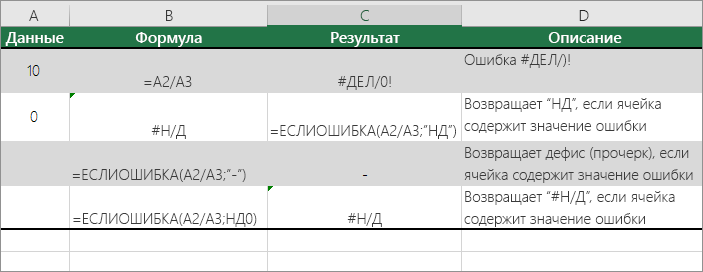
Описание функций
ЕСЛИERROR С помощью этой функции можно определить, содержит ли ячейка ошибку и возвращает ли ошибку формула.
НД Эта функция возвращает в ячейке строку «#Н/Д». Синтаксис =NA().
Скрытие значений ошибок в отчете сводной таблицы
- Выберите отчет сводной таблицы.
Появится область «Инструменты для работы со pivottable». - Excel 2016 и Excel 2013: на вкладке Анализ в группе Таблица щелкните стрелку рядом с кнопкой Параметры ивыберите параметры. Excel 2010 и Excel 2007: на вкладке Параметры в группе Таблица щелкните стрелку рядом с кнопкой Параметры ивыберите параметры.
- Перейдите на вкладку Разметка и формат, а затем выполните следующие действия.
- Изменение способа отображения ошибок. В поле Формат выберите значение ошибкиПоказывать. Введите в поле значение, которое нужно выводить вместо ошибок. Для отображения ошибок в виде пустых ячеек удалите из поля весь текст.
- Изменение способа отображения пустых ячеек Установите флажок Для пустых ячеек отображать. Введите в поле значение, которое нужно выводить в пустых ячейках. Чтобы они оставались пустыми, удалите из поля весь текст. Чтобы отображались нулевые значения, снимите этот флажок.
Скрытие индикаторов ошибок в ячейках
В левом верхнем углу ячейки с формулой, которая возвращает ошибку, появляется треугольник (индикатор ошибки). Чтобы отключить его отображение, выполните указанные ниже действия.
Ячейка с ошибкой в формуле
- В Excel 2016, Excel 2013 и Excel 2010: Выберите Файл >Параметры >Формулы. In Excel 2007: Click the Microsoft Office button >Excel Options >Formulas.
- В разделе Поиск ошибок снимите флажок Включить фоновый поиск ошибок.
Как поставить прочерки в таблице экселя чтобы работали формулы?
Как поставить прочерки в таблице экселя чтобы работали формулы?
В таблице экселя есть пустые ячейки сейчас в них стоит ноль. Они участвуют в формулах. Как вместо нулей поставить прочерк чтобы работали формулы? Сделать формат ячеек тесовым нельзя. Перестают работать формулы. Финансовым тоже не получается, так как в некоторых ячейках при подсчетах должны быть данные с 3 а то и 5 знаками после запятой. Помогите. Очень нужно.
nechivan Мешканець
Повідомлень: 388 З нами з: 28 жовтня 2011, 20:02 Регіон: Житомирская Область Звідки: Коростень Дякував (ла): 4 рази Подякували: 17 разів
Повідомлення nechivan » 16 травня 2016, 10:00
Barabash Elena, делаю так: в любом скаченном xls-ском файле с этого сайта добавляю пустой лист, остальные листы (скрытые тоже) удаляю, формат ячеек для данных выбираю «(все форматы)» — выглядит # ##0,00;-# ##0,00;# «-»
только это работает для двух знаков после запятой. Но можно сделать и для других разрядностей, только придется поработать руцями.
EVGENIY Повелитель Галактики
Повідомлень: 10124 З нами з: 29 липня 2010, 01:27 Регіон: Харьковская область Звідки: Харків Дякував (ла): 142 рази Подякували: 1337 разів Контактна інформація: