
Как поставить высоты на разрезе в архикаде
Настройка Глубины и Высоты Проекции Разреза
Примечание: Для фасадов эта процедура точно такая же.
Используйте управляющие элементы в панели Общие данные диалога Параметры разреза для определения геометрических характеристик разреза.
• При Неограниченной глубине разреза приводится все видимое пространство модели вглубь, начиная с линии сечения.
• При Ограниченной глубине модель в разрезе приводится в пределах от линии сечения и до линии глубины разреза. После размещения линии глубины разреза ее можно выбрать и переместить при необходимости.
• Если глубина Отсутствует , в разрезе будет представлено только сечение модели, проведенное в месте расположения линии сечения. (Для фасадов глубина не может отсутствовать.)
Диапазон по Вертикали
• В разрезе с Неограниченной высотой приводятся все этажи модели.
• Если Вы указали Ограниченную высоту, то следует также указать диапазон высот, в пределах которых показывается разрез.
Редактирование глубины разреза и удаленной области
Вы можете изменить глубину (горизонтальный диапазон) выбранного разреза перемещением его линии глубины разреза: перед началом этой операции обязательно следует выбрать инструмент определения разрезов.
Вы также можете переместить линию удаленной области, если такая область была установлена в диалоге Параметры разреза .
Примечание: Дополнительная «удаленная» область проекции Разреза с собственными настройками цветов/эффектов создается только при активации маркера Учета Удаленной Области в панели Показа Модели диалога Параметров Разреза. В этом случае на экране появляется линия границы Удаленной Области.
Линия глубины Разреза и линия «удаленной» области отображаются только на экране.
• Чтобы показать или спрятать линию глубины разреза и линию удаленной области на плане этажа, воспользуйтесь командой-переключателем Вид > Параметры вывода на экран > Детализация маркеров .
• Для изменения их типов линий/цвета используйте управляющие элементы диалогового окна команды Параметры > Рабочая среда проекта > Представление на экране .
Для получения дополнительной информации см. Показ линий детализации маркера .
Как установить горизонтальный разрез?
Как установить горизонтальный разрез в плане так как части стены находятся на одной высоте другие на другой?
На сайте c 09.04.2010
Сообщений: 1219
Киев
Rutut:
нарушение авторских тел_renderc
Пожизненный бан
Смотрите Section инструмент, рисуете им линию разреза и указываете «куда будете смотреть»
А Elevation — высоты
На сайте c 22.11.2009
Сообщений: 198
Инструмент разрез и что им фасад резать? так фасад что то не получается пока разрезать
На сайте c 22.11.2009
Сообщений: 198
DASDAS
Таким образом получается горизонтальный разрез но видны те элементы которые находятся ниже, как создать просто сечение в плане?
На сайте c 14.11.2010
Сообщений: 602
Москва

и точную длину сплайна этого ?! Спасибо .
На сайте c 14.11.2010
Сообщений: 602
Москва
честно говоря ,этот инструмент иногда не правильно показывает ,или я что то не включил ?!

На сайте c 14.11.2010
Сообщений: 602
Москва
а вот с угла тоже должно быть ,( как на верхнем скрине ) может кто нибудь знает ?!
На сайте c 14.11.2010
Сообщений: 602
Москва
ну как этому инструменту доверять .

не пойму откуда такая разница ?!

На сайте c 05.03.2011
Сообщений: 2606
Сочи
Ханчик
Ты не тем инструментом пользуешься. У инструмента линейный размер есть кнопочка вариант по дуге. Попробуй измерить с помощью этой функции.
только со сплайном он работать не будет. Построй свою кривую спомощью окружностей

И углы тоже измерять можно

На сайте c 16.03.2008
Сообщений: 2637
Орск
На сайте c 05.03.2011
Сообщений: 2606
Сочи
usov.80
это ветка ArchiCAD)))))
На сайте c 14.11.2010
Сообщений: 602
Москва
usov.80
это ветка архикад)))))
это я знаю но все ровно Спасибо,но понимаете ,у меня на верхнем скрине . этот размер хочу поставить как ?

и еще ,сплайн у меня кривой допустим ,и как его размер найти ?!

На сайте c 05.03.2011
Сообщений: 2606
Сочи
Ханчик
создай кривую из нескольких дуг при помощи инструмента окружность и мерь его отдельными кусками

На сайте c 14.11.2010
Сообщений: 602
Москва
Спасибо ,но это долгая история , у меня не один сплайн ,а целый проект сплайнов так делать тоже ооочень не хочется а вот с угла прямо сколько будеть ,так никто и не знает дыаааа
На сайте c 26.09.2008
Сообщений: 2959
ну как этому инструменту доверять .
Только линии простые или ломанные. На сплайн кривую не действуют.
Можно превратить во все линии, сгруппировать и посчитать в инфо все выбранные элементы, или выделить любой отрезок и увидеть в инфо текущий размер, также можно постраховаться криволинейным размером, поэтому лучше линиями простыми работать. Вообще их закинуть на отдельный 2д слой, так удобнее.
Хотя мои превращения одинакоый результат дают, что сплайны что ломанные, что сгруппированние линии. Везде одинаковый размер. Т.е. я взял линию, нарисовал кривую из нескольких отрезков (лекало). Превратил в ломанную, потом снова группу линий превратил в сплайн. Везде одинаково.
Читают эту тему:
Последнее на форуме
- Кто что делает? делитесь, показывайте
- Archicad 27
- Что вас бесит?
- Удалённая работа. Гайд для новичка.
- Вопрос по поводу модерации моделей
- Rutracker
- Позитивное
- Награждения
- Unreal Engine 5
- Актуальные конфигурации компьютеров
Проекты
- Полноценный Архитектурный проект частного дома с дизайном интерьера и благоустройством территории
- Построение 3д модели квартиры
- ЖК Визуализация 2 ракурса
- Частный дом визуализация
- Дизайн и Визуализация интерьера Частного дома в Москве
Вакансии
- 3D моделлер в студию Мосграф
- Визуализатор экстерьер
- Проектировщик Revit в Алматы
- Дизайнер-визуализатор в Алматы
- Визуализатор, 3D-моделлер/3D-аниматор
Резюме
- 3D визуализатор
- 3D Визуализация интерьеров / экстерьеров
- Визуализатор
- Визуализации интерьеров
- Архитектурная художественная визуализация
Как поставить высоты на разрезе в архикаде
Специальным видом линейных размеров является отметка высоты . Она позволяет проставлять маркеры высоты в окнах разрезов/фасадов/внутренних видов и 3D-документов.
Примечание: На Плане Этажа или в окнах Рабочего Листа/Детали используйте Отметки Уровней. См. Отметка уровня .
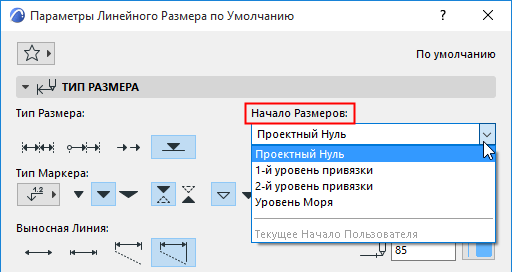
Отметки высоты вычисляются относительно начала проставления размеров, которое выбирается из всплывающего меню Начало размеров в диалоге Параметры отметки высоты .
Серия маркеров отметки высоты ведет себя как ассоциативная размерная цепочка.
Нанесение Цепочки Отметок Высоты
1. Активируйте инструмент Линейный Размер и выберите Геометрический Вариант создания Отметок Высоты.

2. В окне Разреза/Фасада/Развертки или 3D-документа: щелчками мыши укажите точки привязки Отметок Высоты.
3. Сделайте двойной щелчок мышью (или нажмите ОК в Панели Управления), а затем, переместив курсор, принявший форму Молотка , в место, подходящее для размещения цепочки отметок, еще раз щелкните мышью.
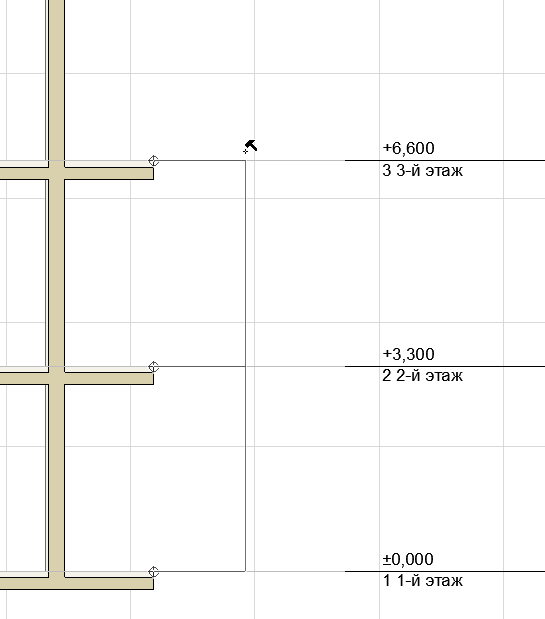
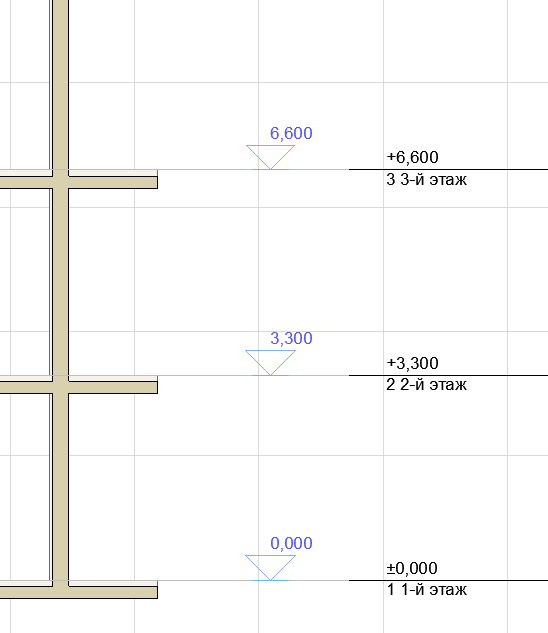
В окнах Разреза/Фасада/Развертки можно нанести размеры сразу для всех Линий Уровней Этажей .
Выберите Отметки Высоты
При нажатой клавише Shift сделайте щелчок на невидимой линии размерной цепочки (наведенный на нее курсор принимает форму значка Мерседес со Стрелкой).
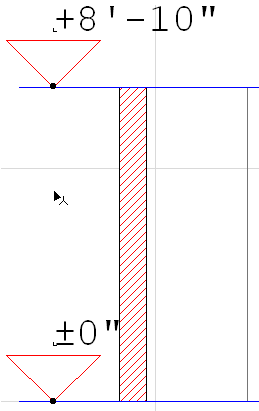
Параметры Отметки Высоты
Большинство параметров, доступных в этом диалоговом окне, рассматриваются в разделе Инструменты Нанесения Размеров
Ниже приводится описание элементов управления, доступных только для Отметок Высоты .
Тип маркера. Выберите одну из этих кнопок для определения расположение текста относительно маркера:

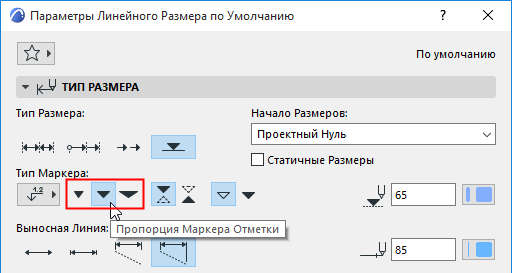
Выберите одну из этих пиктограмм для указания пропорций маркера отметки высоты:
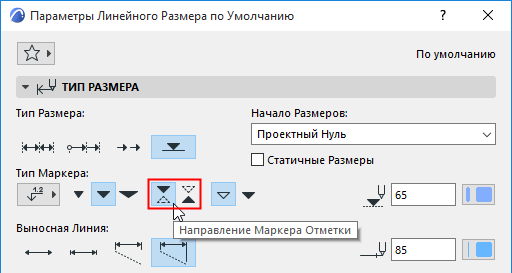
Выберите одну из этих пиктограмм для указания направленности маркера отметки высоты:
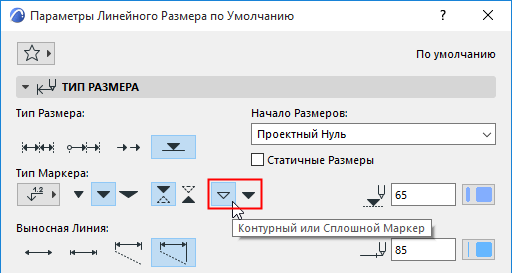
Эти кнопки позволяют выбрать маркер в виде контурного треугольника или сплошного:
Выберите из всплывающего меню начало проставления размеров :
• Уровень Моря (задается в диалоге Параметры > Рабочая Среда Проекта > Уровни Привязки )
• Уровень Привязки (задается в диалоге Параметры > Рабочая Среда Проекта > Уровни Привязки)
• Текущее начало пользователя. Этот вариант появляется только для выбранных цепочек отметок высоты и указывает, что начало пользовательской системы координат было изменено с момента размещения цепочки и она не была обновлена.
Размеры в ARCHICAD
Размеры – важная часть любой проектной документации, ведь без нее невозможно воссоздать объект в реальности.
Давайте разберемся с наиболее часто используемым инструментом документирования – линейным размером в ARCHICAD. Научимся настраивать и изменять его.
Полное обучение: «Проектирование интерьера в Archicad»
Как проставить размеры в ARCHICAD
Размеры можно проставлять на любых 2D чертежах, не только на планах. Но и на разрезах, фасадах, 3D-документах, развертках.
Кстати, если вы не знаете, как сделать развертку в ARCHICAD, читайте нашу новую статью – «Развертки стен в ARCHICAD».
Для того чтобы начать построение размерной линии, нужно выбрать соответствующую команду на панели инструментов. Она находится на вкладке «Документирование».
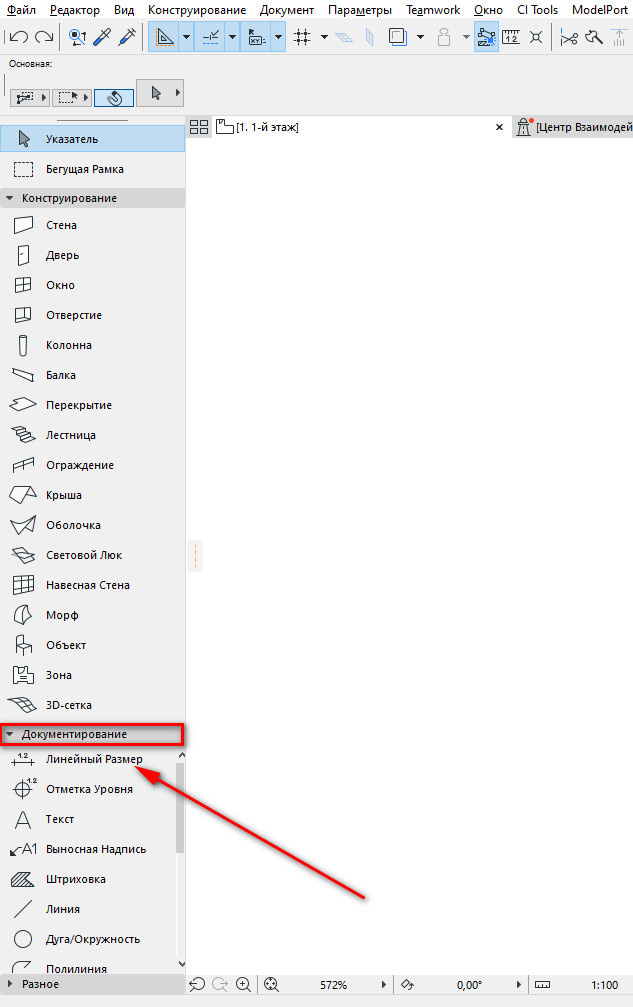
Чтобы поставить размер нужно указать точки, к которым будет привязываться размерная линия. Точек может быть много, нет необходимости указывать их отдельно.
После того как вы указали точки, двойным кликом указываем положение размерной линии.
Обратите внимание, размерная линия должна располагаться дальше указанных точек, иначе размер может не построиться. В любом случае размерную линию можно подвинуть потом.
Размеры могут быть ассоциативными и статичными.
Когда мы кликаем на узловые точки элемента при создании размера, эти точки отображаются в виде окружности с крестиком. Значит, размер будет ассоциативным.
Если мы не привязываем размеры к элементу, точки отображаются в виде квадрата с крестиком. Соответственно размер не будет статичным.
У ассоциативных размеров есть преимущество, они изменяются вместе с элементом. Но ассоциативные размеры нельзя копировать.
Можно превратить ассоциативный размер в статичный, в информационном табло выберите опцию «Статичные Размеры».
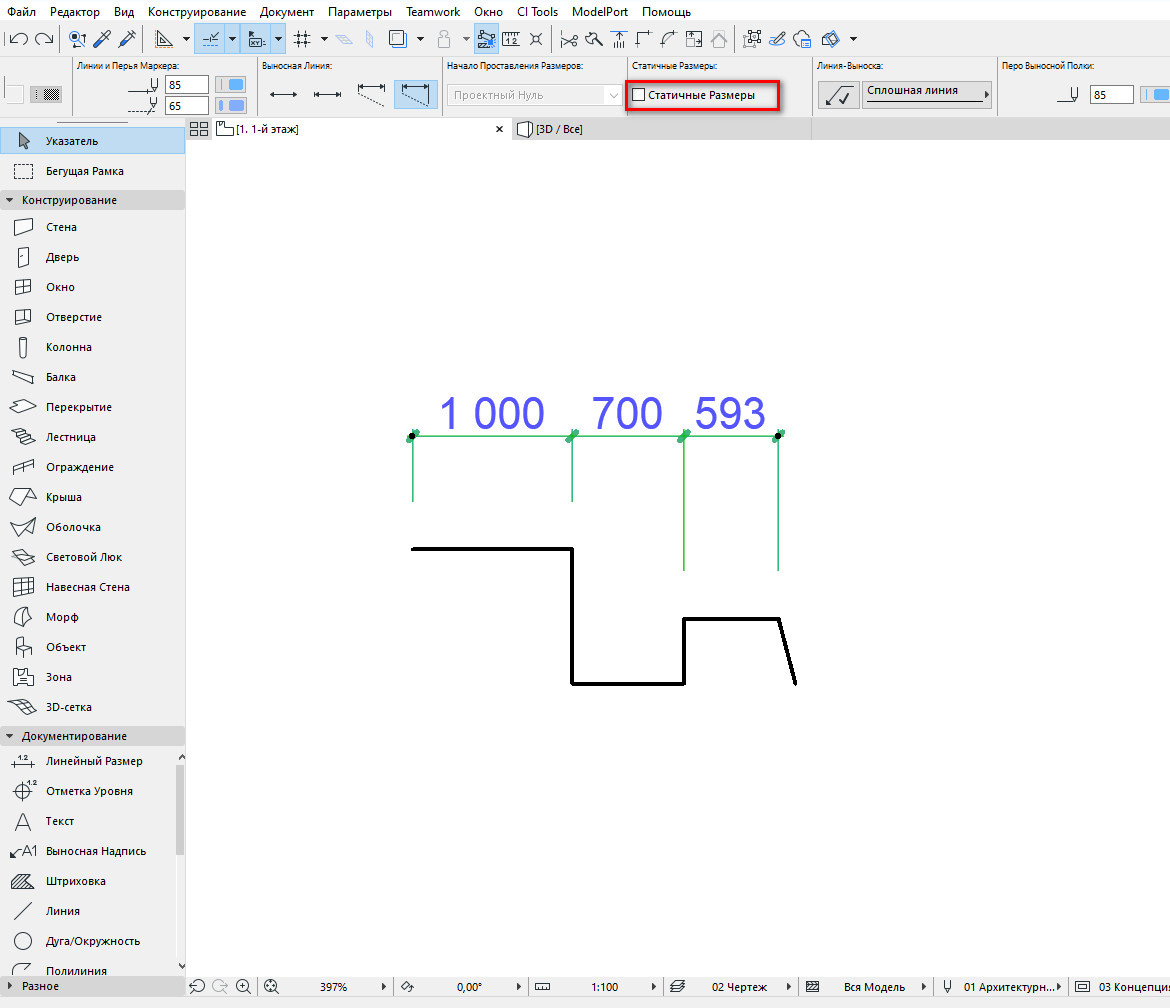
Как настроить размеры в ARCHICAD
Стандартное отображение размеров не подходит под требования ГОСТ.
Давайте настроим его.
Для этого надо перейти в параметры инструмента. Кликните по иконке «Линейный Размер» в панели инструментов два раза.
Откроется окно, в котором мы настраиваем следующие параметры:
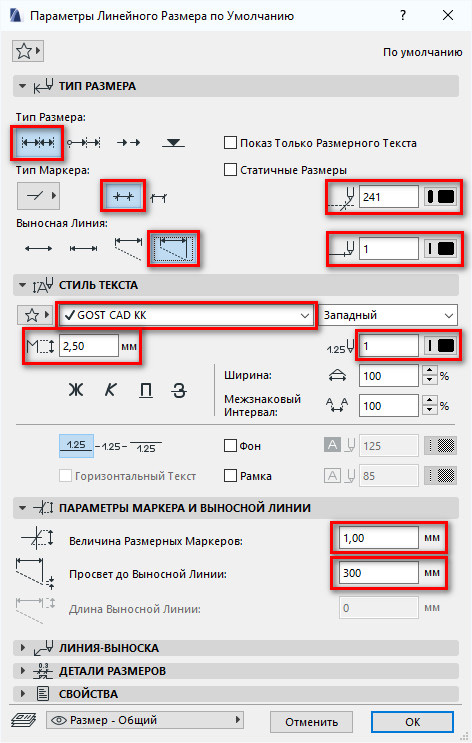
На первой вкладке «ТИП РАЗМЕРА» в поле «Тип Размера» выбираем обычный линейный размер. В пункте «Тип Маркера» настраивается засечка, она выбрана по умолчанию. Также мы можем настроить продление размерной линии за маркер, продление должно быть включено.
В пункте «Выносная Линия» настраивается тип выносной линии. Доступно несколько вариантов: без выносной линии, по размеру маркера, задаваемая длина, изменяющаяся длинна. Нам подходит последний вариант.
Если выбрать его, мы сможем настроить величину отступа выносной линии от объекта. Этот параметр находится на вкладке «ПАРАМЕТРЫ МАРКЕРА И ВЫНОСНОЙ ЛИНИИ» и называется «Просвет до Выносной Линии». Задавайте его равным 300-500 мм.
Также на вкладке «ТИП РАЗМЕРА» с правой стороны нужно настроить перо размерной линии и маркера. Не забывайте, что толщина пера маркера должна быть 0,3 — 0,5 мм. А у размерной линии 0,13 — 0,18 мм.
На вкладке «СТИЛЬ ТЕКСТА» настраиваем шрифт, его высоту (не менее 2,5 мм) и выбираем цвет пера.
На вкладке «ПАРАМЕТРЫ МАРКЕРА И ВЫНОСНОЙ ЛИНИИ» настраиваем параметр «Величина Размерных Маркеров» задаем значение 1 – 1,5 мм.
Сохраняем изменения, нажимаем кнопку «ОК».
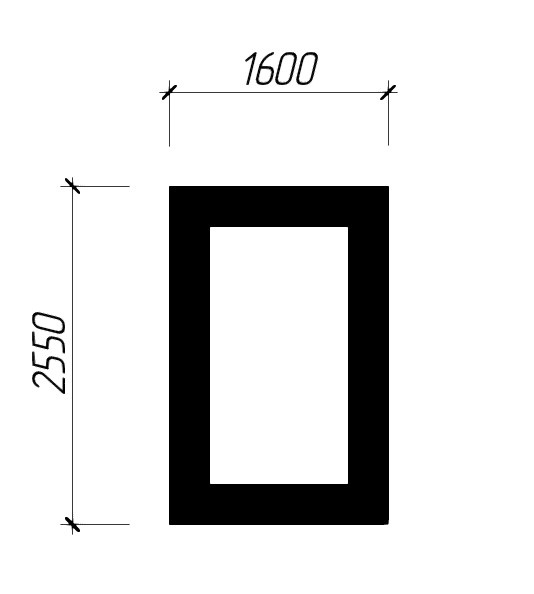
Теперь размеры выглядят хорошо, и мы можем продолжить.
Как изменить размеры в ARCHICAD
Бывает так, что размерная линия уже построена, но вам необходимо внести какие-то изменения. Например, продолжить размерную линию.
Кликните на саму линию под размерным текстом. Появится локальное меню, в котором выбираем первую иконку «Вставка/Объединение Размерных Точек». После этого продолжаем размерную линию, указывая необходимую точку.
Таким образом можно продолжить размерную линию. Все остальные команды в локальной панели размера отвечают за изменение положения размерной линии.
Конечно, это далеко не все функции инструмента «Линейный Размер». Мы можем сделать более детальные настройки и получить множество различных отображений размера. А также проставить радиальный размер или отметку высоты.
В курсе «Проектирование интерьера в ARCHICAD» мы подробно разбираем настройку размеров в разделе «Документирование».
А сейчас мы заканчиваем, надеюсь, вы поняли базовые принципы работы с размерами. И теперь знаете, как проставить размеры и настроить их.
Проектирование интерьера в Archicad
Научитесь проектировать интерьеры быстро и безошибочно. Автоматизируете спецификации. Реализуете различные интерьерные решения, создадите полный пакет рабочей документации.