
Как из Самсунг Галакси сделать точку доступа вай фай. Samsung Galaxy как раздать WI-FI. Как поменять пароль и имя WI-FI на телефоне.
В этой статье мы посмотрим как сделать из Самсунг Галакси точку доступа WI-FI, а так же как поменять имя и пароль на точке доступа вай вай в телефоне. Хотите использовать свой смартфон как точку доступа? сейчас телефон не просто устройство позволяющее разговаривать или отправлять смс сообщения. Современные смартфоны способны на очень многое, например можно использовать телефон как фотоаппарат, видеокамеру, фонарик, браузер для доступа в интернет, совершать бесплатные видеозвонки, оплачивать товары и услуги, отправлять и принимать электронную почту а так же умеет раздавать интернет с телефона используя Samsung Galaxy как точку доступа вай фай и многое другое.
Смартфоны Samsung Galaxy умеет раздавать интернет одновременно на несколько устройств, телефон, компьютер, ноутбук, планшет и другие. Чем больше устройств подключены к вашему смартфону, тем меньше скорость на других устройствах, так как скорость делится между всеми устройствами. Вы можете подключить ноутбук или компьютер к интернету с вашего телефона без проводов через точку доступа WI-FI на телефоне.
Теперь давайте посмотрим как из Samsung Galaxy сделать точку доступа WI-FI и раздавать интернет на другой телефон или другие устройства.
1) Открываем на Самсунг Галакси «Настройки» и выбираем пункт «Модем и точка доступа». Смотрите ниже на скриншот, в нем я выделил этот пункт в настройках.
2) Далее в новом окне находим пункт «Мобильная точка доступа». Смотрим ниже на картинку.
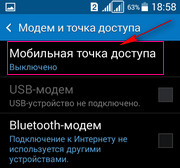
3) Дальше мы видим меню как на картинке ниже, в нем я так же выделил место где нужно включить точку доступа вай фай на телефоне.
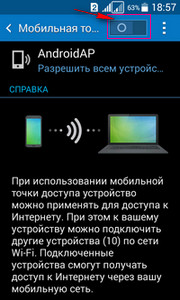
Так же на Самсунг Галакси можно настроить точку доступа вай фай. Для этого нажимаем на три точки в вверху экрана с правой стороны, после чего должно появится меню как на прикрепленной ниже скриншоте. Так же на скриншоте вы видите, как должно выглядеть включенный раздатчик WI-FI. Она поменялась цветом с серого на светло зеленоватый.
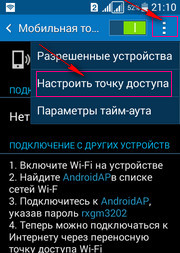
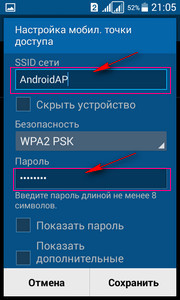
В открывшемся меню мы можем настроить имя и пароль точки доступа WI-FI в андроиде. На картинке я выделил эти пункты. Кроме имени и пароли лучше ничего не трогать. На картинке имя вай фай «AndroidAP» если не меняя искать точку доступа на Samsung Galaxy то надо искать вай фай под этим именем, если изменили, то тот который вы указали. После того как вы нашли WI-FI для доступа к нему введите пароль который вы указали. Если хотите посмотреть пароль, то в настройках включите «Показать пароль».
Так же на некоторых андроидах Самсунг можно включить точку доступа вай вай через быстрое меню. Для этого нужно потянуть экран сверху вниз и вы увидите панель с иконками быстрого доступа к различным функциям. Далее сдвинув панельку влево или вправо нужно найти иконку точки доступа и активировать его, прикоснувшись к нему. Ниже на картинке я выделил эту иконку, так же можно сразу перейти к настройкам точки доступа и так же поменять пароль и имя WI-FI раздатчика.
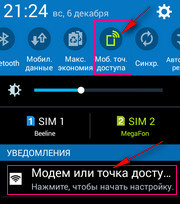
Если вы подключились через вай фай к андроиду, но интернета нет проверьте активирован ли интернет на Samsung Galaxy к которому вы подключились через точку доступа WI-FI, если интернет не включенный значит и на подключенных устройствах не будет интернета.
- Надеюсь, вам помогла данная статья и вы смогли сделать из Samsung Galaxy точку доступа вай фай и использовать интернет на ноутбуке, компьютере, телефоне или планшете.
- Мы будем рады, если вы оставите отзыв, комментарий, полезны совет или дополнение к статье.
- Не забудьте оставить комментарий о том помогла ли вам статья, указывайте пожалуйста модель андроида чтоб и другим пользователям осталась от вас полезная информация.
- Спасибо за отзывчивость, взаимную помощь и полезные советы!
Добавить отзыв или полезный совет.
Автор:алексей
16-02-2019
20 час. 05 мин.
Сообщение:
Спасибо,всё доходчево.
Автор:Valek
20-12-2018
18 час. 58 мин.
Сообщение:
По делу. Любой уважающий себя автор обязательно включает дату публикации, особенно в такой теме, где гаджеты растут быстрее чем дети. Применительно к Галакси J4 2018 эта статья — полная чушь. Междумордие полностью другое и многих пунктов не сыщешь с собаками. Озабоченные лайккетчеры простых вещей не понимают. 🙁
Автор:Valek
20-12-2018
18 час. 48 мин.
Сообщение:
«например можно использовать телефон как фотоаппарат, видеокамеру, фонарик» А где зажигалка и открывашка? Тупой гаджет, но можно использовать как хлопушку для мух.
Автор:Мария
08-06-2018
16 час. 28 мин.
Сообщение:
Спасибо огромное ! С мобильного модема стал исчезать трафик ,просто не знаю что делать ! Ваша статья вернула связь с внешним миром, теперь Андроид вместо мобильного МТСного модема !
Автор:Вера
26-04-2018
14 час. 21 мин.
Сообщение:
Вы сделали мой день. У меня Гелакси уже лет 6, когда-то я пыталась найти в нем эту опцию и не обнаружила ее. И все эти годы мучилась каждый раз в пездках и разных форс-мажорах с ноутом в поисках инета (то инет только проводной, то в больнице нет вайфая и тп). 6 лет, Карл. А оказывается, я все это время носила вайфай в кармане. Я просто счастлива, друзья!
Автор:Елена
29-09-2017
22 час. 31 мин.
Сообщение:
Спасибо! Доступно, кратко, работает!
Автор:Александр
08-07-2017
23 час. 53 мин.
Сообщение:
Кратко, внятно и скорее всего полезно.
Автор:Мила
04-07-2017
18 час. 48 мин.
Сообщение:
Не получается сделать доступ вай-фай с телефона на ноутбук
Автор:Владимир
27-04-2017
18 час. 54 мин.
Сообщение:
Спасибо! Очень доходчиво написано. Помогли. РЕСПЕКТ!
Автор:Александр
05-12-2016
09 час. 38 мин.
Сообщение:
Спасибо.
Автор:Ирина
15-11-2016
14 час. 25 мин.
Сообщение:
Спасибо за статью ооочень помогла. Даже такой чайник как я смог с помощью статьи раздать интернет)))СПАСИБО.
Автор:Алефтина
08-11-2016
19 час. 39 мин.
Сообщение:
Спасибо, с телефоном разобрались, все получилось)
Автор:Иван
31-10-2016
11 час. 46 мин.
Сообщение:
Спасибо вашему сайту, помогли

Смартфоны с самой лучшей камерой 2023. В рейтинге предоставлены телефоны с самой лучшей камерой на сегодняшний день.

Бесплатно телефон по акции. Бесплатные телефоны, смартфоны сенсорные и кнопочные как брендовых производителей Samsung, iPhone так и малоизвестных.
Оставляя отзывы, Вы помогаете
другим сделать правильный выбор.
ВАШЕ МНЕНИЕ ИМЕЕТ ЗНАЧЕНИЕ.
- Копирование материалов и иной информации с сайта для дальнейшего размещения на других ресурсах разрешена только при наличии прямой (активной) и индексируемой ссылки на сайт www.telefoniy.ru или ссылки на страницу где взята информация!
Спасибо за понимание и удачи вам в ваших делах! - Связаться с администратором сайта
- Владелец сайта telefoniy.ru
- Правила пользования сайтом
- Сайт работает с 2011 по 2023 г.
Пошаговая инструкция, как безопасно раздать интернет по Wi-Fi со смартфона и планшета

Если у вас нет возможности подключить компьютер к интернету через обычный W-Fi или по кабелю, то вас спасет функция раздачи интернета по Wi-Fi со смартфона на базе iOS и Android. Этот же прием можно использовать, чтобы «раздавать» интернет с одного мобильного на другой.
Что такое функция точки доступа
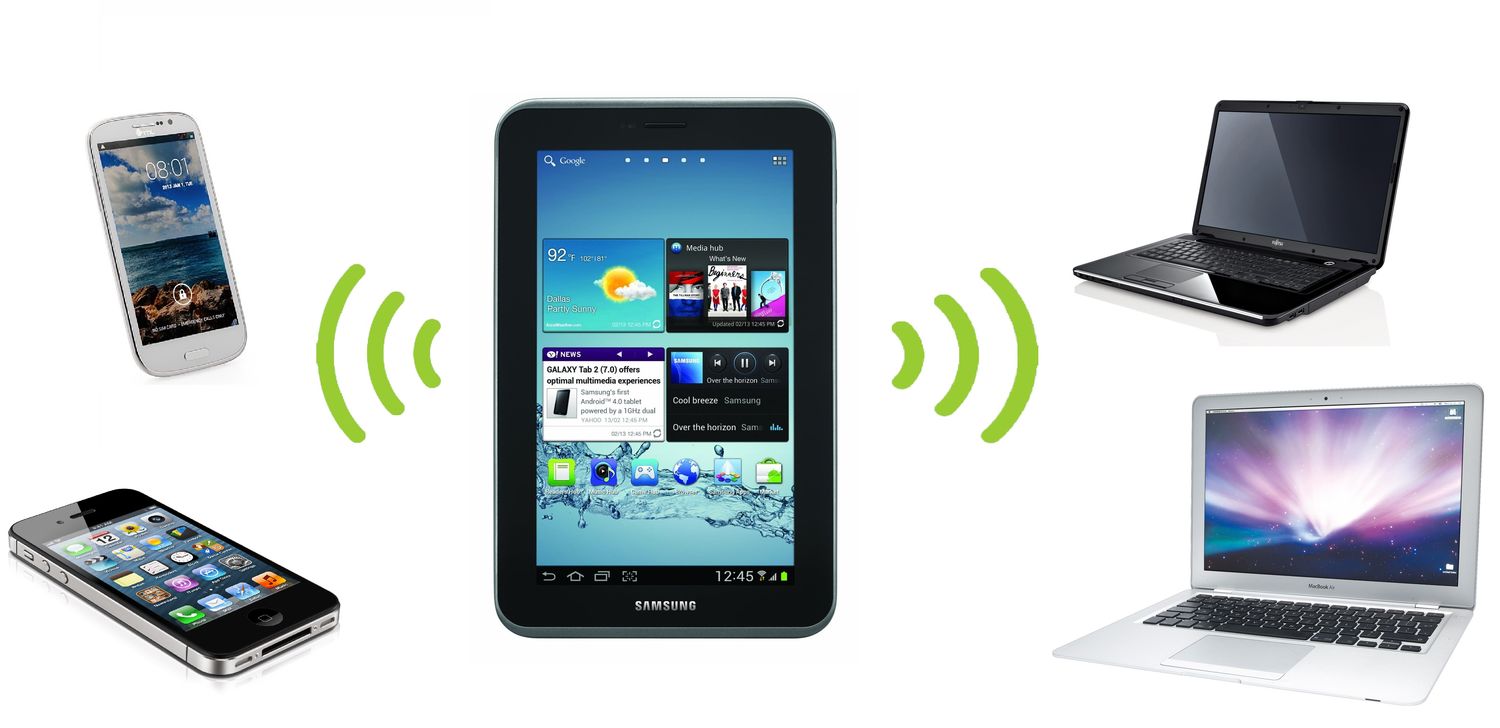
Точка доступа на смартфоне — это функция, которая позволяет «делиться» мобильным интернетом с другими устройствами. Такими как телевизор, компьютер или ноутбук, планшет или смартфон. Главное, чтобы у этого устройства был встроенный W-Fi-модуль. Если в телевизоре или компьютере нет встроенного модуля, то можно подключиться с помощью специального адаптера.
Смартфон в таком режиме будет открывать доступ в сеть со скоростью и в рамках, которые определены вашим мобильным оператором.
Настройка раздачи на Android
Для начала убедитесь, что у вас подключен и настроен мобильный интернет. После этого можно приступать к настройкам.
Обратите внимание — названия подразделов и пункты меню могут отличаться в зависимости от модели телефона.
- Откройте основное меню.
- Найдите приложение «Настройки» в виде шестеренки и откройте его.
- В верхнем подразделе «Беспроводные сети» или «Сетевые подключения» нажмите на пункт меню «Еще…» или «Другие сети». Если у вас нет таких пунктов, то найдите подраздел с настройками Wi-Fi и Bluetooth и раскройте дополнительные настройки данного подраздела.
- Выберите пункт «Режим модема». У вас он может называться «Режим модема и роутера», «Модем», «Модем и точка доступа», «Подключение точки доступа».
- На некоторых моделях телефонов откроется список вариантов подключения, выберите «Wi-Fi-роутер». В остальных моделях сразу же откроются пункты меню с настройками. Если у вас открыты настройки — переходите к следующему шагу.
- Для включения передачи интернета в пункте «Мобильная точка доступа» или «Настройки роутера», «Точка доступа Wi-Fi», «Wi-Fi роутер» переведите бегунок в режим «Включено».
- Ниже нажмите на настройки. Называться пункт может по-разному. Например «Настройки роутера».
- В открывшемся окне указаны автоматические настройки, которые вы можете изменить под себя. «Имя сети» — обычно указывается название модели телефона. Так будет называться ваш смартфон в списке доступных Wi-Fi-сетей. При желании логин можно изменить на свой.
- Если вы хотите ограничить доступ, то в строчке «Тип безопасности» выберите WPA2 PSK. Затем задайте пароль для подключения в строке «Ключ безопасности сети». Или вы можете выбрать «Нет» или «Не защищена», «Без пароля», в таком случае подключиться к вашей сети сможет любой желающий.
Раздача на iOS
Если у вас iPhone, то для раздачи Wi-Fi войдите в настройки. В списке меню выберите раздел «Режим модема».
При отсутствии данного раздела необходимо произвести дополнительные настройки. Это достаточно сделать один раз.
- Откройте настройки iPhone и нажмите на «Сотовая связь».
- Нажмите на «Параметры данных».
- Далее «Сотовая сеть передачи данных».
- Посмотрите, заполнены или нет поля в подразделе «Сотовые данные». Если заполнены, то эти данные нужно запомнить. Если нет — переходите к следующему шагу.
- Прокрутите список меню вниз до подраздела «Режим модема».
- Далее необходимо заполнить все пустые поля. В строки «APN», «Имя пользователя» и «Пароль» перенесите данные указанные в подразделе «Сотовая связь».
Если поля у вас оказались пустыми, то нужно заполнить оба подраздела. Данные можно получить на официальном сайте вашего сотового оператора. Или же можно указать стандартные данные, которые подходят для всех операторов:
- APN — internet.
- Имя пользователя и пароль — оставить пустыми.
Настройки готовы. Перезагрузите телефон. В настройках под пунктом «Сотовая сеть» появится пункт «Режим модема». Нажмите на него и переключите верхний бегунок на «Включено». Во всплывающем окне выберите «Включить Wi-Fi». В пункте «Настройки Wi-Fi» будет указан автоматически сгенерированный пароль, который вы можете поменять на свой.
Общие правила безопасности
Надежные пароли
В настройках подключения раздачи интернета всегда выбирайте защищенное соединение и указывайте надежные пароли. В устройствах на Android и iOS нельзя установить пароль менее восьми символов. Устанавливайте его, используя строчные и заглавные буквы, цифры и знаки пунктуации. Этим вы защитите себя от нежелательных подключений.
Раздача интернета только при необходимости
Включайте раздачу только тогда, когда необходимо подключить дополнительное устройство к сети. После использования сразу же отключайте. Этим вы обезопасите себя от нежелательного подключения и утечки персональных данных. К тому же при включенном режиме раздачи мобильного интернета телефон разряжается намного быстрее.
Проверка данных на экране устройства
На экране устройств с подключенной раздачей Wi-Fi отображается количество подключенных пользователей и их IP-адреса. Временами проверяйте количество подключений. При обнаружении несанкционированного подключения заблокируйте данного пользователя. И в настройках замените пароль на более сложный.
Эти простые правила позволят вам с легкостью раздавать свой мобильный трафик для других устройств, не боясь мобильных мошенников.
Как раздать интернет с телефона

Современный мир невозможно представить без всемирной паутины. Интернетом пользуются на работе, учебе, дома. Попробуем разобраться, как раздать интернет с телефона на другие гаджеты, когда это необходимо.
65003 , Украина , Одесская область , Одесса , улица Одария, 2/1
Если вы ищете интернет-магазин телефонов в Одессе и желаете купить дешево телефон со склада по хорошей цене от поставщика — рекомендуем ознакомиться с ассортиментом нашего каталога.
- Как раздать интернет с Андроида
- Воспользуемся шнуром при раздаче
- Как раздать интернет с телефона на планшет или другой телефон
- Возможность подключения телевизора к сети
- Подключаемся с телефона на роутер
- Ограничения, которые могут возникнуть при раздаче
Часто бывает, что нужен компьютер или ноутбук, а интернет есть только в телефоне. В таком случае вариант – раздать мобильный интернет.
Не так давно люди пользовались старыми моделями смартфонов, с помощью которых раздавать интернет было проблематично. Нужны были специальные программы, которые поддерживают функцию. Современные модели оснащены встроенной опцией, позволяющей раздавать интернет на другие устройства.
1) Как раздать интернет с Андроида
Прежде всего нужно зайти в настройки телефона. Находим раздел «Беспроводные сети» и «Режим модема». Находим точку доступа Wi-Fi и переходим в настройки. Активируем функцию для подключения всех устройств. Она поможет избежать необходимости подсоединять все устройства самостоятельно.
Набираем имя сети и вводим пароль. Сохраняем. И все, теперь другие гаджеты также подсоединены к интернету. Можно пользоваться ноутбуком, компьютером.

Процесс раздачи интернета с андроида
2) Воспользуемся шнуром при раздаче
Этот способ самый простой. Для него просто нужен шнур. Но есть один нюанс – интернет таким способом можно раздавать только на одно устройство – ноутбук, планшет или телевизор. Рассмотрим подробнее, как с телефона раздать интернет на ПК.
- Прежде всего находим хороший USB-кабель и подключаемся через него к телефону.
- В разделе настроек есть пункт «Режим модема». Нужно его активировать.
После подключения компьютер автоматически работает с интернетом. Можно выполнять различные задачи. Но важно следить за трафиком. Как только он закончится в телефоне, интернет полностью пропадает.
3) Как раздать интернет с телефона на планшет или другой телефон
Иногда случаются ситуации, когда возникает необходимость подключить к сети другой телефон или планшет. Итак, как раздать интернет с телефона на телефон? Это легко. Нужно просто активировать точку доступа Wi-Fi и подключить нужный гаджет.
Раздать интернет с телефона на ноутбук также просто – либо через точку доступа Wi-Fi, либо через USB-кабель.

Один из вариантов понимания, что интернет получилось раздать
4) Возможность подключения телевизора к сети
Многие современные модели телевизоров поддерживают возможность подключения к интернету. Например, такие современные модели телевизоров. Но что делать, если нет роутера, или если не работает сеть? Раздать интернет со смартфона на телевизор также можно простым способом.
В телевизоре нужно найти и активировать точку доступа Wi-Fi. Параллельно эта же функция активируется в телефоне. Находится устройство и запускается. Все просто. Важно, что активировать сеть в телевизоре можно только через точку доступа Wi-Fi.
5) Подключаемся с телефона на роутер
Многих это удивит, но расшарить интернет с телефона на роутер вполне реально. Дело в том, что в основном все модели роутеров имеют WDS. То есть усиление Wi-Fi. Этот режим позволит подсоединить роутер к интернету телефона. Таким образом можно будет подключать другие гаджеты.
6) Ограничения, которые могут возникнуть при раздаче
Иногда случается так, что подсоединение выполнили по инструкции, а интернета нет. В чем может быть причина? Вполне может быть такое, что гаджет не ловит 3G. Или оператор связи может установить свои ограничения. Но варианты решения есть.
- Согласиться со всеми требованиями оператора.
- Если с этим оператором раздача невозможна, приобрести другую сим-карту, где нет ограничений.
Используя эти способы, можно раздавать сеть с телефона практически на любой гаджет.
На сайте «Мобайл Планет» можно присмотреть хорошие модели ноутбуков, которые будут быстро ловить сеть. Консультанты помогут сориентироваться в моделях.
Как раздать интернет со смартфона Samsung (Android 7.0) по Wi-Fi
В этой небольшой инструкции я покажу, как можно раздать интернет по Wi-Fi с телефона Samsung. У меня появилась возможность написать инструкцию на примере смартфона Samsung Galaxy J5, с уже установленной новой системой Android 7.0 Nougat. Такая же как на Samsung Galaxy S8 и других моделях. Думаю, эта статья будет еще долго актуальной и многим пригодится. На самом деле, настройка функции «Точка доступа и модем» на Android 7.0 очень простая, как и на других версиях и устройствах. Но у многих пользователей все ровно возникают вопросы по этой функции.
Мы будем раздавать мобильный интернет по Wi-Fi сети на другие устройства. Можно будет подключать другие смартфоны, ноутбуки, телевизоры и другие устройства. Телефон Samsung у нас будет в роли роутера. В настройках «Точка доступа и модем» так же можно раздать интернет по Bluetooth и даже по USB кабелю. По Bluetooth сейчас не очень актуально, а вот по кабелю может пригодится. Например, если вам нужен интернет на стационарном компьютере, на котором нет Wi-Fi адаптера. Можно использовать телефон как проводной модем для выхода в интернет через оператора мобильной связи.
Обратите внимание! Так как раздавать мы будем мобильный интернет, то советую уточнить условия вашего тарифного плана. Какой у вас лимит мегабайт и какая плата сверх лимита. Подключенные к точке доступа устройства могут выкачать весь трафик, и может взиматься дополнительная плата.
Некоторые операторы блокируют раздачу интернета на другие устройства. Поэтому, есть вариант, что может не получится поделится интернетом.
Приступаем к настройке точки доступа.
Раздача интернета по Wi-Fi с телефона Samsung
Откройте верхнюю шторку. Если у вас отключен мобильный интернет, то включите «Мобил. данные» и перейдите в настройки. В настройках откройте раздел «Подключения».

Дальше открываем раздел «Точка доступа и модем». Включаем раздачу Wi-Fi переключателем напротив пункта «Мобильная точка доступа». Должен появится статус «Включено». Если у вас включен Wi-Fi, то телефон предложит его отключить.

Если вы заметили, то там есть возможность активировать Bluetooth-модем и USB-модем.
Наш Samsung уже раздает Wi-Fi сеть, к которой мы можем подключать свои устройства. По умолчанию, смартфон сам устанавливает имя сети (AndroidAP) и пароль. Чтобы посмотреть их и сменить, а так же посмотреть список подключенных устройств, просто нажмите на сам пункт «Мобильная точка доступа».

Имя сети и пароль при желании можно поменять. Просто нажмите на них и смените. Пароль должен быть минимум из 8 символов, а имя сети английскими буквами.
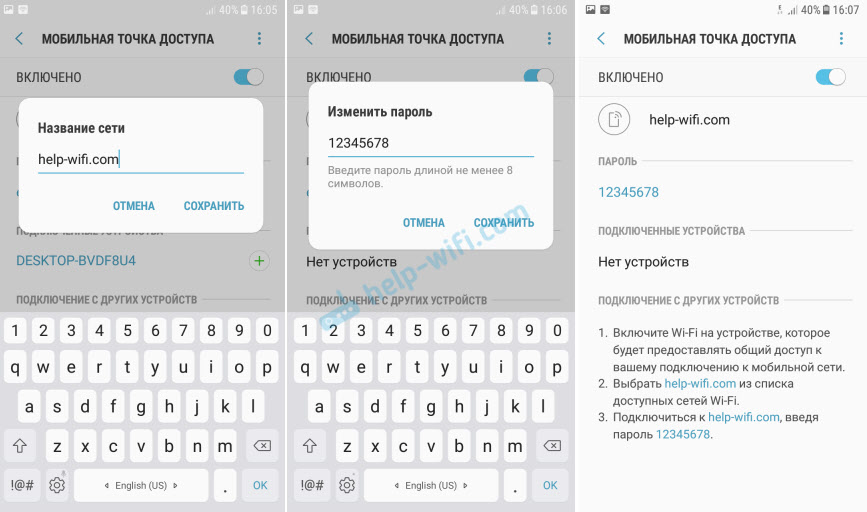
Подключил свой ноутбук на Windows 10 к Wi-Fi сети, которую раздает Samsung Galaxy J5. Устройство сразу появилось в списке подключенных устройств. Если нажать на него, то можно увидеть некоторую информацию, или сменить имя устройства.

В моем случае, интернет на ноутбуке через смартфон Samsung заработал сразу и без проблем. На скриншотах выше вы наверное заметили, что у меня ловит только 2G (EDGE). Пользоваться таким интернетом на компьютере конечно же не очень приятно. Но сейчас очень хорошее покрытие 3G/4G, а там все летает. Даже если раздавать интернет на несколько устройств одновременно.
Если вы планируете пользоваться функцией мобильной точки доступа где-то на природе, то советую брать собой повербанк, так как мобильный интернет в паре с точкой доступа очень быстро посадят батарею вашего смартфона. Так же советую отключать эту функцию, когда она вам не нужна. Ну и следите за расходом трафика и условиями вашего тарифного плана. Чтобы потом не получить «страшный» счет за мобильный интернет.
Все вопросы и пожелания оставляйте в комментариях. Всего хорошего!

62

231010

Сергей

Android (смартфоны/планшеты)